




已更新 2026年8月16日
How to Sign a PDF on iPhone: Every Method Explained (2026)
Need to add your signature to a PDF from your iPhone? Learn every method, from the built-in Markup tool in Files to dedicated e-signature apps, no download required.
阅读更多

由 Iron Software 团队撰写。 如果您希望在企业应用中编程自动化PDF合并,请务必访问IronPDF产品页面_了解有关我们专业的.NET, Java, Python 和 Node.js PDF库的更多信息。
在现代数字工作场所中,便携式文档格式(PDF)是文件共享的无可争议的王者。 PDF由Adobe在1990年代初创建,其设计目标只有一个,革命性十足:确保文档在任何屏幕、任何操作系统和任何打印设备上都具有完全相同的外观。
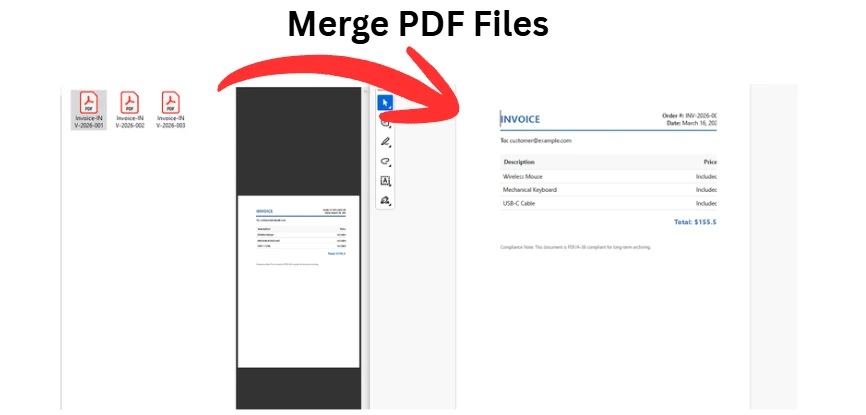
如果您赶时间并需要立即合并文件而不想读完整指南,这里是如何合并PDF文件的最快无安装选项:
然而,虽然PDF的刚性、烘焙格式化非常适合查看,但这意味着这些文件与标准字处理文档相比本质上难以大规模编辑、操作或合并。 无论您是汇编来自二十个不同部门的年终财务报告的行政专业人士、整理数百个法律文件用于披露的法律助理,还是试图自动化每日发票生成的软件开发人员,知道如何准确处理复杂的PDF合并是数字存活的必备技能。
这份全面指南将逐一指导您如何合并PDF文档。 我们将详细介绍Windows和macOS的本机工作流程、使用Adobe Acrobat的专业标准、为高级用户准备的命令行技巧,最后是使用C#和IronPDF的强大编程解决方案。
在深入"如何"之前,了解"为什么"是有帮助的。为何不能像处理.txt或.docx文件那样简单地复制并粘贴一个PDF的内容到另一个中?
PDF不仅仅是一串文字流。 它是一个高度复杂的编译对象数据库。 一个PDF文件包含:
当您合并两个PDF时,您不仅只是将第2页放到第1页之后。合并文件的软件必须完全重写交叉引用表,解决同名嵌入字体之间的冲突(例如,如果两个文档使用Arial子集但包含不同的字符),并确保内部超链接和书签不会损坏。
这种复杂性是为何为您的特定用途选择合适的工具至关重要。
如果您使用的是运行macOS的Apple电脑,那您很幸运。Apple包含一个功能强大的原生应用程序称为预览。 虽然大多数用户仅将预览视为基本图像查看器,但它实际上是一个功能强大的PDF操作引擎。
如果您使用Mac,则无需购买任何第三方软件或将敏感文档上传到一个随机网站。 以下是使用预览合并文件的权威方法。
步骤1:打开您的主文档找到您想要作为合并文档开头的第一个PDF文件。 双击它。 默认情况下,它应该在预览应用中打开。如果它在其它程序(如您的浏览器)中打开,请关闭它,右键点击(或控制点击)该文件,并选择用 > 预览打开。
步骤2:显示侧栏要操作页面,您需要看到它们。 导航到顶部菜单栏,点击查看,并选择缩略图。 快捷键: 您也可以在键盘上按Option + Command + 2。 在预览窗口左侧会出现一个侧栏,显示当前文档中每个页面的编号缩略图。
步骤3:拖放第二个文件打开一个单独的Finder窗口,定位您想要附加的第二个PDF文件。 点击并将文件图标从Finder直接拖到预览中的缩略图侧栏中。
步骤5:导出最终合并文件不要仅点击"保存",因为这可能会覆盖您的原始第一个文件,具体取决于您的macOS版本和设置。 相反,确保您的新汇编文件安全保存:
转到文件 > 导出为PDF... 2. 在对话框中,为新合并的文档加上唯一名称(例如,Final_Q3_Report_Merged.pdf)。
选择您的目标文件夹。
点击保存。
如果您不想合并整份50页的文档,而只需第7页,该怎么办? 在不同的预览窗口中打开_两个_PDF文件。 在两者中启用缩略图侧栏。 只需点击并拖动源文档侧栏中第7页的缩略图到目标文档的侧栏中。
从历史上看,Windows在原生PDF工具方面一直处于劣势与macOS相比。 Windows 10和Windows 11没有提供具有拖放合并功能的专用GUI PDF编辑器。
然而,通过使用原生的"Microsoft Print to PDF"虚拟打印机有一个内置解决方案。 当您希望将几种不同的文件类型(如Word文档、Excel表格和JPEG图像)合并成一个单一的PDF时,这种方法最好用,尽管对于合并现有PDF可能有些繁琐。
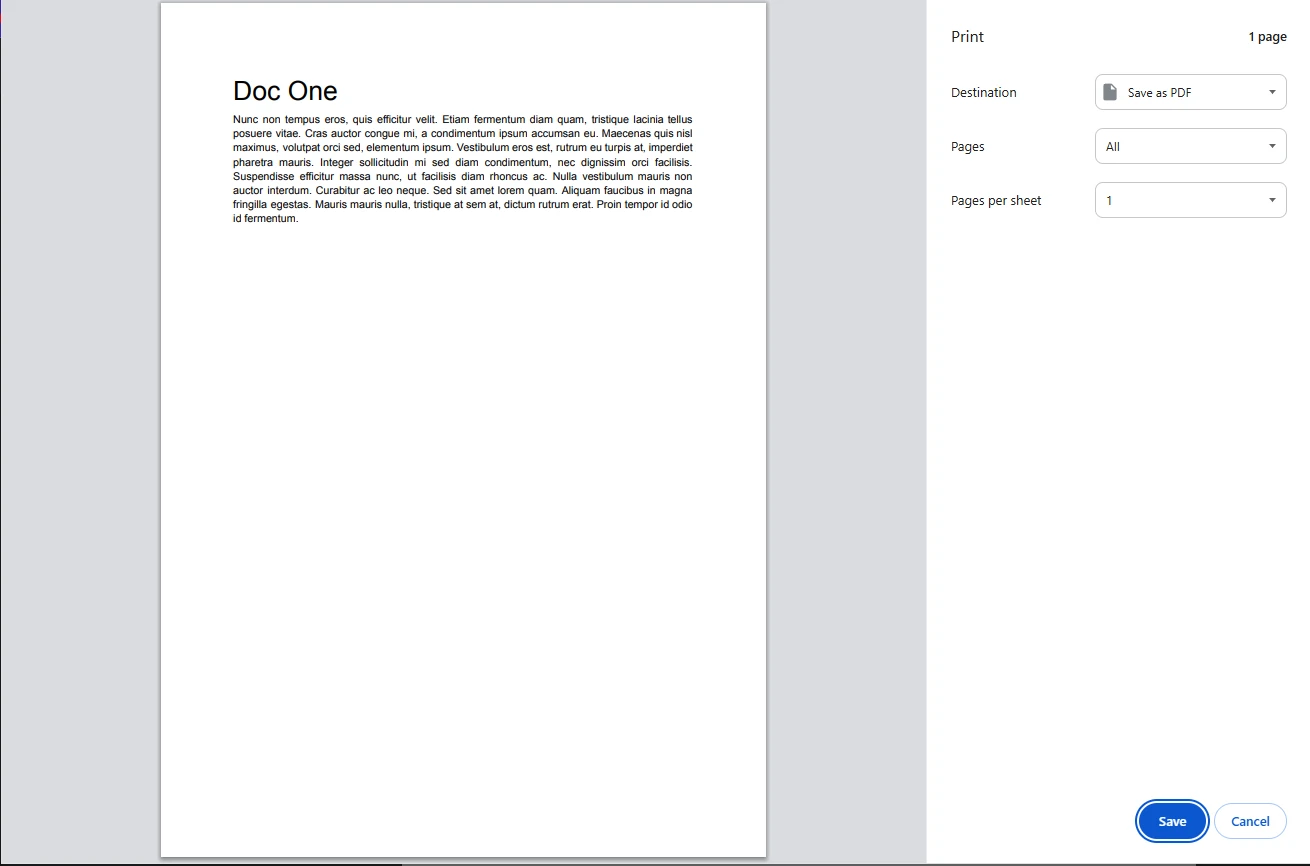
步骤1:打开您的文件在各自的默认应用中打开您要合并的所有文件(例如,在Microsoft Word中打开Word文档,在Windows Photos中打开图像)。
步骤2:打印第一份文件转到您的第一个文档。 按Ctrl + P打开打印对话框。
步骤3:选择虚拟打印机在"打印机"下拉菜单中,将您的物理办公室打印机更改为Microsoft Print to PDF。 点击打印。 将出现一个"保存打印输出为"对话框。 将此文件保存为Part1.pdf在您的桌面上。
步骤4:对后续文档重复操作对您的其他文件重复此过程,将它们保存为Part2.pdf、Part3.pdf等。
注意:这本质上转换文档为PDF,但Windows仍然缺乏内置工具将Part1、Part2和Part3钉合在一起。 要在没有第三方桌面软件的情况下完成这项工作,Windows用户必须依赖基于网络的工具或命令行实用程序(在后续部分中涵盖)。
Microsoft Edge是Windows的默认PDF查看器。 虽然它具有出色的注释工具(绘图、高亮、文本添加),但目前缺乏原生"合并文件"按钮。 您可以并列查看PDF,但不能在不利用扩展或在线服务的情况下合并。
如果您的日常工作流程涉及管理合同、创建专业营销组合或处理敏感法律文件,Adobe Acrobat Pro DC是金标准。 虽然它需要付费订阅,但它可以完美处理PDF合并的复杂交叉引用表和字体子集。
步骤1:打开"合并文件"工具启动Adobe Acrobat。 在主屏幕上,选择位于左上方的工具选项卡。 查找标记为合并文件的图标(通常表示为两个重叠的页面)并点击它。
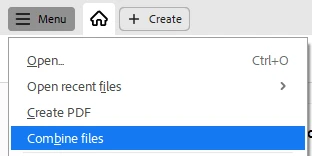
步骤2:添加您的文件您将看到一个大的空白工作区。 您可以选择:
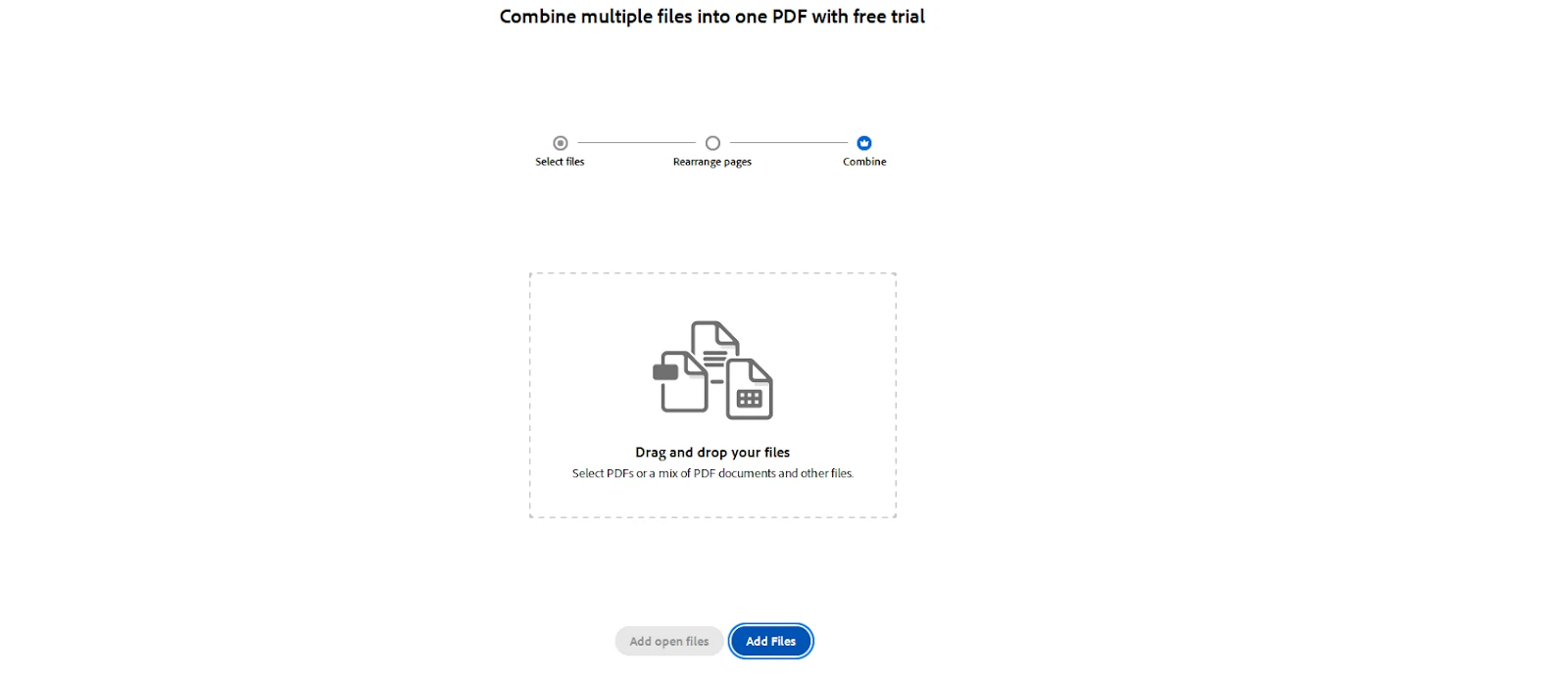
直接从文件浏览器/查找器中拖放多个PDF到Acrobat窗口中。 步骤3:组织和扩展导入文件后,它们将出现为大缩略图。
**重新排序:**拖放文件以更改总体顺序。
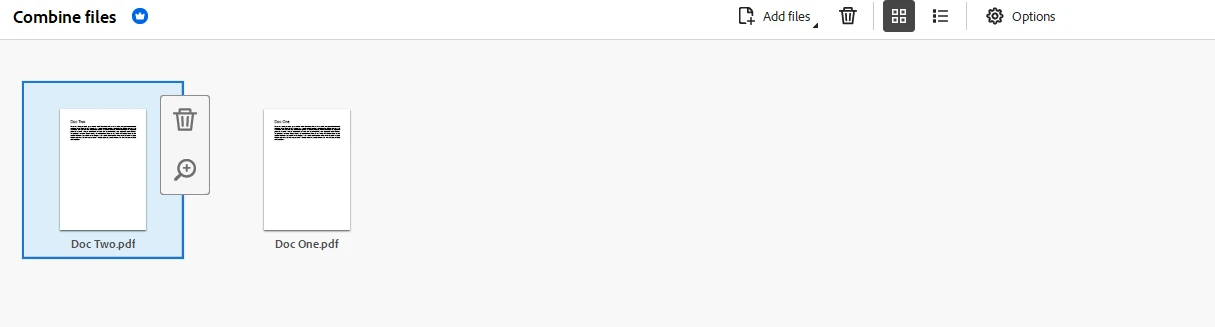

步骤6:保存汇编Acrobat将自动以临时名称打开您新合并的文档Binder1.pdf。 审核文档以确保所有页面都存在且格式完好无损。 最后,导航到**文件 > 另存为...**以分配一个永久名称并将其保存到您期望的目录中。
对于没有Mac,也没有Adobe订阅的用户,仅需偶尔合并PDF的用户,简单的在线工具非常方便。 最受欢迎且可靠的选项包括Smallpdf、ILovePDF和Adobe的免费在线Acrobat工具。
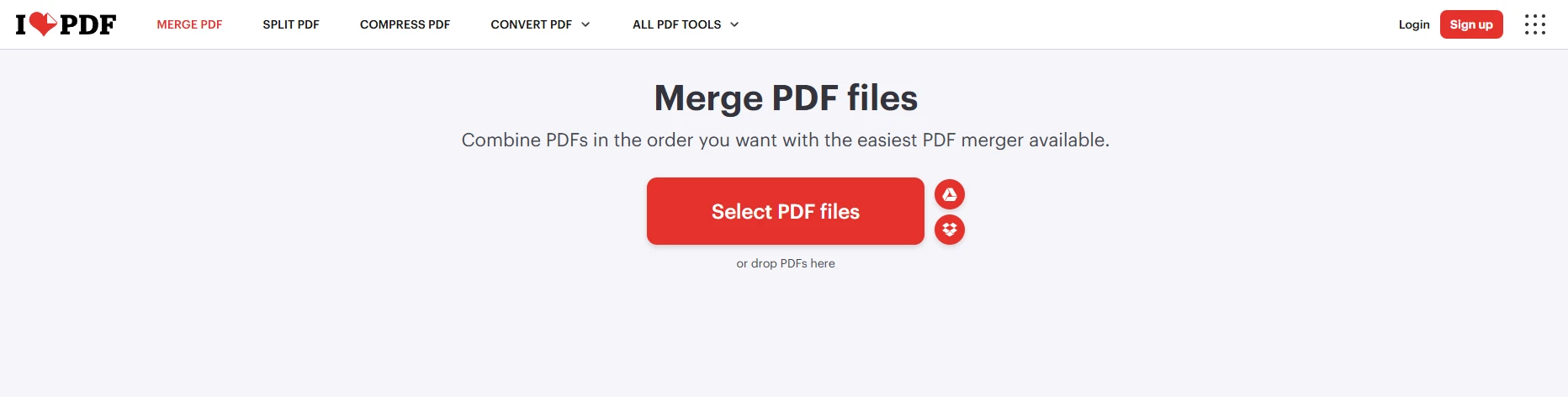
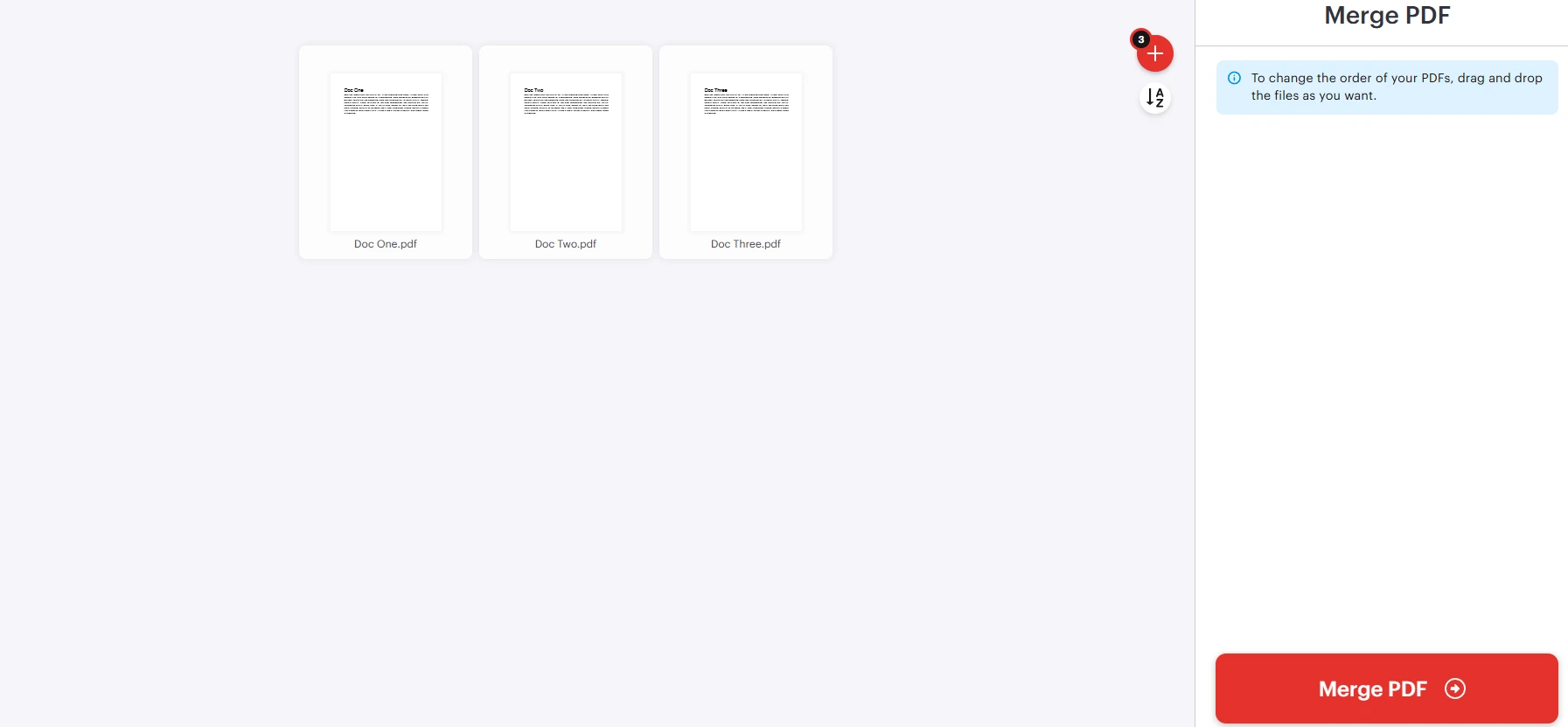
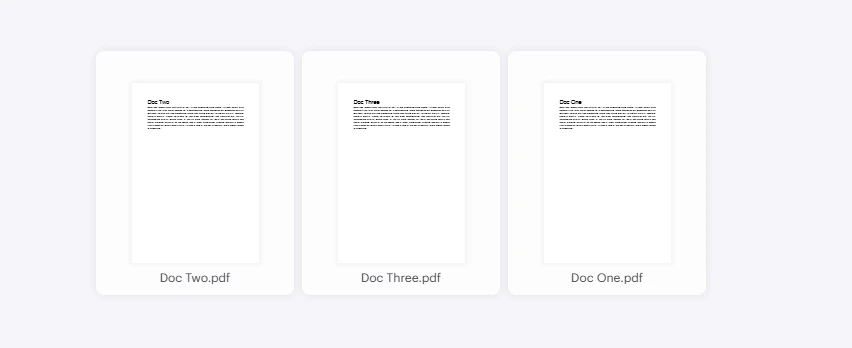
点击右下角的合并PDF按钮。
等待服务器处理文件。 完成后,点击下载合并的PDF。
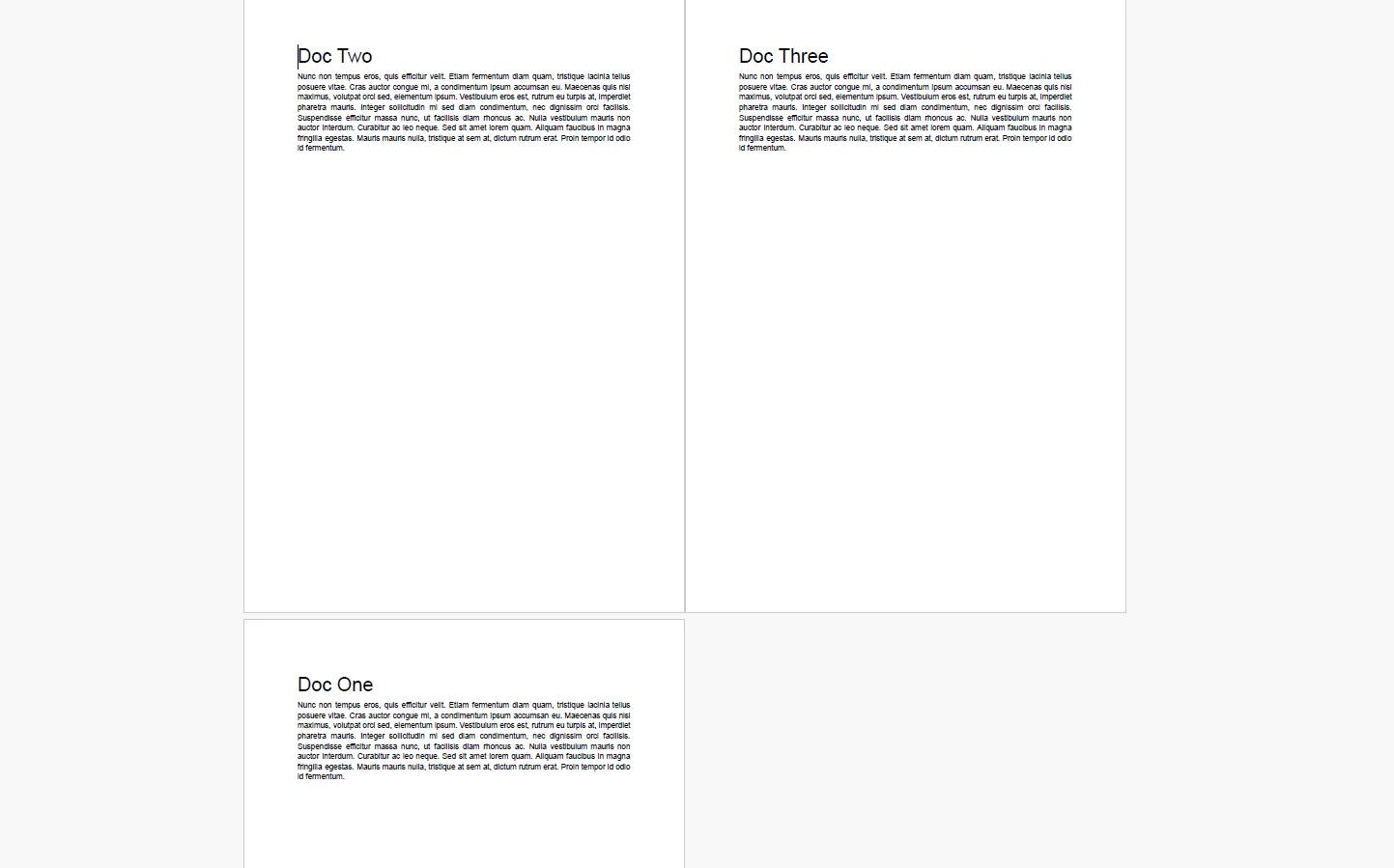
虽然非常方便,但基于网络的工具带来了显著的风险,专业人员必须考虑:
**数据隐私和安全:**使用免费网络工具时,您正在将文档上传到第三方服务器。 尽管知名网站承诺在1-2小时内删除文件并使用SSL加密,**但您不应上传包含个人识别信息(PII)、财务数据、健康记录(HIPAA合规)或公司商业秘密的文件。**一旦离开您的本机设备,您将失去对数据的控制。
**文件大小限制:**大多数免费层会严格限制上传。 例如,Smallpdf可能限制您上传50MB以下的文件,或限制您每天只能完成两个任务,除非升级为"Pro"帐户。
**交互性丧失:**一些激进的在线压缩器和合并器基本上会"截图"您的PDF页面并将那些图像组合在一起。 这会破坏底层文本层(使文档无法搜索)并永久破坏所有超链接和书签。
对于IT专业人员、Linux用户或任何对终端界面感到舒适的人来说,通过命令行合并PDF可以说是最快且最轻量的方法。 它不需要图形化开销,并可以通过简单脚本执行。
这个领域的两个巨头是Ghostscript和PDFtk(PDF工具包)。
Ghostscript是基于Adobe Systems的PostScript和Portable Document Format语言的一个解释器软件套件。 它非常强大,可在Windows、macOS和Linux上使用。
安装:
gs -dBATCH -dNOPAUSE -q -sDEVICE=pdfwrite -sOutputFile=Combined_Report.pdf Section1.pdf Section2.pdf Appendix.pdfThe provided code snippet is not C# code; it appears to be a command-line instruction for Ghostscript, a tool used for processing PDF files. This command cannot be directly converted to VB.NET as it is not a programming construct but rather a shell command. If you need to execute this command from a VB.NET application, you would typically use the `Process` class to run it. Here's how you might do that:
net
This VB.NET code uses the `Process` class to execute the Ghostscript command. Adjust the file paths and Ghostscript executable path as necessary for your environment.解析命令:
PDFtk被广泛认为是专门为PDF操作设计的最简单的CLI工具。
安装:
pdftk Section1.pdf Section2.pdf Appendix.pdf cat output Combined_Report.pdfThe provided C# code appears to be a command-line instruction for a tool called `pdftk`, rather than actual C# code. Therefore, it doesn't directly translate to VB.NET code. If you intended to execute this command from a VB.NET application, you would use the `Process` class to run the command. Here's how you might do it:
net**通配符技巧(合并整个文件夹):**如果你有一个包含50个PDF的文件夹,并希望立即以字母顺序将它们全部合并为一个文件,你可以使用通配符*运算符:
pdftk *.pdf cat output Everything_Merged.pdfThe provided C# code appears to be a command-line instruction rather than C# code. It uses `pdftk`, a command-line tool for manipulating PDF files, to merge all PDF files in the current directory into a single file named `Everything_Merged.pdf`.
If you intended to provide C# code for conversion, please ensure the code is correctly formatted and resubmit it. If you need a VB.NET equivalent for executing a similar command-line operation, please clarify your request.这条单行代码可节省数小时的手动拖放。
虽然上述手动方法适合处理偶尔文档的个人,但它们对于企业环境来说完全没有扩展性。
想象一个场景,一个电商平台需要生成10000个不同客户的自定义月度发票。 每个发票包含一个标准化的封面文件、一个动态生成的数据表文件和一个通用的服务条款文件。 试图用Adobe Acrobat或网页上传管理这整个过程是不可能的。 这需要程序化的自动化。
IronPDF就是在这方面表现卓越。 IronPDF是一个面向.NET开发人员的全面C#库,允许创建、操作和读取PDF文档,无需在主机服务器上安装Adobe Acrobat。 它速度极快,内存效率高,并且专为高吞吐量环境设计。
**服务器端可靠性:**它可以独立于任何GUI运行。 没有弹出窗口,没有打印对话框。
格式保留: IronPDF的合并算法仔细维护表单字段、注释、书签和数字签名的完整性。
**跨平台:**在Windows、Linux、macOS和Docker容器上无缝运行,支持.NET Framework、.NET Core和.NET 5/6/7/8。
首先,确保您在Visual Studio或JetBrains Rider中打开了一个活动的.NET项目。 您需要安装IronPDF的NuGet包。
打开NuGet包管理器控制台并执行:
或者,在Visual Studio的GUI包管理器中搜索"IronPdf"。
以下脚本演示了使用IronPDF将多个PDF文件合并为一个统一文档的最简单、最有效的方法。
using IronPdf;
using System.Collections.Generic;
using System;
namespace PdfAutomation
{
    class Program
    {
        static void Main(string[] args)
        {
            // Apply your IronPDF License Key here to remove watermarks
            License.LicenseKey = "YOUR_IRONPDF_LICENSE_KEY";
            Console.WriteLine("Starting PDF Merge Process...");
            try
            {
                // Step 1: Define the paths of the files you wish to merge.
                // These can be absolute paths or relative to the project directory.
                var pdfFilesToMerge = new List<string>
                {
                    @"C:\Documents\Cover_Letter.pdf",
                    @"C:\Documents\Financial_Data.pdf",
                    @"C:\Documents\Standard_Terms.pdf"
                };
                // Step 2: Use the static PdfDocument.Merge method.
                // This method takes an IEnumerable of file paths or an IEnumerable of PdfDocument objects.
                // Passing paths directly is generally more memory efficient for simple concatenations.
                Console.WriteLine("Stitching documents together...");
                PdfDocument mergedDocument = PdfDocument.Merge(pdfFilesToMerge);
                // Step 3: Define the output path and save the result.
                string outputPath = @"C:\Documents\Final_Client_Package.pdf";
                mergedDocument.SaveAs(outputPath);
                // Step 4: Always explicitly dispose of the PdfDocument object to free up system memory immediately.
                mergedDocument.Dispose();
                Console.WriteLine($"Success! Merged document saved to: {outputPath}");
            }
            catch (Exception ex)
            {
                // Robust error handling is critical in production applications.
                // This will catch issues like "File in use by another process" or "File not found".
                Console.WriteLine($"An error occurred during the merge process: {ex.Message}");
            }
        }
    }
}Imports IronPdf
Imports System.Collections.Generic
Imports System
Namespace PdfAutomation
Class Program
Shared Sub Main(ByVal args As String())
' Apply your IronPDF License Key here to remove watermarks
License.LicenseKey = "YOUR_IRONPDF_LICENSE_KEY"
Console.WriteLine("Starting PDF Merge Process...")
Try
' Step 1: Define the paths of the files you wish to merge.
' These can be absolute paths or relative to the project directory.
Dim pdfFilesToMerge As New List(Of String) From {
"C:\Documents\Cover_Letter.pdf",
"C:\Documents\Financial_Data.pdf",
"C:\Documents\Standard_Terms.pdf"
}
' Step 2: Use the static PdfDocument.Merge method.
' This method takes an IEnumerable of file paths or an IEnumerable of PdfDocument objects.
' Passing paths directly is generally more memory efficient for simple concatenations.
Console.WriteLine("Stitching documents together...")
Dim mergedDocument As PdfDocument = PdfDocument.Merge(pdfFilesToMerge)
' Step 3: Define the output path and save the result.
Dim outputPath As String = "C:\Documents\Final_Client_Package.pdf"
mergedDocument.SaveAs(outputPath)
' Step 4: Always explicitly dispose of the PdfDocument object to free up system memory immediately.
mergedDocument.Dispose()
Console.WriteLine($"Success! Merged document saved to: {outputPath}")
Catch ex As Exception
' Robust error handling is critical in production applications.
' This will catch issues like "File in use by another process" or "File not found".
Console.WriteLine($"An error occurred during the merge process: {ex.Message}")
End Try
End Sub
End Class
End Namespace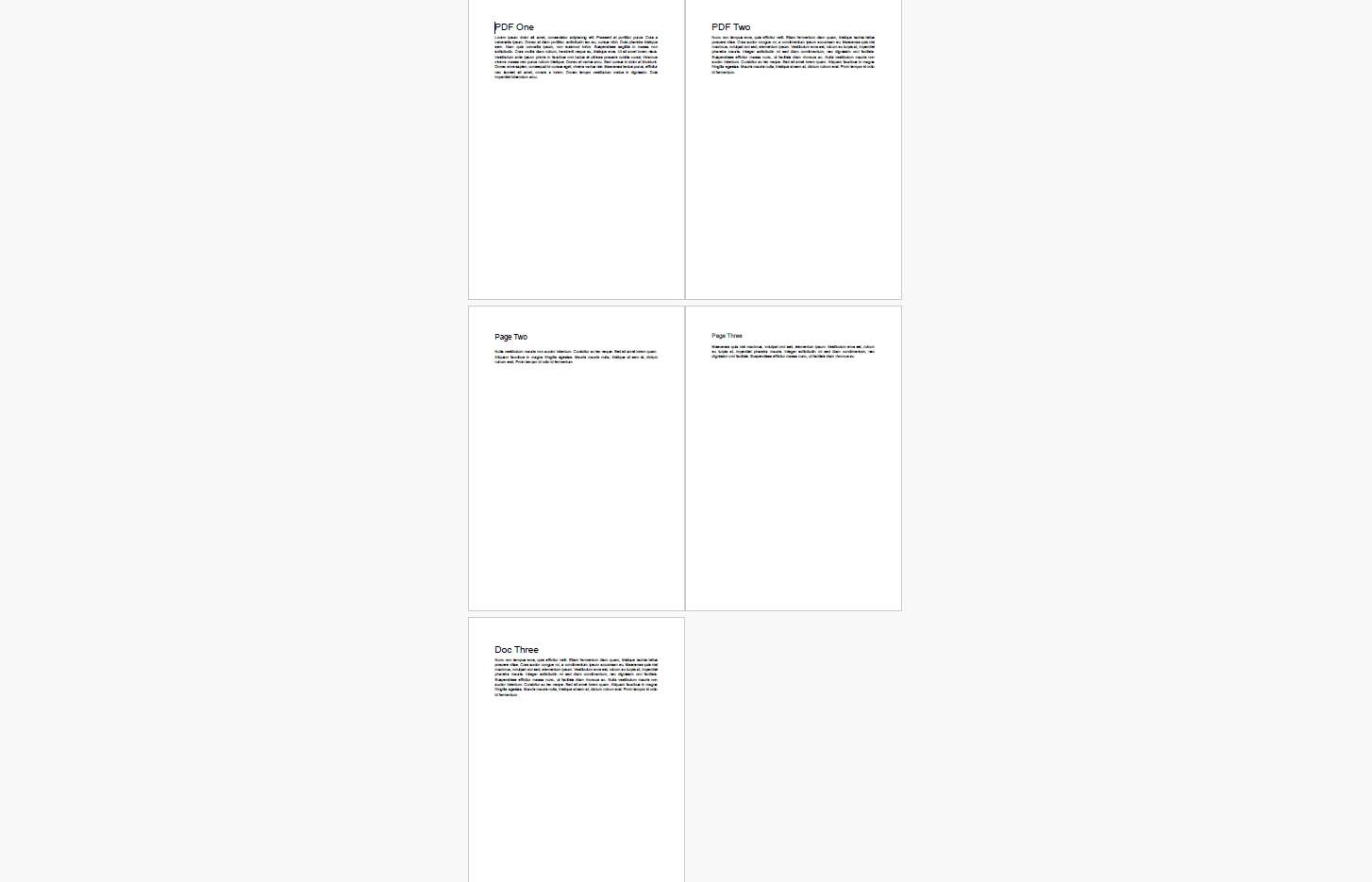
添加图片 alt 文本
通常,在Web应用程序中(如ASP.NET Core API),您根本不想将文件保存到硬盘。 您可能会从HTML生成PDF字符串在内存中,合并它们,然后将最终的PDF直接作为下载流发送到用户的浏览器。
IronPDF完美处理这一过程:
using IronPdf;
using System.Collections.Generic;
public byte[] GenerateMergedReport()
{
    // Initialize the HTML to PDF renderer
    var renderer = new ChromePdfRenderer();
    // Generate PDF objects directly from HTML strings in memory
    PdfDocument coverPage = renderer.RenderHtmlAsPdf("<h1>Annual Report</h1><p>Confidential Internal Document</p>");
    PdfDocument dataChart = renderer.RenderUrlAsPdf("https://internal.dashboard/report/12345");
    // Add existing PdfDocument objects to a list
    var documents = new List<PdfDocument> { coverPage, dataChart };
    // Merge the in-memory objects
    PdfDocument finalReport = PdfDocument.Merge(documents);
    // Export the merged document as a Byte Array
    byte[] pdfBytes = finalReport.BinaryData;
    // Dispose of all objects to prevent memory leaks in the web server
    coverPage.Dispose();
    dataChart.Dispose();
    finalReport.Dispose();
    // This byte array can now be returned as a File() result in an MVC controller
    return pdfBytes;
}Imports IronPdf
Imports System.Collections.Generic
Public Function GenerateMergedReport() As Byte()
' Initialize the HTML to PDF renderer
Dim renderer As New ChromePdfRenderer()
' Generate PDF objects directly from HTML strings in memory
Dim coverPage As PdfDocument = renderer.RenderHtmlAsPdf("<h1>Annual Report</h1><p>Confidential Internal Document</p>")
Dim dataChart As PdfDocument = renderer.RenderUrlAsPdf("https://internal.dashboard/report/12345")
' Add existing PdfDocument objects to a list
Dim documents As New List(Of PdfDocument) From {coverPage, dataChart}
' Merge the in-memory objects
Dim finalReport As PdfDocument = PdfDocument.Merge(documents)
' Export the merged document as a Byte Array
Dim pdfBytes As Byte() = finalReport.BinaryData
' Dispose of all objects to prevent memory leaks in the web server
coverPage.Dispose()
dataChart.Dispose()
finalReport.Dispose()
' This byte array can now be returned as a File() result in an MVC controller
Return pdfBytes
End Function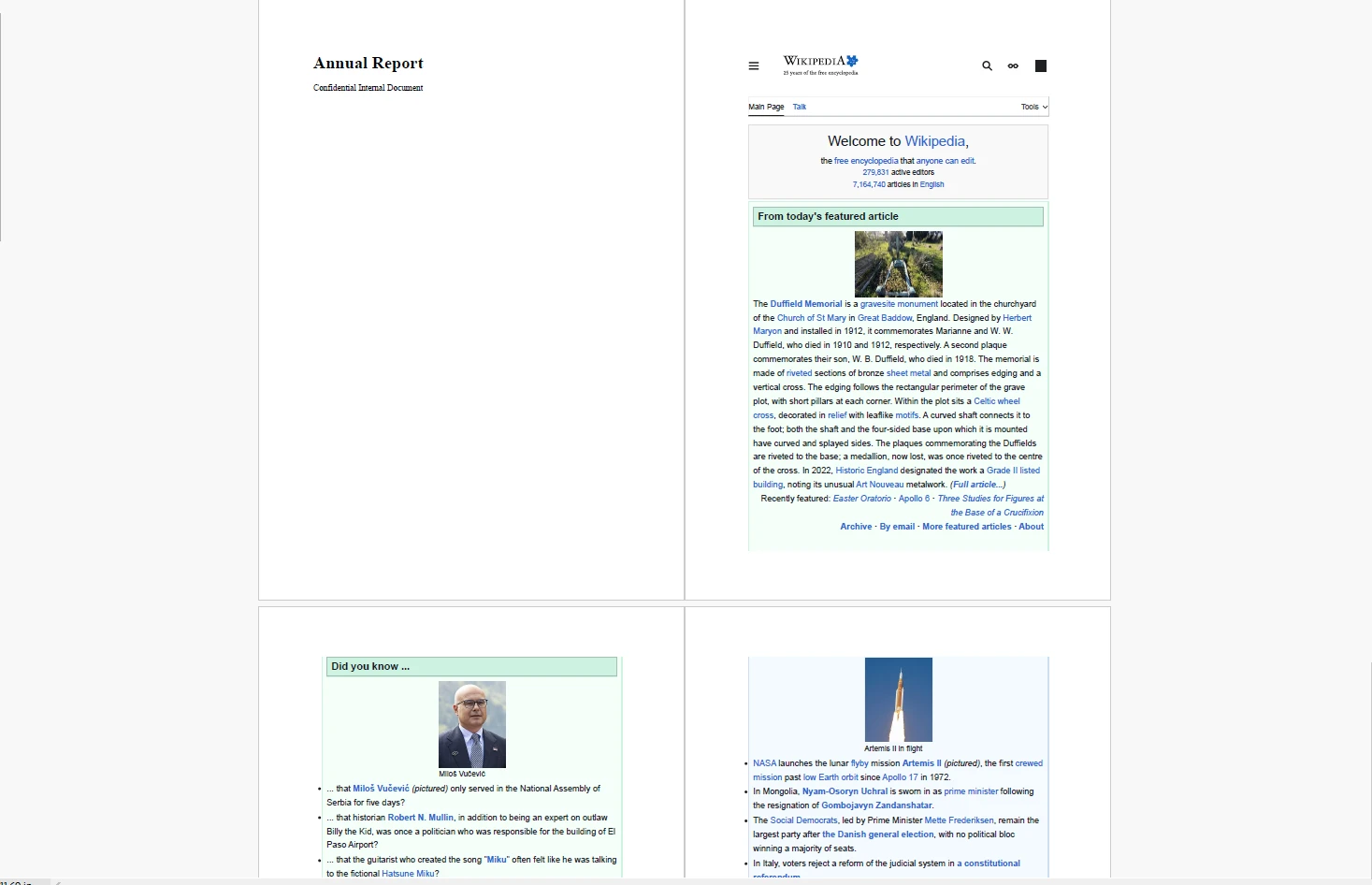
添加图片 alt 文本
通过利用IronPDF,开发者可以消除PDF交叉引用表和字体字典管理这一巨大复杂性,将一个巨大的架构难题简化为一行直观的C#代码:PdfDocument.Merge()。
即使使用最好的工具,将多个PDF文件合并为一个有时也会导致意外错误。 这是解决最常见边缘情况的权威指南。
**问题:**您尝试将多个文件合并为一个文档,但您的软件提示一个文件被加密。 **技术现实:**PDF有两种类型的密码。 "用户密码"限制打开文件。"所有者密码"限制编辑、打印或_合并_文件。如果有所有者密码,内部对象将被锁定。
解决方案:您必须先解锁文件。如果您知道密码,请在Adobe Acrobat中打开文件,导航到文件 > 属性 > 安全性,并将安全方法更改为"无安全性"(您将被提示输入密码)。 保存文件,然后合并它。
**问题:**你将A4大小的信件和一个巨大的A1大小的建筑蓝图合并。 当以100%缩放查看时,A4页面看起来很小,滚动浏览文档时不流畅。
**解决方案:**您需要在合并之前或之后标准化页面尺寸。
**问题:**合并后,第3页上的文本变成了Wingdings或重叠的乱码。
**技术现实:**这发生在文档A和文档B都使用"Helvetica"字体,但两者都没有完全嵌入字体文件时。相反,它们嵌入了"子集"(只使用了特定字母)。 合并时,字体字典发生冲突,PDF阅读器对使用哪个"Helvetica"感到困惑。
**解决方案:**最好的预防措施是确保原始文档在创建软件(如Microsoft Word)中保存时勾选"嵌入所有字体"。 如果您陷入乱码合并文件,可以尝试再次"打印"原始文件为PDF,这通常会迫使系统重新嵌入或栅格化文本,然后合并这些新副本。
**问题:**您合并了十个大小为2MB的文件。 您期望得到一个20MB的文件,但输出是150MB。
**技术现实:**这通常发生在元数据不必要地重复,或矢量图形被栅格化(转换为像素),低质量工具的过程中。
**解决方案:**在大型合并后始终进行压缩。
如果您将文件合并进行长期存储,如法律合规、历史归档或永久HR记录,您不应该仅仅停留在合并。 您应将最终合并的文档转换为PDF/A格式。
什么是PDF/A? PDF/A是便携文档格式的ISO标准化版本,专用于电子文档的归档和长期保存。
**为什么重要?**标准PDF允许外部引用(链接到存储在计算机上的字体)和动态内容(如JavaScript或音频/视频)。 然而,如果您在30年后打开该文件,您的未来计算机很可能没有那个确切的字体,视频播放器也将过时。 文档将损坏。
PDF/A强制文档100%自包含。 它严格禁止外部链接,强制嵌入所有字体和色彩配置文件并去除动态媒体。 当您合并重要文件时,使最后一步为转为PDF/A,保证您的合并文档今天、明天和未来几十年都看起来完全相同。 专业工具如Adobe Acrobat和企业库如IronPDF提供了内置的合规检查和PDF/A转换方法。
将PDF文件合并为一个文档是一个从本地桌面上的简单拖放操作到涉及二进制数据操作和服务器架构的高度复杂的编程挑战的任务。
对于日常用户,利用Mac的预览等本机OS功能或Adobe Acrobat这样的强大桌面软件提供了构建干净、组织良好的文档所需的视觉控制。 对于高级用户,如Ghostscript这样的命令行工具提供了令人难以置信的速度而没有图形负担。
然而,当文档生成规模超出手动输入时,编程解决方案成为必要。 通过理解PDF对象的基本机制并利用强大的库,开发团队可以自动化繁琐的管理工作。
准备好完全控制您的组织的文档工作流程了吗? 无论您是在生成发票、合并合规报告还是构建自定义数据仪表板,拥有合适的架构工具是不容商量的。 立即试用IronPDF的免费试用并发现如何将专业级PDF操作、合并和渲染无缝集成到您的.NET应用程序中。

Curtis Chau 拥有卡尔顿大学的计算机科学学士学位,专注于前端开发,精通 Node.js、TypeScript、JavaScript 和 React。他热衷于打造直观且美观的用户界面,喜欢使用现代框架并创建结构良好、视觉吸引力强的手册。



当您需要PDF看起来像HTML时,速度快。













