using IronPdf;

// Disable local disk access or cross-origin requests
Installation.EnableWebSecurity = true;

// Instantiate Renderer
var renderer = new ChromePdfRenderer();

// Create a PDF from a HTML string using C#
var pdf = renderer.RenderHtmlAsPdf("<h1>Hello World</h1>");

// Export to a file or Stream
pdf.SaveAs("output.pdf");

// Advanced Example with HTML Assets
// Load external html assets: Images, CSS and JavaScript.
// An optional BasePath 'C:\site\assets\' is set as the file location to load assets from
var myAdvancedPdf = renderer.RenderHtmlAsPdf("<img src='icons/iron.png'>", @"C:\site\assets\");
myAdvancedPdf.SaveAs("html-with-assets.pdf");
using IronPdf;// Disable local disk access or cross-origin requestsInstallation.EnableWebSecurity = true;// Instantiate Renderervar renderer = new ChromePdfRenderer();// Create a PDF from a HTML string using C#var pdf = renderer.RenderHtmlAsPdf("<h1>Hello World</h1>");// Export to a file or Streampdf.SaveAs("output.pdf");// Advanced Example with HTML Assets// Load external html assets: Images, CSS and JavaScript.// An optional BasePath 'C:\site\assets\' is set as the file location to load assets fromvar myAdvancedPdf = renderer.RenderHtmlAsPdf("<img src='icons/iron.png'>", @"C:\site\assets\");myAdvancedPdf.SaveAs("html-with-assets.pdf");
PM >Install-Package IronPdf
Install-Package IronPdf
.NET AYUDA
C# ObservableCollection (Cómo Funciona para Desarrolladores)
_Escrito por el equipo de Iron Software. Si estás buscando automatizar la unión de PDFs de manera programática en tus aplicaciones empresariales, no dejes de visitar la [**_página de producto de IronPDF_**](/) _para saber más sobre nuestra biblioteca profesional de PDF for .NET, Java, Python y Node.js._
En el moderno entorno digital, el formato de documento portátil (PDF) es el rey indiscutido del intercambio de archivos. Creado por Adobe a principios de los años 90, el PDF fue diseñado con un único objetivo revolucionario: asegurar que un documento se vea exactamente igual en cualquier pantalla, sistema operativo y en cualquier impresora.
### La forma más rápida de unir archivos PDF
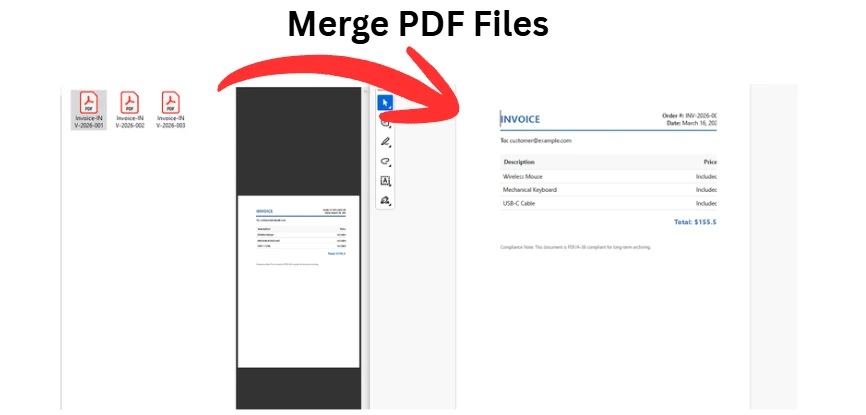
Si tienes prisa y necesitas unir archivos inmediatamente sin leer la guía completa, aquí están las opciones más rápidas sin instalación para cómo combinar archivos PDF:
* **En macOS:** Abre tu primer PDF en la aplicación nativa **Preview**. Ve a **View > Thumbnails** en el menú superior. Simplemente arrastra y suelta tus otros archivos PDF desde tu Finder directamente en la barra lateral de miniaturas a la izquierda. Ve a **File > Export as PDF** para guardar.
* **En Windows:** Como Windows carece de un combinador de PDFs nativo de arrastrar y soltar, el método absolutamente más rápido es abrir tu navegador web en una herramienta confiable y gratuita como **Adobe Acrobat Online**. Arrastra tus archivos a la ventana del navegador, ordénalos y haz clic en **Merge**.
Sin embargo, mientras que el formato rígido e integrado del PDF es ideal para ver, significa que estos archivos son inherentemente difíciles de editar, manipular o combinar a gran escala en comparación con documentos de procesamiento de texto estándar. Ya seas un profesional administrativo compilando un extenso informe financiero de fin de año a partir de veinte envíos departamentales diferentes, un asistente legal organizando cientos de exhibiciones legales para descubrimiento, o un desarrollador de software intentando automatizar la generación diaria de facturas, saber exactamente cómo manejar la fusión compleja de PDFs es una habilidad de supervivencia digital obligatoria.
Esta guía integral te llevará a través de todos los métodos concebibles para [unir documentos PDF](/tutorials/organize-pdfs-complete-tutorial/). Cubriremos en detalle los flujos de trabajo nativos para Windows y macOS, el estándar profesional usando Adobe Acrobat, trucos de línea de comandos para usuarios avanzados, y finalmente, soluciones programáticas robustas usando C# e IronPDF.
## Entendiendo el desafío: ¿Por qué es difícil fusionar PDFs?
Antes de sumergirse en el "cómo", es útil entender el "por qué". ¿Por qué no puedes simplemente copiar y pegar el contenido de un PDF en otro como puedes hacer con un archivo .txt o .docx?
Un PDF no es solo un flujo de texto. Es una base de datos de objetos altamente compleja y compilada. Un solo archivo PDF contiene:
* **Un Encabezado:** Identifica la versión del PDF.
* **Un Cuerpo:** Contiene objetos como flujos de texto, fuentes incrustadas, imágenes vectoriales de alta resolución, imágenes rasterizadas y elementos multimedia.
* **Una Tabla de Referencia Cruzada (xref):** Un directorio que indica al lector de PDF exactamente dónde se encuentra cada objeto dentro de los datos binarios del archivo.
* **Un Remolque:** Dirige la aplicación lectora a la tabla de referencia cruzada.
Cuando fusionas dos PDFs, no estás simplemente poniendo la página 2 después de la página 1. El software que fusiona los archivos debe reescribir completamente las tablas de referencia cruzada, resolver conflictos entre fuentes incrustadas con nombres idénticos (e.g., si ambos documentos usan un subconjunto de Arial pero contienen caracteres diferentes), y asegurarse de que los hipervínculos y marcadores internos no se rompan.
Esta complejidad es la razón por la que elegir la herramienta adecuada para tu caso de uso específico es crítico.
## Método 1: Combinando PDFs en macOS (El método "Preview" incorporado)
Si estás usando una computadora Apple con macOS, estás de suerte. Apple incluye una aplicación nativa increíblemente potente llamada **Preview**. Aunque la mayoría de los usuarios tratan a Preview simplemente como un visor de imágenes básico, en realidad es un motor de manipulación de PDFs altamente capaz.
No necesitas comprar ningún software de terceros ni subir tus documentos sensibles a un sitio web aleatorio si estás en una Mac. Aquí está la forma definitiva de usar Preview para fusionar archivos.
### Guía paso a paso para Mac Preview
**Paso 1: Abre tu documento principal** Localiza el primer archivo PDF que deseas usar como el inicio de tu documento combinado. Haz doble clic en él. Por defecto, debería abrirse en la aplicación Preview. Si se abre en otro programa (como tu navegador web), ciérralo, haz clic derecho (o Control-clic) en el archivo, y selecciona **Open With > Preview**.
**Paso 2: Revelar la barra lateral** Para manipular páginas, necesitas verlas. Navega al menú superior, haz clic en **View**, y selecciona **Thumbnails**. _Atajo:_ También puedes presionar Opción + Comando + 2 en tu teclado. Aparecerá una barra lateral en el lado izquierdo de la ventana de Preview, mostrando miniaturas numeradas de cada página de tu documento actual.
**Paso 3: Arrastra y suelta el segundo archivo** Abre una ventana de Finder separada y localiza el segundo archivo PDF que deseas adjuntar. Haz clic y arrastra el icono del archivo desde Finder directamente en la barra lateral de miniaturas en Preview.
* **Tip profesional para la colocación:** Si sueltas el archivo sobre una miniatura existente, insertará las nuevas páginas inmediatamente después de esa página. Si lo sueltas en la parte inferior de la lista de la barra lateral, añadirá el nuevo documento al final.
**Paso 4: Reorganizar y eliminar páginas innecesarias** Ahora que ambos documentos están combinados en la barra lateral, puedes hacer clic y arrastrar las miniaturas de las páginas individuales para reordenarlas como desees. Si hay una página en blanco o una portada que ya no necesitas, simplemente haz clic en la miniatura para resaltarla y presiona la tecla **Delete** en tu teclado.
**Paso 5: Exportando el archivo combinado final** No solo presiones "Guardar", ya que esto podría sobrescribir tu archivo original dependiendo de la versión y configuración de tu macOS. En su lugar, asegúrate de que tu nueva compilación se guarde de manera segura:
1. Ve a **File > Export as PDF...** 2. En el cuadro de diálogo, dale a tu nuevo documento combinado un nombre único (por ejemplo, Informe_Final_T3_Combinado.pdf).
3. Elige tu carpeta de destino.
4. Haz clic en **Guardar**.
### Truco avanzado de Preview: Insertar páginas específicas
¿Qué pasa si no quieres fusionar un documento completo de 50 páginas, sino solo la página 7? Abre _ambos_ PDFs en ventanas separadas de Preview. Habilita la barra lateral de miniaturas en ambos. Simplemente haz clic y arrastra la miniatura de la página 7 desde la barra lateral del documento fuente hacia la barra lateral del documento de destino.
## Método 2: Combinando PDFs en Windows (Soluciones alternativas nativas)
Históricamente, Windows ha estado en desventaja en comparación con macOS en lo que respecta a herramientas nativas de PDF. Windows 10 y Windows 11 no vienen con un editor de PDF dedicado, basado en GUI, que permita la fusión de arrastrar y soltar.
Sin embargo, hay una solución integrada que utiliza la impresora virtual "Microsoft Print to PDF". Este método es mejor utilizado cuando deseas combinar varios tipos de archivos dispares (como un documento de Word, una hoja de Excel y una imagen JPEG) en un solo PDF, aunque puede ser incómodo para fusionar PDFs existentes.
### El enfoque "Microsoft Print to PDF"
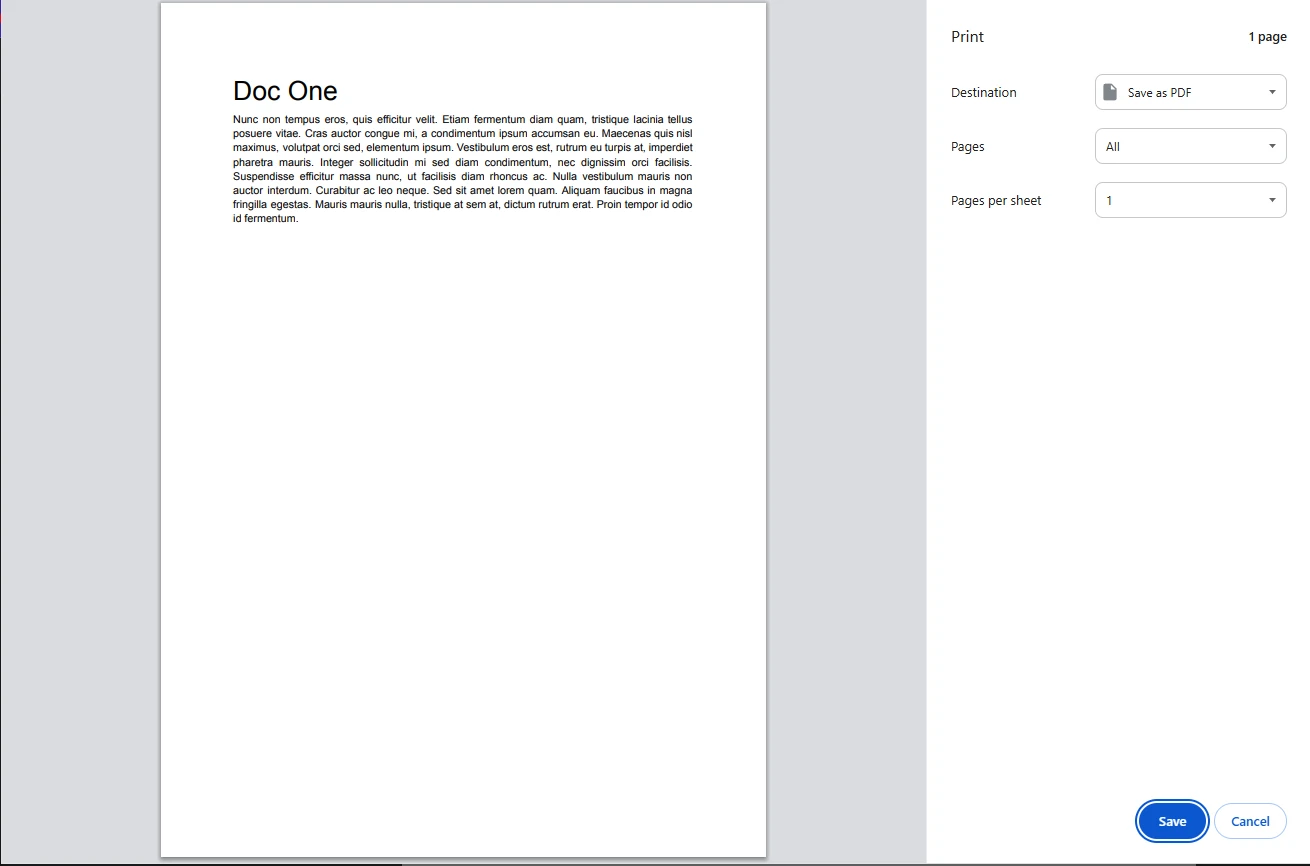
**Paso 1: Abre tus archivos** Abre todos los archivos que deseas combinar en sus aplicaciones predeterminadas respectivas (por ejemplo, abre el documento de Word en Microsoft Word, la imagen en Windows Photos).
**Paso 2: Imprime el primer documento** Ve a tu primer documento. Presiona Ctrl + P para abrir el cuadro de diálogo de impresión.
**Paso 3: Selecciona la impresora virtual** En el menú desplegable "Impresora", cambia tu impresora de oficina física a **Microsoft Print to PDF**. Haz clic en **Print**. Aparecerá un cuadro de diálogo "Guardar salida de impresión como". Guarda este archivo como Parte1.pdf en tu escritorio.
**Paso 4: Repite para documentos posteriores** Repite este proceso para tus otros documentos, guardándolos como Parte2.pdf, Parte3.pdf, etc.
_Nota: Esto convierte documentos a PDF de manera nativa, pero Windows todavía carece de la herramienta incorporada para unir Parte1, Parte2 y Parte3. Para completar el trabajo sin software de escritorio de terceros, los usuarios de Windows deben recurrir a herramientas basadas en web o utilidades de línea de comandos (cubiertas en secciones posteriores)._
### Usar Microsoft Edge (Funcionalidad limitada)
Microsoft Edge es el visor de PDFs predeterminado para Windows. Aunque tiene excelentes herramientas de anotación (dibujar, resaltar, agregar texto), actualmente carece de un botón "Combinar archivos" nativo. Puedes ver PDFs uno al lado del otro, pero no puedes fusionarlos sin utilizar una extensión o un servicio en línea.
## Método 3: Usar Adobe Acrobat Pro (El estándar empresarial)
Si tu flujo de trabajo diario implica gestionar contratos, crear carteras profesionales de marketing o manejar documentos legales confidenciales, Adobe Acrobat Pro DC es el estándar de oro. Aunque requiere una suscripción pagada, maneja a la perfección las complejas tablas de referencias cruzadas y subconjuntos de fuentes al fusionar PDFs.
### Guía paso a paso para Adobe Acrobat
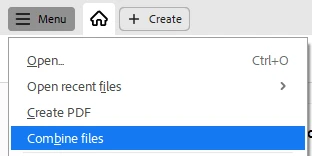
**Paso 1: Abre la herramienta "Combinar archivos"** Inicia Adobe Acrobat. En la pantalla de inicio, selecciona la pestaña **Tools** ubicada en la parte superior izquierda. Busca el ícono etiquetado **Combine Files** (generalmente representado como dos páginas superpuestas) y haz clic en él.
**Paso 2: Añade tus documentos** Serás recibido por un gran espacio de trabajo en blanco. Puedes elegir:
* Hacer clic en el botón **Add Files** en el centro y buscar en tu disco duro.
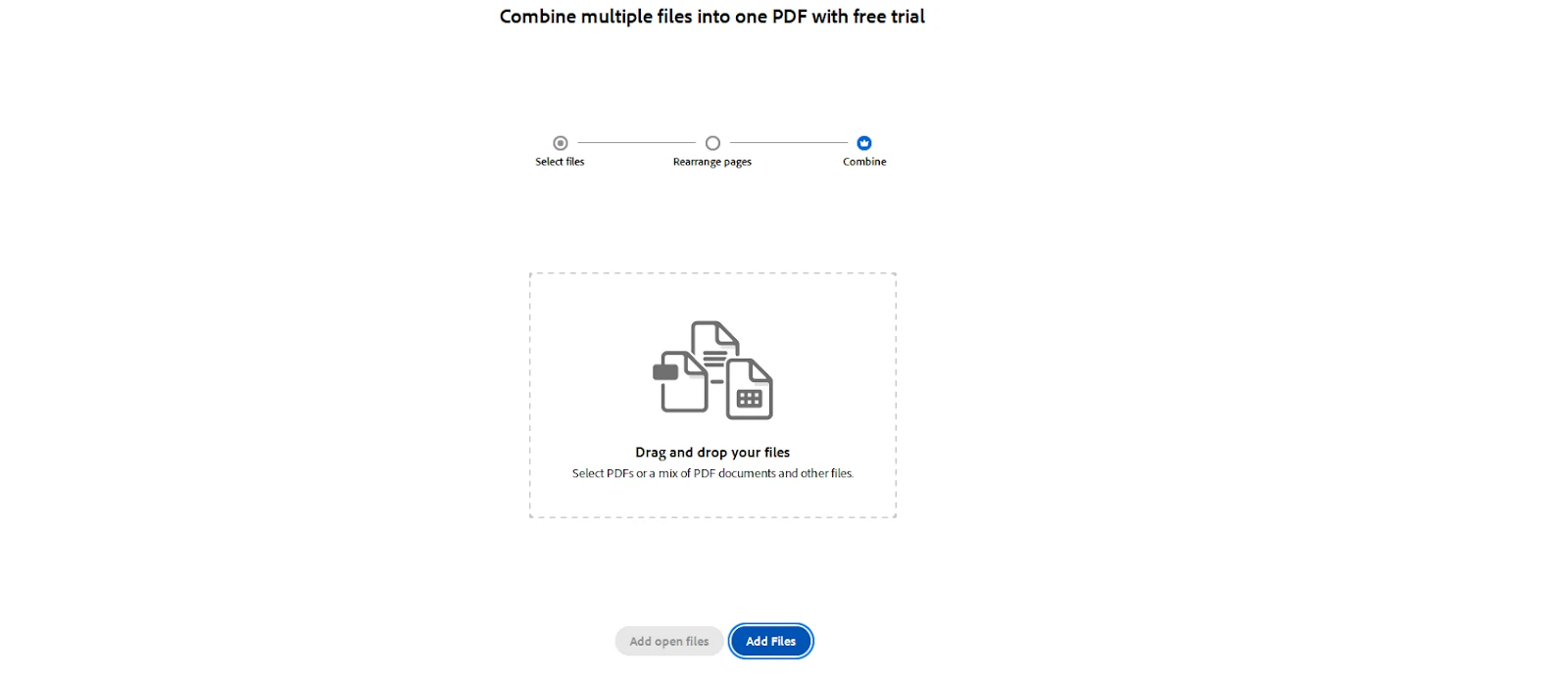
* Arrastrar y soltar múltiples PDFs directamente desde el Explorador de archivos/Finder dentro de la ventana de Acrobat.
**Paso 3: Organiza y expande** Una vez importados los archivos, aparecerán como miniaturas grandes.
* **Reordenar:** Arrastra y suelta los archivos para cambiar la secuencia general.
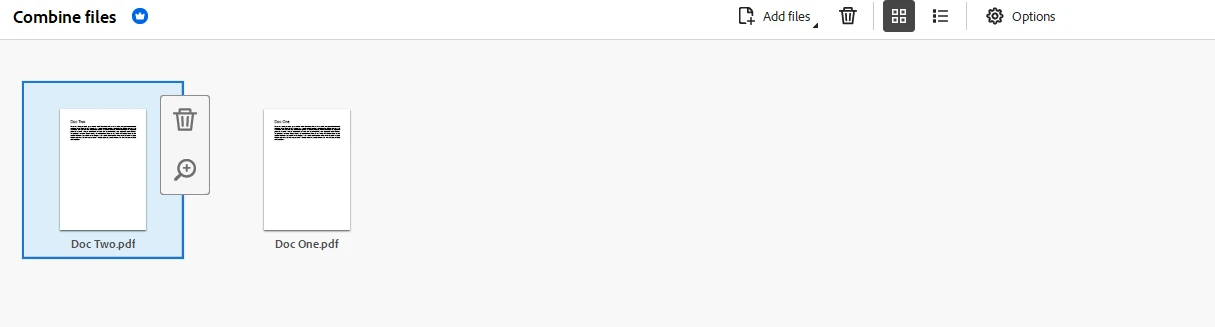
* **Expandir:** Si pasas el mouse sobre una miniatura de PDF de varias páginas, aparecerá un pequeño ícono de "Expandir" (dos flechas divergentes). Al hacer clic en esto, el documento se descompone en páginas individuales, lo que te permite eliminar páginas específicas o reorganizarlas a un nivel granular antes de fusionarlos.
**Paso 4: Configura las opciones de salida** Haz clic en el ícono de engranaje **Options** en la parte superior de la pantalla. Aquí, puedes definir el tamaño del archivo:

* **Tamaño de archivo más pequeño:** Comprime imágenes y rasteriza gráficos complejos. Ideal para correo electrónico.
* **Tamaño de archivo predeterminado:** Equilibra calidad y tamaño. Bueno para uso general en la oficina.
* **Tamaño de archivo más grande:** Conserva la calidad de impresión de alta resolución. Esencial para diseñadores gráficos que envían archivos a una imprenta.
**Paso 5: Ejecuta la fusión** Haz clic en el botón azul **Combine** en la esquina superior derecha. Acrobat procesará los archivos. Dependiendo del tamaño y la complejidad de los documentos, esto podría tomar desde unos segundos hasta un minuto.
**Paso 6: Guarda el archivador** Acrobat abrirá automáticamente tu nuevo documento combinado bajo el nombre temporal Binder1.pdf. Revisa el documento para asegurarte de que todas las páginas están presentes y el formato está intacto. Finalmente, navega a **File > Save As...** para asignarle un nombre permanente y guardarlo en la dirección de tu preferencia.
## Método 4: Herramientas PDF en línea gratuitas (Combinar archivos PDF en línea)
Para los usuarios que no poseen Macs, no tienen una suscripción a Adobe y solo necesitan unir PDFs ocasionalmente, las herramientas en línea simples son increíblemente convenientes. Las opciones más populares y confiables incluyen **Smallpdf**, **ILovePDF**, y **las herramientas de Acrobat en línea gratuitas de Adobe**.
### Cómo usar fusiones web (Usando ILovePDF como ejemplo)
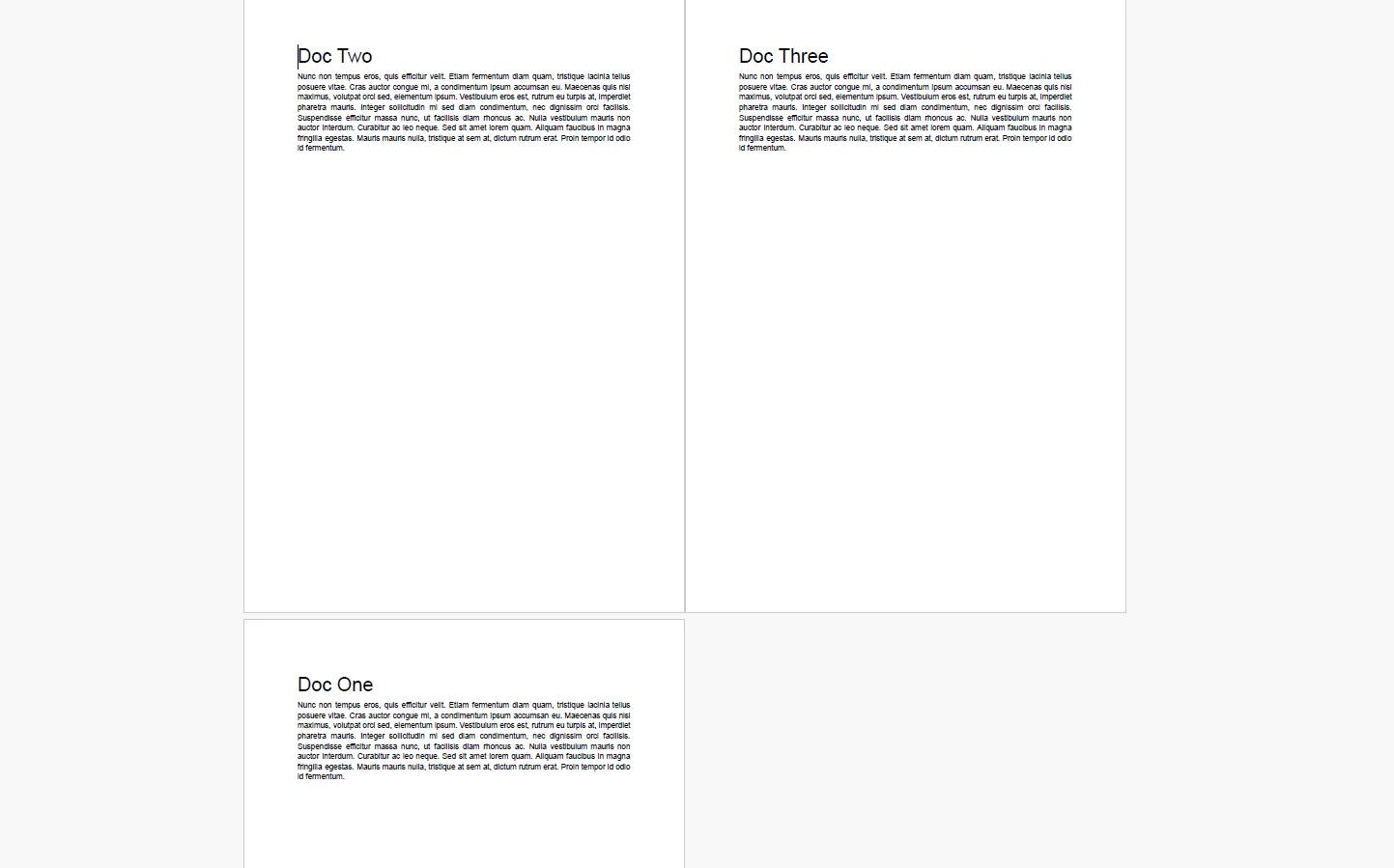
1. Abre tu navegador web y navega a ilovepdf.com/merge_pdf.
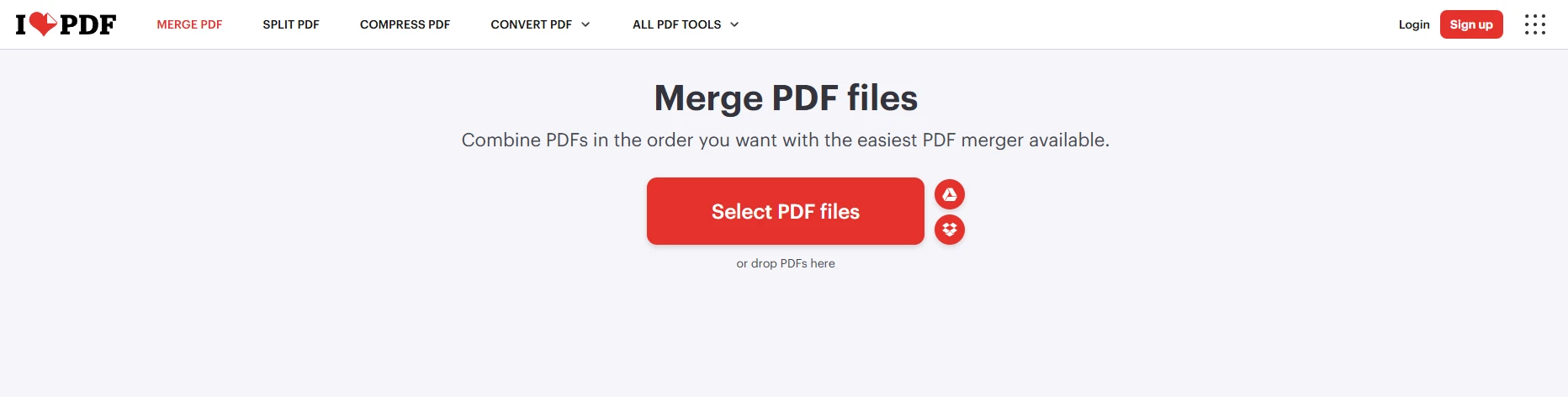
2. Haz clic en el gran botón **Select PDF files** en el centro de la pantalla, o arrastra y suelta tus archivos en la página.
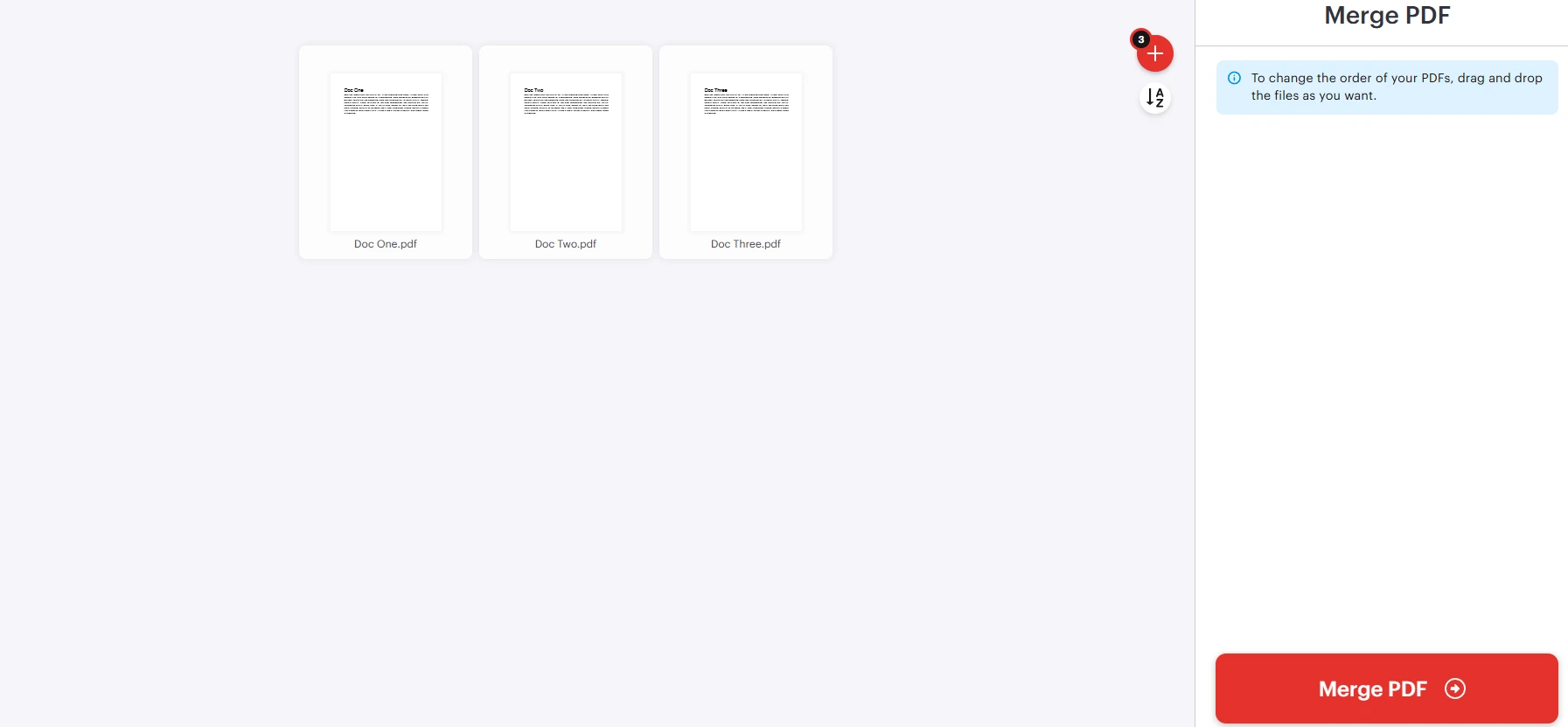
3. Una vez subidos, el sitio web mostrará miniaturas de tus archivos. Puedes hacer clic y arrastrar estos para ajustar el orden.
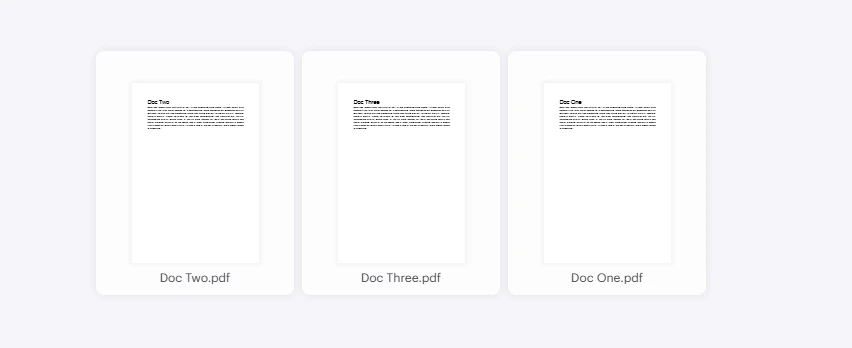
4. Haz clic en el botón **Merge PDF** en la esquina inferior derecha.
5. Espera a que el servidor procese los archivos. Una vez completado, haga clic en **Descargar PDF combinado**.
### Advertencias cruciales sobre las herramientas de fusión de PDF basadas en web
Aunque increíblemente convenientes, las herramientas basadas en web conllevan riesgos significativos que los profesionales deben considerar:
1. **Privacidad y seguridad de datos:** Cuando usas una herramienta web gratuita, estás subiendo tu documento a un servidor de terceros. Aunque los sitios reputables prometen eliminar archivos dentro de 1-2 horas y usar encriptación SSL, **nunca debes cargar documentos que contengan Información Personalmente Identificable (PII), datos financieros, registros de salud (cumplimiento de HIPAA) o secretos comerciales corporativos.** Una vez que abandona tu máquina local, pierdes el control de los datos.
2. **Límites de tamaño de archivo:** La mayoría de los niveles gratuitos limitan estrictamente las cargas. Por ejemplo, Smallpdf podría limitarte a archivos de menos de 50MB o restringirte a solo dos tareas por día sin actualizar a una cuenta "Pro".
3. **Pérdida de interactividad:** Algunos compresores y fusiones en línea agresivos esencialmente toman "capturas de pantalla" de tus páginas PDF y unen esas imágenes. Esto destruye las capas de texto subyacentes (haciendo que el documento no sea buscable) y rompe permanentemente todos los hipervínculos y marcadores.
## Método 5: Fusionar múltiples PDFs con maestría en línea de comandos (Para usuarios avanzados)
Para profesionales de IT, usuarios de Linux, o cualquiera cómodo con una interfaz de terminal, combinar PDFs a través de la línea de comandos es probablemente el método más rápido y liviano. No requiere sobrecarga gráfica y puede ejecutarse mediante scripts simples.
Los dos pesos pesados en este área son **Ghostscript** y **PDFtk (El Kit de Herramientas PDF)**.
### Option A: Using Ghostscript
Ghostscript es un conjunto de software basado en un intérprete para los lenguajes PostScript y Portable Document Format de Adobe Systems. Es increíblemente robusto y está disponible en Windows, macOS y Linux.
**Installation:**
* _macOS:_ Abra Terminal y escriba brew install ghostscript (requiere Homebrew).
* _Linux (Ubuntu/Debian):_ sudo apt-get install ghostscript
* _Windows:_ Descarga el instalador desde el sitio oficial de Ghostscript y añade la carpeta bin a tu PATH del sistema.
**El Comando de Fusión:** Abre tu terminal, navega al directorio que contiene tus PDFs y ejecuta el siguiente comando:
```cs
gs -dBATCH -dNOPAUSE -q -sDEVICE=pdfwrite -sOutputFile=Combined_Report.pdf Section1.pdf Section2.pdf Appendix.pdf
```
**Desglosando el comando:**
* gs: Invoca a Ghostscript.
* -dBATCH: Le indica a Ghostscript salir después de procesar los archivos, en lugar de esperar comandos interactivos.
* -dNOPAUSE: Previene que Ghostscript pause y pida al usuario presionar 'Enter' después de cada página.
* -q: Significa 'silencioso'. Suprime los mensajes de información de rutina en la consola.
* -sDEVICE=pdfwrite: Instruye a Ghostscript que el formato de salida deseado es un PDF.
* -sOutputFile=Combined_Report.pdf: Define el nombre del archivo final fusionado.
* Section1.pdf Section2.pdf Appendix.pdf: La lista de archivos de entrada en el orden exacto en que deseas que se fusionen.
### Option B: Using PDFtk (PDF Toolkit)
PDFtk es ampliamente considerado como la herramienta CLI más fácil diseñada específicamente para la manipulación de PDFs.
**Installation:**
* _macOS:_ brew install pdftk-java
* _Linux:_ sudo apt-get install pdftk
* _Windows:_ Descarga el instalador de PDFtk Server.
**El Comando de Fusión:** La sintaxis para PDFtk es mucho más legible para principiantes. Para fusionar tres archivos específicos:
```cs
pdftk Section1.pdf Section2.pdf Appendix.pdf cat output Combined_Report.pdf
```
**El truco del comodín (Fusionando toda una carpeta):** Si tienes una carpeta que contiene 50 PDFs y quieres combinarlos todos en un solo archivo instantáneamente en orden alfabético, puedes usar el operador comodín *:
```cs
pdftk *.pdf cat output Everything_Merged.pdf
```
Esta sola línea de código puede ahorrar horas de arrastre y colocación manual.
## Método 6: Para desarrolladores - Automatizando la fusión de PDFs con IronPDF
Mientras que los métodos manuales anteriores son adecuados para individuos que manejan documentos ocasionales, son completamente inscalables para entornos empresariales.
Imaginen un escenario donde una plataforma de comercio electrónico necesita generar una factura mensual personalizada para 10,000 clientes diferentes. Cada factura consiste en una carta de presentación PDF estandarizada, una tabla de datos generada dinámicamente PDF, y un PDF de términos de servicio genérico. Intentar gestionar esto con Adobe Acrobat o cargas web es imposible. Esto requiere automatización programática.
Este es el lugar donde [**IronPDF**](https://ironpdf.com) sobresale. IronPDF es una biblioteca integral C# para desarrolladores .NET que permite la creación, [manipulación](/tutorials/csharp-edit-pdf-complete-tutorial/) y lectura de documentos PDF sin necesidad de tener Adobe Acrobat instalado en el servidor host. Es increíblemente rápido, eficiente en memoria y diseñado para entornos de alto rendimiento.
### ¿Por qué elegir IronPDF para la manipulación de documentos?
1. **Confiabilidad del lado del servidor:** Funciona independientemente de cualquier GUI. Sin ventanas emergentes, sin cuadros de diálogo de impresión.
2. **Preservación del formato:** El algoritmo de fusión de [IronPDF](/how-to/merge-or-split-pdfs/) mantiene meticulosamente la integridad de los campos de formulario, anotaciones, marcadores y firmas digitales.
3. **Multiplataforma:** Funciona sin problemas en Windows, Linux, macOS y contenedores Docker a través de .NET Framework, .NET Core y .NET 5/6/7/8.
### Configuración del entorno
Primero, asegúrate de tener un proyecto .NET activo abierto en Visual Studio o JetBrains Rider. Necesitarás instalar el paquete NuGet de IronPDF.
Abre la Consola del Administrador de Paquetes NuGet y ejecuta:
```shell
:ProductInstall
```
Alternativamente, busca "IronPdf" en el Administrador de Paquetes GUI de Visual Studio.
### Code Example: Merge Multiple PDF Files in C#
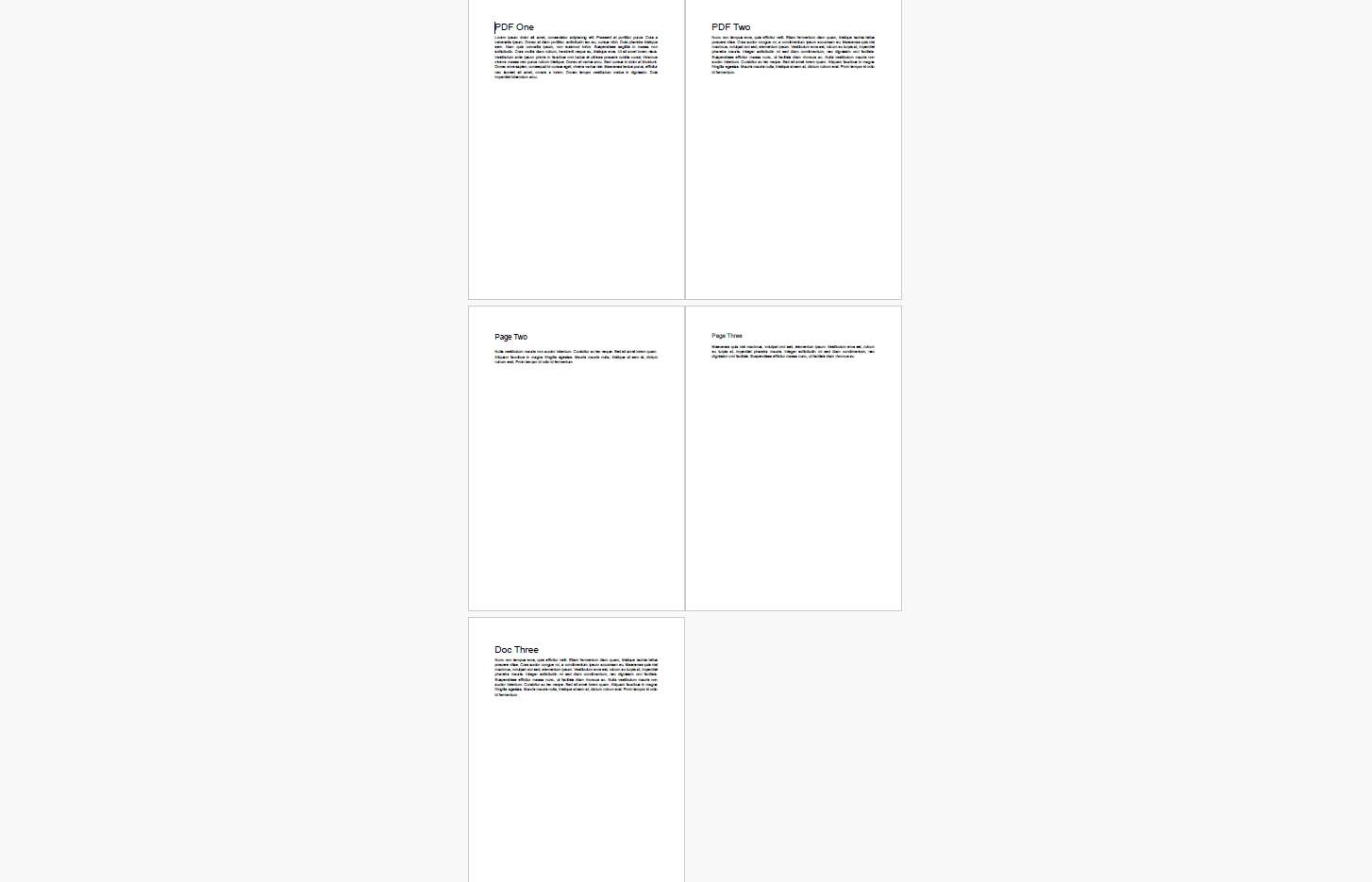
El siguiente script demuestra la forma más simple y eficiente de combinar múltiples archivos PDF en un documento único unificado usando IronPDF.
```cs
using IronPdf;
using System.Collections.Generic;
using System;
namespace PdfAutomation
{
class Program
{
static void Main(string[] args)
{
// Apply your IronPDF License Key here to remove watermarks
License.LicenseKey = "YOUR_IRONPDF_LICENSE_KEY";
Console.WriteLine("Starting PDF Merge Process...");
try
{
// Step 1: Define the paths of the files you wish to merge.
// These can be absolute paths or relative to the project directory.
var pdfFilesToMerge = new List<string>
{
@"C:\Documents\Cover_Letter.pdf",
@"C:\Documents\Financial_Data.pdf",
@"C:\Documents\Standard_Terms.pdf"
};
// Step 2: Use the static PdfDocument.Merge method.
// This method takes an IEnumerable of file paths or an IEnumerable of PdfDocument objects.
// Passing paths directly is generally more memory efficient for simple concatenations.
Console.WriteLine("Stitching documents together...");
PdfDocument mergedDocument = PdfDocument.Merge(pdfFilesToMerge);
// Step 3: Define the output path and save the result.
string outputPath = @"C:\Documents\Final_Client_Package.pdf";
mergedDocument.SaveAs(outputPath);
// Step 4: Always explicitly dispose of the PdfDocument object to free up system memory immediately.
mergedDocument.Dispose();
Console.WriteLine($"Success! Merged document saved to: {outputPath}");
}
catch (Exception ex)
{
// Robust error handling is critical in production applications.
// This will catch issues like "File in use by another process" or "File not found".
Console.WriteLine($"An error occurred during the merge process: {ex.Message}");
}
}
}
}
```
#### Ejemplo de resultado
Añadir texto alternativo a la imagen
### Ejemplo de código: Fusión avanzada en memoria
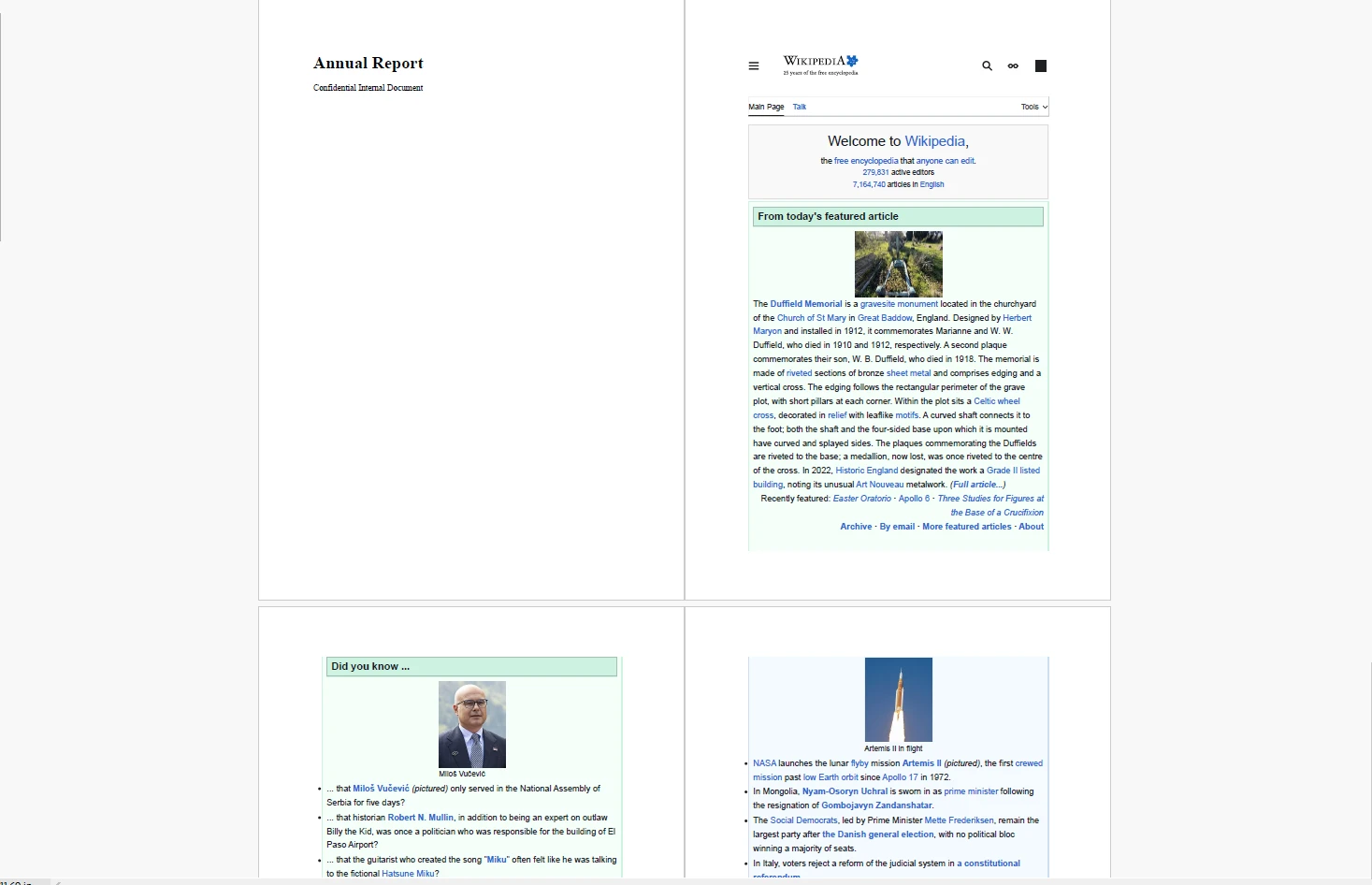
A menudo, en aplicaciones web (como en una API de ASP.NET Core), no quieres guardar archivos en el disco duro. Podrías [generar PDFs desde cadenas HTML](/tutorials/html-to-pdf/) en memoria, fusionarlos y servir el PDF final directamente al navegador del usuario como una secuencia de descarga.
IronPDF maneja esto perfectamente:
```cs
using IronPdf;
using System.Collections.Generic;
public byte[] GenerateMergedReport()
{
// Initialize the HTML to PDF renderer
var renderer = new ChromePdfRenderer();
// Generate PDF objects directly from HTML strings in memory
PdfDocument coverPage = renderer.RenderHtmlAsPdf("<h1>Annual Report</h1><p>Confidential Internal Document</p>");
PdfDocument dataChart = renderer.RenderUrlAsPdf("https://internal.dashboard/report/12345");
// Add existing PdfDocument objects to a list
var documents = new List<PdfDocument> { coverPage, dataChart };
// Merge the in-memory objects
PdfDocument finalReport = PdfDocument.Merge(documents);
// Export the merged document as a Byte Array
byte[] pdfBytes = finalReport.BinaryData;
// Dispose of all objects to prevent memory leaks in the web server
coverPage.Dispose();
dataChart.Dispose();
finalReport.Dispose();
// This byte array can now be returned as a File() result in an MVC controller
return pdfBytes;
}
```
#### Ejemplo de salida usando una URL aleatoria
Añadir texto alternativo a la imagen
Al utilizar IronPDF, los desarrolladores pueden abstraer la inmensa complejidad de las tablas de referencia cruzada de PDF y la gestión de diccionarios de fuentes, reduciendo un gran dolor de cabeza arquitectónico en una sola línea de código intuitivo en C#: PdfDocument.Merge().
## Solución de problemas comunes en la fusión de PDF
Incluso con las mejores herramientas, fusionar varios archivos PDF en uno puede resultar a veces en errores inesperados. Aquí está la guía definitiva para solucionar los casos excepcionales más comunes.
### Problema 1: "El documento está protegido con contraseña"
**El Problema:** Intentas fusionar varios archivos en un solo documento, pero tu software arroja un error indicando que uno de los archivos está encriptado. **La Realidad Técnica:** Los PDFs tienen dos tipos de contraseñas. Una "Contraseña de Usuario" restringe abrir el archivo. Una "Contraseña de Propietario" restringe editar, imprimir o _fusionar_ el archivo. Si hay una Contraseña de Propietario, los objetos internos están bloqueados.
**La Solución:** Debes desbloquear el archivo primero. Si conoces la contraseña, abre el archivo en Adobe Acrobat, navega a **Archivo > Propiedades > Seguridad** y cambia el Método de Seguridad a "Sin Seguridad" (se te pedirá que ingreses la contraseña). Guarda el archivo, y _luego_ fusiónalo.
### Problema 2: Tamaños de página diferentes (El documento "Frankenstein")
**El Problema:** Fusionas una carta tamaño A4 con un plano arquitectónico tamaño A1. Cuando se ve al 100% de zoom, las páginas A4 parecen pequeñitas y al desplazarse por el documento es incómodo.
**La Solución:** Necesitas normalizar las dimensiones de las páginas antes o después de fusionarlas.
* **En Acrobat:** Abre el archivo fusionado, ve a **Imprimir**, selecciona "Adobe PDF" como la impresora y marca la casilla para **"Reducir páginas de gran tamaño"** o **"Ajustar al área imprimible"** mientras configuras el tamaño de papel al estándar deseado (por ejemplo, Carta). Esto forzará que todas las páginas tengan una dimensión uniforme.
* **En IronPDF:** Los desarrolladores pueden utilizar la clase PageSettings para cambiar de tamaño y escalar programáticamente páginas individuales antes de anexarlas.
### Problema 3: Fuentes faltantes o texto desordenado
**El Problema:** Después de fusionar, el texto en la página 3 se convierte en Wingdings o jeroglíficos superpuestos.
**La Realidad Técnica:** Esto ocurre cuando el Documento A y el Documento B ambos usan la fuente "Helvetica", pero ninguno embebió completamente el archivo de fuente. En su lugar, embebieron un "subconjunto" (solo las letras específicas que usaron). Cuando se fusionan, los diccionarios de fuentes colisionan, y el lector de PDF se confunde sobre cuál "Helvetica" usar.
**La Solución:** La mejor medida preventiva es garantizar que los documentos originales se guarden con "Incrustar todas las fuentes" marcado en su software de creación (como Microsoft Word). Si te quedas con un archivo fusionado desordenado, intenta "imprimir" los archivos originales a PDF nuevamente, lo que a menudo obliga al sistema a re-embebir o rasterizar el texto, y luego fusiona esas nuevas copias.
### Problema 4: Tamaños de archivo que explotan
**El Problema:** Fusionas diez archivos que son de 2MB cada uno. Esperas un archivo de 20MB, pero la salida es de 150MB.
**La Realidad Técnica:** Esto a menudo ocurre cuando los metadatos se duplican innecesariamente, o cuando los gráficos vectoriales se rasterizan (convertidos en píxeles) durante un proceso de fusión desordenado por herramientas de menor calidad.
**La Solución:** Siempre realiza una pasada de compresión después de una gran fusión.
* **Acrobat:** Archivo > Reducir Tamaño de Archivo o Archivo > Guardar como Otro > PDF Optimizado.
* **Previsualización de Mac:** Archivo > Exportar, haz clic en el menú desplegable "Filtro de Cuarzo" y selecciona Reducir Tamaño de Archivo.
* **IronPDF:** Usa el método mergedDocument.CompressImages() en tu código C# para reducir automáticamente activos JPEG pesados dentro del documento.
## Mejores Prácticas: El estándar PDF/A para archivo
Si estás combinando documentos para almacenamiento a largo plazo como cumplimiento legal, archivo histórico o registros permanentes de recursos humanos, no debes detenerte solo en fusionar. Debes convertir el documento fusionado final al formato **PDF/A**.
**¿Qué es PDF/A?** PDF/A es una versión del Formato de Documento Portátil estandarizada por ISO especializada para su uso en el archivo y preservación a largo plazo de documentos electrónicos.
**¿Por qué importa?** Los PDF estándar permiten referencias externas (enlace a una fuente almacenada en tu computadora) y contenido dinámico (como JavaScript o audio/video). Sin embargo, si abres ese archivo dentro de 30 años, es probable que tu computadora futura no tenga esa fuente exacta, y el reproductor de video estará obsoleto. El documento se romperá.
PDF/A obliga a que el documento sea 100% autónomo. Prohíbe estrictamente los enlaces externos, obliga al embejemiento absoluto de todas las fuentes y perfiles de color, y elimina los medios dinámicos. Cuando combinas tus archivos cruciales, hacer que el paso final sea una conversión a PDF/A garantiza que tu documento fusionado se vea idéntico hoy, mañana, y en décadas futuras. Herramientas profesionales como Adobe Acrobat y bibliotecas empresariales como IronPDF ofrecen verificaciones de cumplimiento integradas y métodos de conversión para PDF/A.
## Conclusión
Combinar archivos PDF en un solo documento es una tarea que va desde una simple operación de arrastrar y soltar en un escritorio local hasta un desafío programático altamente complejo que implica manipulación de datos binarios y arquitectura de servidores.
Para el usuario cotidiano, aprovechar las capacidades nativas del sistema operativo como la Previsualización de Mac o un software de escritorio robusto como Adobe Acrobat proporciona el control visual necesario para construir documentos limpios y organizados. Para usuarios avanzados, utilidades de línea de comandos como Ghostscript ofrecen una increíble velocidad sin sobrecarga gráfica.
Sin embargo, cuando la generación de documentos escala más allá de la entrada manual humana, las soluciones programáticas se vuelven obligatorias. Al comprender la mecánica subyacente de los objetos PDF y utilizar bibliotecas poderosas, los equipos de desarrollo pueden automatizar horas de trabajo administrativo tedioso.
¿Listo para tomar el control total de los flujos de trabajo de documentos de tu organización? Ya sea que estés generando facturas, fusionando informes de cumplimiento o construyendo paneles de datos personalizados, tener las herramientas arquitectónicas adecuadas no es negociable. [**Prueba la prueba gratuita de IronPDF**](trial-license) hoy y descubre cuán perfectamente puedes integrar la manipulación, fusión y renderización de PDF de grado profesional directamente en tus aplicaciones .NET.
_Escrito por el equipo de Iron Software. Si estás buscando automatizar la unión de PDFs de manera programática en tus aplicaciones empresariales, no dejes de visitar la página de producto de IronPDFpara saber más sobre nuestra biblioteca profesional de PDF for .NET, Java, Python y Node.js.
En el moderno entorno digital, el formato de documento portátil (PDF) es el rey indiscutido del intercambio de archivos. Creado por Adobe a principios de los años 90, el PDF fue diseñado con un único objetivo revolucionario: asegurar que un documento se vea exactamente igual en cualquier pantalla, sistema operativo y en cualquier impresora.
La forma más rápida de unir archivos PDF
Si tienes prisa y necesitas unir archivos inmediatamente sin leer la guía completa, aquí están las opciones más rápidas sin instalación para cómo combinar archivos PDF:
En macOS: Abre tu primer PDF en la aplicación nativa Preview. Ve a View > Thumbnails en el menú superior. Simplemente arrastra y suelta tus otros archivos PDF desde tu Finder directamente en la barra lateral de miniaturas a la izquierda. Ve a File > Export as PDF para guardar.
En Windows: Como Windows carece de un combinador de PDFs nativo de arrastrar y soltar, el método absolutamente más rápido es abrir tu navegador web en una herramienta confiable y gratuita como Adobe Acrobat Online. Arrastra tus archivos a la ventana del navegador, ordénalos y haz clic en Merge.
Sin embargo, mientras que el formato rígido e integrado del PDF es ideal para ver, significa que estos archivos son inherentemente difíciles de editar, manipular o combinar a gran escala en comparación con documentos de procesamiento de texto estándar. Ya seas un profesional administrativo compilando un extenso informe financiero de fin de año a partir de veinte envíos departamentales diferentes, un asistente legal organizando cientos de exhibiciones legales para descubrimiento, o un desarrollador de software intentando automatizar la generación diaria de facturas, saber exactamente cómo manejar la fusión compleja de PDFs es una habilidad de supervivencia digital obligatoria.
Esta guía integral te llevará a través de todos los métodos concebibles para unir documentos PDF. Cubriremos en detalle los flujos de trabajo nativos para Windows y macOS, el estándar profesional usando Adobe Acrobat, trucos de línea de comandos para usuarios avanzados, y finalmente, soluciones programáticas robustas usando C# e IronPDF.
Entendiendo el desafío: ¿Por qué es difícil fusionar PDFs?
Antes de sumergirse en el "cómo", es útil entender el "por qué". ¿Por qué no puedes simplemente copiar y pegar el contenido de un PDF en otro como puedes hacer con un archivo .txt o .docx?
Un PDF no es solo un flujo de texto. Es una base de datos de objetos altamente compleja y compilada. Un solo archivo PDF contiene:
Un Encabezado: Identifica la versión del PDF.
Un Cuerpo: Contiene objetos como flujos de texto, fuentes incrustadas, imágenes vectoriales de alta resolución, imágenes rasterizadas y elementos multimedia.
Una Tabla de Referencia Cruzada (xref): Un directorio que indica al lector de PDF exactamente dónde se encuentra cada objeto dentro de los datos binarios del archivo.
Un Remolque: Dirige la aplicación lectora a la tabla de referencia cruzada.
Cuando fusionas dos PDFs, no estás simplemente poniendo la página 2 después de la página 1. El software que fusiona los archivos debe reescribir completamente las tablas de referencia cruzada, resolver conflictos entre fuentes incrustadas con nombres idénticos (e.g., si ambos documentos usan un subconjunto de Arial pero contienen caracteres diferentes), y asegurarse de que los hipervínculos y marcadores internos no se rompan.
Esta complejidad es la razón por la que elegir la herramienta adecuada para tu caso de uso específico es crítico.
Método 1: Combinando PDFs en macOS (El método "Preview" incorporado)
Si estás usando una computadora Apple con macOS, estás de suerte. Apple incluye una aplicación nativa increíblemente potente llamada Preview. Aunque la mayoría de los usuarios tratan a Preview simplemente como un visor de imágenes básico, en realidad es un motor de manipulación de PDFs altamente capaz.
No necesitas comprar ningún software de terceros ni subir tus documentos sensibles a un sitio web aleatorio si estás en una Mac. Aquí está la forma definitiva de usar Preview para fusionar archivos.
Guía paso a paso para Mac Preview
Paso 1: Abre tu documento principal Localiza el primer archivo PDF que deseas usar como el inicio de tu documento combinado. Haz doble clic en él. Por defecto, debería abrirse en la aplicación Preview. Si se abre en otro programa (como tu navegador web), ciérralo, haz clic derecho (o Control-clic) en el archivo, y selecciona Open With > Preview.
Paso 2: Revelar la barra lateral Para manipular páginas, necesitas verlas. Navega al menú superior, haz clic en View, y selecciona Thumbnails. Atajo: También puedes presionar Opción + Comando + 2 en tu teclado. Aparecerá una barra lateral en el lado izquierdo de la ventana de Preview, mostrando miniaturas numeradas de cada página de tu documento actual.
Paso 3: Arrastra y suelta el segundo archivo Abre una ventana de Finder separada y localiza el segundo archivo PDF que deseas adjuntar. Haz clic y arrastra el icono del archivo desde Finder directamente en la barra lateral de miniaturas en Preview.
Tip profesional para la colocación: Si sueltas el archivo sobre una miniatura existente, insertará las nuevas páginas inmediatamente después de esa página. Si lo sueltas en la parte inferior de la lista de la barra lateral, añadirá el nuevo documento al final.
Paso 4: Reorganizar y eliminar páginas innecesarias Ahora que ambos documentos están combinados en la barra lateral, puedes hacer clic y arrastrar las miniaturas de las páginas individuales para reordenarlas como desees. Si hay una página en blanco o una portada que ya no necesitas, simplemente haz clic en la miniatura para resaltarla y presiona la tecla Delete en tu teclado.
Paso 5: Exportando el archivo combinado final No solo presiones "Guardar", ya que esto podría sobrescribir tu archivo original dependiendo de la versión y configuración de tu macOS. En su lugar, asegúrate de que tu nueva compilación se guarde de manera segura:
Ve a File > Export as PDF... 2. En el cuadro de diálogo, dale a tu nuevo documento combinado un nombre único (por ejemplo, Informe_Final_T3_Combinado.pdf).
Elige tu carpeta de destino.
Haz clic en Guardar.
Truco avanzado de Preview: Insertar páginas específicas
¿Qué pasa si no quieres fusionar un documento completo de 50 páginas, sino solo la página 7? Abre ambos PDFs en ventanas separadas de Preview. Habilita la barra lateral de miniaturas en ambos. Simplemente haz clic y arrastra la miniatura de la página 7 desde la barra lateral del documento fuente hacia la barra lateral del documento de destino.
Método 2: Combinando PDFs en Windows (Soluciones alternativas nativas)
Históricamente, Windows ha estado en desventaja en comparación con macOS en lo que respecta a herramientas nativas de PDF. Windows 10 y Windows 11 no vienen con un editor de PDF dedicado, basado en GUI, que permita la fusión de arrastrar y soltar.
Sin embargo, hay una solución integrada que utiliza la impresora virtual "Microsoft Print to PDF". Este método es mejor utilizado cuando deseas combinar varios tipos de archivos dispares (como un documento de Word, una hoja de Excel y una imagen JPEG) en un solo PDF, aunque puede ser incómodo para fusionar PDFs existentes.
El enfoque "Microsoft Print to PDF"
Paso 1: Abre tus archivos Abre todos los archivos que deseas combinar en sus aplicaciones predeterminadas respectivas (por ejemplo, abre el documento de Word en Microsoft Word, la imagen en Windows Photos).
Paso 2: Imprime el primer documento Ve a tu primer documento. Presiona Ctrl + P para abrir el cuadro de diálogo de impresión.
Paso 3: Selecciona la impresora virtual En el menú desplegable "Impresora", cambia tu impresora de oficina física a Microsoft Print to PDF. Haz clic en Print. Aparecerá un cuadro de diálogo "Guardar salida de impresión como". Guarda este archivo como Parte1.pdf en tu escritorio.
Paso 4: Repite para documentos posteriores Repite este proceso para tus otros documentos, guardándolos como Parte2.pdf, Parte3.pdf, etc.
Nota: Esto convierte documentos a PDF de manera nativa, pero Windows todavía carece de la herramienta incorporada para unir Parte1, Parte2 y Parte3. Para completar el trabajo sin software de escritorio de terceros, los usuarios de Windows deben recurrir a herramientas basadas en web o utilidades de línea de comandos (cubiertas en secciones posteriores).
Usar Microsoft Edge (Funcionalidad limitada)
Microsoft Edge es el visor de PDFs predeterminado para Windows. Aunque tiene excelentes herramientas de anotación (dibujar, resaltar, agregar texto), actualmente carece de un botón "Combinar archivos" nativo. Puedes ver PDFs uno al lado del otro, pero no puedes fusionarlos sin utilizar una extensión o un servicio en línea.
Método 3: Usar Adobe Acrobat Pro (El estándar empresarial)
Si tu flujo de trabajo diario implica gestionar contratos, crear carteras profesionales de marketing o manejar documentos legales confidenciales, Adobe Acrobat Pro DC es el estándar de oro. Aunque requiere una suscripción pagada, maneja a la perfección las complejas tablas de referencias cruzadas y subconjuntos de fuentes al fusionar PDFs.
Guía paso a paso para Adobe Acrobat
Paso 1: Abre la herramienta "Combinar archivos" Inicia Adobe Acrobat. En la pantalla de inicio, selecciona la pestaña Tools ubicada en la parte superior izquierda. Busca el ícono etiquetado Combine Files (generalmente representado como dos páginas superpuestas) y haz clic en él.
Paso 2: Añade tus documentos Serás recibido por un gran espacio de trabajo en blanco. Puedes elegir:
Hacer clic en el botón Add Files en el centro y buscar en tu disco duro.
Arrastrar y soltar múltiples PDFs directamente desde el Explorador de archivos/Finder dentro de la ventana de Acrobat.
Paso 3: Organiza y expande Una vez importados los archivos, aparecerán como miniaturas grandes.
Reordenar: Arrastra y suelta los archivos para cambiar la secuencia general.
Expandir: Si pasas el mouse sobre una miniatura de PDF de varias páginas, aparecerá un pequeño ícono de "Expandir" (dos flechas divergentes). Al hacer clic en esto, el documento se descompone en páginas individuales, lo que te permite eliminar páginas específicas o reorganizarlas a un nivel granular antes de fusionarlos.
Paso 4: Configura las opciones de salida Haz clic en el ícono de engranaje Options en la parte superior de la pantalla. Aquí, puedes definir el tamaño del archivo:
Tamaño de archivo más pequeño: Comprime imágenes y rasteriza gráficos complejos. Ideal para correo electrónico.
Tamaño de archivo predeterminado: Equilibra calidad y tamaño. Bueno para uso general en la oficina.
Tamaño de archivo más grande: Conserva la calidad de impresión de alta resolución. Esencial para diseñadores gráficos que envían archivos a una imprenta.
Paso 5: Ejecuta la fusión Haz clic en el botón azul Combine en la esquina superior derecha. Acrobat procesará los archivos. Dependiendo del tamaño y la complejidad de los documentos, esto podría tomar desde unos segundos hasta un minuto.
Paso 6: Guarda el archivador Acrobat abrirá automáticamente tu nuevo documento combinado bajo el nombre temporal Binder1.pdf. Revisa el documento para asegurarte de que todas las páginas están presentes y el formato está intacto. Finalmente, navega a File > Save As... para asignarle un nombre permanente y guardarlo en la dirección de tu preferencia.
Método 4: Herramientas PDF en línea gratuitas (Combinar archivos PDF en línea)
Para los usuarios que no poseen Macs, no tienen una suscripción a Adobe y solo necesitan unir PDFs ocasionalmente, las herramientas en línea simples son increíblemente convenientes. Las opciones más populares y confiables incluyen Smallpdf, ILovePDF, y las herramientas de Acrobat en línea gratuitas de Adobe.
Cómo usar fusiones web (Usando ILovePDF como ejemplo)
Abre tu navegador web y navega a ilovepdf.com/merge_pdf.
Haz clic en el gran botón Select PDF files en el centro de la pantalla, o arrastra y suelta tus archivos en la página.
Una vez subidos, el sitio web mostrará miniaturas de tus archivos. Puedes hacer clic y arrastrar estos para ajustar el orden.
Haz clic en el botón Merge PDF en la esquina inferior derecha.
Espera a que el servidor procese los archivos. Una vez completado, haga clic en Descargar PDF combinado.
Advertencias cruciales sobre las herramientas de fusión de PDF basadas en web
Aunque increíblemente convenientes, las herramientas basadas en web conllevan riesgos significativos que los profesionales deben considerar:
Privacidad y seguridad de datos: Cuando usas una herramienta web gratuita, estás subiendo tu documento a un servidor de terceros. Aunque los sitios reputables prometen eliminar archivos dentro de 1-2 horas y usar encriptación SSL, nunca debes cargar documentos que contengan Información Personalmente Identificable (PII), datos financieros, registros de salud (cumplimiento de HIPAA) o secretos comerciales corporativos. Una vez que abandona tu máquina local, pierdes el control de los datos.
Límites de tamaño de archivo: La mayoría de los niveles gratuitos limitan estrictamente las cargas. Por ejemplo, Smallpdf podría limitarte a archivos de menos de 50MB o restringirte a solo dos tareas por día sin actualizar a una cuenta "Pro".
Pérdida de interactividad: Algunos compresores y fusiones en línea agresivos esencialmente toman "capturas de pantalla" de tus páginas PDF y unen esas imágenes. Esto destruye las capas de texto subyacentes (haciendo que el documento no sea buscable) y rompe permanentemente todos los hipervínculos y marcadores.
Método 5: Fusionar múltiples PDFs con maestría en línea de comandos (Para usuarios avanzados)
Para profesionales de IT, usuarios de Linux, o cualquiera cómodo con una interfaz de terminal, combinar PDFs a través de la línea de comandos es probablemente el método más rápido y liviano. No requiere sobrecarga gráfica y puede ejecutarse mediante scripts simples.
Los dos pesos pesados en este área son Ghostscript y PDFtk (El Kit de Herramientas PDF).
Option A: Using Ghostscript
Ghostscript es un conjunto de software basado en un intérprete para los lenguajes PostScript y Portable Document Format de Adobe Systems. Es increíblemente robusto y está disponible en Windows, macOS y Linux.
Installation:
macOS: Abra Terminal y escriba brew install ghostscript (requiere Homebrew).
Linux (Ubuntu/Debian): sudo apt-get install ghostscript
Windows: Descarga el instalador desde el sitio oficial de Ghostscript y añade la carpeta bin a tu PATH del sistema.
El Comando de Fusión: Abre tu terminal, navega al directorio que contiene tus PDFs y ejecuta el siguiente comando:
The provided code snippet is not C# code; it appears to be a command-line instruction forGhostscript, a tool used for processing PDF files. This command cannot be directly converted toVB.NET as it is not a programming construct but rather a shell command. If you need to execute this command from a VB.NETapplication, you would typically use the `Process` class to run it. Here's how you might do that:netThisVB.NET code uses the `Process` class to execute the Ghostscript command. Adjust the file paths and Ghostscript executable path as necessary for your environment.
The provided code snippet is not C# code; it appears to be a command-line instruction for Ghostscript, a tool used for processing PDF files. This command cannot be directly converted to VB.NET as it is not a programming construct but rather a shell command. If you need to execute this command from a VB.NET application, you would typically use the `Process` class to run it. Here's how you might do that:

net

This VB.NET code uses the `Process` class to execute the Ghostscript command. Adjust the file paths and Ghostscript executable path as necessary for your environment.
Desglosando el comando:
gs: Invoca a Ghostscript.
-dBATCH: Le indica a Ghostscript salir después de procesar los archivos, en lugar de esperar comandos interactivos.
-dNOPAUSE: Previene que Ghostscript pause y pida al usuario presionar 'Enter' después de cada página.
-q: Significa 'silencioso'. Suprime los mensajes de información de rutina en la consola.
-sDEVICE=pdfwrite: Instruye a Ghostscript que el formato de salida deseado es un PDF.
-sOutputFile=Combined_Report.pdf: Define el nombre del archivo final fusionado.
Section1.pdf Section2.pdf Appendix.pdf: La lista de archivos de entrada en el orden exacto en que deseas que se fusionen.
Option B: Using PDFtk (PDF Toolkit)
PDFtk es ampliamente considerado como la herramienta CLI más fácil diseñada específicamente para la manipulación de PDFs.
Installation:
macOS: brew install pdftk-java
Linux: sudo apt-get install pdftk
Windows: Descarga el instalador de PDFtk Server.
El Comando de Fusión: La sintaxis para PDFtk es mucho más legible para principiantes. Para fusionar tres archivos específicos:
The provided C# code appears to be a command-line instruction for a tool called `pdftk`, rather than actual C# code. Therefore, it doesn't directly translate to VB.NET code. If you intended to execute this command from a VB.NET application, you would use the `Process` class to run the command. Here's how you might do it:net
The provided C# code appears to be a command-line instruction for a tool called `pdftk`, rather than actual C# code. Therefore, it doesn't directly translate to VB.NET code. If you intended to execute this command from a VB.NET application, you would use the `Process` class to run the command. Here's how you might do it:

net
El truco del comodín (Fusionando toda una carpeta): Si tienes una carpeta que contiene 50 PDFs y quieres combinarlos todos en un solo archivo instantáneamente en orden alfabético, puedes usar el operador comodín *:
pdftk *.pdf cat output Everything_Merged.pdf
pdftk *.pdf cat output Everything_Merged.pdf
The provided C# code appears to be a command-line instruction rather than C# code. It uses `pdftk`, a command-line tool for manipulating PDF files, to merge all PDF files in the current directory into a single file named `Everything_Merged.pdf`.If you intended to provide C# code for conversion, please ensure the code is correctly formatted and resubmit it. If you need a VB.NET equivalent for executing a similar command-line operation, please clarify your request.
The provided C# code appears to be a command-line instruction rather than C# code. It uses `pdftk`, a command-line tool for manipulating PDF files, to merge all PDF files in the current directory into a single file named `Everything_Merged.pdf`.

If you intended to provide C# code for conversion, please ensure the code is correctly formatted and resubmit it. If you need a VB.NET equivalent for executing a similar command-line operation, please clarify your request.
Esta sola línea de código puede ahorrar horas de arrastre y colocación manual.
Método 6: Para desarrolladores - Automatizando la fusión de PDFs con IronPDF
Mientras que los métodos manuales anteriores son adecuados para individuos que manejan documentos ocasionales, son completamente inscalables para entornos empresariales.
Imaginen un escenario donde una plataforma de comercio electrónico necesita generar una factura mensual personalizada para 10,000 clientes diferentes. Cada factura consiste en una carta de presentación PDF estandarizada, una tabla de datos generada dinámicamente PDF, y un PDF de términos de servicio genérico. Intentar gestionar esto con Adobe Acrobat o cargas web es imposible. Esto requiere automatización programática.
Este es el lugar donde IronPDF sobresale. IronPDF es una biblioteca integral C# para desarrolladores .NET que permite la creación, manipulación y lectura de documentos PDF sin necesidad de tener Adobe Acrobat instalado en el servidor host. Es increíblemente rápido, eficiente en memoria y diseñado para entornos de alto rendimiento.
¿Por qué elegir IronPDF para la manipulación de documentos?
Confiabilidad del lado del servidor: Funciona independientemente de cualquier GUI. Sin ventanas emergentes, sin cuadros de diálogo de impresión.
Preservación del formato: El algoritmo de fusión de IronPDF mantiene meticulosamente la integridad de los campos de formulario, anotaciones, marcadores y firmas digitales.
Multiplataforma: Funciona sin problemas en Windows, Linux, macOS y contenedores Docker a través de .NET Framework, .NET Core y .NET 5/6/7/8.
Configuración del entorno
Primero, asegúrate de tener un proyecto .NET activo abierto en Visual Studio o JetBrains Rider. Necesitarás instalar el paquete NuGet de IronPDF.
Abre la Consola del Administrador de Paquetes NuGet y ejecuta:
PM > Install-Package IronPdf
Install-Package IronPdf
Alternativamente, busca "IronPdf" en el Administrador de Paquetes GUI de Visual Studio.
Code Example: Merge Multiple PDF Files in C#
El siguiente script demuestra la forma más simple y eficiente de combinar múltiples archivos PDF en un documento único unificado usando IronPDF.
using IronPdf;using System.Collections.Generic;using System;namespace PdfAutomation{ class Program { static voidMain(string[] args) { // Apply your IronPDF License Key here to remove watermarksLicense.LicenseKey = "YOUR_IRONPDF_LICENSE_KEY";Console.WriteLine("Starting PDF Merge Process..."); try { // Step 1: Define the paths of the files you wish to merge. // These can be absolute paths or relative to the project directory. var pdfFilesToMerge = new List<string> { @"C:\Documents\Cover_Letter.pdf", @"C:\Documents\Financial_Data.pdf", @"C:\Documents\Standard_Terms.pdf" }; // Step 2: Use the static PdfDocument.Merge method. // This method takes an IEnumerable of file paths or an IEnumerable of PdfDocument objects. // Passing paths directly is generally more memory efficient for simple concatenations.Console.WriteLine("Stitching documents together..."); PdfDocument mergedDocument = PdfDocument.Merge(pdfFilesToMerge); // Step 3: Define the output path and save the result. string outputPath = @"C:\Documents\Final_Client_Package.pdf"; mergedDocument.SaveAs(outputPath); // Step 4: Always explicitly dispose of the PdfDocument object to free up system memory immediately. mergedDocument.Dispose();Console.WriteLine($"Success! Merged document saved to: {outputPath}"); } catch (Exception ex) { // Robust error handling is critical in production applications. // This will catch issues like "File in use by another process" or "File not found".Console.WriteLine($"An error occurred during the merge process: {ex.Message}"); } } }}
using IronPdf;
using System.Collections.Generic;
using System;
namespace PdfAutomation
{
    class Program
    {
        static void Main(string[] args)
        {
            // Apply your IronPDF License Key here to remove watermarks
            License.LicenseKey = "YOUR_IRONPDF_LICENSE_KEY";
            Console.WriteLine("Starting PDF Merge Process...");
            try
            {
                // Step 1: Define the paths of the files you wish to merge.
                // These can be absolute paths or relative to the project directory.
                var pdfFilesToMerge = new List<string>
                {
                    @"C:\Documents\Cover_Letter.pdf",
                    @"C:\Documents\Financial_Data.pdf",
                    @"C:\Documents\Standard_Terms.pdf"
                };
                // Step 2: Use the static PdfDocument.Merge method.
                // This method takes an IEnumerable of file paths or an IEnumerable of PdfDocument objects.
                // Passing paths directly is generally more memory efficient for simple concatenations.
                Console.WriteLine("Stitching documents together...");
                PdfDocument mergedDocument = PdfDocument.Merge(pdfFilesToMerge);
                // Step 3: Define the output path and save the result.
                string outputPath = @"C:\Documents\Final_Client_Package.pdf";
                mergedDocument.SaveAs(outputPath);
                // Step 4: Always explicitly dispose of the PdfDocument object to free up system memory immediately.
                mergedDocument.Dispose();
                Console.WriteLine($"Success! Merged document saved to: {outputPath}");
            }
            catch (Exception ex)
            {
                // Robust error handling is critical in production applications.
                // This will catch issues like "File in use by another process" or "File not found".
                Console.WriteLine($"An error occurred during the merge process: {ex.Message}");
            }
        }
    }
}
ImportsIronPdfImportsSystem.Collections.GenericImportsSystemNamespacePdfAutomation Class ProgramShared Sub Main(ByVal args AsString()) ' Apply your IronPDF License Key here to remove watermarksLicense.LicenseKey = "YOUR_IRONPDF_LICENSE_KEY"Console.WriteLine("Starting PDF Merge Process...")Try ' Step 1: Define the paths of the files you wish to merge. ' These can be absolute paths or relative to the project directory. Dim pdfFilesToMerge As New List(OfString) From { "C:\Documents\Cover_Letter.pdf", "C:\Documents\Financial_Data.pdf", "C:\Documents\Standard_Terms.pdf" } ' Step 2: Use the static PdfDocument.Merge method. ' This method takes an IEnumerable of file paths or an IEnumerable of PdfDocument objects. ' Passing paths directly is generally more memory efficient for simple concatenations.Console.WriteLine("Stitching documents together...") Dim mergedDocument AsPdfDocument = PdfDocument.Merge(pdfFilesToMerge) ' Step 3: Define the output path and save the result. Dim outputPath AsString = "C:\Documents\Final_Client_Package.pdf" mergedDocument.SaveAs(outputPath) ' Step 4: Always explicitly dispose of the PdfDocument object to free up system memory immediately. mergedDocument.Dispose()Console.WriteLine($"Success! Merged document saved to: {outputPath}")Catch ex AsException ' Robust error handling is critical in production applications. ' This will catch issues like "File in use by another process" or "File not found".Console.WriteLine($"An error occurred during the merge process: {ex.Message}")EndTry End Sub End ClassEndNamespace
Imports IronPdf
Imports System.Collections.Generic
Imports System

Namespace PdfAutomation
    Class Program
        Shared Sub Main(ByVal args As String())
            ' Apply your IronPDF License Key here to remove watermarks
            License.LicenseKey = "YOUR_IRONPDF_LICENSE_KEY"
            Console.WriteLine("Starting PDF Merge Process...")
            Try
                ' Step 1: Define the paths of the files you wish to merge.
                ' These can be absolute paths or relative to the project directory.
                Dim pdfFilesToMerge As New List(Of String) From {
                    "C:\Documents\Cover_Letter.pdf",
                    "C:\Documents\Financial_Data.pdf",
                    "C:\Documents\Standard_Terms.pdf"
                }
                ' Step 2: Use the static PdfDocument.Merge method.
                ' This method takes an IEnumerable of file paths or an IEnumerable of PdfDocument objects.
                ' Passing paths directly is generally more memory efficient for simple concatenations.
                Console.WriteLine("Stitching documents together...")
                Dim mergedDocument As PdfDocument = PdfDocument.Merge(pdfFilesToMerge)
                ' Step 3: Define the output path and save the result.
                Dim outputPath As String = "C:\Documents\Final_Client_Package.pdf"
                mergedDocument.SaveAs(outputPath)
                ' Step 4: Always explicitly dispose of the PdfDocument object to free up system memory immediately.
                mergedDocument.Dispose()
                Console.WriteLine($"Success! Merged document saved to: {outputPath}")
            Catch ex As Exception
                ' Robust error handling is critical in production applications.
                ' This will catch issues like "File in use by another process" or "File not found".
                Console.WriteLine($"An error occurred during the merge process: {ex.Message}")
            End Try
        End Sub
    End Class
End Namespace
Ejemplo de resultado
Añadir texto alternativo a la imagen
Ejemplo de código: Fusión avanzada en memoria
A menudo, en aplicaciones web (como en una API de ASP.NET Core), no quieres guardar archivos en el disco duro. Podrías generar PDFs desde cadenas HTML en memoria, fusionarlos y servir el PDF final directamente al navegador del usuario como una secuencia de descarga.
IronPDF maneja esto perfectamente:
using IronPdf;using System.Collections.Generic;public byte[] GenerateMergedReport(){ // Initialize the HTML to PDF renderer var renderer = new ChromePdfRenderer(); // Generate PDF objects directly from HTML strings in memory PdfDocument coverPage = renderer.RenderHtmlAsPdf("<h1>Annual Report</h1><p>Confidential Internal Document</p>"); PdfDocument dataChart = renderer.RenderUrlAsPdf("https://internal.dashboard/report/12345"); // Add existing PdfDocument objects to a list var documents = new List<PdfDocument> { coverPage, dataChart }; // Merge the in-memory objects PdfDocument finalReport = PdfDocument.Merge(documents); // Export the merged document as a Byte Array byte[] pdfBytes = finalReport.BinaryData; // Dispose of all objects to prevent memory leaks in the web server coverPage.Dispose(); dataChart.Dispose(); finalReport.Dispose(); // This byte array can now be returned as a File() result in an MVC controller return pdfBytes;}
using IronPdf;
using System.Collections.Generic;
public byte[] GenerateMergedReport()
{
    // Initialize the HTML to PDF renderer
    var renderer = new ChromePdfRenderer();
    // Generate PDF objects directly from HTML strings in memory
    PdfDocument coverPage = renderer.RenderHtmlAsPdf("<h1>Annual Report</h1><p>Confidential Internal Document</p>");
    PdfDocument dataChart = renderer.RenderUrlAsPdf("https://internal.dashboard/report/12345");
    // Add existing PdfDocument objects to a list
    var documents = new List<PdfDocument> { coverPage, dataChart };
    // Merge the in-memory objects
    PdfDocument finalReport = PdfDocument.Merge(documents);
    // Export the merged document as a Byte Array
    byte[] pdfBytes = finalReport.BinaryData;
    // Dispose of all objects to prevent memory leaks in the web server
    coverPage.Dispose();
    dataChart.Dispose();
    finalReport.Dispose();
    // This byte array can now be returned as a File() result in an MVC controller
    return pdfBytes;
}
ImportsIronPdfImportsSystem.Collections.GenericPublic Function GenerateMergedReport() AsByte() ' Initialize the HTML to PDF renderer Dim renderer As New ChromePdfRenderer() ' Generate PDF objects directly from HTML strings in memory Dim coverPage AsPdfDocument = renderer.RenderHtmlAsPdf("<h1>Annual Report</h1><p>Confidential Internal Document</p>") Dim dataChart AsPdfDocument = renderer.RenderUrlAsPdf("https://internal.dashboard/report/12345") ' Add existing PdfDocument objects to a list Dim documents As New List(OfPdfDocument) From {coverPage, dataChart} ' Merge the in-memory objects Dim finalReport AsPdfDocument = PdfDocument.Merge(documents) ' Export the merged document as a Byte Array Dim pdfBytes AsByte() = finalReport.BinaryData ' Dispose of all objects to prevent memory leaks in the web server coverPage.Dispose() dataChart.Dispose() finalReport.Dispose() ' This byte array can now be returned as a File() result in an MVC controller Return pdfBytesEnd Function
Imports IronPdf
Imports System.Collections.Generic

Public Function GenerateMergedReport() As Byte()
    ' Initialize the HTML to PDF renderer
    Dim renderer As New ChromePdfRenderer()
    ' Generate PDF objects directly from HTML strings in memory
    Dim coverPage As PdfDocument = renderer.RenderHtmlAsPdf("<h1>Annual Report</h1><p>Confidential Internal Document</p>")
    Dim dataChart As PdfDocument = renderer.RenderUrlAsPdf("https://internal.dashboard/report/12345")
    ' Add existing PdfDocument objects to a list
    Dim documents As New List(Of PdfDocument) From {coverPage, dataChart}
    ' Merge the in-memory objects
    Dim finalReport As PdfDocument = PdfDocument.Merge(documents)
    ' Export the merged document as a Byte Array
    Dim pdfBytes As Byte() = finalReport.BinaryData
    ' Dispose of all objects to prevent memory leaks in the web server
    coverPage.Dispose()
    dataChart.Dispose()
    finalReport.Dispose()
    ' This byte array can now be returned as a File() result in an MVC controller
    Return pdfBytes
End Function
Ejemplo de salida usando una URL aleatoria
Añadir texto alternativo a la imagen
Al utilizar IronPDF, los desarrolladores pueden abstraer la inmensa complejidad de las tablas de referencia cruzada de PDF y la gestión de diccionarios de fuentes, reduciendo un gran dolor de cabeza arquitectónico en una sola línea de código intuitivo en C#: PdfDocument.Merge().
Solución de problemas comunes en la fusión de PDF
Incluso con las mejores herramientas, fusionar varios archivos PDF en uno puede resultar a veces en errores inesperados. Aquí está la guía definitiva para solucionar los casos excepcionales más comunes.
Problema 1: "El documento está protegido con contraseña"
El Problema: Intentas fusionar varios archivos en un solo documento, pero tu software arroja un error indicando que uno de los archivos está encriptado. La Realidad Técnica: Los PDFs tienen dos tipos de contraseñas. Una "Contraseña de Usuario" restringe abrir el archivo. Una "Contraseña de Propietario" restringe editar, imprimir o fusionar el archivo. Si hay una Contraseña de Propietario, los objetos internos están bloqueados.
La Solución: Debes desbloquear el archivo primero. Si conoces la contraseña, abre el archivo en Adobe Acrobat, navega a Archivo > Propiedades > Seguridad y cambia el Método de Seguridad a "Sin Seguridad" (se te pedirá que ingreses la contraseña). Guarda el archivo, y luego fusiónalo.
Problema 2: Tamaños de página diferentes (El documento "Frankenstein")
El Problema: Fusionas una carta tamaño A4 con un plano arquitectónico tamaño A1. Cuando se ve al 100% de zoom, las páginas A4 parecen pequeñitas y al desplazarse por el documento es incómodo.
La Solución: Necesitas normalizar las dimensiones de las páginas antes o después de fusionarlas.
En Acrobat: Abre el archivo fusionado, ve a Imprimir, selecciona "Adobe PDF" como la impresora y marca la casilla para "Reducir páginas de gran tamaño" o "Ajustar al área imprimible" mientras configuras el tamaño de papel al estándar deseado (por ejemplo, Carta). Esto forzará que todas las páginas tengan una dimensión uniforme.
En IronPDF: Los desarrolladores pueden utilizar la clase PageSettings para cambiar de tamaño y escalar programáticamente páginas individuales antes de anexarlas.
Problema 3: Fuentes faltantes o texto desordenado
El Problema: Después de fusionar, el texto en la página 3 se convierte en Wingdings o jeroglíficos superpuestos.
La Realidad Técnica: Esto ocurre cuando el Documento A y el Documento B ambos usan la fuente "Helvetica", pero ninguno embebió completamente el archivo de fuente. En su lugar, embebieron un "subconjunto" (solo las letras específicas que usaron). Cuando se fusionan, los diccionarios de fuentes colisionan, y el lector de PDF se confunde sobre cuál "Helvetica" usar.
La Solución: La mejor medida preventiva es garantizar que los documentos originales se guarden con "Incrustar todas las fuentes" marcado en su software de creación (como Microsoft Word). Si te quedas con un archivo fusionado desordenado, intenta "imprimir" los archivos originales a PDF nuevamente, lo que a menudo obliga al sistema a re-embebir o rasterizar el texto, y luego fusiona esas nuevas copias.
Problema 4: Tamaños de archivo que explotan
El Problema: Fusionas diez archivos que son de 2MB cada uno. Esperas un archivo de 20MB, pero la salida es de 150MB.
La Realidad Técnica: Esto a menudo ocurre cuando los metadatos se duplican innecesariamente, o cuando los gráficos vectoriales se rasterizan (convertidos en píxeles) durante un proceso de fusión desordenado por herramientas de menor calidad.
La Solución: Siempre realiza una pasada de compresión después de una gran fusión.
Acrobat: Archivo > Reducir Tamaño de Archivo o Archivo > Guardar como Otro > PDF Optimizado.
Previsualización de Mac: Archivo > Exportar, haz clic en el menú desplegable "Filtro de Cuarzo" y selecciona Reducir Tamaño de Archivo.
IronPDF: Usa el método mergedDocument.CompressImages() en tu código C# para reducir automáticamente activos JPEG pesados dentro del documento.
Mejores Prácticas: El estándar PDF/A para archivo
Si estás combinando documentos para almacenamiento a largo plazo como cumplimiento legal, archivo histórico o registros permanentes de recursos humanos, no debes detenerte solo en fusionar. Debes convertir el documento fusionado final al formato PDF/A.
¿Qué es PDF/A? PDF/A es una versión del Formato de Documento Portátil estandarizada por ISO especializada para su uso en el archivo y preservación a largo plazo de documentos electrónicos.
¿Por qué importa? Los PDF estándar permiten referencias externas (enlace a una fuente almacenada en tu computadora) y contenido dinámico (como JavaScript o audio/video). Sin embargo, si abres ese archivo dentro de 30 años, es probable que tu computadora futura no tenga esa fuente exacta, y el reproductor de video estará obsoleto. El documento se romperá.
PDF/A obliga a que el documento sea 100% autónomo. Prohíbe estrictamente los enlaces externos, obliga al embejemiento absoluto de todas las fuentes y perfiles de color, y elimina los medios dinámicos. Cuando combinas tus archivos cruciales, hacer que el paso final sea una conversión a PDF/A garantiza que tu documento fusionado se vea idéntico hoy, mañana, y en décadas futuras. Herramientas profesionales como Adobe Acrobat y bibliotecas empresariales como IronPDF ofrecen verificaciones de cumplimiento integradas y métodos de conversión para PDF/A.
Conclusión
Combinar archivos PDF en un solo documento es una tarea que va desde una simple operación de arrastrar y soltar en un escritorio local hasta un desafío programático altamente complejo que implica manipulación de datos binarios y arquitectura de servidores.
Para el usuario cotidiano, aprovechar las capacidades nativas del sistema operativo como la Previsualización de Mac o un software de escritorio robusto como Adobe Acrobat proporciona el control visual necesario para construir documentos limpios y organizados. Para usuarios avanzados, utilidades de línea de comandos como Ghostscript ofrecen una increíble velocidad sin sobrecarga gráfica.
Sin embargo, cuando la generación de documentos escala más allá de la entrada manual humana, las soluciones programáticas se vuelven obligatorias. Al comprender la mecánica subyacente de los objetos PDF y utilizar bibliotecas poderosas, los equipos de desarrollo pueden automatizar horas de trabajo administrativo tedioso.
¿Listo para tomar el control total de los flujos de trabajo de documentos de tu organización? Ya sea que estés generando facturas, fusionando informes de cumplimiento o construyendo paneles de datos personalizados, tener las herramientas arquitectónicas adecuadas no es negociable. Prueba la prueba gratuita de IronPDF hoy y descubre cuán perfectamente puedes integrar la manipulación, fusión y renderización de PDF de grado profesional directamente en tus aplicaciones .NET.
Curtis Chau tiene una licenciatura en Ciencias de la Computación (Carleton University) y se especializa en el desarrollo front-end con experiencia en Node.js, TypeScript, JavaScript y React. Apasionado por crear interfaces de usuario intuitivas y estéticamente agradables, disfruta trabajando con frameworks modernos y creando manuales bien estructurados y visualmente atractivos.



































