using IronPdf;

// Disable local disk access or cross-origin requests
Installation.EnableWebSecurity = true;

// Instantiate Renderer
var renderer = new ChromePdfRenderer();

// Create a PDF from a HTML string using C#
var pdf = renderer.RenderHtmlAsPdf("<h1>Hello World</h1>");

// Export to a file or Stream
pdf.SaveAs("output.pdf");

// Advanced Example with HTML Assets
// Load external html assets: Images, CSS and JavaScript.
// An optional BasePath 'C:\site\assets\' is set as the file location to load assets from
var myAdvancedPdf = renderer.RenderHtmlAsPdf("<img src='icons/iron.png'>", @"C:\site\assets\");
myAdvancedPdf.SaveAs("html-with-assets.pdf");
using IronPdf;// Disable local disk access or cross-origin requestsInstallation.EnableWebSecurity = true;// Instantiate Renderervar renderer = new ChromePdfRenderer();// Create a PDF from a HTML string using C#var pdf = renderer.RenderHtmlAsPdf("<h1>Hello World</h1>");// Export to a file or Streampdf.SaveAs("output.pdf");// Advanced Example with HTML Assets// Load external html assets: Images, CSS and JavaScript.// An optional BasePath 'C:\site\assets\' is set as the file location to load assets fromvar myAdvancedPdf = renderer.RenderHtmlAsPdf("<img src='icons/iron.png'>", @"C:\site\assets\");myAdvancedPdf.SaveAs("html-with-assets.pdf");
PM >Install-Package IronPdf
Install-Package IronPdf
POMOC .NET
C# ObservableCollection (Jak to działa dla deweloperów)
_Napisane przez zespół Iron Software. Jesli szukasz sposobu na automatyzacje laczenia plikow PDF w swoich aplikacjach dla przedsiebiorstw, odwiedz [**_strone produktu IronPDF_**](/), aby dowiedziec sie wiecej o naszej profesjonalnej bibliotece PDF dla .NET, Java, Python i Node.js.
W nowoczesnym cyfrowym miejscu pracy Format Dokumentu Przenosnego (PDF) jest niekwestionowanym krolem udostepniania plikow. Utworzony przez Adobe na poczatku lat 90. XX wieku, PDF zostal zaprojektowany z jednym, rewolucyjnym celem: zapewnic, ze dokument wyglada dokladnie tak samo na ekranie, w kazdym systemie operacyjnym i kazdej drukarce.
### Najabsolutnieszy najszybszy sposób na laczenie plikow PDF
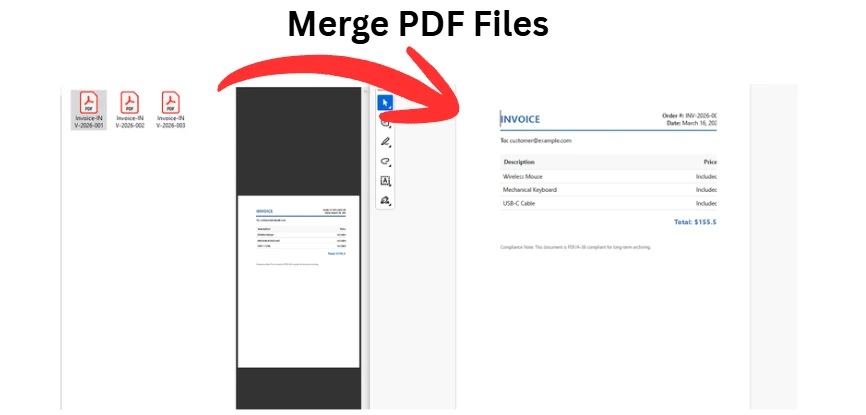
Jesli sie spieszysz i potrzebujesz natychmiast zlaczyc pliki bez czytania pelnego poradnika, oto najszybsze opcje laczenia plikow PDF bez instalacji:
* **Na macOS:** Otworz swoj pierwszy plik PDF w natywnej aplikacji **Podglad**. Przejdz do **Widok > Miniatury** w gornym menu. Po prostu przeciagaj i upuszczaj inne pliki PDF bezposrednio z Findera do paska bocznego z miniaturami po lewej stronie. Przejdz do **Plik > Eksportuj jako PDF**, aby zapisac.
* **Na Windows:** Poniewaz Windows nie ma natywnego narzedzia do laczenia PDF metodą przeciagania i upuszczania, najszybsza metoda to otwarcie przegladarki internetowej i uzycie zaufanego, darmowego narzedzia jak **Adobe Acrobat Online**. Przeciagaj pliki do okna przegladarki, uporzadkuj je, a nastepnie kliknij **Lacz**.
Jednak sztywne, zakodowane formatowanie PDF jest swietne do przegladania, ale sprawia, ze te pliki sa z natury trudne do edycji, manipulacji czy laczenia na duza skale w porównaniu do standardowych dokumentow tekstowych. Niezaleznie czy jestes administracyjnym profesjonalista kompilujacym duzy raport finansowy z konca roku z dwudziestu roznych zgloszen departamentalnych, asystentem adwokata organizujacym setki dowodow dla celow odkrywczych, czy programista starajacym sie zautomatyzowac codzienne generowanie faktur, znajomosc sposobow radzenia sobie z zaawansowanym laczeniem PDF to niezbedna umiejetnosc przetrwania cyfrowego.
Ten kompleksowy przewodnik przeprowadzi cie przez kazda mozliwa metode [laczenia dokumentow PDF](/tutorials/organize-pdfs-complete-tutorial/). Omowimy szczegolowo natywne przeplywy pracy dla Windows i macOS, profesjonalny standard uzycia Adobe Acrobat, sztuczki w linii polecen dla zaawansowanych uzytkownikow, a na koncu solidne rozwiazania programistyczne uzywajac C# i IronPDF.
## Zrozumienie wyzwania: Dlaczego laczenie PDF jest trudne?
Przed zanurzeniem sie w 'jak', warto zrozumiec 'dlaczego'. Dlaczego nie mozesz po prostu skopiowac i wkleic tresci z jednego PDF do drugiego, tak jak to robisz z plikiem .txt lub .docx?
PDF to nie tylko strumien tekstu. To skomplikowana, skompilowana baza obiektow. Pojedynczy plik PDF zawiera:
* **Naglowek:** Identyfikujacy wersje PDF.
* **Cialo:** Zawierajace obiekty takie jak strumienie tekstu, osadzone czcionki, obrazy wektorowe wysokiej rozdzielczosci, rasteryzowane obrazy i elementy multimedialne.
* **Tabela przekroju (xref):** Katalog, ktory informuje czytnik PDF gdzie dokladnie znajduje sie kazdy obiekt w binarnych danych pliku.
* **Zwiastun:** Kieruje aplikacje czytajaca do tabeli przekroju.
Gdy laczysz dwa pliki PDF, nie umieszczasz po prostu strony 2 za stronymi 1. Oprogramowanie laczace pliki musi calkowicie przepisac tabele przekojowe, rozwiazywac konflikty miedzy identycznie nazwanymi osadzonymi czcionkami (np. jesli oba dokumenty uzywaja podzestawu Arial, ale zawieraja rozne znaki), i zapewnic aby wewnetrzne hiperlinki i zakladki nie ulegaly zlamaniu.
Ta zlozonosc jest powodem, dla ktorego wybor odpowiedniego narzedzia do swojego konkretnego przypadku uzycia jest kluczowy.
## Metoda 1: Laczenie PDF na macOS (Wbudowana Metoda 'Podglad')
Jesli uzywasz komputera Apple z systemem macOS, masz szczescie. Apple zawiera niezwykle potezna, natywna aplikacje, ktora nazywa sie **Podglad**. Podczas gdy wiekszosc uzytkownikow traktuje Podglad tylko jako podstawowy przegladarke obrazow, jest to w rzeczywistosci wysoce zdolny silnik do manipulacji PDF.
Nie musisz kupowac zewnetrznego oprogramowania ani przesylac swoich wrazliwych dokumentow na przypadkowa strone internetowa, jesli jesteś na Macu. Oto ostateczny sposob na uzycie Podgladu do laczenia plikow.
### Krok po kroku przewodnik dla Podgladu na Macu
**Krok 1: Otworz swoj dokument glowny** Zlokalizuj pierwszy plik PDF, ktory chcesz uzyc jako poczatek swojego polaczonego dokumentu. Kliknij go dwukrotnie. Domyslnie powinien otworzyc sie w aplikacji Podglad. Jesli otworzy sie w innym programie (takim jak przegladarka internetowa), zamknij go, kliknij prawym przyciskiem myszy (lub Control-klik), i wybierz **Otworz za pomoca > Podglad**.
**Krok 2: Odkryj pasek boczny** Aby manipulowac stronami, musisz je widziec. Przejdz do gornego menu i kliknij na **Widok**, a nastepnie wybierz **Miniatury**. _Skrót:_ Mozesz rowniez nacisnac Option + Command + 2 na klawiaturze. Po lewej stronie okna Podgladu pojawi sie pasek boczny wyswietlajacy miniatury z numerami kazdej strony w twoim aktualnym dokumencie.
**Krok 3: Przeciaganie i upuszczanie drugiego pliku** Otworz oddzielne okno Findera i znajdz drugi plik PDF, ktory chcesz dodac. Kliknij i przeciagaj ikone pliku z Findera bezposrednio do paska bocznego z miniaturami w Podgladzie.
* **Pro Porada odnośnie umieszczania:** Jesli upuscisz plik _na_ istniejacej miniaturze, nowe strony zostana wstawione bezposrednio po tamtej stronie. Jesli upuscisz go na samym dole listy w pasku bocznym, nowy dokument zostanie dodany na koncu.
**Krok 4: Przeorganizowanie i usuwanie niepotrzebnych stron** Teraz gdy oba dokumenty są połączone w pasku bocznym, możesz klikać i przeciągać indywidualne miniatury stron, aby przestawiać je według własnego uznania. Jeśli istnieje pusta strona lub strona tytułowa, której już nie potrzebujesz, po prostu kliknij jej miniaturkę, aby ją podświetlić, i naciśnij klawisz **Delete** na swojej klawiaturze.
**Krok 5: Eksport ostatecznego, połączonego pliku** Nie klikaj po prostu "Zapisz", ponieważ może to nadpisać oryginalny, pierwszy plik w zależności od wersji i ustawień macOS. Zamiast tego upewnij się, że nowa kompilacja jest bezpiecznie zapisana:
1. Przejdź do **Plik > Eksportuj jako PDF...** 2. W oknie dialogowym nadaj nowemu, złożonemu dokumentowi unikalną nazwę (np. Final_Q3_Report_Merged.pdf).
3. Wybierz folder docelowy.
4. Kliknij **Zapisz**.
### Zaaawansowana sztuczka z Podgladem: Wstawianie okreslonych stron
Co jeśli nie chcesz połączyć całego 50-stronicowego dokumentu, tylko stronę 7? Otwórz **oba** PDF-y w oddzielnych oknach Podglądu. Włącz pasek boczny z miniaturami w obu. Po prostu kliknij i przeciągnij miniaturę strony 7 z paska bocznego dokumentu źródłowego do paska bocznego dokumentu docelowego.
## Metoda 2: Laczenie PDF na Windows (Natywne obejścia)
Historycznie, Windows byl w niekorzystnej pozycji w porownaniu do macOS jesli chodzi o narzedzia PDF. Windows 10 i Windows 11 nie posiadają dedykowanego, opartego na GUI edytora PDF pozwalajacego na laczenie metoda przeciagania i upuszczania.
Jednak istnieje wbudowane obejście używajace wirtualnej drukarki 'Microsoft Print to PDF'. Ta metoda najlepiej stosuje się, gdy chcesz połączyć kilka różnych typów plików (jak dokument Word, arkusz Excela i obraz JPEG) w jeden PDF, choć może być nieco toporne do łączenia istniejących PDF-ów.
### Metoda 'Microsoft Print to PDF'
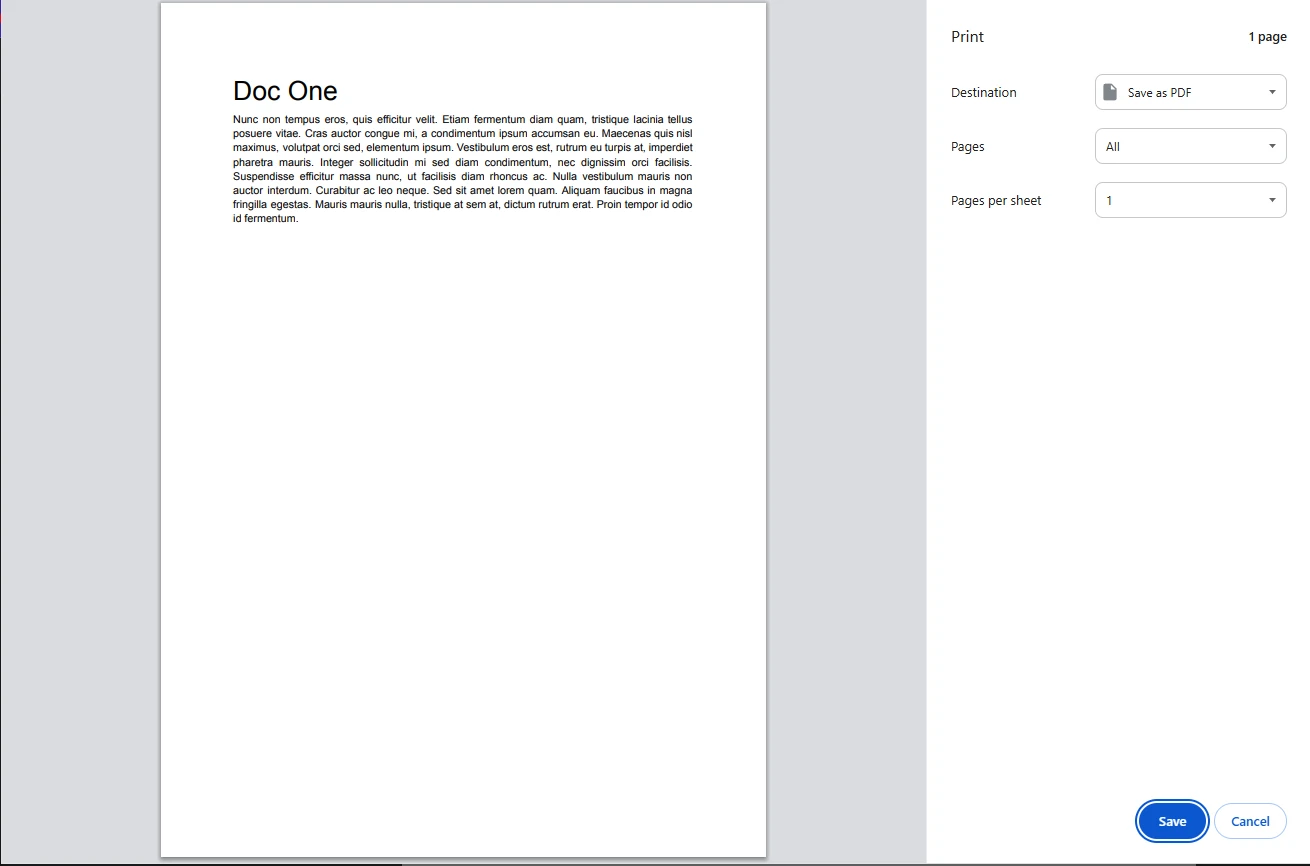
**Krok 1: Otwórz swoje pliki** Otwórz wszystkie pliki, ktore chcesz połaczyc, w ich domyślnych aplikacjach (np. otwórz dokument Word w Microsoft Word, obraz w Windows Photos).
**Krok 2: Wydrukuj pierwszy dokument** Przejdź do pierwszego dokumentu. Naciśnij Ctrl + P, aby otworzyć dialog drukowania.
**Krok 3: Wybierz wirtualna drukarka** W menu rozwijanym 'Drukarka', zamien swoją fizyczna drukarke biurowa na **Microsoft Print to PDF**. Kliknij **Drukuj**. Pojawi sie okno dialogowe "Zapisz wyjscie drukowania jako". Zapisz ten plik jako Part1.pdf na pulpicie.
**Krok 4: Powtórz dla kolejnych dokumentów** Powtórz ten proces dla innych dokumentów, zapisując je jako Part2.pdf, Part3.pdf itp.
_Uwaga: To natywnie konwertuje dokumenty na PDF, ale Windows wciąż brakuje wbudowanego narzędzia do składania Part1, Part2 i Part3 razem. Aby zakonczyc prace bez zewnetrznego oprogramowania na pulpicie, użytkownicy Windows muszą polegać na narzędziach opartych na sieci web lub narzędziach w linii poleceń (omówiono to w kolejnych sekcjach)._
### Używanie Microsoft Edge (ograniczona funkcjonalność)
Microsoft Edge to domyślna przeglądarka PDF dla Windows. Podczas gdy ma doskonałe narzedzia do anotacji (rysowanie, podświetlanie, dodawanie tekstu), obecnie brakuje mu natywnego przycisku "Lacz pliki". Można przeglądać PDF-y obok siebie, ale nie można ich połączyć bez użycia rozszerzenia lub usługi online.
## Metoda 3: Korzystanie z Adobe Acrobat Pro (Zloty standard przedsiebiorstwa)
Jeśli twoja codzienna praca polega na zarządzaniu umowami, tworzeniu profesjonalnych portfolio marketingowych, lub pracy z waznymi dokumentami prawnymi, Adobe Acrobat Pro DC to zloty standard. Chociaż wymaga płatnej subskrypcji, bezbłednie radzi sobie z skomplikowanymi tabelami przekrojowymi i podzestawami czcionek przy laczeniu PDF-ow.
### Przewodnik krok po kroku dla Adobe Acrobat
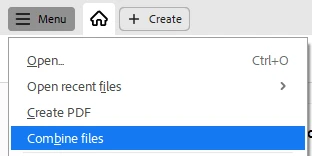
**Krok 1: Otwórz narzędzie 'Lacz pliki'** Uruchom Adobe Acrobat. Na ekranie startowym wybierz zakładkę **Narzędzia** zlokalizowaną w lewym górnym rogu. Wyszukaj ikonę oznaczoną **Lacz pliki** (zazwyczaj przedstawiona jako dwie nachodzące na siebie strony) i kliknij ją.
**Krok 2: Dodaj swoje dokumenty** Powitają cię w dużej, puste przestrzeni roboczej. Możesz albo:
* Kliknąć przycisk **Dodaj pliki** w centrum i przeszukać swój dysk twardy.
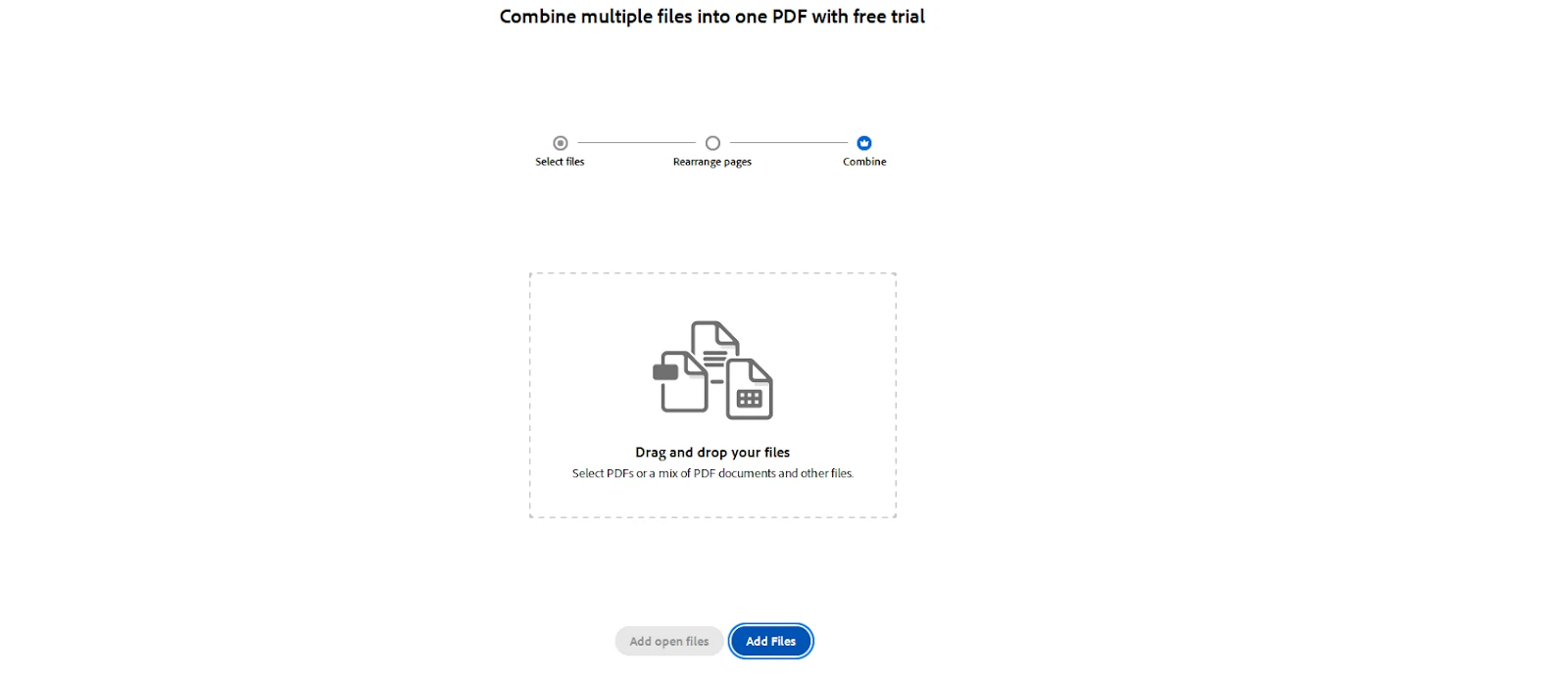
* Przeciagnij i upuszcz kilka PDF-ow bezposrednio z Eksploratora plikow/Findera do okna Acrobat.
**Krok 3: Organizuj i rozszerzaj** Gdy twoje pliki zostana zaimportowane, pojawia sie jako duze miniatury.
* **Przeloz:** Przeciagaj i upuszczaj pliki, aby zmieniac cale sekwencje.
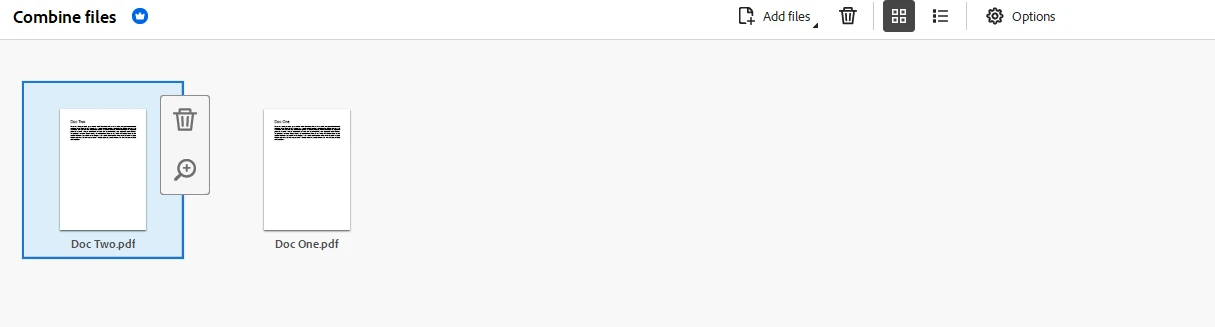
* **Rozszerz:** Jesli najedziez na miniature PDF z wielu stronami, pojawi sie mala ikona "Rozszerz" (dwie rozchodzące się strzałki). Kliknięcie powoduje rozbicie dokumentu na poszczególne strony, co pozwala na usunięcie określonych stron lub ich ponowne ułożenie w drobnych szczegółach przed połączeniem.
**Krok 4: Konfiguracja ustawień wyjściowych** Kliknij ikonę koła zębatego **Opcje** u góry ekranu. Tutaj możesz zdefiniować rozmiar pliku:

* **Mniejszy rozmiar:** Kompresuje obrazy i rasteryzuje złożone grafiki. Świetny dla e-maila.
* **Domyślny rozmiar:** Równoważy jakość i rozmiar. Dobry dla ogólnego użytku biurowego.
* **Większy rozmiar:** Zachowuje wysoką jakość wydruku. Niezbędny dla projektantów graficznych wysyłających pliki do drukarni.
**Krok 5: Wykonaj połączenie** Kliknij niebieski przycisk **Lacz** w prawym górnym rogu. Acrobat przetworzy pliki. W zależności od rozmiaru i złożonosci dokumentów, może to zająć od kilku sekund do minuty.
**Krok 6: Zapisz Binder** Acrobat automatycznie otworzy twój nowo połązony dokument pod tymczasową nazwą Binder1.pdf. Przejrzyj dokument, aby upewnić się, że wszystkie strony są obecne i formatowanie jest nienaruszone. Na koniec przejdź do **Plik > Zapisz jako...**, aby przypisać trwałą nazwę i zapisać go w żądanym katalogu.
## Metoda 4: Darmowe narzędzia online PDF (Połącz pliki PDF online)
Dla użytkowników, którzy nie posiadają Maców, nie mają subskrypcji Adobe i tylko okazjonalnie muszą łączyć PDF-y, proste narzędzia online są niezwykle wygodne. Najpopularniejsze i najbardziej niezawodne opcje to **Smallpdf**, **ILovePDF**, oraz **darmowe narzedzia Acrobat online od Adobe**.
### Jak używaæ laczenia w sieci (uzywajac ILovePDF jako przykład)
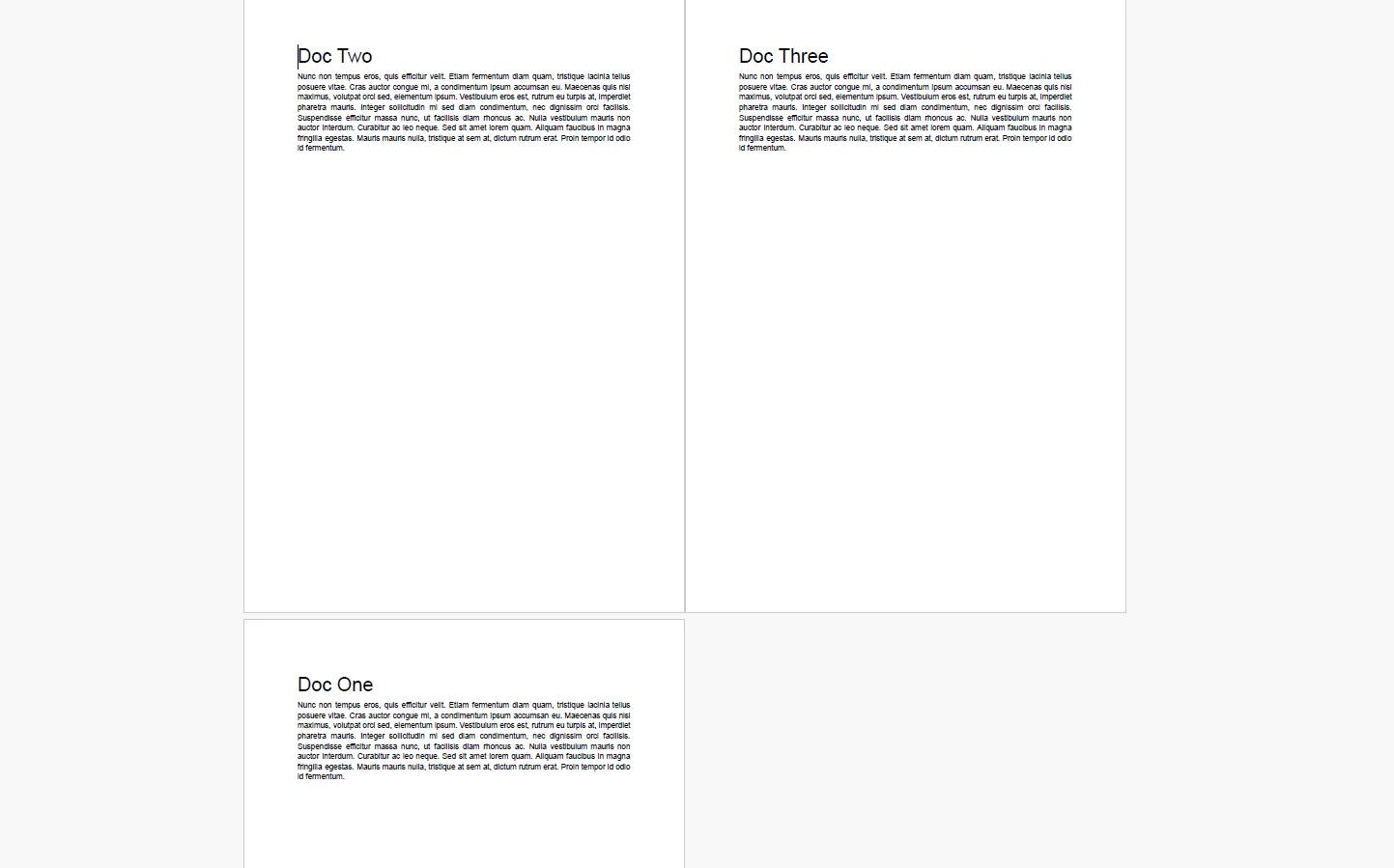
1. Otwórz swoją przeglądarkę internetową i przejdź na ilovepdf.com/merge_pdf.
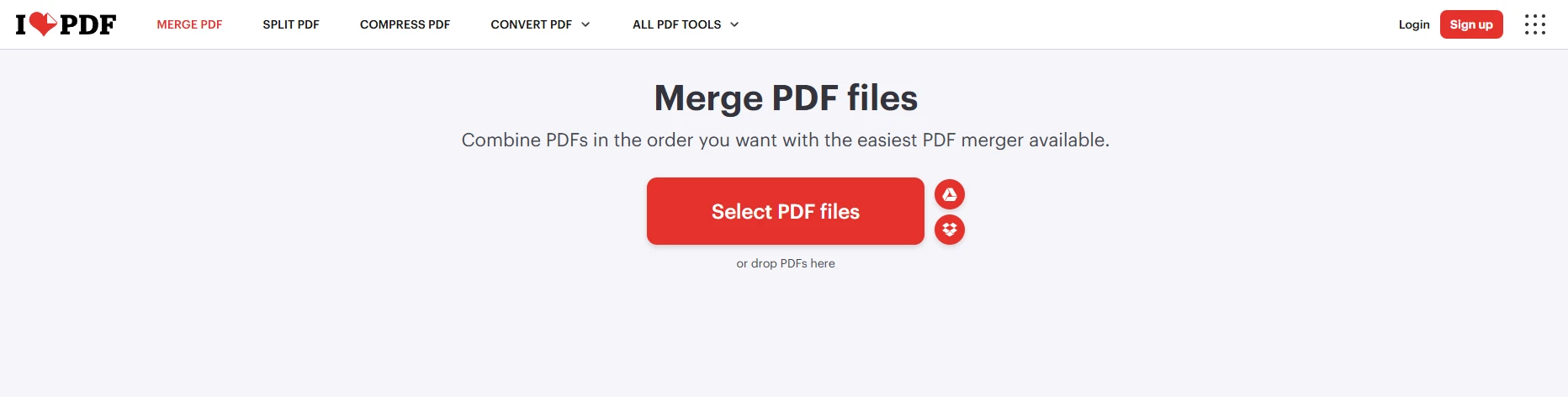
2. Kliknij gigantyczny przycisk **Wybierz pliki PDF** na srodku ekranu, lub przeciagaj i upuszczaj swoje pliki na strone.
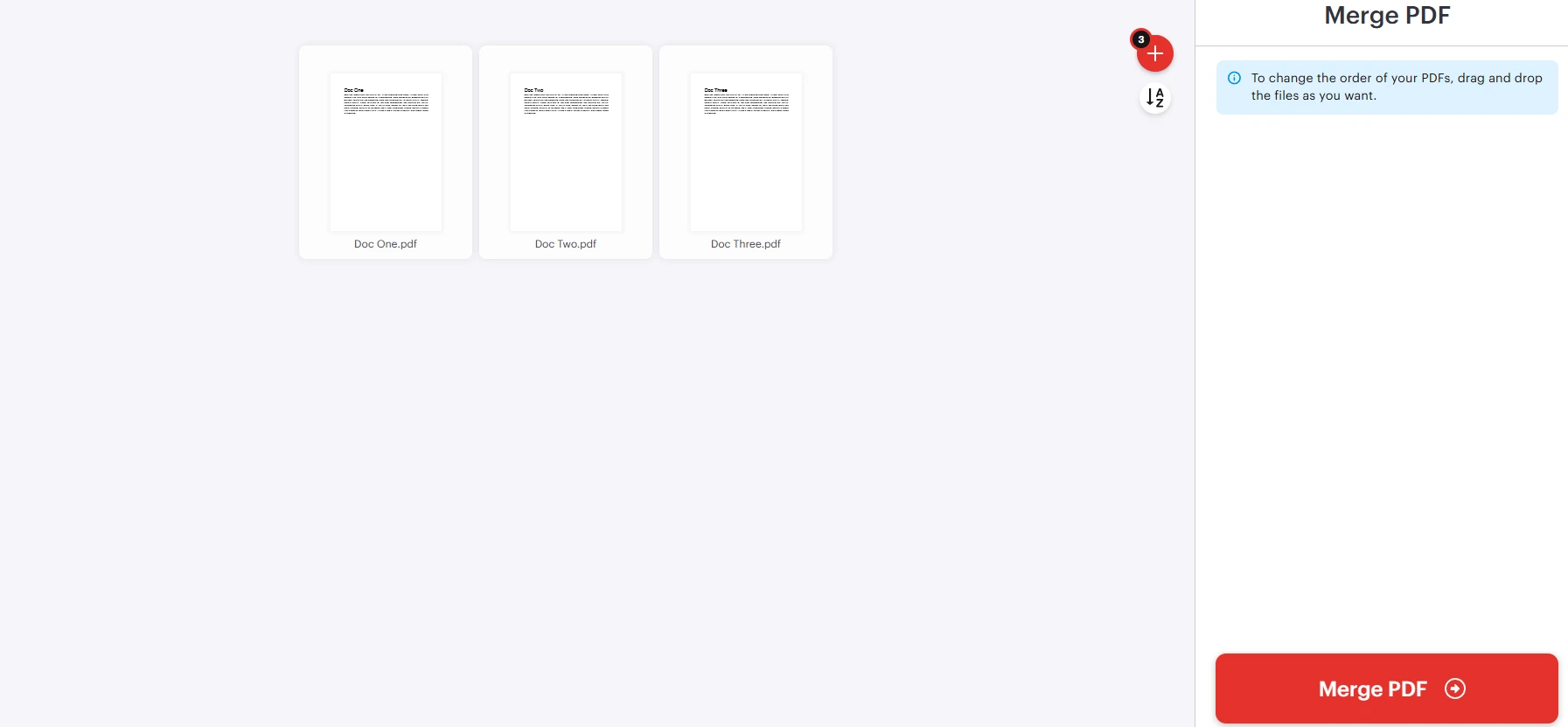
3. Po przeslaniu, strona wyswietli miniatury twoich plikow. Mozesz kliknac i przeciagac je, aby dostosowac kolejnosc.
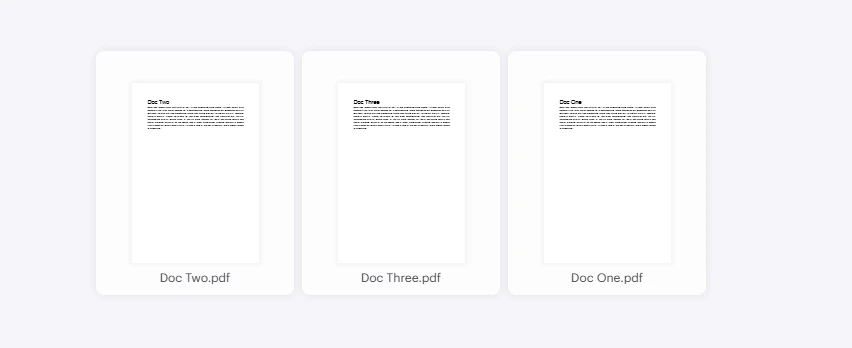
4. Kliknij przycisk **Polacz PDF** w prawym dolnym rogu.
5. Poczekaj na przetwarzanie plików przez serwer. Po zakończeniu kliknij **Pobierz polaczony PDF**.
### Ostrzezenia dotyczace narzedzi online do laczenia PDF
Mimo że są niezwykle wygodne, narzędzia oparte na sieci web niosą ze sobą istotne ryzyka, które profesjonaliści muszą rozwazyc:
1. **Prywatność i bezpieczeństwo danych:** Kiedy uzywasz darmowego narzedzia online, przesylasz swoj dokument na serwer zewnetrzny. Podczas gdy strony renomowane obiecuja usunac pliki w ciagu 1-2 godzin i wykorzystywac szyfrowanie SSL, **nigdy nie powinienes przesylac dokumentow zawierajacych dane osobowe, dane finansowe, zapisy zdrowotne (zgodnosc z HIPAA) lub tajemnice handlowe firmy.** Kiedy opuszcza twój lokalny komputer, tracisz kontrole nad danymi.
2. **Ograniczenia rozmiaru pliku:** Wiekszosc darmowych poziomow ma surowe limity przesylanych plikow. Przykladowo, Smallpdf moze ograniczac do plikow ponizej 50MB lub ograniczac do zaledwie dwoch zadan dziennie bez aktualizacji do konta "Pro".
3. **Utrata interaktywnosci:** Niektore agresywne kompresory i narzedzia do laczenia w sieci zasadniczo robia "zrzuty ekranu" z twoich stron PDF i wiaza te obrazy razem. To niszczy ukryte warstwy tekstu (sprawiajac, ze dokument jest nieprzeszukiwalny), a takze trwałe łamie wszystkie hiperlinki i zakładki.
## Metoda 5: Laczenie wielu PDF z biegłością w linii poleceń (dla zaawansowanych użytkowników)
Dla profesjonalistów IT, uzytkownikow Linuxa lub kazdego kto jest wygodny z interfejsem terminala, laczenie PDFow poprzez linie polecen moze byc najszybszym i najbardziej wydajnym sposobem. Nie wymaga zadnego nakladu graficznego i moze byc wykonywane za posrednictwem prostych skryptow.
Dwa kluczowe narzedzia w tej dziedzinie to **Ghostscript** oraz **PDFtk (Zestaw narzedzi PDF)**.
### Opcja A: Uzywajac Ghostscript
Ghostscript to pakiet oprogramowania oparty na interpreterze dla jezyków PostScript i Portable Document Format od Adobe Systems. Jest niezwykle solidny i dostepny na Windows, macOS i Linux.
**Installation:**
* _macOS:_ Otworz Terminal i wpisz brew install ghostscript (wymaga Homebrew).
* _Linux (Ubuntu/Debian):_ sudo apt-get install ghostscript
* _Windows:_ Pobierz instalator z oficjalnej strony Ghostscript i dodaj folder bin do swojej sciezki systemowej.
**Polecenie laczenia:** Otworz swoj terminal, przejdz do katalogu zawierajacego twoje PDF-y i wykonaj nastepujace polecenie:
```cs
gs -dBATCH -dNOPAUSE -q -sDEVICE=pdfwrite -sOutputFile=Combined_Report.pdf Section1.pdf Section2.pdf Appendix.pdf
```
**Rozbicie polecenia:**
* gs: Uruchamia Ghostscript.
* -dBATCH: Informuje Ghostscript, aby wyszedl po przetworzeniu plikow, zamiast czekac na polecenia interaktywne.
* -dNOPAUSE: Zapobiega zatrzymywaniu się Ghostscript i proszeniu użytkownika o naciśnięcie klawisza 'Enter' po każdej stronie.
* -q: Oznacza 'cichy'. Tlumienie rutynowych komunikatow informacyjnych na konsoli.
* -sDEVICE=pdfwrite: Instruuje Ghostscript, że pożądanym formatem wyjściowym jest PDF.
* -sOutputFile=Combined_Report.pdf: Określa nazwę ostatecznego połączonego pliku.
* Section1.pdf Section2.pdf Appendix.pdf: Lista plikow wejsciowych w dokladnej kolejnosci, w której chcesz je polaczyc.
### Opcja B: Używanie PDFtk (Zestaw narzędzi PDF)
PDFtk jest szeroko uważany za najlatwiejsze narzedzie CLI specjalnie zaprojektowane do manipulacji PDF.
**Installation:**
* _macOS:_ brew install pdftk-java
* _Linux:_ sudo apt-get install pdftk
* _Windows:_ Pobierz instalator PDFtk Server.
**Polecenie laczenia:** Skladnia PDFtk jest znacznie bardziej czytelna dla poczatkujacych. Aby połączyć trzy określone pliki:
```cs
pdftk Section1.pdf Section2.pdf Appendix.pdf cat output Combined_Report.pdf
```
**Sztuczka z dzialaniem wielokarpiowym (Laczenie calego folderu):** Jesli masz folder zawierajacy 50 PDF-ow i chcesz wszystkie natychmiast polaczyc w jeden plik w porzadku alfabetycznym, mozesz uzyc operatora * wielokarpiowy:
```cs
pdftk *.pdf cat output Everything_Merged.pdf
```
Ten pojedynczy wiersz kodu może zaoszczedzic godziny recznego przeciagania i upuszczania.
## Metoda 6: Dla deweloperow - Automatyzacja laczenia PDF z IronPDF
Podczas gdy opisane powyzej metody ręczne nadaja sie dla osob prywatnych obsługujących okazjonalne dokumenty, calkowicie nie nadaja sie dla srodowisk przedsiebiorstw.
Wyobraz sobie scenariusz, w którym platforma eCommerce musi generowac niestandardowa fakture miesieczna dla 10 000 różnych klientów. Każda faktura składa się z ustandaryzowanego dokumentu nakrycia PDF, dynamicznie generowanej tabeli danych PDF i generycznej umowy o swiadczenie uslug PDF. Proba zarządzania tym przy użyciu Adobe Acrobat lub przesyłania przez internet jest niemożliwa. To wymaga automatyzacji programistycznej.
To wlasnie w tym miejscu [**IronPDF**](https://ironpdf.com) lśni. IronPDF to wszechstronna biblioteka C# dla .NET developerów pozwalająca na tworzenie, [manipulacje](/tutorials/csharp-edit-pdf-complete-tutorial/) i czytanie dokumentow PDF bez konieczności instalowania Adobe Acrobat na serwerze hosta. Jest niezwykle szybka, efektywna pamieciowo i zaprojektowana do srodowisk o wysokiej przepustowosci.
### Dlaczego warto wybrać IronPDF do manipulacji dokumentami?
1. **Niezawodność serwera:** Dziala niezaleznie od jakiegokolwiek interfejsu GUI. Bez wyskakujących okien, bez dialogów drukowania.
2. **Zachowanie formatowania:** [Algorytm laczenia IronPDF](/how-to/merge-or-split-pdfs/) skrupulatnie zachowuje integralność pól formularzy, anotacji, zakładek i podpisów cyfrowych.
3. **Platforma uniwesalna:** Działa płynnie na Windows, Linux, macOS i kontenerach Docker na .NET Framework, .NET Core, oraz .NET 5/6/7/8.
### Ustawianie środowiska
Na poczatek, upewnij sie, ze masz otwarty aktywny projekt .NET w Visual Studio lub JetBrains Rider. Bedziesz potrzebowal zainstalowac pakiet NuGet IronPDF.
Otwórz konsolę Menadżera Pakietów NuGet i wykonaj:
```shell
:ProductInstall
```
Alternatywnie wyszukaj "IronPdf" w GUI Menadzera Pakietów Visual Studio.
### Code Example: Merge Multiple PDF Files in C#
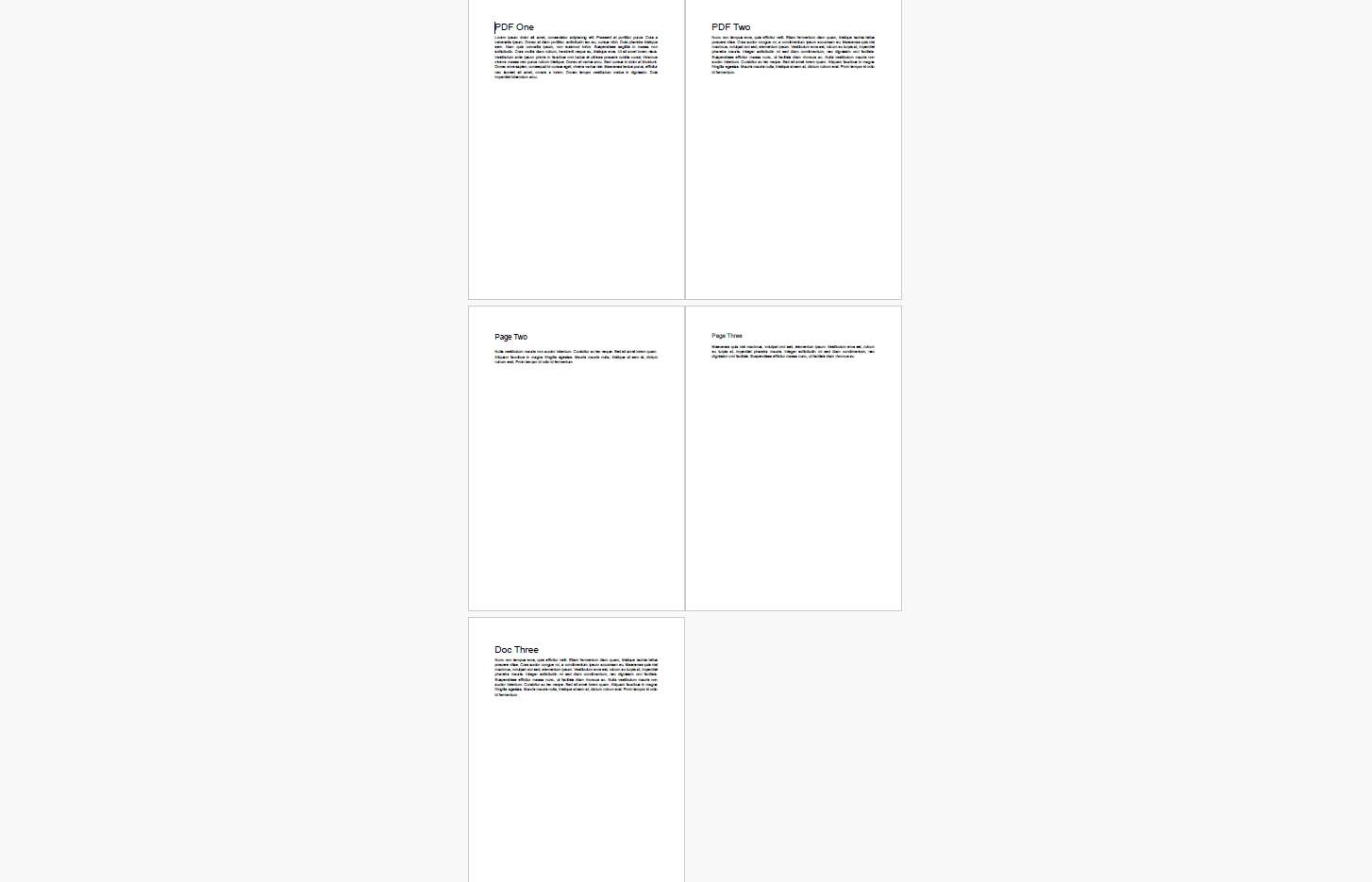
Poniższy skrypt demonstruje najprostszy, najbardziej efektywny sposób na połączenie wielu plików PDF w jeden, zjednoczony dokument za pomocą IronPDF.
```cs
using IronPdf;
using System.Collections.Generic;
using System;
namespace PdfAutomation
{
class Program
{
static void Main(string[] args)
{
// Apply your IronPDF License Key here to remove watermarks
License.LicenseKey = "YOUR_IRONPDF_LICENSE_KEY";
Console.WriteLine("Starting PDF Merge Process...");
try
{
// Step 1: Define the paths of the files you wish to merge.
// These can be absolute paths or relative to the project directory.
var pdfFilesToMerge = new List<string>
{
@"C:\Documents\Cover_Letter.pdf",
@"C:\Documents\Financial_Data.pdf",
@"C:\Documents\Standard_Terms.pdf"
};
// Step 2: Use the static PdfDocument.Merge method.
// This method takes an IEnumerable of file paths or an IEnumerable of PdfDocument objects.
// Passing paths directly is generally more memory efficient for simple concatenations.
Console.WriteLine("Stitching documents together...");
PdfDocument mergedDocument = PdfDocument.Merge(pdfFilesToMerge);
// Step 3: Define the output path and save the result.
string outputPath = @"C:\Documents\Final_Client_Package.pdf";
mergedDocument.SaveAs(outputPath);
// Step 4: Always explicitly dispose of the PdfDocument object to free up system memory immediately.
mergedDocument.Dispose();
Console.WriteLine($"Success! Merged document saved to: {outputPath}");
}
catch (Exception ex)
{
// Robust error handling is critical in production applications.
// This will catch issues like "File in use by another process" or "File not found".
Console.WriteLine($"An error occurred during the merge process: {ex.Message}");
}
}
}
}
```
#### Przykładowy wynik
Dodaj tekst alternatywny obrazu
### Przykład kodu: Zaawansowane laczenie w pamieci
Często w aplikacjach webowych (takie jak API ASP.NET Core), nie chcesz zapisywac plikow na twardym dysku wcale. Mozesz [generowac PDF-y z HTML](/tutorials/html-to-pdf/) jako ciagi w pamieci, laczyc je, a nastepnie przekazywac ostateczny PDF bezposrednio do przegladarki uzytkownika jako strumien pobierania.
IronPDF radzi sobie z tym bezproblemowo:
```cs
using IronPdf;
using System.Collections.Generic;
public byte[] GenerateMergedReport()
{
// Initialize the HTML to PDF renderer
var renderer = new ChromePdfRenderer();
// Generate PDF objects directly from HTML strings in memory
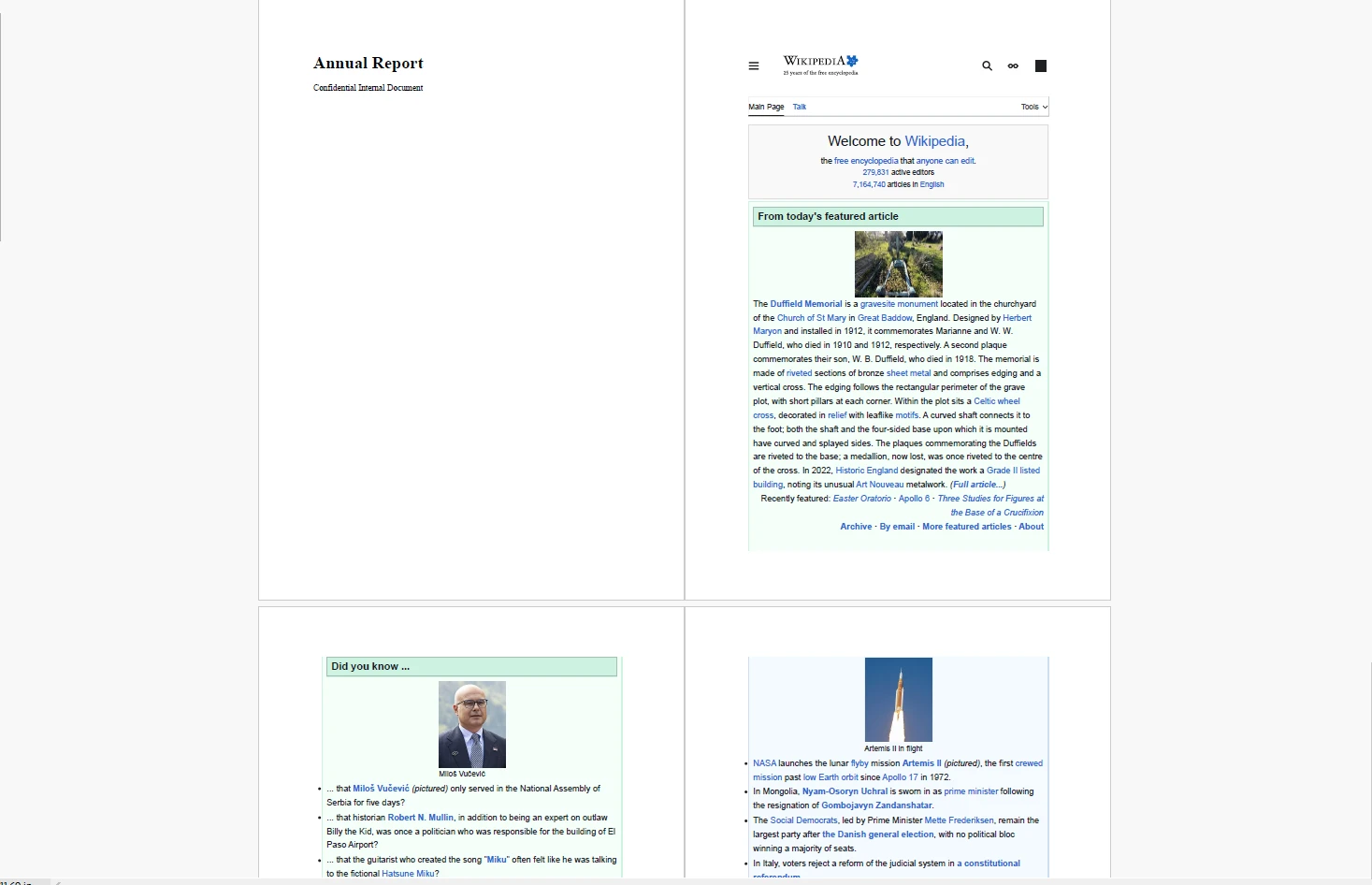
PdfDocument coverPage = renderer.RenderHtmlAsPdf("<h1>Annual Report</h1><p>Confidential Internal Document</p>");
PdfDocument dataChart = renderer.RenderUrlAsPdf("https://internal.dashboard/report/12345");
// Add existing PdfDocument objects to a list
var documents = new List<PdfDocument> { coverPage, dataChart };
// Merge the in-memory objects
PdfDocument finalReport = PdfDocument.Merge(documents);
// Export the merged document as a Byte Array
byte[] pdfBytes = finalReport.BinaryData;
// Dispose of all objects to prevent memory leaks in the web server
coverPage.Dispose();
dataChart.Dispose();
finalReport.Dispose();
// This byte array can now be returned as a File() result in an MVC controller
return pdfBytes;
}
```
#### Przykład wylotu uzywajac losowego URL
Dodaj tekst alternatywny obrazu
Dzieki wykorzystaniu IronPDF, deweloperzy moga odstępowac od olbrzymiej złożonosci tabel przekrojowych PDF i zarządzania słownikami czcionek, redukując ogromny ból architektoniczny do jednej lini intuicyjnego kodu C#: PdfDocument.Merge().
## Rozwiazywanie czestych problemow z laczeniem PDF
Nawet przy najlepszych narzedziach, laczenie wielu plikow PDF w jeden moze czasem prowadzic do niespodziewanych bledow. Oto ostateczny przewodnik rozwiazujacy najczestsze przypadki brzegowe.
### Problem 1: "Dokument jest zabezpieczony haslem"
**Problem:** Probowano polaczyc kilka plikow w jeden dokument, ale oprogramowanie rzucilo blad informujacy, ze jeden z plikow jest zaszyfrowany. **Techniczna rzeczywistosc:** Pliki PDF maja dwa rodzaje hasel. "Haslo uzytkownika" ogranicza otwieranie pliku. "Haslo wlasciciela" ogranicza edycje, drukowanie lub _laczenie_ pliku. Jesli haslo wlasciciela jest zastosowane, wewnetrzne obiekty sa zablokowane.
**Rozwiazanie:** Musisz najpierw odblokowac plik. Jesli znasz haslo, otworz plik w Adobe Acrobat, przejdz do **Plik > Wlasciwosci > Bezpieczestwo**, i zmien metode bezpieczenstwa na "Bez bezpieczenstwa" (zostaniesz poproszony o wpisanie hasla). Zapisz plik, a _nastepnie_ polacz go.
### Problem 2: Rozne rozmiary stron (Dokument "Frankenstein")
**Problem:** Laczenie listu o rozmiarze A4 z duzym planem architektonicznym o rozmiarze A1. Przy wyswietlaniu przy 100% powiekszeniu strony A4 wygladaja na male, a przewijanie dokumentu jest uciazliwe.
**Rozwiazanie:** Konieczne jest znormalizowanie wymiarow strony przed lub po scaleniu.
* **W Acrobacie:** Otworz scalony plik, przejdz do **Drukuj**, wybierz "Adobe PDF" jako drukarke, i zaznacz opcje **"Zmniejsz powiekszone strony"** lub **"Dopasuj do obszaru drukowalnego"**, ustawiajac rozmiar papieru na pozadany standard (np. Letter). To wymusi, ze wszystkie strony beda mialy jednolity wymiar.
* **W IronPDF:** Programisci moga skorzystac z klasy PageSettings, aby programowo zmieniac rozmiar i skale poszczegolnych stron przed ich dolaczeniem.
### Problem 3: Brakujace czcionki lub zaklocony tekst
**Problem:** Po scaleniu tekst na stronie 3 zmienia sie w Wingdings lub nakladajace sie bazgroly.
**Rzeczywistosc techniczna:** Dzieje sie tak, gdy Dokument A i Dokument B uzywaja czcionki "Helvetica", ale zadna z nich nie zamiescila calkowicie pliku czcionki. Zamiast tego zamiescili "podzbior" (tylko konkretne litery, ktore uzyli). Po scaleniu slowniki czcionek koliduja, a odczytywacz PDF gubi sie, ktora czcionke "Helvetica" ma uzyc.
**Rozwiazanie:** Najlepszym zabezpieczeniem jest upewnienie sie, ze oryginalne dokumenty sa zapisywane z wlaczona opcja "Wembedowac wszystkie czcionki" w ich oprogramowaniu do tworzenia (takim jak Microsoft Word). Jesli utkniesz z zakloconym scalonym plikiem, sprobuj "wydrukowac" oryginalne pliki ponownie do formatu PDF, co czesto wymusza system na ponowne osadzenie lub rastrowanie tekstu, a nastepnie scal nowe kopie.
### Problem 4: Eksplodujace rozmiary plikow
**Problem:** Laczenie dziesieciu plikow o rozmiarze 2 MB kazdy. Oczekujesz pliku 20 MB, ale wynikowy plik ma 150 MB.
**Rzeczywistosc techniczna:** Czesto dzieje sie to, gdy metadane sa niepotrzebnie duplikowane lub gdy grafiki wektorowe sa rastrowane (zamieniane w piksele) podczas niechlujnego procesu laczenia przez narzedzia niskiej jakosci.
**Rozwiazanie:** Zawsze przeprowadz pas kompresji po duzym scaleniu.
* **Acrobat:** Plik > Zmniejsz rozmiar pliku lub Plik > Zapisz jako inne > Optymalizowany PDF.
* **Mac Preview:** Plik > Eksportuj, kliknij rozwijane menu "Kwarcowy filtr" i wybierz Zmniejsz rozmiar pliku.
* **IronPDF:** Uzyj metody mergedDocument.CompressImages() w swoim kodzie C#, aby automatycznie zmniejszac ciezkie zasoby JPEG w dokumencie.
## Najlepsze praktyki: Standard PDF/A do archiwizacji
Jesli laczysz dokumenty do dlugoterminowego przechowywania, takiego jak zgodnosc z przepisami, archiwizacja historyczna lub trwale zapisy HR, nie powinienes przestawac tylko na scalaniu. Powinienes przekonwertowac koncowy scalony dokument na format **PDF/A**.
**Czym jest PDF/A?** PDF/A jest wersja Portable Document Format, standaryzowana przez ISO i specjalizowana do uzycia w archiwizacji i dlugotrwalym przechowywaniu dokumentow elektronicznych.
**Dlaczego to ma znaczenie?** Standardowe PDF-y pozwalaja na odniesienia zewnetrzne (laczenie do czcionki przechowywanej na twoim komputerze) i dynamiczna zawartosc (jak JavaScript czy audio/wideo). Jednakze, jesli otworzysz ten plik za 30 lat, twoj przyszly komputer prawdopodobnie nie bedzie mial tej konkretnej czcionki, a odtwarzacz wideo bedzie przestarzaly. Dokument sie uszkodzi.
PDF/A wymusza, ze dokument jest w 100% samowystarczalny. Surowo zabrania zewnętrznych linków, wymusza absolutne osadzenie wszystkich czcionek i profili kolorów oraz usuwa dynamiczne multimedia. Laczenie kluczowych plikow, konwersja na PDF/A jako ostatni etap gwarantuje, ze twoj scalony dokument bedzie wygladal identycznie dzis, jutro i dekady w przyszlosci. Profesjonalne narzedzia, takie jak Adobe Acrobat i biblioteki dla przedsiebiorstw, takie jak IronPDF, oferuja wbudowane kontrole zgodnosci i metody konwersji na PDF/A.
## Wnioski
Laczenie plikow PDF w jeden dokument to zadanie, ktore obejmuje od prostych operacji przenies-i-upusc na lokalnym blacie po wysoce zlozone rozwiazania wymagajace programowania, obejmujace manipulacje danych binarnych i architekture serverowa.
Dla uzytkownika codziennego wykorzystanie rodzimych funkcji systemu operacyjnego, takich jak Mac Preview lub wydajne oprogramowanie desktopowe, takie jak Adobe Acrobat, zapewnia wizualna kontrole potrzebna do budowania czystych, zorganizowanych dokumentow. Dla zaawansowanych uzytkownikow, narzedzia wiersza polecen, takie jak Ghostscript, oferuja niesamowita szybkosci bez grafiki.
Jednakze gdy generacja dokumentow skaluje sie poza manualny wklad czlowieka, rozwiazania programowe staja sie obowiazkowe. Zrozumienie podstawowych mechanizmow obiektow PDF i wykorzystanie potegnych bibliotek, zespoly programistyczne moga automatyzowac godziny nudnej administracyjnej pracy.
Gotow do przejecia pelnej kontroli nad organizacyjnymi procesami dokumentow? Niezaleznie czy generujesz faktury, laczysz raporty zgodnosci, czy budujesz niestandardowe kokpity danych, posiadanie odpowiednich narzedzi architektonicznych jest niezbedne. [**Wyprobuj darmowe wersje probna IronPDF**](trial-license) juz dzis i odkryj, jak bezproblemowo mozesz zintegrowac manipulacje PDF na poziomie profesjonalnym, laczenie i renderowanie bezposrednio w swoich aplikacjach .NET.
_Napisane przez zespół Iron Software. Jesli szukasz sposobu na automatyzacje laczenia plikow PDF w swoich aplikacjach dla przedsiebiorstw, odwiedz strone produktu IronPDF, aby dowiedziec sie wiecej o naszej profesjonalnej bibliotece PDF dla .NET, Java, Python i Node.js.
W nowoczesnym cyfrowym miejscu pracy Format Dokumentu Przenosnego (PDF) jest niekwestionowanym krolem udostepniania plikow. Utworzony przez Adobe na poczatku lat 90. XX wieku, PDF zostal zaprojektowany z jednym, rewolucyjnym celem: zapewnic, ze dokument wyglada dokladnie tak samo na ekranie, w kazdym systemie operacyjnym i kazdej drukarce.
Najabsolutnieszy najszybszy sposób na laczenie plikow PDF
Jesli sie spieszysz i potrzebujesz natychmiast zlaczyc pliki bez czytania pelnego poradnika, oto najszybsze opcje laczenia plikow PDF bez instalacji:
Na macOS: Otworz swoj pierwszy plik PDF w natywnej aplikacji Podglad. Przejdz do Widok > Miniatury w gornym menu. Po prostu przeciagaj i upuszczaj inne pliki PDF bezposrednio z Findera do paska bocznego z miniaturami po lewej stronie. Przejdz do Plik > Eksportuj jako PDF, aby zapisac.
Na Windows: Poniewaz Windows nie ma natywnego narzedzia do laczenia PDF metodą przeciagania i upuszczania, najszybsza metoda to otwarcie przegladarki internetowej i uzycie zaufanego, darmowego narzedzia jak Adobe Acrobat Online. Przeciagaj pliki do okna przegladarki, uporzadkuj je, a nastepnie kliknij Lacz.
Jednak sztywne, zakodowane formatowanie PDF jest swietne do przegladania, ale sprawia, ze te pliki sa z natury trudne do edycji, manipulacji czy laczenia na duza skale w porównaniu do standardowych dokumentow tekstowych. Niezaleznie czy jestes administracyjnym profesjonalista kompilujacym duzy raport finansowy z konca roku z dwudziestu roznych zgloszen departamentalnych, asystentem adwokata organizujacym setki dowodow dla celow odkrywczych, czy programista starajacym sie zautomatyzowac codzienne generowanie faktur, znajomosc sposobow radzenia sobie z zaawansowanym laczeniem PDF to niezbedna umiejetnosc przetrwania cyfrowego.
Ten kompleksowy przewodnik przeprowadzi cie przez kazda mozliwa metode laczenia dokumentow PDF. Omowimy szczegolowo natywne przeplywy pracy dla Windows i macOS, profesjonalny standard uzycia Adobe Acrobat, sztuczki w linii polecen dla zaawansowanych uzytkownikow, a na koncu solidne rozwiazania programistyczne uzywajac C# i IronPDF.
Zrozumienie wyzwania: Dlaczego laczenie PDF jest trudne?
Przed zanurzeniem sie w 'jak', warto zrozumiec 'dlaczego'. Dlaczego nie mozesz po prostu skopiowac i wkleic tresci z jednego PDF do drugiego, tak jak to robisz z plikiem .txt lub .docx?
PDF to nie tylko strumien tekstu. To skomplikowana, skompilowana baza obiektow. Pojedynczy plik PDF zawiera:
Naglowek: Identyfikujacy wersje PDF.
Cialo: Zawierajace obiekty takie jak strumienie tekstu, osadzone czcionki, obrazy wektorowe wysokiej rozdzielczosci, rasteryzowane obrazy i elementy multimedialne.
Tabela przekroju (xref): Katalog, ktory informuje czytnik PDF gdzie dokladnie znajduje sie kazdy obiekt w binarnych danych pliku.
Zwiastun: Kieruje aplikacje czytajaca do tabeli przekroju.
Gdy laczysz dwa pliki PDF, nie umieszczasz po prostu strony 2 za stronymi 1. Oprogramowanie laczace pliki musi calkowicie przepisac tabele przekojowe, rozwiazywac konflikty miedzy identycznie nazwanymi osadzonymi czcionkami (np. jesli oba dokumenty uzywaja podzestawu Arial, ale zawieraja rozne znaki), i zapewnic aby wewnetrzne hiperlinki i zakladki nie ulegaly zlamaniu.
Ta zlozonosc jest powodem, dla ktorego wybor odpowiedniego narzedzia do swojego konkretnego przypadku uzycia jest kluczowy.
Metoda 1: Laczenie PDF na macOS (Wbudowana Metoda 'Podglad')
Jesli uzywasz komputera Apple z systemem macOS, masz szczescie. Apple zawiera niezwykle potezna, natywna aplikacje, ktora nazywa sie Podglad. Podczas gdy wiekszosc uzytkownikow traktuje Podglad tylko jako podstawowy przegladarke obrazow, jest to w rzeczywistosci wysoce zdolny silnik do manipulacji PDF.
Nie musisz kupowac zewnetrznego oprogramowania ani przesylac swoich wrazliwych dokumentow na przypadkowa strone internetowa, jesli jesteś na Macu. Oto ostateczny sposob na uzycie Podgladu do laczenia plikow.
Krok po kroku przewodnik dla Podgladu na Macu
Krok 1: Otworz swoj dokument glowny Zlokalizuj pierwszy plik PDF, ktory chcesz uzyc jako poczatek swojego polaczonego dokumentu. Kliknij go dwukrotnie. Domyslnie powinien otworzyc sie w aplikacji Podglad. Jesli otworzy sie w innym programie (takim jak przegladarka internetowa), zamknij go, kliknij prawym przyciskiem myszy (lub Control-klik), i wybierz Otworz za pomoca > Podglad.
Krok 2: Odkryj pasek boczny Aby manipulowac stronami, musisz je widziec. Przejdz do gornego menu i kliknij na Widok, a nastepnie wybierz Miniatury. Skrót: Mozesz rowniez nacisnac Option + Command + 2 na klawiaturze. Po lewej stronie okna Podgladu pojawi sie pasek boczny wyswietlajacy miniatury z numerami kazdej strony w twoim aktualnym dokumencie.
Krok 3: Przeciaganie i upuszczanie drugiego pliku Otworz oddzielne okno Findera i znajdz drugi plik PDF, ktory chcesz dodac. Kliknij i przeciagaj ikone pliku z Findera bezposrednio do paska bocznego z miniaturami w Podgladzie.
Pro Porada odnośnie umieszczania: Jesli upuscisz plik na istniejacej miniaturze, nowe strony zostana wstawione bezposrednio po tamtej stronie. Jesli upuscisz go na samym dole listy w pasku bocznym, nowy dokument zostanie dodany na koncu.
Krok 4: Przeorganizowanie i usuwanie niepotrzebnych stron Teraz gdy oba dokumenty są połączone w pasku bocznym, możesz klikać i przeciągać indywidualne miniatury stron, aby przestawiać je według własnego uznania. Jeśli istnieje pusta strona lub strona tytułowa, której już nie potrzebujesz, po prostu kliknij jej miniaturkę, aby ją podświetlić, i naciśnij klawisz Delete na swojej klawiaturze.
Krok 5: Eksport ostatecznego, połączonego pliku Nie klikaj po prostu "Zapisz", ponieważ może to nadpisać oryginalny, pierwszy plik w zależności od wersji i ustawień macOS. Zamiast tego upewnij się, że nowa kompilacja jest bezpiecznie zapisana:
Przejdź do Plik > Eksportuj jako PDF... 2. W oknie dialogowym nadaj nowemu, złożonemu dokumentowi unikalną nazwę (np. Final_Q3_Report_Merged.pdf).
Wybierz folder docelowy.
Kliknij Zapisz.
Zaaawansowana sztuczka z Podgladem: Wstawianie okreslonych stron
Co jeśli nie chcesz połączyć całego 50-stronicowego dokumentu, tylko stronę 7? Otwórz oba PDF-y w oddzielnych oknach Podglądu. Włącz pasek boczny z miniaturami w obu. Po prostu kliknij i przeciągnij miniaturę strony 7 z paska bocznego dokumentu źródłowego do paska bocznego dokumentu docelowego.
Metoda 2: Laczenie PDF na Windows (Natywne obejścia)
Historycznie, Windows byl w niekorzystnej pozycji w porownaniu do macOS jesli chodzi o narzedzia PDF. Windows 10 i Windows 11 nie posiadają dedykowanego, opartego na GUI edytora PDF pozwalajacego na laczenie metoda przeciagania i upuszczania.
Jednak istnieje wbudowane obejście używajace wirtualnej drukarki 'Microsoft Print to PDF'. Ta metoda najlepiej stosuje się, gdy chcesz połączyć kilka różnych typów plików (jak dokument Word, arkusz Excela i obraz JPEG) w jeden PDF, choć może być nieco toporne do łączenia istniejących PDF-ów.
Metoda 'Microsoft Print to PDF'
Krok 1: Otwórz swoje pliki Otwórz wszystkie pliki, ktore chcesz połaczyc, w ich domyślnych aplikacjach (np. otwórz dokument Word w Microsoft Word, obraz w Windows Photos).
Krok 2: Wydrukuj pierwszy dokument Przejdź do pierwszego dokumentu. Naciśnij Ctrl + P, aby otworzyć dialog drukowania.
Krok 3: Wybierz wirtualna drukarka W menu rozwijanym 'Drukarka', zamien swoją fizyczna drukarke biurowa na Microsoft Print to PDF. Kliknij Drukuj. Pojawi sie okno dialogowe "Zapisz wyjscie drukowania jako". Zapisz ten plik jako Part1.pdf na pulpicie.
Krok 4: Powtórz dla kolejnych dokumentów Powtórz ten proces dla innych dokumentów, zapisując je jako Part2.pdf, Part3.pdf itp.
Uwaga: To natywnie konwertuje dokumenty na PDF, ale Windows wciąż brakuje wbudowanego narzędzia do składania Part1, Part2 i Part3 razem. Aby zakonczyc prace bez zewnetrznego oprogramowania na pulpicie, użytkownicy Windows muszą polegać na narzędziach opartych na sieci web lub narzędziach w linii poleceń (omówiono to w kolejnych sekcjach).
Używanie Microsoft Edge (ograniczona funkcjonalność)
Microsoft Edge to domyślna przeglądarka PDF dla Windows. Podczas gdy ma doskonałe narzedzia do anotacji (rysowanie, podświetlanie, dodawanie tekstu), obecnie brakuje mu natywnego przycisku "Lacz pliki". Można przeglądać PDF-y obok siebie, ale nie można ich połączyć bez użycia rozszerzenia lub usługi online.
Metoda 3: Korzystanie z Adobe Acrobat Pro (Zloty standard przedsiebiorstwa)
Jeśli twoja codzienna praca polega na zarządzaniu umowami, tworzeniu profesjonalnych portfolio marketingowych, lub pracy z waznymi dokumentami prawnymi, Adobe Acrobat Pro DC to zloty standard. Chociaż wymaga płatnej subskrypcji, bezbłednie radzi sobie z skomplikowanymi tabelami przekrojowymi i podzestawami czcionek przy laczeniu PDF-ow.
Przewodnik krok po kroku dla Adobe Acrobat
Krok 1: Otwórz narzędzie 'Lacz pliki' Uruchom Adobe Acrobat. Na ekranie startowym wybierz zakładkę Narzędzia zlokalizowaną w lewym górnym rogu. Wyszukaj ikonę oznaczoną Lacz pliki (zazwyczaj przedstawiona jako dwie nachodzące na siebie strony) i kliknij ją.
Krok 2: Dodaj swoje dokumenty Powitają cię w dużej, puste przestrzeni roboczej. Możesz albo:
Kliknąć przycisk Dodaj pliki w centrum i przeszukać swój dysk twardy.
Przeciagnij i upuszcz kilka PDF-ow bezposrednio z Eksploratora plikow/Findera do okna Acrobat.
Krok 3: Organizuj i rozszerzaj Gdy twoje pliki zostana zaimportowane, pojawia sie jako duze miniatury.
Przeloz: Przeciagaj i upuszczaj pliki, aby zmieniac cale sekwencje.
Rozszerz: Jesli najedziez na miniature PDF z wielu stronami, pojawi sie mala ikona "Rozszerz" (dwie rozchodzące się strzałki). Kliknięcie powoduje rozbicie dokumentu na poszczególne strony, co pozwala na usunięcie określonych stron lub ich ponowne ułożenie w drobnych szczegółach przed połączeniem.
Krok 4: Konfiguracja ustawień wyjściowych Kliknij ikonę koła zębatego Opcje u góry ekranu. Tutaj możesz zdefiniować rozmiar pliku:
Mniejszy rozmiar: Kompresuje obrazy i rasteryzuje złożone grafiki. Świetny dla e-maila.
Domyślny rozmiar: Równoważy jakość i rozmiar. Dobry dla ogólnego użytku biurowego.
Większy rozmiar: Zachowuje wysoką jakość wydruku. Niezbędny dla projektantów graficznych wysyłających pliki do drukarni.
Krok 5: Wykonaj połączenie Kliknij niebieski przycisk Lacz w prawym górnym rogu. Acrobat przetworzy pliki. W zależności od rozmiaru i złożonosci dokumentów, może to zająć od kilku sekund do minuty.
Krok 6: Zapisz Binder Acrobat automatycznie otworzy twój nowo połązony dokument pod tymczasową nazwą Binder1.pdf. Przejrzyj dokument, aby upewnić się, że wszystkie strony są obecne i formatowanie jest nienaruszone. Na koniec przejdź do Plik > Zapisz jako..., aby przypisać trwałą nazwę i zapisać go w żądanym katalogu.
Metoda 4: Darmowe narzędzia online PDF (Połącz pliki PDF online)
Dla użytkowników, którzy nie posiadają Maców, nie mają subskrypcji Adobe i tylko okazjonalnie muszą łączyć PDF-y, proste narzędzia online są niezwykle wygodne. Najpopularniejsze i najbardziej niezawodne opcje to Smallpdf, ILovePDF, oraz darmowe narzedzia Acrobat online od Adobe.
Jak używaæ laczenia w sieci (uzywajac ILovePDF jako przykład)
Otwórz swoją przeglądarkę internetową i przejdź na ilovepdf.com/merge_pdf.
Kliknij gigantyczny przycisk Wybierz pliki PDF na srodku ekranu, lub przeciagaj i upuszczaj swoje pliki na strone.
Po przeslaniu, strona wyswietli miniatury twoich plikow. Mozesz kliknac i przeciagac je, aby dostosowac kolejnosc.
Kliknij przycisk Polacz PDF w prawym dolnym rogu.
Poczekaj na przetwarzanie plików przez serwer. Po zakończeniu kliknij Pobierz polaczony PDF.
Ostrzezenia dotyczace narzedzi online do laczenia PDF
Mimo że są niezwykle wygodne, narzędzia oparte na sieci web niosą ze sobą istotne ryzyka, które profesjonaliści muszą rozwazyc:
Prywatność i bezpieczeństwo danych: Kiedy uzywasz darmowego narzedzia online, przesylasz swoj dokument na serwer zewnetrzny. Podczas gdy strony renomowane obiecuja usunac pliki w ciagu 1-2 godzin i wykorzystywac szyfrowanie SSL, nigdy nie powinienes przesylac dokumentow zawierajacych dane osobowe, dane finansowe, zapisy zdrowotne (zgodnosc z HIPAA) lub tajemnice handlowe firmy. Kiedy opuszcza twój lokalny komputer, tracisz kontrole nad danymi.
Ograniczenia rozmiaru pliku: Wiekszosc darmowych poziomow ma surowe limity przesylanych plikow. Przykladowo, Smallpdf moze ograniczac do plikow ponizej 50MB lub ograniczac do zaledwie dwoch zadan dziennie bez aktualizacji do konta "Pro".
Utrata interaktywnosci: Niektore agresywne kompresory i narzedzia do laczenia w sieci zasadniczo robia "zrzuty ekranu" z twoich stron PDF i wiaza te obrazy razem. To niszczy ukryte warstwy tekstu (sprawiajac, ze dokument jest nieprzeszukiwalny), a takze trwałe łamie wszystkie hiperlinki i zakładki.
Metoda 5: Laczenie wielu PDF z biegłością w linii poleceń (dla zaawansowanych użytkowników)
Dla profesjonalistów IT, uzytkownikow Linuxa lub kazdego kto jest wygodny z interfejsem terminala, laczenie PDFow poprzez linie polecen moze byc najszybszym i najbardziej wydajnym sposobem. Nie wymaga zadnego nakladu graficznego i moze byc wykonywane za posrednictwem prostych skryptow.
Dwa kluczowe narzedzia w tej dziedzinie to Ghostscript oraz PDFtk (Zestaw narzedzi PDF).
Opcja A: Uzywajac Ghostscript
Ghostscript to pakiet oprogramowania oparty na interpreterze dla jezyków PostScript i Portable Document Format od Adobe Systems. Jest niezwykle solidny i dostepny na Windows, macOS i Linux.
Installation:
macOS: Otworz Terminal i wpisz brew install ghostscript (wymaga Homebrew).
Linux (Ubuntu/Debian): sudo apt-get install ghostscript
Windows: Pobierz instalator z oficjalnej strony Ghostscript i dodaj folder bin do swojej sciezki systemowej.
Polecenie laczenia: Otworz swoj terminal, przejdz do katalogu zawierajacego twoje PDF-y i wykonaj nastepujace polecenie:
The provided code snippet is not C# code; it appears to be a command-line instruction forGhostscript, a tool used for processing PDF files. This command cannot be directly converted toVB.NET as it is not a programming construct but rather a shell command. If you need to execute this command from a VB.NETapplication, you would typically use the `Process` class to run it. Here's how you might do that:netThisVB.NET code uses the `Process` class to execute the Ghostscript command. Adjust the file paths and Ghostscript executable path as necessary for your environment.
The provided code snippet is not C# code; it appears to be a command-line instruction for Ghostscript, a tool used for processing PDF files. This command cannot be directly converted to VB.NET as it is not a programming construct but rather a shell command. If you need to execute this command from a VB.NET application, you would typically use the `Process` class to run it. Here's how you might do that:

net

This VB.NET code uses the `Process` class to execute the Ghostscript command. Adjust the file paths and Ghostscript executable path as necessary for your environment.
Rozbicie polecenia:
gs: Uruchamia Ghostscript.
-dBATCH: Informuje Ghostscript, aby wyszedl po przetworzeniu plikow, zamiast czekac na polecenia interaktywne.
-dNOPAUSE: Zapobiega zatrzymywaniu się Ghostscript i proszeniu użytkownika o naciśnięcie klawisza 'Enter' po każdej stronie.
-q: Oznacza 'cichy'. Tlumienie rutynowych komunikatow informacyjnych na konsoli.
-sDEVICE=pdfwrite: Instruuje Ghostscript, że pożądanym formatem wyjściowym jest PDF.
-sOutputFile=Combined_Report.pdf: Określa nazwę ostatecznego połączonego pliku.
Section1.pdf Section2.pdf Appendix.pdf: Lista plikow wejsciowych w dokladnej kolejnosci, w której chcesz je polaczyc.
Opcja B: Używanie PDFtk (Zestaw narzędzi PDF)
PDFtk jest szeroko uważany za najlatwiejsze narzedzie CLI specjalnie zaprojektowane do manipulacji PDF.
Installation:
macOS: brew install pdftk-java
Linux: sudo apt-get install pdftk
Windows: Pobierz instalator PDFtk Server.
Polecenie laczenia: Skladnia PDFtk jest znacznie bardziej czytelna dla poczatkujacych. Aby połączyć trzy określone pliki:
The provided C# code appears to be a command-line instruction for a tool called `pdftk`, rather than actual C# code. Therefore, it doesn't directly translate to VB.NET code. If you intended to execute this command from a VB.NET application, you would use the `Process` class to run the command. Here's how you might do it:net
The provided C# code appears to be a command-line instruction for a tool called `pdftk`, rather than actual C# code. Therefore, it doesn't directly translate to VB.NET code. If you intended to execute this command from a VB.NET application, you would use the `Process` class to run the command. Here's how you might do it:

net
Sztuczka z dzialaniem wielokarpiowym (Laczenie calego folderu): Jesli masz folder zawierajacy 50 PDF-ow i chcesz wszystkie natychmiast polaczyc w jeden plik w porzadku alfabetycznym, mozesz uzyc operatora * wielokarpiowy:
pdftk *.pdf cat output Everything_Merged.pdf
pdftk *.pdf cat output Everything_Merged.pdf
The provided C# code appears to be a command-line instruction rather than C# code. It uses `pdftk`, a command-line tool for manipulating PDF files, to merge all PDF files in the current directory into a single file named `Everything_Merged.pdf`.If you intended to provide C# code for conversion, please ensure the code is correctly formatted and resubmit it. If you need a VB.NET equivalent for executing a similar command-line operation, please clarify your request.
The provided C# code appears to be a command-line instruction rather than C# code. It uses `pdftk`, a command-line tool for manipulating PDF files, to merge all PDF files in the current directory into a single file named `Everything_Merged.pdf`.

If you intended to provide C# code for conversion, please ensure the code is correctly formatted and resubmit it. If you need a VB.NET equivalent for executing a similar command-line operation, please clarify your request.
Ten pojedynczy wiersz kodu może zaoszczedzic godziny recznego przeciagania i upuszczania.
Metoda 6: Dla deweloperow - Automatyzacja laczenia PDF z IronPDF
Podczas gdy opisane powyzej metody ręczne nadaja sie dla osob prywatnych obsługujących okazjonalne dokumenty, calkowicie nie nadaja sie dla srodowisk przedsiebiorstw.
Wyobraz sobie scenariusz, w którym platforma eCommerce musi generowac niestandardowa fakture miesieczna dla 10 000 różnych klientów. Każda faktura składa się z ustandaryzowanego dokumentu nakrycia PDF, dynamicznie generowanej tabeli danych PDF i generycznej umowy o swiadczenie uslug PDF. Proba zarządzania tym przy użyciu Adobe Acrobat lub przesyłania przez internet jest niemożliwa. To wymaga automatyzacji programistycznej.
To wlasnie w tym miejscu IronPDF lśni. IronPDF to wszechstronna biblioteka C# dla .NET developerów pozwalająca na tworzenie, manipulacje i czytanie dokumentow PDF bez konieczności instalowania Adobe Acrobat na serwerze hosta. Jest niezwykle szybka, efektywna pamieciowo i zaprojektowana do srodowisk o wysokiej przepustowosci.
Dlaczego warto wybrać IronPDF do manipulacji dokumentami?
Niezawodność serwera: Dziala niezaleznie od jakiegokolwiek interfejsu GUI. Bez wyskakujących okien, bez dialogów drukowania.
Zachowanie formatowania:Algorytm laczenia IronPDF skrupulatnie zachowuje integralność pól formularzy, anotacji, zakładek i podpisów cyfrowych.
Platforma uniwesalna: Działa płynnie na Windows, Linux, macOS i kontenerach Docker na .NET Framework, .NET Core, oraz .NET 5/6/7/8.
Ustawianie środowiska
Na poczatek, upewnij sie, ze masz otwarty aktywny projekt .NET w Visual Studio lub JetBrains Rider. Bedziesz potrzebowal zainstalowac pakiet NuGet IronPDF.
Otwórz konsolę Menadżera Pakietów NuGet i wykonaj:
PM > Install-Package IronPdf
Install-Package IronPdf
Alternatywnie wyszukaj "IronPdf" w GUI Menadzera Pakietów Visual Studio.
Code Example: Merge Multiple PDF Files in C#
Poniższy skrypt demonstruje najprostszy, najbardziej efektywny sposób na połączenie wielu plików PDF w jeden, zjednoczony dokument za pomocą IronPDF.
using IronPdf;using System.Collections.Generic;using System;namespace PdfAutomation{ class Program { static voidMain(string[] args) { // Apply your IronPDF License Key here to remove watermarksLicense.LicenseKey = "YOUR_IRONPDF_LICENSE_KEY";Console.WriteLine("Starting PDF Merge Process..."); try { // Step 1: Define the paths of the files you wish to merge. // These can be absolute paths or relative to the project directory. var pdfFilesToMerge = new List<string> { @"C:\Documents\Cover_Letter.pdf", @"C:\Documents\Financial_Data.pdf", @"C:\Documents\Standard_Terms.pdf" }; // Step 2: Use the static PdfDocument.Merge method. // This method takes an IEnumerable of file paths or an IEnumerable of PdfDocument objects. // Passing paths directly is generally more memory efficient for simple concatenations.Console.WriteLine("Stitching documents together..."); PdfDocument mergedDocument = PdfDocument.Merge(pdfFilesToMerge); // Step 3: Define the output path and save the result. string outputPath = @"C:\Documents\Final_Client_Package.pdf"; mergedDocument.SaveAs(outputPath); // Step 4: Always explicitly dispose of the PdfDocument object to free up system memory immediately. mergedDocument.Dispose();Console.WriteLine($"Success! Merged document saved to: {outputPath}"); } catch (Exception ex) { // Robust error handling is critical in production applications. // This will catch issues like "File in use by another process" or "File not found".Console.WriteLine($"An error occurred during the merge process: {ex.Message}"); } } }}
using IronPdf;
using System.Collections.Generic;
using System;
namespace PdfAutomation
{
    class Program
    {
        static void Main(string[] args)
        {
            // Apply your IronPDF License Key here to remove watermarks
            License.LicenseKey = "YOUR_IRONPDF_LICENSE_KEY";
            Console.WriteLine("Starting PDF Merge Process...");
            try
            {
                // Step 1: Define the paths of the files you wish to merge.
                // These can be absolute paths or relative to the project directory.
                var pdfFilesToMerge = new List<string>
                {
                    @"C:\Documents\Cover_Letter.pdf",
                    @"C:\Documents\Financial_Data.pdf",
                    @"C:\Documents\Standard_Terms.pdf"
                };
                // Step 2: Use the static PdfDocument.Merge method.
                // This method takes an IEnumerable of file paths or an IEnumerable of PdfDocument objects.
                // Passing paths directly is generally more memory efficient for simple concatenations.
                Console.WriteLine("Stitching documents together...");
                PdfDocument mergedDocument = PdfDocument.Merge(pdfFilesToMerge);
                // Step 3: Define the output path and save the result.
                string outputPath = @"C:\Documents\Final_Client_Package.pdf";
                mergedDocument.SaveAs(outputPath);
                // Step 4: Always explicitly dispose of the PdfDocument object to free up system memory immediately.
                mergedDocument.Dispose();
                Console.WriteLine($"Success! Merged document saved to: {outputPath}");
            }
            catch (Exception ex)
            {
                // Robust error handling is critical in production applications.
                // This will catch issues like "File in use by another process" or "File not found".
                Console.WriteLine($"An error occurred during the merge process: {ex.Message}");
            }
        }
    }
}
ImportsIronPdfImportsSystem.Collections.GenericImportsSystemNamespacePdfAutomation Class ProgramShared Sub Main(ByVal args AsString()) ' Apply your IronPDF License Key here to remove watermarksLicense.LicenseKey = "YOUR_IRONPDF_LICENSE_KEY"Console.WriteLine("Starting PDF Merge Process...")Try ' Step 1: Define the paths of the files you wish to merge. ' These can be absolute paths or relative to the project directory. Dim pdfFilesToMerge As New List(OfString) From { "C:\Documents\Cover_Letter.pdf", "C:\Documents\Financial_Data.pdf", "C:\Documents\Standard_Terms.pdf" } ' Step 2: Use the static PdfDocument.Merge method. ' This method takes an IEnumerable of file paths or an IEnumerable of PdfDocument objects. ' Passing paths directly is generally more memory efficient for simple concatenations.Console.WriteLine("Stitching documents together...") Dim mergedDocument AsPdfDocument = PdfDocument.Merge(pdfFilesToMerge) ' Step 3: Define the output path and save the result. Dim outputPath AsString = "C:\Documents\Final_Client_Package.pdf" mergedDocument.SaveAs(outputPath) ' Step 4: Always explicitly dispose of the PdfDocument object to free up system memory immediately. mergedDocument.Dispose()Console.WriteLine($"Success! Merged document saved to: {outputPath}")Catch ex AsException ' Robust error handling is critical in production applications. ' This will catch issues like "File in use by another process" or "File not found".Console.WriteLine($"An error occurred during the merge process: {ex.Message}")EndTry End Sub End ClassEndNamespace
Imports IronPdf
Imports System.Collections.Generic
Imports System

Namespace PdfAutomation
    Class Program
        Shared Sub Main(ByVal args As String())
            ' Apply your IronPDF License Key here to remove watermarks
            License.LicenseKey = "YOUR_IRONPDF_LICENSE_KEY"
            Console.WriteLine("Starting PDF Merge Process...")
            Try
                ' Step 1: Define the paths of the files you wish to merge.
                ' These can be absolute paths or relative to the project directory.
                Dim pdfFilesToMerge As New List(Of String) From {
                    "C:\Documents\Cover_Letter.pdf",
                    "C:\Documents\Financial_Data.pdf",
                    "C:\Documents\Standard_Terms.pdf"
                }
                ' Step 2: Use the static PdfDocument.Merge method.
                ' This method takes an IEnumerable of file paths or an IEnumerable of PdfDocument objects.
                ' Passing paths directly is generally more memory efficient for simple concatenations.
                Console.WriteLine("Stitching documents together...")
                Dim mergedDocument As PdfDocument = PdfDocument.Merge(pdfFilesToMerge)
                ' Step 3: Define the output path and save the result.
                Dim outputPath As String = "C:\Documents\Final_Client_Package.pdf"
                mergedDocument.SaveAs(outputPath)
                ' Step 4: Always explicitly dispose of the PdfDocument object to free up system memory immediately.
                mergedDocument.Dispose()
                Console.WriteLine($"Success! Merged document saved to: {outputPath}")
            Catch ex As Exception
                ' Robust error handling is critical in production applications.
                ' This will catch issues like "File in use by another process" or "File not found".
                Console.WriteLine($"An error occurred during the merge process: {ex.Message}")
            End Try
        End Sub
    End Class
End Namespace
Przykładowy wynik
Dodaj tekst alternatywny obrazu
Przykład kodu: Zaawansowane laczenie w pamieci
Często w aplikacjach webowych (takie jak API ASP.NET Core), nie chcesz zapisywac plikow na twardym dysku wcale. Mozesz generowac PDF-y z HTML jako ciagi w pamieci, laczyc je, a nastepnie przekazywac ostateczny PDF bezposrednio do przegladarki uzytkownika jako strumien pobierania.
IronPDF radzi sobie z tym bezproblemowo:
using IronPdf;using System.Collections.Generic;public byte[] GenerateMergedReport(){ // Initialize the HTML to PDF renderer var renderer = new ChromePdfRenderer(); // Generate PDF objects directly from HTML strings in memory PdfDocument coverPage = renderer.RenderHtmlAsPdf("<h1>Annual Report</h1><p>Confidential Internal Document</p>"); PdfDocument dataChart = renderer.RenderUrlAsPdf("https://internal.dashboard/report/12345"); // Add existing PdfDocument objects to a list var documents = new List<PdfDocument> { coverPage, dataChart }; // Merge the in-memory objects PdfDocument finalReport = PdfDocument.Merge(documents); // Export the merged document as a Byte Array byte[] pdfBytes = finalReport.BinaryData; // Dispose of all objects to prevent memory leaks in the web server coverPage.Dispose(); dataChart.Dispose(); finalReport.Dispose(); // This byte array can now be returned as a File() result in an MVC controller return pdfBytes;}
using IronPdf;
using System.Collections.Generic;
public byte[] GenerateMergedReport()
{
    // Initialize the HTML to PDF renderer
    var renderer = new ChromePdfRenderer();
    // Generate PDF objects directly from HTML strings in memory
    PdfDocument coverPage = renderer.RenderHtmlAsPdf("<h1>Annual Report</h1><p>Confidential Internal Document</p>");
    PdfDocument dataChart = renderer.RenderUrlAsPdf("https://internal.dashboard/report/12345");
    // Add existing PdfDocument objects to a list
    var documents = new List<PdfDocument> { coverPage, dataChart };
    // Merge the in-memory objects
    PdfDocument finalReport = PdfDocument.Merge(documents);
    // Export the merged document as a Byte Array
    byte[] pdfBytes = finalReport.BinaryData;
    // Dispose of all objects to prevent memory leaks in the web server
    coverPage.Dispose();
    dataChart.Dispose();
    finalReport.Dispose();
    // This byte array can now be returned as a File() result in an MVC controller
    return pdfBytes;
}
ImportsIronPdfImportsSystem.Collections.GenericPublic Function GenerateMergedReport() AsByte() ' Initialize the HTML to PDF renderer Dim renderer As New ChromePdfRenderer() ' Generate PDF objects directly from HTML strings in memory Dim coverPage AsPdfDocument = renderer.RenderHtmlAsPdf("<h1>Annual Report</h1><p>Confidential Internal Document</p>") Dim dataChart AsPdfDocument = renderer.RenderUrlAsPdf("https://internal.dashboard/report/12345") ' Add existing PdfDocument objects to a list Dim documents As New List(OfPdfDocument) From {coverPage, dataChart} ' Merge the in-memory objects Dim finalReport AsPdfDocument = PdfDocument.Merge(documents) ' Export the merged document as a Byte Array Dim pdfBytes AsByte() = finalReport.BinaryData ' Dispose of all objects to prevent memory leaks in the web server coverPage.Dispose() dataChart.Dispose() finalReport.Dispose() ' This byte array can now be returned as a File() result in an MVC controller Return pdfBytesEnd Function
Imports IronPdf
Imports System.Collections.Generic

Public Function GenerateMergedReport() As Byte()
    ' Initialize the HTML to PDF renderer
    Dim renderer As New ChromePdfRenderer()
    ' Generate PDF objects directly from HTML strings in memory
    Dim coverPage As PdfDocument = renderer.RenderHtmlAsPdf("<h1>Annual Report</h1><p>Confidential Internal Document</p>")
    Dim dataChart As PdfDocument = renderer.RenderUrlAsPdf("https://internal.dashboard/report/12345")
    ' Add existing PdfDocument objects to a list
    Dim documents As New List(Of PdfDocument) From {coverPage, dataChart}
    ' Merge the in-memory objects
    Dim finalReport As PdfDocument = PdfDocument.Merge(documents)
    ' Export the merged document as a Byte Array
    Dim pdfBytes As Byte() = finalReport.BinaryData
    ' Dispose of all objects to prevent memory leaks in the web server
    coverPage.Dispose()
    dataChart.Dispose()
    finalReport.Dispose()
    ' This byte array can now be returned as a File() result in an MVC controller
    Return pdfBytes
End Function
Przykład wylotu uzywajac losowego URL
Dodaj tekst alternatywny obrazu
Dzieki wykorzystaniu IronPDF, deweloperzy moga odstępowac od olbrzymiej złożonosci tabel przekrojowych PDF i zarządzania słownikami czcionek, redukując ogromny ból architektoniczny do jednej lini intuicyjnego kodu C#: PdfDocument.Merge().
Rozwiazywanie czestych problemow z laczeniem PDF
Nawet przy najlepszych narzedziach, laczenie wielu plikow PDF w jeden moze czasem prowadzic do niespodziewanych bledow. Oto ostateczny przewodnik rozwiazujacy najczestsze przypadki brzegowe.
Problem 1: "Dokument jest zabezpieczony haslem"
Problem: Probowano polaczyc kilka plikow w jeden dokument, ale oprogramowanie rzucilo blad informujacy, ze jeden z plikow jest zaszyfrowany. Techniczna rzeczywistosc: Pliki PDF maja dwa rodzaje hasel. "Haslo uzytkownika" ogranicza otwieranie pliku. "Haslo wlasciciela" ogranicza edycje, drukowanie lub laczenie pliku. Jesli haslo wlasciciela jest zastosowane, wewnetrzne obiekty sa zablokowane.
Rozwiazanie: Musisz najpierw odblokowac plik. Jesli znasz haslo, otworz plik w Adobe Acrobat, przejdz do Plik > Wlasciwosci > Bezpieczestwo, i zmien metode bezpieczenstwa na "Bez bezpieczenstwa" (zostaniesz poproszony o wpisanie hasla). Zapisz plik, a nastepnie polacz go.
Problem 2: Rozne rozmiary stron (Dokument "Frankenstein")
Problem: Laczenie listu o rozmiarze A4 z duzym planem architektonicznym o rozmiarze A1. Przy wyswietlaniu przy 100% powiekszeniu strony A4 wygladaja na male, a przewijanie dokumentu jest uciazliwe.
Rozwiazanie: Konieczne jest znormalizowanie wymiarow strony przed lub po scaleniu.
W Acrobacie: Otworz scalony plik, przejdz do Drukuj, wybierz "Adobe PDF" jako drukarke, i zaznacz opcje "Zmniejsz powiekszone strony" lub "Dopasuj do obszaru drukowalnego", ustawiajac rozmiar papieru na pozadany standard (np. Letter). To wymusi, ze wszystkie strony beda mialy jednolity wymiar.
W IronPDF: Programisci moga skorzystac z klasy PageSettings, aby programowo zmieniac rozmiar i skale poszczegolnych stron przed ich dolaczeniem.
Problem 3: Brakujace czcionki lub zaklocony tekst
Problem: Po scaleniu tekst na stronie 3 zmienia sie w Wingdings lub nakladajace sie bazgroly.
Rzeczywistosc techniczna: Dzieje sie tak, gdy Dokument A i Dokument B uzywaja czcionki "Helvetica", ale zadna z nich nie zamiescila calkowicie pliku czcionki. Zamiast tego zamiescili "podzbior" (tylko konkretne litery, ktore uzyli). Po scaleniu slowniki czcionek koliduja, a odczytywacz PDF gubi sie, ktora czcionke "Helvetica" ma uzyc.
Rozwiazanie: Najlepszym zabezpieczeniem jest upewnienie sie, ze oryginalne dokumenty sa zapisywane z wlaczona opcja "Wembedowac wszystkie czcionki" w ich oprogramowaniu do tworzenia (takim jak Microsoft Word). Jesli utkniesz z zakloconym scalonym plikiem, sprobuj "wydrukowac" oryginalne pliki ponownie do formatu PDF, co czesto wymusza system na ponowne osadzenie lub rastrowanie tekstu, a nastepnie scal nowe kopie.
Problem 4: Eksplodujace rozmiary plikow
Problem: Laczenie dziesieciu plikow o rozmiarze 2 MB kazdy. Oczekujesz pliku 20 MB, ale wynikowy plik ma 150 MB.
Rzeczywistosc techniczna: Czesto dzieje sie to, gdy metadane sa niepotrzebnie duplikowane lub gdy grafiki wektorowe sa rastrowane (zamieniane w piksele) podczas niechlujnego procesu laczenia przez narzedzia niskiej jakosci.
Rozwiazanie: Zawsze przeprowadz pas kompresji po duzym scaleniu.
Acrobat: Plik > Zmniejsz rozmiar pliku lub Plik > Zapisz jako inne > Optymalizowany PDF.
Mac Preview: Plik > Eksportuj, kliknij rozwijane menu "Kwarcowy filtr" i wybierz Zmniejsz rozmiar pliku.
IronPDF: Uzyj metody mergedDocument.CompressImages() w swoim kodzie C#, aby automatycznie zmniejszac ciezkie zasoby JPEG w dokumencie.
Najlepsze praktyki: Standard PDF/A do archiwizacji
Jesli laczysz dokumenty do dlugoterminowego przechowywania, takiego jak zgodnosc z przepisami, archiwizacja historyczna lub trwale zapisy HR, nie powinienes przestawac tylko na scalaniu. Powinienes przekonwertowac koncowy scalony dokument na format PDF/A.
Czym jest PDF/A? PDF/A jest wersja Portable Document Format, standaryzowana przez ISO i specjalizowana do uzycia w archiwizacji i dlugotrwalym przechowywaniu dokumentow elektronicznych.
Dlaczego to ma znaczenie? Standardowe PDF-y pozwalaja na odniesienia zewnetrzne (laczenie do czcionki przechowywanej na twoim komputerze) i dynamiczna zawartosc (jak JavaScript czy audio/wideo). Jednakze, jesli otworzysz ten plik za 30 lat, twoj przyszly komputer prawdopodobnie nie bedzie mial tej konkretnej czcionki, a odtwarzacz wideo bedzie przestarzaly. Dokument sie uszkodzi.
PDF/A wymusza, ze dokument jest w 100% samowystarczalny. Surowo zabrania zewnętrznych linków, wymusza absolutne osadzenie wszystkich czcionek i profili kolorów oraz usuwa dynamiczne multimedia. Laczenie kluczowych plikow, konwersja na PDF/A jako ostatni etap gwarantuje, ze twoj scalony dokument bedzie wygladal identycznie dzis, jutro i dekady w przyszlosci. Profesjonalne narzedzia, takie jak Adobe Acrobat i biblioteki dla przedsiebiorstw, takie jak IronPDF, oferuja wbudowane kontrole zgodnosci i metody konwersji na PDF/A.
Wnioski
Laczenie plikow PDF w jeden dokument to zadanie, ktore obejmuje od prostych operacji przenies-i-upusc na lokalnym blacie po wysoce zlozone rozwiazania wymagajace programowania, obejmujace manipulacje danych binarnych i architekture serverowa.
Dla uzytkownika codziennego wykorzystanie rodzimych funkcji systemu operacyjnego, takich jak Mac Preview lub wydajne oprogramowanie desktopowe, takie jak Adobe Acrobat, zapewnia wizualna kontrole potrzebna do budowania czystych, zorganizowanych dokumentow. Dla zaawansowanych uzytkownikow, narzedzia wiersza polecen, takie jak Ghostscript, oferuja niesamowita szybkosci bez grafiki.
Jednakze gdy generacja dokumentow skaluje sie poza manualny wklad czlowieka, rozwiazania programowe staja sie obowiazkowe. Zrozumienie podstawowych mechanizmow obiektow PDF i wykorzystanie potegnych bibliotek, zespoly programistyczne moga automatyzowac godziny nudnej administracyjnej pracy.
Gotow do przejecia pelnej kontroli nad organizacyjnymi procesami dokumentow? Niezaleznie czy generujesz faktury, laczysz raporty zgodnosci, czy budujesz niestandardowe kokpity danych, posiadanie odpowiednich narzedzi architektonicznych jest niezbedne. Wyprobuj darmowe wersje probna IronPDF juz dzis i odkryj, jak bezproblemowo mozesz zintegrowac manipulacje PDF na poziomie profesjonalnym, laczenie i renderowanie bezposrednio w swoich aplikacjach .NET.
Curtis Chau posiada tytuł licencjata z informatyki (Uniwersytet Carleton) i specjalizuje się w front-endowym rozwoju, z ekspertką w Node.js, TypeScript, JavaScript i React. Pasjonuje się tworzeniem intuicyjnych i estetycznie przyjemnych interfejsów użytkownika, Curtis cieszy się pracą z nowoczesnymi frameworkami i tworzeniem dobrze zorganizowanych, atrakcyjnych wizualnie podręczników.



































