


Pole vs Właściwość C# (Jak to działa dla deweloperów)

Napisane przez zespol w Iron Software
Nauka elektronicznego podpisywania pliku PDF to jedna z najbardziej praktycznych umiejętności dla każdego, kto regularnie obsługuje umowy, porozumienia lub formularze w formie cyfrowej. Podpis elektroniczny to każdy znak, symbol lub proces dołączony do dokumentu PDF w celu wyrażenia zamiaru podpisania, który ma pełną moc prawną w większości kontekstów biznesowych. Elektroniczne podpisywanie dokumentu PDF można zrealizować za pomocą różnych narzędzi i metod, w tym oprogramowania i usług online, od Adobe Acrobat po platformy oparte na przeglądarkach, takie jak DocuSign, wszystko to bez dotykania drukarki.
Status prawny technologii e-podpisu jest dobrze ugruntowany. Podpisy elektroniczne są uznawane prawnie w Stanach Zjednoczonych i wielu innych krajach, co zapewnia ich ważność i egzekwowalność w transakcjach biznesowych. Podpis elektroniczny nie może być odmówiony pod względem skutków prawnych, ważności ani egzekwowalności wyłącznie dlatego, że jest w formie elektronicznej, zgodnie z prawem USA. USA. Podpisywanie PDF online jest prawnie wiążące na mocy kilku ustaw, w tym ustawy ESIGN i UETA, które regulują podpisy elektroniczne w Stanach Zjednoczonych. Wiele rozwiązań podpisu elektronicznego jest również zgodnych z międzynarodowymi i specyficznymi dla branży przepisami o podpisach eSignature, co zapewnia bezpieczeństwo i ważność prawną dla użytkowników.
Ten przewodnik obejmuje pięć praktycznych metod podpisywania PDF: korzystanie z narzędzi online, takich jak Adobe Acrobat, użycie DocuSign do podpisania PDF online i wysłania dokumentów do odbiorców, podpisanie w przeglądarce bez dodatkowego oprogramowania, użycie wbudowanych narzędzi do adnotacji w przeglądarce Microsoft Edge oraz podpisanie dokumentu poprzez drukowanie i skanowanie. Na końcu deweloperzy znajdą sekcję dotyczącą tego, jak IronPDF obsługuje podpisy cyfrowe w aplikacjach .NET. Rozważ, jakiego rodzaju podpis jest potrzebny, czy to szybki podpis wizualny czy bezpieczny, prawnie wiążący podpis cyfrowy, wybierając metodę.
Metoda 1: Podpisz PDF Online za pomocą Adobe Acrobat
Narzędzie online Adobe Acrobat do podpisywania jest najczęściej używaną platformą do podpisywania PDF online. Jest darmowe do użytku podstawowego i wymaga jedynie przeglądarki i połączenia z internetem, bez potrzeby instalacji dodatkowego oprogramowania. Możesz stworzyć podpis elektroniczny za darmo i umieścić go gdziekolwiek w dokumencie PDF, wpisując, rysując lub przesyłając obraz swojego podpisu. Wiele platform online umożliwia użytkownikom szybkie podpisywanie PDF, często kończąc proces podpisywania w mniej niż 60 sekund.
Kroki:
- Go to adobe.com/acrobat/online/sign-pdf.html in your browser.
- Kliknij Wybierz plik lub przeciągnij i upuść, aby przesłać dokument PDF do strefy upuszczania.
- Zaloguj się na swoje konto Adobe (bezpłatne konto wystarczy do podstawowego podpisywania).
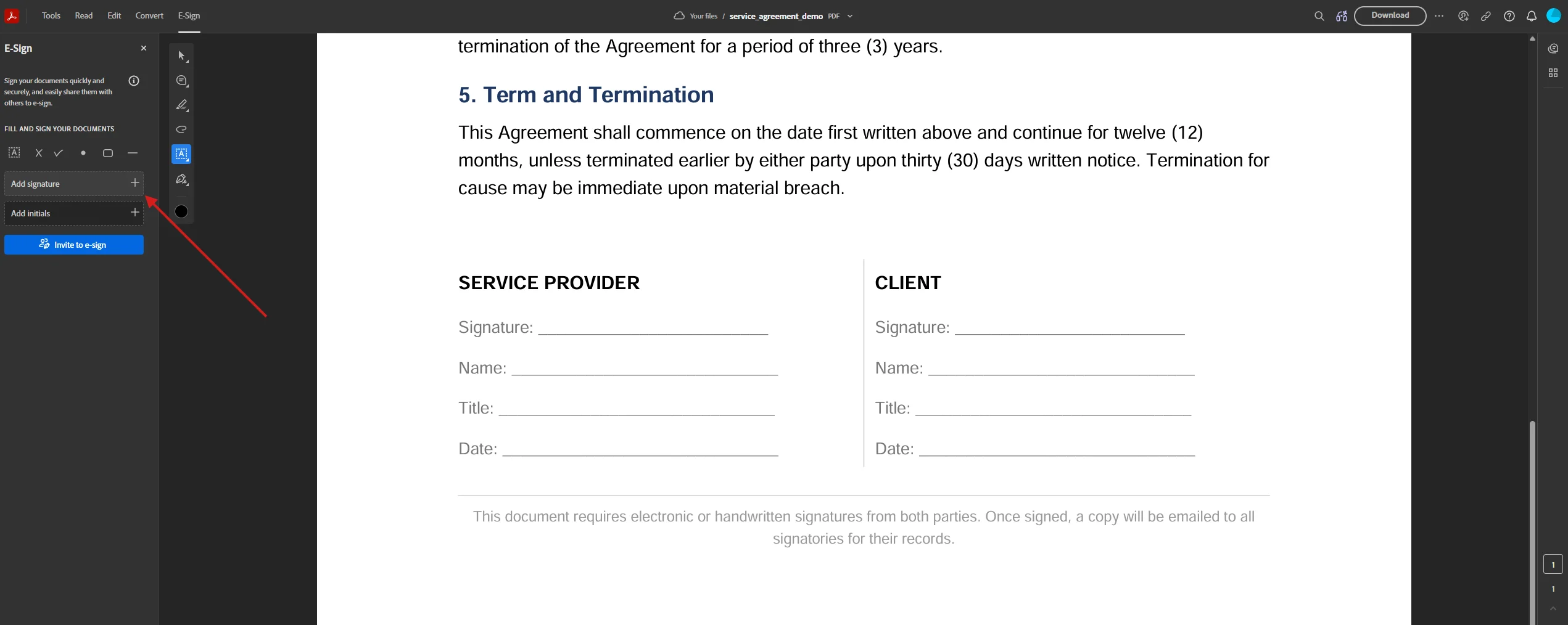
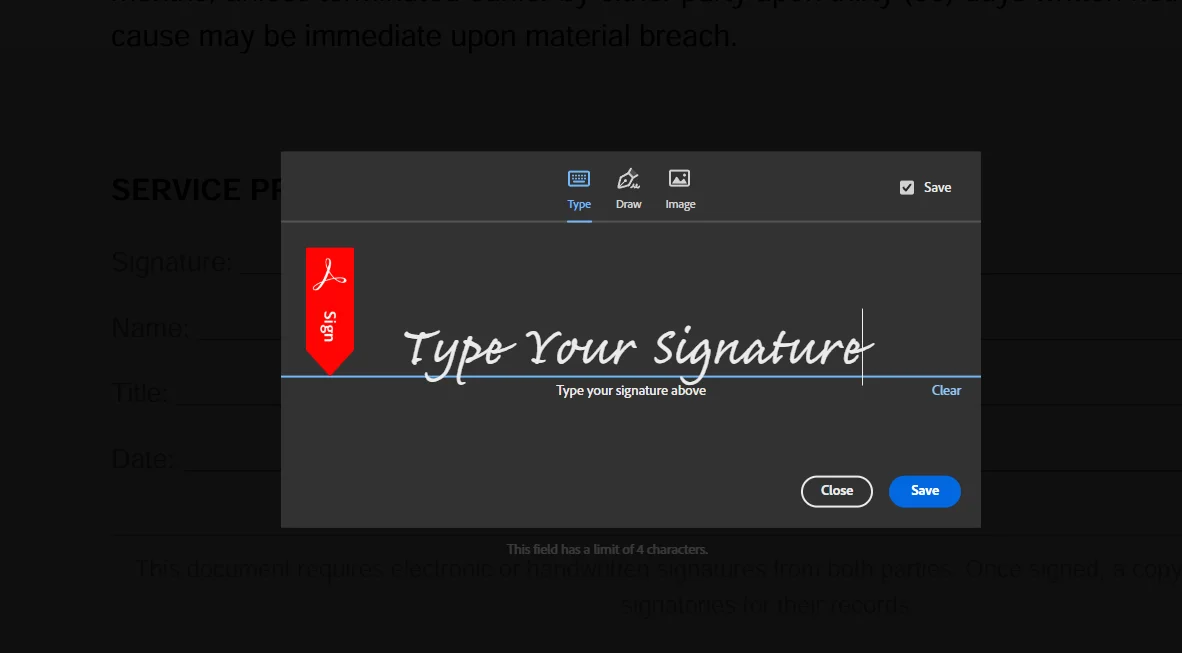
- W panelu Podpis, kliknij Dodaj podpis. Możesz napisać swoje imię, wpisując je w polu nazwy, narysować podpis za pomocą myszy lub przesłać obraz JPG lub PNG podpisu odręcznego.
- Przeciągnij podpis do odpowiedniego pola podpisu lub gdziekolwiek na stronie i kliknij, aby go wstawić.
- Wypełnij wszelkie wymagane pola tekstowe, daty lub inicjały żądane przez formularz.
- Kliknij Dalej, następnie pobierz podpisany PDF lub skopiuj link, aby go udostępnić.
Adobe Acrobat pozwala również poprosić innych o podpisy. Skorzystaj z funkcji Wyślij do podpisu, aby wysłać e-mail z linkiem do odbiorców, zbierać podpisy i śledzić proces podpisywania z poziomu pulpitu nawigacyjnego konta.
Metoda 2: Podpisz PDF online i wyślij do odbiorców za pomocą DocuSign
DocuSign jest wiodącą platformą do przepływów pracy, które wymagają zbierania podpisów od wielu odbiorców, automatycznych przypomnień i ścieżki audytu prawnego. Oficjalne przepływy pracy eSign mogą śledzić dokumenty, weryfikować tożsamość podpisującego i generować ścieżkę audytu ujawniającą próby manipulacji. Wiele platform eSignature oferuje takie funkcje jak śledzenie statusu dokumentu w czasie rzeczywistym i automatyczne przypomnienia, aby zapewnić terminowe podpisanie.
Kroki do podpisania PDF i przesłania go do innych do podpisania:
- Odwiedź docusign.com/sign-pdf i utwórz bezpłatne konto lub rozpocznij wersję próbną, która obejmuje nielimitowane dokumenty.
- Kliknij Nowy > Wyślij kopertę i prześlij swój PDF z komputera, Google Drive lub innego źródła chmurowego.
- Dodaj odbiorców, wpisując ich adresy e-mail. Przypisz rolę podpisującego każdej osobie, która musi podpisać dokument.
- Skorzystaj z interfejsu przeciągnij i upuść, aby umieścić pola formularza na dokumencie: pola podpisu, inicjały, daty, pola tekstowe i pola wyboru.
- Kliknij Wyślij. DocuSign wysyła e-mail z linkiem do każdego z odbiorców, aby mogli uzyskać dostęp do dokumentu i zakończyć proces podpisywania bez potrzeby pobierania dodatkowego oprogramowania.
- Śledź status w swoim pulpicie nawigacyjnym. Po podpisaniu przez wszystkich odbiorców otrzymujesz podpisany PDF z pełną ścieżką audytu załączoną.
Możesz przesłać dokument PDF na platformę do podpisywania i przeciągnąć pola takie jak podpis lub data, aby zakończyć proces podpisywania. Większość usług eSignature obsługuje wiele formatów plików, w tym PDF, dokumenty Word oraz obrazy, umożliwiając wszechstronne przetwarzanie dokumentów.
Metoda 3: Podpisz PDF w swojej przeglądarce (Bez potrzeby konta)
Nowoczesne przeglądarki i wbudowane przeglądarki systemowe często mają narzędzia do adnotacji i rysowania podpisów umożliwiające podpisywanie PDF. Metoda ta nie wymaga konta, dodatkowego oprogramowania i działa całkowicie offline po otwarciu pliku. Wiele narzędzi eSignature umożliwia użytkownikom podpisywanie PDF online bez potrzeby ich drukowania, co usprawnia proces podpisywania.
Używanie przeglądarki PDF w Chrome lub Firefox:
- Otwórz swój PDF w przeglądarce, przeciągając plik do nowej karty lub klikając prawym przyciskiem myszy i wybierając Otwórz za pomocą > Przeglądarka.
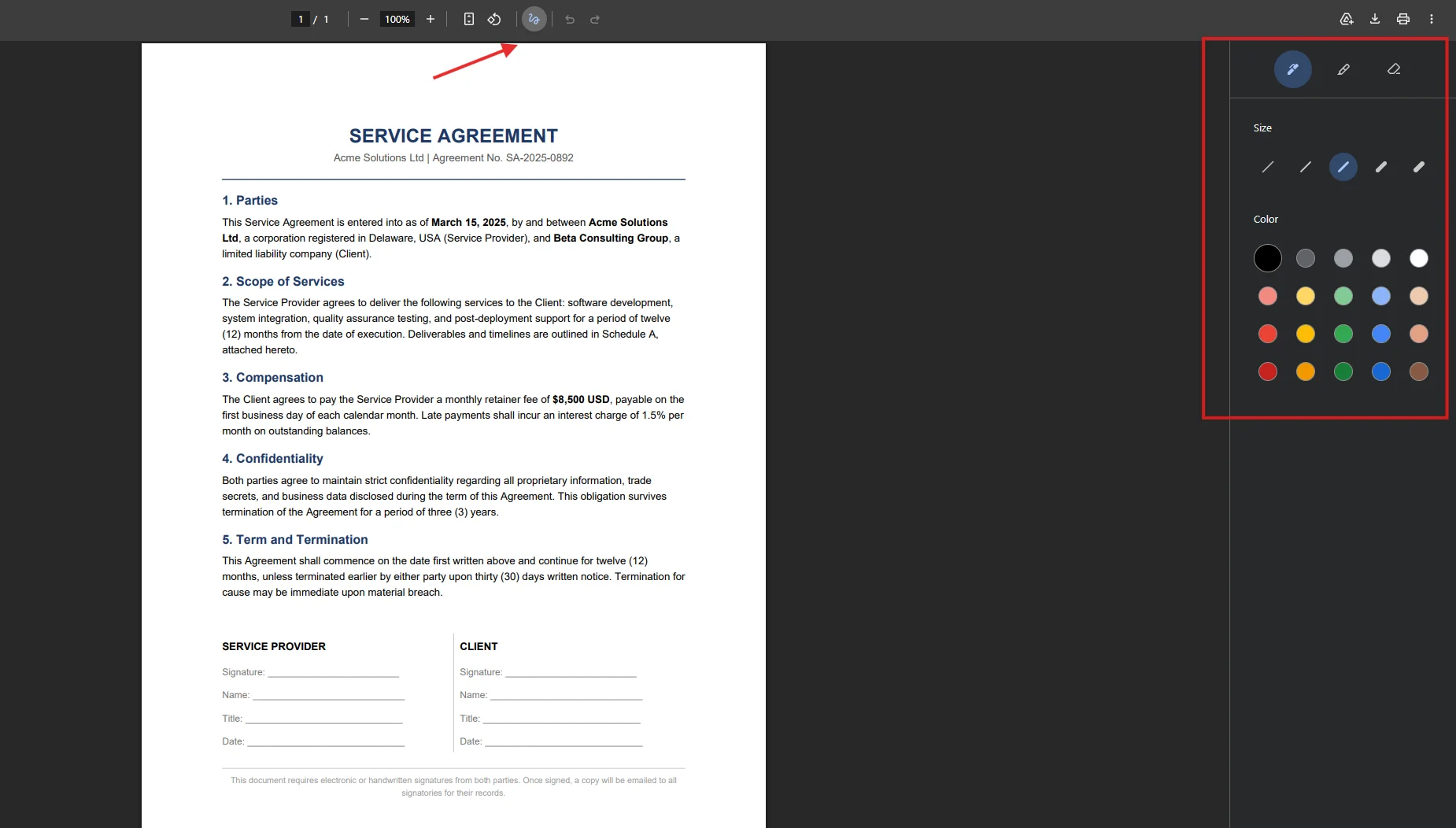
- Poszukaj paska narzędzi do adnotacji (ikona ołówka lub narzędzie rysowania). W przeglądarce PDF Chrome, kliknij ikonę rysowania, aby aktywować tryb rysowania odręcznego.
- Narysuj podpis za pomocą myszy lub gładzika bezpośrednio na polu podpisu dokumentu.
- Kliknij Zapisz lub drukuj do pliku, aby pobrać dokument z adnotacją jako podpisany PDF.
 Używanie podglądu w macOS:
- Otwórz PDF w podglądzie i kliknij ikonę paska narzędzi do adnotacji.
- Kliknij ikonę podpisu (wygląda jak kursywa), następnie wybierz Utwórz podpis.
- Użyj gładzika lub myszy, aby narysować swój podpis, lub przytrzymaj podpisany papier przed kamerą. Możesz również dostosować grubość i kolor pióra przed rysowaniem.
- Kliknij Gotowe, następnie kliknij wpis podpisu w panelu narzędzi, aby umieścić go na dokumencie.
- Zapisz plik. Wiele osób na poziomie firmy używa tej metody do wewnętrznych zatwierdzeń, gdzie nie jest wymagana formalna ścieżka audytu.
Dla dalszych zasobów na temat wbudowanych narzędzi do podpisywania w różnych systemach operacyjnych, strony wsparcia twojego systemu operacyjnego są wiarygodnym punktem wyjścia.
Metoda 4: Podpisz PDF w Microsoft Edge
Microsoft Edge ma wbudowanego czytnika PDF z narzędziami do adnotacji, które umożliwiają łatwe podpisanie PDF bezpośrednio na komputerze bez odwiedzania witryny lub tworzenia konta. Ta metoda działa całkowicie offline i nie wymaga połączenia z internetem.
Kroki:
- Otwórz PDF w Microsoft Edge, przeciągając go do okna przeglądarki lub klikając prawym przyciskiem myszy i wybierając Otwórz za pomocą > Microsoft Edge.
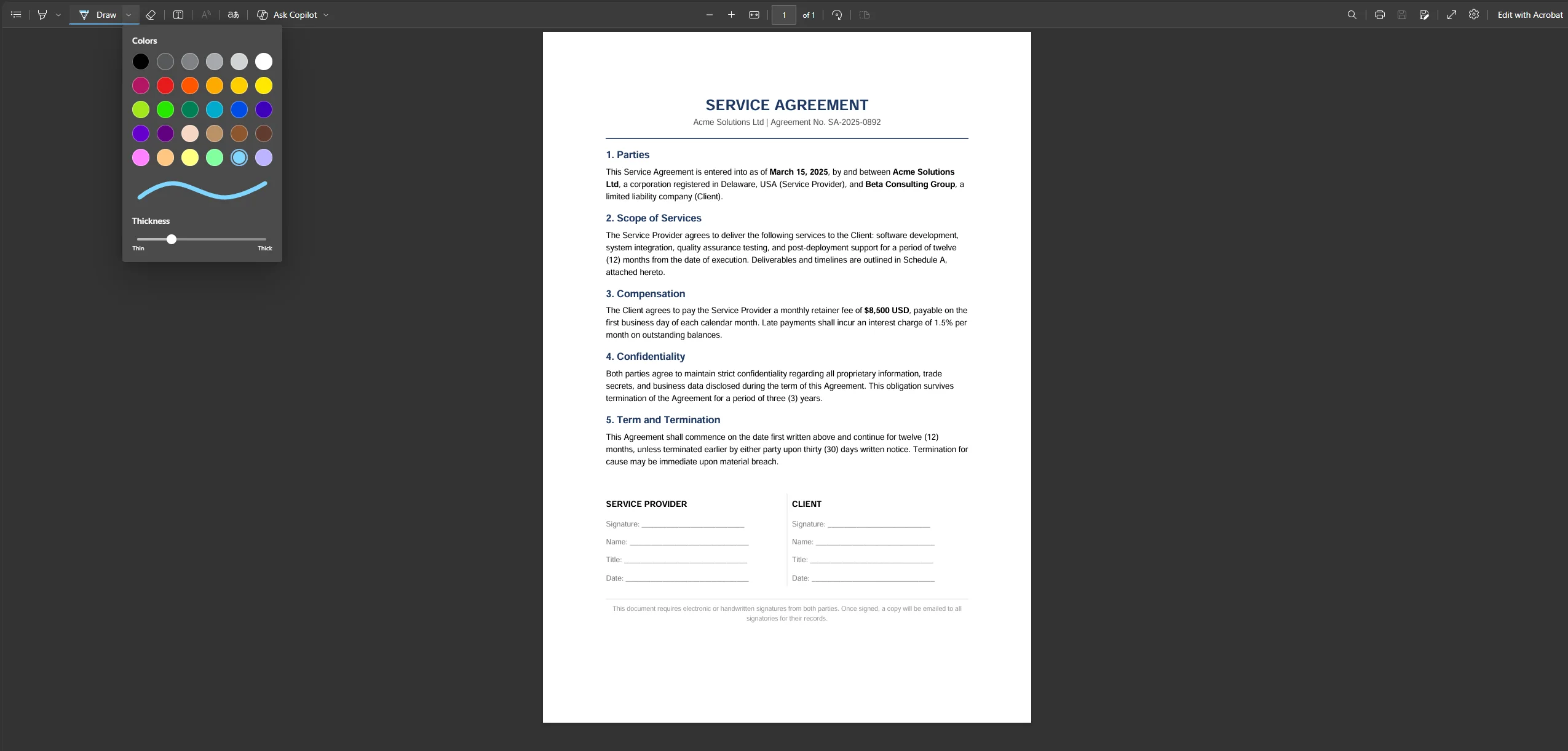
- Kliknij Narzędzie rysowania (ikona ołówka) na pasku narzędzi PDF Microsoft Edge na górze.
- Dostosuj kolor i grubość pióra w razie potrzeby. Użyj myszy, aby narysować podpis w polu podpisu na dokumencie.
- Opcjonalnie, użyj narzędzia tekstowego, aby wstawić swoje imię, inicjały lub daty do dowolnych pól tekstowych lub formularzy w dokumencie.
- Kliknij Zapisz (Ctrl + S), aby nadpisać oryginał, lub drukuj do PDF, aby zapisać osobny podpisany PDF.
Narzędzie rysowania Microsoft Edge generuje jedynie wizualną adnotację, a nie kryptograficzny podpis cyfrowy. Dla podpisu prawnie wiążącego z audytem i mieszaniną użyj Metody 1 lub Metody 2.
Metoda 5: Wydrukuj, Podpisz Ręcznie i Skanuj Z powrotem do PDF
W sytuacjach, gdy preferowany jest podpis fizyczny, wymagany przez politykę lub gdy narzędzia cyfrowe nie są dostępne, metoda drukowania i skanowania konwertuje PDF na papier, podpisuje go i przywraca do formatu PDF. Podpisy elektroniczne można dodać do dokumentów PDF bez potrzeby ich drukowania, ale ta metoda pozostaje ważnym rozwiązaniem w razie potrzeby podpisu atramentowego.
Kroki:
- Otwórz PDF i wydrukuj go z dowolnej aplikacji używając Ctrl + P (Windows) lub Cmd + P (Mac).
- Napisz swój podpis i wypełnij wszelkie wymagane pola formularza ręcznie.
- Użyj skanera lub aplikacji do skanowania na swoim telefonie (takiej jak Apple Notes, Microsoft Lens, lub Adobe Scan) aby zeskanować podpisany papier z powrotem jako PDF.
- Zapisz plik i udostępnij go w razie potrzeby. Jeśli wysyłasz przez Google Drive lub e-mail, najpierw przesłać skan do swojej pamięci chmurowej.
Typowe problemy i rozwiązywanie problemów
Pole podpisu nie jest klikalne
Niektóre dokumenty PDF mają pola formularza, które są zablokowane lub spłaszczone. Jeśli kliknięcie pola podpisu nic nie robi, dokument może być chroniony hasłem lub mieć ograniczenia edycyjne. Sprawdź, czy PDF ma hasło zabezpieczające, przechodząc do Plik > Właściwości > Bezpieczeństwo w Adobe Reader. Jeśli tak, potrzebujesz hasła właściciela, aby go odblokować przed podpisaniem.
Podpisany PDF wygląda na pikselowany lub rozmyty
Dzieje się tak zazwyczaj, gdy podpis został stworzony jako obraz JPG lub PNG o niskiej rozdzielczości. Przesyłając obraz podpisu ręcznego, zeskanuj lub sfotografuj go w rozdzielczości 300 DPI lub wyższej na tle białym, aby uzyskać ostre rezultaty. Możesz też narysować podpis bezpośrednio w narzędziu do podpisów, co świetnie się skalować przy dowolnym poziomie powiększenia.
Nie można zweryfikować podpisu cyfrowego po podpisaniu
Podpisy cyfrowe mogą wymagać użycia cyfrowego ID, który często zabezpiecza i blokuje dokument, czyniąc go tylko do odczytu. Jeśli odbiorca nie może zweryfikować podpisu, problemem jest zazwyczaj brakujący zaufany certyfikat w ich oprogramowaniu. Podpisujący musi używać certyfikatu od zaufanego Urzędu Certyfikacji, a przeglądarka PDF odbiorcy musi ufać temu urzędowi. Adobe Reader może automatycznie sprawdzić ważność, gdy jest połączony z Internetem.
Dokument został wysłany, ale odbiorcy nie mogą go otworzyć
Sprawdź, czy adresy e-mail wprowadzone dla odbiorców są poprawne i nie są filtrowane przez zabezpieczenia spamu. Niektóre systemy e-mail w firmie blokują automatyczne e-maile z podpisami od DocuSign lub Adobe. Poproś odbiorców o sprawdzenie folderu spamu lub poproś, aby dział IT dodał domenę nadawcy do listy białej. Alternatywnie, pobierz podpisany PDF i udostępnij bezpośrednio przez Google Drive za pomocą linku do udostępnienia.
Narzędzie online wymaga konta, ale potrzebuję darmowej opcji
Wiele narzędzi online PDF oferuje darmowe podpisywanie ograniczonej liczby dokumentów bez potrzeby konta. Narzędzie online Adobe Acrobat umożliwia podstawowe podpisywanie bez opłat. Dla nielimitowanych dokumentów bez subskrypcji, podpisywanie w swojej przeglądarce za pomocą macOS Preview lub Microsoft Edge (Metody 3 i 4) nie wymaga konta i połączenia z Internetem po otwarciu pliku.
Podpisany PDF nie otwiera się po zapisaniu
Jeśli podpisany PDF się nie otwiera, plik mógł ulec uszkodzeniu podczas zapisu. Zawsze używaj Zapisz jako zamiast nadpisywania oryginalnego PDF, i trzymaj oryginalny plik jako kopię zapasową. Podpisz ponownie z oryginału, jeśli to potrzebne.
Szybka tabela referencyjna
| Metoda | Bezpłatne | Potrzebuje Internetu | Ścieżka audytu | Zbiera podpisy |
|---|---|---|---|---|
| Adobe Acrobat Online | Tak (podstawowe) | Tak | Tak | Tak (wersja próbna) |
| DocuSign | Bezpłatna wersja próbna | Tak | Tak | Tak |
| Przeglądarka / Podgląd | Tak | Nie | Nie | Nie |
| Microsoft Edge | Tak | Nie | Nie | Nie |
| Druk i skan | Tak | Nie | Nie | Nie |
Dla programistów: Cyfrowo podpisuj PDFy w .NET z IronPDF
Jeśli Twoja aplikacja generuje umowy, porozumienia lub raporty i potrzebuje programu aplikującego kryptograficzny podpis cyfrowy, IronPDF dostarcza klasę PdfSignature, która obsługuje podpisywanie na podstawie certyfikatu w C# z pełnym metadanymi ścieżki audytu, umiejscowieniem wizualnego podpisu oraz wsparciem dla szyfrowania.
Cyfrowe podpisy aplikowane przez IronPDF używają plików certyfikatów .pfx lub .p12 i wbudowują kryptograficzny dowód tożsamości podpisującego, czasu podpisania oraz integralności dokumentu bezpośrednio w formacie PDF. Odbiorcy mogą zweryfikować podpis w dowolnym głównym przeglądarce PDF, w tym Adobe Reader, który automatycznie sprawdza łańcuch certyfikatów i potwierdza ważność.
Zainstaluj IronPDF
Install-Package IronPdf
Install-Package IronPdf
Przykład kodu: Zastosowanie podpisu cyfrowego z wizualnym obrazkiem i metadanymi audytu
using IronPdf;
using IronPdf.Signing;
using IronSoftware.Drawing;

// Load the PDF document to be signed
PdfDocument pdf = PdfDocument.FromFile("service_agreement.pdf");

// Create the signature from a .pfx certificate file and password
var signature = new PdfSignature("certificate.pfx", "your-password")
{
    SigningReason   = "Contractual Agreement",
    SigningContact  = "legal@acmesolutions.com",
    SigningLocation = "New York, USA",
    SignatureDate   = DateTime.Now
};

// Optionally attach a visual PNG or JPG image of the signature
// This places a visible image at the defined position on page 0
var signatureArea = new Rectangle(150, 100, 200, 50);
signature.LoadSignatureImageFromFile("signature-image.png", 0, signatureArea);

// Apply the cryptographic signature and save
pdf.Sign(signature);
pdf.SaveAs("service_agreement_signed.pdf");
using IronPdf;
using IronPdf.Signing;
using IronSoftware.Drawing;

// Load the PDF document to be signed
PdfDocument pdf = PdfDocument.FromFile("service_agreement.pdf");

// Create the signature from a .pfx certificate file and password
var signature = new PdfSignature("certificate.pfx", "your-password")
{
    SigningReason   = "Contractual Agreement",
    SigningContact  = "legal@acmesolutions.com",
    SigningLocation = "New York, USA",
    SignatureDate   = DateTime.Now
};

// Optionally attach a visual PNG or JPG image of the signature
// This places a visible image at the defined position on page 0
var signatureArea = new Rectangle(150, 100, 200, 50);
signature.LoadSignatureImageFromFile("signature-image.png", 0, signatureArea);

// Apply the cryptographic signature and save
pdf.Sign(signature);
pdf.SaveAs("service_agreement_signed.pdf");
Imports IronPdf
Imports IronPdf.Signing
Imports IronSoftware.Drawing

' Load the PDF document to be signed
Dim pdf As PdfDocument = PdfDocument.FromFile("service_agreement.pdf")

' Create the signature from a .pfx certificate file and password
Dim signature As New PdfSignature("certificate.pfx", "your-password") With {
    .SigningReason = "Contractual Agreement",
    .SigningContact = "legal@acmesolutions.com",
    .SigningLocation = "New York, USA",
    .SignatureDate = DateTime.Now
}

' Optionally attach a visual PNG or JPG image of the signature
' This places a visible image at the defined position on page 0
Dim signatureArea As New Rectangle(150, 100, 200, 50)
signature.LoadSignatureImageFromFile("signature-image.png", 0, signatureArea)

' Apply the cryptographic signature and save
pdf.Sign(signature)
pdf.SaveAs("service_agreement_signed.pdf")Wynikowy podpisany PDF zawiera zarówno wizualny podpis na stronie, jak i wbudowany kryptograficzny certyfikat w strukturze dokumentu. Każdy, kto otworzy plik w Adobe Reader, zobaczy status ważności w panelu Podpisów. Metoda SignPdfFile wspiera również podpisywanie wsadowe w różnych katalogach, co czyni ją odpowiednią do przepływów pracy o dużej wydajności.
Funkcje podpisywania w IronPDF zaprojektowane są tak, aby spełniały wymagania bezpieczeństwa, integralności danych oraz zgodności ze ścieżką audytu w regulowaną literaturze. Rozpocznij od bezpłatnej wersji próbnej, aby poznać pełne API podpisów i szersze narzędzia PDF.
Dalsza lektura:
Podsumowanie
Podpisywanie się na PDF nigdy nie wymagało drukarki. Niezależnie od tego, czy sięgasz po narzędzie online Adobe Acrobat dla dopracowanego monitorowanego workflow, używasz Microsoft Edge lub podglądu w macOS do szybkiego podpisu offline, czy wysyłasz umowę poprzez DocuSign do zbierania podpisów od wielu odbiorców, każda z omawianych tutaj metod generuje podpisany PDF, który jest prawnie egzekwowany na mocy ustawy ESIGN i UETA. Sam proces podpisywania zazwyczaj trwa krócej niż minutę po przygotowaniu PDF.
Dla zespołów deweloperskich budujących przepływy dokumentów IronPDF wprowadza te same podpisy cyfrowe o poziomie prawnym i możliwości ścieżki audytu do kodu .NET, dzięki czemu każda umowa, porozumienie lub raport stworzony przez Twoją aplikację może być kryptograficznie podpisany w momencie generowania. Rozpocznij bezpłatną wersję próbną i zobacz, ile linii kodu potrzeba, aby cyfrowo podpisać i zabezpieczyć PDF programowo.
Masz preferowane narzędzie do podpisywania umów, które nie zostało tutaj omówione? Podziel się tym w komentarzach, aby pomóc innym znaleźć właściwe narzędzie do ich procesu podpisywania.










 Rozpocznij za DARMO
 Rozpocznij za DARMO
 Zarezerwuj darmowe Demo na żywo
















