


FieldとProperty C#(開発者向けの仕組み)

Iron Softwareチームによる執筆
電子的にPDFにサインする方法を学ぶことは、デジタル形式の契約、合意、またはフォームを定期的に扱う人にとって最も実用的なスキルの1つです。 電子署名は、署名の意思を示すためにPDFドキュメントに添付されるマークやシンボル、プロセスのいずれかであり、ほとんどのビジネス環境で完全な法的効力を持ちます。 PDFドキュメントへの電子署名は、Adobe AcrobatからDocuSignのようなブラウザベースのプラットフォームまで、さまざまなツールや方法を使用して行うことができますが、プリンターを使うことなく完結します。
電子署名技術の法定地位は確立されています。 電子署名は、米国や多くの他の国で法的に認められており、ビジネス取引における妥当性と強制性を保証しています。 米国では、電子形式であるという理由だけで電子署名の法的効果、妥当性、強制性を否定することはできません。 法。 オンラインでPDFにサインすることは、電子署名を規制するESIGN法やUETA法を含むいくつかの法律の下で法的拘束力があります。 多くの電子署名ソリューションは、国際的および業界固有のeSignature法にも準拠しており、ユーザーに向けてセキュリティと法的妥当性を保証します。
このガイドは、PDFにサインするための5つの実際的な方法をカバーしています:Adobe AcrobatなどのPDFオンラインツールを使用する、DocuSignを使ってPDFをオンラインでサインし、文書を受取人に送る、追加ソフトなしでブラウザでサインする、Microsoft Edgeの組み込みアノテーションツールを使う、印刷とスキャンワークフローを使ってサインする。 最後に、開発者は、IronPDFが.NETアプリケーションでデジタル署名をどのように処理するかに関するセクションを見つけることができます。 署名の種類、すなわち迅速な視覚署名か、法的拘束力がある安全なデジタル署名かを考慮しながら、方法を選択してください。
方法1:Adobe Acrobatを使用してPDFにオンラインでサインする
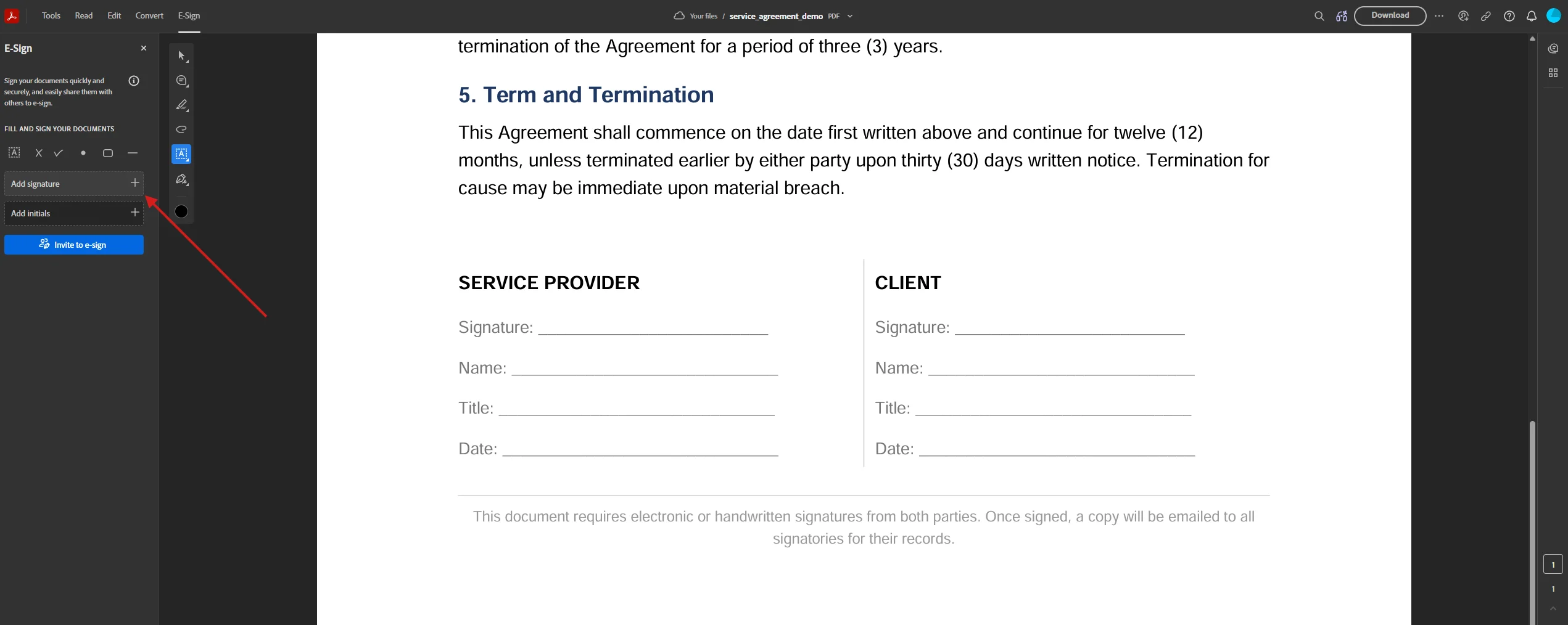
Adobe Acrobatのオンラインサインツールは、PDFにオンラインでサインするワークフローで最も広く使用されているプラットフォームです。 基本的な署名のために無料で使用でき、ブラウザとインターネット接続のみを必要とし、インストールする追加のソフトはありません。 電子署名を無料で作成し、PDFドキュメントのどこにでもタイプ、描画、または署名の画像をアップロードして配置できます。 多くのオンラインプラットフォームは、ユーザーがPDFに迅速に署名できるようにし、しばしば60秒以内に署名プロセスを完了します。
ステップ:
- ブラウザでadobe.com/acrobat/online/sign-pdf.htmlに移動します。
- ファイルを選択またはドラッグアンドドロップしてPDFドキュメントをアップロードします。
- Adobeアカウントにサインインします(基本的な署名には無料アカウントで十分です)。
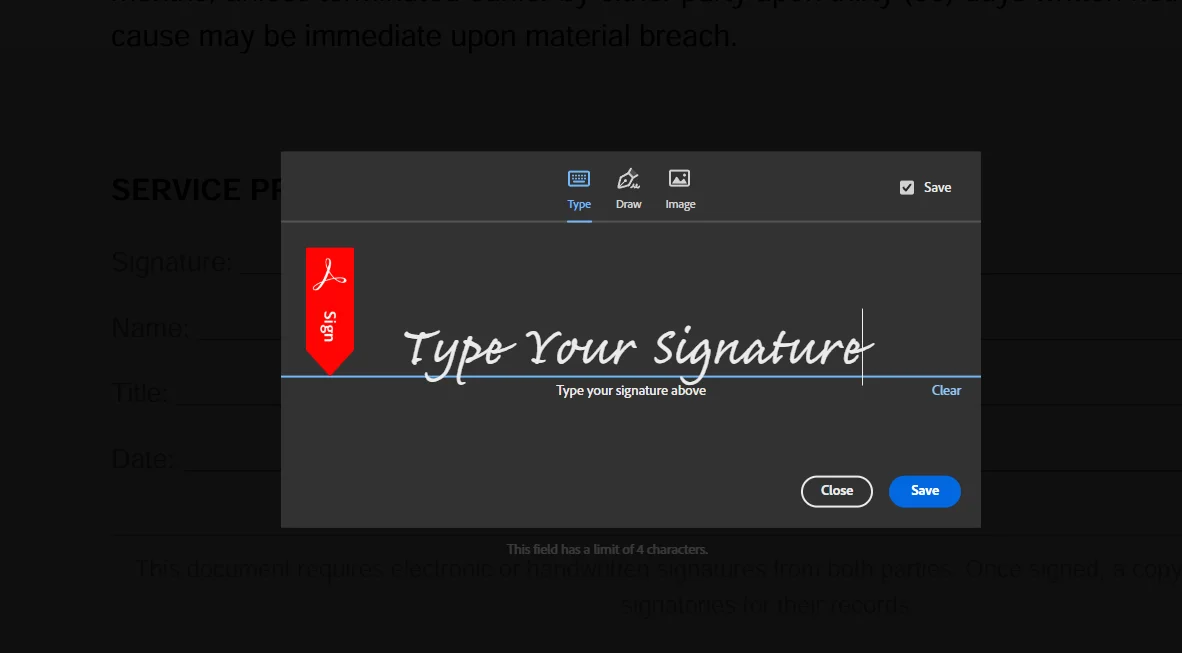
- サインパネルで"署名を追加"をクリックします。 名前フィールドに名前を入力してタイプするか、マウスで署名を描く、または手書きの署名のJPGまたはPNG画像をアップロードすることができます。
- 署名を正しい署名フィールドやページ上の任意の場所にドラッグして配置し、クリックして挿入します。
- フォームが要求するテキストフィールド、日付、またはイニシャルを入力します。
- 次へをクリックし、署名済みPDFをダウンロードするか、リンクをコピーして共有します。
Adobe Acrobatは他の人から署名を要求することもできます。 署名を集め、署名プロセスをアカウントダッシュボードから追跡するために"署名のために送信"を使用して、リンクを受取人にメールで送信します。
方法2:DocuSignを使用してPDFをオンラインでサインし、受取人に送信する
DocuSignは、複数の受取人からの署名集め、自動リマインダー、法的監査証跡が必要なワークフローのための主要なプラットフォームです。 公式のeSignワークフローは、文書の追跡、署名者の身元確認、および改ざん防止監査証跡の生成を行います。 多くのeSignatureプラットフォームは、文書のステータスをリアルタイムで追跡し、タイムリーな署名を保証するために自動リマインダーを提供しています。
PDFに署名し、他の人に署名用に送信する手順:
- docusign.com/sign-pdfを訪れ、無料アカウントを作成するか、無制限の文書を含むトライアルを開始します。
- "新規作成>エンベロープを送信"をクリックし、コンピュータ、Googleドライブ、または別のクラウドソースからPDFをアップロードします。
- 受取人のメールアドレスを入力して追加します。 署名が必要な各人に署名者ロールを割り当てます。
- ドラッグアンドドロップインターフェイスを使用して、ドキュメント上に署名フィールド、イニシャル、日付、テキストフィールド、チェックボックスなどのフォームフィールドを配置します。
- "送信"をクリックします。 DocuSignは、各受取人にリンクをメールで送信し、彼らが追加ソフトウェアをダウンロードすることなく文書にアクセスし、署名プロセスを完了できるようにします。
- ダッシュボードでステータスを追跡します。 全ての受取人が署名した後、署名済PDFと完全な監査証跡が添付されたものを受け取ります。
署名プラットフォームにPDFドキュメントをアップロードし、署名や日付などのフィールドをドラッグアンドドロップすることで、署名プロセスを完了できます。 ほとんどのeSignatureサービスは、PDF、Wordドキュメント、画像を含む複数のファイルフォーマットをサポートし、多様な文書処理を可能にします。
方法3:ブラウザでPDFに署名する(アカウント不要)
モダンなブラウザおよび内蔵OSビューアーには、PDFに署名するためのアノテーションおよび署名描画ツールがしばしば備わっています。 この方法では、アカウントも追加のソフトウェアも必要なく、ファイルが開かれた後は完全にオフラインで機能します。 多くのeSignatureツールでは、PDFを印刷する必要なくオンラインで署名でき、署名プロセスを簡略化します。
ChromeまたはFirefoxのPDFビューアを使用する場合:
- 新しいタブにファイルをドラッグして、または右クリックして開いて"ブラウザで開く"を選びPDFをブラウザで開きます。
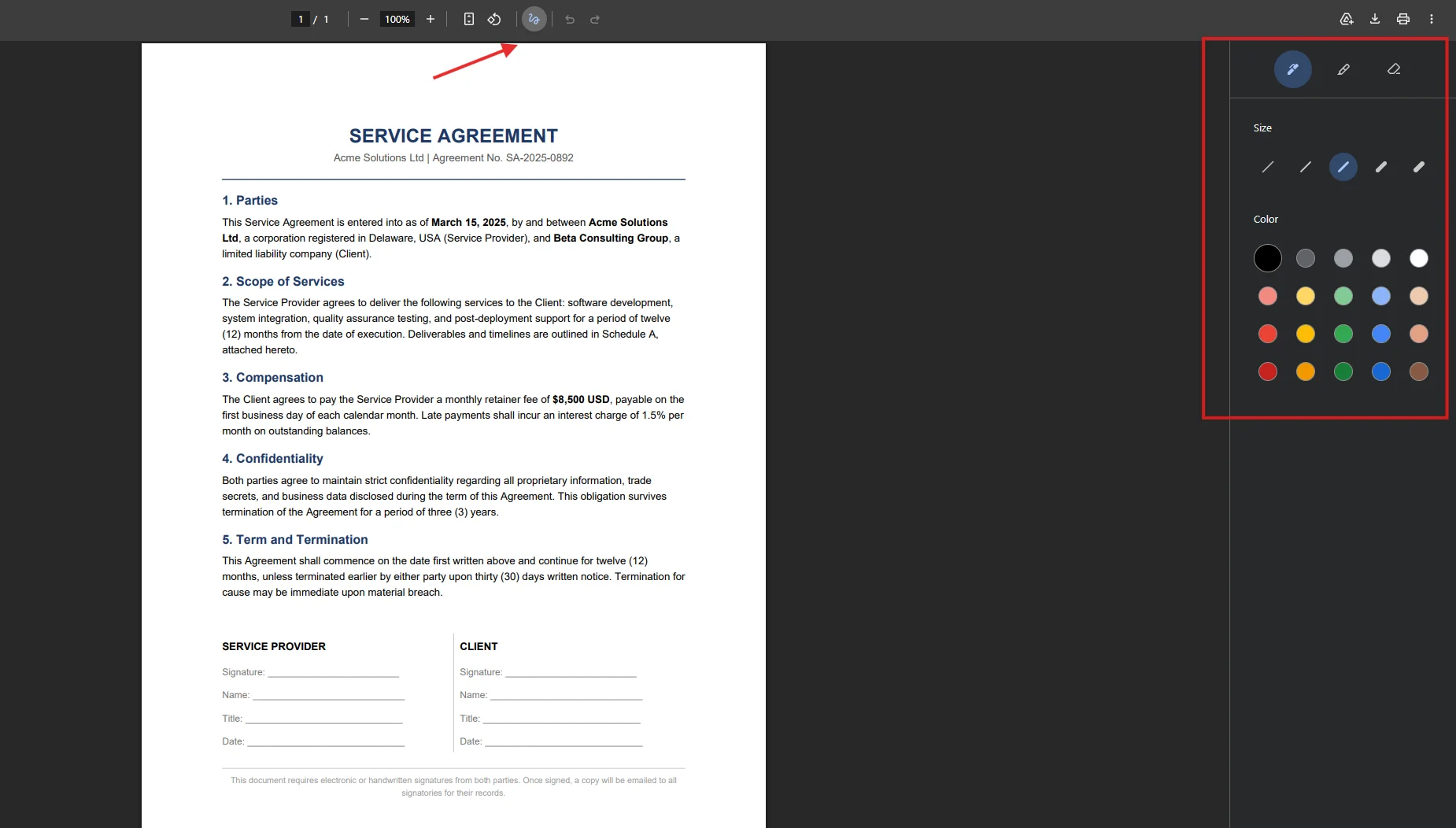
- アノテーションツールバー(鉛筆アイコンまたは描画ツール)を探します。 Chrome PDFビューアでは、描画アイコンをクリックしてフリーハンド描画モードをアクティブにします。
- ドキュメントの署名フィールド上でマウスまたはトラックパッドを使用して署名します。
- "保存"または"ファイルに印刷"をクリックして、注釈付きドキュメントを署名付きPDFとしてダウンロードします。
 macOSのプレビューを使用する場合:
- PDFをプレビューで開き、注釈ツールバーアイコンをクリックします。
- 署名アイコン(筆記体の文字のように見える)をクリックし、"署名を作成"を選びます。
- トラックパッドまたはマウスを使用して署名を描画するか、署名済みの紙をカメラにかざします。 描画前にペンの太さや色をカスタマイズすることもできます。
- "完了"をクリックし、ツールパネルで署名エントリをクリックしてドキュメントに配置します。
- ファイルを保存します。多くの企業レベルの専門家が、正式な監査証跡が必要ない内部承認のためにこの方法を使用しています。
異なるオペレーティングシステムでの組み込み署名ツールに関する追加リソースについては、使用しているオペレーティングシステムのサポートページが信頼できる出発点です。
方法4:Microsoft EdgeでPDFに署名する
Microsoft Edgeには、注釈ツールを備えた組み込みのPDFリーダーがあり、ウェブサイトを訪れたりアカウントを作成することなく、あなたのコンピュータ上で直接PDFに署名するのが簡単です。 この方法は完全にオフラインで動作し、インターネット接続を必要としません。
ステップ
- PDFをMicrosoft Edgeにドラッグしてブラウザウィンドウで開くか、右クリックして"Microsoft Edgeで開く"を選択します。
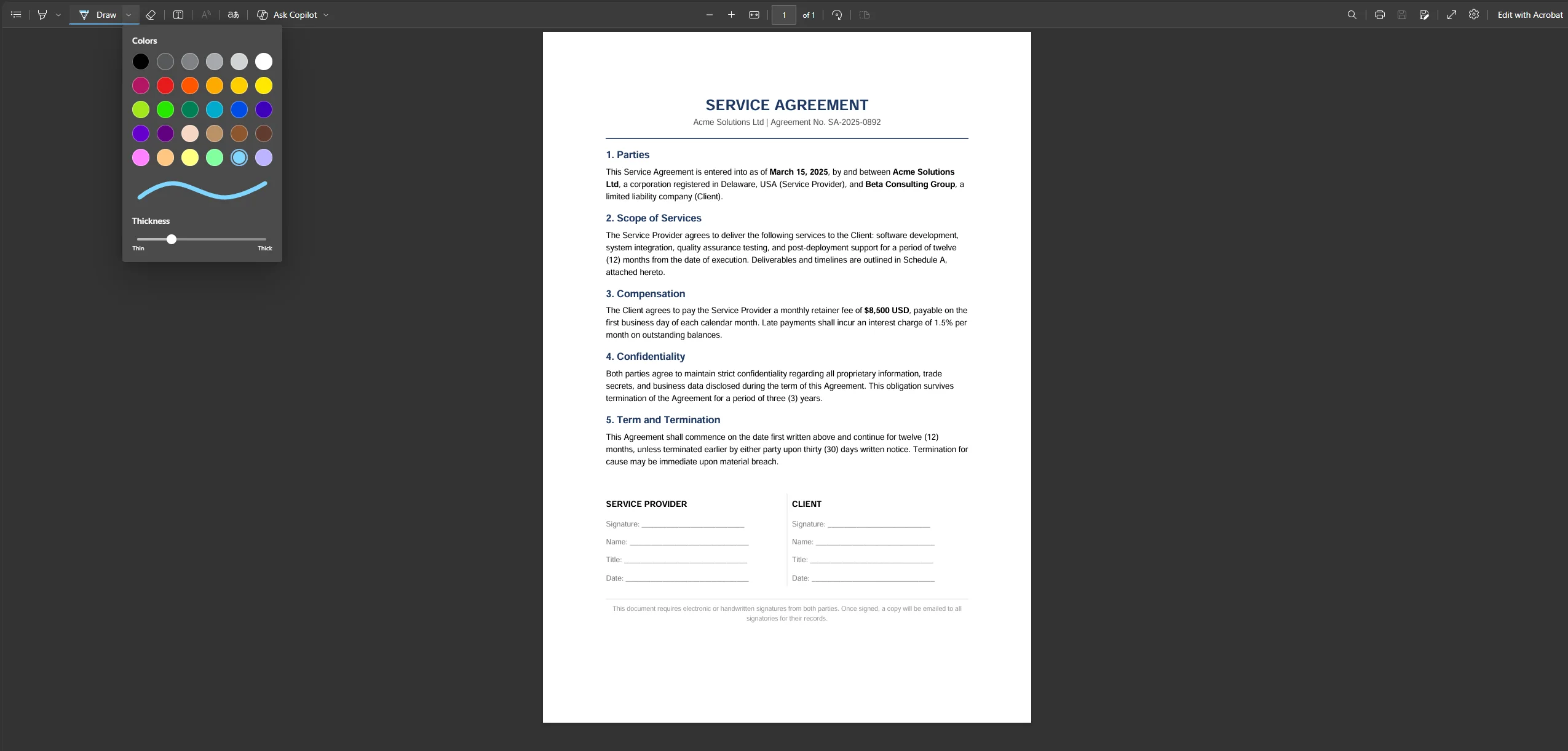
- Microsoft Edge PDFツールバーの上部にある描画ツール(鉛筆アイコン)をクリックします。
- ペンの色と太さを必要に応じて調整します。 マウスを使用して、ドキュメントの署名フィールドに署名を描画します。
- 任意で、テキストツールを使用してドキュメントのテキストフィールドまたはフォームフィールドに名前、イニシャル、日付を挿入します。
- 保存(Ctrl + S)をクリックして元のファイルを上書きするか、別の署名付きPDFを保存するためにPDFに印刷します。
Microsoft Edgeの描画ツールは視覚的な注釈だけを生成し、暗号化されたデジタル署名ではありません。 監査証跡と暗号化のある法的に検証可能な署名には、方法1または方法2を使用してください。
方法5:印刷して手でサインし、PDFにスキャンバックする
物理的な署名が好まれる場合、方針で要求される場合、またはデジタルツールが利用できない場合に、印刷とスキャンのアプローチを使用して、PDFを紙に変換し、署名して、PDF形式に戻します。 PDFドキュメントに電子署名を追加するには印刷する必要はありませんが、ウェットインク署名が特に要求される場合にはこの方法が有効なフォールバックです。
ステップ
- PDFを開き、Ctrl + P(Windows)またはCmd + P(Mac)を使用してどのアプリケーションからも印刷します。
- 手で署名し、必要なフォームフィールドを手書きで記入します。
- スキャナーまたは電話のスキャンアプリ(Apple Notes、Microsoft Lens、Adobe Scanなど)を使用して署名済みの紙をPDFとしてスキャンバックします。
- ファイルを保存し、必要に応じて共有します。 Googleドライブやメールで送信する場合は、スキャンを先にクラウドストレージにアップロードしてください。
よくある問題とトラブルシューティング
署名フィールドがクリックできない
一部のPDFドキュメントにはロックされたまたは平坦化されたフォームフィールドがあります。 署名フィールドをクリックしても何も起こらない場合、ドキュメントがパスワード保護されているか、編集に制限がある可能性があります。 Adobe Readerで"ファイル > プロパティ > セキュリティ"に行って、PDFがセキュリティパスワードを持っているか確認します。 もしその場合は、署名前に解除するための所有者パスワードが必要です。
署名済みPDFがピクセル化またはぼやけて見える
これは通常、署名が低解像度のJPGまたはPNG画像として作成された場合に発生します。 手書きの署名の画像をアップロードする場合、鮮明な結果を得るために、白い背景に対して300 DPI以上でスキャンまたは撮影してください。 署名ツールで直接署名を描画することも可能であり、どのズームレベルでもきれいにスケーリングされます。
署名後にデジタル署名を確認できない
デジタル署名には、しばしばデジタルIDの使用が必要であり、文書をセキュリティで保護し、読み取り専用としてロックすることがあります。 受取人が署名を検証または確認できない場合、問題は通常、彼らのソフトウェアに信頼できる証明書が欠けていることです。 署名者は信頼できる証明機関の証明書を使用する必要があり、受信者のPDFビューアはその機関を信頼する必要があります。 Adobe Readerは、インターネットに接続されている場合、証明書の有効性を自動的にチェックできます。
ドキュメントが送信されたが受信者がアクセスできない
受信者のメールアドレスが正しいか、スパムセキュリティでフィルタリングされていないか確認してください。 一部の法人メールシステムは、DocuSignまたはAdobeからの自動署名文書のメールをブロックします。 受信者にスパムフォルダを確認するよう依頼するか、ITに送信ドメインをホワイトリストに追加してもらうよう依頼します。 代わりに、署名済みPDFをダウンロードし、共有リンクを使用してGoogleドライブ経由で直接共有します。
オンラインツールがアカウントを要求しますが、無料オプションが必要です
多くのPDFオンラインツールは、アカウントなしで限られた数のドキュメントに無料署名を提供しています。 Adobe Acrobatのオンラインツールは、支払いなしで基本的な署名を可能にします。 サブスクリプションなしで無制限のドキュメントを扱うには、macOS PreviewやMicrosoft Edgeを使用したブラウザでの署名(方法3と4)は、アカウント不要で、一度ファイルが開かれるとインターネット接続も不要です。
保存後に署名済みPDFが開かない
署名済PDFが開かない場合、ファイルが保存ステップで破損した可能性があります。"名前を付けて保存"を使用し、元のPDFを上書きするのではなく、バックアップとして元のファイルを保持してください。必要に応じて元から再署名してください。
クイックリファレンステーブル
| 方法 | 無料 | インターネットが必要です | 監査証跡 | 署名を集めます |
|---|---|---|---|---|
| Adobe Acrobatオンライン | はい(基本) | はい | はい | はい(試用) |
| DocuSign | 無料トライアル | はい | はい | はい |
| ブラウザ/プレビュー | はい | なし | なし | なし |
| Microsoft Edge | はい | なし | なし | なし |
| 印刷とスキャン | はい | なし | なし | なし |
開発者向け:IronPDFで.NETでPDFにデジタルサインをする
アプリケーションが契約、合意、レポートを生成し、プログラム的に暗号的なデジタル署名を適用する必要がある場合、IronPDFは、C#で証明書に基づく署名を処理するPdfSignatureクラスを提供しており、完全な監査証跡メタデータ、視覚署名配置、暗号サポートを備えています。
IronPDFを通じて適用されたデジタル署名は、.pfxまたは.p12証明書ファイルを使用して、署名者の身元、署名時間、ドキュメントの完全性の暗号的証拠をPDFに直接埋め込みます。 受取人は、Adobe Readerを含む主なPDFビューアで署名を検証でき、これは証明書チェーンをチェックし、有効性を自動的に確認します。
IronPDFをインストールする
Install-Package IronPdf
Install-Package IronPdf
コード例:視覚イメージと監査メタデータを備えたデジタル署名の適用
using IronPdf;
using IronPdf.Signing;
using IronSoftware.Drawing;

// Load the PDF document to be signed
PdfDocument pdf = PdfDocument.FromFile("service_agreement.pdf");

// Create the signature from a .pfx certificate file and password
var signature = new PdfSignature("certificate.pfx", "your-password")
{
    SigningReason   = "Contractual Agreement",
    SigningContact  = "legal@acmesolutions.com",
    SigningLocation = "New York, USA",
    SignatureDate   = DateTime.Now
};

// Optionally attach a visual PNG or JPG image of the signature
// This places a visible image at the defined position on page 0
var signatureArea = new Rectangle(150, 100, 200, 50);
signature.LoadSignatureImageFromFile("signature-image.png", 0, signatureArea);

// Apply the cryptographic signature and save
pdf.Sign(signature);
pdf.SaveAs("service_agreement_signed.pdf");
using IronPdf;
using IronPdf.Signing;
using IronSoftware.Drawing;

// Load the PDF document to be signed
PdfDocument pdf = PdfDocument.FromFile("service_agreement.pdf");

// Create the signature from a .pfx certificate file and password
var signature = new PdfSignature("certificate.pfx", "your-password")
{
    SigningReason   = "Contractual Agreement",
    SigningContact  = "legal@acmesolutions.com",
    SigningLocation = "New York, USA",
    SignatureDate   = DateTime.Now
};

// Optionally attach a visual PNG or JPG image of the signature
// This places a visible image at the defined position on page 0
var signatureArea = new Rectangle(150, 100, 200, 50);
signature.LoadSignatureImageFromFile("signature-image.png", 0, signatureArea);

// Apply the cryptographic signature and save
pdf.Sign(signature);
pdf.SaveAs("service_agreement_signed.pdf");
Imports IronPdf
Imports IronPdf.Signing
Imports IronSoftware.Drawing

' Load the PDF document to be signed
Dim pdf As PdfDocument = PdfDocument.FromFile("service_agreement.pdf")

' Create the signature from a .pfx certificate file and password
Dim signature As New PdfSignature("certificate.pfx", "your-password") With {
    .SigningReason = "Contractual Agreement",
    .SigningContact = "legal@acmesolutions.com",
    .SigningLocation = "New York, USA",
    .SignatureDate = DateTime.Now
}

' Optionally attach a visual PNG or JPG image of the signature
' This places a visible image at the defined position on page 0
Dim signatureArea As New Rectangle(150, 100, 200, 50)
signature.LoadSignatureImageFromFile("signature-image.png", 0, signatureArea)

' Apply the cryptographic signature and save
pdf.Sign(signature)
pdf.SaveAs("service_agreement_signed.pdf")結果として得られる署名済みPDFには、ページ上に視覚署名と、文書構造に埋め込まれた暗号証明書の両方が含まれています。 Adobe Readerでファイルを開いた人は、署名パネルで有効性のステータスを見ることができます。 SignPdfFileメソッドはディレクトリ全体のバッチ署名もサポートしており、大量ワークフローに適しています。
IronPDFの署名機能は、規制された産業におけるセキュリティ、データの完全性、監査証跡の準拠の要件を満たすように設計されています。 無料トライアルを開始して、完全な署名APIおよびより広いPDFツールのスイートを探求してください。
詳しい読み物:
まとめ
PDFに名前を入れるのにプリンターが要ることはこれまでありませんでした。 着信送信のワークフローを追跡した磨かれたフローのためにAdobe Acrobatオンラインツールを使用するのか、Microsoft EdgeやmacOS Previewを迅速なオフライン署名のために使用するのか、DocuSignを通じて複数の受取人から署名を集めるために契約を送信するのかに関わらず、ここで取り上げられたすべての方法は、ESIGN法とUETAの下で法的に強制可能な署名付きPDFを生成します。 PDFの準備ができた後、署名プロセス自体はほとんどの場合1分以内に完了します。
ドキュメントワークフローを構築する開発チームにとって、IronPDFは、法律上のデジタル署名と監査証跡機能を.NETコード内にもたらし、アプリケーションが生成するすべての契約、合意、レポートを生成時に暗号的に署名することができます。 無料トライアルを開始し、プログラムでPDFにデジタル署名とセキュリティを適用するためのコードがどれほど少ないかを確認してください。
ここではカバーされていないが、契約に署名するための推奨ツールはありますか? コメントで共有し、他の人が署名プロセスに適したツールを見つけるのを助けてください。








 無料で始めましょう
 無料で始めましょう
 無料ライブデモを予約
















