


Feld vs Eigenschaft C# (Wie es für Entwickler funktioniert)

Verfasst vom Team bei Iron Software
Zu lernen, wie man ein PDF elektronisch signiert, ist eine der praktischsten Fähigkeiten für jeden, der regelmäßig Verträge, Vereinbarungen oder Formulare in digitaler Form bearbeitet. Eine elektronische Signatur ist jedes Zeichen, Symbol oder Verfahren, das an ein PDF-Dokument angehängt wird, um die Absicht zu signieren zu zeigen, und es hat in den meisten Geschäftszusammenhängen volle rechtliche Wirkung. Das elektronische Signieren eines PDF-Dokuments kann mit verschiedenen Werkzeugen und Methoden durchgeführt werden, einschließlich Software und Online-Diensten, von Adobe Acrobat bis hin zu browserbasierten Plattformen wie DocuSign, ohne einen Drucker zu berühren.
Der rechtliche Status der e-Signatur-Technologie ist gut etabliert. Elektronische Signaturen sind in den Vereinigten Staaten und vielen anderen Ländern gesetzlich anerkannt, was ihre Gültigkeit und Durchsetzbarkeit in Geschäftstransaktionen sicherstellt. Eine elektronische Signatur darf nicht allein aufgrund ihrer elektronischen Form ihrer rechtlichen Wirkung, Gültigkeit oder Durchsetzbarkeit beraubt werden, gemäß den USA. Gesetz. Das Online-Signieren von PDFs ist unter mehreren Gesetzen, einschließlich dem ESIGN Act und dem UETA Act, die elektronische Signaturen in den Vereinigten Staaten regeln, rechtsverbindlich. Viele elektronische Signaturlösungen entsprechen auch internationalen und branchenspezifischen e-Signature-Gesetzen, die Sicherheit und rechtliche Gültigkeit für die Nutzer gewährleisten.
Dieses Handbuch behandelt fünf praktische Methoden, um ein PDF zu signieren: Verwendung von PDF-Online-Tools wie Adobe Acrobat, Verwendung von DocuSign, um PDFs online zu signieren und Dokumente an Empfänger zu senden, Signieren in einem Browser ohne zusätzliche Software, Verwendung der integrierten Annotationswerkzeuge von Microsoft Edge und Signieren über den Druck- und Scannen-Workflow. Am Ende finden Entwickler einen Abschnitt darüber, wie IronPDF digitale Signaturen in .NET-Anwendungen handhabt. Berücksichtigen Sie die Art der benötigten Signatur, ob es sich um eine schnelle visuelle Signatur oder eine sichere, rechtlich bindende digitale Signatur handelt, wenn Sie eine Methode auswählen.
Methode 1: Signieren Sie ein PDF online mit Adobe Acrobat
Das Adobe Acrobat online Sign-Tool ist die am weitesten verbreitete Plattform für Online-Signatur-Workflows von PDFs. Es ist kostenlos für das grundlegende Signieren zu benutzen und erfordert nur einen Browser und eine Internetverbindung, ohne dass zusätzliche Software installiert werden muss. Sie können eine elektronische Signatur kostenlos erstellen und sie überall in einem PDF-Dokument platzieren, indem Sie sie eintippen, zeichnen oder ein Bild Ihrer Signatur hochladen. Viele Online-Plattformen ermöglichen es Benutzern, PDFs schnell zu signieren, oft in weniger als 60 Sekunden den Signaturprozess abschließend.
Schritte:
- Gehen Sie in Ihrem Browser zu adobe.com/acrobat/online/sign-pdf.html.
- Klicken Sie auf Datei auswählen oder verwenden Sie Drag-and-Drop, um Ihr PDF-Dokument in die Drop-Zone hochzuladen.
- Melden Sie sich bei Ihrem Adobe-Konto an (ein kostenloses Konto reicht für das grundlegende Signieren aus).
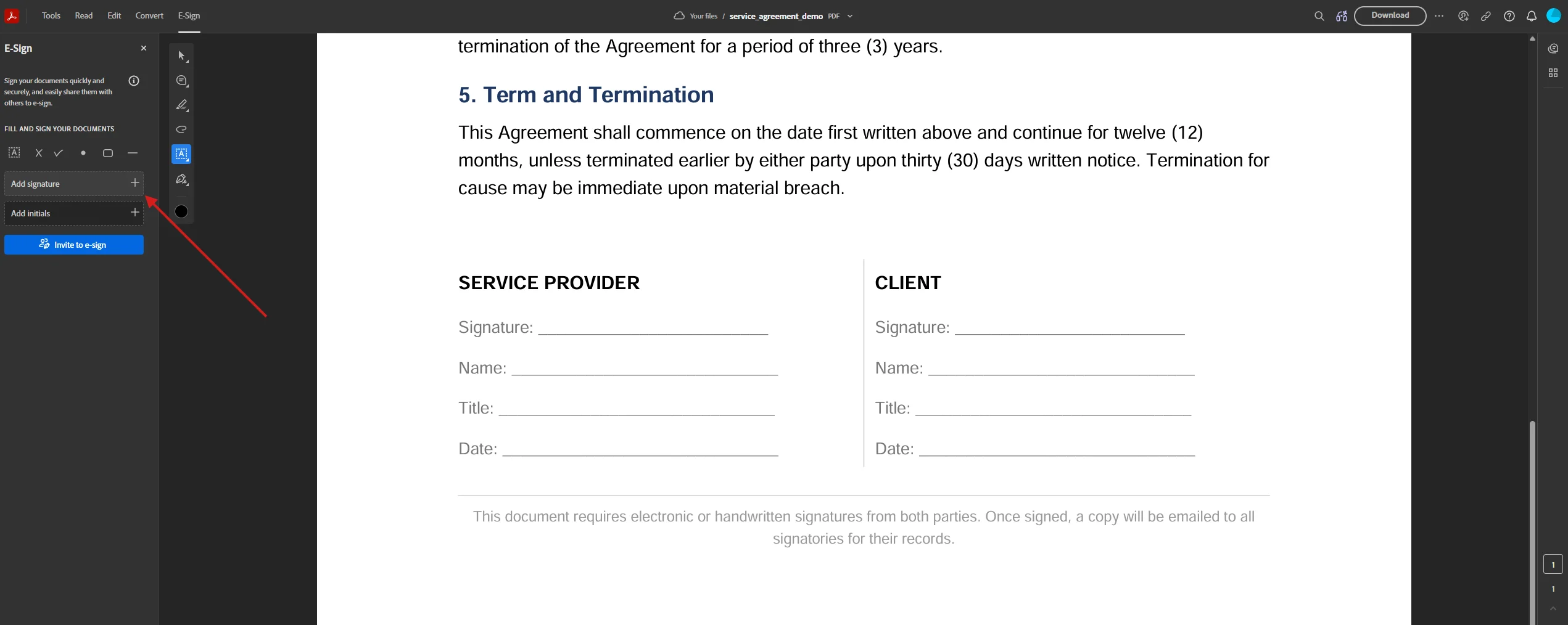
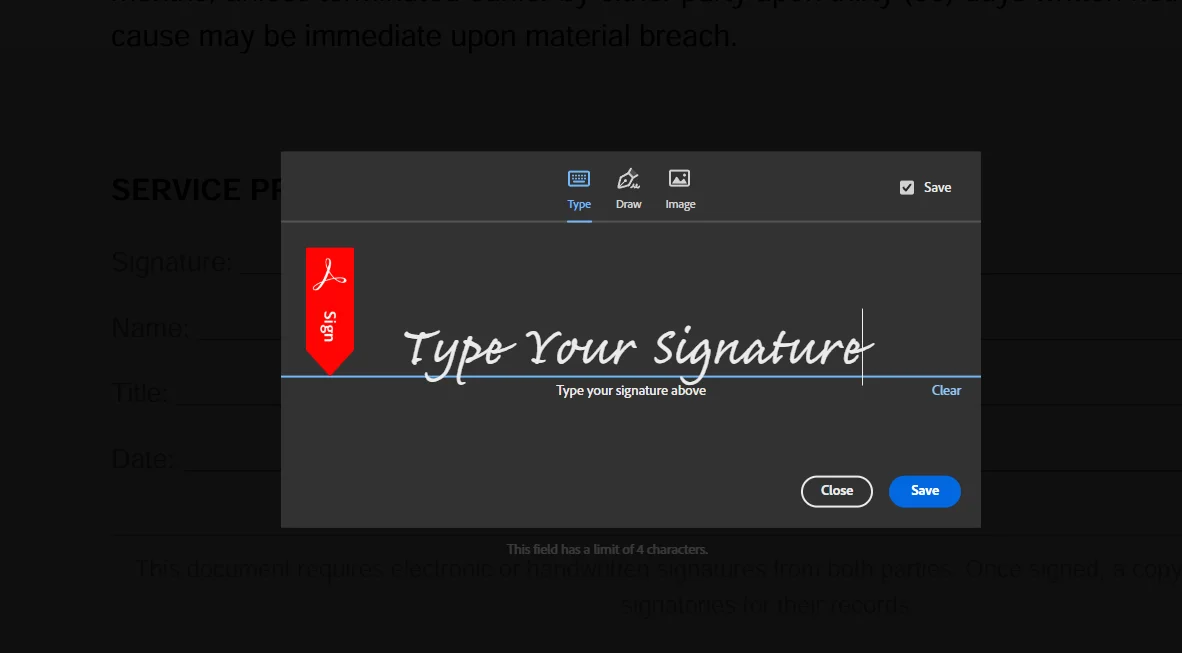
- Klicken Sie im Signatur-Panel auf Signatur hinzufügen. Sie können Ihren Namen eingeben, indem Sie ihn in das Namensfeld tippen, Ihre Signatur mit der Maus zeichnen oder ein JPG- oder PNG-Bild einer handgeschriebenen Signatur hochladen.
- Ziehen Sie die Signatur in das richtige Signaturfeld oder an eine beliebige Stelle auf der Seite und klicken Sie, um sie einzufügen.
- Füllen Sie alle erforderlichen Textfelder, Daten oder Initialen aus, die das Formular verlangt.
- Klicken Sie auf Weiter, dann laden Sie das signierte PDF herunter oder kopieren Sie einen Link, um es zu teilen.
Adobe Acrobat ermöglicht es Ihnen auch, Signaturen von anderen anzufordern. Verwenden Sie die Funktion "Zur Signatur senden", um einen Link per E-Mail an Empfänger zu senden, Signaturen zu sammeln und den Signaturprozess von Ihrem Konto-Dashboard aus zu verfolgen.
Methode 2: Signieren Sie PDFs online und senden Sie sie mit DocuSign an Empfänger
DocuSign ist die führende Plattform für Workflows, die das Sammeln von Signaturen von mehreren Empfängern, automatische Erinnerungen und eine rechtliche Prüfspur erfordern. Offizielle eSign-Workflows können Dokumente verfolgen, die Identität des Unterzeichners überprüfen und eine manipulationssichere Prüfspur erstellen. Viele eSignature-Plattformen bieten Funktionen wie das Echtzeit-Tracking des Dokumentstatus und automatisierte Erinnerungen, um eine rechtzeitige Unterzeichnung sicherzustellen.
Schritte, um ein PDF zu signieren und es zur Unterzeichnung an andere zu senden:
- Besuchen Sie docusign.com/sign-pdf und erstellen Sie ein kostenloses Konto oder starten Sie eine Testversion, die unbegrenzte Dokumente umfasst.
- Klicken Sie auf Neu > Umschlag senden und laden Sie Ihr PDF von Ihrem Computer, Google Drive oder einer anderen Cloud-Quelle hoch.
- Fügen Sie Empfänger hinzu, indem Sie ihre E-Mail-Adressen eingeben. Weisen Sie die Unterzeichnerrolle jeder Person zu, die unterschreiben muss.
- Verwenden Sie die Drag-and-Drop-Schnittstelle, um Formularfelder im Dokument zu platzieren: Signaturfeld, Initialen, Daten, Textfelder und Kontrollkästchen.
- Klicken Sie auf Senden. DocuSign sendet einen Link per E-Mail an jeden der Empfänger, sodass sie auf das Dokument zugreifen und den Signaturprozess ohne zusätzliche Software herunterladen können.
- Verfolgen Sie den Status in Ihrem Dashboard. Sobald alle Empfänger unterschrieben haben, erhalten Sie das signierte PDF mit einer vollständigen Prüfspur.
Sie können ein PDF-Dokument auf eine Signaturplattform hochladen und Felder wie Signatur oder Datum per Drag-and-Drop einfügen, um den Signaturprozess abzuschließen. Die meisten eSignature-Dienste unterstützen mehrere Dateiformate, einschließlich PDFs, Word-Dokumenten und Bildern, sodass eine vielseitige Dokumentenverarbeitung möglich ist.
Methode 3: Signieren Sie ein PDF in Ihrem Browser (kein Konto erforderlich)
Moderne Browser und integrierte OS-Viewer verfügen häufig über Anmerkungs- und Signatur-Zeichnungswerkzeuge zum Signieren von PDFs. Diese Methode erfordert kein Konto, keine zusätzliche Software und funktioniert vollständig offline, nachdem die Datei geöffnet ist. Viele eSignature-Tools ermöglichen es Benutzern, PDFs online zu signieren, ohne sie ausdrucken zu müssen, was den Signaturprozess vereinfacht.
Verwenden eines PDF-Viewers in Chrome oder Firefox:
- Öffnen Sie Ihr PDF im Browser, indem Sie die Datei in eine neue Registerkarte ziehen oder mit der rechten Maustaste klicken und Öffnen mit > Browser wählen.
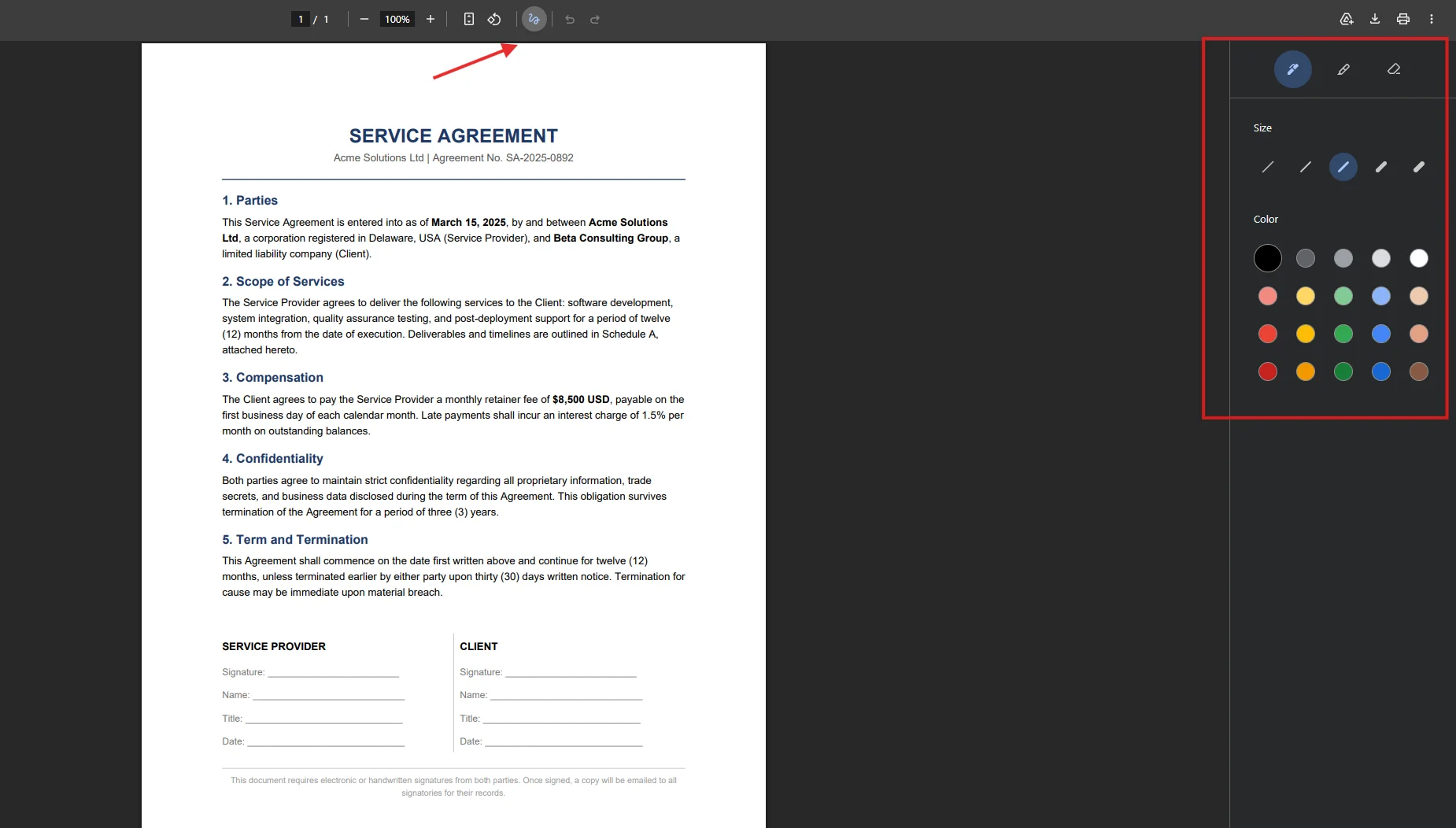
- Suchen Sie nach der Anmerkung-Symbolleiste (Bleistift- oder Zeichentool-Symbol). Im Chrome PDF-Viewer klicken Sie auf das Zeichensymbol, um den Freihand-Zeichenmodus zu aktivieren.
- Zeichnen Sie Ihre Signatur mit Ihrer Maus oder Ihrem Trackpad direkt im Signaturfeld des Dokuments.
- Klicken Sie auf Speichern oder Drucken in Datei, um das kommentierte Dokument als signiertes PDF herunterzuladen.
 Verwendung von Vorschau auf macOS:
- Öffnen Sie das PDF in Vorschau und klicken Sie auf das Markup-Symbolleisten-Symbol.
- Klicken Sie auf das Signatursymbol (sieht aus wie ein Kursivbuchstabe) und wählen Sie Signatur erstellen.
- Verwenden Sie das Trackpad oder die Maus, um Ihre Signatur zu zeichnen, oder halten Sie ein unterschriebenes Papier vor die Kamera. Sie können auch die Stiftdicke und Farbe vor dem Zeichnen anpassen.
- Klicken Sie auf Fertig, dann klicken Sie auf den Signatur-Eintrag im Werkzeugbereich, um ihn im Dokument zu platzieren.
- Speichern Sie die Datei. Viele Fachleute auf Unternehmensebene nutzen diese Methode für interne Genehmigungen, bei denen keine formelle Prüfspur erforderlich ist.
Für weitere Ressourcen zu integrierten Signaturwerkzeugen über Betriebssysteme hinweg sind die Support-Seiten Ihres Betriebssystems ein zuverlässiger Ausgangspunkt.
Methode 4: Sign a PDF in Microsoft Edge
Microsoft Edge verfügt über einen integrierten PDF-Reader mit Anmerkungswerkzeugen, der es einfach macht, ein PDF direkt auf Ihrem Computer zu signieren, ohne eine Website zu besuchen oder ein Konto zu erstellen. Diese Methode funktioniert vollständig offline und erfordert keine Internetverbindung.
Schritte:
- Öffnen Sie das PDF in Microsoft Edge, indem Sie es in das Browserfenster ziehen oder mit der rechten Maustaste klicken und Öffnen mit > Microsoft Edge wählen.
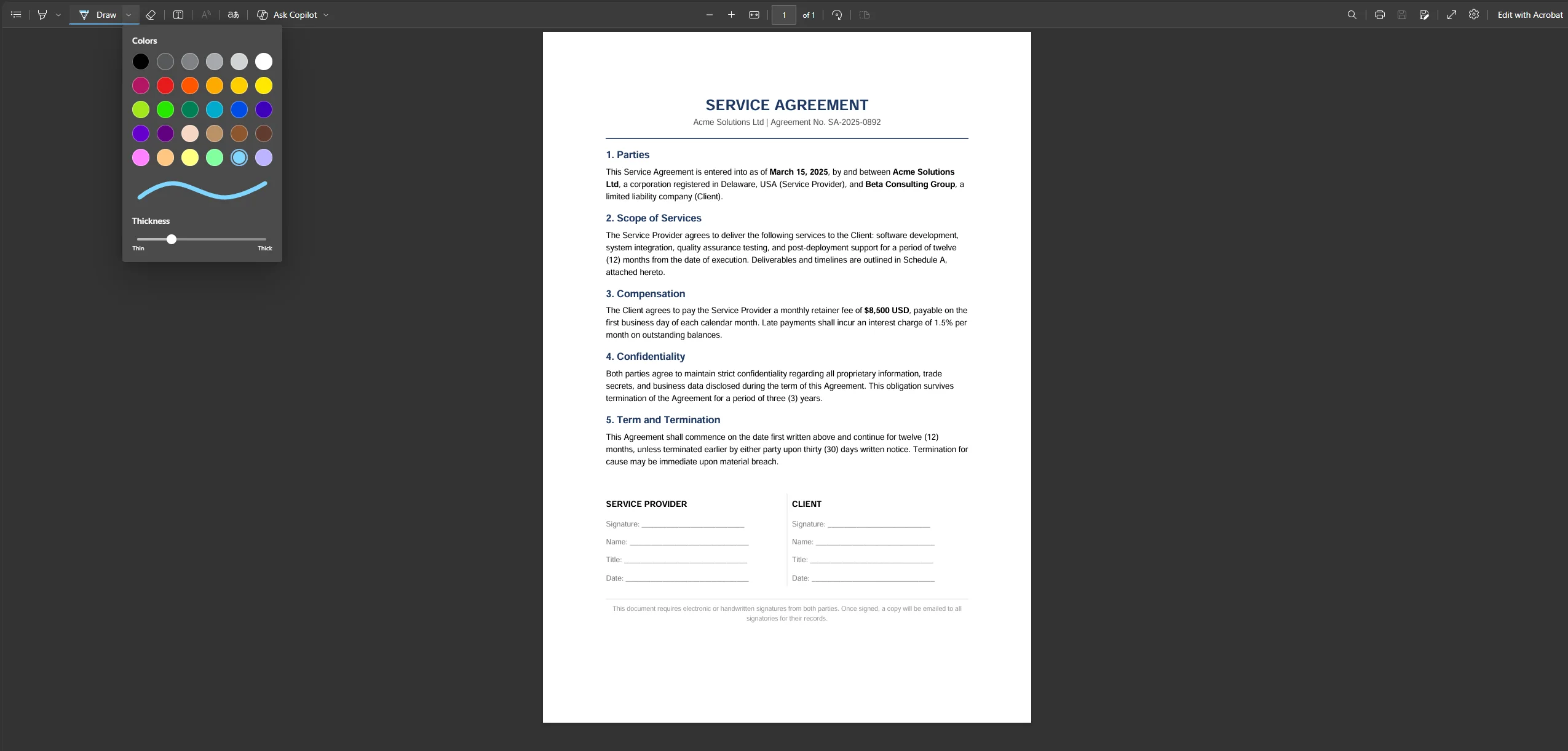
- Klicken Sie auf das Zeichenwerkzeug (Bleistiftsymbol) in der Microsoft Edge PDF-Symbolleiste oben.
- Passen Sie die Stiftfarbe und Dicke nach Bedarf an. Verwenden Sie Ihre Maus, um Ihre Signatur im Signaturfeld des Dokuments zu zeichnen.
- Optional, verwenden Sie das Textwerkzeug, um Ihren Namen, Initialen oder Daten in beliebige Textfelder oder Formularfelder im Dokument einzufügen.
- Klicken Sie auf Speichern (Strg + S), um das Original zu überschreiben, oder drucken Sie auf PDF, um ein separates signiertes PDF zu speichern.
Das Microsoft Edge Zeichenwerkzeug erzeugt nur eine visuelle Anmerkung und keine kryptografische digitale Signatur. Für rechtlich verifizierbares Signieren mit Prüfspur und Verschlüsselung verwenden Sie Methode 1 oder Methode 2.
Methode 5: Drucken, von Hand unterschreiben und zurück ins PDF scannen
In Situationen, in denen eine physische Signatur bevorzugt oder durch Richtlinien erforderlich ist oder digitale Werkzeuge nicht verfügbar sind, konvertiert der Druck- und Scan-Ansatz ein PDF auf Papier, signiert es und bringt es zurück in das PDF-Format. Elektronische Signaturen können zu PDF-Dokumenten hinzugefügt werden, ohne sie ausdrucken zu müssen, aber diese Methode bleibt eine gültige Rückfallebene, wenn speziell eine Nass-Tinte-Signatur erforderlich ist.
Schritte:
- Öffnen Sie das PDF und drucken Sie es aus jeder Anwendung heraus mit Strg + P (Windows) oder Cmd + P (Mac).
- Schreiben Sie Ihre Signatur und füllen Sie alle erforderlichen Formularfelder von Hand aus.
- Verwenden Sie einen Scanner oder eine Scanner-App auf Ihrem Telefon (wie Apple Notizen, Microsoft Lens oder Adobe Scan), um das unterzeichnete Papier als PDF zurückzuscannen.
- Speichern Sie die Datei und teilen Sie sie nach Bedarf. Wenn Sie sie über Google Drive oder E-Mail senden, laden Sie den Scan zuerst in Ihrem Cloud-Speicher hoch.
Häufige Probleme und Fehlerbehebung
Das Signaturfeld ist nicht anklickbar
Einige PDF-Dokumente haben Formularfelder, die gesperrt oder flach sind. Wenn ein Klick auf das Signaturfeld nichts bewirkt, könnte das Dokument durch ein Passwort geschützt oder mit Bearbeitungseinschränkungen versehen sein. Überprüfen Sie, ob das PDF durch ein Sicherheitspasswort geschützt ist, indem Sie zu Datei > Eigenschaften > Sicherheit in Adobe Reader gehen. Falls ja, benötigen Sie das Besitzerpasswort, um es zu entsperren, bevor Sie signieren können.
Signiertes PDF sieht pixelig oder verschwommen aus
Dies tritt normalerweise auf, wenn die Signatur als niedrigauflösende JPG- oder PNG-Bilddatei erstellt wurde. Wenn Sie ein Bild einer handgeschriebenen Signatur hochladen, scannen oder fotografieren Sie es mit 300 DPI oder höher vor einem weißen Hintergrund für scharfe Ergebnisse. Sie können die Signatur auch direkt im Signaturwerkzeug zeichnen, was sich bei jedem Zoomniveau sauber skalieren lässt.
Kann die digitale Signatur nach dem Signieren nicht verifizieren
Digitale Signaturen erfordern möglicherweise die Verwendung einer digitalen ID, die das Dokument oft sichert und sperrt, um es schreibgeschützt zu machen. Wenn ein Empfänger die Signatur nicht validieren oder verifizieren kann, liegt das Problem normalerweise an einem fehlenden vertrauenswürdigen Zertifikat in ihrer Software. Der Unterzeichner muss ein Zertifikat von einer vertrauenswürdigen Zertifizierungsstelle verwenden, und der PDF-Viewer des Empfängers muss diese Stelle vertrauen. Adobe Reader kann die Gültigkeit automatisch überprüfen, wenn es mit dem Internet verbunden ist.
Das Dokument wurde gesendet, aber Empfänger können darauf nicht zugreifen
Überprüfen Sie, ob die eingegebenen E-Mail-Adressen der Empfänger korrekt sind und nicht durch Spam-Sicherheit gefiltert werden. Einige Unternehmens-E-Mail-Systeme blockieren automatisch E-Mails signierter Dokumente von DocuSign oder Adobe. Bitten Sie die Empfänger, ihren Spam-Ordner zu überprüfen, oder fordern Sie, dass die IT-Domain zur Whitelist hinzugefügt wird. Alternativ laden Sie das signierte PDF herunter und teilen es direkt über Google Drive mit einem freigegebenen Link.
Das Online-Tool erfordert ein Konto, aber ich benötige eine kostenlose Option
Viele PDF-Online-Tools bieten kostenloses Signieren für eine begrenzte Anzahl von Dokumenten ohne ein Konto. Das Online-Tool von Adobe Acrobat ermöglicht das grundlegende Signieren, ohne zu zahlen. Für unbegrenzte Dokumente ohne Abonnement erfordert das Signieren in Ihrem Browser mit macOS Preview oder Microsoft Edge (Methoden 3 und 4) kein Konto und keine Internetverbindung, nachdem die Datei geöffnet ist.
Das signierte PDF lässt sich nach dem Speichern nicht öffnen
Wenn sich das signierte PDF nicht öffnen lässt, könnte die Datei während des Speicherungsschrittes beschädigt worden sein. Verwenden Sie immer "Speichern unter" anstatt das Original-PDF zu überschreiben und halten Sie die Originaldatei als Backup. Signieren Sie bei Bedarf erneut vom Original.
Schnellreferenztabelle
| Methode | Kostenlos | Benötigt Internet | Prüfspur | Signaturen sammeln |
|---|---|---|---|---|
| Adobe Acrobat Online | Ja (Grundlagen) | Ja | Ja | Ja (Testversion) |
| DocuSign | Kostenlose Testversion | Ja | Ja | Ja |
| Browser / Vorschau | Ja | Nein | Nein | Nein |
| Microsoft Edge | Ja | Nein | Nein | Nein |
| Drucken und Scannen | Ja | Nein | Nein | Nein |
Für Entwickler: Digital Signieren von PDFs in .NET mit IronPDF
Wenn Ihre Anwendung Verträge, Vereinbarungen oder Berichte generiert und programmgesteuert eine kryptografische digitale Signatur anwenden muss, bietet IronPDF eine PdfSignature-Klasse, die zertifikatsbasiertes Signieren in C# mit vollständiger Prüfspurdaten, visueller Signaturplatzierung und Verschlüsselungsunterstützung handhabt.
Digitale Signaturen, die über IronPDF angewendet werden, verwenden .pfx- oder .p12-Zertifikatdateien und betten kryptografischen Nachweis der Unterzeichneridentität, der Signaturzeit und der Dokumentenintegrität direkt in das PDF ein. Empfänger können die Signatur in allen wichtigen PDF-Viewern validieren, einschließlich Adobe Reader, der die Zertifikatskette prüft und die Gültigkeit automatisch bestätigt.
IronPDF installieren
Install-Package IronPdf
Install-Package IronPdf
Code-Beispiel: Anwenden einer digitalen Signatur mit visuellem Bild und Prüfspurdaten
using IronPdf;
using IronPdf.Signing;
using IronSoftware.Drawing;

// Load the PDF document to be signed
PdfDocument pdf = PdfDocument.FromFile("service_agreement.pdf");

// Create the signature from a .pfx certificate file and password
var signature = new PdfSignature("certificate.pfx", "your-password")
{
    SigningReason   = "Contractual Agreement",
    SigningContact  = "legal@acmesolutions.com",
    SigningLocation = "New York, USA",
    SignatureDate   = DateTime.Now
};

// Optionally attach a visual PNG or JPG image of the signature
// This places a visible image at the defined position on page 0
var signatureArea = new Rectangle(150, 100, 200, 50);
signature.LoadSignatureImageFromFile("signature-image.png", 0, signatureArea);

// Apply the cryptographic signature and save
pdf.Sign(signature);
pdf.SaveAs("service_agreement_signed.pdf");
using IronPdf;
using IronPdf.Signing;
using IronSoftware.Drawing;

// Load the PDF document to be signed
PdfDocument pdf = PdfDocument.FromFile("service_agreement.pdf");

// Create the signature from a .pfx certificate file and password
var signature = new PdfSignature("certificate.pfx", "your-password")
{
    SigningReason   = "Contractual Agreement",
    SigningContact  = "legal@acmesolutions.com",
    SigningLocation = "New York, USA",
    SignatureDate   = DateTime.Now
};

// Optionally attach a visual PNG or JPG image of the signature
// This places a visible image at the defined position on page 0
var signatureArea = new Rectangle(150, 100, 200, 50);
signature.LoadSignatureImageFromFile("signature-image.png", 0, signatureArea);

// Apply the cryptographic signature and save
pdf.Sign(signature);
pdf.SaveAs("service_agreement_signed.pdf");
Imports IronPdf
Imports IronPdf.Signing
Imports IronSoftware.Drawing

' Load the PDF document to be signed
Dim pdf As PdfDocument = PdfDocument.FromFile("service_agreement.pdf")

' Create the signature from a .pfx certificate file and password
Dim signature As New PdfSignature("certificate.pfx", "your-password") With {
    .SigningReason = "Contractual Agreement",
    .SigningContact = "legal@acmesolutions.com",
    .SigningLocation = "New York, USA",
    .SignatureDate = DateTime.Now
}

' Optionally attach a visual PNG or JPG image of the signature
' This places a visible image at the defined position on page 0
Dim signatureArea As New Rectangle(150, 100, 200, 50)
signature.LoadSignatureImageFromFile("signature-image.png", 0, signatureArea)

' Apply the cryptographic signature and save
pdf.Sign(signature)
pdf.SaveAs("service_agreement_signed.pdf")Das resultierende signierte PDF enthält sowohl eine visuelle Signatur auf der Seite als auch ein kryptografisches Zertifikat, das in der Dokumentstruktur eingebettet ist. Jeder, der die Datei im Adobe Reader öffnet, sieht den Gültigkeitsstatus im Signatur-Panel. Die SignPdfFile-Methode unterstützt auch das Massensignieren über Verzeichnisse hinweg, was sie für Hochvolumen-Workflows geeignet macht.
Die Signaturfunktionen von IronPDF sind darauf ausgelegt, die Anforderungen an Sicherheit, Datenintegrität und die Einhaltung von Prüfspuren in regulierten Branchen zu erfüllen. Starten Sie mit einer kostenlosen Testversion, um die vollständige Signatur-API und die umfassendere Suite von PDF-Tools zu erkunden.
Weiterführende Literatur:
Zusammenfassung
Ihren Namen auf ein PDF zu setzen, hat nie einen Drucker erfordert. Ob Sie das Adobe Acrobat Online-Tool für einen polierten, verfolgten Workflow verwenden, Microsoft Edge oder macOS Vorschau für ein schnelles Offline-Signatur verwenden oder einen Vertrag über DocuSign senden, um Signaturen von mehreren Empfängern zu sammeln, jeder hier abgedeckte Ansatz erzeugt ein unterzeichnetes PDF, das unter dem ESIGN Act und UETA rechtlich durchsetzbar ist. Der Signaturprozess selbst dauert in den meisten Fällen weniger als eine Minute, sobald das PDF bereit ist.
Für Entwicklungsteams, die Dokument-Workflows aufbauen, bringt IronPDF die gleichen rechtssicheren digitalen Signaturen und Prüfspurkapazitäten in .NET-Code, damit jeder Vertrag, jede Vereinbarung oder jeder Bericht, den Ihre Anwendung produziert, beim Erstellen kryptografisch unterschrieben werden kann. Starten Sie eine kostenlose Testversion und sehen Sie, wie wenige Zeilen Code es braucht, um ein PDF programmatisch zu signieren und zu sichern.
Haben Sie ein bevorzugtes Tool zum Signieren von Vereinbarungen, das hier nicht behandelt wird? Teilen Sie es in den Kommentaren und helfen Sie anderen, den richtigen Ansatz für ihren Signaturprozess zu finden.










 Kostenlos loslegen
 Kostenlos loslegen
 Kostenlose Live-Demo buchen
















