


필드 vs 속성 C# (개발자를 위한 동작 방식)

Iron Software 팀에 의해 작성됨
PDF를 전자 서명하는 방법을 배우는 것은 디지털 형식의 계약서, 합의서 또는 양식을 정기적으로 다루는 사람에게 가장 실용적인 기술 중 하나입니다. 전자 서명은 서명 의도를 나타내기 위해 PDF 문서에 첨부된 모든 표시, 기호 또는 프로세스로 대부분의 비즈니스 컨텍스트에서 완전한 법적 효력을 갖습니다. PDF 문서에 전자 서명하는 것은 Adobe Acrobat에서 DocuSign과 같은 브라우저 기반 플랫폼에 이르기까지 많은 도구와 방법, 소프트웨어 및 온라인 서비스를 사용하여 프린터를 사용하지 않고도 가능합니다.
전자 서명 기술의 법적 지위는 잘 확립되어 있습니다. 전자 서명은 미국 및 여러 다른 국가에서 법적으로 인정되어 비즈니스 거래에서 유효성과 집행 가능성을 보장합니다. 미국 법에 따르면 전자 서명이라는 이유 만으로 법적 효력, 유효성 또는 집행 가능성을 부정할 수 없습니다. 법. PDF 온라인 서명은 미국 내 전자 서명을 규율하는 ESIGN 법 및 UETA 법을 포함한 여러 법률에 따라 법적 구속력이 있습니다. 다수의 전자 서명 솔루션은 사용자에게 보안 및 법적 유효성을 보장하는 국제 및 산업 특정 eSignature법도 준수합니다.
이 가이드는 PDF 서명에 대한 5가지 실용적인 방법을 다룹니다: Adobe Acrobat과 같은 PDF 온라인 도구 사용, DocuSign을 사용한 온라인 PDF 서명 및 수신자에게 문서 전송, 추가 소프트웨어 없이 브라우저에서 서명, microsoft edge의 내장 주석 도구를 사용한 서명 및 인쇄와 스캔 워크플로우 통해 서명합니다. 마지막에는 개발자들이 IronPDF가 .NET 애플리케이션에서 디지털 서명을 처리하는 방법에 대한 섹션을 찾을 수 있습니다. 빠른 시각적 서명과 안전하고 법적 효력이 있는 디지털 서명 중 필요한 서명 유형을 고려하여 방법을 선택하십시오.
방법 1: Adobe Acrobat으로 PDF 온라인 서명
Adobe Acrobat 온라인 서명 도구는 온라인 PDF 서명 워크플로에서 가장 널리 사용되는 플랫폼입니다. 기본 서명에 대해서는 무료로 사용할 수 있으며, 브라우저와 인터넷 연결만 필요하며 추가 소프트웨어 설치가 필요하지 않습니다. 무료로 전자 서명을 만들고 서명 이미지를 입력, 그리거나 업로드하여 PDF 문서의 어디에나 배치할 수 있습니다. 많은 온라인 플랫폼에서 사용자가 PDF에 신속하게 서명할 수 있으며, 종종 서명 절차를 60초 이내에 완료합니다.
단계:
- 브라우저에서 adobe.com/acrobat/online/sign-pdf.html로 이동합니다.
- 파일 선택을 클릭하거나 드래그 앤 드롭을 사용하여 드롭 영역에 PDF 문서를 업로드합니다.
- Adobe 계정에 로그인합니다(기본 서명을 위해 무료 계정으로 충분합니다).
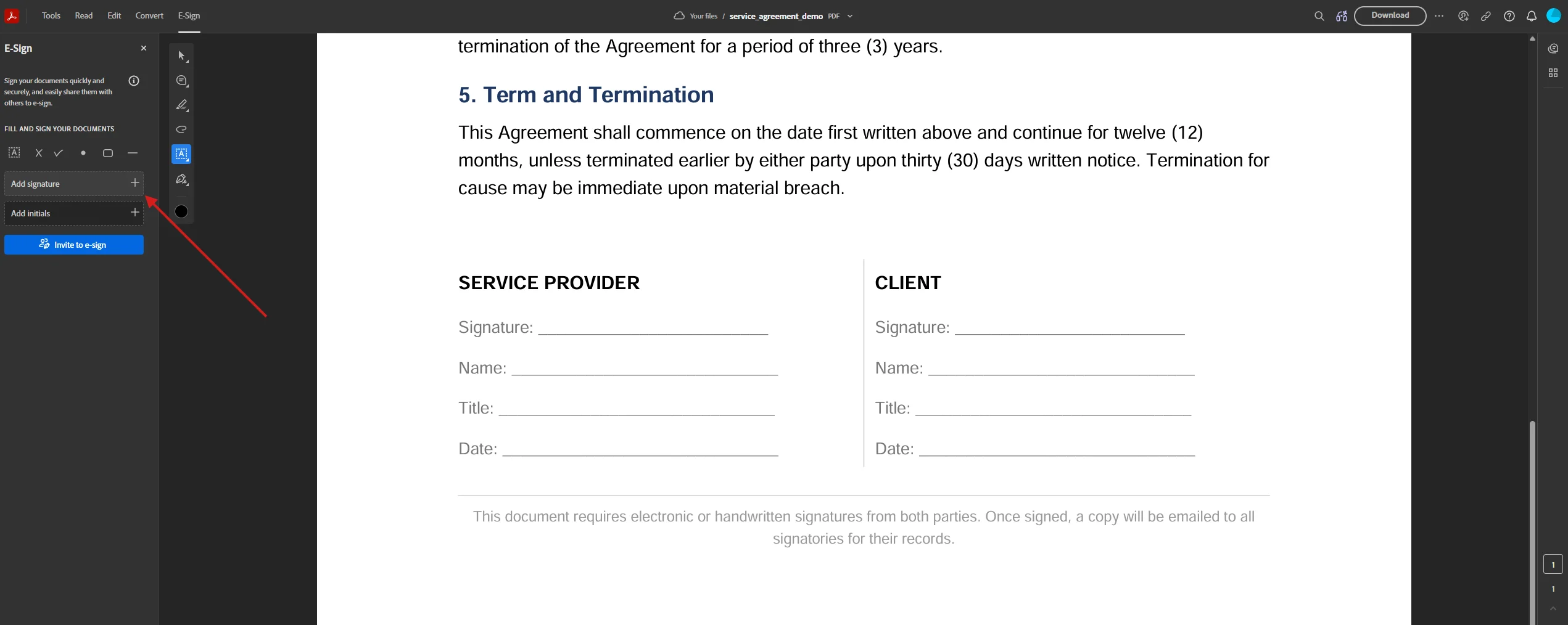
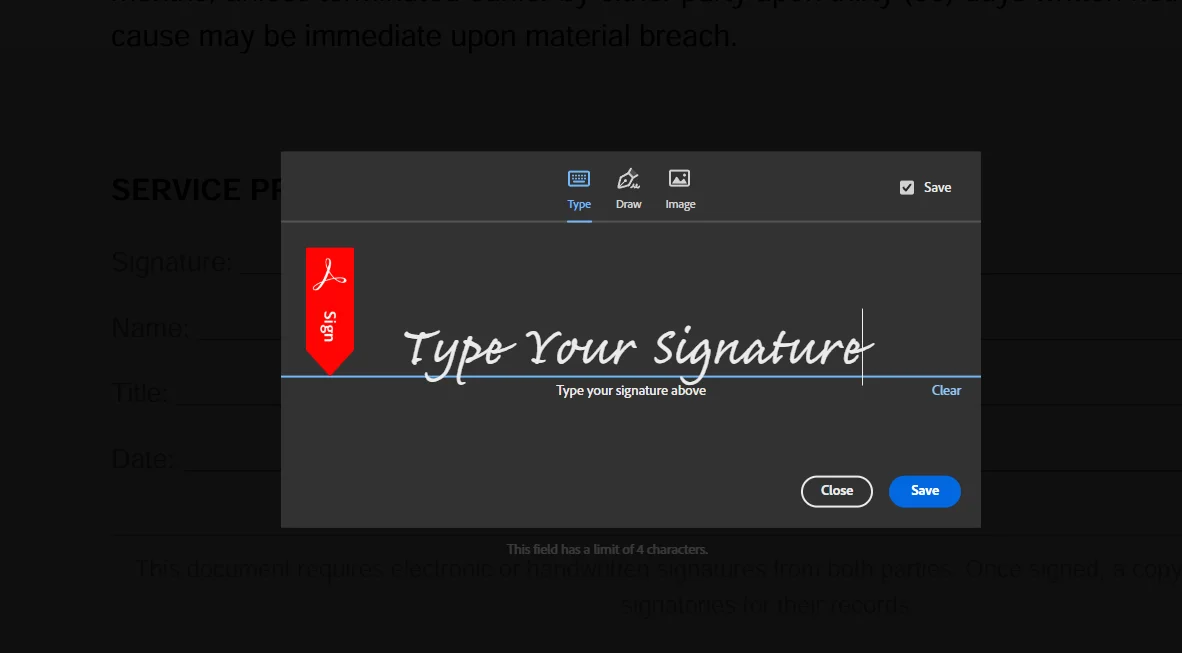
- 서명 패널에서 '서명 추가'를 클릭합니다. 이름 필드에 타이핑해 이름을 작성하고, 마우스로 서명을 그리고, 필기 서명의 JPG 또는 PNG 이미지를 업로드할 수 있습니다.
- 서명을 올바른 서명 필드나 페이지의 아무 곳에나 드래그하고 클릭하여 삽입합니다.
- 양식에서 요구하는 모든 텍스트 필드, 날짜 또는 초기 사항을 입력합니다.
- 다음을 클릭한 후 서명된 PDF를 다운로드하거나 공유할 링크를 복사합니다.
Adobe Acrobat은 또한 다른 사람으로부터 서명을 요청할 수 있습니다. '서명 요청 보내기' 기능을 사용하여 링크를 수신자에게 이메일로 보내고 서명을 수집하며 계정 대시보드에서 서명 과정을 추적합니다.
방법 2: DocuSign을 통한 PDF 온라인 서명 및 수신자에게 전송
DocuSign은 다수의 수신자에게서 서명을 수집하고, 자동화된 알림 및 법적 감사 기록 추적이 필요한 워크플로우에 필수적인 플랫폼입니다. 공식 eSign 워크플로우는 문서를 추적하고 서명자 신원을 검증하며 변조 방지 감사 기록을 생성할 수 있습니다. 다양한 eSignature 플랫폼에는 문서 상태의 실시간 추적 및 적시 서명을 보장하기 위한 자동화된 알림과 같은 기능이 포함되어 있습니다.
PDF에 서명하고 다른 사람에게 서명을 보내는 절차:
- docusign.com/sign-pdf를 방문하고 무료 계정을 생성하거나 무제한 문서가 포함된 체험판을 시작합니다.
- '새로 만들기 > 봉투 보내기'를 클릭하고 컴퓨터, 구글 드라이브 또는 다른 클라우드 소스에서 PDF를 업로드합니다.
- 수신자의 이메일 주소를 입력하여 수신자를 추가합니다. 서명 필요가 있는 각 사람에게 서명자 역할을 할당합니다.
- 드래그 앤 드롭 인터페이스를 사용하여 문서에 서명 필드, 이니셜, 날짜, 텍스트 필드 및 체크박스 등의 서식 필드를 배치합니다.
- '보내기'를 클릭합니다. DocuSign는 각 수신자에게 링크를 이메일로 보내므로 추가 소프트웨어를 다운로드할 필요 없이 문서에 액세스하고 서명 과정을 완료할 수 있습니다.
- 대시보드에서 상태를 추적합니다. 모든 수신자가 서명한 후, 전체 감사 기록이 첨부된 서명된 PDF를 받게 됩니다.
서명 플랫폼에 PDF 문서를 업로드하고 서명 또는 날짜와 같은 필드를 드래그 앤 드롭하여 서명 절차를 완료할 수 있습니다. 대부분의 eSignature 서비스는 PDF, 워드 문서 및 이미지와 같은 여러 파일 형식을 지원하여 다양한 문서 처리가 가능합니다.
방법 3: 계정 필요 없는 브라우저에서 PDF 서명
현대의 브라우저와 내장 OS 뷰어는 종종 PDF 서명을 위한 주석 및 서명 그리기 도구를 포함하고 있습니다. 이 방법은 계정이 필요 없고 추가 소프트웨어가 필요 없으며 파일을 연 후에는 완전히 오프라인으로 작동합니다. 많은 eSignature 도구는 사용자가 PDF를 인쇄할 필요 없이 온라인으로 서명할 수 있어 서명 과정을 간소화합니다.
Chrome 또는 Firefox에서 PDF 뷰어를 사용하여:
- 파일을 새 탭으로 드래그하거나 오른쪽 클릭 후 '열기 > 브라우저'를 선택하여 브라우저에서 PDF를 엽니다.
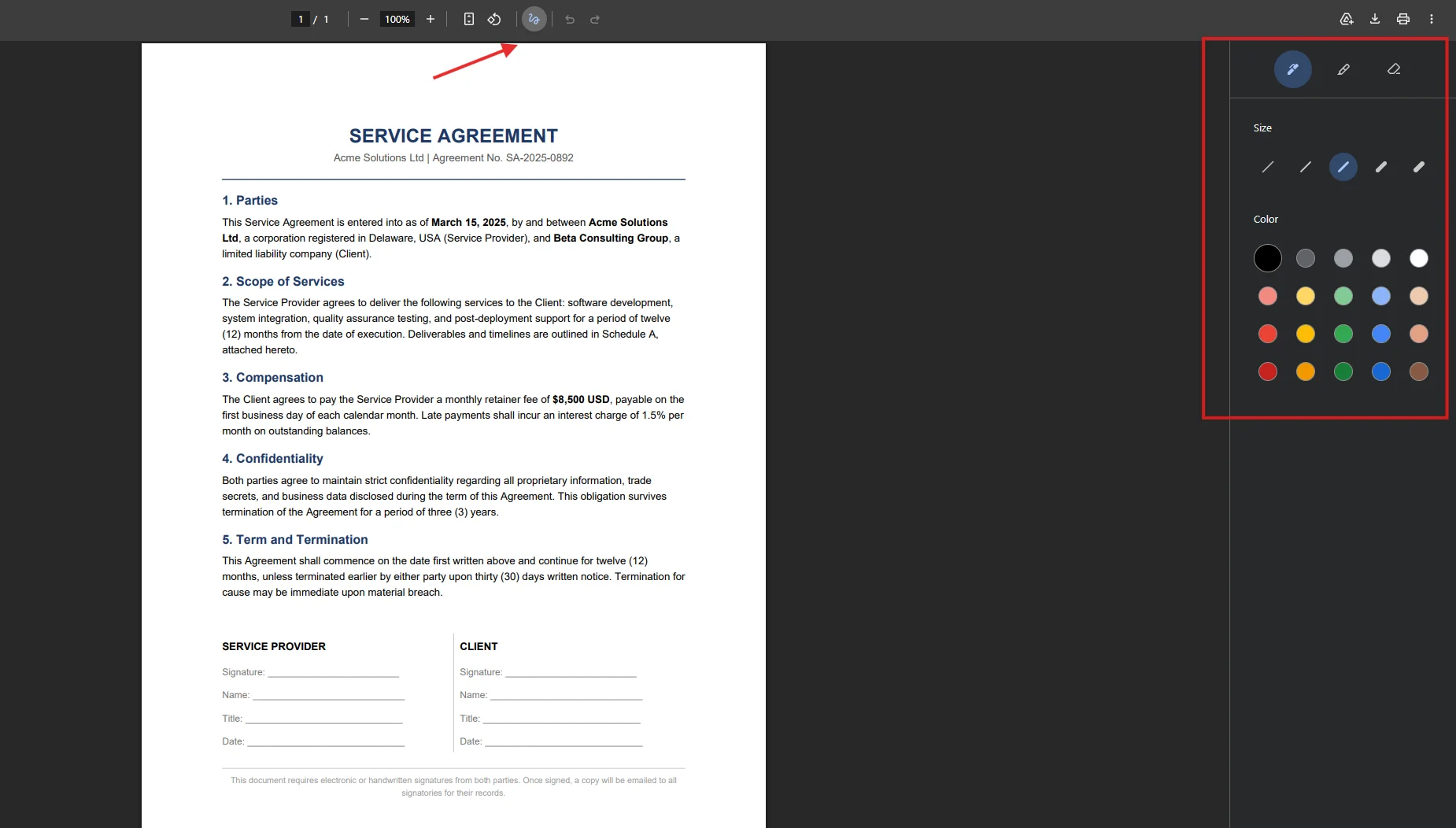
- 주석 도구 모음(연필 아이콘 또는 그림 도구)을 찾습니다. Chrome PDF 뷰어에서 그림 아이콘을 클릭하여 자유 그리기 모드를 활성화하세요.
- 마우스나 트랙패드를 사용하여 문서의 서명 필드에 직접 서명을 그립니다.
- 서명이 포함된 PDF를 다운로드하고자 할 때에는 '저장' 또는 '파일로 인쇄'를 클릭합니다.
 macOS의 Preview를 사용하여:
- Preview에서 PDF를 열고 '마크업 도구 모음' 아이콘을 클릭합니다.
- 서명 아이콘(필기체 문자 모양)을 클릭하고 '서명 만들기'를 선택합니다.
- 트랙패드나 마우스를 사용하여 서명을 그리거나 서명된 종이를 카메라에 대 줍니다. 또한, 그리기 전에 펜 두께와 색상을 사용자 정의할 수 있습니다.
- '완료'를 클릭한 다음 도구 패널의 서명 항목을 클릭하여 문서에 배치합니다.
- 파일을 저장합니다. 공식적인 감사 기록이 필요 없는 내부 승인에는 이 방법을 회사 수준에서 많이 사용합니다.
운영 체제에 내장된 서명 도구에 대한 추가 자료는 운영 체제의 지원 페이지가 신뢰할 수 있는 출발점입니다.
방법 4: Microsoft Edge에서 PDF 서명
Microsoft Edge에는 주석 도구가 있는 내장 PDF 리더가 있어 웹사이트를 방문하거나 계정을 생성하지 않고도 컴퓨터에서 직접 PDF를 서명하기 쉽게 해줍니다. 이 방법은 완전히 오프라인에서 작동하며 인터넷 연결이 필요하지 않습니다.
단계:
- PDF를 Microsoft Edge에서 드래그하여 브라우저 창에 놓거나 오른쪽 클릭 후 '열기 > Microsoft Edge'를 선택하여 엽니다.
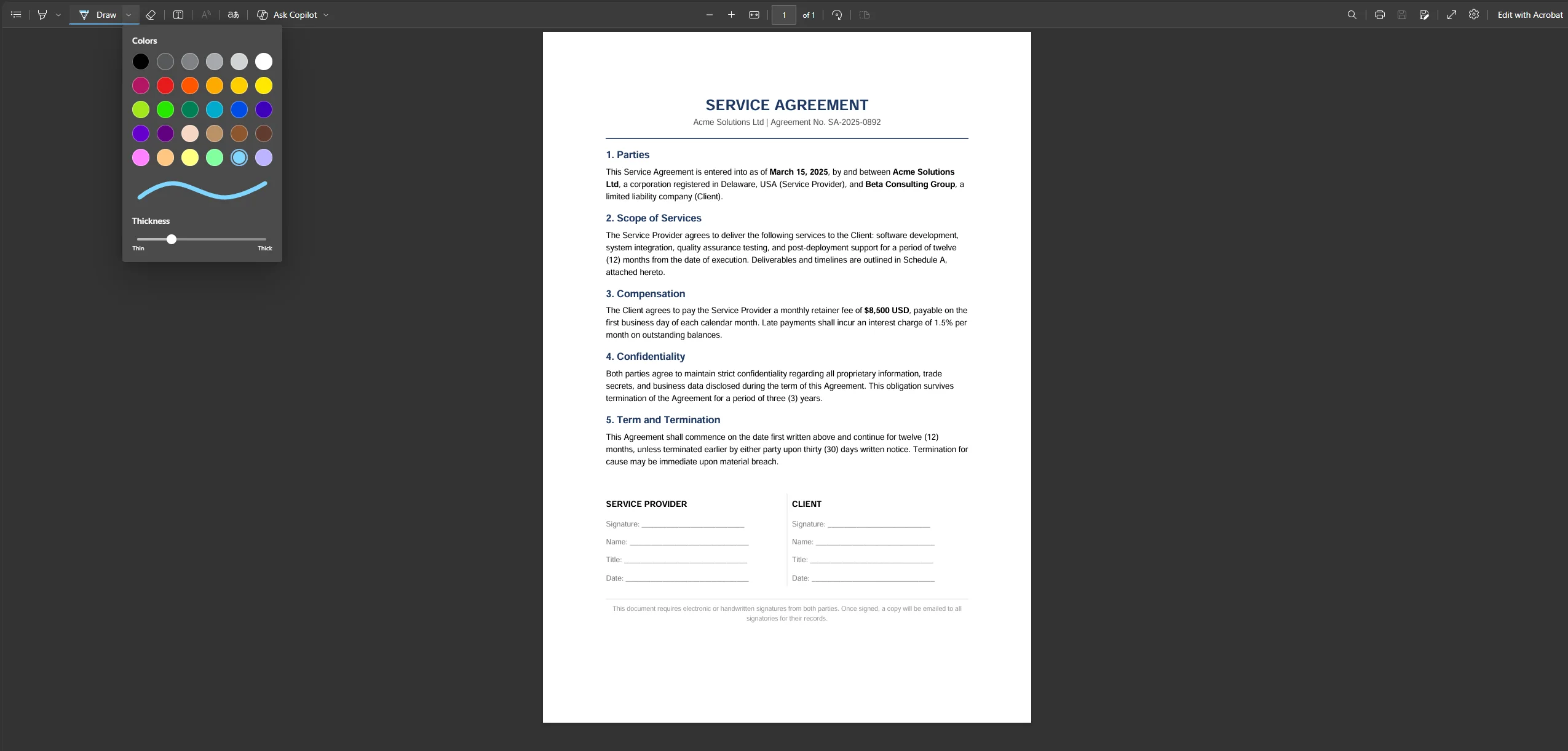
- Microsoft Edge PDF 도구 모음 상단에서 그리기 도구(연필 아이콘)를 클릭합니다.
- 필요에 따라 펜의 색상과 두께를 조절합니다. 문서의 서명 필드에 마우스를 사용하여 서명을 그립니다.
- 선택적으로, 텍스트 도구를 사용하여 문서의 텍스트 필드나 양식 필드에 이름, 이니셜 또는 날짜를 삽입합니다.
- '저장'(Ctrl + S)을 클릭하여 원본을 덮어쓰거나 'PDF로 인쇄'를 클릭하여 별도의 서명된 PDF로 저장합니다.
Microsoft Edge 그리기 도구는 암호화된 디지털 서명이 아닌 시각적 주석만을 생성합니다. 감사 기록과 암호화가 포함된 법적 검증 서명에 대해서는 방법 1 또는 방법 2를 사용하세요.
방법 5: 인쇄, 수기 서명, PDF로 스캔 백업
정책에 의해 선호되거나 요구되거나 디지털 도구가 없는 상황에서는 인쇄 및 스캔 접근 방식을 사용하여 PDF를 종이에 변환하여 서명 후 PDF 형식으로 다시 변환합니다. 전자 서명을 인쇄해야 할 필요 없이 PDF 문서에 추가할 수 있지만, 특정 상황에서는 친필 서명이 필요한 타당한 대안으로 여전히 유효합니다.
단계:
- PDF를 열고 Ctrl + P (Windows) 또는 Cmd + P (Mac)를 사용하여 모든 애플리케이션에서 인쇄합니다.
- 서명을 작성하고 필요한 모든 양식 필드를 손으로 작성합니다.
- 서명된 서류를 PDF로 다시 스캔하기 위해 휴대폰의 스캐너나 스캔 앱( 예: Apple Notes, Microsoft Lens, Adobe Scan)을 사용합니다.
- 파일을 저장하고 필요에 따라 공유합니다. Google 드라이브 또는 이메일을 통해 보낼 경우, 먼저 스캔한 파일을 클라우드 스토리지에 업로드하세요.
일반적인 문제 및 문제 해결
서명 필드 클릭 불가
일부 PDF 문서는 잠금 또는 평면화된 서식 필드를 가지고 있습니다. 서명 필드를 클릭해도 아무 일이 발생하지 않으면, 문서가 암호로 보호되었거나 편집 제한이 있을 수 있습니다. Adobe Reader에서 파일 > 속성 > 보안에서 PDF에 보안 암호가 있는지 확인하세요. 그렇다면 소유자 암호를 풀어야 서명할 수 있습니다.
서명된 PDF가 픽셀이 깨지거나 흐릿함
이는 일반적으로 서명이 저해상도 JPG 또는 PNG 이미지로 생성되었기 때문에 발생합니다. 손으로 작성한 서명의 이미지를 업로드할 때에는 300 DPI 이상의 해상도로 흰색 배경에 스캔하거나 촬영하여 선명한 결과를 얻으세요. 서명 도구에서 직접 서명을 그릴 수도 있으며, 이는 모든 확대 수준에서 깨끗하게 조정됩니다.
서명 후 디지털 서명을 확인할 수 없음
디지털 서명은 종종 문서를 보안하고 읽기 전용으로 만드는 디지털 ID 사용을 요구할 수 있습니다. 수신자가 서명을 검증 또는 확인할 수 없는 경우, 일반적으로 소프트웨어에 신뢰할 수 있는 인증서가 없는 것이 원인입니다. 서명자는 신뢰할 수 있는 인증기관의 인증서를 사용해야 하며, 수신자의 PDF 뷰어는 그 기관을 신뢰해야 합니다. Adobe Reader는 인터넷에 연결된 상태에서 자동으로 유효성을 검사할 수 있습니다.
문서가 전송되었지만 수신자가 액세스할 수 없음
수신자의 이메일 주소가 올바르게 입력되어 스팸 보안에 의해 필터링되지 않는지 확인하세요. 일부 기업 이메일 시스템은 DocuSign 또는 Adobe에서 자동으로 발송되는 서명 문서 이메일을 차단합니다. 수신자에게 스팸 폴더를 확인하거나 IT에 발신 도메인 화이트리스트 요청을 요청하세요. 또는 서명된 PDF를 다운로드하여 구글 드라이브를 통해 공유 링크로 직접 공유하세요.
온라인 도구가 계정 필요 하지만 무료 옵션 필요
많은 PDF 온라인 도구는 제한된 수의 문서에 대해 계정 없이 무료로 서명을 제공합니다. Adobe Acrobat의 온라인 도구는 기본 서명을 위한 비용을 요구하지 않습니다. 구독 없이 무제한 문서를 사용하려면, macOS Preview 또는 microsoft edge를 사용하여 브라우저에서 서명하는 것(방법 3 및 4)은 계정이 필요 없으며 파일이 열리면 인터넷 연결도 필요 없습니다.
저장 후 서명된 PDF가 열리지 않음
서명된 PDF가 열리지 않는다면, 저장 단계에서 파일이 손상되었을 가능성이 있습니다. 항상 '다른 이름으로 저장'을 사용하여 원본 PDF를 덮어쓰지 말고, 필요할 경우 원본에서 다시 서명하세요.
빠른 참조 표
| 방법 | 무료 | 인터넷 필요 | 감사 기록 | 서명 수집 |
|---|---|---|---|---|
| Adobe Acrobat Online | 예 (기본) | 예 | 예 | 예(체험판) |
| DocuSign | 무료 체험 | 예 | 예 | 예 |
| 브라우저 / Preview | 예 | 아니요 | 아니요 | 아니요 |
| Microsoft Edge | 예 | 아니요 | 아니요 | 아니요 |
| 인쇄와 스캔 | 예 | 아니요 | 아니요 | 아니요 |
개발자를 위한: IronPDF로 .NET에서 PDF 디지털 서명
애플리케이션이 계약서, 합의서 또는 보고서를 생성하고 프로그램적으로 암호화 디지털 서명을 적용해야 하는 경우, IronPDF는 C#에서 인증서 기반 서명을 처리하는 PdfSignature 클래스를 제공하여 전체 감사 기록 메타데이터, 시각적 서명 배치 및 암호화 지원을 제공합니다.
IronPDF를 통해 적용된 디지털 서명은 .pfx 또는 .p12 인증서 파일을 사용하고 서명자의 신원, 서명 시간 및 문서 무결성에 대한 암호화 증거를 직접 PDF에 내장합니다. 수신자는 Adobe Reader를 포함한 주요 PDF 뷰어에서 서명을 검증할 수 있으며, 인증서 체인을 확인하고 자동으로 유효성을 확인합니다.
IronPDF를 설치하세요
Install-Package IronPdf
Install-Package IronPdf
코드 예제: 시각 이미지 및 감사 메타데이터로 디지털 서명 적용
using IronPdf;
using IronPdf.Signing;
using IronSoftware.Drawing;

// Load the PDF document to be signed
PdfDocument pdf = PdfDocument.FromFile("service_agreement.pdf");

// Create the signature from a .pfx certificate file and password
var signature = new PdfSignature("certificate.pfx", "your-password")
{
    SigningReason   = "Contractual Agreement",
    SigningContact  = "legal@acmesolutions.com",
    SigningLocation = "New York, USA",
    SignatureDate   = DateTime.Now
};

// Optionally attach a visual PNG or JPG image of the signature
// This places a visible image at the defined position on page 0
var signatureArea = new Rectangle(150, 100, 200, 50);
signature.LoadSignatureImageFromFile("signature-image.png", 0, signatureArea);

// Apply the cryptographic signature and save
pdf.Sign(signature);
pdf.SaveAs("service_agreement_signed.pdf");
using IronPdf;
using IronPdf.Signing;
using IronSoftware.Drawing;

// Load the PDF document to be signed
PdfDocument pdf = PdfDocument.FromFile("service_agreement.pdf");

// Create the signature from a .pfx certificate file and password
var signature = new PdfSignature("certificate.pfx", "your-password")
{
    SigningReason   = "Contractual Agreement",
    SigningContact  = "legal@acmesolutions.com",
    SigningLocation = "New York, USA",
    SignatureDate   = DateTime.Now
};

// Optionally attach a visual PNG or JPG image of the signature
// This places a visible image at the defined position on page 0
var signatureArea = new Rectangle(150, 100, 200, 50);
signature.LoadSignatureImageFromFile("signature-image.png", 0, signatureArea);

// Apply the cryptographic signature and save
pdf.Sign(signature);
pdf.SaveAs("service_agreement_signed.pdf");
Imports IronPdf
Imports IronPdf.Signing
Imports IronSoftware.Drawing

' Load the PDF document to be signed
Dim pdf As PdfDocument = PdfDocument.FromFile("service_agreement.pdf")

' Create the signature from a .pfx certificate file and password
Dim signature As New PdfSignature("certificate.pfx", "your-password") With {
    .SigningReason = "Contractual Agreement",
    .SigningContact = "legal@acmesolutions.com",
    .SigningLocation = "New York, USA",
    .SignatureDate = DateTime.Now
}

' Optionally attach a visual PNG or JPG image of the signature
' This places a visible image at the defined position on page 0
Dim signatureArea As New Rectangle(150, 100, 200, 50)
signature.LoadSignatureImageFromFile("signature-image.png", 0, signatureArea)

' Apply the cryptographic signature and save
pdf.Sign(signature)
pdf.SaveAs("service_agreement_signed.pdf")결과로 생성된 서명된 PDF는 페이지에 시각 서명이 포함되고, 문서 구조에 암호화된 인증서가 내장됩니다. 누구든지 Adobe Reader에서 파일을 열면, 서명 패널에서 유효성 상태를 볼 수 있습니다. SignPdfFile 메서드는 또한 디렉터리 전체의 배치 서명을 지원하여 대량의 워크플로에 적합합니다.
IronPDF의 서명 기능은 규제가 심한 산업에서 보안, 데이터 무결성 및 감사 추적 준수 요구 사항을 충족하도록 설계되었습니다. 무료 체험판으로 전체 서명 API와 더 넓은 PDF 도구 모음을 탐색해보십시오.
추가 읽기:
마무리
PDF에 이름을 넣는 것은 이제 프린터가 필요하지 않습니다. Adobe Acrobat 온라인 도구를 사용하여 정제되고 추적된 워크플로를 이용하거나, 신속한 오프라인 서명을 위해 Microsoft Edge 또는 macOS Preview를 사용하거나, 다수의 수신자로부터 서명을 수집하기 위해 계약서를 DocuSign을 통해 전송하든, 여기서 다룬 모든 접근 방식은 ESIGN 법 및 UETA에 따라 법적 구속력을 갖는 서명된 PDF를 생성합니다. PDF가 준비되면 대부분의 경우 서명 과정은 1분 이내에 완료됩니다.
문서 워크플로를 구축하는 개발 팀을 위해 IronPDF는 동일한 법적 수준의 디지털 서명과 감사 기록 기능을 .NET 코드에 도입하여 애플리케이션이 생성하는 모든 계약서, 합의서, 보고서를 생성 순간에 암호화하여 서명할 수 있습니다. 무료 체험판을 시작하고 프로그램적으로 PDF를 디지털 서명하고 보안하기 위해 얼마나 적은 코드 줄이 필요한지 확인하세요.
여기에 다루지 않은 서명 계약을 위한 선호 도구가 있습니까? 댓글에 공유하고 다른 사람들이 서명 과정에 적합한 도구를 찾도록 도와주세요.










 무료로 시작하세요
 무료로 시작하세요
 무료 라이브 데모 예약하기
















