


Field vs Property C# (How it Works for Developers)

由Iron Software團隊撰寫
學習如何電子簽署PDF是定期處理合約、協議或數位形式的表單的人最實用的技能之一。 電子簽名是附加在PDF文件上的任何標記、符號或過程,用於表示簽署意圖,並且在大多數商業情境中擁有完全的法律效力。 可以使用各種工具和方法電子簽署PDF文件,包括從Adobe Acrobat到像DocuSign這樣的瀏覽器平台的軟體和線上服務,無需使用印表機。
電子簽章技術的法律地位已經確立。 電子簽名在美國和許多其他國家被法律認可,確保其在商業交易中的有效性和可執行性。 根據美國法律,僅因為是電子形式而不能拒絕承認電子簽名的法律效力、有效性或可執行性。 法律。 根據多項法律,包含ESIGN法案和UETA法案,在美國簽署PDF線上具有法律約束力。 許多電子簽章解決方案也遵循國際和行業特定的電子簽名法規,確保使用者的安全性和法律有效性。
本指南涵蓋了簽署PDF的五種實用方法:使用像Adobe Acrobat這樣的PDF線上工具,在DocuSign上線上簽署PDF並將文件發送給接收者,在不使用額外軟體的瀏覽器中簽署,使用microsoft edge的內建註釋工具簽署,以及通過列印和掃描工作流程進行簽署。 最後,開發人員將找到如何在.NET應用程式中IronPDF處理數位簽章的部分。 選擇方法時,考慮需要的簽名型別,是快速的視覺簽名還是安全、具有法律約束力的數位簽名。
方法1:使用Adobe Acrobat線上簽署PDF
Adobe Acrobat線上簽名工具是線上工作流程中最多人使用的平台。 它可以免費用於基本簽署,只需瀏覽器和網際網路連線,無需安裝額外的軟體。 您可以免費建立電子簽名並通過輸入、畫圖或上傳簽名圖像將其放置在PDF文件中的任何位置。 許多線上平台允許使用者快速簽署PDF,經常在60秒內完成簽署過程。
步驟:
- 在瀏覽器中前往adobe.com/acrobat/online/sign-pdf.html。
- 點選選擇文件或使用拖放上傳您的PDF文件到拖放區。
- 登錄您的Adobe帳戶(免費帳戶足以完成基本簽署)。
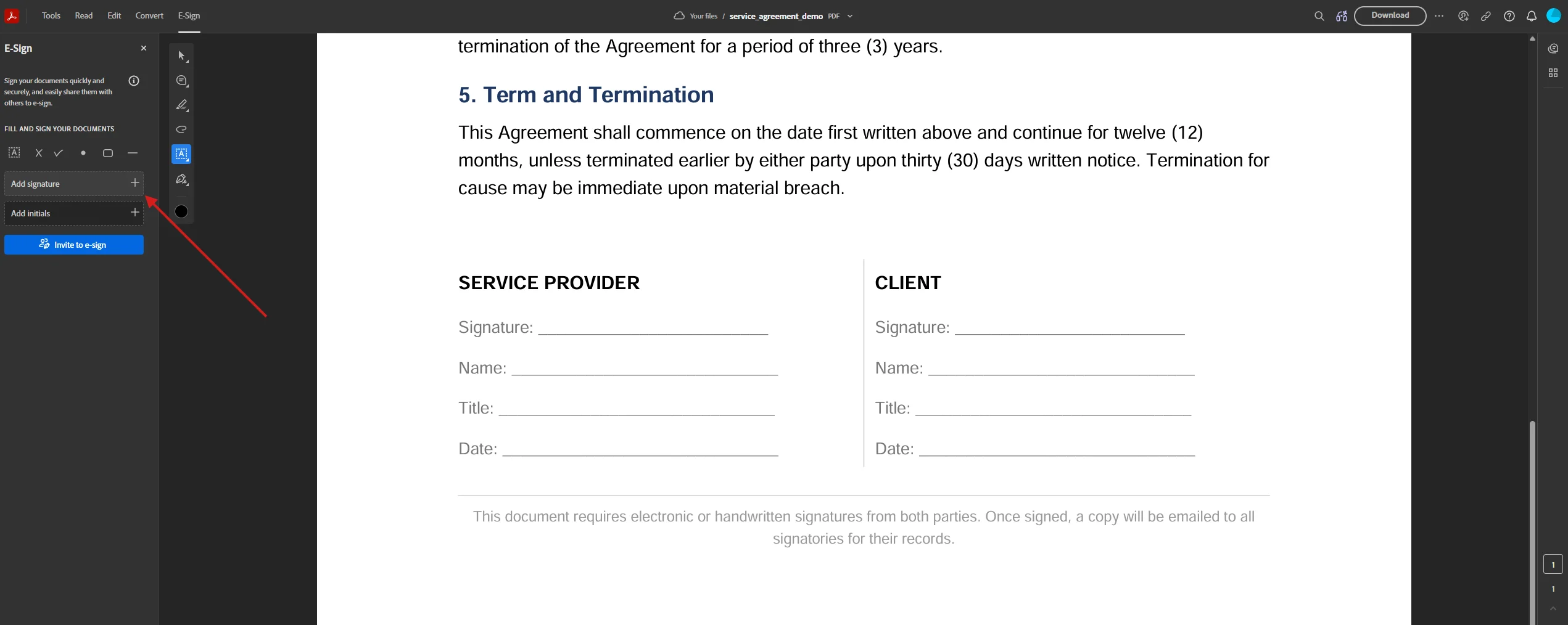
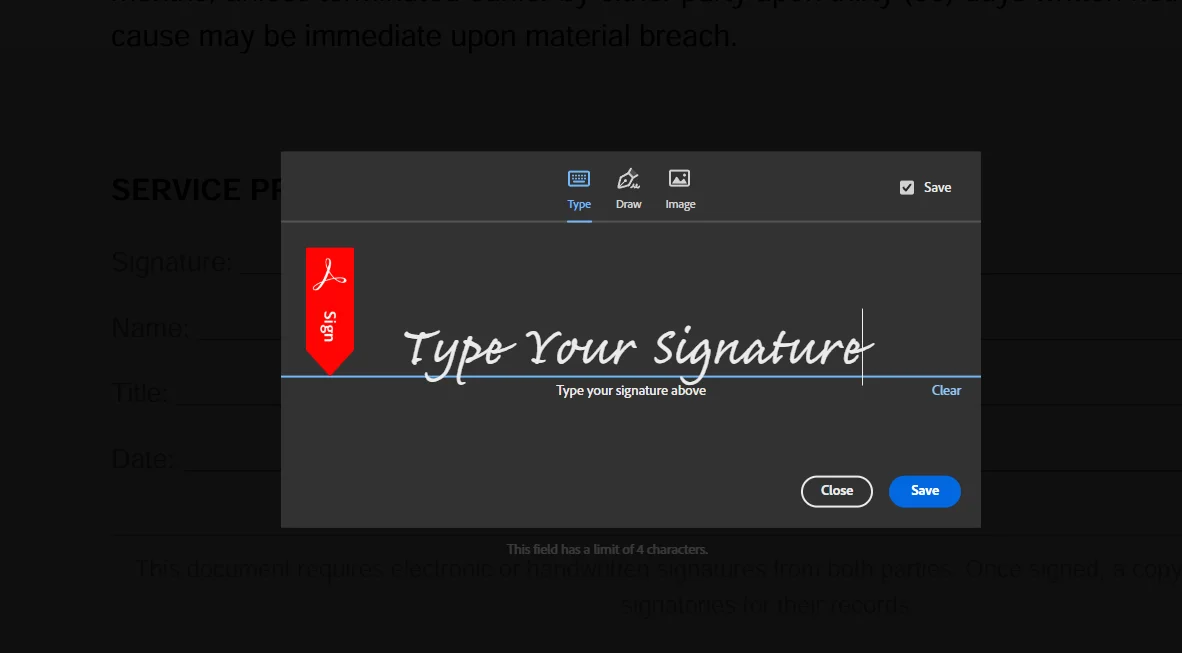
- 在簽名面板中,點擊新增簽名。 您可以在姓名欄中輸入您的名字,使用滑鼠畫出簽名,或上傳JPG或PNG格式的手寫簽名圖片。
- 將簽名拖到正確的簽名欄或頁面任何位置,然後單擊以插入。
- 填寫表單中要求的任何文字欄位、日期或首字母。
- 單擊下一步,然後下載已簽署的PDF或複製連結以分享。
Adobe Acrobat還允許您請求他人的簽名。 使用發送簽名功能通過電子郵件發送連結給接收者,收集簽名,並從您的帳戶儀表板上追踪簽署過程。
方法2:使用DocuSign線上簽署PDF並送交接收者
DocuSign是需要從多個接收者收集簽名、自動提醒和合法稽核記錄的工作流程領先平台。 正式的電子簽名工作流程可以追踪文件、驗證簽名者身份並生成防篡改的稽核記錄。 許多電子簽名平台提供文件狀態實時跟踪和自動提醒等功能,以確保及時簽署。
簽署PDF並將其發送給其他人簽署的步驟:
- 造訪docusign.com/sign-pdf並建立免費帳戶或開始包含無限制文件的試用。
- 點擊新建 > 發送信封,並從電腦、google雲端硬碟或其他雲端來源上傳您的PDF。
- 通過輸入他們的電子郵件地址來新增接收者。 為每個需要簽署的人分配簽署者角色。
- 使用拖放介面將表單字段放置在文件上:簽名欄、首字母、日期、文字字段和核取方塊。
- 單擊發送。 DocuSign向每位接收者發送電子郵件連結,以便他們存取文件並完成簽署過程,無需下載額外的軟體。
- 在您的儀表板中跟踪狀態。 所有接收者簽署後,您將收到附有完整稽核記錄的已簽署PDF。
您可以將PDF文件上傳至簽署平台,然後拖放簽名或日期等字段以完成簽署過程。 大多數電子簽名服務支援多種文件格式,包括PDF、Word文件和圖像,允許靈活的文件處理。
方法3:在瀏覽器中簽署PDF(無需帳戶)
現代瀏覽器和內建的OS檢視器通常具有註釋和簽名繪製工具,用於簽署PDF。 此方法無需帳戶、無需額外軟體,並在開啟文件後完全離線工作。 許多電子簽名工具允許使用者在線簽署PDF,無需列印出來,簡化簽署過程。
在Chrome或Firefox中使用PDF檢視器:
- 將PDF拖入新標籤頁中打開,或右鍵單擊並選擇使用 > 瀏覽器打開。
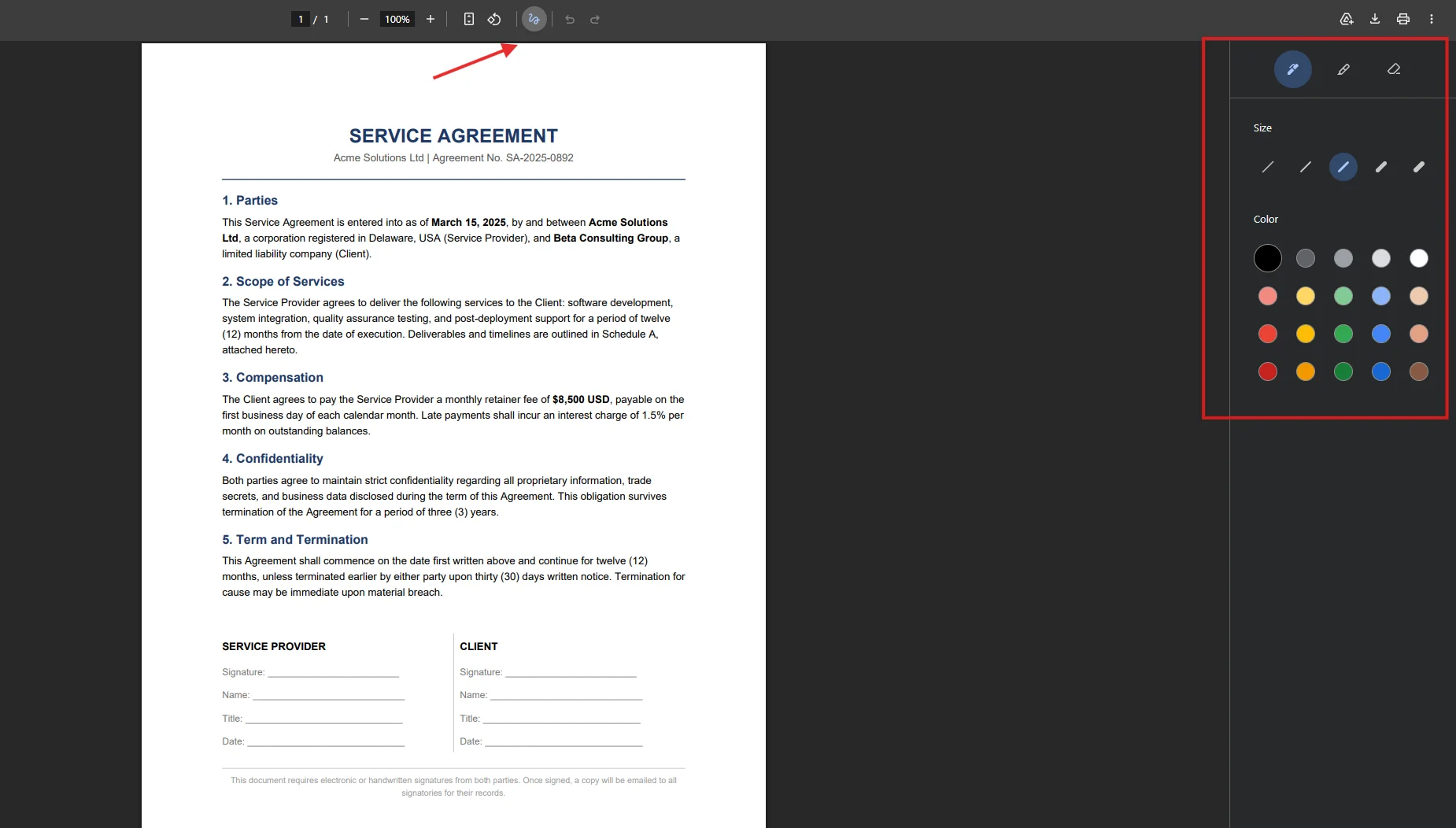
- 查找註釋工具欄(鉛筆圖標或畫圖工具)。 在Chrome PDF檢視器中,單擊畫圖圖標以啟用手繪模式。
- 使用滑鼠或觸控板直接在文件的簽名欄中畫出您的簽名。
- 單擊存檔或列印到文件以將註釋文件下載為已簽署的PDF。
 在macOS上的Preview中使用:
- 在Preview中打開PDF,然後點擊標註工具欄圖標。
- 單擊簽名圖標(外觀像草寫字母),然後選擇建立簽名。
- 使用觸控板或滑鼠畫出您的簽名,或將簽名紙舉到攝像頭前。 您還可以在繪製前自定義筆的粗細和顏色。
- 單擊完成,然後單擊工具面板中的簽名條目以將其放置在文件上。
- 保存文件。許多公司層級專業人員使用此方法進行內部批准,不需要正式的稽核記錄。
有關跨操作系統的內建簽署工具的更多資源,操作系統的支援頁面是可靠的起點。
方法4:在Microsoft Edge中簽署PDF
Microsoft Edge內建的PDF閱讀器附有註釋工具使您可以直接在計算機上簽署PDF,無需存取網站或建立帳戶。 此方法完全離線工作,無需網際網路連接。
步驟:
- 將PDF拖入Microsoft Edge視窗中打開,或右鍵單擊并選擇使用 > Microsoft Edge打開。
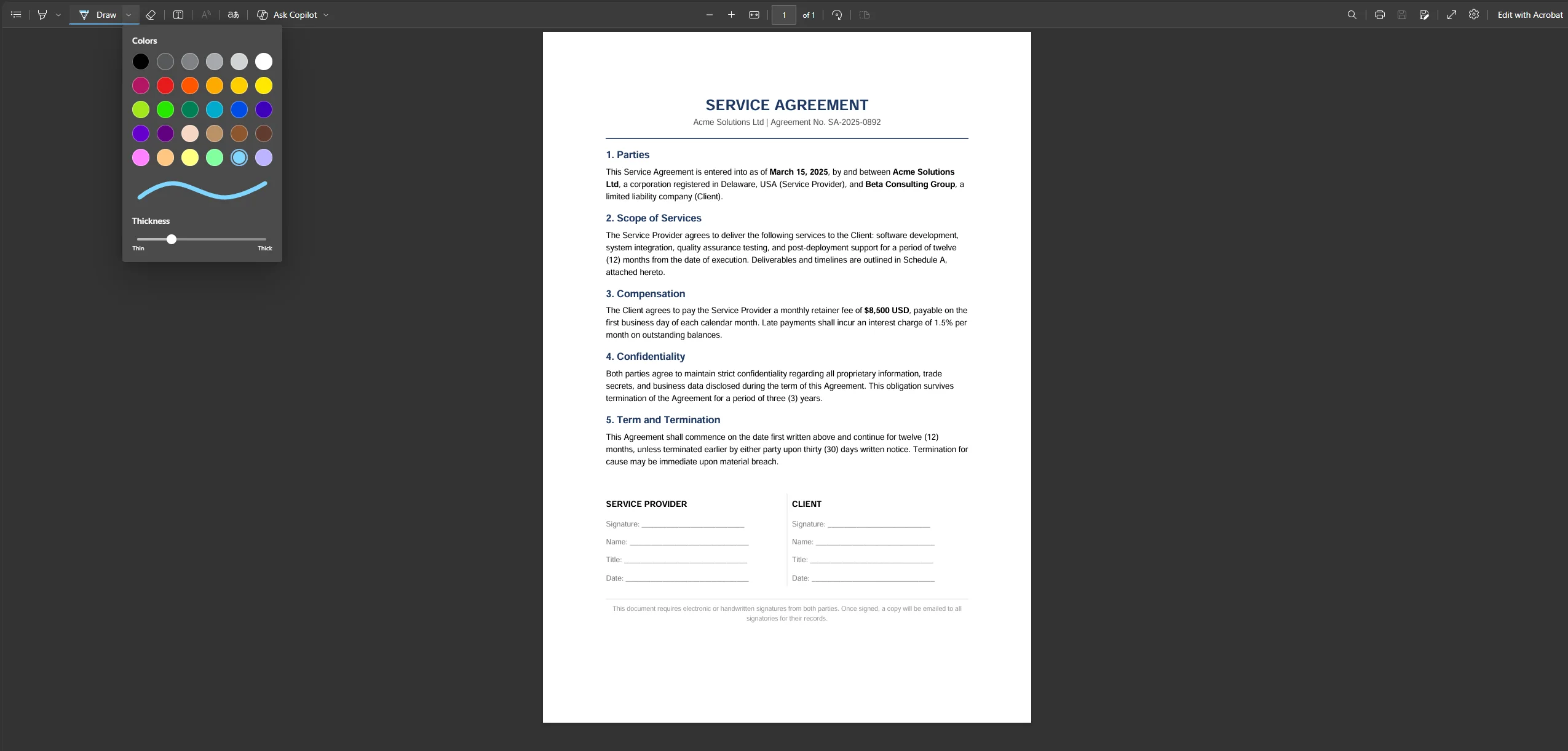
- 單擊Microsoft Edge PDF工具欄頂部的畫圖工具(鉛筆圖標)。
- 根據需要調整筆的顏色和粗細。 使用滑鼠在文件的簽名欄中畫出您的簽名。
- 選擇性地使用文字工具將您的名字、首字母縮寫或日期插入文件的任何文字欄位或表單欄位中。
- 單擊另存為(Ctrl + S)以覆蓋原始文件,或列印為PDF以保存另一個已簽署的PDF。
Microsoft Edge的畫圖工具僅生成視覺註釋,不是加密的數位簽名。 如需具有稽核記錄和加密的合法驗證簽署,請使用方法1或方法2。
方法5:列印、手工簽署,並掃描回PDF
在需要實體簽名、政策要求或數位工具不可用的情況下,列印和掃描方法將PDF轉換為紙張,簽署後再轉回PDF格式。 無需列印即可將電子簽名新增到PDF文件,但當特定需要手寫簽名時,此方法仍是一個有效的保險。
步驟:
- 開啟PDF並使用Ctrl + P(Windows)或Cmd + P(Mac)從任何應用程式列印。
- 手寫簽名並填寫任何必要的表單字段。
- 使用掃描儀或手機上的掃描應用程式(如Apple Notes、Microsoft Lens或Adobe Scan)將已簽名的紙張掃描回PDF格式。
- 保存文件並按需分享。 如果通過Google雲端硬碟或電子郵件發送,請首先將掃描上傳到您的雲端儲存。
常見問題和排除故障
簽名欄不可點擊
某些PDF文件具有被鎖定或平面化的表單字段。 如果點擊簽名欄沒有反應,則文件可能受密碼保護或有編輯限制。 檢查該PDF是否有安全密碼,方法是打開File > Properties > Security進入Adobe Reader。 如果有,您將需要擁有者密碼來解鎖它,然後才能簽署。
已簽署的PDF看起來像素化或模糊
這通常發生在簽名是作為低解析度的JPG或PNG圖像建立的時候。 上傳手寫簽名圖像時,請在白色背景上以300DPI或更高的解析度進行掃描或拍照,以獲得清晰效果。 您也可以直接在簽署工具中畫出簽名,這樣在任何縮放級別下都能保持清晰。
無法驗證簽署後的數位簽名
數位簽名可能需要使用數位ID,這常常會將文件安全保護為只讀狀態。 如果接收者無法驗證或檢查簽名,通常是因為他們的軟體中缺少受信任的證書。 簽名者需要使用受信任的證書機構的證書,而且接收者的PDF檢視器需要信任該機構。 Adobe Reader可以在連接網際網路時自動檢查有效性。
文件已傳送,但接收者無法存取
檢查輸入的接收者電子郵件地址是否正確,並且沒有被垃圾郵件安全過濾。 一些企業電子郵件系統會阻塞來自DocuSign或Adobe的自動簽署文件電子郵件。 要求接收者檢查其垃圾郵件文件夾或請IT部門將發送域加入白名單。 或者,下載已簽署的PDF,並通過Google雲端硬碟以共享連結直接共享它。
線上工具要求帳戶,但我需要免費選項
許多PDF線上工具提供有限數量文件的免費簽署,而無需帳戶。 Adobe Acrobat的線上工具允許免費完成基本簽署。 在不訂閱的情況下進行無限制的文件簽署,使用macOS Preview或Microsoft Edge(方法3和4)在瀏覽器中簽署需要無帳戶,並在文件打開後無需網際網路連接。
已簽署的PDF在保存後無法打開
如果已簽署的PDF無法打開,該文件可能在保存過程中已損壞。始終使用另存而不是覆蓋原始PDF,並保留原始文件以作備份。如有需要,可重新從原始文件簽署。
快速參考表
| 翻譯方法 | 自由的 | 需要網際網路 | 稽核記錄 | 收集簽名 |
|---|---|---|---|---|
| Adobe Acrobat在線 | 是的(基本) | 是 | 是 | 是(試用) |
| DocuSign | 免費試用 | 是 | 是 | 是 |
| 瀏覽器/ Preview | 是 | 無 | 無 | 無 |
| Microsoft Edge | 是 | 無 | 無 | 無 |
| 列印和掃描 | 是 | 無 | 無 | 無 |
給開發者:在.NET中使用IronPDF對PDF進行數位簽署
如果您的應用程式生成合同、協議或報告並需要以程式化的方式應用加密數位簽名,IronPDF提供一個PdfSignature類,用於在C#中進行基於證書的簽署,具有完整的稽核記錄元資料、視覺簽名放置和加密支持。
通過IronPDF應用的數位簽名使用.pfx或.p12證書文件,直接在PDF中嵌入簽名者身份、簽署時間和文件完整性的加密證明。 接收者可以在任何主流的PDF檢視器中驗證簽名,包括Adobe Reader,它將自動檢查證書鏈並確認有效性。
安裝 IronPDF
Install-Package IronPdf
Install-Package IronPdf
程式碼範例:應用具有視覺圖像和稽核元資料的數位簽名
using IronPdf;
using IronPdf.Signing;
using IronSoftware.Drawing;

// Load the PDF document to be signed
PdfDocument pdf = PdfDocument.FromFile("service_agreement.pdf");

// Create the signature from a .pfx certificate file and password
var signature = new PdfSignature("certificate.pfx", "your-password")
{
    SigningReason   = "Contractual Agreement",
    SigningContact  = "legal@acmesolutions.com",
    SigningLocation = "New York, USA",
    SignatureDate   = DateTime.Now
};

// Optionally attach a visual PNG or JPG image of the signature
// This places a visible image at the defined position on page 0
var signatureArea = new Rectangle(150, 100, 200, 50);
signature.LoadSignatureImageFromFile("signature-image.png", 0, signatureArea);

// Apply the cryptographic signature and save
pdf.Sign(signature);
pdf.SaveAs("service_agreement_signed.pdf");
using IronPdf;
using IronPdf.Signing;
using IronSoftware.Drawing;

// Load the PDF document to be signed
PdfDocument pdf = PdfDocument.FromFile("service_agreement.pdf");

// Create the signature from a .pfx certificate file and password
var signature = new PdfSignature("certificate.pfx", "your-password")
{
    SigningReason   = "Contractual Agreement",
    SigningContact  = "legal@acmesolutions.com",
    SigningLocation = "New York, USA",
    SignatureDate   = DateTime.Now
};

// Optionally attach a visual PNG or JPG image of the signature
// This places a visible image at the defined position on page 0
var signatureArea = new Rectangle(150, 100, 200, 50);
signature.LoadSignatureImageFromFile("signature-image.png", 0, signatureArea);

// Apply the cryptographic signature and save
pdf.Sign(signature);
pdf.SaveAs("service_agreement_signed.pdf");
Imports IronPdf
Imports IronPdf.Signing
Imports IronSoftware.Drawing

' Load the PDF document to be signed
Dim pdf As PdfDocument = PdfDocument.FromFile("service_agreement.pdf")

' Create the signature from a .pfx certificate file and password
Dim signature As New PdfSignature("certificate.pfx", "your-password") With {
    .SigningReason = "Contractual Agreement",
    .SigningContact = "legal@acmesolutions.com",
    .SigningLocation = "New York, USA",
    .SignatureDate = DateTime.Now
}

' Optionally attach a visual PNG or JPG image of the signature
' This places a visible image at the defined position on page 0
Dim signatureArea As New Rectangle(150, 100, 200, 50)
signature.LoadSignatureImageFromFile("signature-image.png", 0, signatureArea)

' Apply the cryptographic signature and save
pdf.Sign(signature)
pdf.SaveAs("service_agreement_signed.pdf")產生的已簽PDF在頁面上包含視覺簽名,並在文件結構中嵌入加密證書。 任何在Adobe Reader中打開文件的人都將在簽名面板中看到有效性狀態。 SignPdfFile策略也支援跨目錄進行批量簽署,適合大批量工作流程。
IronPDF的簽署功能設計符合安全性、資料完整性和稽核記錄合規性等需求,適用於受監管行業。 開始使用免費試用來探索完整的簽署API和更廣泛的PDF工具套件。
延伸閱讀:
包裝
把您的名字寫在PDF上從未需要過印表機。 無論您是使用Adobe Acrobat線上工具進行精心製作的、跟踪的工作流程,還是使用Microsoft Edge或macOS Preview進行快速離線簽署,或者通過DocuSign發送合同以收集多個接收者的簽名,這裡涵蓋的每種方法都會產生受ESIGN法案和UETA法律系可執行的簽名PDF。 一旦PDF準備好,簽署過程本身在大多數情況下需時不到一分鐘。
對於建構文件工作流程的開發團隊,IronPDF將相同的法律等級數位簽名和稽核記錄能力引入.NET程式碼,使您的應用生成的每份合同、協議或報告都能在生成時進行加密簽署。 開始免費試用,看看程式化簽署和安全PDF需要多少行程式碼。
是否有您偏好的簽署工具未被涵蓋在此? 在評論中分享,幫助其他人找到適合其簽署過程的正確工具。










 免費開始
免費開始 免費開始
免費開始 預訂免費直播演示
















