


C# ObservableCollection(對開發者來說是如何工作的)

_由Iron Software團隊撰寫。 如果您希望在企業應用程式中以程式化的方式自動合併PDF,請務必存取IronPDF產品頁面,瞭解更多我們專業的.NET、Java、Python和Node.js PDF程式庫。
在現代數位工作環境中,便攜文件格式(PDF)是無可爭議的文件共享之王。 PDF於1990年代初由Adobe建立,其設計目標是革命性的:確保文件在任何螢幕、任何操作系統和任何列印機上都顯示完全相同。
合併PDF文件的最快方式
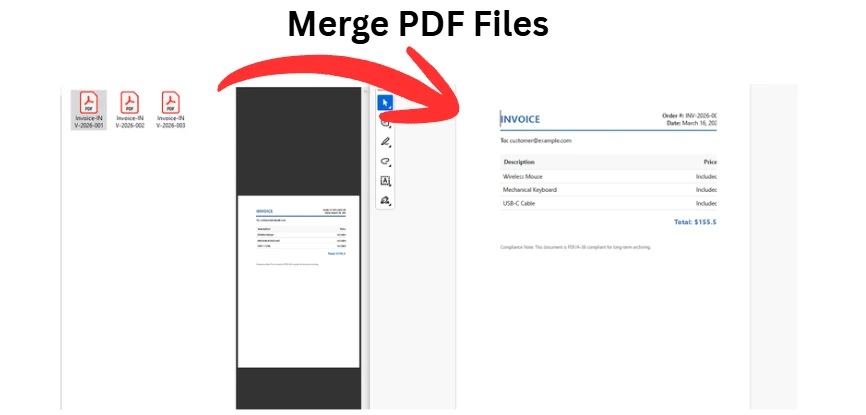
如果您急需立即合併文件而不想閱讀完整指南,以下是無需安裝的最快合併PDF文件選項:
- 在macOS上: 在原生的Preview應用程式中打開您的第一個PDF。到頂部選單中選擇查看 > 縮略圖。 只需將您的其他PDF文件直接從Finder拖放到左側的縮略圖側邊欄。 前往文件 > 匯出為PDF來保存。
- 在Windows上: 由於Windows缺乏本地的拖放PDF合併功能,最快的方法是打開瀏覽器使用像Adobe Acrobat Online的可信免費工具。 將您的文件拖進瀏覽器視窗中,排列它們,然後點擊合併。
然而,雖然PDF的嚴格內建格式適合查看,但這意味著這些文件比標準的文字處理文件更難編輯、操控或規模化合併。 無論您是行政專業人員,從二十個不同部門提交的文件中匯編大規模年終財務報告的行政專業人員,還是組織數百個法律證物的法律助理,或者試圖自動化每日發票生成的軟體開發人員,確切知道如何處理複雜的PDF合併是數位生存的必要技能。
這本全面的指南將引導您完成合併PDF文件的每一種方法。 我們將詳細介紹Windows和macOS的本地工作流程,使用Adobe Acrobat的專業標準,提供給高級使用者的命令行技巧,以及最終使用C#和IronPDF的穩健程式化解決方案。
理解挑戰:為什麼合併PDF困難?
在深入瞭解"如何"之前,了解"為什麼"會有所幫助。為什麼您不能像處理.txt或.docx文件那樣簡單地將一個PDF的內容複製貼到另一個PDF中?
PDF不僅僅是文字流。 它是一個高度複雜的物件編譯資料庫。 一個PDF文件包含:
- 標題: 標識PDF版本。
- 正文: 含有物件,如文字流、嵌入字體、高解析度向量圖像、點陣圖像和多媒體元素。
- 交叉引用表(xref): 指示PDF閱讀器文件二進位資料中每個物件的精確位置的目錄。
- 尾隨: 引導閱讀應用程式到交叉引用表。
當您合併兩個PDF時,並不是簡單地將頁面2放在頁面1之後。合併文件的軟體必須完全重寫交叉引用表,解決同名嵌入字體之間的衝突(例如,如果兩個文件都使用Arial子集但包含不同的字元),並確保內部超連結和書籤不會中斷。
這種複雜性是為什麼為您的具體使用案例選擇合適工具至關重要的原因。
方法1:在macOS上合併PDF(內建"預覽"方法)
如果您使用運行macOS的Apple電腦,那麼您很幸運。Apple包括了一個強大的本地應用程式,稱為預覽。 雖然大多數使用者僅將預覽當作基本圖像查看器,但實際上它是一個功能強大的PDF操作引擎。
如果您使用Mac,則不需要購買任何第三方軟體或將您的敏感文件上傳到隨機網站。 這是使用預覽合併文件的終極方法。
Mac預覽的逐步指南
步驟1:打開您的主要文件 找到您想作為組合文件起始的第一個PDF文件。 雙擊打開它。 預設情況下,應該在預覽應用中打開。如果它在其他程式(如您的網頁瀏覽器)中打開,請關閉該程式,右鍵單擊(或控制單擊)文件,然後選擇開啟方式 > 預覽。
步驟2:顯示側邊欄 如果要操作頁面,您需要看到它們。 移至頂部選單欄,點擊查看,然後選擇縮略圖。 _捷徑:_您也可以在鍵盤上按Option + Command + 2。 一個側邊欄將會出現在預覽視窗的左側,顯示當前文件中每個頁面的編號縮略圖。
步驟3:拖放第二個文件 打開單獨的Finder視窗,找到您想要附加的第二個PDF文件。 從Finder中直接拖動文件圖標到預覽中的縮略圖側邊欄。
- 專業提示: 如果您將文件投放在現有縮略圖的上面,它將立即在該頁之後插入新頁面。 如果您將其放在側邊欄列表的最底部,它將把新文件附加到末尾。 步驟4:重新整理並刪除不需要的頁面 現在,這兩個文件都已合併到側邊欄中,您可以點擊和拖動單個頁面縮略圖以重新排序它們。 如果有您不再需要的空白頁或封面頁,請簡單地點擊縮略圖以突出顯示,然後按鍵盤上的刪除鍵。
步驟5:匯出最終合併文件 不要僅僅點擊"保存",因為根據您的macOS版本和設置,這可能會覆蓋您的第一個原始文件。 相反,確保您的新編輯保存在安全的地方:
-
前往文件 > 匯出為PDF... 2. 在對話框中,給您的新合併文件賦予一個獨特的名稱(如Final_Q3_Report_Merged.pdf)。
- 選擇您的目的文件夾。
- 點擊保存。
高級預覽技巧:插入特定頁面
如果您不想合併整個50頁的文件,只合併第7頁怎麼辦? 在兩個獨立的預覽視窗中打開兩個PDF。 在兩個預覽中啟用縮略圖欄。 簡單地點擊並拖動來源文件側邊欄中的第7頁縮略圖到目標文件的側邊欄。
方法2:在Windows上合併PDF(本地替代)
從歷史上看,Windows在本地PDF工具方面一直處於不利地位,與macOS相比。 Windows 10和Windows 11沒有專用的基於GUI的PDF編輯器,允許拖放合併。
然而,可以利用內建"Microsoft Print to PDF"虛擬列印機的繞道。 這種方法最適合當您想將多種不同的文件型別(如Word文件、Excel表格和JPEG圖像)合並成一個PDF,儘管對現有PDF的合併來說它有些笨拙。
"Microsoft Print to PDF"方法
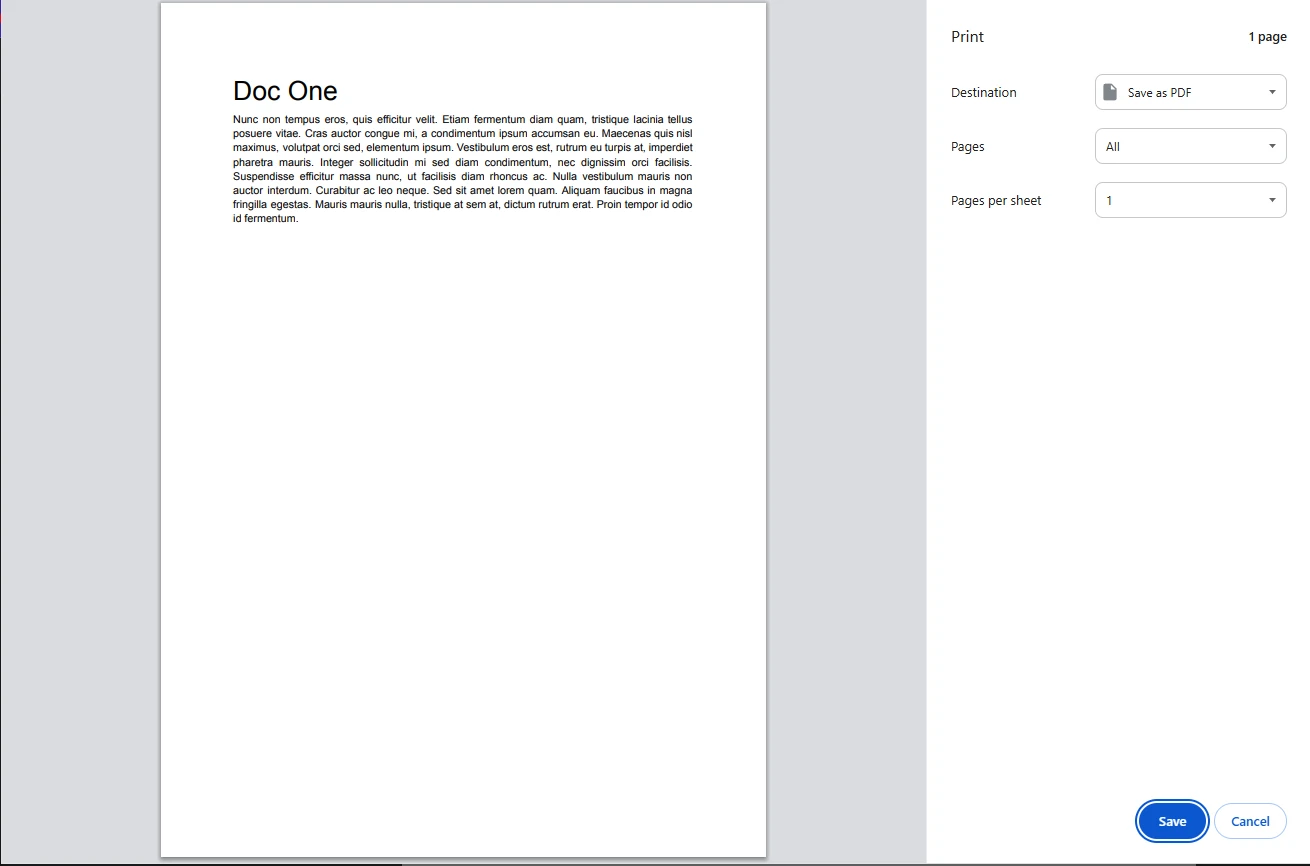
步驟1:開啟您的文件 開啟您想合併的所有文件,並在它們各自的預設應用程式中打開(例如,在Microsoft Word中打開Word文件,在Windows Photos中打開圖像)。
步驟2:列印第一個文件 轉到您的第一個文件。 按Ctrl + P 打開列印對話框。
步驟3:選擇虛擬列印機 在"列印機"下拉選單中,將您的實體列印機更改為Microsoft Print to PDF。 點擊列印。 將出現一個"保存列印輸出為"對話框。 將此文件保存為桌面上的Part1.pdf。
步驟4:重複此過程以處理後續文件 對其他文件重複此過程,將它們保存為Part2.pdf、Part3.pdf等。
注意:這是將文件本地轉換為PDF,但Windows仍然缺乏將Part1、Part2和Part3歸攏在一起的內建工具。 如要不使用第三方桌面軟體完成此工作,Windows使用者必須依賴網路工具或命令行工具(在後續章節中介紹)。
使用Microsoft Edge(功能有限)
Microsoft Edge是Windows的預設PDF查看器。 雖然它具備出色的註釋工具(繪圖、突出顯示、文字新增),但目前缺乏本地"合併文件"按鈕。 您可以並排查看PDF,但在未使用擴展或網上服務的情況下,無法合併它們。
方法3:使用Adobe Acrobat Pro(企業標準)
如果您的日常工作流程涉及管理合同、建立專業的行銷作品集或處理敏感的法律文件,Adobe Acrobat Pro DC是黃金標準。 雖然需要付費訂閱,它卻能完美處理PDF合併中的複雜交叉引用表和字體子集。
Adobe Acrobat逐步指南
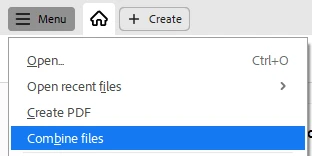
步驟1:打開"合併文件"工具 啟動Adobe Acrobat。 在主螢幕上,選擇位於左上方的工具標籤。 尋找標有合併文件的圖標(通常顯示為兩個重疊的頁面)並單擊它。
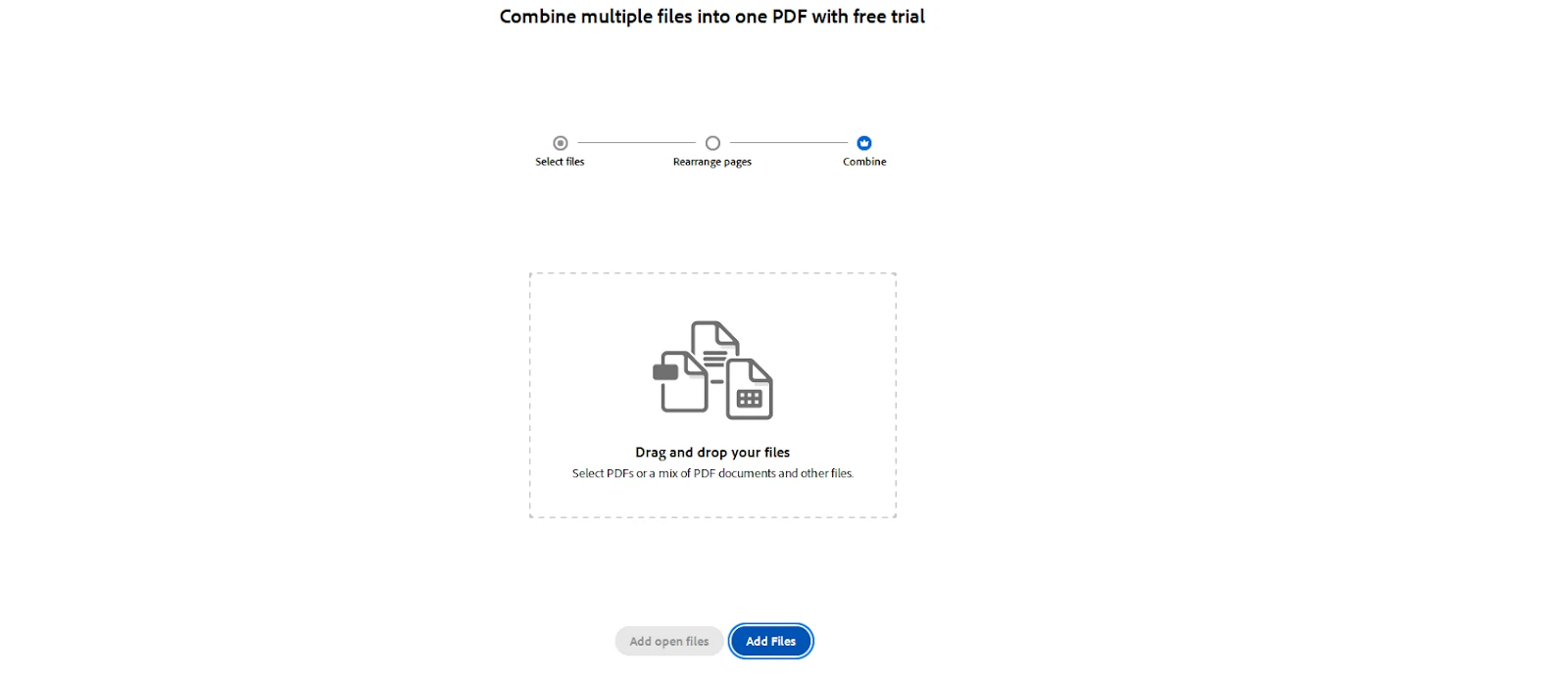
步驟2:新增您的文件 您將看到一個大的空白工作區。 您可以選擇:
- 點擊中心的新增文件按鈕並瀏覽您的硬碟。
-
從檔案資源管理器/或Finder中直接拖放多個PDF至Acrobat視窗中。 步驟3:整理和展開 將文件匯入後,它們將顯示為大的縮略圖。
- 重新排序: 拖放文件以更改整體順序。
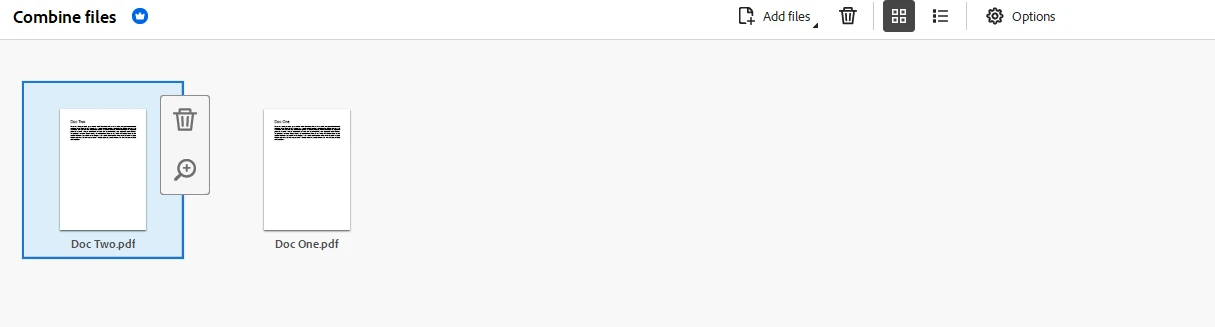
- 展開: 如果您將滑鼠懸停在多頁PDF縮略圖上,將出現一個小的"展開"圖標(兩個分叉箭頭)。 點擊這個按鈕可將文件分解為獨立頁面,讓你在合併之前刪除或更詳細地重新排列特定頁面。 步驟4:配置輸出設置 點擊螢幕頂部的選項齒輪圖標。 在這裡,您可以定義文件大小:

- 較小文件大小: 壓縮圖像並點陣化複雜圖形。 適合用於電子郵件。
- 預設文件大小: 平衡品質和大小。適用於一般辦公室使用。
- 較大文件大小: 保留高解析度的列印品質。 這對圖形設計師將文件發送至印刷廠非常重要。 步驟5:執行合併 點擊右上角的藍色合併按鈕。 Acrobat將處理文件。 視文件大小和複雜程度而定,這可能需要幾秒鐘到一分鐘。
步驟6:保存合併文件 Acrobat會自動以Binder1.pdf的臨時名稱打開您新合併的文件。 檢查文件以確保所有頁面完好無損。 最後,導航至文件 > 另存為... 為其分配永久名稱並將其保存到您想要的目錄。
方法4:免費的線上PDF工具(在線合併PDF文件)
對於沒有Mac、沒有Adobe訂閱、只需偶爾合併PDF的使用者,簡單的在線工具非常方便。 最受歡迎和可靠的選擇包括Smallpdf、ILovePDF和Adobe的免費在線Acrobat工具。
如何使用網上合併工具(以ILovePDF為例)
- 打開您的網頁瀏覽器,進入ilovepdf.com/merge_pdf。
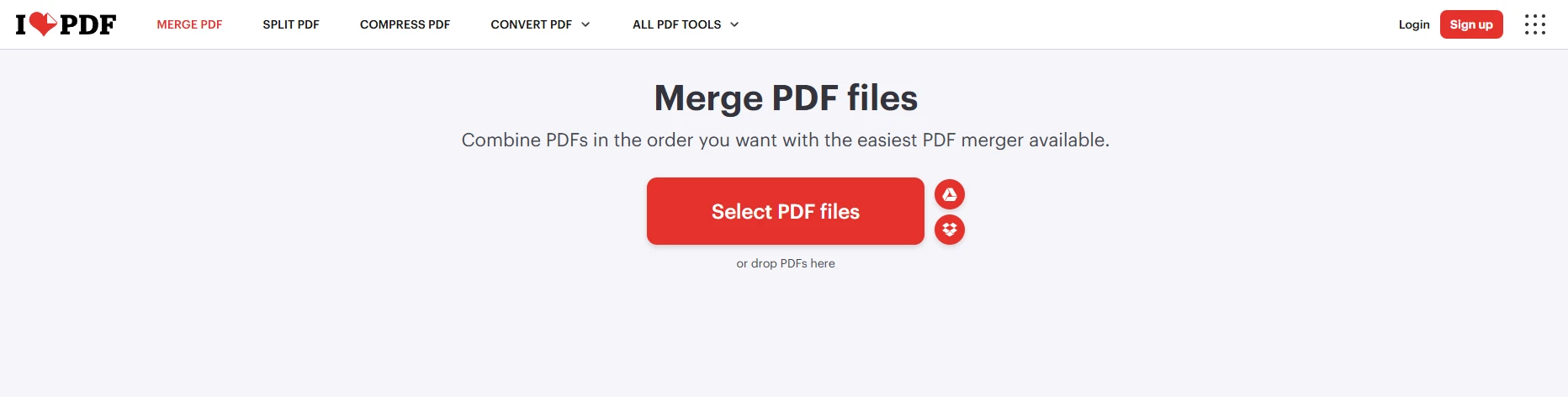
- 點擊螢幕中間的巨大選擇PDF文件按鈕,或將您的文件拖放到網頁上。
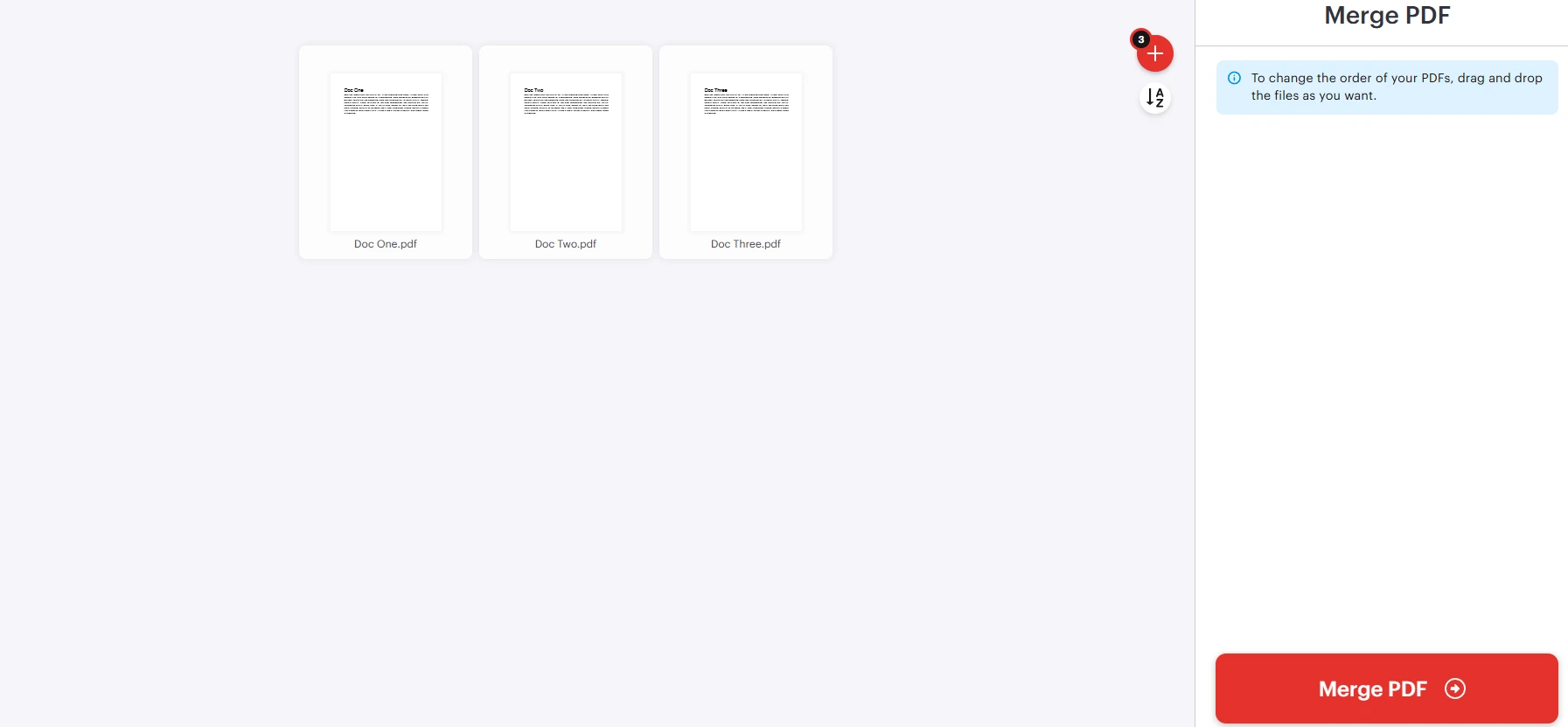
- 上傳後,網站將顯示您的文件縮略圖。 您可以單擊並拖動它們以調整順序。
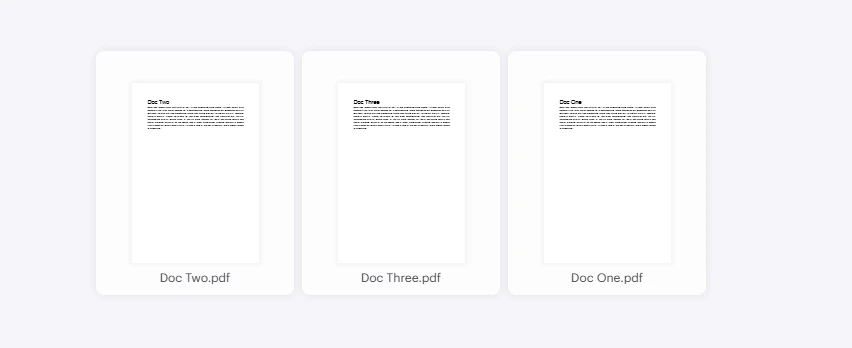
-
點擊右下角的合併PDF按鈕。
- 等待伺服器處理文件。 完成後,單擊下載合併的PDF。
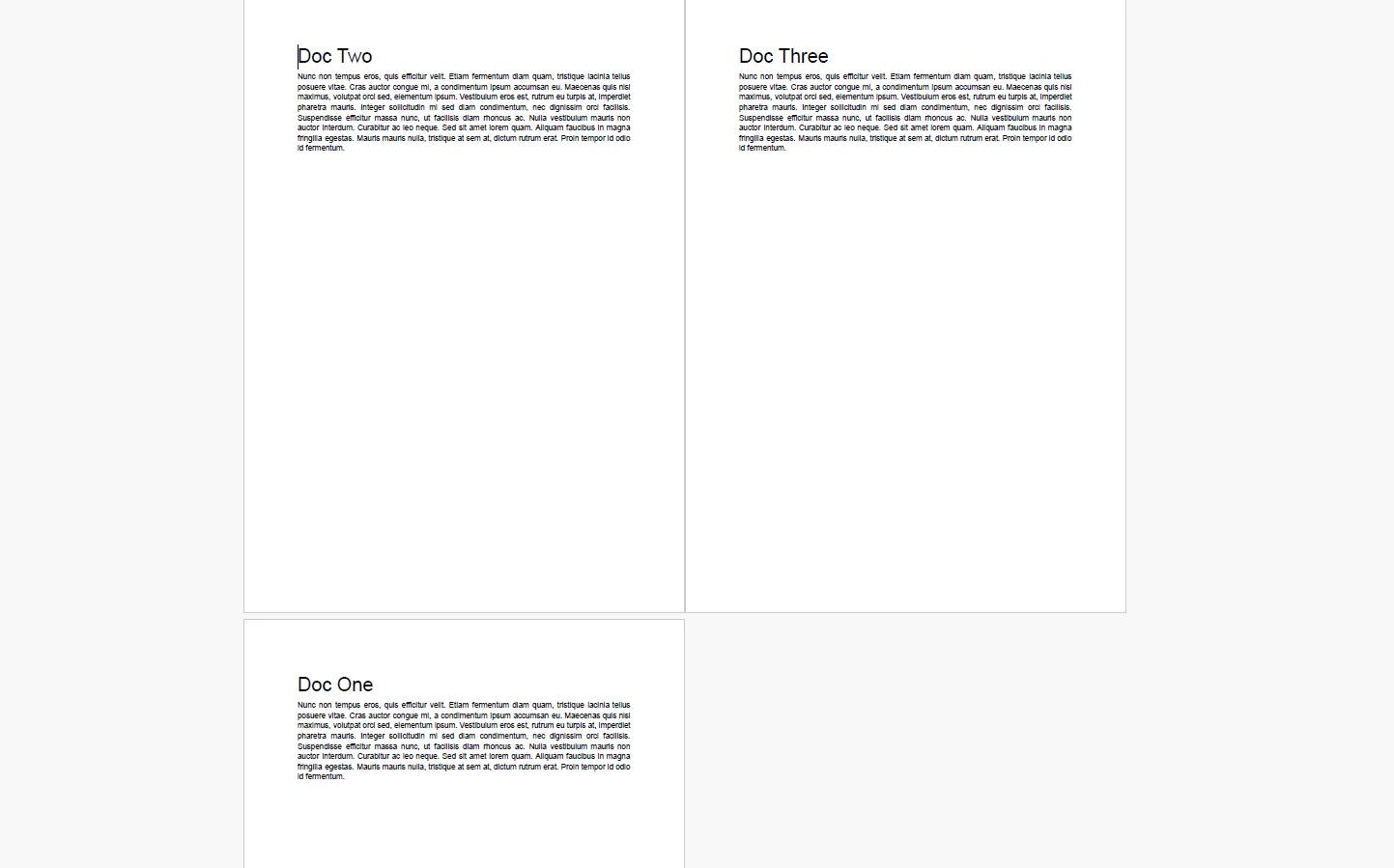
關於基於網路的合併PDF工具的重要警告
雖然方便,但基於網路的工具帶來了專業人員必須考慮的重大風險:
-
資料隱私和安全: 當您使用免費網路工具時,您是在將文件上傳到第三方伺服器。 雖然有名氣的網站承諾在1-2小時內刪除文件並使用SSL加密,但您不應該上傳包含個人身份資訊(PII)、財務資料、醫療記錄(HIPAA合規)或企業商業機密的文件。 當它離開您的本地機器時,您失去了對資料的控制。
-
文件大小限制: 大多數免費層級嚴格限制上傳。 例如,Smallpdf可能限制您瀏覽的文件低於50MB,或者僅允許您每天執行兩次任務而無需升級至"專業"帳戶。
- 互動性喪失: 一些積極的在線壓縮器和合併工具通常會截取您的PDF頁面"截圖"並將這些圖像綁定在一起。 這會破壞底層文字層(使文件無法搜尋),並永久損壞所有超連結和書籤。
方法5:透過命令行大師合併多個PDF(適用於高階使用者)
對於IT專業人員、Linux使用者或任何習慣於終端介面的人來說,透過命令行合併PDF可能是最快且最輕便的方法。 它不需要任何圖形化的負擔,並且可以通過簡單的腳本執行。
這個領域的兩個重頭戲是Ghostscript和PDFtk(PDF工具包)。
選項A:使用Ghostscript
Ghostscript是一套基於Adobe Systems的PostScript和便攜文件格式語言解釋器的軟體。 它非常強大,並可在Windows、macOS和Linux中使用。
安裝:
- macOS: 打開終端並輸入 brew install ghostscript(需要Homebrew)。
- Linux (Ubuntu/Debian): sudo apt-get install ghostscript
- Windows: 從官方Ghostscript網站下載安裝程式並將bin資料夾新增到您的系統PATH。 合併命令: 打開終端,導航到包含您的PDF的目錄,執行以下命令:
gs -dBATCH -dNOPAUSE -q -sDEVICE=pdfwrite -sOutputFile=Combined_Report.pdf Section1.pdf Section2.pdf Appendix.pdfgs -dBATCH -dNOPAUSE -q -sDEVICE=pdfwrite -sOutputFile=Combined_Report.pdf Section1.pdf Section2.pdf Appendix.pdfThe provided code snippet is not C# code; it appears to be a command-line instruction for Ghostscript, a tool used for processing PDF files. This command cannot be directly converted to VB.NET as it is not a programming construct but rather a shell command. If you need to execute this command from a VB.NET application, you would typically use the `Process` class to run it. Here's how you might do that:
net
This VB.NET code uses the `Process` class to execute the Ghostscript command. Adjust the file paths and Ghostscript executable path as necessary for your environment.分解命令:
- gs:調用Ghostscript。
- -dBATCH:告訴Ghostscript在处理完文件后退出,而不是等待交互命令。
- -dNOPAUSE:防止Ghostscript暂停并要求用户在每頁後按"Enter"。
- -q:代表"安靜"。 在控制台上抑制常規資訊資訊。
- -sDEVICE=pdfwrite:指示Ghostscript所需的輸出格式為PDF。
- -sOutputFile=Combined_Report.pdf:定義最終合併文件的名稱。
- Section1.pdf Section2.pdf Appendix.pdf:您想要合併的輸入文件列表,按順序排列。
選項B:使用PDFtk(PDF工具包)
PDFtk被廣泛認為是專為PDF操作設計的最簡單CLI工具。
安裝:
- macOS: brew install pdftk-java
- Linux: sudo apt-get install pdftk
- Windows: 下載PDFtk Server安裝程式。 合併命令: 對於初學者來說,PDFtk的語法更容易閱讀。 要合併三個特定文件:
pdftk Section1.pdf Section2.pdf Appendix.pdf cat output Combined_Report.pdfpdftk Section1.pdf Section2.pdf Appendix.pdf cat output Combined_Report.pdfThe provided C# code appears to be a command-line instruction for a tool called `pdftk`, rather than actual C# code. Therefore, it doesn't directly translate to VB.NET code. If you intended to execute this command from a VB.NET application, you would use the `Process` class to run the command. Here's how you might do it:
net通配符技巧(合併整個文件夾): 如果您的文件夾中有50個PDF,並且想按字母順序合併它們以一個文件,即可使用通配符*操作:
pdftk *.pdf cat output Everything_Merged.pdfpdftk *.pdf cat output Everything_Merged.pdfThe provided C# code appears to be a command-line instruction rather than C# code. It uses `pdftk`, a command-line tool for manipulating PDF files, to merge all PDF files in the current directory into a single file named `Everything_Merged.pdf`.
If you intended to provide C# code for conversion, please ensure the code is correctly formatted and resubmit it. If you need a VB.NET equivalent for executing a similar command-line operation, please clarify your request.這一行程式碼可以節省大量手動拖放的時間。
方法6:適用於開發人員 - 使用IronPDF自動化PDF合併
雖然上述手動方法適合偶爾處理文件的個人,但在企業環境中完全無法擴展。
想象這樣一個場景:某電商平台需要為10,000位不同的客戶生成自定義的每月發票。 每張發票由一份標準化的封面信PDF、一個動態生成的資料表PDF和一個通用條款服務PDF組成。 試圖用Adobe Acrobat或網路上傳來管理這將是不可能的。 這需要程式化自動化。
這就是IronPDF的優勢所在。 IronPDF是一個全面的C#程式庫,適用於.NET開發人員,允許建立、操作和閱讀PDF文件,而無需在主機伺服器上安裝Adobe Acrobat。 它非常快速,記憶體效率高,並且專為高吞吐量環境設計。
為什麼選擇IronPDF進行文件操作?
-
伺服器端可靠性: 它無需任何GUI即可獨立運行。 沒有彈出窗口,沒有列印對話框。
-
格式保留: IronPDF的合併算法嚴密保持表單字段、註釋、書籤和數位簽名的完整性。
- 跨平台: 在Windows、Linux、macOS及Docker容器上無縫運行,跨.NET Framework、.NET Core和.NET 5/6/7/8。
建立環境
首先,確保您在Visual Studio或JetBrains Rider中開啟了有效的.NET專案。 您需要安裝IronPDF NuGet套件。
打開NuGet套件管理控制台並執行:
Install-Package IronPdf
或者在Visual Studio GUI套件管理中搜尋"IronPdf"。
Code Example: Merge Multiple PDF Files in C
以下腳本展示了使用IronPDF將多個PDF文件合併為一個統一文件的最簡、最有效的方法。
using IronPdf;
using System.Collections.Generic;
using System;
namespace PdfAutomation
{
    class Program
    {
        static void Main(string[] args)
        {
            // Apply your IronPDF License Key here to remove watermarks
            License.LicenseKey = "YOUR_IRONPDF_LICENSE_KEY";
            Console.WriteLine("Starting PDF Merge Process...");
            try
            {
                // Step 1: Define the paths of the files you wish to merge.
                // These can be absolute paths or relative to the project directory.
                var pdfFilesToMerge = new List<string>
                {
                    @"C:\Documents\Cover_Letter.pdf",
                    @"C:\Documents\Financial_Data.pdf",
                    @"C:\Documents\Standard_Terms.pdf"
                };
                // Step 2: Use the static PdfDocument.Merge method.
                // This method takes an IEnumerable of file paths or an IEnumerable of PdfDocument objects.
                // Passing paths directly is generally more memory efficient for simple concatenations.
                Console.WriteLine("Stitching documents together...");
                PdfDocument mergedDocument = PdfDocument.Merge(pdfFilesToMerge);
                // Step 3: Define the output path and save the result.
                string outputPath = @"C:\Documents\Final_Client_Package.pdf";
                mergedDocument.SaveAs(outputPath);
                // Step 4: Always explicitly dispose of the PdfDocument object to free up system memory immediately.
                mergedDocument.Dispose();
                Console.WriteLine($"Success! Merged document saved to: {outputPath}");
            }
            catch (Exception ex)
            {
                // Robust error handling is critical in production applications.
                // This will catch issues like "File in use by another process" or "File not found".
                Console.WriteLine($"An error occurred during the merge process: {ex.Message}");
            }
        }
    }
}
using IronPdf;
using System.Collections.Generic;
using System;
namespace PdfAutomation
{
class Program
{
static void Main(string[] args)
{
// Apply your IronPDF License Key here to remove watermarks
License.LicenseKey = "YOUR_IRONPDF_LICENSE_KEY";
Console.WriteLine("Starting PDF Merge Process...");
try
{
// Step 1: Define the paths of the files you wish to merge.
// These can be absolute paths or relative to the project directory.
var pdfFilesToMerge = new List<string>
{
@"C:\Documents\Cover_Letter.pdf",
@"C:\Documents\Financial_Data.pdf",
@"C:\Documents\Standard_Terms.pdf"
};
// Step 2: Use the static PdfDocument.Merge method.
// This method takes an IEnumerable of file paths or an IEnumerable of PdfDocument objects.
// Passing paths directly is generally more memory efficient for simple concatenations.
Console.WriteLine("Stitching documents together...");
PdfDocument mergedDocument = PdfDocument.Merge(pdfFilesToMerge);
// Step 3: Define the output path and save the result.
string outputPath = @"C:\Documents\Final_Client_Package.pdf";
mergedDocument.SaveAs(outputPath);
// Step 4: Always explicitly dispose of the PdfDocument object to free up system memory immediately.
mergedDocument.Dispose();
Console.WriteLine($"Success! Merged document saved to: {outputPath}");
}
catch (Exception ex)
{
// Robust error handling is critical in production applications.
// This will catch issues like "File in use by another process" or "File not found".
Console.WriteLine($"An error occurred during the merge process: {ex.Message}");
}
}
}
}Imports IronPdf
Imports System.Collections.Generic
Imports System
Namespace PdfAutomation
Class Program
Shared Sub Main(ByVal args As String())
' Apply your IronPDF License Key here to remove watermarks
License.LicenseKey = "YOUR_IRONPDF_LICENSE_KEY"
Console.WriteLine("Starting PDF Merge Process...")
Try
' Step 1: Define the paths of the files you wish to merge.
' These can be absolute paths or relative to the project directory.
Dim pdfFilesToMerge As New List(Of String) From {
"C:\Documents\Cover_Letter.pdf",
"C:\Documents\Financial_Data.pdf",
"C:\Documents\Standard_Terms.pdf"
}
' Step 2: Use the static PdfDocument.Merge method.
' This method takes an IEnumerable of file paths or an IEnumerable of PdfDocument objects.
' Passing paths directly is generally more memory efficient for simple concatenations.
Console.WriteLine("Stitching documents together...")
Dim mergedDocument As PdfDocument = PdfDocument.Merge(pdfFilesToMerge)
' Step 3: Define the output path and save the result.
Dim outputPath As String = "C:\Documents\Final_Client_Package.pdf"
mergedDocument.SaveAs(outputPath)
' Step 4: Always explicitly dispose of the PdfDocument object to free up system memory immediately.
mergedDocument.Dispose()
Console.WriteLine($"Success! Merged document saved to: {outputPath}")
Catch ex As Exception
' Robust error handling is critical in production applications.
' This will catch issues like "File in use by another process" or "File not found".
Console.WriteLine($"An error occurred during the merge process: {ex.Message}")
End Try
End Sub
End Class
End Namespace範例輸出
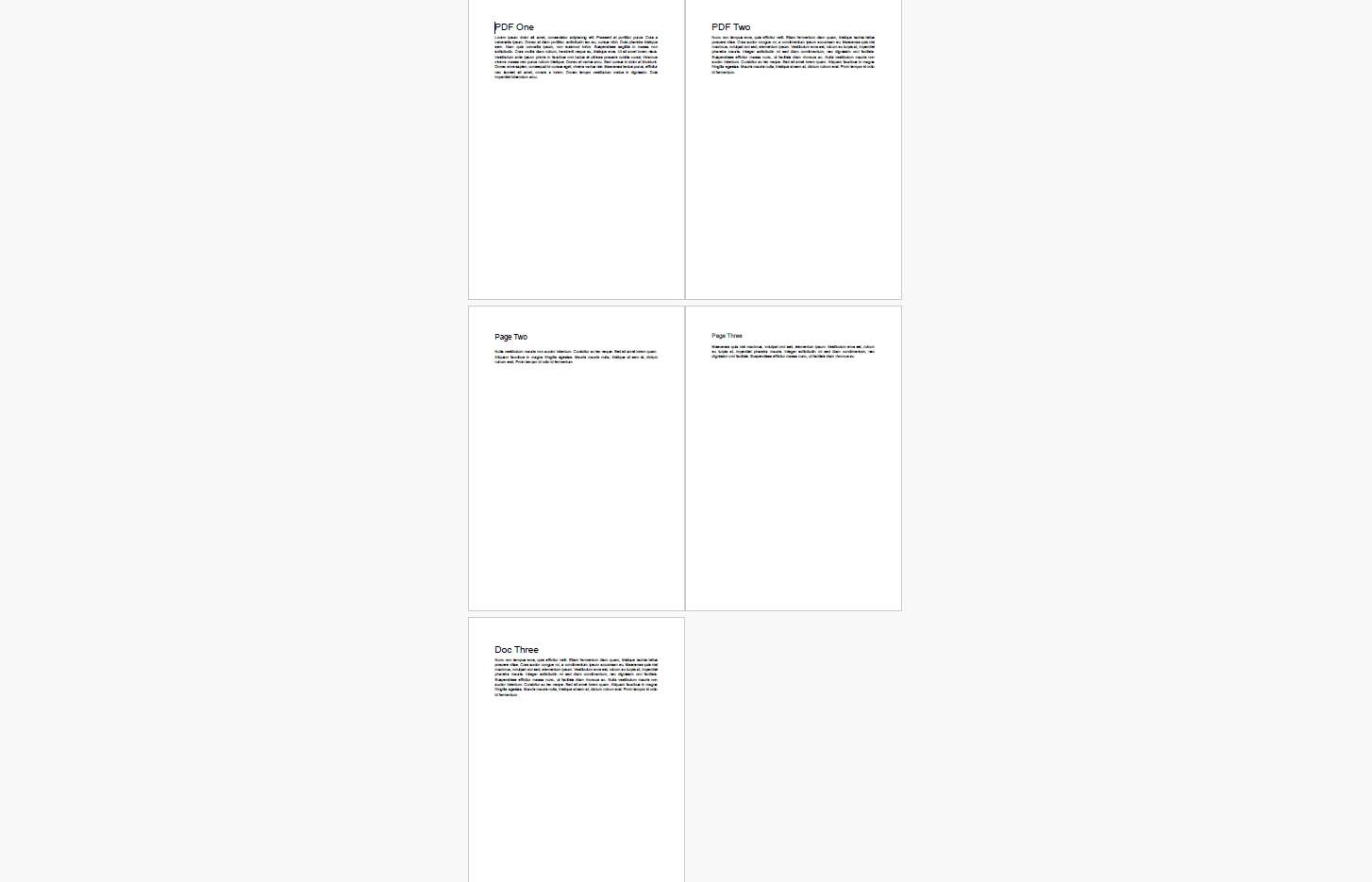
新增圖片替代文字
程式碼範例:高級記憶體內合併
通常,在網路應用程式中(如ASP.NET Core API),您不想將文件保存到硬碟中。 您可能從HTML生成PDF 字串於記憶體中,合併它們,然後將最終PDF作為下載流直接提供給使用者的瀏覽器。
IronPDF可以完美地處理這一工作:
using IronPdf;
using System.Collections.Generic;
public byte[] GenerateMergedReport()
{
    // Initialize the HTML to PDF renderer
    var renderer = new ChromePdfRenderer();
    // Generate PDF objects directly from HTML strings in memory
    PdfDocument coverPage = renderer.RenderHtmlAsPdf("<h1>Annual Report</h1><p>Confidential Internal Document</p>");
    PdfDocument dataChart = renderer.RenderUrlAsPdf("https://internal.dashboard/report/12345");
    // Add existing PdfDocument objects to a list
    var documents = new List<PdfDocument> { coverPage, dataChart };
    // Merge the in-memory objects
    PdfDocument finalReport = PdfDocument.Merge(documents);
    // Export the merged document as a Byte Array
    byte[] pdfBytes = finalReport.BinaryData;
    // Dispose of all objects to prevent memory leaks in the web server
    coverPage.Dispose();
    dataChart.Dispose();
    finalReport.Dispose();
    // This byte array can now be returned as a File() result in an MVC controller
    return pdfBytes;
}
using IronPdf;
using System.Collections.Generic;
public byte[] GenerateMergedReport()
{
// Initialize the HTML to PDF renderer
var renderer = new ChromePdfRenderer();
// Generate PDF objects directly from HTML strings in memory
PdfDocument coverPage = renderer.RenderHtmlAsPdf("<h1>Annual Report</h1><p>Confidential Internal Document</p>");
PdfDocument dataChart = renderer.RenderUrlAsPdf("https://internal.dashboard/report/12345");
// Add existing PdfDocument objects to a list
var documents = new List<PdfDocument> { coverPage, dataChart };
// Merge the in-memory objects
PdfDocument finalReport = PdfDocument.Merge(documents);
// Export the merged document as a Byte Array
byte[] pdfBytes = finalReport.BinaryData;
// Dispose of all objects to prevent memory leaks in the web server
coverPage.Dispose();
dataChart.Dispose();
finalReport.Dispose();
// This byte array can now be returned as a File() result in an MVC controller
return pdfBytes;
}Imports IronPdf
Imports System.Collections.Generic
Public Function GenerateMergedReport() As Byte()
' Initialize the HTML to PDF renderer
Dim renderer As New ChromePdfRenderer()
' Generate PDF objects directly from HTML strings in memory
Dim coverPage As PdfDocument = renderer.RenderHtmlAsPdf("<h1>Annual Report</h1><p>Confidential Internal Document</p>")
Dim dataChart As PdfDocument = renderer.RenderUrlAsPdf("https://internal.dashboard/report/12345")
' Add existing PdfDocument objects to a list
Dim documents As New List(Of PdfDocument) From {coverPage, dataChart}
' Merge the in-memory objects
Dim finalReport As PdfDocument = PdfDocument.Merge(documents)
' Export the merged document as a Byte Array
Dim pdfBytes As Byte() = finalReport.BinaryData
' Dispose of all objects to prevent memory leaks in the web server
coverPage.Dispose()
dataChart.Dispose()
finalReport.Dispose()
' This byte array can now be returned as a File() result in an MVC controller
Return pdfBytes
End Function使用隨機網址的範例輸出
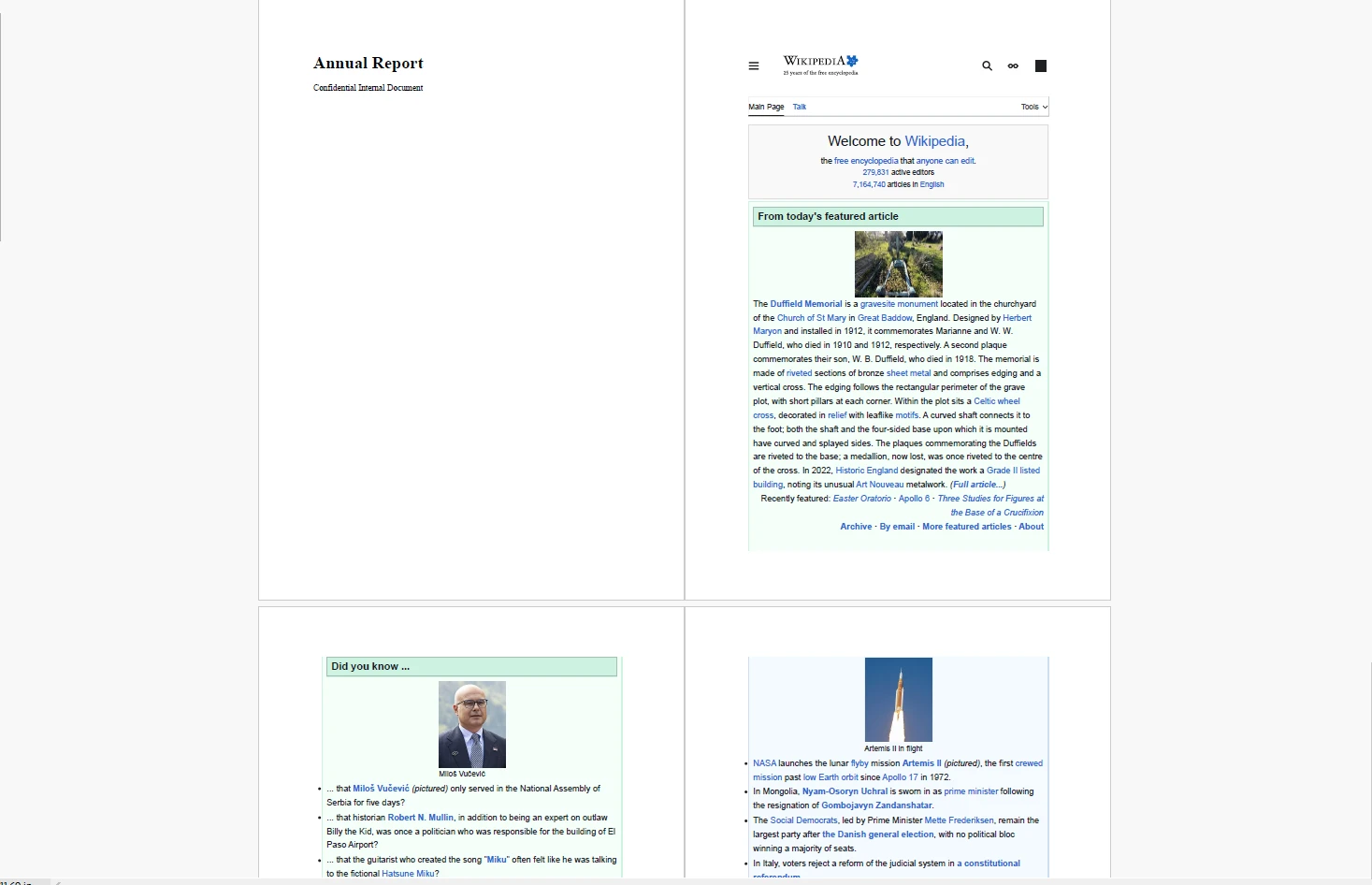
新增圖片替代文字
通過利用IronPDF,開發人員可以將PDF交叉引用表和字體字典管理的巨大複雜性抽象成單一行直觀的C#程式碼:PdfDocument.Merge()。
故障排除常見的PDF合併問題
即使使用最好的工具,將多個PDF文件合併為一個,有時也會出現意外錯誤。 這裡是故障排除最常見邊緣情況的終極指南。
問題1:"文件已密碼保護"
問題: 您嘗試將多個文件合併為單個文件,但軟體顯示出一個錯誤,指出文件之一已加密。 技術現實: PDF有兩種型別的密碼。 "使用者密碼"限制打開文件。"擁有者密碼"限制編輯、列印或合併文件。如果設置了擁有者密碼,內部物件將被鎖定。
解決方案: 您必須まず解除文件鎖定。如果您知道密碼,請在Adobe Acrobat中打開文件,導航到文件 > 屬性 > 安全性,並將安全性方法更改為"無安全性"(系統將要求您輸入密碼)。 保存文件,之後再合併它。
問題2:不同的頁面大小("Frankenstein"文件)
問題: 您將A4大小的信封與龐大的A1大小的建築藍圖合併。 在100%縮放情況下查看,A4頁面看起來很小,並且在文件中滾動時會給人突兀的感覺。
解決方案: 您需要在合併之前或之後將頁面尺寸標準化。
- 在Acrobat中: 開啟合併文件,轉到列印,選擇Adobe PDF作為列印機,在設定紙張大小時勾選"縮小超大頁面"或"適合列印範圍"。 這將強制所有頁面具有統一的尺寸。
- 在IronPDF中: 開發人員可以利用PageSettings類程式化地調整和縮放單一頁面,然後才將它們附加。
問題3:缺少字體或文字亂碼
問題: 合併後,第三頁上的文字變成了Wingdings或重疊的亂碼。
技術現實: 當文件A和文件B都使用"Helvetica"字體,但都未完全嵌入字體文件時,就會發生這種情況。相反,他們嵌入了一個"子集"(只有他們使用的特定字母)。 合併時,字體字典沖突,PDF閱讀器混淆了應該使用哪個"Helvetica"。
解決方案: 最好的預防措施是在建立軟體中保存原始文件時,確保勾選"嵌入所有字體"。 如果您面對的是亂碼的合併文件,嘗試將原始文件重新"列印"為PDF,這通常會迫使系統重新嵌入或點陣化文字,然後合併這些新副本。
問題4:爆炸的文件大小
問題: 您合併了十個每個2MB的文件。 您期望一個20MB的文件,但輸出卻是150MB。
技術現實: 這通常發生在元資料不必要重複,或者矢量圖形在低質量工具的草率合併中被點陣化(轉換為像素)時。
解決方案: 在大型合併後總是運行一次壓縮。
- Acrobat: 文件 > 減小文件大小或 文件 > 儲存為其他 > 優化PDF。
- Mac 預覽: 文件 > 匯出,點擊"Quartz篩選器"下拉選單,選擇"減小文件大小"。
- IronPDF: 在您的C#程式碼中使用mergedDocument.CompressImages()方法,自動縮小文件內的重JPEG資產。
最佳實踐:PDF/A標準用於歸檔
如果您合併文件供長期保存,例如法律合規、歷史歸檔或永久的HR記錄,您不應僅僅停止於合併。 您應該將最終合併的文件轉換為PDF/A格式。
什麼是PDF/A? PDF/A是ISO標準化的便攜文件格式版本,專用於電子文件的歸檔和長期保存。
為什麼很重要? 標準的PDF允許外部參考(聯結到您計算機儲存的字體)和動態內容(如JavaScript或影音)。 然而,如果您未來從現在起30年打開該文件,您的未來計算機可能不會有那個確切的字體,並且播放器將已過時。 文件將會破損。
PDF/A強制文件必須完全自包含。 它嚴格禁止外部連結,強制完全嵌入所有字體和顏色配置文件,並刪除動態媒體。 當您合併您的關鍵文件時,將最終步驟轉換為PDF/A可保證您的合併文件在今天、明天和未來幾十年中看起來完全一致。 像Adobe Acrobat這樣的專業工具和IronPDF這樣的企業級程式庫提供內建的合規檢查和PDF/A的轉換方法。
結論
將PDF文件合併為一個文件的任務可以從本地桌面上的簡單拖放操作到涉及二進製資料操作和伺服器結構的高度複雜的程式化挑戰。
對於一般使用者,利用本機OS功能,如Mac的預覽或強大的桌面軟體如Adobe Acrobat提供了建立乾淨、有序文件所需的視覺控制。 對於高級使用者,像Ghostscript這樣的命令行工具在不需要圖形負載的情況下提供了驚人的速度。
然而,當文件生成超越人工輸入時,程式化解決方案變得必需。 通過理解PDF物件的底層機制並利用強大的程式庫,開發團隊可自動化地減少數小時繁瑣的行政工作。
準備好完全掌控您的組織的文件工作流了嗎? 無論您是在生成發票、合併合規報告,還是建立自定義資料儀表板,擁有合適的架構工具是不可談判的。 立即試用IronPDF的免費試用版,瞭解如何無縫地將專業級PDF操作、合併和渲染直接整合到您的.NET應用程式中。










 免費開始
免費開始 免費開始
免費開始 預訂免費直播演示
















