




已更新 2026年8月16日
How to Sign a PDF on iPhone: Every Method Explained (2026)
Need to add your signature to a PDF from your iPhone? Learn every method, from the built-in Markup tool in Files to dedicated e-signature apps, no download required.
閱讀更多

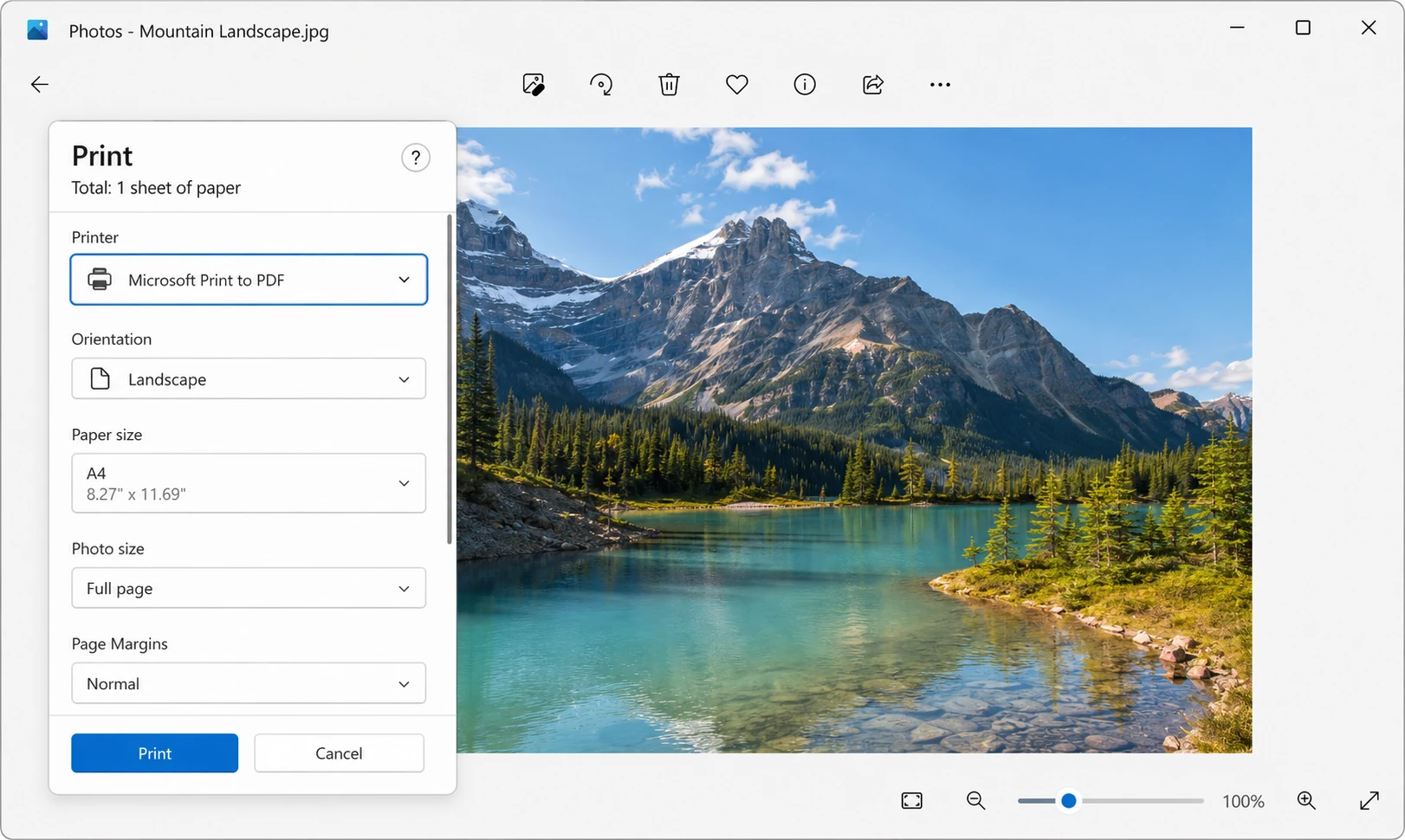
需要立即知道如何將PNG轉換為PDF嗎? 在Windows上最快的方法是用Photos應用程式打開PNG圖片,按下Ctrl + P,選擇Microsoft Print to PDF作為列印機,然後點擊Print。 在螢幕上會出現一個保存對話框,命名新的PDF文件、選擇資料夾,只需幾次點擊就能完成轉換,耗時不到五秒。
在Mac上,將PNG轉換為PDF的過程更加快速。 在Preview中打開PNG文件,進入File → Export as PDF,命名文件並保存。 無需第三方軟體,不需要上傳線上,無需等待。
這兩種方法處理了約80%日常的PNG轉PDF轉換,但它們不是唯一的選擇,也不總是最合適的。 將一疊截圖轉為單一PDF文件用於客戶報告的方式與將單一圖片轉成PDF用於供應商門戶的方式有所不同。 本指南的其他部分將逐步介紹如何在Windows,Mac,手機,和瀏覽器上可靠地將PNG文件轉換為PDF的方法,以及困擾人們的例外情況:透明背景、多個圖片、圖片品質損失和批量轉換多個PNG。 有關相關轉換任務,請參考指南如何將JPG轉成PDF、如何將JPG轉成PDF以及如何壓縮PDF文件以用於日常文件工作流程。

PNG是很棒的圖片格式,用於截圖和圖形。 它保留了透明度,美麗地處理了銳利的邊緣,並保持了圖片內的文字清晰。但PNG文件有一些限制是PDF文件可以解決的。
PDF文件設計用於分享和列印。 它們在每個裝置、每個操作系統和每台列印機上看起來都一樣。 PNG圖片可能會根據查看軟體的不同而稍有不同顯示,並且無法在不使用外部工具的情況下將多個PNG文件結合成單一的PDF文件。 PDF還支持數位簽名、密碼保護和表單欄位,而PNG則不支持。
人們將PNG圖片轉換為PDF的常見原因包括為文件工作流程準備截圖、將多個PNG合併為單一PDF文件、以相容性更廣泛的格式存檔圖片、以電子郵件發送專業外觀的PDF文件、滿足只接受PDF的門戶上傳要求。 有關專業文件工作流程的更多資訊,請參考教學如何在PDF中新增數位簽名、如何為PDF設置密碼,以及如何建立可填寫的PDF表單,這些教學均基於首先將圖像文件轉換為PDF格式的基本技能。
Windows 10和Windows 11都包括內建的Photos應用程式,預設開啟PNG文件。 結合Microsoft Print to PDF,這是將PNG轉換為PDF的最快方法,無需安裝任何軟體。
步驟:
右鍵點擊PNG文件,選擇Open with → Photos(如果Photos已是預設,則只需雙擊)。
按Ctrl + P鍵打開列印對話框。
在Printer下拉選單中,選擇Microsoft Print to PDF。
如有需要,調整紙張大小和方向(文件則選擇Letter或A4,非標準則定制大小)。
點擊Print。
會出現一個保存對話框。 命名新的PDF文件,選擇一個資料夾,然後點擊Save。
整個過程將PNG轉為PDF,幾次執行後不到十秒。
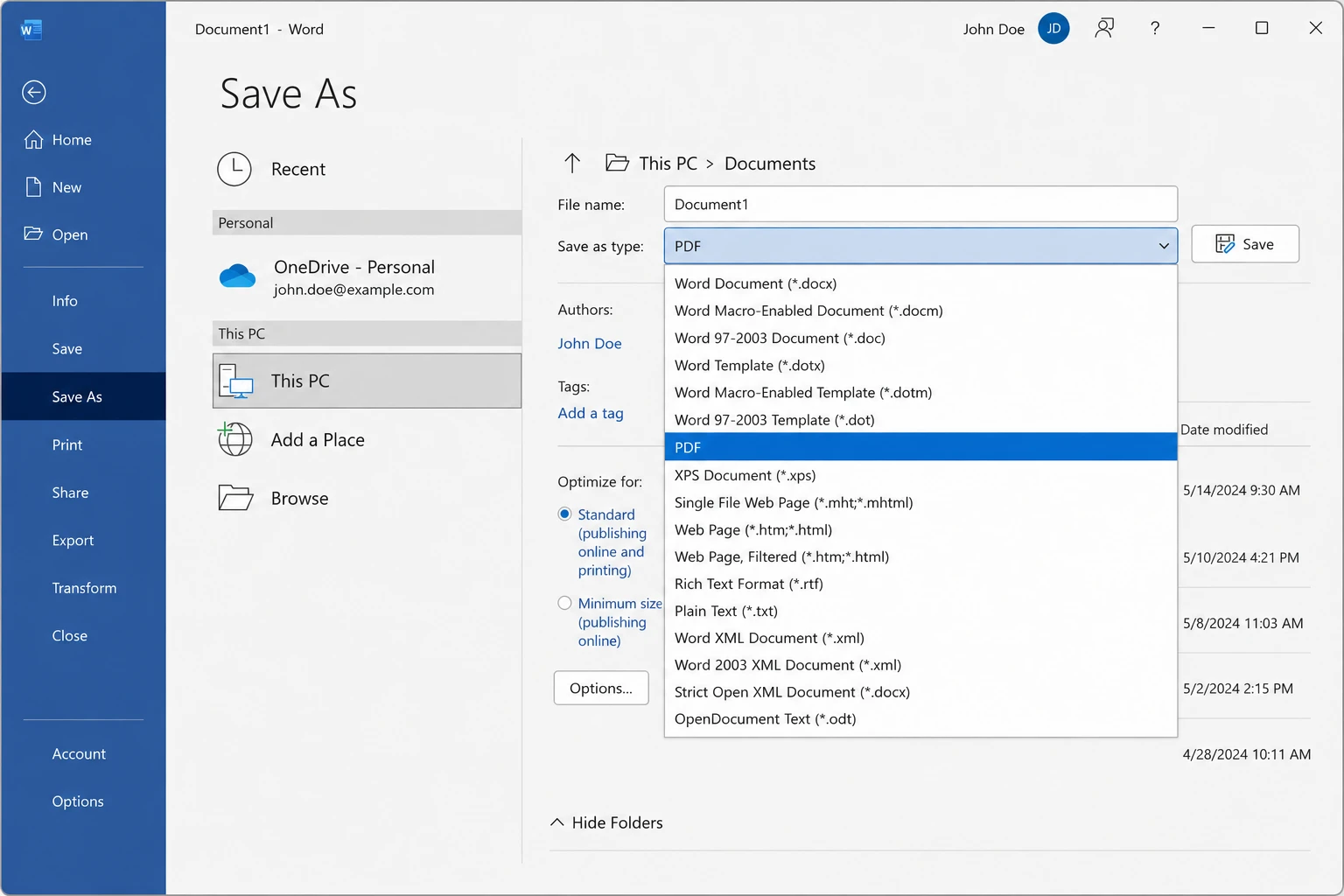
當您需要新增標題、頁眉或者合併多個PNG文件為一個PDF時,Microsoft Word可以優雅地處理。 這種方法在從圖片文件建立文件、演示文稿和報告時很受歡迎。
步驟:
打開一個新的Word文件。
Go to Insert → Pictures → This Device.
選擇您的PNG文件(或通過Ctrl+Click選擇多個PNG文件)。 4.根據需要調整大小和排列圖片。
新增任何文字、頁眉或標題。
進入File → Save As。
在Save as type下拉選單中,選擇PDF (*.pdf)。
點擊Save。
Word自動處理分頁、圖片位置和文字繞排。 轉換的PDF保留所有可編輯的形式,如果接收者需要新增批注、編輯內容或填寫欄位,這是很有用的。
Preview是Mac上最被低估的應用程式之一。 它預設開啟PNG文件並包含直接的PDF匯出選項,可產生高品質的PDF文件。
單一PNG圖片的步驟:
合併多個PNG圖片成一個PDF的步驟:
同時在Preview中打開所有PNG文件(在Finder中按Cmd+A,然後雙擊)。
在Preview的側邊欄中,拖動縮圖到您想要的順序。
選擇側邊欄中的所有縮圖(Cmd+A)。
進入File → Print。
在列印對話框中,點擊左下角的PDF下拉選單。
選擇Save as PDF。
命名文件並保存。
這是合併多個PNG為單一PDF文件的最簡潔方法,無需任何第三方軟體。
Chrome擁有一個內建的PDF轉換器,適用於Windows、Mac、Linux和ChromeOS。 如果您經常在瀏覽器中工作,這通常是最快的工具。
步驟:
打開一個新的Chrome標籤。
直接將PNG文件拖放到地址欄中(或按Ctrl + O / Cmd + O選擇文件)。
按下Ctrl + P(Windows/Linux)或Cmd + P(Mac)。
在Destination下拉選單中,選擇Save as PDF。
點擊保存。
Chrome將PNG圖片當作單頁文件來處理,產生清晰的PDF。 同樣的方法在Edge、Firefox和Safari中也可行,雖然選單措辭略有不同。 這是一個完全免費的PNG到PDF轉換器,無需下載。
如果已安裝Adobe Acrobat,它提供了對PDF轉換的最大控制,包括壓縮設置、色彩配置文件和元資料。 它還可以處理JPG、GIF、BMP和TIFF等其他文件和圖片格式。
步驟:
對於將多個PNG文件批量轉換為單獨的PDF:
Acrobat還提供Combine Files選項,將多個PNG圖片合併為單一多頁PDF文件,非常適合建立相簿或截圖合集。
當在沒有常用軟體的機器上工作時,線上轉換器非常方便。 可靠的選擇包括Smallpdf,ILovePDF,PDF24,和Adobe的免費線上工具。 大多數是免費的PNG到PDF轉換服務,無需下載,且許多允許您一次上傳多個PNG——通常可達20個文件——來建立一個具有多個頁面的PDF,其順序與您上傳的相同。
一般步驟:
注:避免上傳敏感資料或機密文件給線上轉換器。 這些圖片文件會離開您的機器並存放在別人的伺服器上,即便只是短暫時間。 一些可靠的服務自動在一定時間後刪除上傳的文件作為隱私措施,但對於機密內容來說,最佳選擇始終是離線工具。
在iPhone或iPad上:
在Photos應用中打開PNG。
點擊Share圖標(正方形內帶向上箭頭)。
向下滾動並點擊Print。
在列印預覽畫面,使用雙指向外捏擴放預覽縮圖。
PDF在全屏查看中打開。
再次點擊Share圖標,並將PDF保存到Files,通過電子郵件發送,或儲存在雲端服務。
在Android上:
在Files或Google Photos中打開PNG。
點擊三點選單選擇Print。
在列印機下拉選單中,選擇Save as PDF。
點擊下載圖標並選擇保存資料夾。
這兩種移動裝置方法所需時間不到十五秒且不需要額外應用程式。
PDF周圍有巨大的白色邊框。這是因為轉換方法把PNG調整到標準頁面尺寸(Letter或A4)上。 在列印對話框中,尋找名為Fit to page、Scale或Borderless的選項。 在Mac Preview中,匯出時將頁面大小調整為匹配原始解析度。 在Chrome中,將Paper size改為Custom,並與PNG的尺寸匹配。
透明背景變成白色或黑色。 PNG文件通常有透明背景,但PDF文件處理透明度的方式不同。 大多數轉換工具將透明區域合併為白色。如果保持透明性很重要,Adobe Acrobat提供在轉換過程中保留阿爾法通道的選項。 對於大多數專業文件,白色背景反而受到偏好。
圖片看起來模糊或像素化。通常這意味著原始PNG解析度較低,轉換過程將其放大超出原本解析度。 檢查PNG的尺寸:任何寬度低於1000像素的圖片在被拉伸填滿A4或Letter頁面時,顯得柔和。 解決方法是使用高品質來源圖像或設置符合PNG實際尺寸的自定義頁面大小。
文件大小巨大。單一PNG可能生成超出預期的巨大PDF,尤其是當PNG圖片解析度高或尺寸大時。 Adobe Acrobat、Smallpdf和Preview中的內建壓縮選項能大幅減少文件大小。 尋找名為Reduce file size、Compress PDF或Quartz Filter的選項。
PDF旋轉方向錯誤。一些轉換方法會自動旋轉圖片以適應橫向或縱向方向。 在列印對話框中,手動選擇Portrait或Landscape來覆蓋自動檢測。
多個PNG文件分開輸出為多份PDF,而不是一份PDF。大多數轉換方法將每個PNG當作單獨文件處理。 要將多個PNG合併為一個PDF,使用Adobe Acrobat的Combine Files功能,macOS Preview的多圖片列印方法(上述方法3),或Microsoft Word的插入並保存方法(上述方法2)。
PNG中的文字不可搜索。PNG是圖片文件,所以下面的任何文字成為圖像的一部分,無法選擇。 要使PDF中的文字可搜索,對其運行光學文字識別(Optical Character Recognition, OCR)工具。 Adobe Acrobat包含OCR,專用工具如ABBYY FineReader和Tesseract也有OCR功能。 Iron Software的IronOCR程式庫能以程式化方式為開發者建構自動化PDF流程。
PDF在轉換後喪失了圖片品質。一些轉換器可能會對PNG進行過度壓縮。 要生成高品質的PDF文件,在轉換器中尋找質量設置並選擇最大或100%。 在Adobe Acrobat中,預設設定很好地保留了原始解析度。 在免費的線上工具中,尋找"高質量"或"不壓縮"切換選項。
當處理幾十或幾百張圖片文件時,手動方法會很快變得乏味。 以下是同時轉換多個PNG的最有效方法:
Adobe Acrobat:如方法5中所述,使用Tools → Create PDF → Multiple Files。
Mac Preview:在一個Preview窗口中打開所有的PNG文件,選擇所有縮圖並匯出為一個PDF。
線上工具:ILovePDF和Smallpdf支持批量上傳,雖然免費層通常限制每次會話的文件數量。
自動化:對於重複任務,考慮構建一個小型自動化工具。 Windows上的Power Automate、Mac上的 Automator 或使用ImageMagick的簡單腳本能一次性將整個資料夾的PNG文件轉為PDF。
我能夠在轉換後不損失品質的情況下將PNG轉為PDF嗎? 可以。 保留原始解析度的方法包括macOS Preview的 Export as PDF、Adobe Acrobat的預設設置,以及Microsoft Print to PDF當頁面尺寸符合圖片尺寸時。 如果對品質要求高,請避免過度壓縮的線上工具。
我能免費將PNG轉換為PDF嗎? 除了Adobe Acrobat外,以上介紹的方法全都完全免費。 Windows的Photos應用程式、Mac的Preview、Chrome和大多數線上工具不需要花費任何費用。
我還能將其他圖片格式轉換為PDF嗎? 這裡的每種方法也適用於JPG、GIF、BMP、TIFF、WEBP和HEIC文件。 步驟是相同的,只需選擇不同的來源文件。
在轉換後我能編輯PDF嗎? 可以,但PDF中的圖像仍然是圖像。 要編輯轉換後PDF中的文字,您首先需要使用OCR工具將圖像文字轉為可選擇的文字。
我能將PNG和JPG文件合併成一個PDF嗎? 是的。 Microsoft Word、Adobe Acrobat和Mac Preview都接受在單次轉換中混合圖片格式。
對於需要在大規模上將PNG轉換為PDF的團隊,IronPDF提供了一個簡單易懂的C#程式庫,僅用幾行程式碼即可處理轉換。 Iron Software的PDF程式庫能夠處理單一圖片、批次多個PNG,以及包括HTML包裹在圖片文件周圍的複雜版面。
C#中的簡單範例:
using IronPdf;
using IronSoftware.Drawing;
// Convert a single PNG to PDF
var image = AnyBitmap.FromFile("photo.png");
var pdf = ImageToPdfConverter.ImageToPdf(image);
pdf.SaveAs("photo.pdf");
// Combine multiple PNG files into one PDF
var imageFiles = new[] { "page1.png", "page2.png", "page3.png" };
var combinedPdf = ImageToPdfConverter.ImageToPdf(imageFiles);
combinedPdf.SaveAs("combined.pdf");IronPDF自動處理頁面定尺寸、圖片縮放和多圖片版面,使其成為文件自動化、開票系統、報表工具及任何需要從圖像輸入建立PDF應用程式的優雅選擇。
在Windows上處理單一PNG圖片時,Photos應用程式加Ctrl+P加Microsoft Print to PDF是最快的方法。 在Mac上,Preview的Export as PDF是勝出的。 對於合併多張圖片,Word和Preview都能優雅地處理。 對於批量轉換或自動化,Adobe Acrobat或類IronPDF的開發者程式庫可節省大量點擊時間。
選擇將PNG轉為PDF的正確方法取決於您已安裝的內容、轉換的圖片文件數量,以及結果是否需要特殊處理如透明度、OCR或壓縮。 有關充分利用專業工作流程中PDF的更多資訊,請探索指南如何編輯PDF、如何從PDF中提取圖片,以及如何將PDF拆分為多個文件。

Curtis Chau擁有Carleton大學的電腦科學學士學位,專精於前端開發,擁有Node.js、TypeScript、JavaScript和React的專業知識。Curtis熱衷於建立直觀且美觀的使用者介面,喜愛使用現代框架並建立結構良好、視覺吸引力的手冊。



IronPDF 是 IRONSUITE 的一部分
10 款適用於辦公室文件的 .NET API 產品

當您需要您的PDF看起來像HTML一樣快速。


