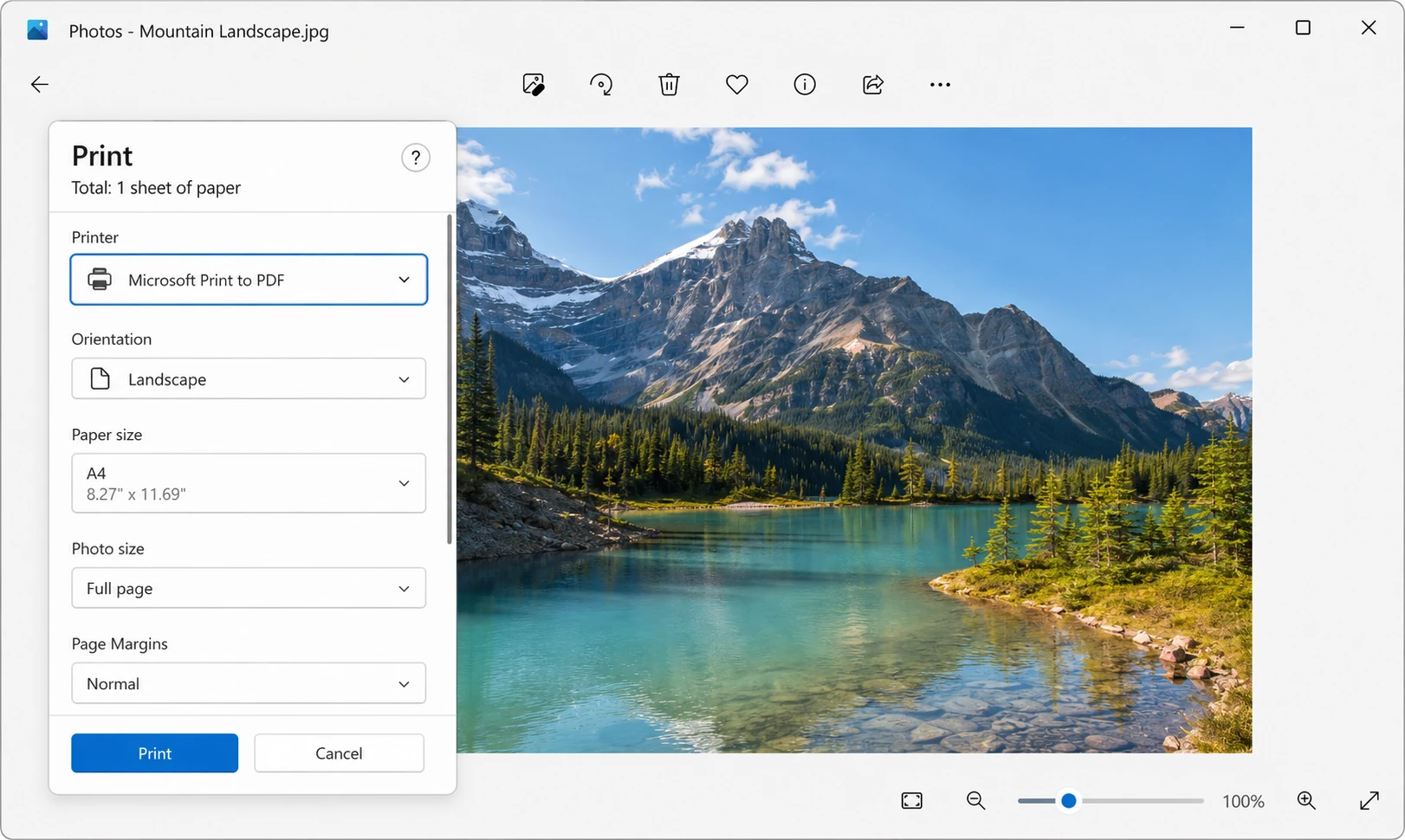
Besoin de savoir comment convertir un PNG en PDF dès maintenant ? La façon la plus rapide sur Windows est d'ouvrir l'image PNG dans l'application Photos, d'appuyer sur Ctrl + P, de sélectionner Microsoft Print to PDF comme imprimante, et de cliquer sur Imprimer. Une boîte de dialogue de sauvegarde apparaît à l'écran, nommez le nouveau fichier PDF, choisissez un dossier, et la conversion est terminée en quelques clics, en moins de cinq secondes.
Sur un Mac, le processus pour convertir un PNG en PDF est encore plus rapide. Ouvrez le fichier PNG dans Aperçu, allez sur Fichier → Exporter sous PDF, nommez le document, et sauvegardez. Aucun logiciel tiers, aucun téléchargement en ligne requis, aucune attente.
Ces deux méthodes gèrent environ 80% des conversions courantes de PNG en PDF, mais elles ne sont pas les seules options, et elles ne conviennent pas toujours. Convertir un ensemble de captures d'écran en un seul fichier PDF pour un rapport client nécessite une approche différente que de transformer une image en PDF pour un portail fournisseur. Le reste de ce guide explique chaque méthode fiable pour convertir les fichiers PNG en PDF sur Windows, Mac, appareil mobile et navigateur, ainsi que les cas particuliers qui déconcertent les gens : fonds transparents, images multiples, perte de qualité de l'image, et conversion de plusieurs PNG par lot. Pour des tâches de conversion connexes, consultez les guides sur comment convertir JPG en PDF, comment combiner des fichiers PDF, et comment compresser des fichiers PDF pour les flux de travail de documents quotidiens.

Pourquoi convertir des fichiers PNG en PDF au départ ?
Le PNG est un format d'image fantastique pour les captures d'écran et les graphiques. Il préserve la transparence, gère les bords nets de manière magnifique, et garde le texte à l'intérieur des images net. Cependant, les fichiers PNG ont des limitations que les documents PDF résolvent.
Les fichiers PDF sont conçus pour le partage et l'impression. Ils ont le même aspect sur chaque appareil, chaque système d'exploitation et chaque imprimante. Les images PNG peuvent s'afficher légèrement différemment selon le logiciel visionneur, et elles ne peuvent pas combiner plusieurs fichiers PNG en un seul fichier PDF sans outils externes. Les PDF prennent également en charge les signatures numériques, la protection par mot de passe et les champs de formulaire, ce que les PNG ne font pas.
Les raisons courantes pour lesquelles les gens convertissent les images PNG en PDF incluent la préparation de captures d'écran pour la documentation, la combinaison de plusieurs PNG en un seul document PDF, l'archivage d'images dans un format avec une plus grande compatibilité, l'envoi de documents PDF professionnellement présentés par e-mail, et le respect des exigences de téléchargement pour les portails qui n'acceptent que les PDF. Pour plus d'informations sur les flux de travail de documents professionnels, consultez les tutoriels sur comment ajouter une signature numérique à un PDF, comment protéger un PDF par mot de passe, et comment créer un formulaire PDF remplissable qui se basent tous sur la compétence fondamentale d'obtenir vos fichiers image au format PDF au préalable.
Méthode 1 : L'application Photos de Windows (Le convertisseur PNG en PDF le plus rapide sur Windows)
Windows 10 et Windows 11 incluent tous deux une application Photos intégrée qui ouvre les fichiers PNG par défaut. Associée à Microsoft Print to PDF, c'est la façon la plus rapide de convertir un PNG en PDF sans rien installer.
Étapes :
-
Faites un clic droit sur le fichier PNG et sélectionnez Ouvrir avec → Photos (ou double-cliquez simplement si Photos est déjà le défaut).
-
Appuyez sur Ctrl + P pour ouvrir le dialogue d'impression.
-
Dans le menu déroulant Imprimante, sélectionnez Microsoft Print to PDF.
-
Ajustez la taille et l'orientation du papier si nécessaire (Lettre ou A4 pour les documents, personnalisé pour les tailles non standard).
-
Cliquez sur Imprimer.
-
Une boîte de dialogue de sauvegarde apparaît. Nommez le nouveau PDF, choisissez un dossier et cliquez sur Enregistrer.
Le processus entier pour convertir un PNG en PDF prend moins de dix secondes une fois que vous l'avez fait quelques fois.
Méthode 2 : Microsoft Word (Idéal pour ajouter du texte ou combiner plusieurs images)
Lorsque vous avez besoin d'ajouter des légendes, des en-têtes, ou de combiner plusieurs fichiers PNG en un seul PDF, Microsoft Word gère cela élégamment. Cette méthode est populaire pour créer de la documentation, des présentations, et des rapports à partir de fichiers image.
Étapes :
-
Ouvrez un nouveau document Word.
-
Allez sur Insertion → Images → Cet appareil.
-
Sélectionnez votre fichier PNG (ou plusieurs fichiers PNG en utilisant Ctrl+Cliquez).
-
Redimensionnez et arrangez les images selon vos besoins.
-
Ajoutez tous les textes, en-têtes, ou légendes.
-
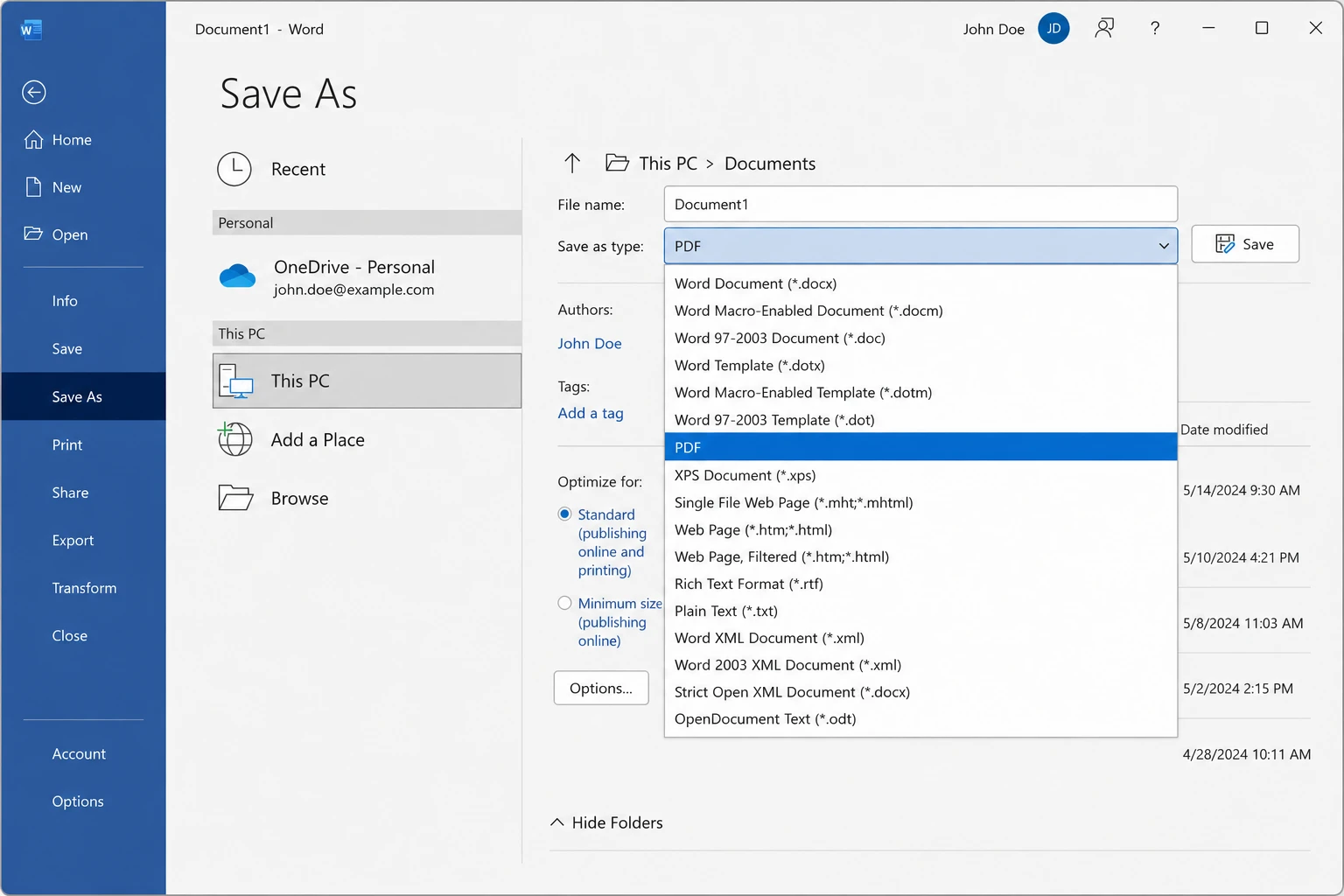
Allez sur Fichier → Enregistrer sous.
-
Dans le menu déroulant Type d'enregistrement, sélectionnez PDF (*.pdf).
-
Cliquez sur Enregistrer.
Word gère automatiquement les sauts de page, le positionnement des images, et le retour à la ligne du texte. Le PDF converti conserve tout sous forme modifiable, ce qui est utile si les destinataires doivent ajouter des commentaires, éditer le contenu, ou remplir des champs.
Méthode 3 : Aperçu sur macOS (Le convertisseur PNG en PDF le plus rapide sur Mac)
Aperçu est l'une des applications les plus sous-estimées sur Mac. Elle ouvre les fichiers PNG par défaut et inclut une option d'exportation directe en PDF qui produit un document PDF de haute qualité.
Étapes pour une seule image PNG :
- Double-cliquez sur le fichier PNG pour l'ouvrir dans Aperçu.
- Allez dans Fichier → Exporter sous PDF.
- Choisissez un nom et un emplacement de dossier.
- Cliquez sur Enregistrer.
Étapes pour combiner plusieurs images PNG en un seul PDF :
-
Ouvrez tous les fichiers PNG dans Aperçu en même temps (Cmd+A dans Finder, puis double-cliquez).
-
Dans la barre latérale d'Aperçu, faites glisser les miniatures dans l'ordre souhaité.
-
Sélectionnez toutes les miniatures dans la barre latérale (Cmd+A).
-
Allez sur Fichier → Imprimer.
-
Dans la boîte de dialogue d'impression, cliquez sur le menu déroulant PDF dans le coin inférieur gauche.
-
Sélectionnez Enregistrer sous PDF.
-
Nommez le fichier et enregistrez.
C'est l'une des façons les plus propres de combiner plusieurs PNG en un seul fichier PDF sans aucun logiciel tiers.
Méthode 4 : Google Chrome (Convertisseur PNG en PDF gratuit pour tout système d'exploitation)
Chrome a un convertisseur PDF intégré qui fonctionne sur Windows, Mac, Linux, et ChromeOS. Si vous vivez dans votre navigateur, c'est souvent l'outil le plus rapide pour le travail.
Étapes :
-
Ouvrez un nouvel onglet Chrome.
-
Faites glisser et déposez le fichier PNG directement dans la barre d'adresse (ou appuyez sur Ctrl + O / Cmd + O et sélectionnez le fichier).
-
Press Ctrl + P (Windows/Linux) or Cmd + P (Mac).
-
Dans le menu déroulant Destination, sélectionnez Enregistrer sous PDF.
-
Cliquez sur Enregistrer.
Chrome traite l'image PNG comme un document d'une seule page et produit un PDF propre. La même technique fonctionne dans Edge, Firefox, et Safari, bien que le libellé des menus varie légèrement. C'est un convertisseur PNG en PDF entièrement gratuit qui ne nécessite aucun téléchargement.
Méthode 5 : Adobe Acrobat (La plupart des fonctionnalités pour la conversion PDF)
Si Adobe Acrobat est déjà installé, il offre le plus de contrôle sur la conversion PDF, y compris les paramètres de compression, les profils de couleur, et les métadonnées. Il gère également d'autres fichiers et formats d'image, y compris JPG, GIF, BMP, et TIFF.
Étapes :
- Ouvrez Adobe Acrobat.
- Allez sur Fichier → Créer → PDF à partir d'un fichier.
- Sélectionnez le fichier PNG (ou plusieurs fichiers pour une conversion par lot).
- Acrobat convertit et ouvre le nouveau PDF.
- Allez sur Fichier → Enregistrer sous pour enregistrer le résultat.
Pour la conversion par lot de plusieurs fichiers PNG en PDF séparés :
- Allez sur Outils → Créer un PDF.
- Sélectionnez Fichiers multiples → Créer plusieurs fichiers PDF.
- Ajoutez tous les fichiers PNG.
- Choisissez un dossier de sortie.
- Cliquez sur Créer.
Acrobat offre aussi une option Combiner des fichiers qui fusionne plusieurs images PNG en un seul document PDF multi-pages, utile pour créer des albums photo ou des collections de captures d'écran.
Méthode 6 : Convertisseurs PNG en PDF en ligne (Quand vous êtes sur un ordinateur emprunté)
Les convertisseurs en ligne sont pratiques lorsque vous travaillez sur une machine sans votre logiciel habituel. Les options réputées incluent Smallpdf, ILovePDF, PDF24, et les outils en ligne gratuits d'Adobe. La plupart sont des services de conversion PNG en PDF gratuits avec aucun téléchargement requis, et beaucoup vous permettent de télécharger plusieurs PNG en une fois - souvent jusqu'à 20 fichiers - pour créer un PDF avec plusieurs pages dans le même ordre que vous les avez téléchargés.
Étapes générales :
- Visitez le site Web du convertisseur.
- Faites glisser et déposez le fichier PNG dans la zone de téléchargement (ou cliquez sur l'icône de téléchargement pour parcourir).
- Attendez la fin du téléchargement et de la conversion.
- Cliquez sur le lien de téléchargement pour obtenir votre PDF converti.
Une note de prudence : évitez de télécharger des données sensibles ou des documents confidentiels sur des convertisseurs en ligne. Les fichiers image quittent votre machine et sont stockés sur le serveur de quelqu'un d'autre, même brièvement. Certains services réputés suppriment automatiquement les fichiers téléchargés après une période donnée comme mesure de confidentialité, mais le choix le plus sûr pour le contenu confidentiel est toujours un outil hors ligne.
Méthode 7 : Conversion sur appareil mobile (iPhone, iPad, et Android)
Sur iPhone ou iPad :
-
Ouvrez le PNG dans l'application Photos.
-
Appuyez sur l'icône Partager (le carré avec la flèche vers le haut).
-
Faites défiler vers le bas et appuyez sur Imprimer.
-
Sur l'écran de prévisualisation d'impression, pincez vers l'extérieur avec deux doigts sur la miniature de prévisualisation.
-
Le PDF s'ouvre en mode plein écran.
-
Appuyez de nouveau sur l'icône Partager et enregistrez le PDF dans Fichiers, envoyez par e-mail, ou stockez dans un service cloud.
Sur Android :
-
Ouvrez le PNG dans l'application Fichiers ou Google Photos.
-
Appuyez sur le menu à trois points et sélectionnez Imprimer.
-
Dans la liste déroulante de l'imprimante, sélectionnez Enregistrer sous PDF.
-
Appuyez sur l'icône de téléchargement et choisissez un dossier de sauvegarde.
Les deux méthodes sur appareil mobile prennent moins de quinze secondes et ne nécessitent pas d'applications supplémentaires.
Problèmes courants et dépannage
Le PDF a une énorme bordure blanche autour de l'image. Cela se produit car la méthode de conversion ajuste le PNG à une taille de page standard (Lettre ou A4). Dans la boîte de dialogue d'impression, recherchez une option appelée Ajuster à la page, Échelle, ou Sans bordure. Sur Aperçu Mac, ajustez la taille de la page lors de l'exportation pour qu'elle corresponde à la résolution originale. Dans Chrome, changez la Taille du papier à Personnalisée et adaptez-la aux dimensions du PNG.
Le fond transparent est devenu blanc ou noir. Les fichiers PNG ont souvent des fonds transparents, mais les fichiers PDF gèrent la transparence différemment. La plupart des outils de conversion aplatissent les zones transparentes en blanc. Si la préservation de la transparence est importante, Adobe Acrobat offre une option pour conserver les canaux alpha pendant la conversion. Pour la plupart des documents professionnels, un fond blanc est de toute façon préféré.
L'image semble floue ou pixelisée. Cela signifie généralement que le PNG original a une faible résolution et que la conversion l'agrandit au-delà de sa résolution originale. Vérifiez les dimensions du PNG : tout ce qui est inférieur à 1000 pixels de large paraîtra flou lorsqu'il est étiré pour remplir une page au format A4 ou Lettre. La solution est soit d'utiliser une image source de meilleure qualité, soit de définir une taille de page personnalisée qui correspond aux dimensions réelles du PNG.
La taille du fichier est énorme. Un seul PNG peut produire un PDF de plusieurs fois plus grand que prévu, surtout si l'image PNG a une haute résolution ou de grandes dimensions. Adobe Acrobat, Smallpdf, et les options de compression intégrées dans Aperçu peuvent réduire considérablement la taille du fichier. Recherchez une option Réduire la taille du fichier, Compresser le PDF, ou Filtre Quartz.
Le PDF est orienté dans le mauvais sens. Certaines méthodes de conversion tournent automatiquement les images pour s'adapter à l'orientation paysage ou portrait. Dans la boîte de dialogue d'impression, sélectionnez manuellement Portrait ou Paysage pour annuler la détection automatique.
Les fichiers PNG multiples sont sortis comme des PDF séparés au lieu d'un PDF. La plupart des méthodes de conversion traitent chaque PNG comme un document individuel. Pour combiner plusieurs PNG en un seul PDF, utilisez la fonction Combiner des fichiers d'Adobe Acrobat, la méthode d'impression multi-image d'Aperçu sur macOS (Méthode 3 ci-dessus), ou l'approche d'insertion et de sauvegarde de Microsoft Word (Méthode 2 ci-dessus).
Le texte à l'intérieur du PNG n'est pas consultable. Les PNG sont des fichiers image, donc tout texte à l'intérieur devient partie de l'image, non du texte sélectionnable. Pour rendre le texte d'un PDF consultable, passez-le dans un outil OCR (Reconnaissance Optique des Caractères). Adobe Acrobat inclut l'OCR, et de même les outils dédiés comme ABBYY FineReader et Tesseract. La bibliothèque IronOCR d'Iron Software gère cela de manière programmatique pour les développeurs construisant des pipelines PDF automatisés.
Le PDF a perdu en qualité d'image après conversion. Certains convertisseurs compressent le PNG de façon excessive. Pour créer un document PDF de haute qualité, recherchez les paramètres de qualité dans le convertisseur et choisissez maximum ou 100%. Dans Adobe Acrobat, les paramètres par défaut conservent bien la résolution originale. Dans les outils en ligne gratuits, recherchez une option "haute qualité" ou "sans compression".
Conversion par lot de plusieurs fichiers PNG
Lorsque vous travaillez avec des douzaines ou des centaines de fichiers image, les méthodes manuelles deviennent vite fastidieuses. Voici les moyens les plus efficaces pour convertir plusieurs PNG à la fois :
Adobe Acrobat : Utilisez Outils → Créer PDF → Fichiers multiples comme décrit dans la Méthode 5.
Aperçu sur Mac : Ouvrez tous les fichiers PNG dans une seule fenêtre Aperçu, sélectionnez toutes les miniatures et exportez vers un PDF.
Outils en ligne : ILovePDF et Smallpdf permettent des téléchargements par lot, bien que les versions gratuites limitent généralement le nombre de fichiers par session.
Automatisation : Pour les tâches répétées, envisagez de créer une petite automatisation. Power Automate sur Windows, Automator sur Mac, ou un simple script utilisant ImageMagick peuvent convertir des dossiers entiers de fichiers PNG en PDF en une seule fois.
FAQs sur la conversion de PNG en PDF
Puis-je convertir PNG en PDF sans perte de qualité ? Oui. Les méthodes qui préservent la résolution originale incluent l'exportation sous PDF d'Aperçu sur macOS, les paramètres par défaut d'Adobe Acrobat, et Microsoft Print to PDF lorsque la taille de page correspond aux dimensions de l'image. Évitez les outils de compression en ligne agressifs si la qualité est essentielle.
Puis-je convertir PNG en PDF gratuitement ? Toutes les méthodes abordées ci-dessus, sauf Adobe Acrobat, sont entièrement gratuites. L'application Photos de Windows, Aperçu sur Mac, Chrome, et la plupart des outils en ligne ne coûtent rien.
Quels autres formats d'image puis-je convertir en PDF ? Chaque méthode ici fonctionne également avec les fichiers JPG, GIF, BMP, TIFF, WEBP, et HEIC. Les étapes sont identiques, il suffit de sélectionner un autre fichier source.
Puis-je éditer le PDF après conversion ? Oui, mais l'image à l'intérieur du PDF reste une image. Pour éditer le texte à l'intérieur du PDF converti, vous aurez besoin d'un outil OCR d'abord pour convertir le texte de l'image en texte sélectionnable.
Puis-je combiner des fichiers PNG et JPG en un seul PDF ? Oui. Microsoft Word, Adobe Acrobat, et Aperçu sur Mac acceptent tous des formats d'image mixtes dans une conversion unique.
Pour les développeurs : Conversion de PNG en PDF avec IronPDF
Pour les équipes développant des logiciels nécessitant la conversion de PNG en PDF à grande échelle, IronPDF fournit une bibliothèque C# simple qui gère la conversion en quelques lignes de code. La bibliothèque PDF d'Iron Software gère les images uniques, plusieurs PNG par lots, et les mises en page complexes y compris les enveloppes HTML autour des fichiers image.
Un exemple minimal en C# :
using IronPdf;
using IronSoftware.Drawing;
// Convert a single PNG to PDF
var image = AnyBitmap.FromFile("photo.png");
var pdf = ImageToPdfConverter.ImageToPdf(image);
pdf.SaveAs("photo.pdf");
// Combine multiple PNG files into one PDF
var imageFiles = new[] { "page1.png", "page2.png", "page3.png" };
var combinedPdf = ImageToPdfConverter.ImageToPdf(imageFiles);
combinedPdf.SaveAs("combined.pdf");
using IronPdf;
using IronSoftware.Drawing;
// Convert a single PNG to PDF
var image = AnyBitmap.FromFile("photo.png");
var pdf = ImageToPdfConverter.ImageToPdf(image);
pdf.SaveAs("photo.pdf");
// Combine multiple PNG files into one PDF
var imageFiles = new[] { "page1.png", "page2.png", "page3.png" };
var combinedPdf = ImageToPdfConverter.ImageToPdf(imageFiles);
combinedPdf.SaveAs("combined.pdf");
C#
IronPDF gère la dimension de la page, la mise à l'échelle de l'image, et les mises en page multi-images automatiquement, ce qui en fait un choix adapté pour l'automatisation de documents, les systèmes de facturation, les outils de rapport, et toute application nécessitant de créer des PDF à partir d'entrées d'images.
En résumé
Pour une seule image PNG sous Windows, l'application Photos plus Ctrl+P plus Microsoft Print to PDF est le chemin le plus rapide. Sur Mac, l'exportation sous PDF d'Aperçu est gagnante. Pour combiner plusieurs images, Word et Aperçu gèrent tous deux la tâche élégamment. Pour une conversion par lot ou une automatisation, Adobe Acrobat ou une bibliothèque pour développeurs comme IronPDF économise des heures de clics.
La bonne méthode pour convertir PNG en PDF dépend de ce que vous avez installé, de combien de fichiers image vous convertissez et si le résultat nécessite un traitement spécial comme la transparence, l'OCR ou la compression. Pour plus d'informations sur l'optimisation des PDF dans les flux de travail professionnels, explorez les guides sur comment éditer un PDF, comment extraire des images d'un PDF, et comment découper un PDF en plusieurs fichiers.













