Wie man PNG in PDF umwandelt: 7 Methoden, die wirklich funktionieren
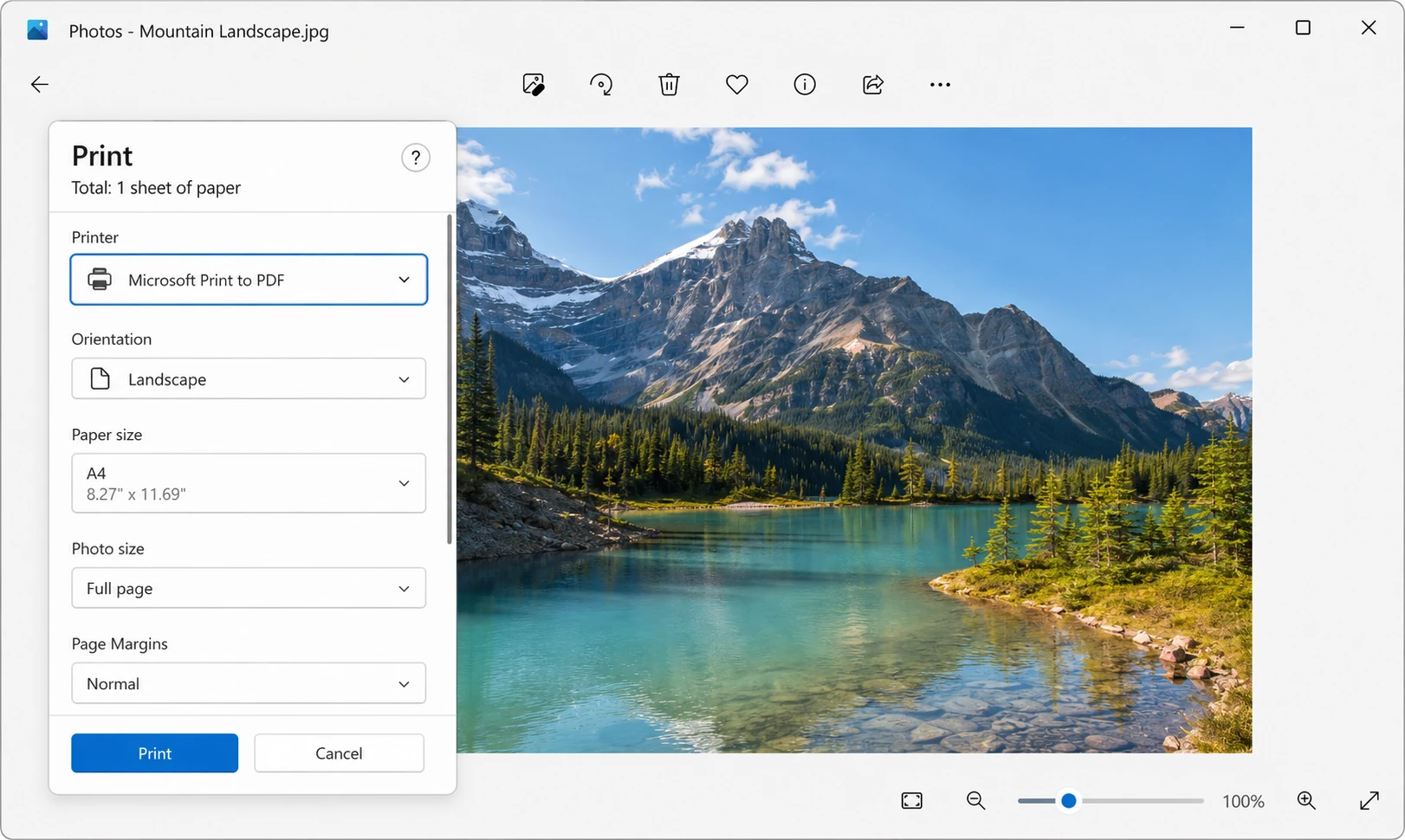
Müssen Sie wissen, wie man PNG sofort in PDF umwandelt? Der schnellste Weg unter Windows ist es, die PNG-Bilddatei in der Fotos-App zu öffnen, Strg + P zu drücken, Microsoft Print to PDF als Drucker auszuwählen und auf Drucken zu klicken. Es erscheint ein Speichern-Dialogfeld auf dem Bildschirm, benennen Sie die neue PDF-Datei, wählen Sie einen Ordner aus, und die Umwandlung ist in nur wenigen Klicks abgeschlossen, was weniger als fünf Sekunden dauert.
Auf einem Mac ist der Prozess, um PNG in PDF zu konvertieren, noch schneller. Öffnen Sie die PNG-Datei in Vorschau, gehen Sie zu Datei → Exportieren als PDF, benennen Sie das Dokument und speichern Sie es. Keine Drittanbieter-Software, kein Online-Upload erforderlich, kein Warten.
Diese beiden Methoden decken etwa 80 % der täglichen PNG-zu-PDF-Umwandlungen ab, sind aber nicht die einzigen Optionen und nicht immer die beste Wahl. Das Zusammenführen eines Stapels von Screenshots in eine einzige PDF-Datei für einen Kundenbericht erfordert einen anderen Ansatz als das Umwandeln eines Bildes in eine PDF für ein Anbieterportal. Der Rest dieses Leitfadens beschreibt jede zuverlässige Methode, PNG-Dateien auf Windows, Mac, Mobilgerät und im Browser in PDF umzuwandeln, sowie die Randfälle, die Menschen stolpern lassen: transparente Hintergründe, mehrere Bilder, Qualitätsverlust der Bilder und die Umwandlung mehrerer PNGs in einem Stapel. Für verwandte Umwandlungsaufgaben siehe die Anleitungen zu wie man JPG in PDF umwandelt, wie man PDF-Dateien kombiniert, und wie man PDF-Dateien komprimiert für alltägliche Dokumentenabläufe.

Warum PNG-Dateien überhaupt in PDF umwandeln?
PNG ist ein fantastisches Bildformat für Screenshots und Grafiken. Es bewahrt Transparenz, sorgt für saubere Kanten und hält Texte in Bildern gestochen scharf. Aber PNG-Dateien haben Einschränkungen, die durch PDF-Dokumente gelöst werden.
PDF-Dateien sind für das Teilen und Drucken ausgelegt. Sie sehen auf jedem Gerät, jedem Betriebssystem und jedem Drucker identisch aus. PNG-Bilder können je nach der Betrachter-Software leicht unterschiedlich dargestellt werden und können nicht mehrere PNG-Dateien zu einer einzigen PDF-Datei ohne externe Werkzeuge kombinieren. PDFs unterstützen auch digitale Signaturen, Passwortschutz und Formularfelder, was PNGs nicht tun.
Häufige Gründe, warum Menschen PNG-Bilder in PDF umwandeln, beinhalten das Vorbereiten von Screenshots für Dokumentationen, das Kombinieren mehrerer PNGs in ein einziges PDF-Dokument, das Archivieren von Bildern in einem Format mit breiterer Kompatibilität, das Versenden von professionell aussehenden PDF-Dokumenten per E-Mail und das Erfüllen von Upload-Anforderungen für Portale, die nur PDFs akzeptieren. Für mehr über professionelle Dokumentenabläufe, siehe die Tutorials zu wie man eine digitale Signatur zu einem PDF hinzufügt, wie man ein PDF mit einem Passwort schützt, und wie man ein ausfüllbares PDF-Formular erstellt, die alle auf der grundlegenden Fähigkeit aufbauen, Ihre Bilddateien zuerst in das PDF-Format zu bringen.
Methode 1: Die Windows Fotos-App (der schnellste PNG-zu-PDF-Konverter auf Windows)
Windows 10 und Windows 11 beinhalten beide eine integrierte Fotos-App, die PNG-Dateien standardmäßig öffnet. In Kombination mit Microsoft Print to PDF ist dies der schnellste Weg, um PNG in PDF zu konvertieren, ohne etwas zu installieren.
Schritte:
-
Klicken Sie mit der rechten Maustaste auf die PNG-Datei und wählen Sie Öffnen mit → Fotos aus (oder doppelklicken Sie einfach, wenn Fotos bereits standardmäßig ist).
-
Drücken Sie Strg + P, um den Druckdialog zu öffnen.
-
Wählen Sie im Dropdown-Menü Drucker die Option Microsoft Print to PDF aus.
-
Passen Sie die Papiergröße und Ausrichtung an, falls erforderlich (Brief oder A4 für Dokumente, benutzerdefiniert für nicht standardisierte Größen).
-
Klicken Sie auf Drucken.
-
Ein Speichern-Dialog erscheint. Benennen Sie die neue PDF, wählen Sie einen Ordner aus und klicken Sie auf Speichern.
Der gesamte Prozess, um PNG in PDF zu konvertieren, dauert weniger als zehn Sekunden, sobald Sie es ein paar Mal gemacht haben.
Methode 2: Microsoft Word (am besten zum Hinzufügen von Text oder Kombinieren mehrerer Bilder)
Wenn Sie Überschriften, Kopfzeilen oder mehrere PNG-Dateien zu einem PDF kombinieren müssen, erledigt Microsoft Word dies elegant. Diese Methode ist beliebt für die Erstellung von Dokumentationen, Präsentationen und Berichten aus Bilddateien.
Schritte:
-
Öffnen Sie ein neues Word-Dokument.
-
Gehen Sie zu Einfügen → Bilder → Dieses Gerät.
-
Wählen Sie Ihre PNG-Datei (oder mehrere PNG-Dateien mit Strg+Klick) aus.
-
Ändern Sie die Größe und Anordnung der Bilder nach Bedarf.
-
Fügen Sie Text, Kopfzeilen oder Bildunterschriften hinzu.
-
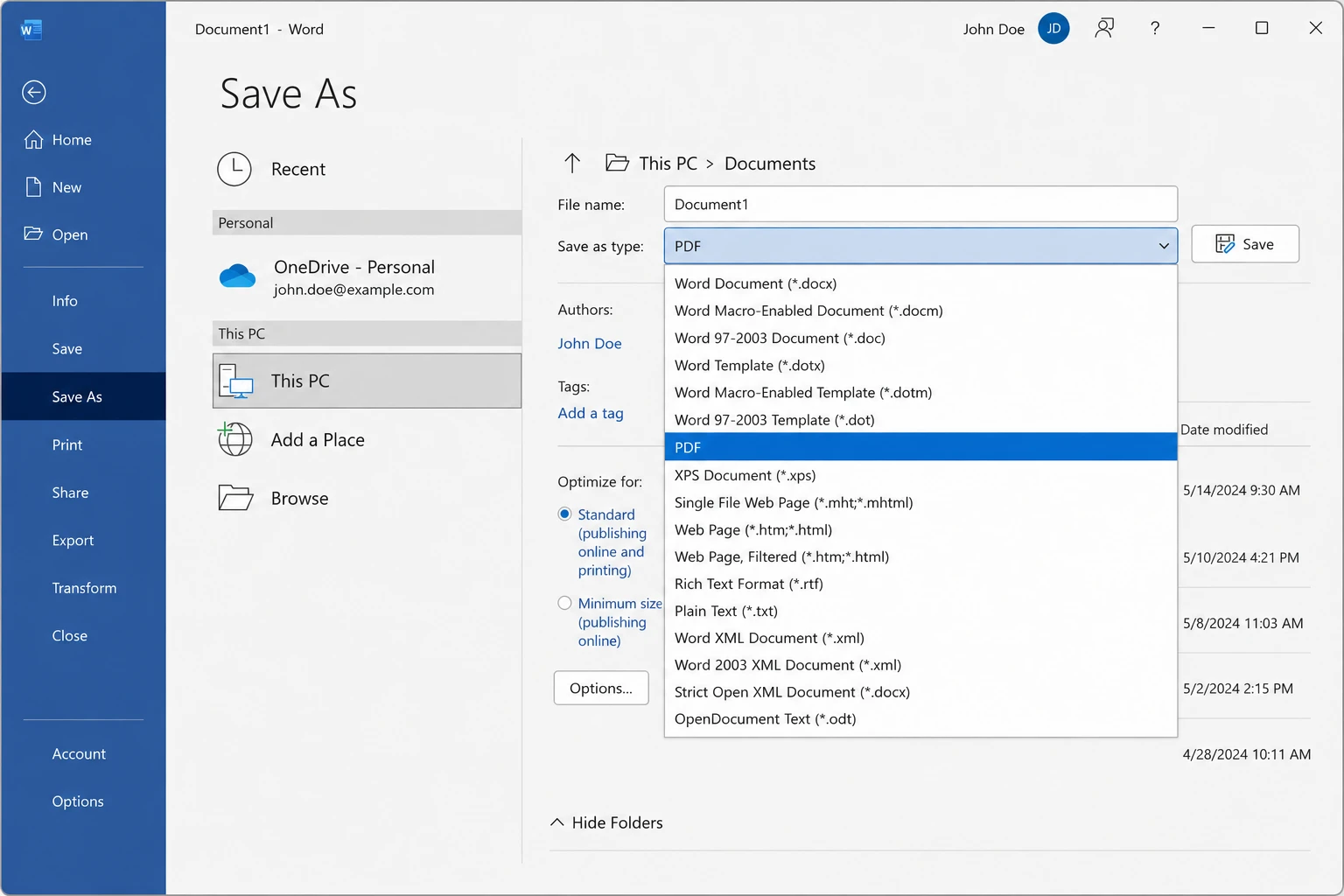
Gehen Sie zu Datei → Speichern unter.
-
Wählen Sie im Dropdown-Menü Speichern als die Option PDF (*.pdf) aus.
-
Klicken Sie auf Speichern.
Word kümmert sich automatisch um Seitenumbrüche, Bildpositionierung und Textumbruch. Das konvertierte PDF behält alles in bearbeitbarer Form, was nützlich ist, wenn Empfänger Kommentare hinzufügen, die Inhalte bearbeiten oder Felder ausfüllen müssen.
Methode 3: macOS Vorschau (der schnellste PNG-zu-PDF-Konverter auf Mac)
Vorschau ist eine der am meisten unterschätzten Apps auf dem Mac. Es öffnet PNG-Dateien standardmäßig und beinhaltet eine direkte PDF-Exportoption, die ein qualitativ hochwertiges PDF-Dokument erstellt.
Schritte für ein einzelnes PNG-Bild:
- Doppelklicken Sie auf die PNG-Datei, um sie in Vorschau zu öffnen.
- Gehen Sie zu Datei → Exportieren als PDF.
- Wählen Sie einen Namen und einen Ordnerort.
- Klicken Sie Speichern.
Schritte zum Kombinieren mehrerer PNG-Bilder zu einem PDF:
-
Öffnen Sie alle PNG-Dateien gleichzeitig in Vorschau (Cmd+A im Finder, dann doppelklicken).
-
Ziehen Sie die Miniaturbilder in der Seitenleiste von Vorschau in die gewünschte Reihenfolge.
-
Wählen Sie alle Miniaturbilder in der Seitenleiste aus (Cmd+A).
-
Gehen Sie zu Datei → Drucken.
-
Klicken Sie im Druckdialog in der unteren linken Ecke auf das PDF-Dropdown.
-
Wählen Sie Speichern als PDF aus.
-
Benennen Sie die Datei und speichern Sie sie.
Dies ist eine der saubersten Möglichkeiten, um mehrere PNGs zu einer einzigen PDF-Datei zu kombinieren, ohne Drittanbieter-Software.
Methode 4: Google Chrome (kostenloser PNG-zu-PDF-Konverter für jedes Betriebssystem)
Chrome hat einen eingebauten PDF-Konverter, der auf Windows, Mac, Linux und ChromeOS funktioniert. Wenn Sie fast nur im Browser arbeiten, ist dies oft das schnellste Werkzeug für die Aufgabe.
Schritte:
-
Öffnen Sie einen neuen Chrome-Tab.
-
Ziehen Sie die PNG-Datei direkt in die Adressleiste (oder drücken Sie Strg + O / Cmd + O und wählen Sie die Datei aus).
-
Press Ctrl + P (Windows/Linux) or Cmd + P (Mac).
-
Wählen Sie im Dropdown-Menü Ziel die Option Speichern als PDF aus.
-
Klicken Sie auf Speichern.
Chrome behandelt das PNG-Bild als einseitiges Dokument und erstellt ein sauberes PDF. Die gleiche Technik funktioniert in Edge, Firefox und Safari, obwohl die Menübezeichnungen leicht variieren. Dies ist ein vollständig kostenloser PNG-zu-PDF-Konverter, der keinen Download erfordert.
Methode 5: Adobe Acrobat (die meisten Funktionen zur PDF-Umwandlung)
Wenn Adobe Acrobat bereits installiert ist, bietet es die meiste Kontrolle über die PDF-Umwandlung, einschließlich Kompressionseinstellungen, Farbprofile und Metadaten. Es verarbeitet auch andere Dateien und Bildformate einschließlich JPG, GIF, BMP und TIFF.
Schritte:
- Öffnen Sie Adobe Acrobat.
- Gehen Sie zu Datei → Erstellen → PDF aus Datei.
- Wählen Sie die PNG-Datei (oder mehrere Dateien für eine Batch-Umwandlung) aus.
- Acrobat konvertiert und öffnet das neue PDF.
- Gehen Sie zu Datei → Speichern unter, um das Ergebnis zu speichern.
Für die Batch-Umwandlung mehrerer PNG-Dateien in separate PDFs:
- Gehen Sie zu Werkzeuge → PDF erstellen.
- Wählen Sie Mehrere Dateien → Mehrere PDF-Dateien erstellen.
- Fügen Sie alle PNG-Dateien hinzu.
- Wählen Sie einen Ausgabeordner.
- Klicken Sie auf Erstellen.
Acrobat bietet auch eine Dateien Kombinieren-Option, die mehrere PNG-Bilder in ein einziges mehrseitiges PDF-Dokument zusammenführt, nützlich zur Erstellung von Fotoalben oder Screenshotsammlungen.
Methode 6: Online PNG-zu-PDF-Konverter (wenn Sie an einem geliehenen Computer sind)
Online-Konverter sind praktisch, wenn man an einem Computer arbeitet, der nicht über die übliche Software verfügt. Vertrauenswürdige Optionen sind Smallpdf, ILovePDF, PDF24 und Adobes kostenlose Online-Tools. Die meisten sind kostenlose PNG-zu-PDF-Konverter ohne Download-Anforderung, und viele erlauben es Ihnen, mehrere PNGs gleichzeitig hochzuladen – oft bis zu 20 Dateien –, um ein PDF mit mehreren Seiten in der gleichen Reihenfolge zu erstellen, in der Sie sie hochgeladen haben.
Allgemeine Schritte:
- Besuchen Sie die Website des Konverters.
- Ziehen Sie die PNG-Datei in den Upload-Bereich (oder klicken Sie auf das Upload-Symbol, um zu navigieren).
- Warten Sie, bis der Upload und die Umwandlung abgeschlossen sind.
- Klicken Sie auf den Download-Link, um Ihr umgewandeltes PDF zu erhalten.
Ein Hinweis der Vorsicht: Vermeiden Sie das Hochladen sensibler Daten oder vertraulicher Dokumente zu Online-Konvertern. Die Bilddateien verlassen Ihren Rechner und werden auf einem fremden Server gespeichert, auch wenn es nur kurzzeitig ist. Einige vertrauenswürdige Dienste löschen hochgeladene Dateien automatisch nach einem festgelegten Zeitraum als Datenschutzmaßnahme, aber die sicherere Wahl für vertrauliche Inhalte ist immer ein Offline-Tool.
Methode 7: Umwandlung auf mobilen Geräten (iPhone, iPad und Android)
Auf iPhone oder iPad:
-
Öffnen Sie das PNG in der Fotos-App.
-
Tippen Sie auf das Teilen-Symbol (das Quadrat mit dem Pfeil nach oben).
-
Scrollen Sie nach unten und tippen Sie auf Drucken.
-
Auf dem Druckvorschau-Bildschirm ziehen Sie zwei Finger auf dem Vorschau-Thumbnail auseinander.
-
Das PDF öffnet sich in einer Vollbildansicht.
-
Tippen Sie erneut auf das Teilen-Symbol und speichern Sie das PDF in Dateien, senden Sie es per E-Mail oder speichern Sie es in einem Cloud-Dienst.
Auf Android:
-
Öffnen Sie das PNG in der Dateien-App oder Google Fotos.
-
Tippen Sie auf das Drei-Punkte-Menü und wählen Sie Drucken.
-
Wählen Sie im Drucker-Dropdown die Option Speichern als PDF.
-
Tippen Sie auf das Download-Symbol und wählen Sie einen Speicherordner.
Beide Methoden auf mobilen Geräten benötigen weniger als fünfzehn Sekunden und keine zusätzlichen Apps.
Häufige Probleme und Fehlerbehebung
Das PDF hat einen großen weißen Rand um das Bild. Dies geschieht, weil die Umwandlungsmethode das PNG auf eine Standardseitengröße (Brief oder A4) anpasst. Suchen Sie im Druckdialog nach einer Option namens An Seite anpassen, Skalieren oder Randlos. Auf Mac Vorschau, passen Sie die Seitengröße während des Exports an, um die ursprüngliche Auflösung anzupassen. In Chrome ändern Sie die Papiergröße zu Benutzerdefiniert und passen Sie sie an die Abmessungen des PNG an.
Transparenter Hintergrund wurde weiß oder schwarz. PNG-Dateien haben oft transparente Hintergründe, aber PDF-Dateien behandeln Transparenz anders. Die meisten Umwandlungstools machen transparente Bereiche zu Weiß. Wenn die Bewahrung von Transparenz wichtig ist, bietet Adobe Acrobat eine Option, um Alphakanäle während der Umwandlung zu bewahren. Für die meisten professionellen Dokumente ist ein weißer Hintergrund ohnehin bevorzugt.
Das Bild sieht unscharf oder pixelig aus. Dies bedeutet normalerweise, dass das ursprüngliche PNG eine niedrige Auflösung hat und die Umwandlung es über seine ursprüngliche Auflösung hinaus vergrößert. Überprüfen Sie die Abmessungen des PNG: alles unter 1.000 Pixel Breite sieht weich aus, wenn es auf eine A4- oder Briefseite gestreckt wird. Die Lösung besteht entweder darin, ein besseres Quellbild zu verwenden oder eine benutzerdefinierte Seitengröße einzustellen, die den tatsächlichen Abmessungen des PNG entspricht.
Die Dateigröße ist enorm. Ein einzelnes PNG kann ein PDF erzeugen, das viele Male größer ist als erwartet, insbesondere wenn die PNG-Bilder eine hohe Auflösung oder große Abmessungen haben. Adobe Acrobat, Smallpdf und eingebaute Komprimierungsoptionen in Vorschau können die Dateigröße erheblich reduzieren. Suchen Sie nach einer Dateigröße reduzieren, PDF komprimieren oder Quartz-Filter Option.
Das PDF ist falsch herum gedreht. Einige Umwandlungsmethoden drehen Bilder automatisch, um zur Quer- oder Hochformatausrichtung zu passen. Im Druckdialog wählen Sie manuell Hochformat oder Querformat, um die automatische Erkennung zu überschreiben.
Mehrere PNG-Dateien sind als separate PDFs herausgekommen, anstatt als ein PDF. Die meisten Umwandlungsmethoden behandeln jedes PNG als einzelnes Dokument. Um mehrere PNGs in ein einziges PDF zu kombinieren, verwenden Sie Adobes Akrobat Dateien kombinieren-Funktion, die Multi-Image-Druckmethode von macOS Vorschau (Methode 3 oben) oder Microsoft Word's Einfügen-und-Speichern-Ansatz (Methode 2 oben).
Text innerhalb des PNG ist nicht durchsuchbar. PNGs sind Bilddateien, sodass jeder Text innerhalb von ihnen Teil des Bildes wird und kein auswählbarer Text. Um den Text eines PDF durchsuchbar zu machen, führen Sie es durch ein OCR (Optical Character Recognition)-Tool. Adobe Acrobat beinhaltet OCR, und es gibt auch spezialisierte Tools wie ABBYY FineReader und Tesseract. Iron Software's IronOCR-Bibliothek bewältigt dies programmatisch für Entwickler, die automatisierte PDF-Pipelines bauen.
Das PDF hat an Bildqualität nach der Umwandlung eingebüßt. Einige Konverter komprimieren das PNG aggressiv. Um ein hochwertiges PDF-Dokument zu erstellen, suchen Sie in dem Konverter nach Qualitätseinstellungen und wählen Sie höchste oder 100%. In Adobe Acrobat bewahren die Standardeinstellungen die ursprüngliche Auflösung gut. In kostenlosen Online-Tools suchen Sie nach einem "hohe Qualität" oder "keine Kompression"-Schalter.
Batch-Konvertierung mehrerer PNG-Dateien
Wenn Sie mit Dutzenden oder Hunderten von Bilddateien arbeiten, werden manuelle Methoden schnell mühsam. Hier sind die effizientesten Wege, um mehrere PNGs gleichzeitig zu konvertieren:
Adobe Acrobat: Verwenden Sie Werkzeuge → PDF erstellen → Mehrere Dateien wie in Methode 5 beschrieben.
Mac Vorschau: Öffnen Sie alle PNG-Dateien in einem Vorschaufenster, wählen Sie alle Miniaturbilder aus und exportieren Sie diese zu einem PDF.
Online-Tools: ILovePDF und Smallpdf unterstützen Batch-Uploads, obwohl kostenlose Versionen normalerweise die Anzahl der Dateien pro Sitzung begrenzen.
Automatisierung: Für sich wiederholende Aufgaben sollten Sie in Erwägung ziehen, eine kleine Automatisierung zu erstellen. Power Automate auf Windows, Automator auf Mac oder ein einfaches Skript mit ImageMagick können ganze Ordner von PNG-Dateien auf einmal in PDF konvertieren.
PNG-zu-PDF FAQs
Kann ich PNG in PDF umwandeln, ohne Qualität zu verlieren? Ja. Methoden, die die ursprüngliche Auflösung bewahren, sind der Export als PDF von macOS Vorschau, die Standardeinstellungen von Adobe Acrobat und Microsoft Print to PDF, wenn die Seitengröße den Bildabmessungen entspricht. Vermeiden Sie aggressive Online-Komprimierungstools, wenn Qualität entscheidend ist.
Kann ich PNG kostenlos in PDF umwandeln? Alle oben behandelten Methoden außer Adobe Acrobat sind völlig kostenlos. Die Windows Fotos-App, macOS Vorschau, Chrome und die meisten Online-Tools kosten nichts.
Welche anderen Bildformate kann ich in PDF umwandeln? Jede Methode hier funktioniert auch mit JPG, GIF, BMP, TIFF, WEBP und HEIC-Dateien. Die Schritte sind identisch, wählen Sie einfach eine andere Quelldatei aus.
Kann ich das PDF nach der Umwandlung bearbeiten? Ja, aber das Bild innerhalb des PDFs bleibt ein Bild. Um den Text innerhalb des umgewandelten PDFs zu bearbeiten, benötigen Sie zuerst ein OCR-Tool, um den Bildtext in auswählbaren Text umzuwandeln.
Kann ich PNG- und JPG-Dateien in ein PDF kombinieren? Ja. Microsoft Word, Adobe Acrobat und macOS Vorschau akzeptieren gemischte Bildformate in einer einzigen Umwandlung.
Für Entwickler: Umwandlung von PNG zu PDF mit IronPDF
Für Teams, die Software entwickeln, die PNG in PDF im großen Maßstab umwandeln muss, bietet IronPDF eine einfach zu verwendende C#-Bibliothek, die die Umwandlung in nur wenigen Zeilen Code erledigt. Iron Software's PDF-Bibliothek bewältigt Einzelbilder, mehrere PNGs in Stapeln und komplexe Layouts einschließlich HTML-Wrapper um Bilddateien.
Ein minimales Beispiel in C#:
using IronPdf;
using IronSoftware.Drawing;
// Convert a single PNG to PDF
var image = AnyBitmap.FromFile("photo.png");
var pdf = ImageToPdfConverter.ImageToPdf(image);
pdf.SaveAs("photo.pdf");
// Combine multiple PNG files into one PDF
var imageFiles = new[] { "page1.png", "page2.png", "page3.png" };
var combinedPdf = ImageToPdfConverter.ImageToPdf(imageFiles);
combinedPdf.SaveAs("combined.pdf");
using IronPdf;
using IronSoftware.Drawing;
// Convert a single PNG to PDF
var image = AnyBitmap.FromFile("photo.png");
var pdf = ImageToPdfConverter.ImageToPdf(image);
pdf.SaveAs("photo.pdf");
// Combine multiple PNG files into one PDF
var imageFiles = new[] { "page1.png", "page2.png", "page3.png" };
var combinedPdf = ImageToPdfConverter.ImageToPdf(imageFiles);
combinedPdf.SaveAs("combined.pdf");
C#
IronPDF kümmert sich automatisch um Seitengrößen, Bildskalierung und Multi-Image-Layouts, was es ideal für die Dokumentenautomatisierung, Abrechnungssysteme, Berichtstools und jede Anwendung macht, die PDFs aus Bildeingaben erstellen muss.
Zusammenfassung
Für ein einzelnes PNG-Bild auf Windows ist die Fotos-App plus Ctrl+P plus Microsoft Print to PDF der schnellste Weg. Auf Mac gewinnt die Exportoption von Vorschau als PDF. Für das Kombinieren mehrerer Bilder erledigen Word und Vorschau die Aufgabe elegant. Für Batch-Umwandlung oder Automatisierung sparen Adobe Acrobat oder eine Entwicklerbibliothek wie IronPDF Stunden an Klickarbeit.
Die richtige Methode, um PNG in PDF umwandeln zu können, hängt davon ab, was Sie installiert haben, wie viele Bilddateien Sie konvertieren und ob das Ergebnis eine spezielle Behandlung wie Transparenz, OCR oder Kompression benötigt. Um mehr darüber zu erfahren, wie Sie das Beste aus PDFs in professionellen Arbeitsabläufen herausholen können, entdecken Sie die Anleitungen zu wie man ein PDF bearbeitet, wie man Bilder aus einem PDF extrahiert und wie man ein PDF in mehrere Dateien aufteilt.













