




已更新 2026年8月16日
How to Sign a PDF on iPhone: Every Method Explained (2026)
Need to add your signature to a PDF from your iPhone? Learn every method, from the built-in Markup tool in Files to dedicated e-signature apps, no download required.
阅读更多

现在需要知道如何将PNG转换为PDF吗? 在Windows上最快的方法是打开Photos应用中的PNG图片,按Ctrl + P,选择Microsoft Print to PDF作为打印机,然后点击打印。 屏幕上会出现一个保存对话框,命名新的PDF文件,选择文件夹,仅需几次点击,转换在不到五秒钟内完成。
在Mac上,将PNG转换为PDF的过程甚至更快。 在Preview中打开PNG文件,进入文件→导出为PDF,命名文档并保存。 不需要第三方软件,不需要在线上传,不需要等待。
这两种方法处理了大约80%的日常PNG到PDF转换,但它们不是唯一的选择,也不是总是最合适的。 将一组截图转换成一个PDF文件用于客户报告,与将一张图片转换为PDF用于供应商门户需要不同的方法。 本指南的其余部分详细介绍了在Windows、Mac、移动设备和浏览器上将PNG文件转换为PDF的每一种可靠方法,以及那些可能让人感到困惑的边缘案例:透明背景、多个图片、图像质量损失和批量转换多个PNG。 有关相关转换任务,请参阅如何将JPG转换为PDF,如何将JPG转换为PDF,以及如何压缩PDF文件的指南,用于日常文档工作流程。

PNG是一种出色的图像格式,适用于截图和图形。 它保留透明度,完美处理锐利边缘,并保持图像内的文字清晰。但PNG文件有PDF文档解决的限制。
PDF文件旨在用于共享和打印。 它们在每个设备、每个操作系统和每台打印机上看起来都一样。 根据查看软件不同,PNG图像可能会稍有不同,而且不借助外部工具无法将多个PNG文件组合成一个PDF文件。 PDF还支持数字签名、密码保护和表单字段,而PNG则不支持。
人们将PNG图像转换为PDF的常见原因包括为文档准备截图,将多个PNG组合成一个PDF文档,以格式兼容性更广的格式归档图像,通过电子邮件发送专业外观的PDF文档,以及满足仅接受PDF的门户网站上传要求。 有关专业文档工作流程的更多信息,请查看关于如何在PDF中添加数字签名,如何为PDF设置密码保护,以及如何创建可填写的PDF表单的教程,这些都建立在首先将您的图像文件转换为PDF格式的基础技能之上。
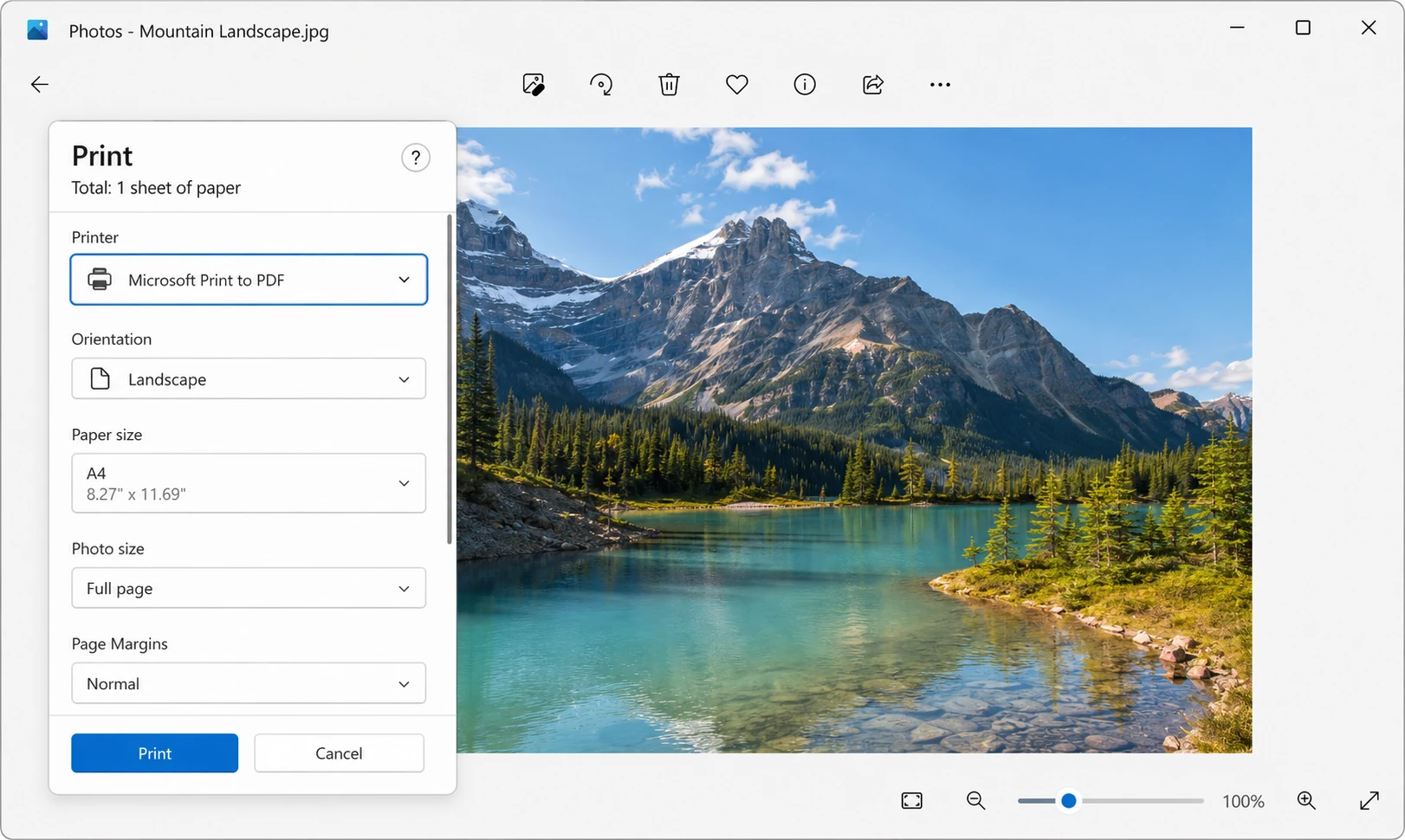
Windows 10和Windows 11都包含一个内置的Photos应用程序,默认情况下打开PNG文件。 结合Microsoft Print to PDF,这是无需安装任何东西将PNG转换为PDF的最快方法。
翻译步骤
右键点击PNG文件并选择打开方式→Photos(如果Photos已经是默认应用,直接双击)。
按Ctrl + P打开打印对话框。
在打印机下拉菜单中选择Microsoft Print to PDF。
如有需要,调整纸张大小和方向(文件使用Letter或A4,非标准尺寸则自定义)。
点击打印。
屏幕上会出现保存对话框。 命名新PDF,选择文件夹并点击保存。
完成几次之后,将PNG转换为PDF的整个过程不超过十秒。
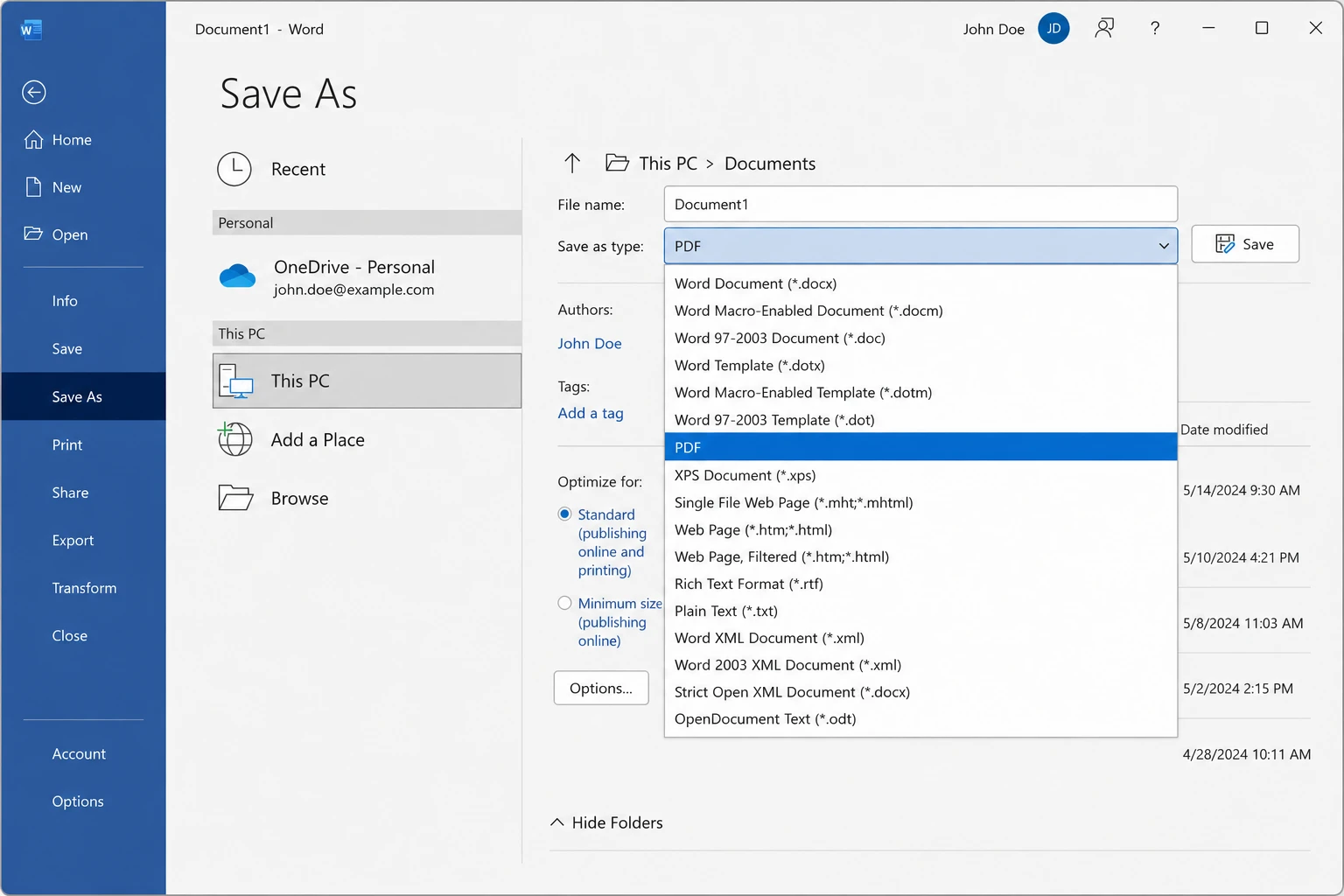
当您需要添加标题、页眉或将多个PNG文件合并为一份PDF时,Microsoft Word可以优雅地处理。 这种方法在从图像文件创建文档、演示和报告时很流行。
翻译步骤
打开一个新的Word文档。
进入插入→图片→从设备。
选择您的PNG文件(或使用Ctrl+点击选择多个PNG文件)。
根据需要调整和排列图像。
添加任何文本、页眉或标题。
进入文件→另存为。
在保存类型下拉菜单中选择PDF (*.pdf)。
点击保存。
Word自动处理分页符、图像定位和文本环绕。 转换后的PDF保留了所有内容的可编辑形式,对于收件人需要添加评论、编辑内容或填写字段时非常有用。
预览是Mac上最被低估的应用之一。 它默认打开PNG文件,并包括直接的PDF导出选项,能够生成高质量的PDF文档。
单个PNG图片的步骤:
将多个PNG图片合并为一个PDF的步骤:
一次性在Preview中打开所有PNG文件(在Finder中按Cmd+A,然后双击)。
在Preview的侧边栏中,将缩略图拖动到您想要的顺序。
在侧边栏中选择所有缩略图(Cmd+A)。
进入文件→打印。
在打印对话框中,点击左下角的PDF下拉菜单。
选择保存为PDF。
命名文件并保存。
这是无需任何第三方软件的情况下,将多个PNG合并为一个PDF文件的最简洁方法之一。
Chrome有一个内置的PDF转换器,可以在Windows、Mac、Linux和ChromeOS上使用。 如果您经常使用浏览器,这是最快的工具。
翻译步骤
打开一个新的Chrome标签。
把PNG文件直接拖到地址栏(或者按Ctrl + O / Cmd + O并选择文件)。
按下Ctrl + P(Windows/Linux)或Cmd + P(Mac)。
在目标下拉菜单中选择保存为PDF。
点击保存。
Chrome将PNG图片视为单页文档,并生成干净的PDF。 相同的方法在Edge、Firefox和Safari中工作,虽然菜单措辞略有不同。 这是一个完全免费的PNG到PDF转换器,无需下载。
如果已经安装Adobe Acrobat,它提供了对PDF转换的最多控制,包括压缩设置、色彩配置文件和元数据。 它还可以处理其他文件和图像格式,包括JPG、GIF、BMP和TIFF。
翻译步骤
对于批量将多个PNG文件转换为单独的PDF:
Acrobat还提供了合并文件选项,可将多个PNG图片合并为一个多页PDF文档,这对于创建照片集或截图集合很有用。
在线转换器在您使用没有常用软件的机器上时非常方便。 知名选择包括Smallpdf、ILovePDF、PDF24和Adobe的免费在线工具。 大多数是免费的PNG到PDF转换服务,无需下载,许多允许您一次上传多个PNG,通常最多可达20个文件,以相同顺序创建一个多页PDF。
一般步骤:
需要注意的是:请避免将敏感数据或机密文件上传到在线转换器。 图像文件会离开您的计算机并存储在他人的服务器上,即便只是短暂存储。 一些知名服务会自动在设定时间后删除上传文件作为隐私措施,但对于机密内容,始终选择离线工具更安全。
在iPhone或iPad上:
在照片应用中打开PNG。
点击分享图标(带向上箭头的方形)。
向下滑动并点击打印。
在打印预览屏幕上,用两指向外捏合预览缩略图。
PDF在全屏视图中打开。
再次点击分享图标,并将PDF保存到文件,通过电子邮件发送,或存储在云服务中。
在Android上:
在文件应用或Google相册中打开PNG。
点击三点菜单并选择打印。
在打印机下拉菜单中选择保存为PDF。
点击下载图标并选择保存文件夹。
这两种移动设备方法耗时不到十五秒,无需额外应用。
PDF周围有巨大的白色边框。 这是因为转换方法在将PNG调整到标准页面大小(Letter或A4)。 在打印对话框中,找一个名为按页面适配,比例或无边框的选项。 在Mac预览中,调整导出时的页面大小以匹配原始分辨率。 在Chrome中,将纸张大小更改为自定义,并将其与PNG的尺寸匹配。
透明背景变白或变黑。 PNG文件通常具有透明背景,但PDF文件以不同方式处理透明度。 大多数转换工具会将透明区域合并为白色。如果保留透明度很重要,Adobe Acrobat提供了在转换过程中保留alpha通道的选项。 对于大多数专业文档来说,无论如何,白色背景是首选。
图像看起来模糊或像素化。 这通常意味着原始PNG的分辨率较低,并且转换超出了其原始分辨率。 检查PNG的尺寸:宽度低于1000像素的任何东西在被扩展到A4或Letter页面时都会显得柔和。 解决方法是要么使用更高质量的源图像,要么设置与PNG实际尺寸匹配的自定义页面大小。
文件大小非常大。 单个PNG可以生成多倍于预期大小的PDF,特别是如果PNG图像具有高分辨率或大尺寸。 Adobe Acrobat、Smallpdf和Preview中内置的压缩选项可以大幅减小文件大小。 寻找一个减少文件大小,压缩PDF或Quartz Filter选项。
PDF旋转方向错误。 某些转换方法会自动旋转图像以适应横向或纵向方向。 在打印对话框中手动选择纵向或横向以覆盖自动检测。
多个PNG文件分别输出为单独的PDF,而不是一个PDF。 大多数转换方法将每个PNG视为一个单独的文档。 要将多个PNG合并为一个PDF,请使用Adobe Acrobat的合并文件功能,macOS预览的多图像打印方法(上面的方法3),或Microsoft Word的插入和保存方法(上面的方法2)。
PNG内的文字无法搜索。 PNG是图片文件,因此其中的任何文字都成为图片的一部分,而不是可选择的文本。 要使PDF的文本可搜索,需通过OCR(光学字符识别)工具。 Adobe Acrobat包含OCR,专用工具如ABBYY FineReader和Tesseract也包括。 Iron Software的IronOCR库针对构建自动PDF管道的开发人员以编程方式处理这一过程。
转换后PDF失去了图像质量。 一些转换器对PNG进行了过度压缩。 要创建高质量的PDF文档,请在转换器中找到质量设置并选择最高或100%。 在Adobe Acrobat中,默认设置很好地保留了原始分辨率。 在免费在线工具中,寻找一个"高质量"或"无压缩"开关。
在处理几十甚至上百个图像文件时,手动方法很快就变得乏味。 以下是一次性转换多个PNG的最有效方法:
Adobe Acrobat:使用工具→创建PDF→多文件,如方法5中所述。
Mac预览:在一个Preview窗口中打开所有PNG文件,选择所有缩略图,并导出为一个PDF。
在线工具: ILovePDF和Smallpdf支持批量上传,尽管免费部分通常限制每次会话的文件数量。
自动化:对于重复的任务,考虑建立一个小型自动化工具。 Windows上的Power Automate、Mac上的Automator或使用ImageMagick的简单脚本可以一次性将整文件夹的PNG文件转换为PDF。
我可以在不失去质量的情况下将PNG转换为PDF吗? 是的。 保留原始分辨率的方法包括macOS预览的导出为PDF、Adobe Acrobat的默认设置和Microsoft Print to PDF,当页面大小与图片尺寸匹配时。 如果质量至关重要,请避免使用强有力在线压缩工具。
我能免费将PNG转换为PDF吗? 上述所有方法均免费,除了Adobe Acrobat。 Windows Photos应用、Mac预览、Chrome和大多数在线工具不需要花费。
我还能将哪些其他图像格式转换为PDF? 这里的每种方法也适用于JPG、GIF、BMP、TIFF、WEBP和HEIC文件。 步骤是相同的,只需选择不同的源文件。
转换后我能编辑PDF吗? 可以,但PDF中的图像仍然是一张图像。 要编辑转换后的PDF内的文本,您需要先使用OCR工具将图像文本转换为可选择的文本。
我能将PNG和JPG文件合并为一个PDF吗? 可以。 Microsoft Word、Adobe Acrobat和Mac预览均接受在单次转换中混合图像格式。
对于需要大规模将PNG转换为PDF的团队,IronPDF提供了一个简单的C#库,仅需几行代码即可处理转换。 Iron Software的PDF库处理单个图像、批次中的多个PNG以及包括HTML包装在图像文件周围的复杂布局。
C#中的一个简单示例:
using IronPdf;
using IronSoftware.Drawing;
// Convert a single PNG to PDF
var image = AnyBitmap.FromFile("photo.png");
var pdf = ImageToPdfConverter.ImageToPdf(image);
pdf.SaveAs("photo.pdf");
// Combine multiple PNG files into one PDF
var imageFiles = new[] { "page1.png", "page2.png", "page3.png" };
var combinedPdf = ImageToPdfConverter.ImageToPdf(imageFiles);
combinedPdf.SaveAs("combined.pdf");IronPDF自动处理页面调整、图像缩放和多图像布局,使其成为适合文档自动化、发票系统、报告工具以及任何需要从图像输入创建PDF的应用的完美选择。
对于Windows上的单个PNG图像,Photos应用加上Ctrl+P加上Microsoft Print to PDF是最快的路径。 在Mac上,预览的导出为PDF胜出。 对于合并多个图像,Word和预览都能优雅地完成工作。 对于批量转换或自动化,Adobe Acrobat或开发者库如IronPDF可以节省许多点击时间。
将PNG转换为PDF的正确方法取决于您已安装的内容、要转换的图像文件数量以及结果是否需要特殊处理,如透明度、OCR或压缩。 有关在专业工作流程中充分利用PDF的更多信息,请查看如何编辑PDF,如何从PDF中提取图像以及如何将PDF拆分为多个文件的指南。

Curtis Chau 拥有卡尔顿大学的计算机科学学士学位,专注于前端开发,精通 Node.js、TypeScript、JavaScript 和 React。他热衷于打造直观且美观的用户界面,喜欢使用现代框架并创建结构良好、视觉吸引力强的手册。



IronPDF 是 IRONSUITE的一部分
10 个 .NET API 产品用于您的办公文档

当您需要PDF看起来像HTML时,速度快。


