PNG를 PDF로 변환하는 7가지 실제로 작동하는 방법
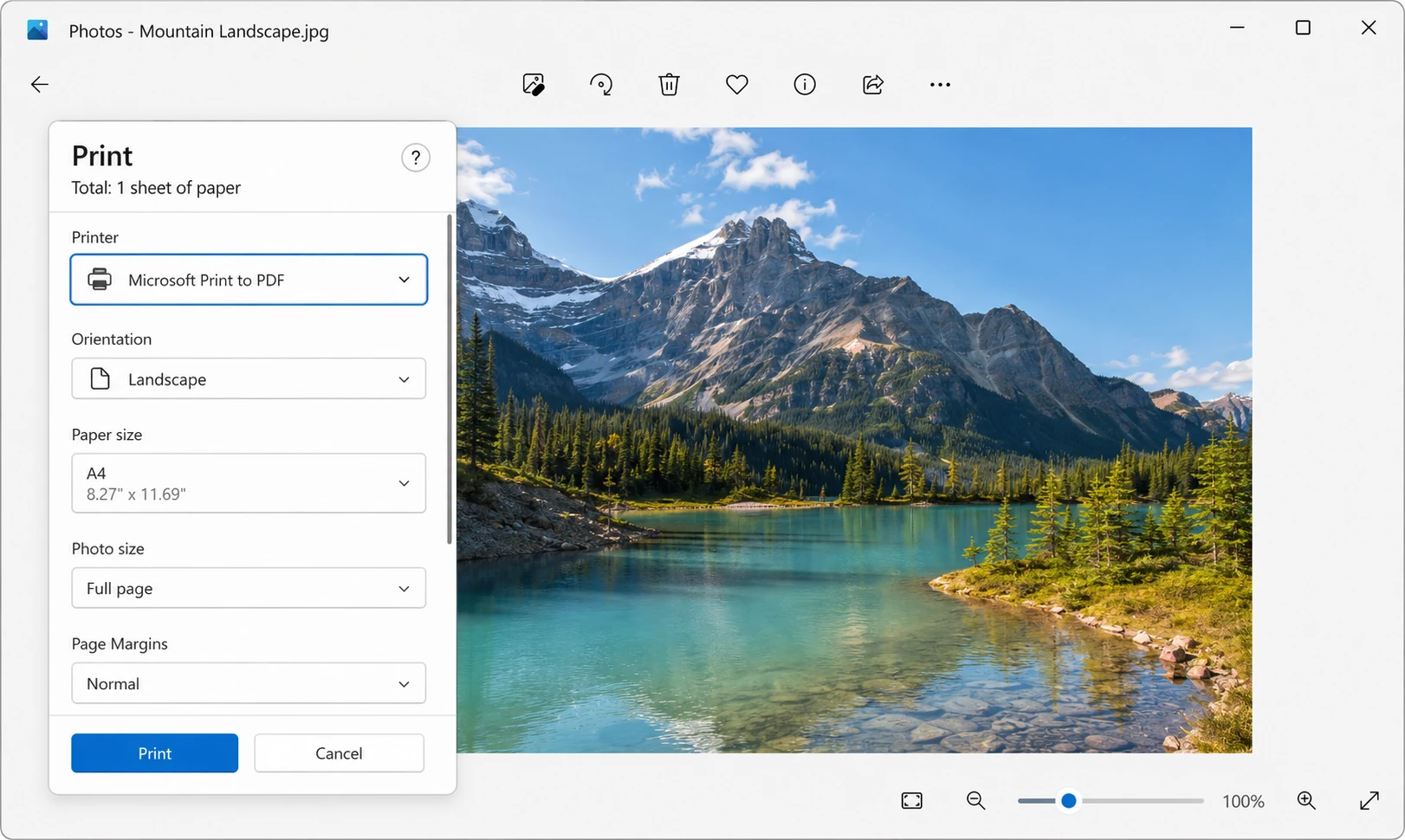
지금 당장 PNG를 PDF로 변환하는 방법이 필요하신가요? Windows에서 가장 빠른 방법은 포토 앱에서 PNG 이미지를 열고, Ctrl + P를 눌러 프린터로 Microsoft Print to PDF를 선택한 다음 인쇄를 클릭하는 것입니다. 화면에 저장 대화 상자가 나타나면, 새 PDF 파일의 이름을 지정하고 폴더를 선택하면 단 5초 이내에 몇 번의 클릭만으로 변환이 완료됩니다.
Mac에서는 PNG를 PDF로 변환하는 과정이 더욱 빠릅니다. 미리보기에서 PNG 파일을 열고 파일 → PDF로 내보내기로 이동, 문서 이름을 지정하고 저장합니다. 추가 소프트웨어 필요 없음, 온라인 업로드 필요 없음, 대기 시간이 없습니다.
이 두 방법은 일상적인 PNG를 PDF로 변환하는 경우의 약 80%를 처리하지만, 유일한 옵션은 아니며 항상 최적의 선택은 아닙니다. 고객 보고서를 위해 여러 스크린샷을 하나의 PDF 파일로 변환하는 것은 벤더 포털을 위한 이미지 하나를 PDF로 변환하는 것과는 다른 접근이 필요합니다. 이 안내서의 나머지 부분은 Windows, Mac, 모바일 장치 및 브라우저에서 PNG 파일을 PDF로 변환하는 신뢰할 수 있는 모든 방법을 소개합니다. 투명 배경, 여러 이미지, 이미지 품질 손실, 배치로 여러 PNG 변환과 같은 예외 경우도 다룹니다. JPG를 PDF로 변환하는 방법, JPG를 PDF로 변환하는 방법, PDF 파일 크기를 압축하는 방법에 관한 가이드를 참조하여 관련 변환 작업을 확인하세요.

처음에 PNG 파일을 PDF로 변환하는 이유는?
PNG는 스크린샷과 그래픽에 훌륭한 이미지 형식입니다. 투명성을 보존하고, 날카로운 가장자리를 아름답게 처리하며, 이미지 내 텍스트를 선명하게 유지합니다. 하지만 PNG 파일에는 PDF 문서가 해결할 수 있는 제한이 있습니다.
PDF 파일은 공유 및 인쇄를 위해 설계되었습니다. 모든 장치, 모든 운영 체제, 모든 프린터에서 동일하게 보입니다. PNG 이미지는 뷰어 소프트웨어에 따라 약간 다르게 렌더링될 수 있으며, 외부 도구 없이는 여러 PNG 파일을 단일 PDF 파일로 결합할 수 없습니다. PDF는 또한 디지털 서명, 비밀번호 보호 및 양식 필드를 지원하는데, 이는 PNG가 지원하지 않습니다.
PNG 이미지를 PDF로 변환하는 일반적인 이유로는 문서용 스크린샷 준비, 여러 PNG를 하나의 PDF 문서로 결합, 호환성이 더 넓은 형식으로 이미지 보관, 이메일로 전문적으로 보이는 PDF 문서 전송, PDF만 수용하는 포털의 업로드 요구사항 충족 등이 있습니다. PDF에 디지털 서명 추가하는 방법, PDF를 비밀번호로 보호하는 방법 및 양식을 작성 가능한 PDF로 만드는 방법에 관한 튜토리얼을 참조하여 전문적인 문서 워크플로우에 대해 알아보세요. 모두 먼저 이미지 파일을 PDF 형식으로 변환하는 기본 기술을 바탕으로 구축합니다.
방법 1: Windows 포토 앱 (Windows에서 가장 빠른 PNG에서 PDF로 변환기)
Windows 10과 Windows 11 모두 기본 설정으로 PNG 파일을 여는 내장 포토 앱을 포함합니다. Microsoft Print to PDF와 결합하면 어떤 것도 설치할 필요 없이 PNG를 PDF로 변환하는 가장 빠른 방법입니다.
단계:
-
PNG 파일을 우클릭하고 열기 → 포토를 선택합니다 (포토가 이미 기본 설정이라면 그냥 더블 클릭).
-
Ctrl + P를 눌러 인쇄 대화 상자를 엽니다.
-
프린터 드롭다운에서 Microsoft Print to PDF를 선택합니다.
-
필요 시 용지 크기와 방향을 조정합니다 (문서의 경우 Letter 또는 A4, 비표준 크기의 경우 사용자 정의).
-
인쇄를 클릭합니다.
-
저장 대화 상자가 나타납니다. 새 PDF의 이름을 지정하고 폴더를 선택한 뒤 저장을 클릭합니다.
몇 번 해보면 PNG를 PDF로 변환하는 전체 과정이 10초 이내에 완료됩니다.
방법 2: Microsoft Word (텍스트 추가 또는 여러 이미지 결합에 가장 좋음)
캡션, 헤더를 추가하거나 여러 PNG 파일을 하나의 PDF로 결합해야 할 때, Microsoft Word가 이를 우아하게 처리합니다. 이 방법은 이미지 파일로부터 문서, 발표 및 보고서를 작성할 때 인기가 있습니다.
단계:
-
새로운 Word 문서를 엽니다.
-
삽입 → 그림 → 이 장치로 이동합니다.
-
PNG 파일을 선택합니다 (Ctrl+클릭으로 여러 PNG 파일 선택 가능).
-
이미지 크기를 조정하여 필요에 따라 배치합니다.
-
텍스트, 헤더 또는 캡션을 추가합니다.
-
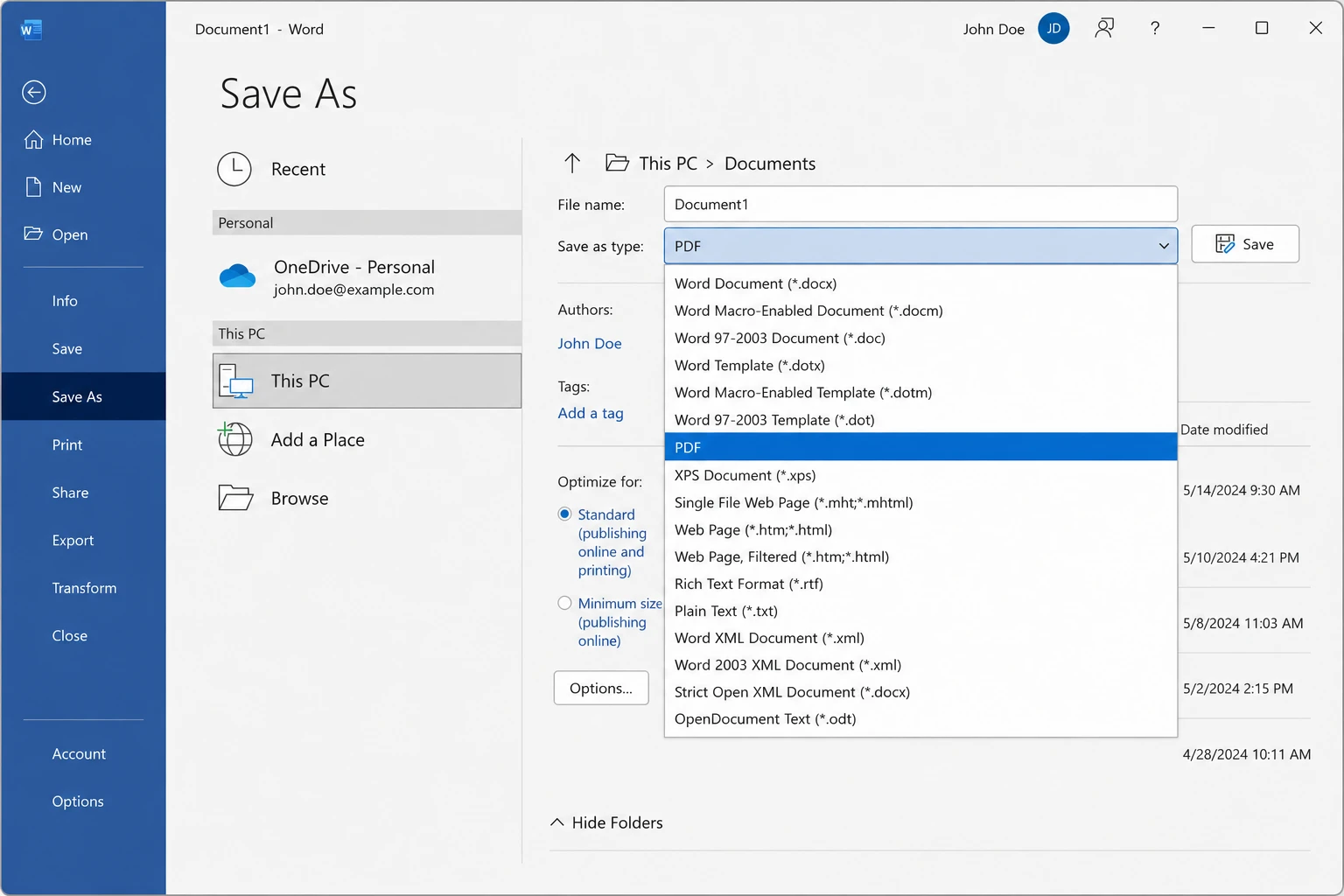
파일 → 다른 이름으로 저장으로 이동합니다.
-
다른 이름으로 저장 드롭다운에서 PDF (*.pdf)를 선택합니다.
-
저장을 클릭합니다.
Word는 자동으로 페이지 구분, 이미지 위치 및 텍스트 래핑을 처리합니다. 변환된 PDF는 편집 가능한 형식으로 모든 것을 보존하며, 수신자가 주석을 달거나 콘텐츠를 편집하거나 필드를 작성해야 하는 경우 유용합니다.
방법 3: macOS 미리보기 (Mac에서 가장 빠른 PNG에서 PDF로 변환기)
미리보기는 가장 저평가된 Mac 앱 중 하나입니다. 기본적으로 PNG 파일을 열고 고품질 PDF 문서를 생성하는 직접 PDF 내보내기 옵션을 포함합니다.
하나의 PNG 이미지에 대한 단계:
- 미리보기에서 PNG 파일을 더블 클릭하여 엽니다.
- 파일 → PDF로 내보내기로 이동합니다.
- 이름과 폴더 위치를 선택합니다.
- 저장을 클릭합니다.
여러 PNG 이미지를 하나의 PDF로 결합하는 단계:
-
미리보기에서 모든 PNG 파일을 한 번에 엽니다 (Finder에서 Cmd+A, 그런 다음 더블 클릭).
-
미리보기의 사이드바에서 썸네일을 원하는 순서로 드래그합니다.
-
사이드바에서 모든 썸네일을 선택합니다 (Cmd+A).
-
파일 → 인쇄로 이동합니다.
-
인쇄 대화 상자에서 왼쪽 하단 코너의 PDF 드롭다운을 클릭합니다.
-
PDF로 저장을 선택합니다.
-
파일 이름을 지정하고 저장합니다.
타사 소프트웨어 없이 여러 PNG를 단일 PDF 파일로 결합하는 가장 깔끔한 방법 중 하나입니다.
방법 4: Google Chrome (모든 운영 체제에서 무료 PNG에서 PDF로 변환기)
Chrome은 Windows, Mac, Linux 및 ChromeOS에서 작동하는 내장 PDF 변환기를 가지고 있습니다. 브라우저를 자주 사용하는 경우, 이 도구가 종종 가장 빠른 도구입니다.
단계:
-
새로운 Chrome 탭을 엽니다.
-
PNG 파일을 주소 표시줄에 직접 드래그 앤 드롭하거나 (Ctrl + O / Cmd + O를 눌러 파일을 선택합니다).
-
Ctrl + P (Windows/Linux) 또는 Cmd + P (Mac)를 누릅니다.
-
대상 드롭다운에서 PDF로 저장을 선택합니다.
-
저장을 클릭합니다.
Chrome은 PNG 이미지를 단일 페이지 문서로 처리하여 깨끗한 PDF를 생성합니다. 동일한 기술이 Edge, Firefox 및 Safari에서도 작동하지만 메뉴 워딩은 약간 다릅니다. 다운로드가 필요 없는 완전 무료 PNG에서 PDF로 변환기입니다.
방법 5: Adobe Acrobat (PDF 변환을 위한 가장 많은 기능)
Adobe Acrobat이 이미 설치되어 있다면, 압축 설정, 색상 프로파일 및 메타데이터를 포함한 PDF 변환에 대한 가장 많은 제어를 제공합니다. JPG, GIF, BMP 및 TIFF를 포함하여 다른 파일 및 이미지 형식도 처리합니다.
단계:
- Adobe Acrobat을 엽니다.
- 파일 → 만들기 → 파일에서 PDF로 이동합니다.
- PNG 파일을 선택합니다 (또는 일괄 변환을 위한 여러 파일).
- Acrobat이 새 PDF로 변환 및 엽니다.
- 결과를 저장하려면 파일 → 다른 이름으로 저장으로 이동합니다.
별도의 PDF로 여러 PNG 파일을 일괄 변환:
- 도구 → PDF 만들기로 이동합니다.
- 여러 파일 → 여러 PDF 파일 만들기를 선택합니다.
- 모든 PNG 파일을 추가합니다.
- 출력 폴더를 선택합니다.
- 생성을 클릭합니다.
Acrobat은 여러 PNG 이미지를 하나의 다중 페이지 PDF 문서로 병합하는 파일 병합 옵션도 제공합니다. 이는 사진 앨범이나 스크린샷 모음을 만드는 데 유용합니다.
방법 6: 온라인 PNG에서 PDF로 변환기 (빌린 컴퓨터에서 작업할 때)
온라인 변환기는 평상시 사용하는 소프트웨어가 없는 기기에서 작업할 때 편리합니다. 신뢰할 수 있는 옵션으로는 Smallpdf, ILovePDF, PDF24 및 Adobe의 무료 온라인 도구가 포함됩니다. 대부분은 다운로드 없이 작동하는 무료 PNG에서 PDF로 변환 서비스이며, 많은 서비스는 최대 20개 파일을 한 번에 업로드하여 한 PDF로 여러 페이지를 생성할 수 있습니다.
일반 단계:
- 변환기 웹사이트를 방문하세요.
- PNG 파일을 업로드 영역에 드래그 앤 드롭하세요 (또는 업로드 아이콘을 클릭하여 탐색합니다).
- 업로드 및 변환이 완료되기를 기다리세요.
- 변환된 PDF를 얻으려면 다운로드 링크를 클릭하세요.
주의사항: 민감한 데이터나 기밀 문서를 온라인 변환기에 업로드하지 마세요. 이미지 파일이 여러분의 기기를 떠나고 다른 사람의 서버에 잠시 동안이라도 머무르기 때문입니다. 신뢰할 수 있는 일부 서비스는 개인정보 보호 조치로 정해진 기간 후에 업로드된 파일을 자동으로 삭제하지만, 기밀 콘텐츠에는 항상 오프라인 도구가 더 안전한 선택입니다.
방법 7: 모바일 장치로 변환 (iPhone, iPad 및 Android)
iPhone 또는 iPad에서:
-
포토 앱에서 PNG를 엽니다.
-
공유 아이콘 (위로 화살표가 있는 사각형)을 탭하세요.
-
아래로 스크롤하여 인쇄를 탭하세요.
-
인쇄 미리보기 화면에서 미리보기 썸네일을 두 손가락으로 외쪽으로 쓸어넣습니다.
-
PDF가 전체 화면 보기로 열립니다.
-
다시 공유 아이콘을 탭하여 PDF를 파일에 저장하거나 이메일로 보내거나 클라우드 서비스에 저장하세요.
Android에서:
-
파일앱이나 Google 포토에서 PNG 파일을 엽니다.
-
점 3개 메뉴를 탭하고 인쇄를 선택하세요.
-
프린터 드롭다운에서 PDF로 저장을 선택하세요.
-
다운로드 아이콘을 탭하고 저장 폴더를 선택하세요.
두 모바일 장치 방법 모두 15초 이내에 처리되며 추가 앱이 필요하지 않습니다.
일반적인 문제 및 문제 해결
PDF에 이미지를 둘러싼 커다란 흰색 경계가 있습니다. 이는 변환 방법이 PNG를 표준 페이지 크기(Letter 또는 A4)에 맞추고 있기 때문입니다. 인쇄 대화 상자에서 페이지에 맞추기, 크기 조정 또는 테두리 없음과 같은 옵션을 찾으세요. Mac Preview에서 내보내기 중에 페이지 크기를 원래 해상도에 맞추세요. Chrome에서, 용지 크기를 사용자 정의로 변경하고 PNG의 크기에 맞게 조정하세요.
투명한 배경이 하얗거나 검게 변했습니다. PNG 파일에는 종종 투명한 배경이 있지만, PDF 파일은 투명성을 다르게 처리합니다. 대부분의 변환 도구는 투명 영역을 흰색으로 평면화합니다. 투명성을 보존하는 것이 중요하다면, Adobe Acrobat은 변환 중에 알파 채널을 유지하는 옵션을 제공합니다. 대부분의 전문 문서에서는 어쨌든 흰색 배경이 선호됩니다.
이미지가 흐릿하거나 픽셀화되었습니다. 이는 일반적으로 원본 PNG의 해상도가 낮고 변환 과정에서 원래 해상도를 초과하여 확대되기 때문입니다. PNG의 크기를 확인하세요: 1000 픽셀 너비 이하의 이미지는 A4나 Letter 페이지를 채우기 위해 확대될 때 부드럽게 보일 것입니다. 해결책은 고품질 소스 이미지를 사용하거나 PNG의 실제 크기에 맞는 사용자 정의 페이지 크기를 설정하는 것입니다.
파일 크기가 엄청납니다. 단일 PNG가 예상보다 훨씬 큰 용량의 PDF를 생성할 수 있으며, 특히 PNG 이미지의 해상도가 높거나 크기가 큰 경우. Adobe Acrobat, Smallpdf, Preview의 내장 압축 옵션으로 파일 크기를 크게 줄일 수 있습니다. 파일 크기 줄이기, PDF 압축 또는 쿼츠 필터 옵션을 찾으세요.
PDF가 잘못된 방향으로 회전되었습니다. 일부 변환 방법은 이미지를 자동으로 가로 또는 세로 방향으로 맞춥니다. 인쇄 대화 상자에서 세로 방향 또는 가로 방향을 수동으로 선택하여 자동 감지를 무시하세요.
여러 PNG 파일이 하나의 PDF가 아닌 별도의 PDF로 출력되었습니다. 대부분의 변환 방법은 각 PNG를 개별 문서로 처리합니다. 여러 PNG를 하나의 PDF로 결합하려면 Adobe Acrobat의 파일 병합 기능, macOS Preview의 다중 이미지 인쇄 방법(위의 방법 3) 또는 Microsoft Word의 삽입 및 저장 접근법(위의 방법 2)을 사용하세요.
PNG 내부의 텍스트는 검색할 수 없습니다. PNG는 이미지 파일이므로 내부 텍스트가 이미지의 일부가 되어 선택 가능한 텍스트가 아닙니다. PDF의 텍스트를 검색 가능하게 하려면 OCR (광학 문자 인식) 도구로 실행하세요. Adobe Acrobat은 OCR을 포함하며, ABBYY FineReader 및 Tesseract와 같은 전용 도구도 그렇습니다. Iron Software의 IronOCR 라이브러리는 개발자가 자동화된 PDF 파이프라인을 구축할 때 프로그래밍적으로 이를 처리합니다.
PDF 변환 후 이미지 품질이 저하되었습니다. 일부 변환기는 PNG를 과도하게 압축합니다. 고품질 PDF 문서를 작성하려면 변환기에서 품질 설정을 찾아 최대값 또는 100%를 선택하세요. Adobe Acrobat의 기본 설정은 원래 해상도를 잘 보존합니다. 무료 온라인 도구에서는 "고품질" 또는 "압축 없음" 토글을 찾으세요.
여러 PNG 파일을 일괄 변환
수십 또는 수백 개의 이미지 파일을 처리할 때, 수작업 방법은 빠르게 지루해집니다. 다음을 통해 한 번에 여러 PNG를 변환하는 가장 효율적인 방법입니다:
Adobe Acrobat: 방법 5에서 설명한 대로 도구 → PDF 만들기 → 여러 파일을 사용하세요.
Mac Preview: 하나의 미리보기 창에서 모든 PNG 파일을 열고, 모든 썸네일을 선택하여 하나의 PDF로 내보내세요.
온라인 도구: ILovePDF와 Smallpdf는 일괄 업로드를 지원하지만, 무료 사용 계층에서는 세션당 파일 수에 제한이 있습니다.
자동화: 반복 작업의 경우, 작은 자동화를 구축하는 것을 고려하세요. Windows의 Power Automate, Mac의 Automator 또는 ImageMagick을 사용한 간단한 스크립트는 PNG 파일의 전체 폴더를 한 번에 PDF로 변환할 수 있습니다.
PNG에서 PDF로 변환에 대한 자주 묻는 질문(FAQ)
품질을 잃지 않고 PNG를 PDF로 변환할 수 있습니까? 예. 원래 해상도를 보존하는 방법에는 macOS Preview의 PDF로 내보내기 옵션, Adobe Acrobat의 기본 설정, 이미지 크기에 맞춘 페이지 크기에서 Microsoft Print to PDF가 포함됩니다. 품질이 중요한 경우 과도한 온라인 압축 도구를 피하세요.
무료로 PNG를 PDF로 변환할 수 있습니까? Adobe Acrobat을 제외한 모든 방법은 완전 무료입니다. Windows 포토 앱, Mac Preview, Chrome 및 대부분의 온라인 도구는 비용이 들지 않습니다.
다른 이미지 형식을 PDF로 변환할 수 있습니까? 여기의 모든 방법은 JPG, GIF, BMP, TIFF, WEBP 및 HEIC 파일에서도 작동합니다. 단계는 동일하며, 다른 소스 파일을 선택하기만 하면 됩니다.
변환 후 PDF를 편집할 수 있습니까? 예, 하지만 PDF 안의 이미지는 여전히 이미지입니다. 변환된 PDF 내부의 텍스트를 편집하려면 먼저 OCR 도구로 이미지 텍스트를 선택 가능한 텍스트로 변환해야 합니다.
PNG와 JPG 파일을 하나의 PDF로 결합할 수 있습니까? 예. Microsoft Word, Adobe Acrobat 및 Mac Preview는 단일 변환에서 혼합된 이미지 형식을 모두 수용합니다.
개발자용: IronPDF로 PNG를 PDF로 변환
함께 소프트웨어를 개발하며 PNG를 PDF로 대량 변환해야 하는 팀을 위해, IronPDF는 몇 줄의 코드로 변환을 처리하는 간단한 C# 라이브러리를 제공합니다. Iron Software의 PDF 라이브러리는 단일 이미지, 배치의 여러 PNG 및 이미지 파일 주변 HTML 래퍼를 포함하여 복잡한 레이아웃을 처리합니다.
C#의 최소 예시:
using IronPdf;
using IronSoftware.Drawing;
// Convert a single PNG to PDF
var image = AnyBitmap.FromFile("photo.png");
var pdf = ImageToPdfConverter.ImageToPdf(image);
pdf.SaveAs("photo.pdf");
// Combine multiple PNG files into one PDF
var imageFiles = new[] { "page1.png", "page2.png", "page3.png" };
var combinedPdf = ImageToPdfConverter.ImageToPdf(imageFiles);
combinedPdf.SaveAs("combined.pdf");
using IronPdf;
using IronSoftware.Drawing;
// Convert a single PNG to PDF
var image = AnyBitmap.FromFile("photo.png");
var pdf = ImageToPdfConverter.ImageToPdf(image);
pdf.SaveAs("photo.pdf");
// Combine multiple PNG files into one PDF
var imageFiles = new[] { "page1.png", "page2.png", "page3.png" };
var combinedPdf = ImageToPdfConverter.ImageToPdf(imageFiles);
combinedPdf.SaveAs("combined.pdf");
C#
IronPDF는 페이지 크기 조정, 이미지 크기 조정 및 다중 이미지 레이아웃을 자동으로 처리하므로 문서 자동화, 청구 시스템, 보고 도구 및 이미지 입력으로 PDF를 생성해야 하는 모든 애플리케이션에 적합합니다.
맺으며
Windows에서는 단일 PNG 이미지를 Photos 앱과 Ctrl+P, Microsoft Print to PDF를 통해 가장 빠르게 처리할 수 있습니다. Mac에서는 미리보기가 PDF로 내보내기에 가장 우승합니다. 여러 이미지를 결합하는 경우, Word와 Preview 모두 우아하게 작업을 처리합니다. 일괄 변환 또는 자동화를 위해서는 Adobe Acrobat 또는 IronPDF와 같은 개발자 라이브러리가 몇 시간의 클릭을 절약합니다.
PNG를 PDF로 변환하는 적절한 방법은 설치된 프로그램, 변환하는 이미지 파일의 수 및 투명성, OCR, 압축과 같은 특별한 처리가 필요한지 여부에 따라 다릅니다. 전문적인 워크플로우에서 PDF를 최대한 활용하는 방법에 대해 더 알아보려면 PDF 편집 방법, PDF에서 이미지 추출 방법 및 PDF를 여러 파일로 나누는 방법에 대한 가이드를 탐색하세요.













