Jak przekonwertować PNG na PDF: 7 metod, które naprawdę działają
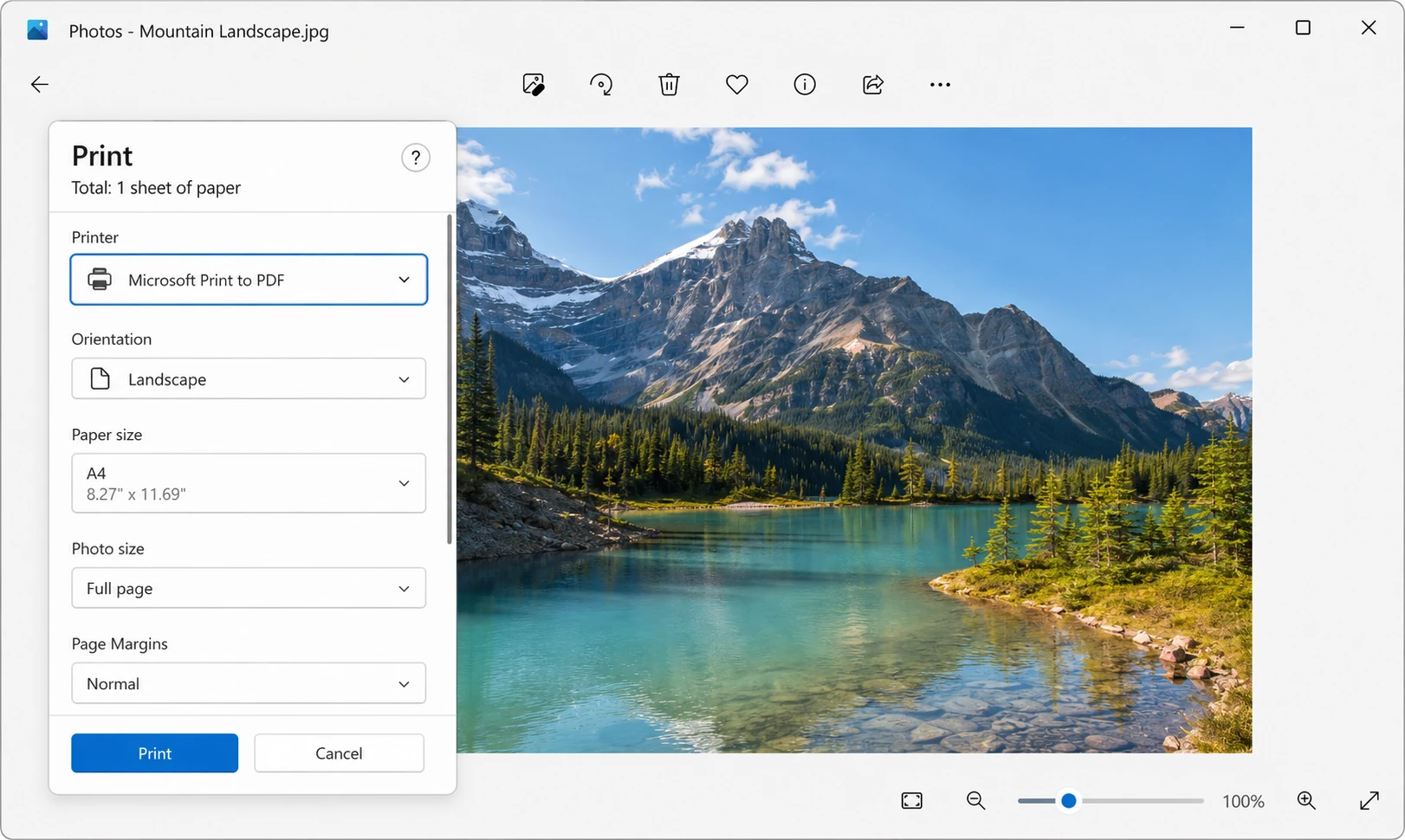
Potrzebujesz teraz wiedzieć, jak przekonwertować PNG na PDF? Najszybszy sposób w systemie Windows to otwarcie obrazu PNG w aplikacji Zdjęcia, naciśnięcie Ctrl + P, wybranie Microsoft Print to PDF jako drukarki i kliknięcie Drukuj. Na ekranie pojawia się okno dialogowe zapisu, nazwij nowy plik PDF, wybierz folder, a konwersja jest zakończona w kilku kliknięciach, trwa mniej niż pięć sekund.
Na Macu proces konwersji PNG na PDF jest nawet szybszy. Otwórz plik PNG w Podglądzie, przejdź do Plik → Eksportuj jako PDF, nazwij dokument i zapisz. Nie jest wymagane żadne oprogramowanie zewnętrzne, ani przesyłanie online, ani oczekiwanie.
Te dwie metody obsługują około 80% codziennych konwersji PNG na PDF, ale nie są jedynymi opcjami i nie zawsze są najlepszym rozwiązaniem. Konwersja stosu zrzutów ekranu na jeden plik PDF do raportu klienta wymaga innego podejścia niż przekształcanie jednego obrazu w PDF dla portalu dostawcy. Reszta tego przewodnika przeprowadza przez każdą niezawodną metodę konwersji plików PNG na PDF w systemach Windows, Mac, na urządzeniach mobilnych i w przeglądarce, a także w przypadkach szczególnych, które zaskakują użytkowników: przezroczyste tła, wiele obrazów, utrata jakości obrazu i konwertowanie wielu PNG w serii. W przypadku powiązanych zadań związanych z konwersją, zobacz przewodniki jak przekonwertować JPG na PDF, jak połączyć pliki PDF i jak zmniejszyć rozmiar plików PDF dla codziennych przepływów pracy z dokumentami.

Dlaczego w ogóle konwertować pliki PNG na PDF?
PNG to fantastyczny format obrazu do zrzutów ekranu i grafiki. Zachowuje przezroczystość, doskonale obsługuje ostre krawędzie i utrzymuje tekst w obrazach wyraźnym. Jednak pliki PNG mają ograniczenia, które rozwiązują dokumenty PDF.
Pliki PDF są zaprojektowane do udostępniania i drukowania. Wyglądają identycznie na każdym urządzeniu, każdym systemie operacyjnym i każdej drukarce. Obrazy PNG mogą być wyświetlane nieco inaczej w zależności od oprogramowania przeglądarki i nie mogą łączyć wielu plików PNG w jeden plik PDF bez zewnętrznych narzędzi. PDF-y obsługują także podpisy cyfrowe, ochronę hasłem i pola formularzy, czego PNG nie oferują.
Częste powody, dla których ludzie konwertują obrazy PNG na PDF, to przygotowanie zrzutów ekranu do dokumentacji, łączenie wielu PNG w jeden dokument PDF, archiwizacja obrazów w formacie o szerszej kompatybilności, wysyłanie zawodowych dokumentów PDF e-mailem oraz spełnianie wymagań przesyłania do portali akceptujących tylko PDF. Aby dowiedzieć się więcej na temat zawodowych przepływów pracy z dokumentami, zobacz samouczki jak dodać podpis cyfrowy do PDF, jak zabezpieczyć PDF hasłem i jak utworzyć wypełnialny formularz PDF, które budują na podstawowej umiejętności uzyskiwania plików w formacie PDF.
Metoda 1: Aplikacja Zdjęcia Windows (Najszybsza konwersja PNG na PDF w Windows)
Windows 10 i Windows 11 obejmują wbudowaną aplikację Zdjęcia, która otwiera pliki PNG domyślnie. W połączeniu z Microsoft Print to PDF, to najszybszy sposób na konwersję PNG na PDF bez konieczności instalowania czegokolwiek.
Kroki:
-
Kliknij prawym przyciskiem myszy plik PNG i wybierz Otwórz za pomocą → Zdjęcia (lub po prostu kliknij dwukrotnie, jeśli Zdjęcia jest już domyślną aplikacją).
-
Naciśnij Ctrl + P, aby otworzyć okno dialogowe drukowania.
-
W rozwijanym menu Drukarka wybierz Microsoft Print to PDF.
-
Dostosuj rozmiar papieru i orientację, jeśli to konieczne (Letter lub A4 dla dokumentów, niestandardowe dla niestandardowych rozmiarów).
-
Kliknij Drukuj.
-
Pojawi się okno dialogowe zapisu. Nazwij nowy PDF, wybierz folder i kliknij Zapisz.
Cały proces konwersji PNG na PDF trwa mniej niż dziesięć sekund, gdy zrobisz to kilka razy.
Metoda 2: Microsoft Word (Najlepsza do dodawania tekstu lub łączenia wielu obrazów)
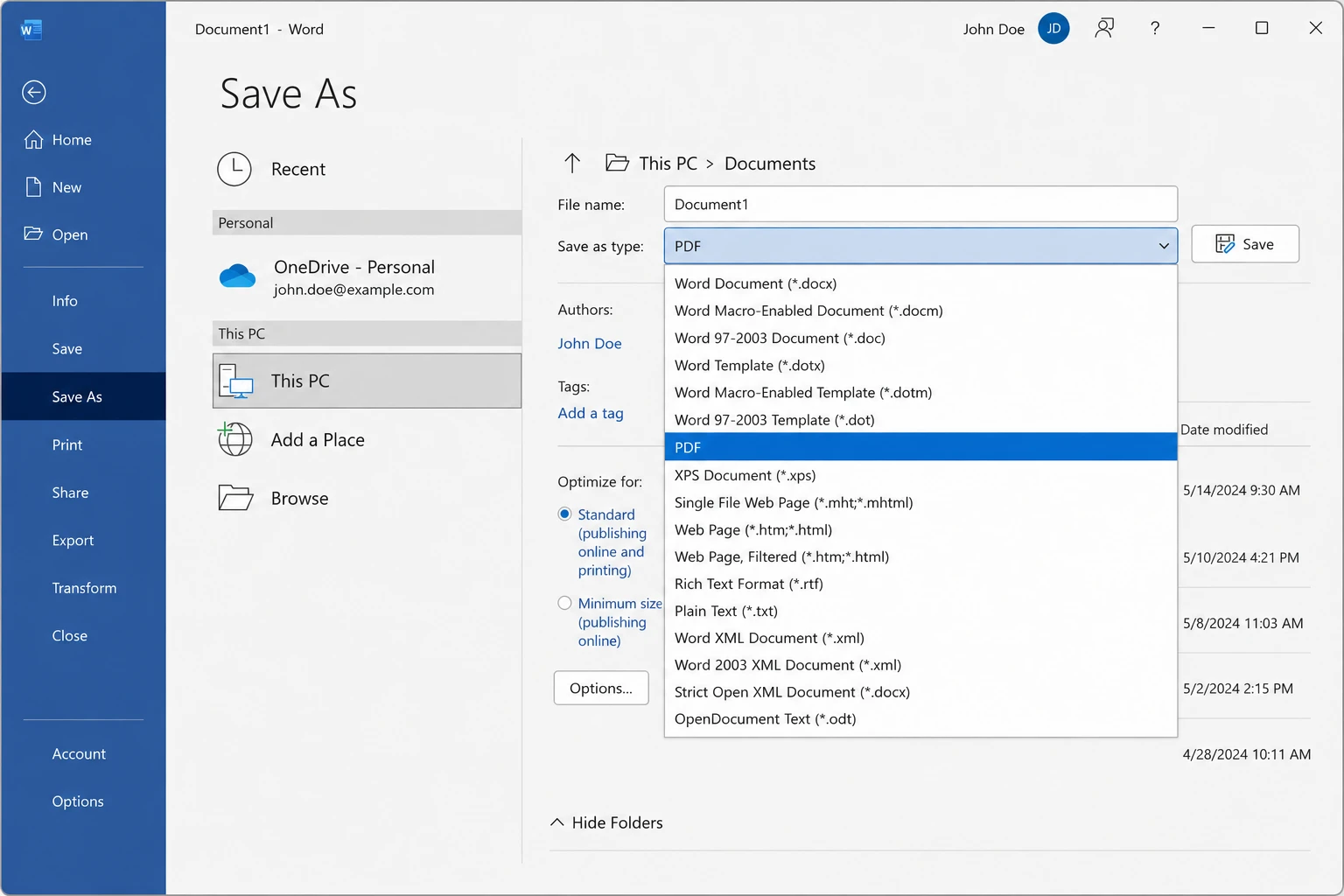
Gdy chcesz dodać podpisy, nagłówki lub połączyć kilka plików PNG w jeden PDF, Microsoft Word radzi sobie z tym elegancko. Ta metoda jest popularna do tworzenia dokumentacji, prezentacji i raportów z plików obrazów.
Kroki:
-
Otwórz nowy dokument Word.
-
Przejdź do Wstaw → Obrazy → To urządzenie.
-
Wybierz swój plik PNG (lub kilka plików PNG, używając Ctrl+Klik).
-
Zmień rozmiar i rozmieść obrazy zgodnie z potrzebami.
-
Dodaj dowolny tekst, nagłówki lub podpisy.
-
Przejdź do Plik → Zapisz jako.
-
W rozwijanym menu Zapisz jako typ wybierz PDF (*.pdf).
-
Kliknij Zapisz.
Word automatycznie radzi sobie z podziałami stron, pozycjonowaniem obrazów i zawijaniem tekstu. Przekonwertowany PDF zachowuje wszystko w edytowalnej formie, co jest przydatne, jeśli odbiorcy muszą dodać komentarze, edytować zawartość lub wypełniać pola.
Metoda 3: Podgląd na macOS (Najszybsza konwersja PNG na PDF na Macu)
Podgląd to jedna z najbardziej niedocenianych aplikacji na Macu. Otwiera pliki PNG domyślnie i zawiera bezpośrednią opcję eksportu do PDF, która tworzy wysokiej jakości dokument PDF.
Kroki dla pojedynczego obrazu PNG:
- Kliknij dwukrotnie plik PNG, aby otworzyć go w Podglądzie.
- Przejdź do Plik → Eksportuj jako PDF.
- Wybierz nazwę i lokalizację folderu.
- Kliknij Zapisz.
Kroki dla łączenia wielu obrazów PNG w jeden PDF:
-
Otwórz wszystkie pliki PNG jednocześnie w Podglądzie (Cmd+A w Finderze, a następnie kliknij dwukrotnie).
-
W bocznym pasku Podglądu przeciągnij miniatury na żądane miejsca.
-
Wybierz wszystkie miniatury w bocznym pasku (Cmd+A).
-
Przejdź do Plik → Drukuj.
-
W oknie dialogowym drukowania kliknij rozwijane menu PDF w lewym dolnym rogu.
-
Wybierz Zapisz jako PDF.
-
Nazwij plik i zapisz.
To jeden z najczystszych sposobów na łączenie wielu PNG w jeden plik PDF bez żadnego oprogramowania zewnętrznego.
Metoda 4: Google Chrome (Darmowy konwerter PNG na PDF dla każdego systemu operacyjnego)
Chrome ma wbudowany konwerter PDF, który działa w systemach Windows, Mac, Linux i ChromeOS. Jeśli codziennie pracujesz w przeglądarce, to często najszybsze narzędzie.
Kroki:
-
Otwórz nową kartę Chrome.
-
Przeciągnij i upuść plik PNG bezpośrednio na pasek adresu (lub naciśnij Ctrl + O / Cmd + O i wybierz plik).
-
Press Ctrl + P (Windows/Linux) or Cmd + P (Mac).
-
W rozwijanym menu Docelowy wybierz Zapisz jako PDF.
-
Kliknij Zapisz.
Chrome traktuje obraz PNG jako jednokartkowy dokument i tworzy czysty PDF. Ta sama technika działa w Edge, Firefox i Safari, chociaż sformułowania menu mogą się nieco różnić. To całkowicie darmowy konwerter PNG na PDF, który nie wymaga pobierania.
Metoda 5: Adobe Acrobat (Najwięcej funkcji do konwersji PDF)
Jeśli Adobe Acrobat jest już zainstalowany, oferuje najwięcej kontroli nad konwersją PDF, w tym ustawienia kompresji, profile kolorów i metadane. Obsługuje także inne pliki i formaty obrazów, w tym JPG, GIF, BMP i TIFF.
Kroki:
- Otwórz Adobe Acrobat.
- Przejdź do Plik → Utwórz → PDF z pliku.
- Wybierz plik PNG (lub kilka plików do konwersji seryjnej).
- Acrobat konwertuje i otwiera nowy PDF.
- Przejdź do Plik → Zapisz jako, aby zapisać wynik.
Dla konwersji seryjnej wielu plików PNG na oddzielne PDF:
- Przejdź do Narzędzia → Utwórz PDF.
- Wybierz Wiele plików → Utwórz wiele plików PDF.
- Dodaj wszystkie pliki PNG.
- Wybierz folder wyjściowy.
- Kliknij Utwórz.
Acrobat oferuje także opcję Połącz pliki, która łączy wiele obrazów PNG w jeden dokument PDF z wieloma stronami, co jest przydatne do tworzenia albumów fotograficznych lub kolekcji zrzutów ekranu.
Metoda 6: Konwertery online PNG na PDF (Gdy korzystasz z pożyczonego komputera)
Konwertery online są wygodne, gdy pracujesz na maszynie bez swojego zwykłego oprogramowania. Zaufane opcje obejmują Smallpdf, ILovePDF, PDF24 i darmowe narzędzia online Adobe. Większość to darmowe usługi konwersji PNG na PDF, które nie wymagają pobierania, a wiele z nich pozwala na przesyłanie wielu plików PNG jednocześnie - często do 20 plików - aby stworzyć jeden PDF z wielokrotnymi stronami w tej samej kolejności, w której je przesłałeś.
Ogólne kroki:
- Odwiedź stronę konwertera.
- Przeciągnij i upuść plik PNG na obszar przesyłania (lub kliknij ikonę przesyłania, aby przejrzeć).
- Poczekaj na zakończenie przesyłania i konwersji.
- Kliknij łącze pobierania, aby dostać swój przekonwertowany PDF.
Uwaga o ostrożności: unikaj przesyłania poufnych danych lub poufnych dokumentów do konwerterów online. Pliki obrazów opuszczają twoją maszynę i czasowo znajdują się na serwerze kogoś innego. Niektóre zaufane usługi automatycznie usuwają przesłane pliki po określonym czasie jako środek ochrony prywatności, ale bezpieczniejszym wyborem dla poufnych treści zawsze jest narzędzie offline.
Metoda 7: Konwersja na urządzeniach mobilnych (iPhone, iPad i Android)
Na iPhone lub iPad:
-
Otwórz PNG w aplikacji Zdjęcia.
-
Dotknij ikony Udostępnij (kwadrat ze strzałką w górę).
-
Przewiń w dół i dotknij Drukuj.
-
Na ekranie podglądu wydruku rozszerz się dwoma palcami na miniaturze podglądu.
-
PDF otworzy się w widoku pełnoekranowym.
-
Dotknij ponownie ikony Udostępnij i zapisz PDF do Pliki, wyślij e-mailem lub przechowaj w usłudze chmurowej.
Na Androidzie:
-
Otwórz PNG w aplikacji Pliki lub Google Zdjęcia.
-
Dotknij menu z trzema kropkami i wybierz Drukuj.
-
W rozwijanym menu drukarki wybierz Zapisz jako PDF.
-
Dotknij ikony pobierania i wybierz folder zapisu.
Oba sposoby na urządzenia mobilne zajmują mniej niż piętnaście sekund i nie wymagają dodatkowych aplikacji.
Typowe problemy i rozwiązywanie problemów
PDF ma ogromną białą ramkę wokół obrazu. Dzieje się to, ponieważ metoda konwersji dopasowuje PNG do standardowego rozmiaru strony (Letter lub A4). W oknie dialogowym drukarki poszukaj opcji nazwanej Dopasuj do strony, Skaluj lub Bez ramki. Na Macu w Podglądzie dostosuj rozmiar strony podczas eksportu, aby dopasować się do oryginalnej rozdzielczości. W Chrome zmień Rozmiar papieru na Niestandardowy i dopasuj do wymiarów PNG.
Przezroczyste tło stało się białe lub czarne. Pliki PNG często mają przezroczyste tła, ale pliki PDF obsługują przezroczystość inaczej. Większość narzędzi do konwersji spłaszcza przezroczyste obszary do białego. Jeśli zależy ci na zachowaniu przezroczystości, Adobe Acrobat oferuje opcję zachowania kanałów alfa podczas konwersji. Dla większości zawodowych dokumentów i tak preferowane jest białe tło.
Obraz wygląda na rozmazany lub pikselowany. To zazwyczaj oznacza, że oryginalny PNG ma niską rozdzielczość, a konwersja powiększa go poza jego oryginalne rozmiary. Sprawdź wymiary PNG: wszystko poniżej 1000 pikseli szerokości będzie wyglądało na miękkie, gdy się je rozciągnie, aby wypełnić stronę A4 lub Letter. Naprawą jest użycie obrazu o wyższej jakości lub ustawienie niestandardowego rozmiaru strony, która odpowiada rzeczywistym wymiarom PNG.
Rozmiar pliku jest ogromny. Pojedynczy PNG może wygenerować PDF wiele razy większy niż się spodziewano, szczególnie jeśli obraz PNG ma wysoką rozdzielczość lub duże wymiary. Adobe Acrobat, Smallpdf i wbudowane opcje kompresji w Podglądzie mogą znacznie zmniejszyć rozmiar pliku. Poszukaj opcji Zmniejsz rozmiar pliku, Skompresuj PDF lub Filtr Quartz.
PDF jest obrócony w niewłaściwą stronę. Niektóre metody konwersji automatycznie obracają obrazy, aby dopasować się do orientacji poziomej lub pionowej. W oknie dialogowym drukarki ręcznie wybierz Pionowy lub Poziomy, aby zastąpić automatyczne wykrywanie.
Wiele plików PNG wyszło jako oddzielne PDF zamiast jednego PDF. Większość metod konwersji traktuje każdy PNG jako osobny dokument. Aby połączyć wiele PNG w jeden PDF, użyj funkcji Połącz pliki w Adobe Acrobat, metody druku z wieloma obrazami w Podglądzie na macOS (Metoda 3 powyżej) lub podejścia wstawiania i zapisu w Microsoft Word (Metoda 2 powyżej).
Tekst wewnątrz PNG nie jest wyszukiwalny. Pliki PNG to pliki obrazów, więc każdy tekst wewnątrz staje się częścią obrazu, a nie tekstem, który można zaznaczyć. Aby tekst PDF był wyszukiwalny, uruchom go przez narzędzie OCR (rozpoznawanie znaków optycznych). Adobe Acrobat zawiera OCR, a także dedykowane narzędzia jak ABBYY FineReader i Tesseract. Biblioteka IronOCR firmy Iron Software obsługuje to programowo dla deweloperów budujących zautomatyzowane procesy PDF.
PDF stracił jakość obrazu po konwersji. Niektóre konwertery kompresują PNG agresywnie. Aby stworzyć wysokiej jakości dokument PDF, poszukaj ustawień jakości w konwerterze i wybierz maksymalne lub 100%. W Adobe Acrobat domyślne ustawienia dobrze zachowują oryginalną rozdzielczość. W darmowych narzędziach online poszukaj przełącznika "wysoka jakość" lub "bez kompresji".
Konwersja wielu plików PNG naraz
Podczas pracy z dziesiątkami lub setkami plików obrazów, ręczne metody stają się szybko żmudne. Oto najbardziej efektywne sposoby konwersji wielu PNG naraz:
Adobe Acrobat: Użyj Narzędzia → Utwórz PDF → Wiele plików zgodnie z powyższą Metodą 5.
Podgląd na Macu: Otwórz wszystkie pliki PNG w jednym oknie Podglądu, wybierz wszystkie miniatury i wyeksportuj do jednego PDF.
Narzędzia online: ILovePDF i Smallpdf obsługują przesyłanie partii, chociaż darmowe wersje często ograniczają liczbę plików na sesję.
Automatyzacja: Dla powtarzających się zadań rozważ zbudowanie małej automatyzacji. Power Automate na Windows, Automator na Macu lub prosty skrypt korzystający z ImageMagick może przetworzyć całe foldery plików PNG na PDF naraz.
Najczęściej zadawane pytania dotyczące PNG na PDF
Czy mogę przekonwertować PNG na PDF bez utraty jakości? Tak. Metody, które zachowują oryginalną rozdzielczość, to Eksport jako PDF w macOS Preview, domyślne ustawienia Adobe Acrobat i Microsoft Print to PDF, gdy rozmiar strony odpowiada wymiarom obrazu. Unikaj agresywnych narzędzi do kompresji online, jeśli jakość jest kluczowa.
Czy mogę przekonwertować PNG na PDF za darmo? Wszystkie metody omówione powyżej, z wyjątkiem Adobe Acrobat, są całkowicie darmowe. Aplikacja Zdjęcia Windows, Podgląd maCOS, Chrome i większość narzędzi online są darmowe.
Jakie inne formaty obrazów mogę przekonwertować na PDF? Każda metoda tutaj działa również z plikami JPG, GIF, BMP, TIFF, WEBP, i HEIC. Kroki są identyczne, wystarczy wybrać inny plik źródłowy.
Czy mogę edytować PDF po konwersji? Tak, ale obraz wewnątrz PDF pozostaje obrazem. Aby edytować tekst wewnątrz przekonwertowanego PDF, najpierw potrzebujesz narzędzia OCR, aby przekonwertować tekst obrazu na tekst, który można zaznaczyć.
Czy mogę połączyć pliki PNG i JPG w jeden PDF? Tak. Microsoft Word, Adobe Acrobat i Podgląd na Macu akceptują mieszane formaty obrazów w jednej konwersji.
Dla deweloperów: Konwersja PNG na PDF z IronPDF
Dla zespołów tworzących oprogramowanie, które musi konwertować PNG na PDF na dużą skalę, IronPDF zapewnia prostą bibliotekę C#, która obsługuje konwersję w zaledwie kilku linijkach kodu. Biblioteka PDF firmy Iron Software obsługuje pojedyncze obrazy, wiele PNG w seriach i złożone układy, w tym HTML ulotki wokół plików obrazów.
Minimalny przykład w C#:
using IronPdf;
using IronSoftware.Drawing;
// Convert a single PNG to PDF
var image = AnyBitmap.FromFile("photo.png");
var pdf = ImageToPdfConverter.ImageToPdf(image);
pdf.SaveAs("photo.pdf");
// Combine multiple PNG files into one PDF
var imageFiles = new[] { "page1.png", "page2.png", "page3.png" };
var combinedPdf = ImageToPdfConverter.ImageToPdf(imageFiles);
combinedPdf.SaveAs("combined.pdf");
using IronPdf;
using IronSoftware.Drawing;
// Convert a single PNG to PDF
var image = AnyBitmap.FromFile("photo.png");
var pdf = ImageToPdfConverter.ImageToPdf(image);
pdf.SaveAs("photo.pdf");
// Combine multiple PNG files into one PDF
var imageFiles = new[] { "page1.png", "page2.png", "page3.png" };
var combinedPdf = ImageToPdfConverter.ImageToPdf(imageFiles);
combinedPdf.SaveAs("combined.pdf");
C#
IronPDF automatycznie obsługuje rozmiarowanie stron, skalowanie obrazów i układy z wieloma obrazami, czyniąc to czystym dopasowaniem dla automatyzacji dokumentów, systemów faktur, narzędzi raportowania i każdej aplikacji, która musi tworzyć PDF z wejściami obrazów.
Podsumowanie
Dla pojedynczego obrazu PNG w Windows, Zdjęcia plus Ctrl+P plus Microsoft Print to PDF to najszybsza ścieżka. Na Macu wygrywa Eksport jako PDF w Podglądzie. Do łączenia wielu obrazów, Word i Podgląd obie radzą sobie z zadaniem elegancko. Do konwersji seryjnej lub automatyzacji, Adobe Acrobat lub biblioteka dewelopera jak IronPDF oszczędzają godziny klikania.
Właściwa metoda konwersji PNG na PDF zależy od tego, co masz zainstalowane, ile plików obrazów konwertujesz i czy wynik wymaga specjalnego traktowania, takiego jak przezroczystość, OCR lub kompresja. Aby dowiedzieć się więcej o maksymalnym wykorzystaniu PDF w zawodowych przepływach pracy, sprawdź przewodniki jak edytować PDF, jak wyodrębnić obrazy z PDF i jak podzielić PDF na wiele plików.
























