PNG'yi PDF'ye Dönüştürme: Gerçekten Çalışan 7 Yöntem
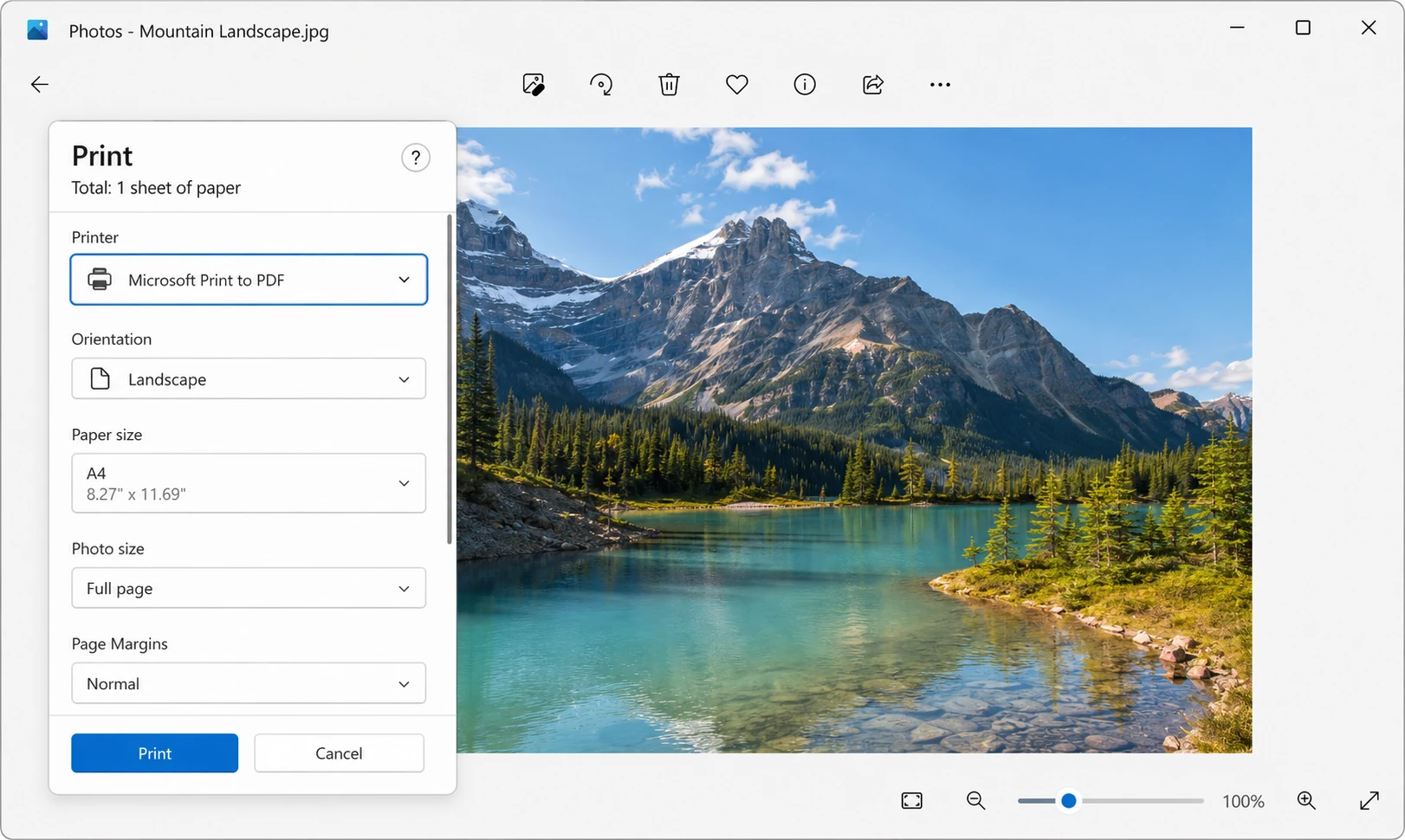
PNG'yi PDF'ye çevirmenin yollarını hemen öğrenmeniz mi gerekiyor? Windows'da en hızlı yol, PNG resmini Fotoğraflar uygulamasında açmak, Ctrl + P tuşuna basmak, yazıcı olarak Microsoft Print to PDF seçmek ve Yazdır butonuna tıklamaktır. Ekranda bir kaydetme iletişim kutusu görünecek, yeni PDF dosyasını adlandırın, bir klasör seçin ve dönüşüm sadece birkaç tıklama ile beş saniyeden kısa sürede tamamlanır.
Mac'te, PNG'yi PDF'ye dönüştürme işlemi daha da hızlıdır. PNG dosyasını Önizleme'de açın, Dosya → PDF Olarak Dışa Aktar seçeneğine gidin, belgeyi adlandırın ve kaydedin. Üçüncü taraf yazılıma ihtiyaç yok, çevrimiçi yüklemeye gerek yok, bekleme yok.
Bu iki yöntem, günlük PNG'den PDF'ye dönüşümlerin yaklaşık %80'ini karşılar, ancak tek seçenek değildir ve her zaman en iyi seçim değildir. Bir dizi ekran görüntüsünü bir müşteri raporu için tek bir PDF dosyası haline getirmek, bir resimi satıcı portalı için PDF'ye dönüştürmekten farklı bir yaklaşım gerektirir. Bu kılavuzun geri kalanı, Windows, Mac, mobil cihaz ve tarayıcıda PNG dosyalarını PDF'ye dönüştürmenin her güvenilir yolunu ve insanların kafasını karıştıran kenar durumları ele alıyor: şeffaf arka planlar, birden fazla görüntü, görüntü kalitesi kaybı ve toplu PNG dönüştürme işlemleri. İlgili dönüşüm görevleri için, günlük belge iş akışları için JPG'yi PDF'ye nasıl dönüştüreceğiniz, PDF dosyalarını nasıl birleştireceğiniz ve PDF dosyalarını nasıl sıkıştıracağınız üzerine kılavuzlara bakın.

PNG Dosyalarını PDF'ye Dönüştürmenin İlk Yeri Neden?
PNG ekran görüntüleri ve grafikler için muhteşem bir resim formatıdır. Şeffaflığı korur, keskin kenarları güzelce işler ve içindeki metni net tutar. Ancak PNG dosyalarının PDF belgelerinin çözdüğü sınırlamaları vardır.
PDF dosyaları paylaşma ve yazdırma için tasarlanmıştır. Her cihazda, her işletim sisteminde ve her yazıcıda aynı şekilde görünürler. PNG görüntüleri görüntüleyici yazılıma bağlı olarak hafifçe farklı görünebilirler ve harici araçlar olmadan birden fazla PNG dosyasını tek bir PDF dosyasında birleştiremezler. PDF'ler ayrıca dijital imzalar, şifre koruması ve form alanlarını destekler, bu PNG'ler desteklemez.
İnsanların PNG görüntülerini PDF'ye dönüştürmesinin yaygın nedenleri arasında dokümantasyon için ekran görüntüleri hazırlama, birden fazla PNG'yi tek bir PDF belgesinde birleştirme, daha geniş uyumluluğa sahip bir formatta görüntüleri arşivleme, e-posta ile profesyonel görünümlü PDF belgeleri gönderme ve yalnızca PDF kabul eden portallara yükleme gereksinimlerini karşılama yer alır. Profesyonel belge iş akışları hakkında daha fazla bilgi için, bir PDF'ye dijital imza eklemeyi, bir PDF'yi şifre korumayı nasıl ekleyeceğiniz ve doldurulabilir bir PDF formunu nasıl oluşturacağınızı anlatan derslere bakın. Tüm bunlar, öncelikle görsel dosyalarınızı PDF formatına getirme becerilerine dayanmaktadır.
Yöntem 1: Windows Fotoğraflar Uygulaması (Windows'ta En Hızlı PNG'den PDF'ye Dönüştürücü)
Windows 10 ve Windows 11, varsayılan olarak PNG dosyalarını açan yerleşik bir Fotoğraflar uygulamasını içerir. Microsoft Print to PDF ile birleştirilip, herhangi bir şey yüklemeden PNG'yi PDF'ye dönüştürmenin en hızlı yolu budur.
Adımlar:
-
PNG dosyasına sağ tıklayın ve Birlikte Aç → Fotoğraflar seçeneğini seçin (veya Fotoğraflar zaten varsayılan ise çift tıklayın).
-
Yazdır iletişim kutusunu açmak için Ctrl + P'ye basın.
-
Yazıcı açılır listesinde, Microsoft Print to PDF seçeneğini seçin.
-
Kağıt boyutunu ve yönünü ayarlayın (belgeler için Letter veya A4, standart olmayan boyutlar için özel).
-
Yazdır butonuna tıklayın.
-
Bir kaydetme iletişim kutusu görünecek. Yeni PDF'yi adlandırın, bir klasör seçin ve Kaydet butonuna tıklayın.
PNG'yi PDF'ye dönüştürme işlemi, birkaç kez yaptığınızda on saniyeden kısa sürer.
Yöntem 2: Microsoft Word (Metin Eklemek veya Birden Fazla Görüntüyü Birleştirmek için En İyisi)
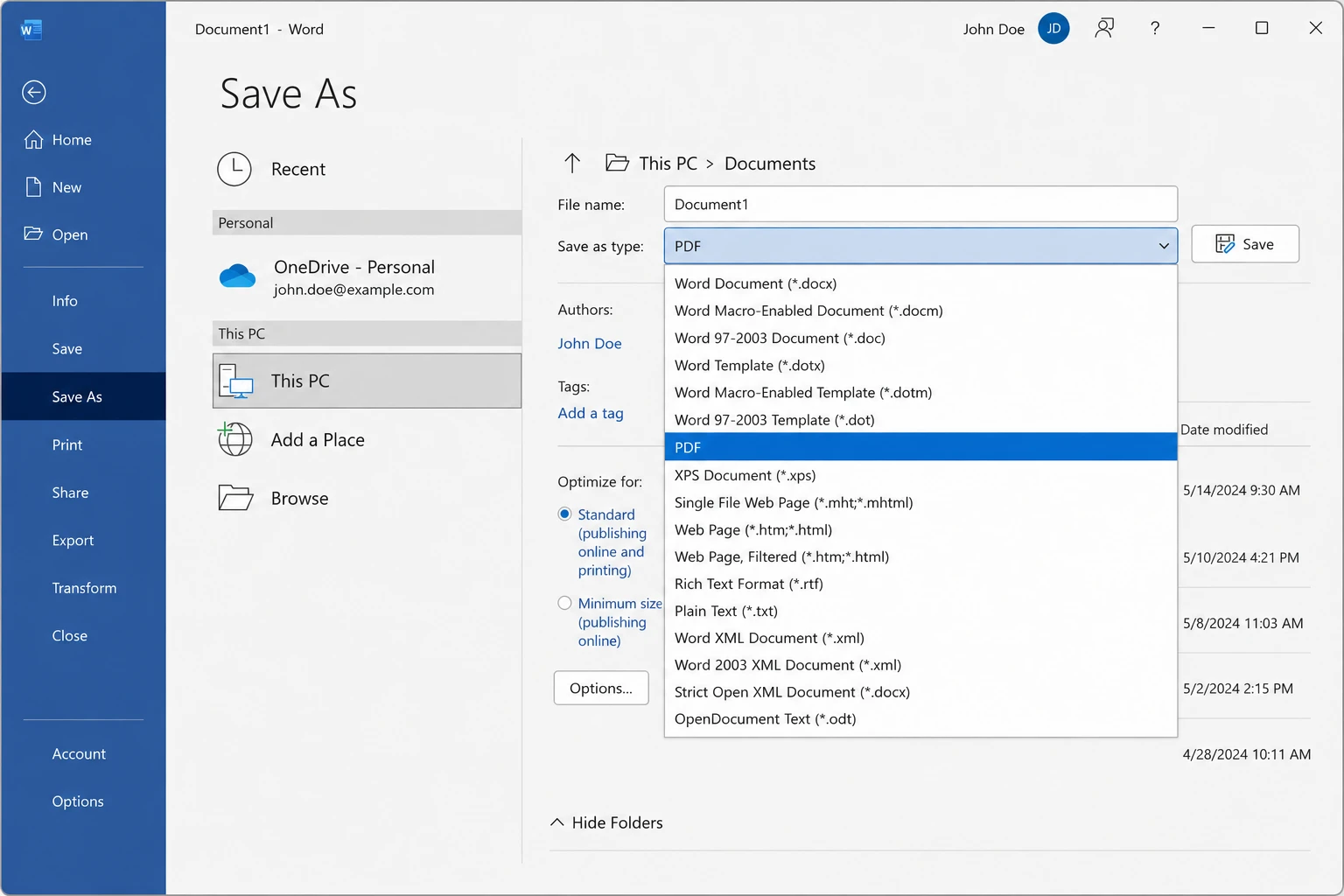
Başlıklar, üst bilgiler eklemeniz veya birkaç PNG dosyasını bir PDF'ye birleştirmeniz gerektiğinde, Microsoft Word bunu zarif bir şekilde halleder. Bu yöntem, görsel dosyalardan dokümantasyon, sunumlar ve raporlar oluşturmak için popülerdir.
Adımlar:
-
Yeni bir Word belgesi açın.
-
Ekle → Resimler → Bu Cihaz seçeneğine gidin.
-
PNG dosyanızı (veya birkaç PNG dosyasını Ctrl+Klik kullanarak) seçin.
-
Gerektiği gibi resimleri yeniden boyutlandırın ve düzenleyin.
-
Metin, başlıklar veya başlıklar ekleyin.
-
Dosya → Farklı Kaydet seçeneğine gidin.
-
Kaydet türü açılır listesinde, PDF (*.pdf) seçeneğini seçin.
-
Kaydet butonuna tıklayın.
Word sayfa sonlarını, görüntü pozisyonlamasını ve metin kaydırmasını otomatik olarak ayarlar. Dönüştürülen PDF, alıcıların yorum eklemesi, içeriği düzenlemesi veya alanları doldurması gerekirse kullanışlı olan her şeyi düzenlenebilir biçimde tutar.
Yöntem 3: macOS Önizleme (Mac'te En Hızlı PNG'den PDF'ye Dönüştürücü)
Önizleme, Mac'teki en gözardı edilen uygulamalardan biridir. Varsayılan olarak PNG dosyalarını açar ve yüksek kaliteli bir PDF belgesi üreten doğrudan bir PDF dışa aktarma seçeneği içerir.
Tek bir PNG görüntüsü için adımlar:
- PNG dosyasına çift tıklayın, Önizleme'de açın.
- Dosya → PDF Olarak Dışa Aktar seçeneğine gidin.
- Bir ad ve klasör konumu seçin.
- Kaydet'e tıklayın.
Birden fazla PNG görüntüsünü tek bir PDF'de birleştirmek için adımlar:
-
Tüm PNG dosyalarını aynı anda (Finder'da Cmd+A, ardından çift tıklayın) Önizleme'de açın.
-
Önizleme'nin kenar çubuğunda küçük resimleri istediğiniz sıraya sürükleyin.
-
Kenar çubuğundaki tüm küçük resimleri seçin (Cmd+A).
-
Dosya → Yazdır seçeneğine gidin.
-
Yazdırma iletişim kutusunda, sol alt köşedeki PDF açılır listesine tıklayın.
-
PDF Olarak Kaydet seçeneğini seçin.
-
Dosyayı adlandırın ve kaydedin.
Bu, herhangi bir üçüncü taraf yazılımı olmadan birden fazla PNG'yi tek bir PDF dosyasında birleştirmenin en temiz yollarından biridir.
Yöntem 4: Google Chrome (Herhangi Bir İşletim Sistemi İçin Ücretsiz PNG'den PDF'ye Dönüştürücü)
Chrome, Windows, Mac, Linux ve ChromeOS'da çalışan yerleşik bir PDF dönüştürücüye sahiptir. Tarayıcınızda yaşıyorsanız, bu iş için genellikle en hızlı araçtır.
Adımlar:
-
Yeni bir Chrome sekmesi açın.
-
PNG dosyasını doğrudan adres çubuğuna sürükleyip bırakın (veya Ctrl + O / Cmd + O tuşlarına basın ve dosyayı seçin).
-
Ctrl + P (Windows/Linux) veya Cmd + P (Mac) tuşlarına basın.
-
Hedef açılır listesinden, PDF Olarak Kaydet seçeneğini seçin.
-
Kaydet butonuna tıklayın.
Chrome, PNG görüntüsünü tek sayfalık bir belge olarak ele alır ve temiz bir PDF üretir. Aynı teknik Edge, Firefox ve Safari'de de işe yarar, ancak menü sözcükleri biraz farklılık gösterir. Bu, indirme gerektirmeyen tamamen ücretsiz bir PNG'den PDF'ye dönüştürücüdür.
Yöntem 5: Adobe Acrobat (PDF Dönüştürme İçin En Çok Özellikler)
Adobe Acrobat zaten kuruluysa, sıkıştırma ayarları, renk profilleri ve meta veriler dahil PDF dönüştürmeyi kontrol etmek için en çok özelliği sunar. Ayrıca JPG, GIF, BMP ve TIFF dahil diğer dosya ve görüntü formatlarını da işler.
Adımlar:
- Adobe Acrobat'ı açın.
- Dosya → Oluştur → Dosyadan PDF menüsüne gidin.
- PNG dosyasını (veya toplu dönüştürme için birden fazla dosyayı) seçin.
- Acrobat yeni PDF'yi dönüştürür ve açar.
- Sonucu kaydetmek için Dosya → Farklı Kaydet menüsüne gidin.
Birden fazla PNG dosyasını ayrı PDF'ler halinde toplu olarak dönüştürmek için:
- Araçlar → PDF Oluştur menüsüne gidin.
- Birden Fazla Dosya → Birden Fazla PDF Dosyası Oluştur seçeneğine gidin.
- Tüm PNG dosyalarını ekleyin.
- Bir çıktı klasörü seçin.
- Oluştur butonuna tıklayın.
Acrobat, ayrıca birden fazla PNG görüntüsünü tek bir çok sayfalı PDF belgesine birleştiren Fotoğraflar Birleştir seçeneği sunar. Özellikle fotoğraf albümleri veya ekran görüntüsü koleksiyonları oluşturmak için faydalıdır.
Yöntem 6: Çevrimiçi PNG'den PDF'ye Dönüştürücüler (Ödünç Alınmış Bir Bilgisayardayken)
Çevrimiçi dönüştürücüler, kendi alışık olduğunuz yazılımınız olmayan bir makine üzerinde çalışırken rahatlık sağlar. Öne çıkan seçenekler arasında Smallpdf, ILovePDF, PDF24 ve Adobe'nin ücretsiz çevrimiçi araçları bulunur. Çoğu, indirme gerektirmeyen ücretsiz PNG'den PDF'ye dönüştürücü hizmetleridir ve birçoğu aynı anda birden fazla PNG yüklemenize (genellikle 20 dosyaya kadar) izin verir. Yüklediğiniz sırada aynı sırada birden fazla sayfaya sahip bir PDF oluşturur.
Genel adımlar:
- Dönüştürücünün web sitesine gidin.
- PNG dosyasını yükleme alanına sürükleyip bırakın (veya göz atmak için yükleme simgesine tıklayın).
- Yükleme ve dönüşümün tamamlanmasını bekleyin.
- Dönüştürülen PDF'yi almak için indirme bağlantısına tıklayın.
Dikkat notu: Çevrimiçi dönüştürücülere hassas veriler veya gizli belgeler yüklemekten kaçının. Görüntü dosyaları makinenizden çıkar ve başka birinin sunucusunda oturur, yalnızca kısa bir süreliğine bile olsa. Bazı güvenilir hizmetler, gizlilik önlemi olarak yüklenen dosyaları belirli bir süre sonra otomatik olarak siler, ancak gizli içerikler için her zaman çevrimdışı bir araç daha güvenlidir.
Yöntem 7: Mobil Cihazla Dönüştürme (iPhone, iPad ve Android)
iPhone veya iPad'de:
-
PNG'yi Fotoğraflar uygulamasında açın.
-
Paylaş simgesine (yukarı oku olan kare) dokunun.
-
Aşağı kaydırın ve Yazdır seçeneğine dokunun.
-
Yazdırma önizleme ekranında, önizleme küçük resminde iki parmakla dışa doğru sıkıştırın.
-
PDF, tam ekran görünümde açılır.
-
Paylaş simgesine tekrar dokunun ve PDF'yi Dosyalar içinde kaydedin, e-posta ile gönderin veya bir bulut hizmetinde saklayın.
Android'de:
-
PNG'yi Dosyalar uygulamasında veya Google Fotoğraflar uygulamasında açın.
-
Üç nokta menüsüne dokunun ve Yazdır seçeneğini seçin.
-
Yazıcı açılır listesinde, PDF Olarak Kaydet seçeneğini seçin.
-
İndirme simgesine dokunun ve bir kayıt klasörü seçin.
Her iki mobil cihaz yöntemi de on beş saniyeden az sürer ve ekstra uygulama gerektirmez.
Yaygın Sorunlar ve Sorun Giderme
PDF'in resim etrafında büyük beyaz bir kenarlığı var. Bu, dönüştürme yöntemi PNG'yi standart bir sayfa boyutuna (Letter veya A4) sığdırdığı için olur. Yazdırma iletişim kutusunda, Sayfaya Sığdır, Ölçek veya Kenarlıksız gibi bir seçenek arayın. Mac Önizlemesi'nde, dışa aktarma sırasında sayfa boyutunu orijinal çözünürlüğe uygun şekilde ayarlayın. Chrome'da, Kağıt boyutu nu Özel olarak değiştirin ve PNG'nin boyutlarına uyacak şekilde ayarlayın.
Şeffaf arka plan beyaz veya siyaha döndü. PNG dosyaları genellikle şeffaf arka planlara sahiptir, ancak PDF dosyaları şeffaflığı farklı şekilde işler. Çoğu dönüştürme aracı şeffaf alanları beyaz olarak düzleştirir. Şeffaflığı korumak önemliyse, Adobe Acrobat, dönüştürme sırasında alfa kanallarını koruma seçeneği sunar. Çoğu profesyonel belgeler için yine de beyaz bir arka plan tercih edilir.
Görüntü bulanık veya piksellerin görünmesi. Bu genellikle orijinal PNG'nin düşük çözünürlükte olduğu ve dönüştürmenin, orijinal çözünürlüğünden daha büyük hale gelmesi anlamına gelir. PNG'nin boyutlarını kontrol edin: genişliği 1000 piksel altında olan her şey, bir A4 veya Letter sayfasını doldurmak için gerildiğinde yumuşak görünür. Çözüm ya daha yüksek kaliteli bir kaynak görüntü kullanmak ya da PNG'nin gerçek boyutlarına uygun özel bir sayfa boyutu ayarlamaktır.
Dosya boyutu çok büyük. Tek bir PNG, yüksek çözünürlük veya büyük boyutları varsa beklenenden çok daha büyük bir PDF üretebilir. Adobe Acrobat, Smallpdf ve Preview'deki yerleşik sıkıştırma seçenekleri dosya boyutunu önemli ölçüde küçültebilir. Dosya boyutunu küçült, PDF Sıkıştır veya Quartz Filtre seçeneği arayın.
PDF yanlış yönde döndü. Bazı dönüştürme yöntemleri görüntüleri manzara veya dikey yönlendirmeye sığdırmak için otomatik olarak döndürüyor. Yazdırma iletişim kutusunda Dikey veya Yatay seçeneğini manüel olarak seçip otomatik algılamayı geçersiz kılın.
Birden fazla PNG dosyası ayrı PDF'ler olarak çıktı yerine bir PDF oldu. Çoğu dönüştürme yöntemi her PNG'yi ayrı bir belge gibi ele alır. Birden fazla PNG'yi bir PDF'ye birleştirmek için Adobe Acrobat'ın Dosyaları Birleştir özelliğini, macOS Önizleme'nin çoklu görüntü yazdırma yöntemini (Yöntem 3 yukarıda) veya Microsoft Word'un ekle ve kaydet yaklaşımını (Yöntem 2 yukarıda) kullanın.
PNG içindeki metin arama yapılamıyor. PNG'ler görüntü dosyalarıdır, bu yüzden içlerindeki her metin görüntünün bir parçası olur, seçilebilir metin olmaz. PDF'in metnini arama yapılabilir kılmak için bir OCR (Optik Karakter Tanıma) aracıyla çalıştırın. Adobe Acrobat OCR'yi içerir ve ABBYY FineReader ve Tesseract gibi özel araçlar da. Iron Software'ın IronOCR kütüphanesi bunu otomatik PDF akışları için programatik olarak geliştiriciler için yapar.
PDF dönüştürme sonrası görüntü kalitesi kayboldu. Bazı dönüştürücüler PNG'yi agresif bir şekilde sıkıştırır. Yüksek kaliteli bir PDF belgesi oluşturmak için dönüştürücüdeki kalite ayarlarına bakın ve maksimum veya %100'ü seçin. Adobe Acrobat'da, varsayılan ayarlar orijinal çözünürlüğü iyi korur. Ücretsiz çevrimiçi araçlarda, 'yüksek kalite' veya 'sıkıştırma yok' anahtarını arayın.
Birden Fazla PNG Dosyasını Toplu Olarak Dönüştürme
Birçok veya yüzlerce görsel dosyası ile çalışırken, manuel yöntemler hızlı bir şekilde can sıkıcı hale gelir. Aynı anda birden fazla PNG'yi dönüştürmek için en verimli yollar işte:
Adobe Acrobat: Yöntem 5'te belirtildiği gibi Araçlar → PDF Oluştur → Birden Fazla Dosya kullanın.
Mac Önizleme: Tüm PNG dosyalarını tek bir Önizleme penceresinde açın, tüm küçük resimleri seçin ve bir PDF'ye dışa aktarın.
Çevrimiçi araçlar: ILovePDF ve Smallpdf, toplu yüklemeleri destekler, ancak ücretsiz katmanlar genellikle oturum başına dosya sayısını sınırlar.
Otomasyon: Tekrarlanan görevler için küçük bir otomasyon yapmayı düşünebilirsiniz. Windows'da Power Automate, Mac'te Automator veya ImageMagick kullanarak basit bir komut dosyası, bir PNG dosyalarının tamamı klasörüne PDF dönüşümü yapabilir.
PNG'den PDF'ye Sıkça Sorulan Sorular
Kalite kaybetmeden PNG'yi PDF'ye dönüştürebilir miyim? Evet. Orijinal çözünürlüğü koruyan yöntemler macOS Önizleme'nin PDF Olarak Dışa Aktar seçeneği, Adobe Acrobat'ın varsayılan ayarları ve sayfa boyutunun görüntü boyutlarına uygun olduğu durumlarda Microsoft Print to PDF'yi içerir. Kalite kritikse agresif çevrimiçi sıkıştırma araçlarından kaçının.
PNG'yi PDF'ye ücretsiz dönüştürebilir miyim? Yukarıda belirtilen tüm yöntemler, Adobe Acrobat hariç, tamamen ücretsizdir. Windows Photos uygulaması, Mac Önizleme, Chrome ve çoğu çevrimiçi araç tamamen ücretsizdir.
Başka hangi görüntü formatlarını PDF'ye dönüştürebilirim? Buradaki her yöntem JPG, GIF, BMP, TIFF, WEBP ve HEIC dosyaları ile de çalışır. Adımlar aynıdır, sadece farklı bir kaynak dosya seçin.
Dönüştürdükten sonra PDF'yi düzenleyebilir miyim? Evet, ama PDF içindeki görüntü hala bir görüntüdür. Çevrilen PDF'nin içindeki metni düzenlemek için önce bir OCR aracıyla çalıştırmanız gerekir, böylece görüntü metni seçilebilir metin haline gelir.
PNG ve JPG dosyalarını tek bir PDF'ye birleştirebilir miyim? Evet. Microsoft Word, Adobe Acrobat ve Mac Önizleme, tek bir dönüşümde karışık görüntü formatlarını kabul eder.
Geliştiriciler için: PNG'yi PDF'ye IronPDF ile Dönüştürme
Toplu olarak PNG'yi PDF'ye dönüştürmesi gereken yazılım geliştiren ekipler için IronPDF, dönüşümü sadece birkaç satır kodla gerçekleştiren sade bir C# kütüphanesi sağlar. Iron Software'ın PDF kütüphanesi, tek resimleri, toplu PNG'leri ve görüntü dosyalarının etrafını saran HTML kapları içeren karmaşık düzenleri ele alır.
C#'da minimalist bir örnek:
using IronPdf;
using IronSoftware.Drawing;
// Convert a single PNG to PDF
var image = AnyBitmap.FromFile("photo.png");
var pdf = ImageToPdfConverter.ImageToPdf(image);
pdf.SaveAs("photo.pdf");
// Combine multiple PNG files into one PDF
var imageFiles = new[] { "page1.png", "page2.png", "page3.png" };
var combinedPdf = ImageToPdfConverter.ImageToPdf(imageFiles);
combinedPdf.SaveAs("combined.pdf");
using IronPdf;
using IronSoftware.Drawing;
// Convert a single PNG to PDF
var image = AnyBitmap.FromFile("photo.png");
var pdf = ImageToPdfConverter.ImageToPdf(image);
pdf.SaveAs("photo.pdf");
// Combine multiple PNG files into one PDF
var imageFiles = new[] { "page1.png", "page2.png", "page3.png" };
var combinedPdf = ImageToPdfConverter.ImageToPdf(imageFiles);
combinedPdf.SaveAs("combined.pdf");
C#
IronPDF, sayfa boyutlandırmayı, görüntü ölçeklendirmeyi ve çoklu görüntü düzenlerini otomatik olarak yönetir, bu da belge otomasyonu, faturalama sistemleri, raporlama araçları ve görüntü girdilerinden PDF oluşturması gereken herhangi bir uygulama için temiz bir uyum sağlar.
Sonuç Toparlama
Tek bir PNG görüntüsü Windows'da ise, Photos uygulaması artı Ctrl+P artı Microsoft Print to PDF en hızlı yoldur. Mac'te, Önizleme'nin PDF Olarak Dışa Aktar seçeneği kazanır. Birden fazla görüntüyü birleştirmek için, hem Word hem de Önizleme bu görevi zarifçe ele alır. Toplu dönüştürme veya otomasyon için, Adobe Acrobat veya IronPDF gibi bir geliştirici kitaplığı saatlerce tıklamayı kurtarır.
PNG'yi PDF'ye dönüştürmenin doğru yöntemi neyi kurulu olduğu, kaç gorüntü dosyasını dönüştürdüğünüz ve sonucun özel işlemler gerektirip gerektirmediği (şeffaflık, OCR veya sıkıştırma gibi) bağlıdır. Profesyonel iş akışlarında PDF'lerden en iyi nasıl yararlanılacağı hakkında daha fazla bilgi için, bir PDF'yi nasıl düzenleyeceğiniz, bir PDF'den nasıl görüntü çıkaracağınız ve bir PDF'yi birden fazla dosyaya nasıl böleceğiniz konusundaki kılavuzlara göz atın.













