Como Converter PNG para PDF: 7 Métodos Que Realmente Funcionam
Precisa saber como converter PNG para PDF agora mesmo? A maneira mais rápida no Windows é abrir a imagem PNG no aplicativo Fotos, pressionar Ctrl + P, selecionar Microsoft Print to PDF como a impressora e clicar em Imprimir. Um diálogo de salvar aparece na tela, nomeie o novo arquivo PDF, escolha uma pasta e a conversão é concluída em apenas alguns cliques, levando menos de cinco segundos.
Em um Mac, o processo para converter PNG para PDF é ainda mais rápido. Abra o arquivo PNG no Preview, vá para Arquivo → Exportar como PDF, nomeie o documento e salve. Nenhum software de terceiros, nenhum upload online necessário, nenhuma espera.
Esses dois métodos lidam com cerca de 80% das conversões diárias de PNG para PDF, mas não são as únicas opções, e nem sempre são as mais adequadas. Converter uma pilha de capturas de tela em um único arquivo PDF para um relatório de cliente requer uma abordagem diferente do que transformar uma imagem em um PDF para um portal de fornecedores. O restante deste guia aborda todos os métodos confiáveis para converter arquivos PNG para PDF no Windows, Mac, dispositivo móvel e no navegador, além dos casos de borda que confundem as pessoas: fundos transparentes, várias imagens, perda de qualidade da imagem e conversão de vários PNGs em lote. Para tarefas relacionadas de conversão, consulte os guias sobre como converter JPG para PDF, como converter JPG para PDF e como comprimir arquivos PDF para fluxos de trabalho de documentos diários.

Por Que Converter Arquivos PNG para PDF em Primeiro Lugar?
PNG é um formato de imagem fantástico para capturas de tela e gráficos. Ele preserva a transparência, lida com bordas afiadas lindamente e mantém o texto dentro das imagens nítido. Mas os arquivos PNG têm limitações que os documentos PDF resolvem.
Os arquivos PDF são projetados para compartilhamento e impressão. Eles parecem idênticos em todos os dispositivos, sistemas operacionais e impressoras. Imagens PNG podem renderizar de forma ligeiramente diferente dependendo do software de visualização, e não podem combinar vários arquivos PNG em um único arquivo PDF sem ferramentas externas. PDFs também suportam assinaturas digitais, proteção por senha e campos de formulário, que PNGs não oferecem.
Razões comuns para as pessoas converterem imagens PNG para PDF incluem preparar capturas de tela para documentação, combinar vários PNGs em um único documento PDF, arquivar imagens em um formato com compatibilidade mais ampla, enviar documentos PDF com aparência profissional por e-mail e atender aos requisitos de upload para portais que aceitam apenas PDFs. Para mais informações sobre fluxos de trabalho de documentos profissionais, veja os tutoriais sobre como adicionar uma assinatura digital a um PDF, como proteger um PDF com senha e como criar um formulário PDF preenchível, que todos se baseiam na habilidade fundamental de colocar seus arquivos de imagem no formato PDF primeiro.
Método 1: O Aplicativo Fotos do Windows (Conversor de PNG para PDF Mais Rápido no Windows)
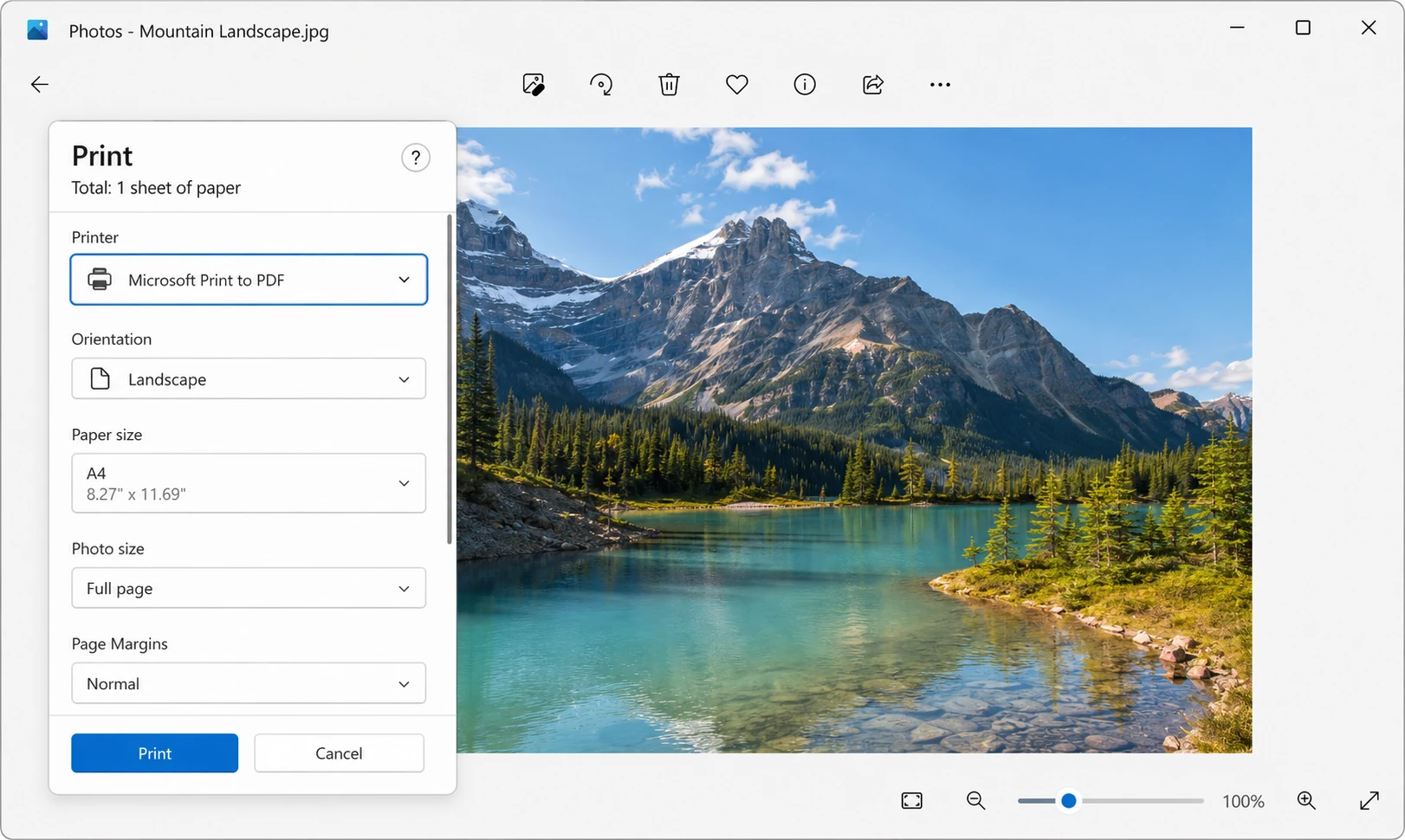
Windows 10 e Windows 11 incluem um aplicativo Fotos integrado que abre arquivos PNG por padrão. Combinado com Microsoft Print to PDF, esta é a maneira mais rápida de converter PNG para PDF sem instalar nada.
Passos:
-
Clique com o botão direito no arquivo PNG e selecione Abrir com → Fotos (ou apenas clique duas vezes se Fotos já for o padrão).
-
Pressione Ctrl + P para abrir o diálogo de impressão.
-
No menu suspenso Impressora, selecione Microsoft Print to PDF.
-
Ajuste o tamanho do papel e a orientação, se necessário (Carta ou A4 para documentos, personalizado para tamanhos não padrão).
-
Clique em Imprimir.
-
Um diálogo de salvar aparece. Nomeie o novo PDF, escolha uma pasta e clique em Salvar.
Todo o processo para converter PNG para PDF leva menos de dez segundos uma vez que você já o fez algumas vezes.
Método 2: Microsoft Word (Melhor para Adicionar Texto ou Combinar Várias Imagens)
Quando você precisa adicionar legendas, cabeçalhos ou combinar vários arquivos PNG em um PDF, Microsoft Word lida com isso elegantemente. Este método é popular para criar documentação, apresentações e relatórios a partir de arquivos de imagem.
Passos:
-
Abra um novo documento do Word.
-
Vá para Inserir → Imagens → Este Dispositivo.
-
Selecione seu arquivo PNG (ou vários arquivos PNG usando Ctrl+Clique).
-
Redimensione e organize as imagens conforme necessário.
-
Adicione qualquer texto, cabeçalhos ou legendas.
-
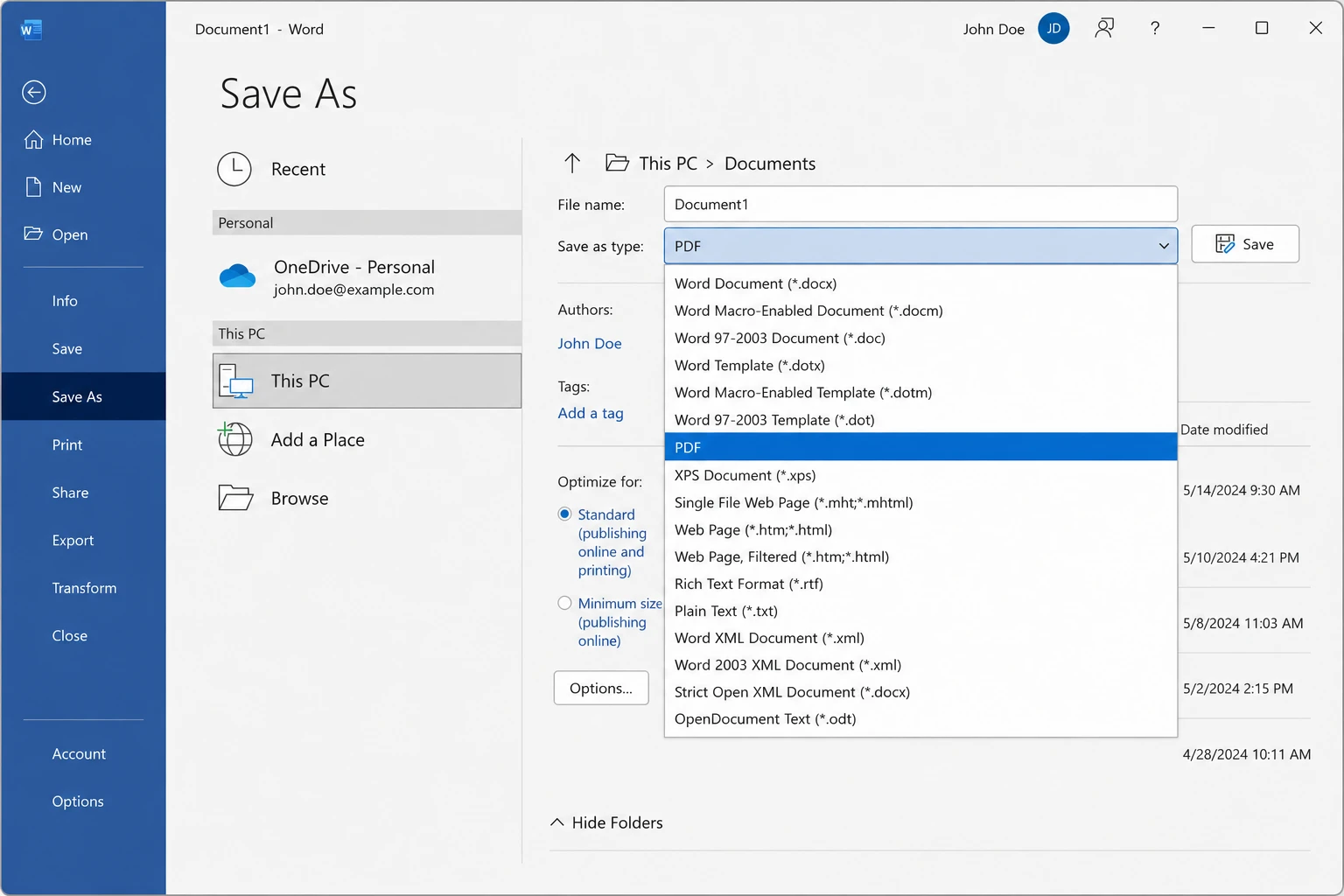
Vá para Arquivo → Salvar Como.
-
No menu suspenso Salvar como tipo, selecione PDF (*.pdf).
-
Clique em Salvar.
O Word lida automaticamente com quebras de página, posicionamento de imagens e quebra de texto. O PDF convertido retém tudo em formato editável, o que é útil se os destinatários precisarem adicionar comentários, editar o conteúdo ou preencher campos.
Método 3: macOS Preview (Conversor de PNG para PDF Mais Rápido no Mac)
Preview é um dos aplicativos mais subestimados no Mac. Ele abre arquivos PNG por padrão e inclui uma opção direta de exportação para PDF que produz um documento PDF de alta qualidade.
Passos para uma única imagem PNG:
- Clique duas vezes no arquivo PNG para abri-lo no Preview.
- Vá para Arquivo → Exportar como PDF.
- Escolha um nome e localização da pasta.
- Clique em Salvar.
Passos para combinar várias imagens PNG em um PDF:
-
Abra todos os arquivos PNG no Preview de uma vez (Cmd+A no Finder, depois clique duas vezes).
-
Na barra lateral do Preview, arraste as miniaturas na ordem desejada.
-
Selecione todas as miniaturas na barra lateral (Cmd+A).
-
Vá para Arquivo → Imprimir.
-
No diálogo de impressão, clique no menu suspenso PDF no canto inferior esquerdo.
-
Selecione Salvar como PDF.
-
Nomeie o arquivo e salve.
Esta é uma das maneiras mais limpas de combinar vários PNGs em um único arquivo PDF sem qualquer software de terceiros.
Método 4: Google Chrome (Conversor de PNG para PDF Gratuito para Qualquer Sistema Operacional)
O Chrome possui um conversor de PDF embutido que funciona no Windows, Mac, Linux e ChromeOS. Se você vive no seu navegador, esta é muitas vezes a ferramenta mais rápida para o trabalho.
Passos:
-
Abra uma nova aba no Chrome.
-
Arraste e solte o arquivo PNG diretamente na barra de endereços (ou pressione Ctrl + O / Cmd + O e selecione o arquivo).
-
Press Ctrl + P (Windows/Linux) or Cmd + P (Mac).
-
No menu suspenso Destino, selecione Salvar como PDF.
-
Clique em Salvar.
O Chrome trata a imagem PNG como um documento de página única e produz um PDF limpo. A mesma técnica funciona no Edge, Firefox e Safari, embora a redação do menu varie um pouco. Este é um conversor de PNG para PDF completamente gratuito que não requer download.
Método 5: Adobe Acrobat (Mais Recursos para Conversão de PDF)
Se o Adobe Acrobat já estiver instalado, ele oferece o controle mais avançado sobre a conversão de PDF, incluindo configurações de compressão, perfis de cores e metadados. Ele também lida com outros arquivos e formatos de imagem incluindo JPG, GIF, BMP e TIFF.
Passos:
- Abra o Adobe Acrobat.
- Vá para Arquivo → Criar → PDF de Arquivo.
- Selecione o arquivo PNG (ou vários arquivos para conversão em lote).
- O Acrobat converte e abre o novo PDF.
- Vá para Arquivo → Salvar Como para salvar o resultado.
Para conversão em lote de vários arquivos PNG em PDFs separados:
- Vá para Ferramentas → Criar PDF.
- Selecione Vários Arquivos → Criar Vários Arquivos PDF.
- Adicione todos os arquivos PNG.
- Escolha uma pasta de saída.
- Clique em Criar .
O Acrobat também oferece uma opção Combinar Arquivos que mescla várias imagens PNG em um único documento PDF de várias páginas, útil para criar álbuns de fotos ou coleções de capturas de tela.
Método 6: Conversores Online de PNG para PDF (Quando Você Está em um Computador Emprestado)
Conversores online são convenientes ao trabalhar em uma máquina sem o software usual. Opções confiáveis incluem Smallpdf, ILovePDF, PDF24 e as ferramentas online gratuitas da Adobe. A maioria são serviços de conversão de PNG para PDF gratuitos que não requerem download, e muitos permitem o upload de vários PNGs de uma só vez - geralmente até 20 arquivos - para criar um PDF com várias páginas na mesma ordem que você os carregou.
Passos gerais:
- Visite o site do conversor.
- Arraste e solte o arquivo PNG na área de upload (ou clique no ícone de upload para navegar).
- Aguarde o upload e a conversão serem concluídos.
- Clique no link de download para obter seu PDF convertido.
Uma nota de cautela: evite carregar dados sensíveis ou documentos confidenciais em conversores online. Os arquivos de imagem deixam sua máquina e ficam no servidor de outra pessoa, mesmo que brevemente. Alguns serviços reputáveis excluem automaticamente os arquivos enviados após um determinado período como uma medida de privacidade, mas a escolha mais segura para conteúdo confidencial é sempre uma ferramenta offline.
Método 7: Conversão em Dispositivos Móveis (iPhone, iPad e Android)
No iPhone ou iPad:
-
Abra o PNG no aplicativo Fotos.
-
Toque no ícone Compartilhar (o quadrado com a seta para cima).
-
Role para baixo e toque em Imprimir.
-
Na tela de visualização de impressão, faça o movimento de pinça com dois dedos para fora no miniatura da visualização.
-
O PDF é aberto em visualização de tela cheia.
-
Toque no ícone Compartilhar novamente e salve o PDF em Arquivos, envie por e-mail ou armazene em um serviço de nuvem.
No Android:
-
Abra o PNG no aplicativo Arquivos ou Google Fotos.
-
Toque no menu de três pontos e selecione Imprimir.
-
No menu suspenso da impressora, selecione Salvar como PDF.
-
Toque no ícone de download e escolha uma pasta para salvar.
Ambos os métodos em dispositivos móveis levam menos de quinze segundos e não requerem aplicativos extras.
Problemas Comuns e Solução de Problemas
O PDF tem uma grande borda branca ao redor da imagem. Isso acontece porque o método de conversão está ajustando o PNG a um tamanho de página padrão (Carta ou A4). No diálogo de impressão, procure uma opção chamada Ajustar à página, Escala ou Sem bordas. No Preview do Mac, ajuste o tamanho da página durante a exportação para corresponder à resolução original. No Chrome, altere o Tamanho do papel para Personalizado e corresponda às dimensões do PNG.
O fundo transparente ficou branco ou preto. Arquivos PNG frequentemente têm fundos transparentes, mas arquivos PDF lidam com transparência de forma diferente. A maioria das ferramentas de conversão achata áreas transparentes para branco. Se preservar a transparência for importante, o Adobe Acrobat oferece uma opção para manter canais alfa durante a conversão. Para a maioria dos documentos profissionais, um fundo branco é preferido de qualquer maneira.
A imagem parece borrada ou pixelada. Isso geralmente significa que o PNG original tem uma baixa resolução e a conversão está ampliando além de sua resolução original. Verifique as dimensões do PNG: qualquer coisa com menos de 1000 pixels de largura parecerá suave quando esticada para preencher uma página A4 ou Carta. A correção é usar uma imagem de origem de maior qualidade ou definir um tamanho de página personalizado que corresponda às dimensões reais do PNG.
O tamanho do arquivo é enorme. Um único PNG pode produzir um PDF muitas vezes maior do que o esperado, especialmente se a imagem PNG tiver alta resolução ou grandes dimensões. Adobe Acrobat, Smallpdf e as opções de compressão integradas no Preview podem encolher consideravelmente o tamanho do arquivo. Procure uma opção Reduzir o tamanho do arquivo, Comprimir PDF ou Filtro Quartz.
O PDF está girado na direção errada. Alguns métodos de conversão automaticamente giram as imagens para se ajustar à orientação paisagem ou retrato. No diálogo de impressão, selecione manualmente Retrato ou Paisagem para substituir a detecção automática.
Vários arquivos PNG saíram como PDFs separados em vez de um PDF. A maioria dos métodos de conversão trata cada PNG como um documento individual. Para combinar vários PNGs em um único PDF, use o recurso Combinar Arquivos do Adobe Acrobat, o método de impressão de várias imagens do Preview do macOS (Método 3 acima) ou a abordagem de inserir e salvar do Microsoft Word (Método 2 acima).
Texto dentro do PNG não é pesquisável. PNGs são arquivos de imagem, então qualquer texto dentro deles se torna parte da imagem, não um texto selecionável. Para tornar o texto de um PDF pesquisável, use uma ferramenta OCR (Reconhecimento Óptico de Caracteres). O Adobe Acrobat inclui OCR, assim como ferramentas dedicadas como o ABBYY FineReader e o Tesseract. A biblioteca IronOCR da Iron Software lida com isso de forma programática para desenvolvedores que estão construindo pipelines PDF automatizados.
O PDF perdeu qualidade de imagem após a conversão. Alguns conversores comprimem o PNG agressivamente. Para criar um documento PDF de alta qualidade, procure configurações de qualidade no conversor e escolha máximo ou 100%. No Adobe Acrobat, as configurações padrão preservam bem a resolução original. Em ferramentas online gratuitas, procure uma opção de "alta qualidade" ou "sem compressão".
Convertendo em Lote Vários Arquivos PNG
Ao trabalhar com dezenas ou centenas de arquivos de imagem, métodos manuais se tornam tediosos rapidamente. Aqui estão as maneiras mais eficientes de converter vários PNGs de uma vez:
Adobe Acrobat: Use Ferramentas → Criar PDF → Vários Arquivos conforme descrito no Método 5.
Preview do Mac: Abra todos os arquivos PNG em uma janela do Preview, selecione todas as miniaturas e exporte para um PDF.
Ferramentas online: ILovePDF e Smallpdf suportam uploads em lote, embora os planos gratuitos geralmente limitem o número de arquivos por sessão.
Automação: Para tarefas repetidas, considere construir uma pequena automação. Power Automate no Windows, Automator no Mac, ou um script simples usando o ImageMagick pode converter inteiras pastas de arquivos PNG para PDF de uma vez.
Perguntas Frequentes sobre PNG para PDF
Posso converter PNG para PDF sem perder qualidade? Sim. Métodos que preservam a resolução original incluem a Exportação como PDF do Preview do macOS, as configurações padrão do Adobe Acrobat, e o Microsoft Print to PDF quando o tamanho da página corresponde às dimensões da imagem. Evite ferramentas de compressão agressivas online se a qualidade for crítica.
Posso converter PNG para PDF de graça? Todos os métodos abordados acima, exceto Adobe Acrobat são completamente gratuitos. O aplicativo Fotos do Windows, Preview do Mac, Chrome e a maioria das ferramentas online não custam nada.
Quais outros formatos de imagem posso converter para PDF? Todos os métodos aqui também funcionam com arquivos JPG, GIF, BMP, TIFF, WEBP e HEIC. Os passos são idênticos, basta selecionar um arquivo de origem diferente.
Posso editar o PDF após converter? Sim, mas a imagem dentro do PDF permanece uma imagem. Para editar o texto dentro do PDF convertido, você precisará de uma ferramenta OCR primeiro para converter o texto da imagem em texto selecionável.
Posso combinar arquivos PNG e JPG em um só PDF? Sim. O Microsoft Word, Adobe Acrobat e o Preview do Mac aceitam formatos de imagem mistos em uma única conversão.
Para equipes construindo software que precisa converter PNG para PDF em escala, IronPDF oferece uma biblioteca C# direta que lida com a conversão em apenas algumas linhas de código. A biblioteca PDF da Iron Software lida com imagens únicas, vários PNGs em lotes, e layouts complexos, incluindo wrappers HTML em torno de arquivos de imagem.
Um exemplo mínimo em C#:
using IronPdf;
using IronSoftware.Drawing;
// Convert a single PNG to PDF
var image = AnyBitmap.FromFile("photo.png");
var pdf = ImageToPdfConverter.ImageToPdf(image);
pdf.SaveAs("photo.pdf");
// Combine multiple PNG files into one PDF
var imageFiles = new[] { "page1.png", "page2.png", "page3.png" };
var combinedPdf = ImageToPdfConverter.ImageToPdf(imageFiles);
combinedPdf.SaveAs("combined.pdf");
using IronPdf;
using IronSoftware.Drawing;
// Convert a single PNG to PDF
var image = AnyBitmap.FromFile("photo.png");
var pdf = ImageToPdfConverter.ImageToPdf(image);
pdf.SaveAs("photo.pdf");
// Combine multiple PNG files into one PDF
var imageFiles = new[] { "page1.png", "page2.png", "page3.png" };
var combinedPdf = ImageToPdfConverter.ImageToPdf(imageFiles);
combinedPdf.SaveAs("combined.pdf");
C#
IronPDF lida automaticamente com dimensionamento de página, escalonamento de imagem e layouts de múltiplas imagens, tornando-a uma solução limpa para automação de documentos, sistemas de faturamento, ferramentas de relatórios e qualquer aplicativo que precise criar PDFs a partir de entradas de imagem.
Conclusão
Para uma única imagem PNG no Windows, o aplicativo Fotos mais Ctrl+P mais Microsoft Print to PDF é o caminho mais rápido. No Mac, a Exportação como PDF do Preview é a vencedora. Para combinar várias imagens, o Word e o Preview lidam com a tarefa elegantemente. Para conversão em lote ou automação, o Adobe Acrobat ou uma biblioteca de desenvolvedor como IronPDF economiza horas de cliques.
O método correto para converter PNG para PDF depende do que você tem instalado, quantos arquivos de imagem você está convertendo, e se o resultado precisa de tratamento especial como transparência, OCR ou compressão. Para mais informações sobre como aproveitar ao máximo os PDFs em fluxos de trabalho profissionais, explore os guias sobre como editar um PDF, como extrair imagens de um PDF, e como dividir um PDF em vários arquivos.













