Cómo convertir PNG a PDF: 7 métodos que realmente funcionan
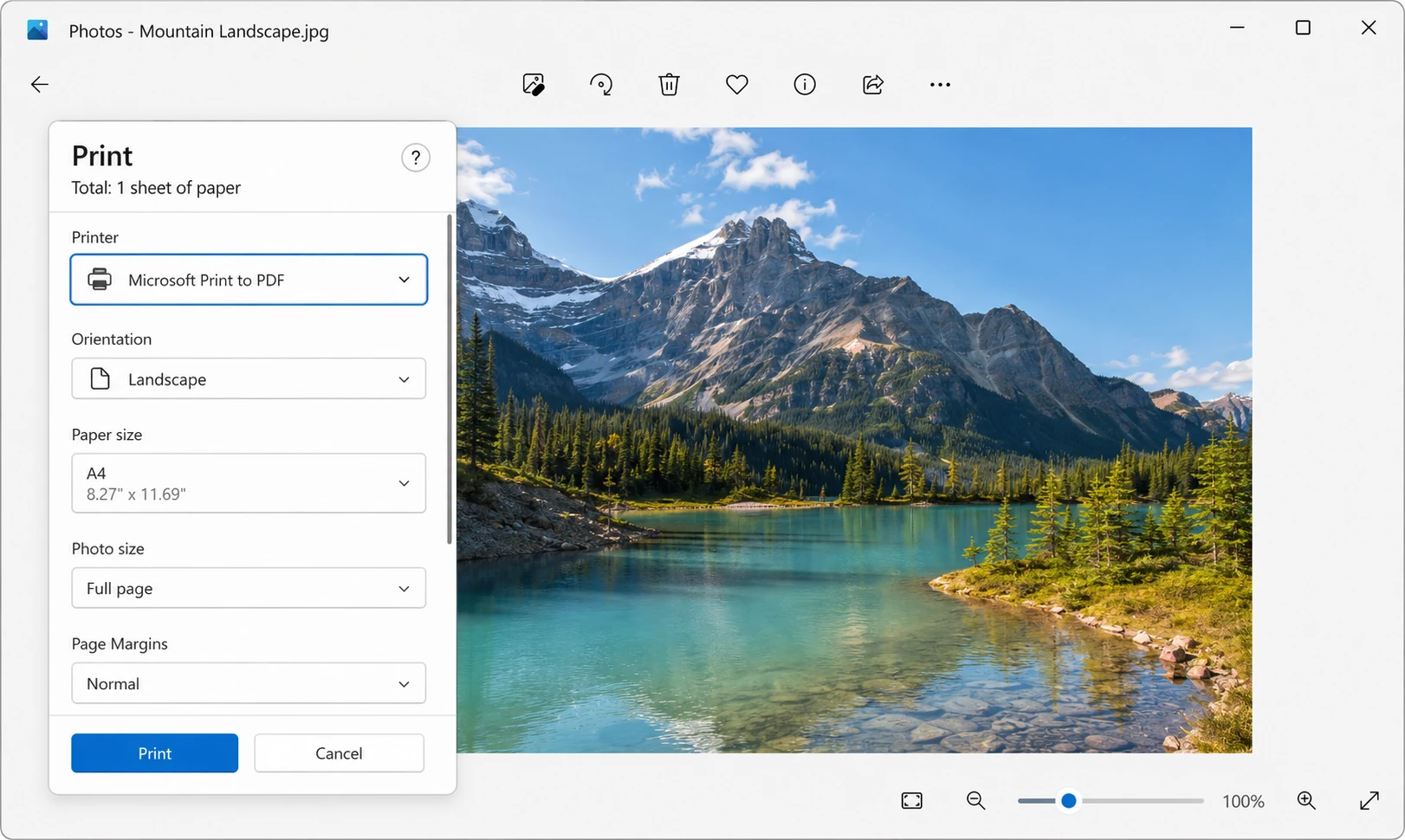
¿Necesitas saber cómo convertir PNG a PDF ahora mismo? La forma más rápida en Windows es abrir la imagen PNG en la aplicación Fotos, presionar Ctrl + P, seleccionar Microsoft Print to PDF como la impresora y hacer clic en Print. Aparece un cuadro de diálogo de guardar en la pantalla, nombra el nuevo archivo PDF, elige una carpeta y la conversión se completa en solo unos clics, tomando menos de cinco segundos.
En una Mac, el proceso para convertir PNG a PDF es aún más rápido. Abre el archivo PNG en Vista Previa, ve a Archivo → Exportar como PDF, nombra el documento y guarda. No se necesita software de terceros, no se requiere subir en línea, no hay espera.
Estos dos métodos manejan aproximadamente el 80% de las conversiones diarias de PNG a PDF, pero no son las únicas opciones y no siempre son las más adecuadas. Convertir una pila de capturas de pantalla en un solo archivo PDF para un informe de cliente requiere un enfoque diferente que convertir una imagen en un PDF para un portal de proveedores. El resto de esta guía recorre todos los métodos confiables para convertir archivos PNG a PDF en Windows, Mac, dispositivo móvil y el navegador, además de los casos límite que frustran a las personas: fondos transparentes, múltiples imágenes, pérdida de calidad de imagen y conversión de múltiples PNGs en un solo lote. Para tareas relacionadas con la conversión, consulte las guías sobre cómo convertir JPG a PDF, cómo convertir JPG a PDF y cómo comprimir archivos PDF para flujos de trabajo de documentos cotidianos.

¿Por qué convertir archivos PNG a PDF en primer lugar?
PNG es un formato de imagen fantástico para capturas de pantalla y gráficos. Preserva la transparencia, maneja los bordes afilados maravillosamente y mantiene el texto dentro de las imágenes nítido. Pero los archivos PNG tienen limitaciones que los documentos PDF resuelven.
Los archivos PDF están diseñados para compartir e imprimir. Lucen idénticos en cada dispositivo, cada sistema operativo y cada impresora. Las imágenes PNG pueden renderizarse ligeramente diferente dependiendo del software de visualización, y no pueden combinar múltiples archivos PNG en un solo archivo PDF sin herramientas externas. Los PDF también soportan firmas digitales, protección con contraseña y campos de formulario, lo cual los PNG no hacen.
Las razones comunes por las que las personas convierten imágenes PNG a PDF incluyen preparar capturas de pantalla para documentación, combinar múltiples PNG en un solo documento PDF, archivar imágenes en un formato con mayor compatibilidad, enviar documentos PDF con apariencia profesional por correo electrónico y cumplir con los requisitos de carga para portales que solo aceptan PDFs. Para más sobre flujos de trabajo de documentos profesionales, consulte los tutoriales sobre cómo agregar una firma digital a un PDF, cómo proteger con contraseña un PDF, y cómo crear un formulario PDF rellenable que todos construyen sobre la habilidad fundamental de obtener tus archivos de imagen en formato PDF primero.
Método 1: La aplicación Fotos de Windows (El convertidor de PNG a PDF más rápido en Windows)
Windows 10 y Windows 11 incluyen una aplicación Fotos incorporada que abre archivos PNG por defecto. Combinada con Microsoft Print to PDF, esta es la forma más rápida de convertir PNG a PDF sin instalar nada.
Pasos:
-
Haz clic derecho en el archivo PNG y selecciona Abrir con → Fotos (o simplemente haz doble clic si Fotos ya es el predeterminado).
-
Presiona Ctrl + P para abrir el diálogo de impresión.
-
En el desplegable Impresora, selecciona Microsoft Print to PDF.
-
Ajusta el tamaño y la orientación del papel si es necesario (Carta o A4 para documentos, personalizado para tamaños no estándar).
-
Haga clic en Print.
-
Aparece un cuadro de diálogo de guardado. Nombra el nuevo PDF, elige una carpeta y haz clic en Guardar.
Todo el proceso para convertir PNG a PDF toma menos de diez segundos una vez que lo has hecho un par de veces.
Método 2: Microsoft Word (El mejor para agregar texto o combinar múltiples imágenes)
Cuando necesitas agregar leyendas, encabezados o combinar varios archivos PNG en un solo PDF, Microsoft Word lo maneja elegantemente. Este método es popular para crear documentación, presentaciones e informes a partir de archivos de imagen.
Pasos:
-
Abre un nuevo documento de Word.
-
Ve a Insertar → Imágenes → Este dispositivo.
-
Selecciona tu archivo(s) PNG (o múltiples archivos PNG usando Ctrl+Click).
-
Redimensiona y organiza las imágenes según sea necesario.
-
Agrega cualquier texto, encabezados o leyendas.
-
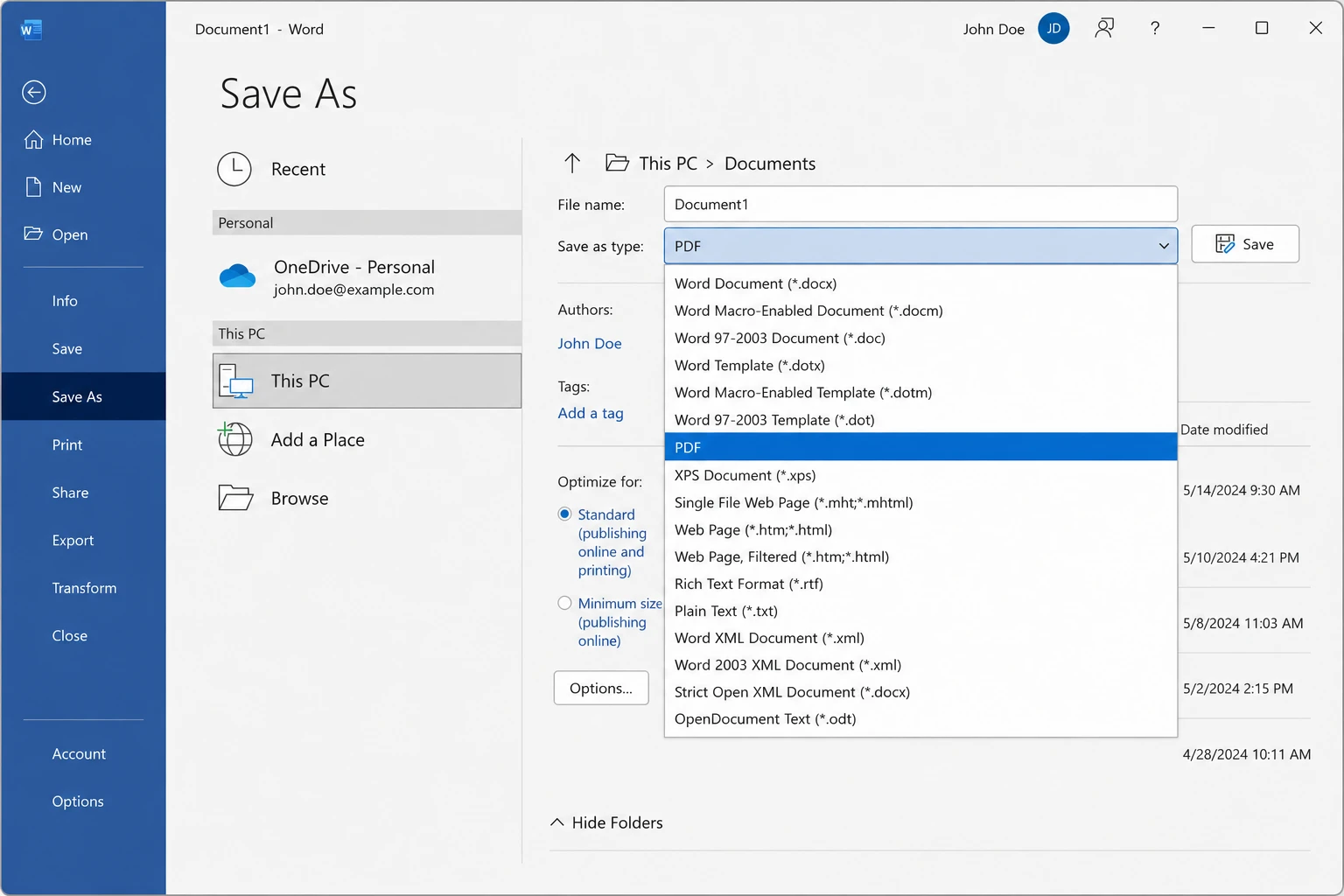
Ve a Archivo → Guardar como.
-
En el desplegable Guardar como tipo, selecciona PDF (*.pdf).
-
Haz clic en Guardar.
Word maneja automáticamente los saltos de página, la posición de las imágenes y el ajuste del texto. El PDF convertido retiene todo en forma editable, lo cual es útil si los destinatarios necesitan agregar comentarios, editar el contenido o completar campos.
Método 3: Vista Previa de macOS (El convertidor de PNG a PDF más rápido en Mac)
Vista Previa es una de las aplicaciones más subestimadas en Mac. Abre archivos PNG por defecto e incluye una opción de exportación directa a PDF que produce un documento PDF de alta calidad.
Pasos para una imagen PNG única:
- Haz doble clic en el archivo PNG para abrirlo en Vista Previa.
- Ve a Archivo → Exportar como PDF.
- Elige un nombre y una ubicación de carpeta.
- Haz clic en Guardar.
Pasos para combinar múltiples imágenes PNG en un solo PDF:
-
Abre todos los archivos PNG en Vista Previa a la vez (Cmd+A en Finder, luego haz doble clic).
-
En la barra lateral de Vista Previa, arrastra las miniaturas en el orden que desees.
-
Selecciona todas las miniaturas en la barra lateral (Cmd+A).
-
Ve a Archivo → Imprimir.
-
En el cuadro de diálogo de impresión, haz clic en el desplegable PDF en la esquina inferior izquierda.
-
Selecciona Guardar como PDF.
-
Nombra el archivo y guarda.
Esta es una de las formas más limpias de combinar múltiples PNGs en un solo archivo PDF sin software de terceros.
Método 4: Google Chrome (Convertidor de PNG a PDF gratis para cualquier sistema operativo)
Chrome tiene un convertidor de PDF incorporado que funciona en Windows, Mac, Linux y ChromeOS. Si vives en tu navegador, esta es a menudo la herramienta más rápida para el trabajo.
Pasos:
-
Abre una nueva pestaña de Chrome.
-
Arrastra y suelta el archivo PNG directamente en la barra de direcciones (o presiona Ctrl + O / Cmd + O y selecciona el archivo).
-
Press Ctrl + P (Windows/Linux) or Cmd + P (Mac).
-
En el desplegable Destino, selecciona Guardar como PDF.
-
Haz clic en Guardar.
Chrome trata la imagen PNG como un documento de una sola página y produce un PDF limpio. La misma técnica funciona en Edge, Firefox y Safari, aunque la redacción del menú varía ligeramente. Este es un convertidor de PNG a PDF completamente gratuito que no requiere descarga.
Método 5: Adobe Acrobat (Con más funciones para la conversión de PDF)
Si Adobe Acrobat ya está instalado, ofrece el mayor control sobre la conversión de PDF, incluyendo configuraciones de compresión, perfiles de color y metadatos. También maneja otros archivos y formatos de imagen, incluidos JPG, GIF, BMP y TIFF.
Pasos:
- Abre Adobe Acrobat.
- Ve a Archivo → Crear → PDF desde archivo.
- Selecciona el archivo(s) PNG (o múltiples archivos para la conversión por lotes).
- Acrobat convierte y abre el nuevo PDF.
- Ve a Archivo → Guardar como para guardar el resultado.
Para la conversión por lotes de múltiples archivos PNG en PDFs separados:
- Ve a Herramientas → Crear PDF.
- Selecciona Múltiples archivos → Crear múltiples archivos PDF.
- Añade todos los archivos PNG.
- Elige una carpeta de salida.
- Haga clic en Crear.
Acrobat también ofrece una opción de Combinar archivos que fusiona múltiples imágenes PNG en un solo documento PDF multipágina, útil para crear álbumes de fotos o colecciones de capturas de pantalla.
Método 6: Convertidores en línea de PNG a PDF (Cuando estás en una computadora prestada)
Los convertidores en línea son convenientes cuando se trabaja en una máquina sin tu software habitual. Opciones confiables incluyen Smallpdf, ILovePDF, PDF24 y las herramientas en línea gratuitas de Adobe. La mayoría son servicios de conversión de PNG a PDF gratuitos que no requieren descarga, y muchos te permiten cargar múltiples PNGs a la vez - a menudo hasta 20 archivos - para crear un PDF con múltiples páginas en el mismo orden en que los cargaste.
Pasos generales:
- Visita el sitio web del convertidor.
- Arrastra y suelta el archivo PNG en el área de carga (o haz clic en el ícono de carga para buscar).
- Espera a que la carga y la conversión se completen.
- Haz clic en el enlace de descarga para obtener tu PDF convertido.
Una nota de precaución: evita cargar datos sensibles o documentos confidenciales a convertidores en línea. Los archivos de imagen salen de tu máquina y se encuentran en el servidor de otra persona, incluso si es brevemente. Algunos servicios confiables eliminan automáticamente los archivos cargados después de un período determinado como medida de privacidad, pero la opción más segura para contenido confidencial siempre es una herramienta fuera de línea.
Método 7: Conversión en dispositivos móviles (iPhone, iPad y Android)
En iPhone o iPad:
-
Abre el PNG en la aplicación Fotos.
-
Toca el ícono de Compartir (el cuadrado con la flecha hacia arriba).
-
Desplázate hacia abajo y toca Imprimir.
-
En la pantalla de vista previa de impresión, pellizca hacia afuera con dos dedos en la miniatura de la vista previa.
-
El PDF se abre en una vista de pantalla completa.
-
Toca nuevamente el ícono de Compartir y guarda el PDF en Archivos, envíalo por correo electrónico o almacénalo en un servicio en la nube.
En Android:
-
Abre el PNG en la aplicación Archivos o Google Fotos.
-
Toca el menú de tres puntos y selecciona Imprimir.
-
En el desplegable de impresora, selecciona Guardar como PDF.
-
Toca el ícono de descarga y elige una carpeta para guardar.
Ambos métodos en dispositivos móviles toman menos de quince segundos y no requieren aplicaciones adicionales.
Problemas comunes y solución de problemas
El PDF tiene un borde blanco enorme alrededor de la imagen. Esto sucede porque el método de conversión está ajustando el PNG a un tamaño de página estándar (Carta o A4). En el cuadro de diálogo de impresión, busca una opción llamada Ajustar a página, Escalar o Sin bordes. En Vista Previa de Mac, ajusta el tamaño de página durante la exportación para que coincida con la resolución original. En Chrome, cambia el Tamaño de papel a Personalizado y ajústalo a las dimensiones del PNG.
El fondo transparente se volvió blanco o negro. Los archivos PNG suelen tener fondos transparentes, pero los archivos PDF manejan la transparencia de manera diferente. La mayoría de las herramientas de conversión aplanan las áreas transparentes en blanco. Si preservar la transparencia es importante, Adobe Acrobat ofrece una opción para mantener los canales alfa durante la conversión. Para la mayoría de los documentos profesionales, de todos modos, se prefiere un fondo blanco.
La imagen se ve borrosa o pixelada. Esto generalmente significa que el PNG original tiene una resolución baja y la conversión lo está ampliando más allá de su resolución original. Verifica las dimensiones del PNG: cualquier cosa por debajo de 1000 píxeles de ancho se verá suave cuando se extienda para llenar una página A4 o Carta. La solución es usar una imagen de origen de mayor calidad o configurar un tamaño de página personalizado que coincida con las dimensiones reales del PNG.
El tamaño del archivo es enorme. Un solo PNG puede producir un PDF muchas veces más grande de lo esperado, especialmente si la imagen PNG tiene alta resolución o grandes dimensiones. Adobe Acrobat, Smallpdf y las opciones de compresión integradas en Vista Previa pueden reducir sustancialmente el tamaño del archivo. Busca una opción de Reducir tamaño de archivo, Comprimir PDF, o Filtro Quartz.
El PDF está rotado de manera incorrecta. Algunos métodos de conversión giran automáticamente las imágenes para que encajen en una orientación de paisaje o retrato. En el cuadro de diálogo de impresión, selecciona manualmente Retrato o Paisaje para anular la detección automática.
Múltiples archivos PNG salieron como PDFs separados en lugar de un único PDF. La mayoría de los métodos de conversión tratan cada PNG como un documento individual. Para combinar múltiples PNGs en un solo PDF, usa la característica Combinar archivos de Adobe Acrobat, el método de impresión de imágenes múltiples de Vista Previa de macOS (Método 3 arriba), o el enfoque de insertar y guardar de Microsoft Word (Método 2 arriba).
El texto dentro del PNG no es buscable. Los PNG son archivos de imagen, por lo que cualquier texto dentro de ellos se convierte en parte de la imagen, no en texto seleccionable. Para hacer que el texto de un PDF sea buscable, pásalo a través de una herramienta OCR (Reconocimiento Óptico de Caracteres). Adobe Acrobat incluye OCR, al igual que herramientas dedicadas como ABBYY FineReader y Tesseract. La biblioteca IronOCR de Iron Software maneja esto programáticamente para desarrolladores que construyen pipelines automatizados de PDF.
El PDF perdió calidad de imagen después de la conversión. Algunos convertidores comprimen el PNG de manera agresiva. Para crear un documento PDF de alta calidad, busca configuraciones de calidad en el convertidor y elige máximo o 100%. En Adobe Acrobat, las configuraciones predeterminadas preservan bien la resolución original. En herramientas en línea gratuitas, busca una opción "alta calidad" o "sin compresión".
Conversión por lotes de múltiples archivos PNG
Cuando trabajas con docenas o cientos de archivos de imagen, los métodos manuales se vuelven tediosos rápidamente. Aquí están las formas más eficientes de convertir múltiples PNGs a la vez:
Adobe Acrobat: Usa Herramientas → Crear PDF → Múltiples archivos como se describe en el Método 5.
Vista Previa de Mac: Abre todos los archivos PNG en una ventana de Vista Previa, selecciona todas las miniaturas y exporta a un solo PDF.
Herramientas en línea: ILovePDF y Smallpdf admiten cargas por lotes, aunque las versiones gratuitas generalmente limitan el número de archivos por sesión.
Automatización: Para tareas repetidas, considera construir una pequeña automatización. Power Automate en Windows, Automator en Mac, o un simple script usando ImageMagick puede convertir carpetas enteras de archivos PNG a PDF a la vez.
Preguntas frecuentes sobre PNG a PDF
¿Puedo convertir PNG a PDF sin perder calidad? Sí. Los métodos que preservan la resolución original incluyen la exportación como PDF de Vista Previa en macOS, las configuraciones predeterminadas de Adobe Acrobat, y Microsoft Print to PDF cuando el tamaño de página coincide con las dimensiones de la imagen. Evita las herramientas de compresión agresivas en línea si la calidad es crítica.
¿Puedo convertir PNG a PDF gratis? Todos los métodos cubiertos arriba excepto Adobe Acrobat son completamente gratuitos. La aplicación Fotos de Windows, Vista Previa de Mac, Chrome, y la mayoría de las herramientas en línea no cuestan nada.
¿Qué otros formatos de imagen puedo convertir a PDF? Cada método aquí también funciona con archivos JPG, GIF, BMP, TIFF, WEBP y HEIC. Los pasos son idénticos, solo selecciona un archivo fuente diferente.
¿Puedo editar el PDF después de convertirlo? Sí, pero la imagen dentro del PDF sigue siendo una imagen. Para editar el texto dentro del PDF convertido, necesitarás una herramienta OCR primero para convertir el texto de la imagen en texto seleccionable.
¿Puedo combinar archivos PNG y JPG en un solo PDF? Sí. Microsoft Word, Adobe Acrobat, y Vista Previa de Mac todos aceptan formatos de imagen mixtos en una sola conversión.
Para desarrolladores: convertir PNG a PDF con IronPDF
Para los equipos que crean software que necesita convertir PNG a PDF a gran escala, IronPDF proporciona una biblioteca de C# sencilla que maneja la conversión en pocas líneas de código. La biblioteca de PDF de Iron Software maneja imágenes individuales, múltiples PNGs por lote, y disposiciones complejas incluyendo envolturas HTML alrededor de archivos de imagen.
Un ejemplo mínimo en C#:
using IronPdf;
using IronSoftware.Drawing;
// Convert a single PNG to PDF
var image = AnyBitmap.FromFile("photo.png");
var pdf = ImageToPdfConverter.ImageToPdf(image);
pdf.SaveAs("photo.pdf");
// Combine multiple PNG files into one PDF
var imageFiles = new[] { "page1.png", "page2.png", "page3.png" };
var combinedPdf = ImageToPdfConverter.ImageToPdf(imageFiles);
combinedPdf.SaveAs("combined.pdf");
using IronPdf;
using IronSoftware.Drawing;
// Convert a single PNG to PDF
var image = AnyBitmap.FromFile("photo.png");
var pdf = ImageToPdfConverter.ImageToPdf(image);
pdf.SaveAs("photo.pdf");
// Combine multiple PNG files into one PDF
var imageFiles = new[] { "page1.png", "page2.png", "page3.png" };
var combinedPdf = ImageToPdfConverter.ImageToPdf(imageFiles);
combinedPdf.SaveAs("combined.pdf");
C#
IronPDF maneja automáticamente el dimensionado de páginas, escalado de imágenes y disposiciones de múltiples imágenes, lo que lo convierte en un ajuste limpio para la automatización de documentos, sistemas de facturación, herramientas de informes y cualquier aplicación que necesite crear PDFs a partir de entradas de imagen.
Conclusión
Para una imagen PNG única en Windows, la aplicación Fotos más Ctrl+P más Microsoft Print to PDF es el camino más rápido. En Mac, la exportación como PDF de Vista Previa gana. Para combinar múltiples imágenes, Word y Vista Previa manejan el trabajo elegantemente. Para la conversión por lotes o automatización, Adobe Acrobat o una biblioteca de desarrollador como IronPDF ahorra horas de clics.
El método adecuado para convertir PNG a PDF depende de lo que tengas instalado, cuántos archivos de imagen estás convirtiendo, y si el resultado necesita manipulación especial como transparencia, OCR o compresión. Para más sobre cómo sacar el máximo provecho de los PDFs en flujos de trabajo profesionales, explora las guías sobre cómo editar un PDF, cómo extraer imágenes de un PDF, y cómo dividir un PDF en múltiples archivos.













