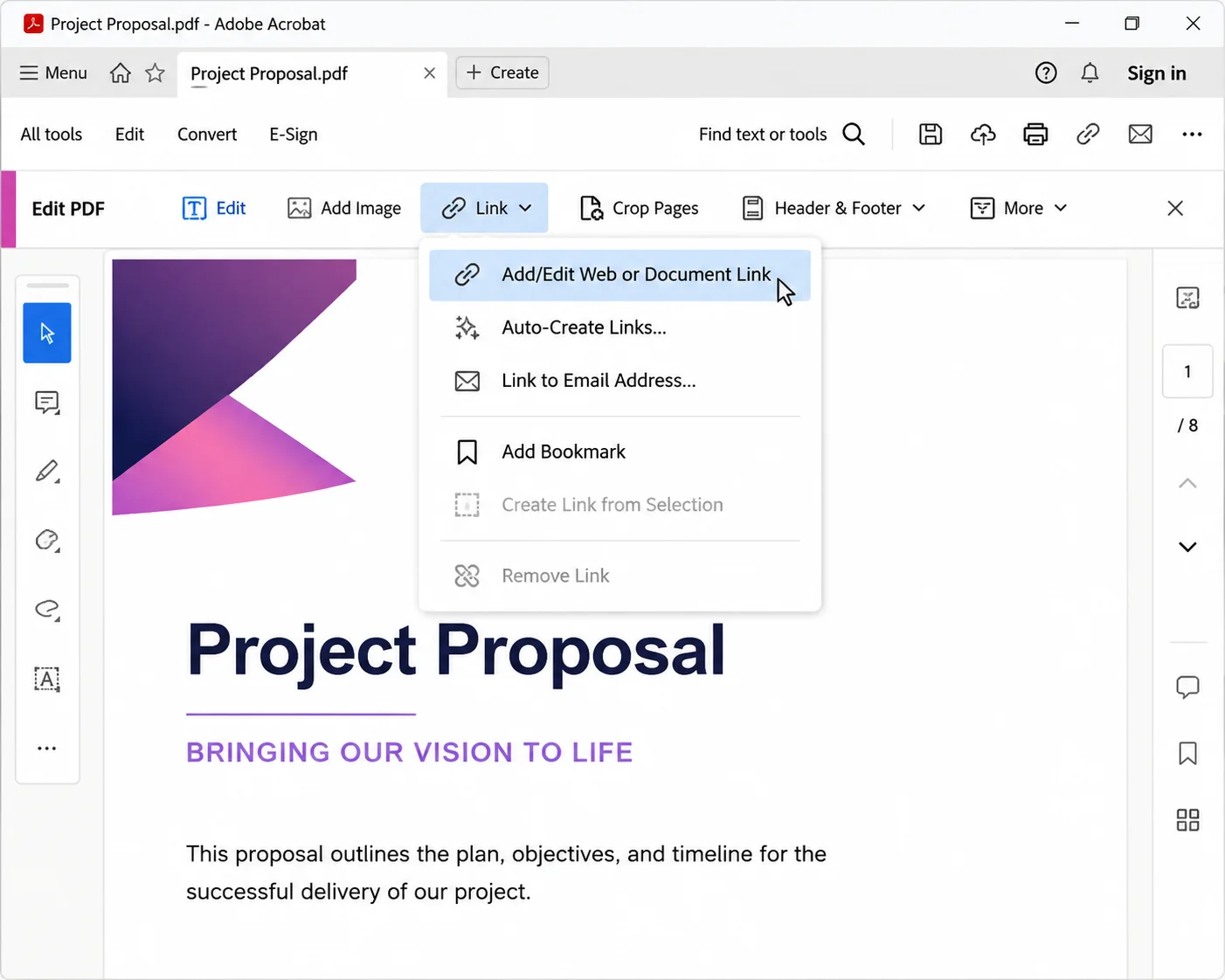
La façon la plus rapide de créer un lien vers un PDF est d'utiliser l'outil de lien dans Adobe Acrobat : ouvrez le PDF, sélectionnez Modifier dans la barre d'outils de gauche (dans les versions plus anciennes, Outils > Modifier le PDF), choisissez Lien > Ajouter/Modifier un lien Web ou Document, tracez un rectangle sur le texte ou l'image qui doit devenir cliquable, collez l'URL dans le champ Entrez une URL pour ce lien, sélectionnez OK, et enregistrez le fichier. Cela crée un hyperlien actif à l'intérieur du PDF.
Cela couvre la version la plus courante de la tâche, bien que l'expression "comment créer un lien vers un pdf" désigne généralement deux tâches distinctes. L'une consiste à ajouter des hyperliens cliquables à l'intérieur d'un PDF pour que les lecteurs puissent ouvrir un site web, démarrer un e-mail ou passer à une autre page du même document. L'autre consiste à créer un lien partageable vers le fichier PDF lui-même afin que les collègues ou les clients puissent l'ouvrir dans un navigateur au lieu de recevoir une pièce jointe volumineuse. Les deux sont utiles lorsque vous avez besoin d'une navigation plus rapide dans le document, d'un partage plus propre et d'un meilleur contrôle sur l'accès aux fichiers sensibles. Les deux sont couverts ci-dessous, ainsi que la création de liens par lots, les éditeurs PDF gratuits et payants, les options d'intégration, les paramètres d'autorisation, le dépannage lorsque les liens cessent de fonctionner, et la génération programmatique de PDF avec IronPDF. Les équipes qui auront éventuellement besoin de gérer cela à grande échelle peuvent consulter les tutoriels d'édition de PDF qui expliquent les mêmes opérations de manière programmatique.
Les exemples ici conviennent aux personnes qui traitent des documents professionnels tous les jours - propositions, rapports, factures, packs d'intégration et fiches produits - et qui ont besoin que le même flux de travail de liaison fonctionne sur Windows, macOS ou des outils basés sur le web. Pour les documents qui nécessitent également une fusion, un estampillage ou une protection par mot de passe en plus du travail de liaison, le guide de conversion HTML en PDF et l'aperçu de la sécurité PDF couvrent ces tâches adjacentes dans le même style.
Méthode 1 : L'outil de lien dans Adobe Acrobat (le plus rapide pour un ou deux liens)
C'est la voie par défaut et celle que décrivent la plupart des articles de support.
- Ouvrez le PDF dans Acrobat Pro ou Acrobat Standard sur l'ordinateur.
- Sélectionnez Modifier dans le panneau de gauche, ou allez dans Outils > Modifier le PDF.
- Sélectionnez Lien > Ajouter/Modifier un lien Web ou Document. Le curseur se transforme en réticule.
- Tracez un cadre autour des mots, du logo ou du graphique de bouton qui doit être cliquable.
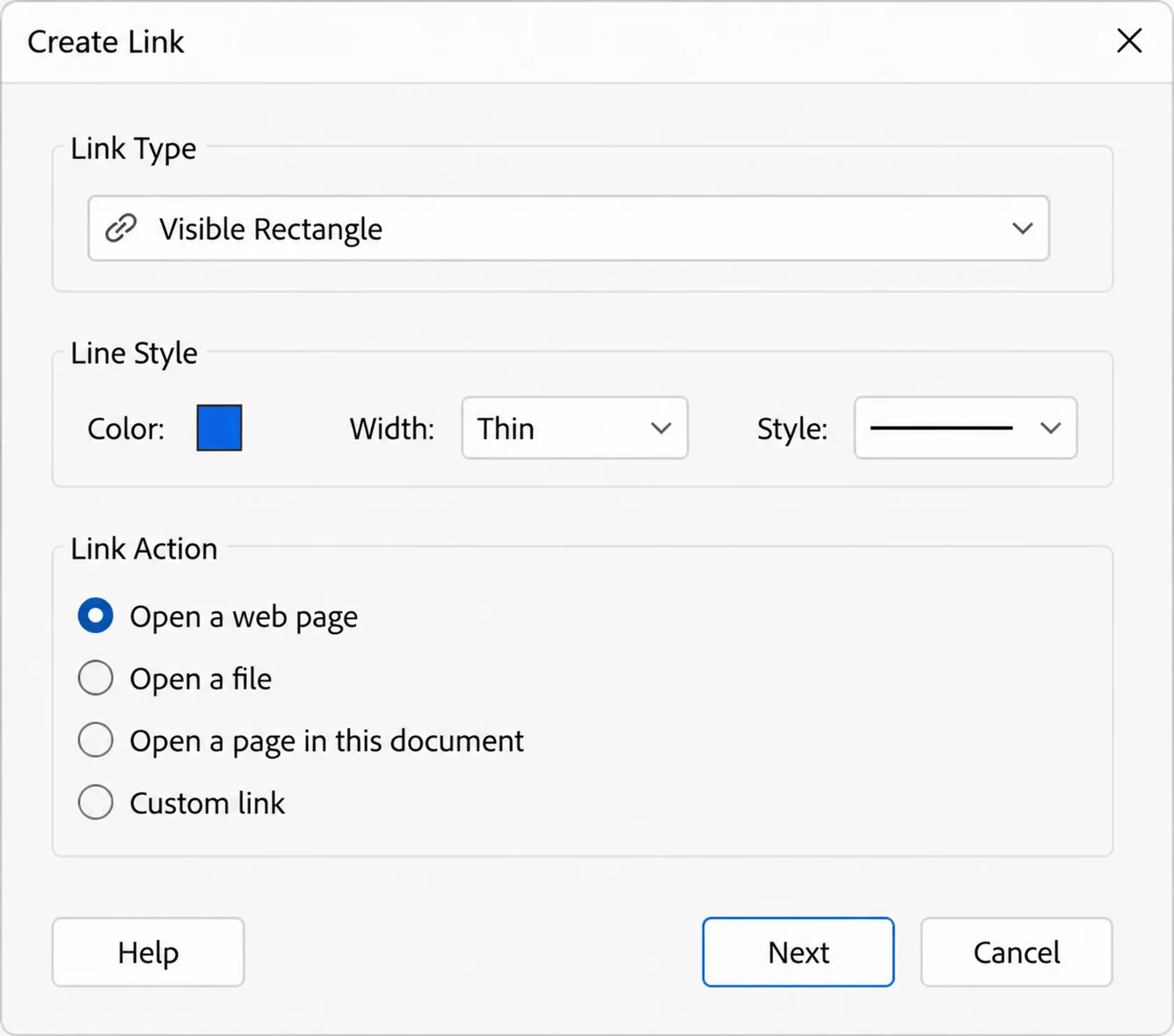
- Dans la boîte de dialogue Créer un lien, choisissez une apparence de lien. Rectangle invisible garde la page propre ; Rectangle visible est utile lorsque la zone cliquable doit être évidente.
- Sous Action de lien, choisissez Ouvrir une page web, puis sélectionnez Suivant.
- Collez l'adresse complète, y compris https, et sélectionnez OK.
- Enregistrez le fichier avec Ctrl + S (Cmd + S sur macOS).
L'Action de lien propose également Aller à une vue de page, qui crée un saut interne vers une page spécifique du même document, et Ouvrir un fichier, qui pointe vers un fichier stocké avec le PDF.
Méthode 2 : Créer automatiquement des liens à partir des URL (meilleur pour les documents longs)
Lorsqu'un rapport contient déjà des dizaines d'adresses web tapées en texte brut, les convertir une par une fait perdre un après-midi. Acrobat peut les générer toutes en une seule fois.
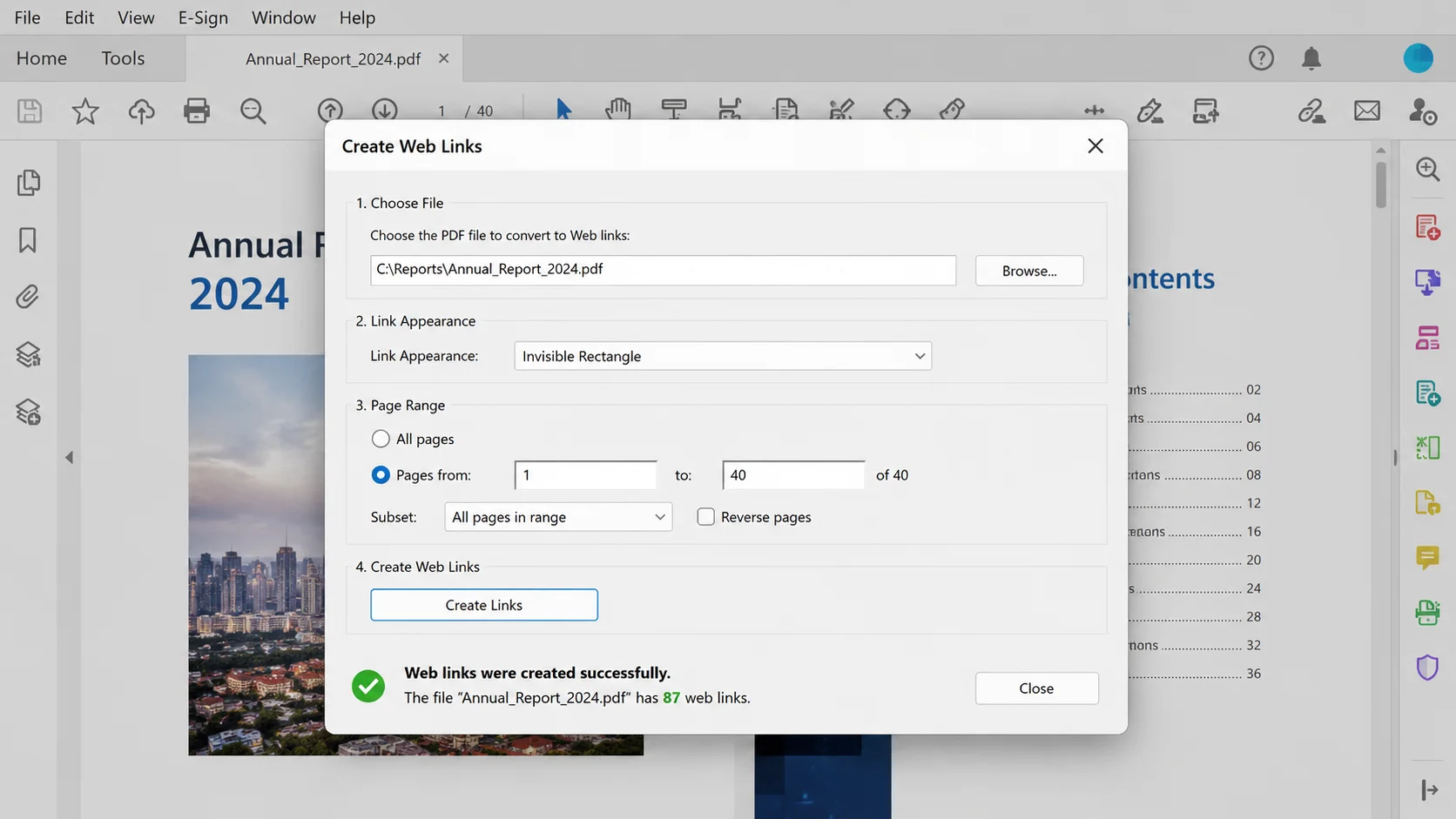
- Allez dans Outils > Modifier le PDF > Lien.
- Sélectionnez Créer automatiquement des liens Web à partir des URL.
- Choisissez Tout pour l'ensemble du document, ou spécifiez une plage de pages.
- Sélectionnez OK. Un message de confirmation indique combien de liens ont été créés.
Acrobat ne reconnaît que le texte qui ressemble à une URL, donc les entrées écrites comme "visitez notre site" restent intactes. Tout ce qui commence par www. ou http est pris en compte.
Méthode 3 : Ajouter les liens dans Word ou Google Docs avant l'exportation
Créer des liens dans le fichier source est plus rapide et plus fiable que de les ajouter après l'étape de conversion, car le texte reste modifiable tout au long du processus.
Dans Microsoft Word :
- Sélectionnez le texte ou insérez des images qui doivent porter le lien, puis mettez l'objet en surbrillance.
- Appuyez sur Ctrl + K pour ouvrir la boîte de dialogue Insérer un lien hypertexte.
- Collez l'adresse et sélectionnez OK.
- Allez dans Fichier > Enregistrer sous, choisissez PDF, puis sélectionnez Options.
- Confirmez que Créer des signets à l'aide de : Titres est coché si une navigation interne est requise, et définissez l'option d'optimisation sur Standard (publication en ligne et impression) plutôt que Taille minimale.
Dans Google Docs :
- Sélectionnez le texte et appuyez sur Ctrl + K.
- Entrez l'adresse et appuyez sur Appliquer.
- Allez dans Fichier > Télécharger > Document PDF (.pdf).
Google Docs préserve chaque lien hypertexte lors de l'exportation par défaut, sans paramètres supplémentaires à configurer. Toute personne ayant besoin de convertir un PDF en document modifiable plus tard peut inverser le processus via Google Drive, qui ouvre les PDF téléchargés au format Docs.
| --- |
Une fois qu'un lien existe, le moyen le plus rapide de le modifier est le menu contextuel. Avec l'outil Lien actif, cliquez avec le bouton droit sur n'importe quel rectangle existant et sélectionnez Propriétés pour changer la destination, Modifier le lien pour redessiner la zone cliquable, ou Supprimer pour le retirer. Sélectionner plusieurs rectangles tout en maintenant Shift permet de standardiser l'apparence d'un groupe entier en une seule fois.
Dans la nouvelle interface d'Acrobat, mettre en surbrillance une série de texte et utiliser le clic droit expose également Créer un lien directement, ce qui évite complètement la barre d'outils.
| --- |
Méthode 5 : Raccourcis clavier à connaître
Acrobat permet d'activer les accélérateurs de touche unique sous Édition > Préférences > Général > Utiliser les accélérateurs de touche unique pour accéder aux outils, ce qui rend le changement d'outil considérablement plus rapide lors de longues sessions d'édition.
| --- |
Méthode 6 : Éditeurs PDF gratuits et en ligne
Acrobat Pro est un produit payant, donc plusieurs options gratuites effectuent la même tâche sans licence.
- Sejda PDF Editor offre un outil de liens dans le navigateur avec une allocation gratuite quotidienne, ainsi que des outils pour signer, remplir des formulaires et laisser des commentaires.
- PDFescape prend en charge l'ajout de zones de lien et le choix entre une adresse web et un saut de page.
- LibreOffice Draw ouvre directement les PDF sur le bureau sans besoin d'installer autre chose si la suite est déjà présente. Sélectionnez le texte, choisissez Insérer > Lien hypertexte, puis exportez avec Fichier > Exporter au format PDF.
- Aperçu sur macOS n'ajoute pas de liens hypertexte, donc les utilisateurs Mac sans Acrobat comptent généralement sur les outils de navigateur ci-dessus ou sur Pages, qui prend en charge les liens hypertexte avant l'exportation.
La plupart de ces outils permettent également d'éditer un PDF en ligne de différentes manières : faire pivoter les pages, insérer des images, ajouter des commentaires et convertir des fichiers PDF en format Word ou Excel. Tout document contenant des données client doit rester sur l'appareil local plutôt que de passer par un téléchargement de navigateur, en particulier sous les obligations GDPR ou HIPAA.
| --- |
Méthode 7 : Lien vers une page spécifique à l'intérieur d'un PDF
La plupart des guides s'arrêtent au lien vers le fichier. Pointer les lecteurs vers la page 14 d'un manuel de 60 pages est possible avec un paramètre ajouté à l'URL du PDF :
https://example.com/handbook.pdf#page=14
https://example.com/handbook.pdf#page=14
Text
D'autres paramètres peuvent être combinés avec un esperluette :
- #page=14&zoom=150 ouvre la page avec un agrandissement de 150 pour cent.
- #search=refund policy ouvre le fichier avec la phrase mise en surbrillance.
- #nameddest=appendix saute à une destination nommée créée dans Acrobat sous Outils > Modifier le PDF > Plus > Ajouter une destination nommée.
La prise en charge par les navigateurs varie. Chrome, Edge et Firefox gèrent #page= de manière fiable, tandis que certains visionneurs mobiles ignorent tout après le dièse et ouvrent la première page à la place.
| --- |
Méthode 8 : Créer un lien partageable vers un fichier PDF
Pour la distribution plutôt que pour la navigation dans le document, le PDF doit être hébergé en ligne afin qu'il ait sa propre adresse, et pour créer un hyperlien vers celui-ci, le fichier a besoin de son propre URL unique. Chaque compte de stockage cloud majeur gère cela en quelques clics.
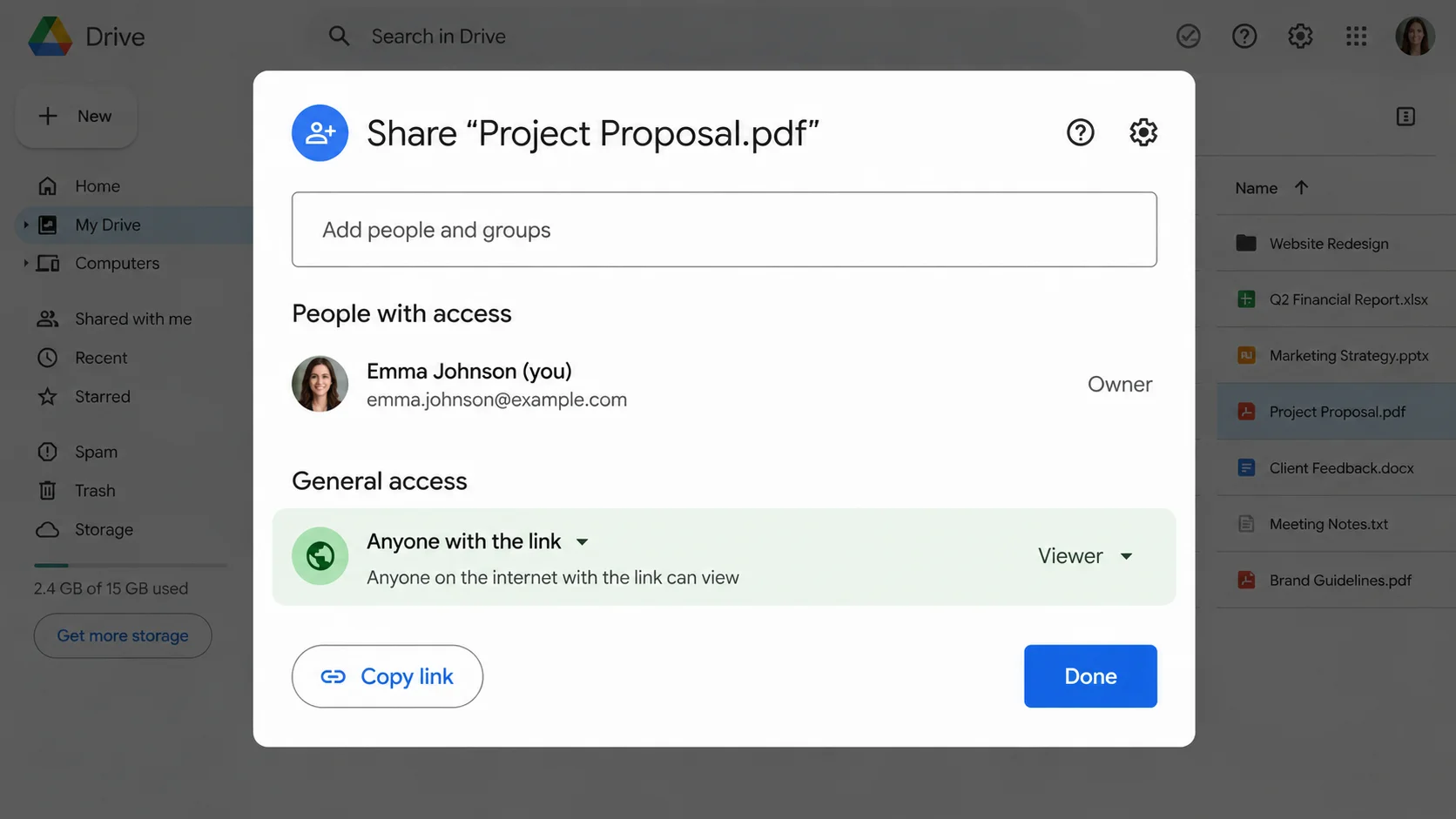
Google Drive : connectez-vous au compte, puis téléchargez votre PDF ou utilisez le glisser-déposer du PDF directement dans la fenêtre du navigateur. Faites un clic droit sur le fichier, sélectionnez Partager > Accès général > Toute personne disposant du lien, définissez le rôle sur Lecteur, puis sélectionnez Copier le lien. Drive génère un lien partageable unique qui fonctionne sur n'importe quel appareil.
OneDrive ou SharePoint : Faites un clic droit sur le fichier, sélectionnez Partager, choisissez si l'URL partageable fonctionne pour tout le monde ou seulement pour les personnes à l'intérieur de l'organisation, puis copiez-la.
Dropbox : Survolez le fichier et sélectionnez Copier le lien. Ajouter ?dl=1 à une adresse Dropbox la transforme en un lien direct qui forcera le téléchargement au lieu d'ouvrir une page de prévisualisation.
Les hébergeurs de fichiers temporaires tels que WeTransfer sont utiles pour un partage rapide, mais les liens expirent souvent après 7 jours et, selon le service, peuvent durer seulement de 7 à 30 jours.
Un site web ou CMS : téléchargez le PDF via la bibliothèque multimédia, copiez l'adresse du fichier, puis attachez-la au texte avec le bouton de lien de l'éditeur. Vous pouvez également intégrer ce lien dans votre site web ou application lors de la distribution de documents via des plateformes détenues. Ajouter target="_blank" dans le HTML ouvre le fichier dans un nouvel onglet et garde la page originale ouverte.
Une fois que le lien PDF existe, il voyage partout : postez-le sur une page intranet, déposez-le dans un traqueur de projet, ou envoyez-le via des applications de messagerie. Les liens partagés remplacent entièrement les pièces jointes par email, ce qui est important lorsqu'une présentation dépasse la limite de 25 Mo imposée par la plupart des serveurs de messagerie.
L'image ci-dessous montre la boîte de dialogue de partage de Google Drive avec l'accès général défini sur "Toute personne disposant du lien".
Méthode 9 : Contrôler qui ouvre le lien
Le partage facile crée un deuxième problème : un lien qui circule plus loin que prévu. Les départements qui partagent des PDF contenant des données salariales, des prix ou des dossiers personnels ont besoin de contrôles supplémentaires sur l'adresse, et les permissions de partage les fournissent.
- Gérer l'accès par personne. Au lieu de "toute personne disposant du lien", ajoutez des collègues nommés et définissez chacun comme Lecteur, Commentateur ou Éditeur. L'accès peut être révoqué plus tard sans déplacer le fichier.
- Définir des dates d'expiration. Google Workspace, OneDrive for Business et Dropbox Professional prennent tous en charge l'expiration des liens partagés, ce qui convient aux appels d'offres et aux offres à durée limitée.
- Ajouter une protection par mot de passe au lien : Dropbox et OneDrive peuvent protéger par mot de passe une adresse partagée afin que le destinataire ait besoin à la fois de l'URL et d'une phrase secrète.
- Ajouter une protection par mot de passe au fichier lui-même : Dans Acrobat, allez à Fichier > Protéger par mot de passe, puis choisissez si le mot de passe s'applique à la visualisation ou à l'édition. Cette couche accompagne le document même après son téléchargement, c'est pourquoi les documents importants tels que les résumés de paie et les contrats signés portent généralement les deux protections.
- Désactiver le téléchargement, l'impression et la copie - La plupart des plateformes cloud offrent un mode lecture seule qui empêche les destinataires de sauvegarder une copie locale.
| --- |
Méthode 10 : Codes QR et visionneuses intégrées
Deux options étendent le même URL partageable dans d'autres contextes.
Les codes QR convertissent le lien en une image scannable pour le matériel imprimé, les bannières de conférence et les emballages. Tout générateur gratuit accepte l'adresse et renvoie un PNG qui peut être inséré dans un fichier de conception. Comme le code se résout simplement à l'URL, la mise à jour du fichier dans le stockage cloud maintient chaque code imprimé à jour.
L'intégration place le document à l'intérieur d'une page web au lieu d'envoyer les visiteurs ailleurs. Google Drive fournit un code d'intégration prêt à l'emploi sous Fichier > Partager > Intégrer l'élément, et le même résultat est réalisable avec une simple iframe HTML pointant vers l'adresse PDF. Les lecteurs font défiler le document sur place, et la page les garde sur le site.
| --- |
Problèmes courants et dépannage
Les liens disparaissent après la conversion depuis Word. La cause habituelle est l'option Taille minimale (publication en ligne), ou l'impression en PDF via un pilote d'imprimante virtuel, qui aplatit tout en une image statique. Utilisez plutôt Fichier > Enregistrer sous > PDF avec le paramètre d'optimisation Standard.
Le lien fonctionne dans Acrobat mais pas dans le navigateur. Les visionneuses de navigateurs ignorent parfois les actions de lien qui pointent vers des fichiers locaux. Les adresses absolues commençant par https se comportent de manière cohérente partout.
La zone cliquable est mal placée : Les rectangles de lien sont ancrés aux coordonnées de la page plutôt qu'au texte. Modifier le texte par la suite laisse le rectangle derrière. Redessinez-le avec Lien > Ajouter/Modifier un lien Web ou Document.
Rien n'est cliquable sur un document scanné : Les scans sont des images, donc le texte n'a pas de structure. Exécuter l'OCR via Outils > Numériser & OCR > Reconnaître le texte rend le texte sélectionnable, après quoi les rectangles de lien peuvent être dessinés normalement.
Acrobat bloque la destination lorsqu'on clique - Les paramètres de sécurité contrôlent les adresses externes. Ajustez-les sous Édition > Préférences > Gestionnaire de confiance > Modifier les paramètres, puis autorisez le domaine spécifique.
Le fichier refuse d'être modifié - Un mot de passe de permissions empêche les modifications. Le mot de passe propriétaire est requis pour déverrouiller l'édition, et les restrictions actuelles peuvent être consultées sous Fichier > Propriétés > Sécurité.
Le lien partagé demande une connexion. Par défaut, la plupart des comptes d'entreprise ont un accès réservé à l'organisation. Changez le paramètre en "Toute personne ayant le lien" si des destinataires externes doivent l'ouvrir.
Les clients de messagerie suppriment le lien. Certaines passerelles réécrivent ou suppriment les adresses à l'intérieur des pièces jointes. Partager une URL cloud évite complètement la réécriture.
Les liens se cassent après le déplacement du fichier : Les chemins relatifs pointant vers des fichiers voisins échouent une fois que le PDF est envoyé par e-mail ou téléchargé. Utilisez des adresses web complètes pour tout ce qui quitte le dossier local.
| --- |
Gestion automatique des liens avec IronPDF
L'édition manuelle convient à une poignée de documents. Une fois que la même facture, certificat ou relevé doit être produit des milliers de fois avec un lien spécifique au client à l'intérieur, le travail appartient plutôt à une étape de génération. IronPDF construit des PDF à partir de HTML, ce qui signifie que les balises d'ancrage standard arrivent dans le fichier final sous forme d'hyperliens fonctionnels :
using IronPdf;

var renderer = new ChromePdfRenderer();

string html = @"
    <h1>Quarterly Statement</h1>
    <p>Live figures are available on the
       <a href='https://example.com/dashboard'>reporting dashboard</a>.</p>
    <p><a href='#appendix'>Jump to the appendix</a></p>
    <h2 id='appendix'>Appendix</h2>";

PdfDocument pdf = renderer.RenderHtmlAsPdf(html);
pdf.SaveAs("statement-with-links.pdf");
using IronPdf;

var renderer = new ChromePdfRenderer();

string html = @"
    <h1>Quarterly Statement</h1>
    <p>Live figures are available on the
       <a href='https://example.com/dashboard'>reporting dashboard</a>.</p>
    <p><a href='#appendix'>Jump to the appendix</a></p>
    <h2 id='appendix'>Appendix</h2>";

PdfDocument pdf = renderer.RenderHtmlAsPdf(html);
pdf.SaveAs("statement-with-links.pdf");
Imports IronPdf
Dim renderer = New ChromePdfRenderer()
Dim html As String = "<h1>Quarterly Statement</h1>
<p>Live figures are available on the
<a href='https://example.com/dashboard'>reporting dashboard</a>.</p>
<p><a href='#appendix'>Jump to the appendix</a></p>
<h2 id='appendix'>Appendix</h2>"
Dim pdf As PdfDocument = renderer.RenderHtmlAsPdf(html)
pdf.SaveAs("statement-with-links.pdf")
Imports IronPdf

Dim renderer = New ChromePdfRenderer()

Dim html As String = "<h1>Quarterly Statement</h1>
    <p>Live figures are available on the
       <a href='https://example.com/dashboard'>reporting dashboard</a>.</p>
    <p><a href='#appendix'>Jump to the appendix</a></p>
    <h2 id='appendix'>Appendix</h2>"

Dim pdf As PdfDocument = renderer.RenderHtmlAsPdf(html)
pdf.SaveAs("statement-with-links.pdf")
Imports IronPdf

Dim renderer = New ChromePdfRenderer()

Dim html As String = "<h1>Quarterly Statement</h1>
    <p>Live figures are available on the
       <a href='https://example.com/dashboard'>reporting dashboard</a>.</p>
    <p><a href='#appendix'>Jump to the appendix</a></p>
    <h2 id='appendix'>Appendix</h2>"

Dim pdf As PdfDocument = renderer.RenderHtmlAsPdf(html)
pdf.SaveAs("statement-with-links.pdf")
Les deux types de liens survivent au rendu : l'adresse externe s'ouvre dans un navigateur, et l'ancre saute à la section correspondante à l'intérieur du document.
Résumé
L'outil de lien d'Acrobat reste la voie la plus rapide pour un seul hyperlien, Créer automatiquement des liens Web à partir des URL nettoie un long document en quelques secondes, et ajouter chaque hyperlien dans Word ou Google Docs avant l'exportation évite complètement le problème. L'adressage au niveau de la page avec #page= couvre les cas de précision que la plupart des guides omettent, tandis que le stockage en nuage, les codes QR et les visionneuses intégrées gèrent la distribution une fois le fichier hébergé en ligne. Superposer les autorisations de partage et la protection par mot de passe permet de garder les documents importants entre de bonnes mains. Pour les documents récurrents, générer le fichier avec chaque lien déjà en place supprime définitivement l'étape d'édition. La bibliothèque de tutoriels IronPDF et le guide de conversion HTML en PDF couvrent plus en détail le côté génération, et un essai gratuit est disponible pour les équipes testant l'approche avec leurs propres modèles.