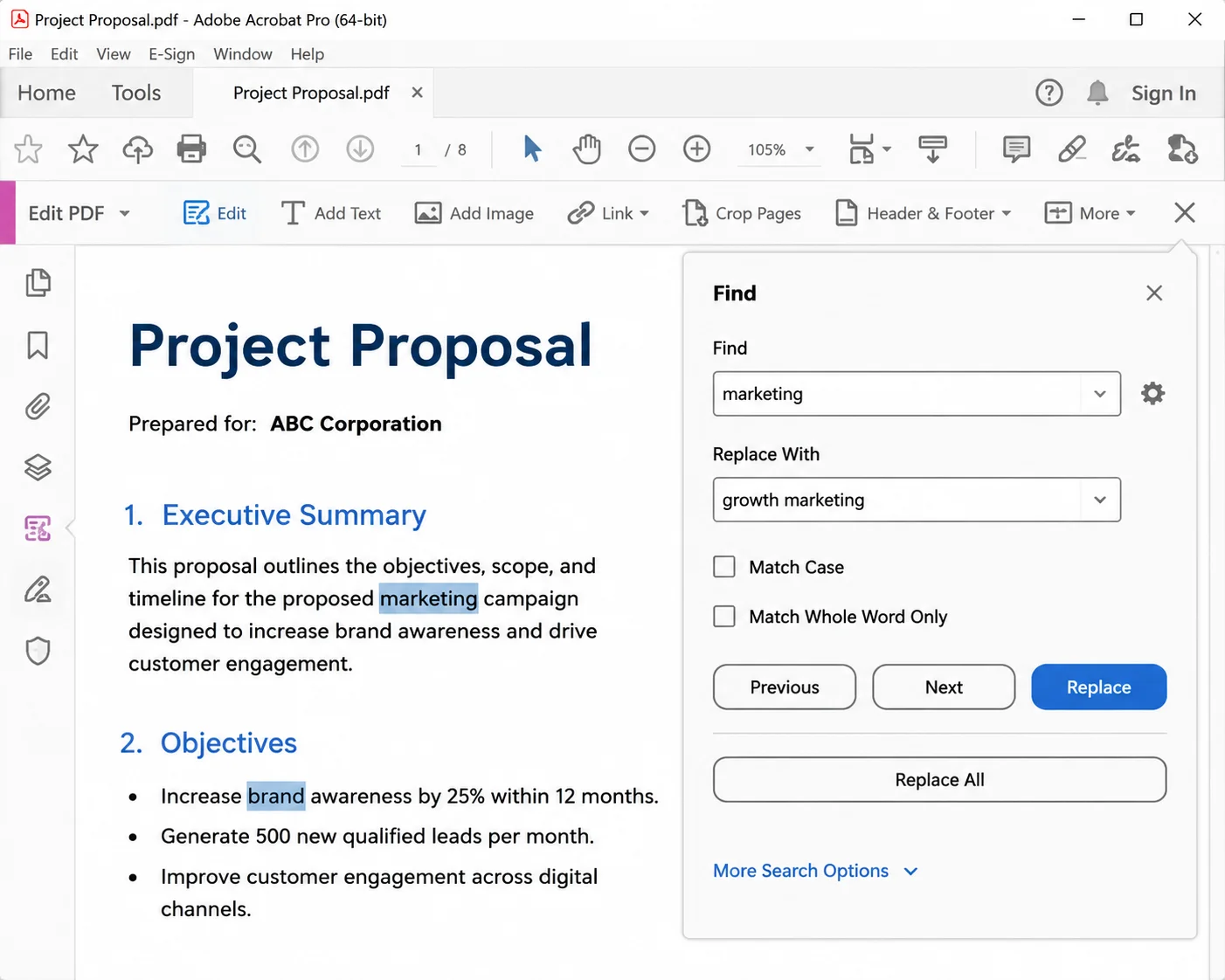
Remplacer un mot par un autre dans un document PDF semble être une tâche de cinq secondes, et dans le bon éditeur PDF, c'est le cas. Si vous avez cherché comment remplacer un mot par un autre dans un PDF, la méthode la plus rapide est Adobe Acrobat Pro : ouvrez le fichier, allez dans Outils > Modifier le PDF, appuyez sur Ctrl+F (Cmd+F sur Mac), cliquez sur la petite flèche pour développer la boîte de recherche, cochez Remplacer par, tapez l'ancien mot et le nouveau mot, puis cliquez sur Remplacer tout.
Cette séquence unique gère la plupart des cas pour quiconque édite des PDF, que vous corrigiez un fichier sans logiciel PDF dédié, mettiez à jour le langage d'un contrat dans une équipe juridique, ou travailliez sur des lots de documents. Le hic, c'est que le lecteur Adobe Acrobat gratuit ne fait qu'annoter et commenter, donc la fonction de remplacement reste grisée. Quiconque travaille uniquement avec le Reader aura besoin de l'une des options PDF en ligne gratuites plus bas dans cet article.
Chaque méthode ci-dessous est couverte par ordre de rapidité, en commençant par les logiciels de bureau payants, puis les éditeurs de bureau gratuits, puis les outils en ligne basés sur le navigateur qui ne nécessitent aucune installation logicielle. Des flux de travail similaires s'appliquent lorsque vous devez modifier du texte dans un PDF existant ou rechercher un texte spécifique dans un PDF avant de décider quoi changer, et les mêmes règles concernant les polices et le texte modifiable s'appliquent aux deux. Il montre également comment gérer les remplacements par lots, les PDF numérisés qui nécessitent l'OCR avant que le texte puisse être modifié, les échecs de remplacement courants, et l'automatisation avec IronPDF lorsque la même modification doit être effectuée à grande échelle.
Une petite note avant de commencer. Les fichiers PDF ont été conçus comme un format de mise en page fixe, plus proche d'une page imprimée qu'un document Word. Le texte PDF est stocké sous forme de caractères positionnés plutôt que de paragraphes fluides, c'est pourquoi remplacer un mot court par un plus long peut décaler une ligne et créer des problèmes de mise en page. C'est exactement pourquoi cette compétence est importante lorsque la précision compte : mettre à jour des noms, des prix, des clauses ou des termes répétés dans un PDF est moins simple que dans Word, mais la bonne méthode permet de gagner du temps et d'éviter les erreurs manuelles. Chaque outil listé ici contourne cette limitation différemment, et la section de dépannage couvre ce qu'il faut faire lorsque le reflow, les polices ou les PDF numérisés posent problème. Quiconque doit appliquer la même opération de remplacement sur tout un dossier devrait passer à la section sur les lots ou à la section sur l'automatisation, et les équipes juridiques traitant des modèles de contrat trouveront les deux sections plus utiles que l'édition manuelle.
Méthode 1 : Recherche et Remplacement avec Adobe Acrobat Pro (La Plus Rapide)
Acrobat Pro reste le moyen le plus fiable de remplacer du texte car il modifie les objets texte originaux plutôt que de convertir le fichier dans un autre format modifiable puis de le reconvertir.
- Ouvrez le document PDF dans Acrobat Pro.
- Sélectionnez Outils > Modifier le PDF (ou Tous les outils > Modifier un PDF dans la nouvelle interface).
- Appuyez sur Ctrl+F / Cmd+F.
- Cliquez sur le chevron à côté du champ de recherche pour révéler les options avancées de recherche PDF.
- Cochez Remplacer par et entrez les deux mots.
- Cliquez sur Remplacer pour examiner chaque correspondance, ou cliquez sur Remplacer tout pour changer chaque instance d'un coup.
- Enregistrez avec Ctrl+S, ou utilisez Fichier > Enregistrer sous pour conserver le document original intact.
Utilisez Mots entiers uniquement lorsque vous remplacez quelque chose comme "form" qui correspondrait autrement à l'intérieur de "format" et "performance". Utilisez Sensible à la casse lorsque le texte de remplacement est un nom propre. Parce qu'Acrobat modifie directement le PDF, la mise en page et le design restent intacts dans presque tous les cas.
Méthode 2 : Microsoft Word (Meilleure Option Gratuite Que La Plupart Des Gens Possèdent Déjà)
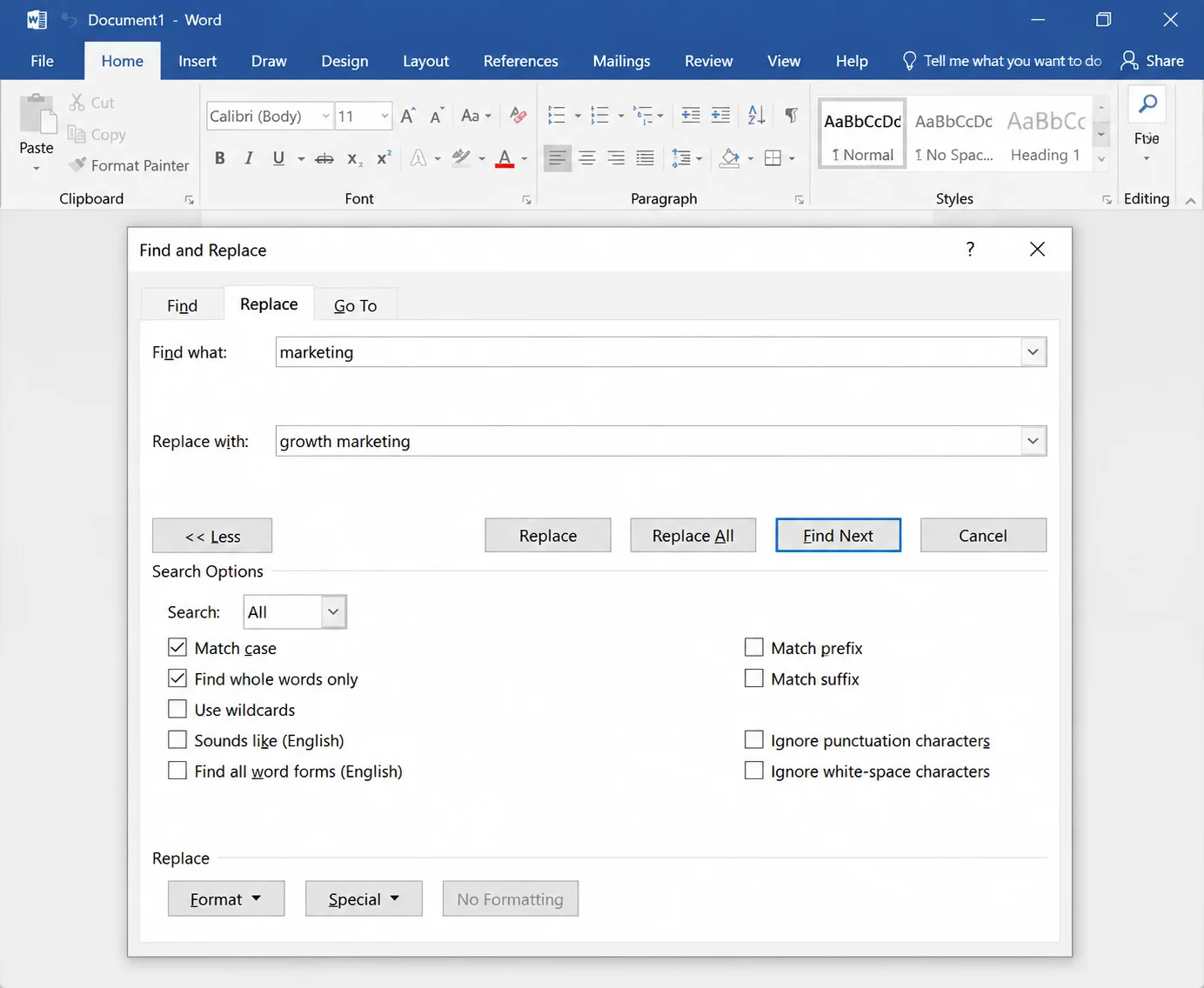
Word ouvre directement les fichiers PDF et donne accès à un moteur de recherche et de remplacement complet qui est plus performant que celui de la plupart des éditeurs PDF.
- Ouvrez Word, choisissez Fichier > Ouvrir, et sélectionnez le PDF.
- Acceptez l'invite de conversion, qui transforme le fichier en un équivalent PDF modifiable.
- Appuyez sur Ctrl+H pour ouvrir Rechercher et Remplacer.
- Entrez l'ancien mot et le nouveau texte, puis cliquez sur Remplacer tout.
- Choisissez Fichier > Enregistrer sous et sélectionnez PDF dans la liste des types de fichiers pour produire le PDF mis à jour.
Cette méthode l'emporte en termes de flexibilité. Elle prend en charge les jokers, les règles de recherche et de remplacement de texte sensibles au formatage, et la capacité de cibler uniquement les en-têtes ou les pieds de page. Elle perd en fidélité, car les mises en page complexes, les pages à plusieurs colonnes et les polices inhabituelles se déplacent souvent lors des étapes de conversion. Vérifiez le fichier mis à jour page par page avant d'envoyer quoi que ce soit à un client.
Méthode 3 : Google Docs (Modifier un PDF en ligne sans installation)
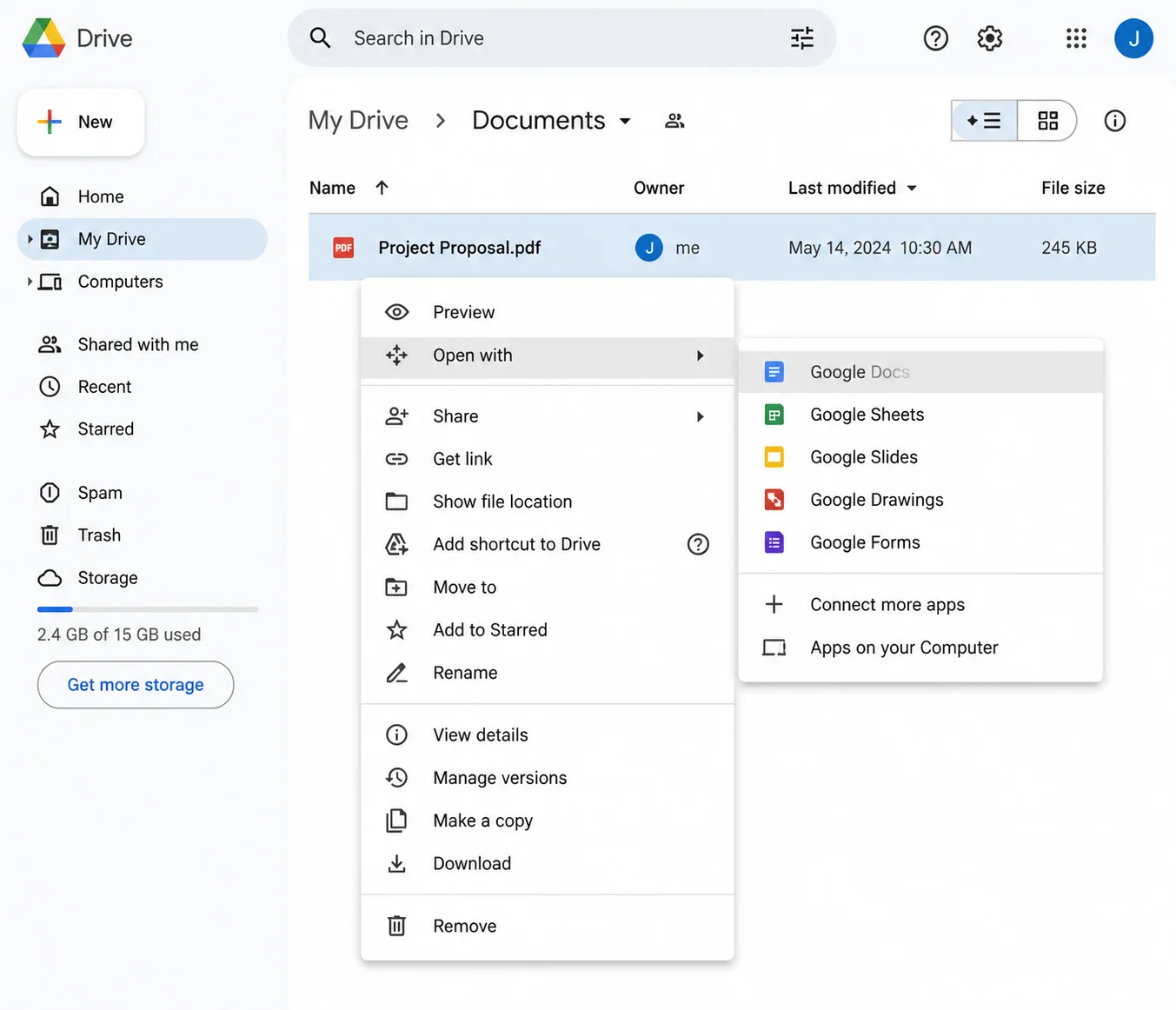
Pour ceux qui utilisent une machine de travail verrouillée, Google Docs gère le travail dans un navigateur et extrait directement du stockage cloud.
- Téléchargez le PDF sur Google Drive ou choisissez des fichiers déjà enregistrés là-bas.
- Faites un clic droit sur le fichier et choisissez Ouvrir avec > Google Docs.
- Appuyez sur Ctrl+H, entrez l'ancien et le nouveau mot.
- Cliquez sur Remplacer tout.
- Choisissez Fichier > Télécharger > Document PDF (.pdf).
La mise en forme est plus affectée ici que dans Word, donc réservez cette méthode pour les documents PDF riches en texte tels que les rapports, les transcriptions et les lettres plutôt que pour les factures ou les brochures conçues où la mise en page originale transmet le message.
Méthode 4 : LibreOffice Draw (Édition de bureau gratuite)
LibreOffice Draw ouvre les fichiers PDF en tant qu'objets modifiables et conserve la mise en page plus proche de l'original qu'un aller-retour Word, ce qui en fait une option solide pour des modifications rapides sans perdre la mise en forme.
- Installez LibreOffice et ouvrez le PDF avec LibreOffice Draw.
- Appuyez sur Ctrl+H pour ouvrir Rechercher et remplacer.
- Entrez les deux mots et cliquez sur Remplacer tout.
- Choisissez Fichier > Exporter sous > Exporter en PDF.
Draw traite chaque bloc de texte comme un cadre séparé, donc le remplacement de texte se fait à l'intérieur de ces cadres, et les éléments environnants restent en place. Les mots de remplacement plus longs peuvent déborder d'un cadre, ce qui apparaît comme du texte coupé. Sélectionnez le texte dans le cadre et élargissez-le manuellement si cela se produit. Vous pouvez également ajouter des zones de texte là où un nouveau contenu doit s'asseoir à côté du texte existant.
| --- |
Méthode 5 : Outils d'édition de PDF en ligne
Un éditeur de PDF en ligne basé sur un navigateur fonctionne bien pour un changement ponctuel sur un document non sensible, et ne nécessite rien de plus qu'une connexion Internet stable.
- Sejda offre une véritable édition avec un niveau gratuit de trois tâches par heure et une limite de 200 pages.
- PDF24 Tools propose un éditeur de PDF en ligne gratuit sans compte requis.
- Smallpdf et iLovePDF prennent en charge l'édition directement sur des plans payants.
- PDFescape permet des modifications de base dans sa version gratuite sur navigateur.
Le flux de travail est cohérent sur ces outils en ligne. Pour commencer à remplacer du texte en ligne, il suffit de télécharger le document ou de glisser-déposer les fichiers dans la fenêtre du navigateur, d'attendre que le téléchargement du PDF soit terminé, de cliquer dans le texte, de modifier, puis de télécharger le résultat. La plupart des services vous permettent de remplacer le texte directement sur la page mais manquent d'un véritable champ de remplacement de texte en ligne, ce qui signifie que chaque instance est modifiée à la main. Cela les rend pratiques pour un ou deux mots spécifiques et lents pour vingt.
Évitez de télécharger des contrats, des dossiers médicaux, des relevés financiers ou tout ce qui est couvert par le RGPD ou la HIPAA sur un outil en ligne gratuit. Utilisez une méthode de bureau pour ceux-ci.
| --- |
Méthode 6 : Remplacement par lot sur plusieurs fichiers PDF à la fois
Changer un nom d'entreprise sur deux cents fichiers nécessite une approche différente, et c'est là que les flux de travail de gestion de documents commencent généralement.
Acrobat Pro Action Wizard : Choisissez Outils > Assistant d'action > Nouvelle action, ajoutez l'étape Exécuter JavaScript, et collez un script qui parcourt chaque page et remplace la chaîne cible. Enregistrez l'action, puis exécutez-la sur un dossier. Acrobat traite chaque fichier en séquence et écrit chaque PDF mis à jour dans un dossier de destination de votre choix.
Macro Word (VBA) : Pour les fichiers PDF qui se convertissent proprement, une courte macro ouvre chacun d'eux, exécute l'opération de remplacement, et exporte de nouveau en PDF :
Sub ReplaceInPdfFolder()
    Dim sourceFolder As String, fileName As String, doc As Document
    sourceFolder = "C:\PDFs\"
    fileName = Dir(sourceFolder & "*.pdf")
    Do While fileName <> ""
        Set doc = Documents.Open(sourceFolder & fileName, ConfirmConversions:=False)
        With doc.Content.Find
            .Text = "Acme Corp"
            .Replacement.Text = "Acme Holdings Ltd"
            .Execute Replace:=wdReplaceAll
        End With
        doc.ExportAsFixedFormat sourceFolder & "updated_" & fileName, wdExportFormatPDF
        doc.Close SaveChanges:=False
        fileName = Dir
    Loop
End Sub
Sub ReplaceInPdfFolder()
    Dim sourceFolder As String, fileName As String, doc As Document
    sourceFolder = "C:\PDFs\"
    fileName = Dir(sourceFolder & "*.pdf")
    Do While fileName <> ""
        Set doc = Documents.Open(sourceFolder & fileName, ConfirmConversions:=False)
        With doc.Content.Find
            .Text = "Acme Corp"
            .Replacement.Text = "Acme Holdings Ltd"
            .Execute Replace:=wdReplaceAll
        End With
        doc.ExportAsFixedFormat sourceFolder & "updated_" & fileName, wdExportFormatPDF
        doc.Close SaveChanges:=False
        fileName = Dir
    Loop
End Sub
VBA
Testez cela sur des copies d'abord. Les opérations par lot n'offrent pas d'annulation.
| --- |
Méthode 7 : Les PDF scannés nécessitent d'abord l'OCR
Un PDF scanné contient une image de texte, pas de texte modifiable. Rechercher et remplacer renvoie zéro résultat car il n'y a rien de consultable à l'intérieur du fichier.
Exécutez d'abord la reconnaissance optique de caractères. Acrobat Pro le fait via Outils > Numériser et OCR > Reconnaître le texte. Les alternatives gratuites incluent la gestion automatique de Google Drive lors du téléchargement et la fonction OCR intégrée à la plupart des outils en ligne. Une fois que la page porte une couche de texte PDF, toutes les méthodes ci-dessus deviennent disponibles et les documents scannés se comportent comme n'importe quel autre PDF modifiable.
La précision dépend de la qualité du scan. Un scan de 300 DPI d'une page propre se convertit bien. Une photo de téléphone d'une facture froissée nécessitera une correction manuelle par la suite. Les équipes traitant des PDF scannés en volume passent généralement à un moteur dédié tel que IronOCR plutôt que de répéter le nettoyage à la main.
| --- |
Le champ Remplacer par est grisé. Le fichier est ouvert dans Acrobat Reader plutôt que dans Acrobat Pro, ou le PDF comporte des restrictions d'édition. Vérifiez Fichier > Propriétés > Sécurité pour confirmer.
Le mot remplacé apparaît dans une police différente. La police originale a été sous-ensemble dans le fichier, ce qui signifie que seuls les caractères réellement utilisés ont été intégrés. Si le nouveau mot contient une lettre qui n'a jamais été intégrée, l'éditeur substitue une police de secours. Installez la police originale localement, ou remplacez tout le bloc pour qu'il s'affiche avec une taille et un style de police cohérents.
Le texte se déplace ou se chevauche : Les mots plus longs poussent contre les limites de ligne fixes. Raccourcissez le remplacement, réduisez légèrement la taille de la police, ou modifiez tout le paragraphe pour que le texte se réorganise à l'intérieur de son cadre.
Rien n'est trouvé même si le mot est visible : Trois causes probables : la page est un PDF scanné (voir Méthode 7), le texte se trouve à l'intérieur d'une image intégrée, ou le mot est divisé par un saut de ligne avec un trait d'union. Recherchez un fragment plus court pour déterminer lequel.
Le PDF est protégé par mot de passe - Les restrictions d'ouverture nécessitent le mot de passe avant que quoi que ce soit puisse être édité. Les restrictions de permission peuvent parfois être levées via Fichier > Propriétés > Sécurité si vous possédez le document.
Le mot se trouve dans un champ de formulaire - Les valeurs des champs de formulaire vivent dans une couche séparée. Passez en mode Préparer le formulaire dans Acrobat et modifiez la valeur par défaut du champ là-bas.
La taille du fichier augmente après l'enregistrement. L'édition laisse derrière elle des sous-ensembles de polices orphelins et des données de révision. Exécutez Fichier > Enregistrer sous autre > PDF optimisé, ou suivez un flux de travail de compression PDF dédié pour réduire la taille.
Le texte sensible doit disparaître, pas changer. Le remplacement échange les caractères visibles mais peut laisser la chaîne originale récupérable à l'intérieur de la structure du fichier. Pour les informations confidentielles, utilisez un véritable outil de rédaction qui supprime le contenu sous-jacent plutôt que de le couvrir.
| --- |
Automatiser le remplacement de texte avec IronPDF
L'édition manuelle convient pour une poignée de documents PDF. Une fois que le même changement s'exécute selon un calendrier, alimente un pipeline de génération de documents, ou s'applique à des centaines de contrats par mois, l'automatisation permet de gagner un temps considérable. C'est à ce moment-là que corriger les erreurs, mettre à jour les termes obsolètes et effacer les informations obsolètes cessent d'être une tâche manuelle.
IronPDF gère le texte dans un PDF de manière programmatique en .NET avec quelques lignes :
using IronPdf;

// Load the existing document
PdfDocument pdf = PdfDocument.FromFile("contract.pdf");

// Replace specific text across every page
pdf.ReplaceTextOnAllPages("Acme Corp", "Acme Holdings Ltd");

// Or target a single page only
pdf.ReplaceTextOnPage(1, "DRAFT", "FINAL");

pdf.SaveAs("contract-updated.pdf");
using IronPdf;

// Load the existing document
PdfDocument pdf = PdfDocument.FromFile("contract.pdf");

// Replace specific text across every page
pdf.ReplaceTextOnAllPages("Acme Corp", "Acme Holdings Ltd");

// Or target a single page only
pdf.ReplaceTextOnPage(1, "DRAFT", "FINAL");

pdf.SaveAs("contract-updated.pdf");
Imports IronPdf
' Load the existing document
Dim pdf As PdfDocument = PdfDocument.FromFile("contract.pdf")
' Replace specific text across every page
pdf.ReplaceTextOnAllPages("Acme Corp", "Acme Holdings Ltd")
' Or target a single page only
pdf.ReplaceTextOnPage(1, "DRAFT", "FINAL")
pdf.SaveAs("contract-updated.pdf")
Imports IronPdf

' Load the existing document
Dim pdf As PdfDocument = PdfDocument.FromFile("contract.pdf")

' Replace specific text across every page
pdf.ReplaceTextOnAllPages("Acme Corp", "Acme Holdings Ltd")

' Or target a single page only
pdf.ReplaceTextOnPage(1, "DRAFT", "FINAL")

pdf.SaveAs("contract-updated.pdf")
Imports IronPdf

' Load the existing document
Dim pdf As PdfDocument = PdfDocument.FromFile("contract.pdf")

' Replace specific text across every page
pdf.ReplaceTextOnAllPages("Acme Corp", "Acme Holdings Ltd")

' Or target a single page only
pdf.ReplaceTextOnPage(1, "DRAFT", "FINAL")

pdf.SaveAs("contract-updated.pdf")
La même approche convient aux tâches planifiées, aux systèmes d'assemblage de documents, et à tout flux de travail où un modèle doit être personnalisé pour chaque destinataire. Les polices, la structure des pages et les métadonnées survivent parce que la bibliothèque édite directement le modèle d'objet du document, de sorte que le formatage du document reste là où le concepteur l'a mis.
| --- |
Choisir la bonne méthode
| --- |
Réflexions finales
Remplacer un mot dans un PDF revient à adapter l'outil à la tâche. Acrobat Pro offre le résultat le plus propre pour un fichier unique, Word et Google Docs couvrent les personnes sans éditeur dédié, LibreOffice Draw offre une voie de bureau gratuite qui respecte la mise en page, et la reconnaissance optique de caractères débloque les documents scannés qui refusent autrement de coopérer. Les outils basés sur le navigateur restent le choix le plus convivial pour un changement rapide unique, et les méthodes par lots prennent le relais une fois que le nombre de fichiers augmente.
Pour plus de conseils sur le travail avec des fichiers PDF au-delà du remplacement de texte, les mêmes principes s'étendent à des tâches connexes telles que fusionner des fichiers PDF, ajouter des filigranes et des tampons, et remplir des formulaires PDF de manière programmatique. Toute personne dont le travail de remplacement de texte dans un PDF a dépassé l'édition manuelle peut commencer un essai gratuit d'IronPDF et déplacer tout le processus dans le code.