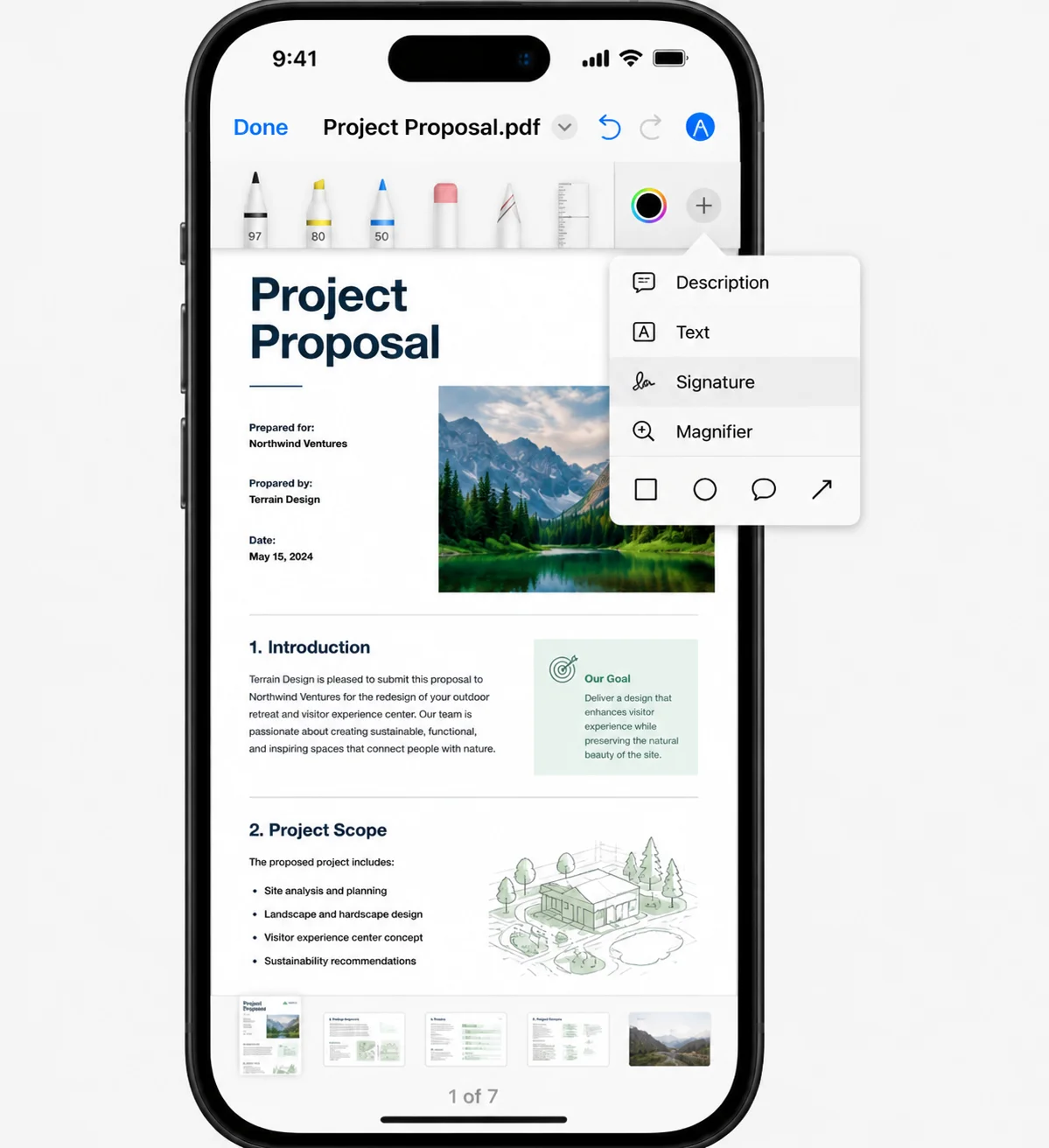
Signer un PDF sur un iPhone prend environ trente secondes, et cela fonctionne sans télécharger une seule application ou payer pour des applications supplémentaires. La façon la plus rapide de signer un PDF est l'outil Annotation intégré dans l'application Fichiers. Ouvrez le fichier PDF, appuyez sur l'icône Annotation (la pointe de stylo dans un cercle), appuyez sur l'icône plus (+) dans le coin inférieur droit, choisissez Signature, et déposez votre signature sur la page. Ces étapes simples couvrent la grande majorité des tâches quotidiennes pour signer des documents PDF, de l'approbation de documents importants à l'apposition d'initiales sur un formulaire avant de l'envoyer par e-mail.
La plupart des gens se tournent vers un ordinateur portable pour cela, mais l'iPhone a déjà tout ce qu'il faut pour placer une signature manuscrite sur un document. Les étapes ci-dessous décrivent la méthode la plus rapide en détail, puis couvrent toutes les alternatives afin que vous puissiez signer des documents où que se trouve actuellement votre PDF, que ce soit une pièce jointe d'e-mail, une page scannée dans Photos, ou un fichier auquel vous accédez dans un stockage cloud tel que iCloud Drive ou Google Drive. Gérer des documents sur votre iPhone de cette manière vous permet de rester productif sans avoir besoin de télécharger quoi que ce soit sur un ordinateur d'abord.
Si vous vous retrouvez à faire cela des dizaines de fois par semaine, ou si vous avez besoin que des signatures soient appliquées automatiquement aux documents PDF au fur et à mesure qu'ils sont générés, il existe des outils de gestion de documents qui gèrent la signature de PDF en masse. IronPDF, par exemple, peut appliquer des signatures numériques aux PDF avec un certificat directement depuis le code, et il peut également remplir et aplatir les champs de formulaire PDF pour que le résultat signé reste verrouillé. Tous les détails, avec un lien vers le site Web d'IronPDF, sont couverts à la fin. Pour l'instant, l'accent est mis sur le téléphone dans votre main.
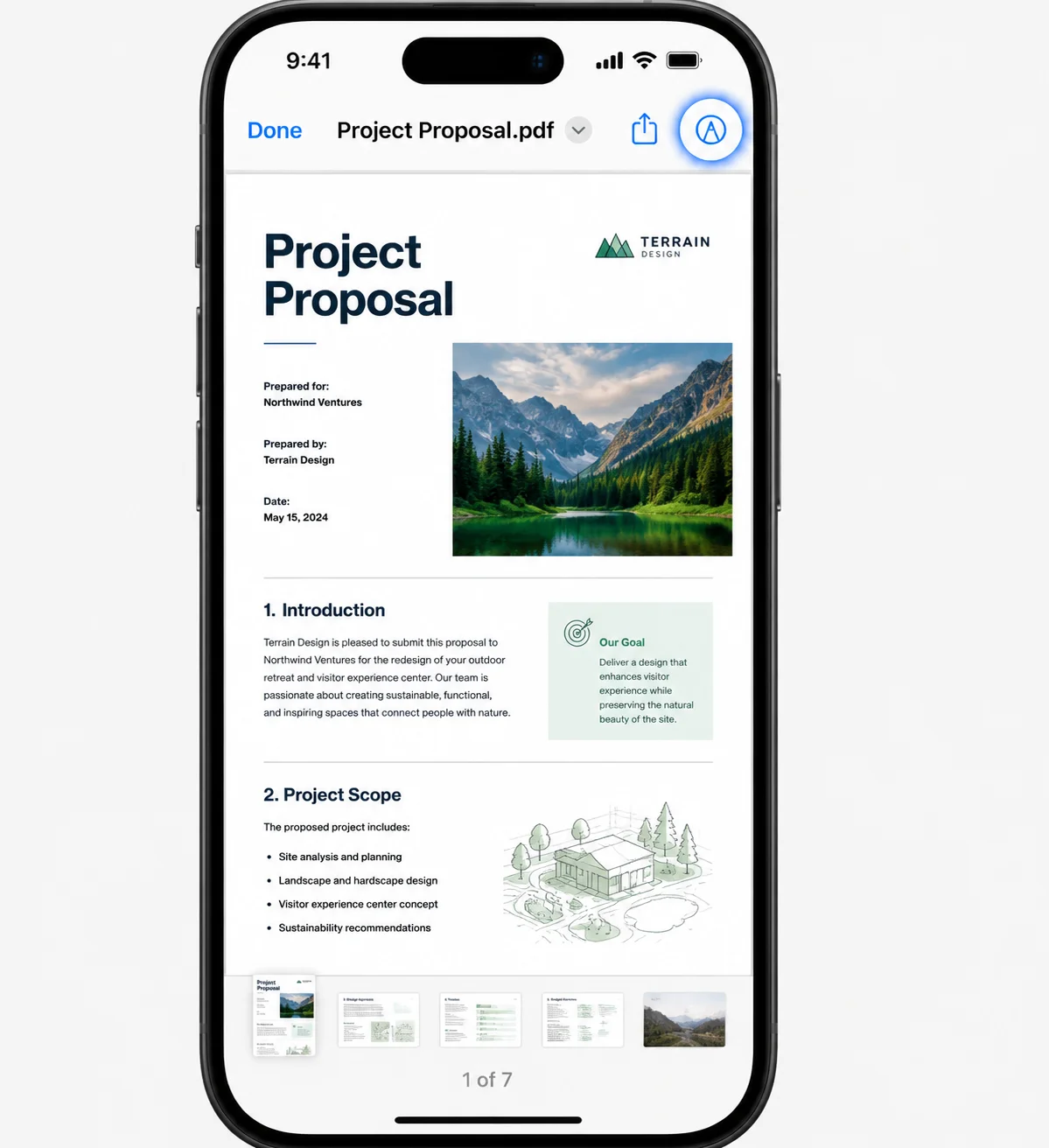
Méthode 1 : Signer avec l'outil Annotation dans l'application Fichiers (le plus rapide)
C'est la méthode à retenir, car elle fonctionne sur n'importe quel PDF que vous pouvez enregistrer sur votre téléphone.
- Ouvrez l'application Fichiers et appuyez sur le PDF que vous souhaitez signer.
- Appuyez sur l'icône Annotation dans le coin supérieur droit. Elle ressemble à une pointe de stylo dans un cercle.
- Appuyez sur le bouton plus (+) dans le coin inférieur droit.
- Choisissez Signature dans le menu.
- Si une signature enregistrée apparaît, appuyez dessus. Pour créer une nouvelle signature, appuyez sur Ajouter une signature, puis dessinez votre signature sur l'écran avec un doigt et appuyez sur Terminé. Si la ligne est incorrecte, appuyez sur Effacer et réessayez.
- Faites glisser la signature en position et utilisez les poignées bleues des coins pour la redimensionner.
- Appuyez sur Terminé dans le coin supérieur gauche pour enregistrer.
La signature est enregistrée sur votre téléphone pour une utilisation future dès la première création, vous pouvez donc ajouter des signatures à n'importe quel document en deux tapotements plutôt qu'un nouveau gribouillage. Annotation peut également stocker plusieurs signatures, par exemple une signature complète et un ensemble d'initiales séparé.
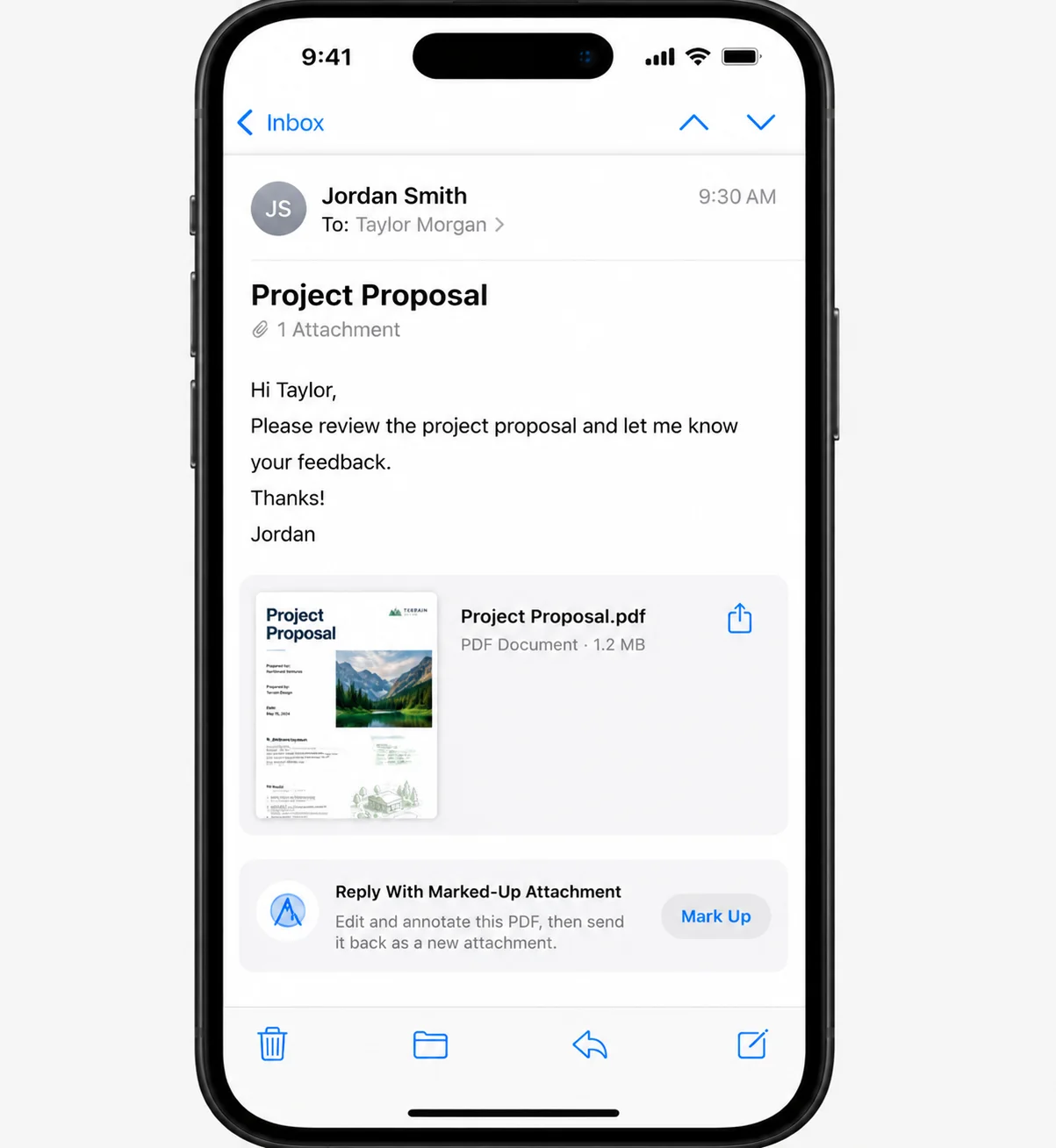
Méthode 2 : Signer un fichier PDF directement depuis l'application Mail
Lorsqu'un PDF arrive en tant que pièce jointe d'e-mail, il n'est pas nécessaire de l'enregistrer d'abord. Mail a Annotation intégré.
- Ouvrez l'e-mail et appuyez sur la pièce jointe PDF pour l'apercevoir.
- Appuyez sur l'icône Annotation dans le coin supérieur droit (le même cercle à pointe de stylo).
- Appuyez sur le bouton plus (+), choisissez Signature, et appuyez sur Ajouter une signature pour ajouter votre signature, ou sélectionnez-en une enregistrée.
- Positionnez-la et redimensionnez-la, puis appuyez sur Terminé.
- Mail propose de répondre à l'expéditeur avec la copie signée en pièce jointe, de sorte que le document retourne automatiquement à la bonne personne.
C'est la voie la plus rapide pour signer et retourner un contrat sans quitter votre boîte de réception.
Méthode 3 : Signer un document scanné depuis l'application Photos
Parfois, le "PDF" commence sa vie comme une photo d'une page imprimée. L'application Photos peut ajouter une signature à n'importe quelle image, et vous pouvez ensuite l'exporter en tant que PDF.
- Ouvrez l'image dans Photos et appuyez sur Modifier.
- Appuyez sur l'icône Annotation (menu à trois points, puis Annotation si elle n'est pas visible).
- Appuyez sur le bouton plus (+), sélectionnez Signature, et placez votre signature.
- Appuyez sur Terminé pour enregistrer l'image modifiée.
- Pour la transformer en PDF, ouvrez l'image, appuyez sur l'icône de partage, et choisissez Imprimer. Sur l'aperçu d'impression, pincez vers l'extérieur sur la vignette de la page, puis appuyez à nouveau sur l'icône de partage et appuyez sur Enregistrer dans Fichiers pour stocker le résultat en tant que PDF.
Méthode 4 : Signer depuis n'importe quelle application avec Quick Look
Quick Look est la fenêtre d'aperçu qui s'affiche chaque fois que vous appuyez sur un fichier dans des applications comme Messages, WhatsApp, Slack ou une application de stockage cloud. Elle contient les mêmes outils de Marquage.
- Appuyez sur le PDF pour ouvrir l'aperçu Quick Look.
- Appuyez sur l'icône Marquage dans le coin.
- Ajoutez votre signature via le menu plus (+), positionnez-la, et appuyez sur Terminé.
- Utilisez l'icône de partage pour enregistrer le fichier signé dans Fichiers ou partager des fichiers avec votre équipe.
Quick Look signifie que vous n'avez presque jamais besoin de déplacer un document dans une application dédiée juste pour le signer.
Méthode 5 : Applications tierces pour signatures numériques basées sur certificat
L'outil de Marquage intégré ajoute une signature électronique, c'est-à-dire une image de votre écriture placée sur la page. Cela convient à la plupart des usages professionnels. Lorsqu'un document nécessite une signature numérique soutenue par un certificat vérifié (courant pour les documents juridiques, financiers ou gouvernementaux), une application dédiée fait le travail et ajoute une couche de sécurité :
- Adobe Acrobat Reader offre une signature gratuite plus le flux de travail "Remplir et Signer", où vous sélectionnez Remplir pour taper dans un document et ajouter une signature. Les niveaux payants ajoutent des signatures numériques basées sur certificat, et Adobe affirme qu'Acrobat réduit le temps de signature des documents de sept jours à deux heures.
- DocuSign est conçu autour de signatures juridiquement contraignantes et suivies par audit et est largement accepté pour les contrats.
- PDF Expert et Foxit PDF Editor fournissent la signature ainsi que des outils d'édition plus larges, et PDF Expert synchronise les signatures sur les appareils iPhone, iPad et Mac.
Vous pouvez télécharger chacune de ces applications depuis l'App Store avant utilisation, et elles s'intègrent avec la feuille de partage de l'iPhone, vous permettant d'envoyer un PDF directement depuis Fichiers ou Mail. La plupart vous demandent de créer un compte gratuit pour synchroniser les fichiers signés sur plusieurs appareils.
Bonus : Signatures manuscrites avec Apple Pencil sur iPad
Si vous utilisez également un iPad, l'Apple Pencil ou un autre stylet transforme la signature en une expérience véritablement manuscrite, tandis qu'un doigt fonctionne toujours en cas de besoin. Chaque méthode ci-dessus fonctionne sur iPadOS, et le Pencil produit une signature bien plus nette qu'un doigt. Ouvrez le PDF dans Fichiers, appuyez sur Marquage, et signez directement sur la page avec le Pencil, ou enregistrez cette signature Pencil pour la réutiliser. C'est ce qui se rapproche le plus d'une signature sur papier avec une tablette.
Problèmes courants et dépannage
L'icône de Marquage est manquante. Le marquage n'apparaît que pour les types de fichiers pris en charge. Confirmez que le fichier est un véritable PDF et non un lien ou une archive compressée. L'ouvrir via l'application Fichiers plutôt qu'un visualiseur tiers restaure généralement la barre d'outils.
La signature semble pixelisée ou surdimensionnée. Faites glisser les poignées bleues dans les coins vers l'intérieur pour la réduire. Les signatures créées avec un doigt ont tendance à paraître rugueuses, donc un Apple Pencil ou un trait de doigt lent et délibéré produit une ligne plus nette.
Le formulaire nécessite du texte tapé ainsi qu'une signature : Le marquage fait plus que des signatures. Appuyez sur le menu plus (+) et choisissez Texte pour déposer une zone de texte sur la page, ce qui est pratique pour ajouter du texte tel qu'une date ou un nom dans une case de formulaire texte avant de signer. L'application Notes offre les mêmes outils de Marquage si vous préférez numériser et signer là-bas.
Les modifications ne s'enregistrent pas : Un PDF stocké dans un emplacement en lecture seule, tel qu'un dossier partagé sans autorisation de modification, ne peut pas être écrasé. Enregistrez une copie sur votre propre iCloud Drive ou dans le dossier "Sur mon iPhone" d'abord, puis signez la copie.
La signature peut encore être déplacée ou supprimée après la signature - Le marquage sur iPhone place une signature comme une couche mobile plutôt que de l'intégrer de manière permanente. Pour la verrouiller en place, ouvrez le PDF signé, appuyez sur Partager, choisissez Imprimer, pincez vers l'extérieur sur l'aperçu, et réenregistrez. Cela aplatit le fichier de sorte que la signature devienne partie intégrante de la page. Pour les documents où un résultat verrouillé et à l'épreuve des falsifications est important à grande échelle, un outil programmatique qui édite et aplatit les PDF de manière fiable est la voie la plus sûre.
Une signature enregistrée doit être mise à jour - Lors de l'ajout d'une signature via le menu plus (+), choisissez Ajouter ou supprimer une signature pour supprimer l'ancienne et enregistrer une nouvelle version, ou dupliquer une signature existante pour en faire une variante. Vous pouvez facilement créer plusieurs signatures pour différents documents de cette manière.
Le document nécessite une signature numérique juridiquement contraignante. Le marquage n'attache pas de certificat cryptographique. Pour ce niveau d'assurance, utilisez DocuSign, Adobe Acrobat, ou une approche basée sur le code avec support de certificat.
Signature automatique des PDF avec IronPDF
Tout ce qui précède résout le problème d'un document à la fois. Les équipes qui génèrent des factures, des contrats ou des rapports en volume ont généralement besoin que la signature soit appliquée au moment où chaque fichier est créé, sans qu'une personne ait à passer par le balisage. C'est un travail pour l'automatisation.
IronPDF est une bibliothèque .NET qui signe les PDF de manière programmatique en utilisant un certificat X.509, de sorte que la signature est une signature numérique vérifiable plutôt qu'une image placée. Une opération de signature de base ressemble à ceci :
using IronPdf;
using IronPdf.Signing;

// Load the PDF you want to sign
PdfDocument pdf = PdfDocument.FromFile("contract.pdf");

// Create a signature from a .pfx or .p12 certificate
var signature = new PdfSignature("certificate.pfx", "your-password")
{
    SigningReason = "Contract approval",
    SigningLocation = "Chicago, USA"
};

// Apply the signature and save the result
pdf.Sign(signature);
pdf.SaveAs("contract-signed.pdf");
using IronPdf;
using IronPdf.Signing;

// Load the PDF you want to sign
PdfDocument pdf = PdfDocument.FromFile("contract.pdf");

// Create a signature from a .pfx or .p12 certificate
var signature = new PdfSignature("certificate.pfx", "your-password")
{
    SigningReason = "Contract approval",
    SigningLocation = "Chicago, USA"
};

// Apply the signature and save the result
pdf.Sign(signature);
pdf.SaveAs("contract-signed.pdf");
Imports IronPdf
Imports IronPdf.Signing
' Load the PDF you want to sign
Dim pdf As PdfDocument = PdfDocument.FromFile("contract.pdf")
' Create a signature from a .pfx or .p12 certificate
Dim signature = New PdfSignature("certificate.pfx", "your-password") With {
.SigningReason = "Contract approval",
.SigningLocation = "Chicago, USA"
}
' Apply the signature and save the result
pdf.Sign(signature)
pdf.SaveAs("contract-signed.pdf")
Imports IronPdf
Imports IronPdf.Signing

' Load the PDF you want to sign
Dim pdf As PdfDocument = PdfDocument.FromFile("contract.pdf")

' Create a signature from a .pfx or .p12 certificate
Dim signature = New PdfSignature("certificate.pfx", "your-password") With {
    .SigningReason = "Contract approval",
    .SigningLocation = "Chicago, USA"
}

' Apply the signature and save the result
pdf.Sign(signature)
pdf.SaveAs("contract-signed.pdf")
Imports IronPdf
Imports IronPdf.Signing

' Load the PDF you want to sign
Dim pdf As PdfDocument = PdfDocument.FromFile("contract.pdf")

' Create a signature from a .pfx or .p12 certificate
Dim signature = New PdfSignature("certificate.pfx", "your-password") With {
    .SigningReason = "Contract approval",
    .SigningLocation = "Chicago, USA"
}

' Apply the signature and save the result
pdf.Sign(signature)
pdf.SaveAs("contract-signed.pdf")
La même bibliothèque remplit les champs de formulaire, tamponne les pages et fusionne les documents, et ses fonctionnalités de signature vous permettent de signer des PDF directement depuis vos propres applications. Cela en fait un choix adapté à tout flux de travail où des PDF signés sont produits selon un calendrier ou à la demande, et tout le processus se déroule sans étapes manuelles.
Pour un seul PDF sur votre téléphone, l'application Fichiers et le balisage restent la réponse la plus rapide, et ils ne coûtent rien. Lorsque la signature devient quelque chose que vos systèmes doivent faire automatiquement, IronPDF s'en charge en quelques lignes de code. Vous pouvez également télécharger un essai gratuit pour explorer ses fonctionnalités dans vos propres projets.







