




已更新 2026年8月16日
How to Sign a PDF on iPhone: Every Method Explained (2026)
Need to add your signature to a PDF from your iPhone? Learn every method, from the built-in Markup tool in Files to dedicated e-signature apps, no download required.
閱讀更多

PDF檔案廣泛用於報告、手冊、合約和學術文件。 然而,當這些文件過長時,手動尋找特定資訊可能會很耗時。 這就是PDF搜尋功能變得不可或缺的地方。
無論您要查找關鍵字、文字或短語,或是文件內的特定資料,有幾種可靠的方法可以高效地搜尋PDF。
本指南解釋了使用內建工具、瀏覽器功能以及程式解決方案搜尋PDF文件文字的最有效方法。
這是最快捷且最常用的方法。

Add image alt text
此方法適合於快速搜尋中小型PDF內的精確字詞。
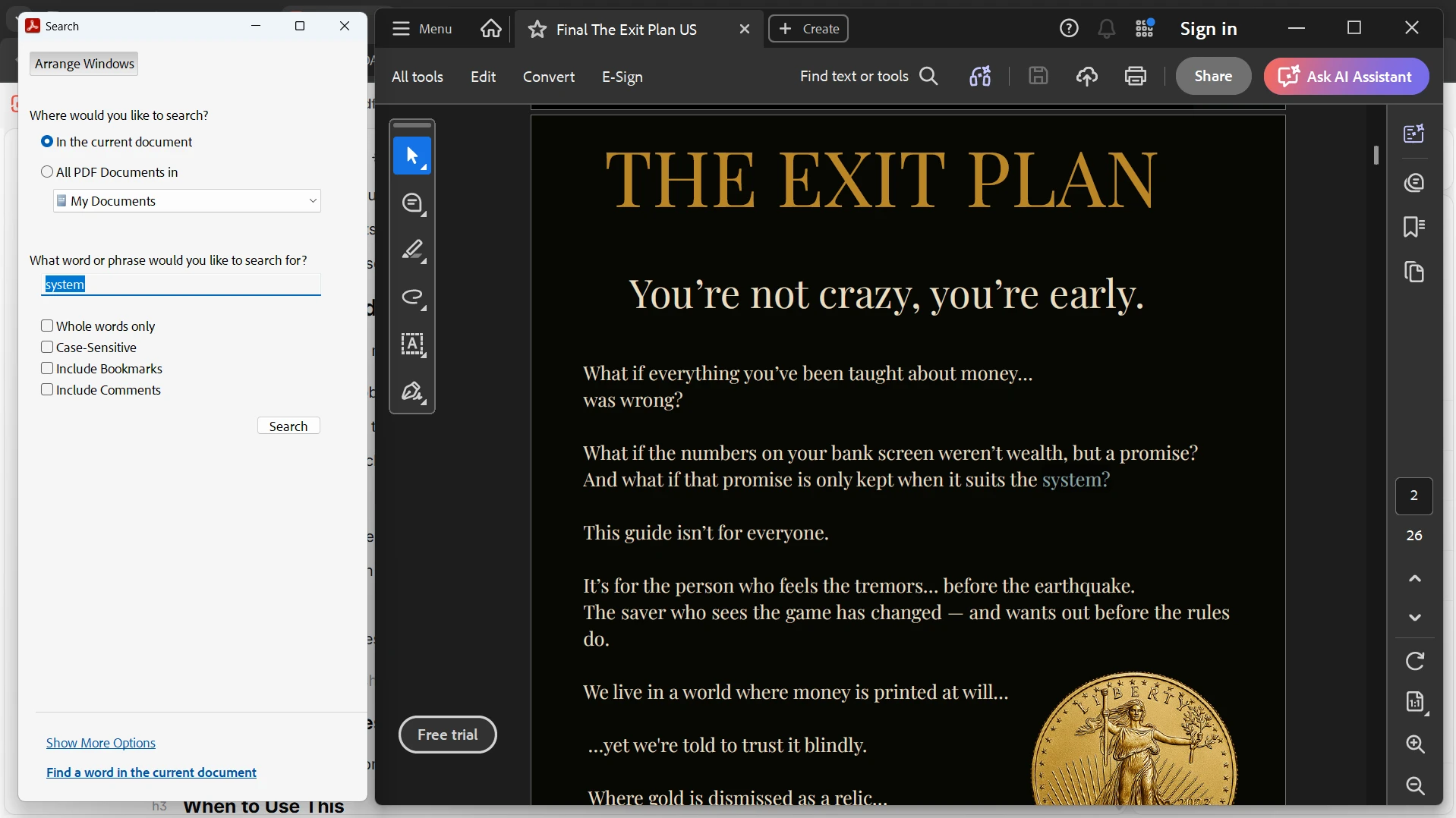
Adobe Acrobat提供了更強大的搜尋工具,用於處理大型或複雜的PDF。
在Adobe Acrobat中打開PDF。
按Shift + Ctrl + F打開高級搜尋。
在搜索欄中輸入您的條件。
選擇搜尋:
Add image alt text
本方法最適合大型文件或跨多個文件的批量搜尋。
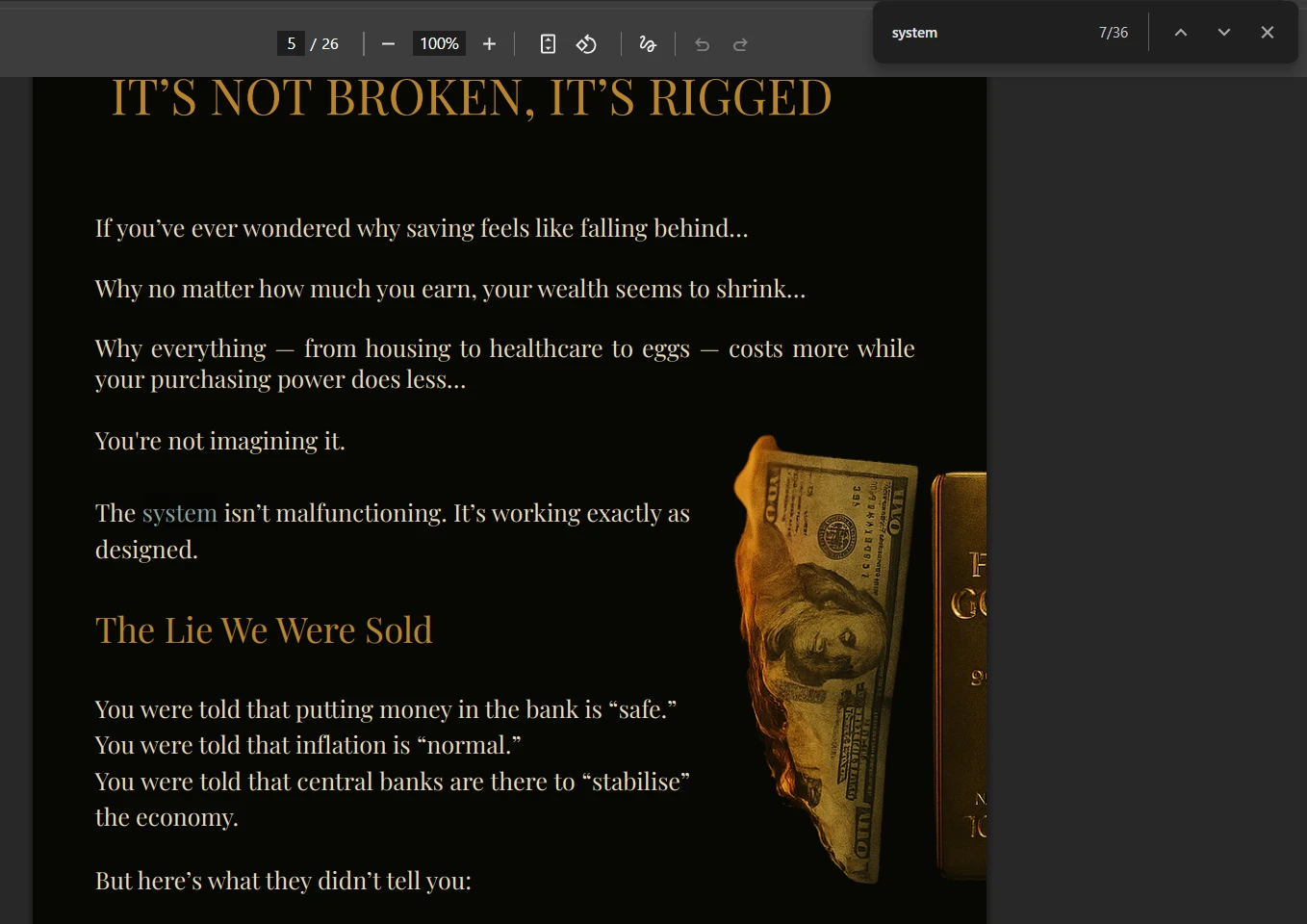
大多數現代瀏覽器如Chrome和Edge可以直接打開並搜尋PDF。
Add image alt text
此方法在您沒有安裝專用PDF閱讀器時很有用。
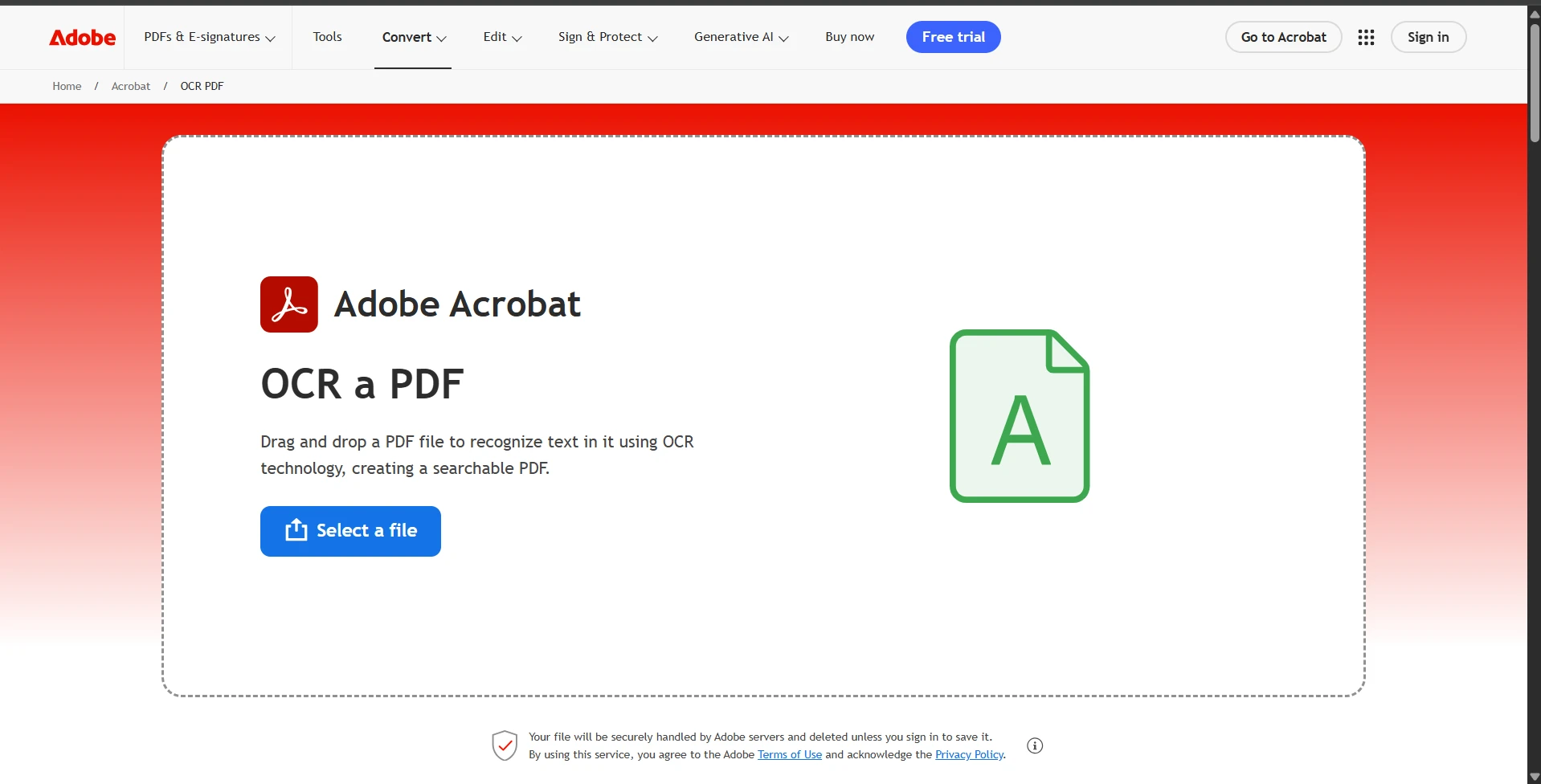
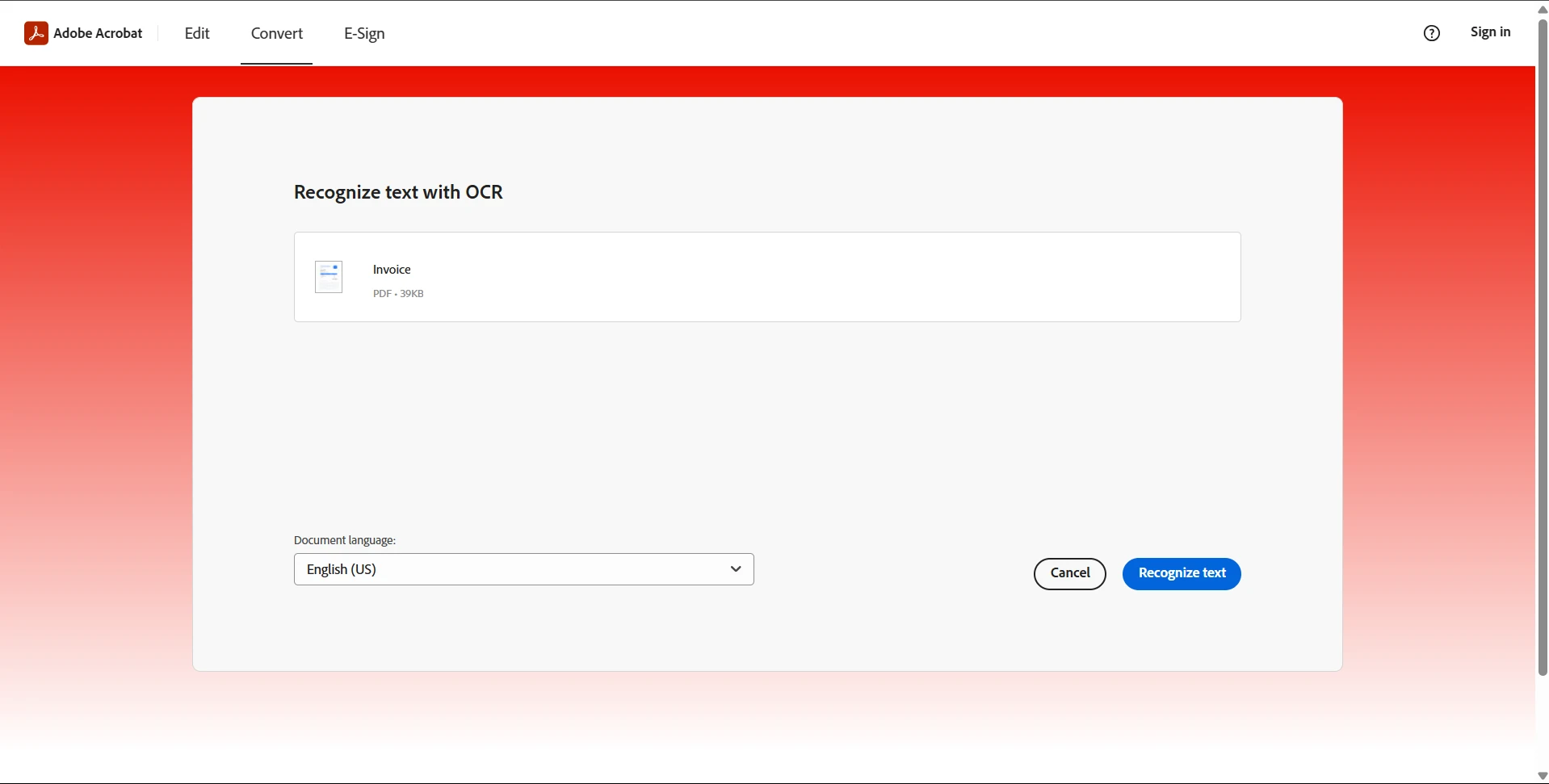
掃描的PDF是圖像,因此在搜尋之前需要OCR(光學字元識別)。
新增圖片替代文字
新增圖片替代文字
此方法對於基於圖像或掃描的文件至關重要。
通常發生在PDF是基於圖像的時候。
修正:
通常是由於編碼或格式問題導致的,或與搜索標準不匹配。
修正:
某些PDF受到保護或已被扁平化。
修正:
大型文件需要更長時間來索引和掃描。
修正:
不同情境需要不同的搜索方法。
|工作場景|最佳方法| |---|---| | 快速關鍵字搜索 | Ctrl + F | |大型文件| Adobe高級搜索 | | 瀏覽器查看 | 瀏覽器搜索 | | 掃描PDF | OCR方法 | | 自動化處理 | 程式搜索 |
在現實應用中,PDF經常在文件管理系統、發票處理工具和企業搜索平臺中大規模處理。 在這些情況下,手動搜尋是不現實的。
這就是Iron Software的.NET PDF庫IronPDF發揮作用的地方。 它允許開發者以程式方式從PDF中提取文字和搜尋。
using IronPdf;
using System;
PdfDocument pdf = PdfDocument.FromFile("document.pdf");
string text = pdf.ExtractAllText();
if (text.Contains("Invoice"))
{
    Console.WriteLine("Keyword found in PDF");
}這允許應用程式快速掃描並定位PDF文件中的關鍵字。
通過NuGet套件管理器安裝IronPDF:
使用正確的方法,搜尋PDF很簡單。 日常使用中,Ctrl + F或瀏覽器搜索通常就足夠了。 對於大型或複雜文件,高級搜索工具和OCR可以提供更好的準確性。
對於開發者和企業,IronPDF提供了一種強大的方式以程式方式搜索和分析PDF內容,從而實現可擴展的文件處理和自動化。
使用正確的方法,您可以快速定位PDF中的任何資訊,而不必浪費時間翻閱頁面。

Curtis Chau擁有Carleton大學的電腦科學學士學位,專精於前端開發,擁有Node.js、TypeScript、JavaScript和React的專業知識。Curtis熱衷於建立直觀且美觀的使用者介面,喜愛使用現代框架並建立結構良好、視覺吸引力的手冊。



IronPDF 是 IRONSUITE 的一部分
10 款適用於辦公室文件的 .NET API 產品

當您需要您的PDF看起來像HTML一樣快速。


