using IronPdf;

// Disable local disk access or cross-origin requests
Installation.EnableWebSecurity = true;

// Instantiate Renderer
var renderer = new ChromePdfRenderer();

// Create a PDF from a HTML string using C#
var pdf = renderer.RenderHtmlAsPdf("<h1>Hello World</h1>");

// Export to a file or Stream
pdf.SaveAs("output.pdf");

// Advanced Example with HTML Assets
// Load external html assets: Images, CSS and JavaScript.
// An optional BasePath 'C:\site\assets\' is set as the file location to load assets from
var myAdvancedPdf = renderer.RenderHtmlAsPdf("<img src='icons/iron.png'>", @"C:\site\assets\");
myAdvancedPdf.SaveAs("html-with-assets.pdf");
using IronPdf;// Disable local disk access or cross-origin requestsInstallation.EnableWebSecurity = true;// Instantiate Renderervar renderer = new ChromePdfRenderer();// Create a PDF from a HTML string using C#var pdf = renderer.RenderHtmlAsPdf("<h1>Hello World</h1>");// Export to a file or Streampdf.SaveAs("output.pdf");// Advanced Example with HTML Assets// Load external html assets: Images, CSS and JavaScript.// An optional BasePath 'C:\site\assets\' is set as the file location to load assets fromvar myAdvancedPdf = renderer.RenderHtmlAsPdf("<img src='icons/iron.png'>", @"C:\site\assets\");myAdvancedPdf.SaveAs("html-with-assets.pdf");
PM >Install-Package IronPdf
Install-Package IronPdf
.NET YARDIM
CLI Basitliği ve .NET'i Birleştirme: IronPDF ile Curl DotNet Kullanımı
PDF dosyaları, raporlar, kılavuzlar, sözleşmeler ve akademik belgeler için yaygın olarak kullanılır. Ancak, bu dosyalar uzun hale geldiğinde, belirli bilgiyi manuel olarak bulmak zaman alıcı olabilir. İşte bu noktada PDF arama işlevi devreye girer.
Bir belgede anahtar kelime, kelimeler veya cümleler ya da belirli veri aradığınızda, bir PDF'i verimli bir şekilde aramak için birçok güvenilir yol vardır.
Bu kılavuz, yerleşik araçlar, tarayıcı özellikleri ve gelişmiş [programlamatik çözümler](/blog/using-ironpdf/csharp-find-text-in-pdf/) kullanarak bir PDF belgesinde metin aramanın en etkili yöntemlerini açıklar.
## Yöntem 1: Yerleşik PDF Okuyucu Aramasını Kullan (Ctrl + F)
Bu, en hızlı ve en yaygın kullanılan yöntemdir.
1. PDF'yi Adobe Acrobat veya herhangi bir tarayıcı gibi bir PDF okuyucusunda açın.
2.Ctrl + F(Windows) veya Command + F (Mac) tuşlarına basın.
3. Bulmak istediğiniz kelime veya cümleyi yazın.
4. Enter tuşuna basın.
5. Arama sonuçlarına gitmek için İleri ve Geri oklarını kullanın.

Add image alt text
### Bu Ne Zaman En İyi Çalışır
Bu yöntem, küçük ve orta büyüklükte PDF'lerde hızlı aramalar yapmak için idealdir ve tam kelime eşleşmesi sağlar.
### Bunu Ne Zaman Kullanmalısınız
* Raporlarda anahtar kelimeleri aramak
* Sözleşmelerde terimleri bulmak
* Çalışma materyallerinde veri bulmak
* Hızlı belge gezintisi
### Bunu Ne Zaman Kullanmayın
* Metinsiz taranmış PDF'ler
* Karmaşık indeksleme ihtiyaçlarına sahip çok büyük belgeler
* Gelişmiş arama seçeneklerine veya joker aramalara ihtiyacınız var
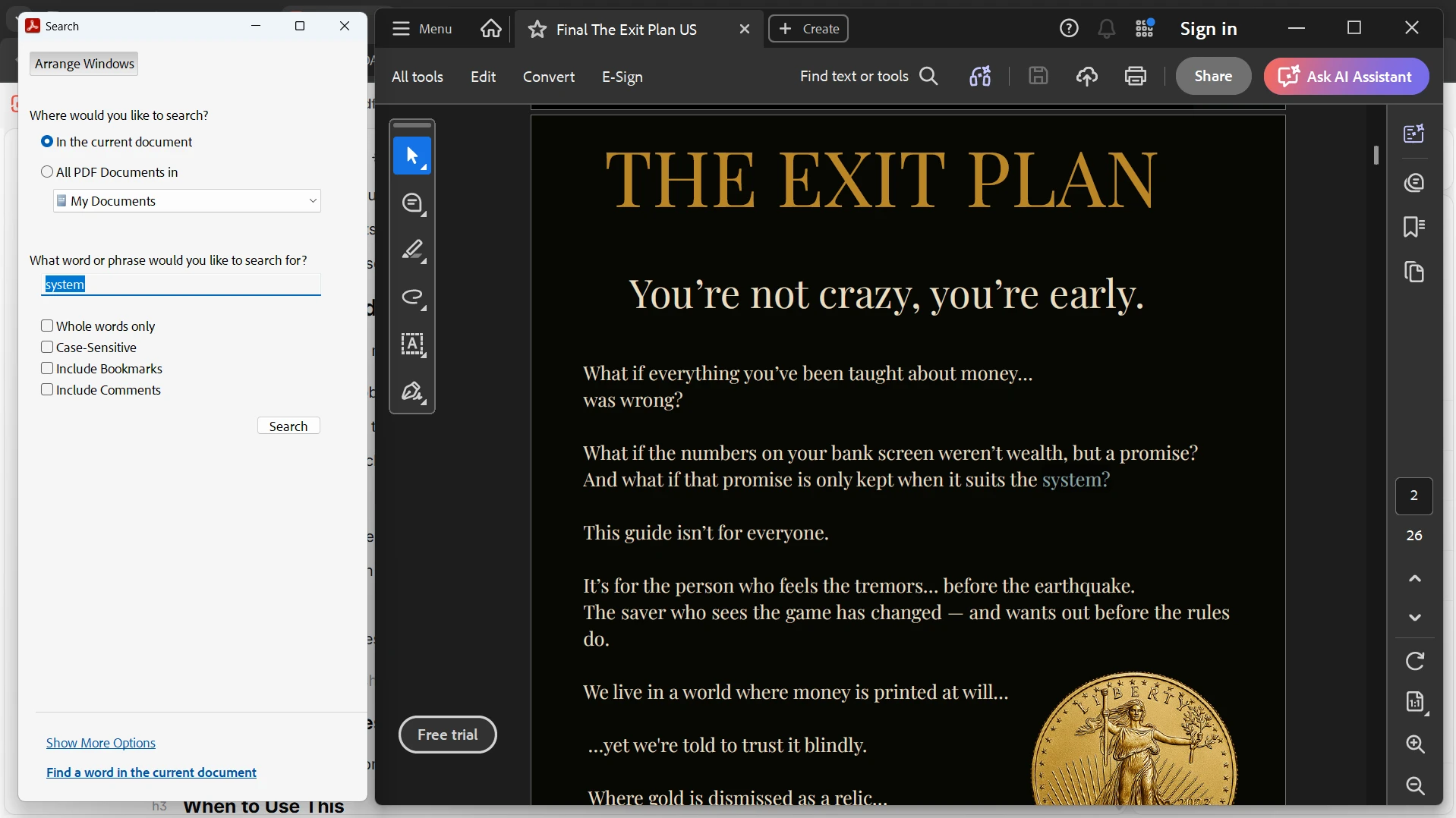
## Yöntem 2: Adobe Acrobat Reader'da Gelişmiş Arama Özelliğini Kullan
Adobe Acrobat, büyük veya karmaşık PDF'ler için daha güçlü bir arama aracı sunar.
1. PDF'yi Adobe Acrobat'ta açın.
2. Gelişmiş aramayı açmak için Shift +Ctrl + Ftuşlarına basın.
3. Arama çubuğuna teriminizi girin.
4. Şunları aramayı seçin:
* Mevcut belge
* Bir klasördeki birden fazla PDF
5. Ara'ya tıklayın.
6. Vurgulanan sonuçları inceleyin.
Add image alt text
### Bu Ne Zaman En İyi Çalışır
Bu yöntem, büyük belgeler veya birden fazla dosyada toplu aramalar yapmak için en iyi şekilde çalışır.
### Bunu Ne Zaman Kullanmalısınız
* Hukuki belgeler
* Araştırma makaleleri
* Çoklu dosya aramaları
* Kurumsal raporlar
### Bunu Ne Zaman Kullanmayın
* Basit tek sayfalık PDF'ler
* Hızlı tek seferlik aramalar
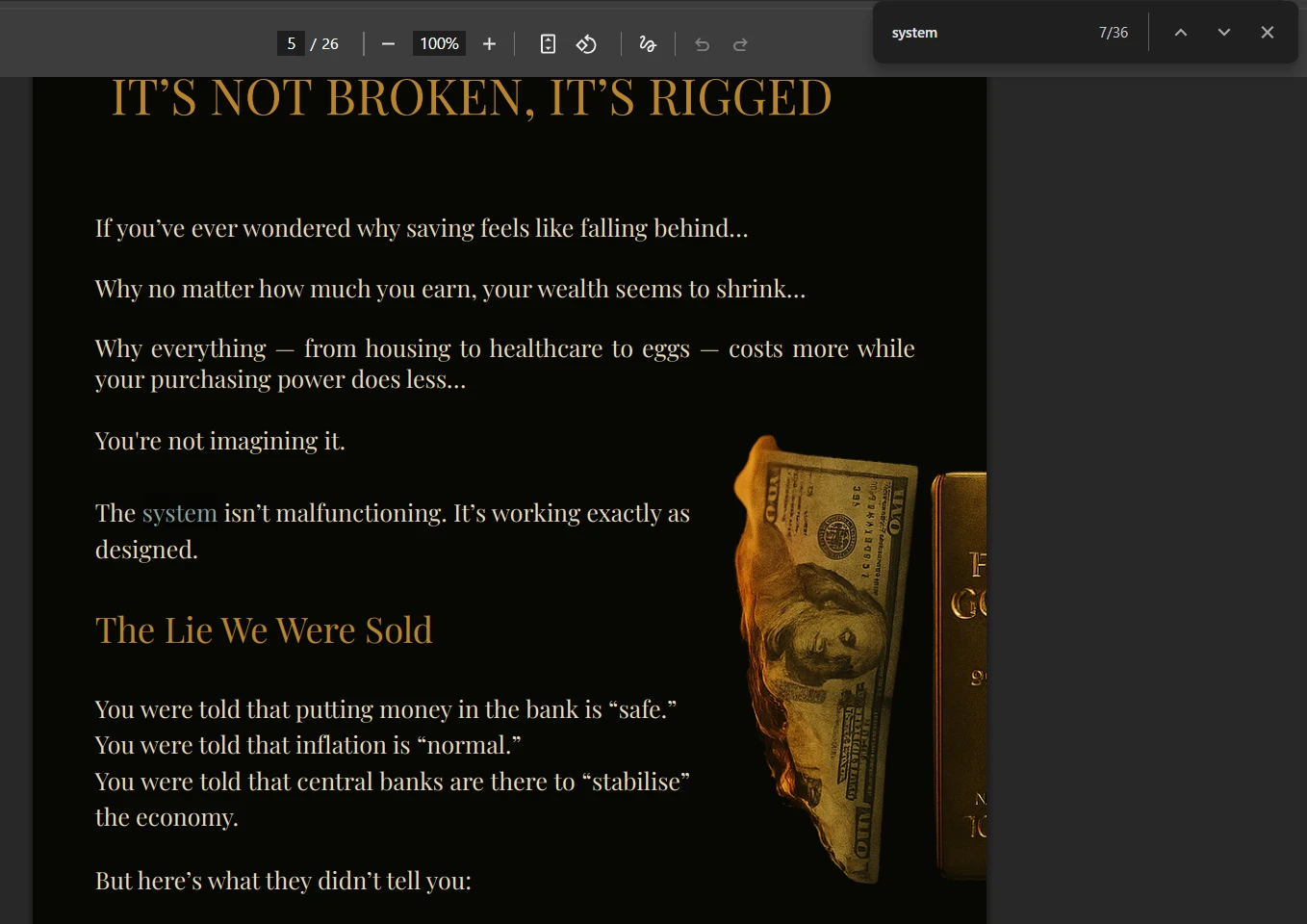
## Yöntem 3: Web Tarayıcılarında PDF Arayın
Çoğu modern tarayıcı, Chrome ve Edge gibi, PDF'leri doğrudan açıp arayabilir.
### Adımlar
1. PDF'yi tarayıcınızda açın.
2.Ctrl + Ftuşuna basın.
3. Arama teriminizi yazın.
4. Vurgulanan eşleşmeleri gezinin.
Add image alt text
### Bu Ne Zaman En İyi Çalışır
Bu, özel bir PDF okuyucu yüklememiş olduğunuzda kullanışlıdır.
### Bunu Ne Zaman Kullanmalısınız
* Hızlı görüntüleme
* Çevrimiçi PDF'ler
* Hafif belge erişimi
* Geçici dosya incelemesi
### Bunu Ne Zaman Kullanmayın
* Büyük teknik PDF'ler
* Tarama veya görüntü tabanlı PDF'ler
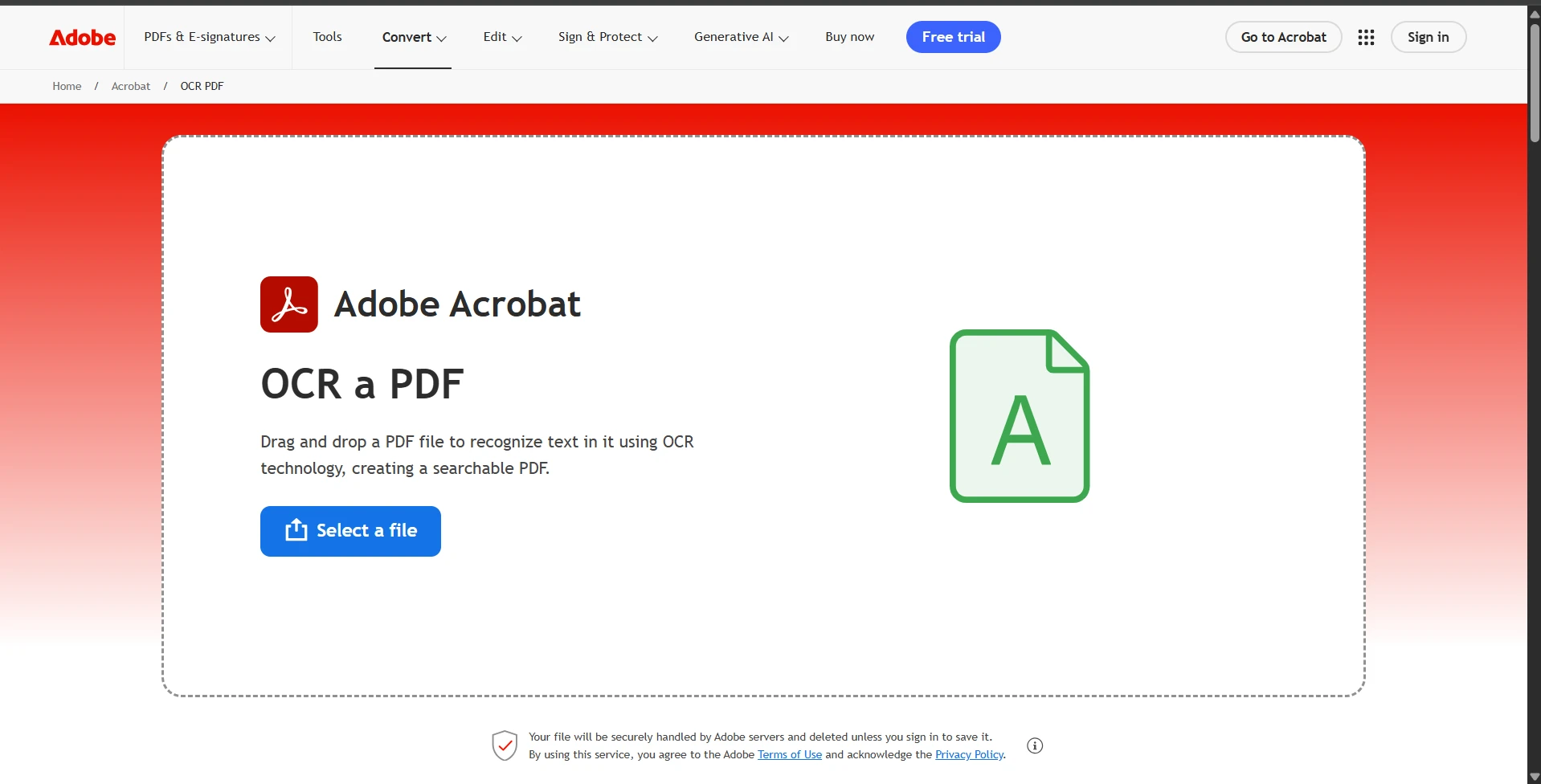
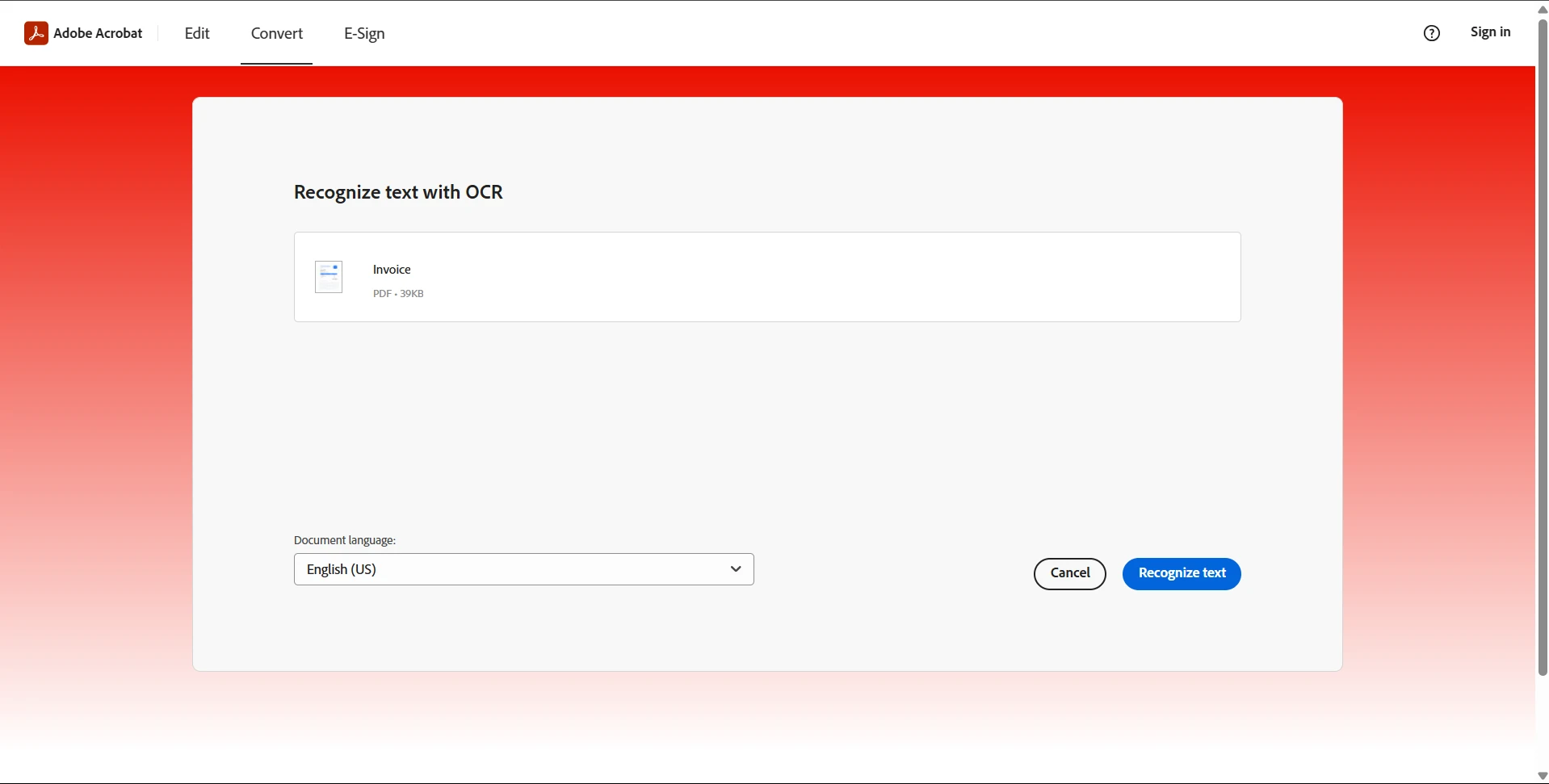
## Yöntem 4: Taranmış PDF'lerde OCR Kullanarak Arama Yapın
Taranmış PDF'ler görüntülerdir, bu yüzden arama yapmadan önce OCR (Optik Karakter Tanıma) gerektirirler.
1. PDF'yi OCR destekli bir araçta açın (Adobe Acrobat veya çevrimiçi OCR araçları gibi).
Görsel alternatif metin ekleyin
2. Belgede metin tanıma çalıştırın.
Görsel alternatif metin ekleyin
3. İşlenmiş dosyayı kaydedin veya indirin.
4. Normal şekilde aramak içinCtrl + Fkullanın.
### Bu Ne Zaman En İyi Çalışır
Bu yöntem, görüntü tabanlı veya taranmış belgeler için önemlidir.
### Bunu Ne Zaman Kullanmalısınız
* Taranmış kitaplar
* Basılı belge arşivleri
* Görüntü tabanlı PDF'ler
* Tarihsel kayıtlar
### Bunu Ne Zaman Kullanmayın
* Zaten metin aranabilir PDF'ler
* Küçük dijital belgeler
* PDF dizinlerini aramak
## Yaygın Sorunlar ve Sorun Giderme
###Ctrl + Fkullanarak PDF'de neden metin bulamıyorum?
Bu genellikle PDF'nin görüntü tabanlı olması durumunda olur.
Çözüm:
* Belgede OCR çalıştırın
* Taranmış PDF'yi aranabilir metne dönüştürün
* Adobe Acrobat OCR araçlarını kullanın
### PDF'deki arama sonuçları neden eksik?
Bu genellikle kodlama veya biçimlendirme sorunları veya arama kriterleri ile eşleşmeme nedeniyle meydana gelir.
Çözüm:
* Gelişmiş arama modunu deneyin
* Doğrulamak için metni doğrudan kopyalayın
* Farklı bir PDF okuyucu kullanın
### Bazı PDF'lerde neden arama çalışmıyor?
Bazı PDF'ler korumalı veya düzleştirilmiştir.
Çözüm:
* Metnin seçilebilir olup olmadığını kontrol edin
* Gerekiyorsa OCR kullanın
* Dosyanın kısıtlı olmadığından emin olun
### PDF araması neden büyük belgelerde yavaş?
Büyük dosyalar daha uzun süre indeksleme ve tarama süresi alır.
Çözüm:
* Gelişmiş arama araçlarını kullanın
* Belgeyi bölümlere ayırın
* Optimize edilmiş PDF okuyucular kullanın
## Doğru Yöntemi Seçme
Farklı durumlar, farklı arama yaklaşımları gerektirir.
| Senaryo |En İyi Yöntem|
|\---|\---|
|Hızlı anahtar kelime araması|Ctrl + F|
|Büyük belgeler|Adobe gelişmiş arama|
|Tarayıcı görüntüleme|Tarayıcıda arama|
|Taranmış PDF'ler|OCR yöntemi|
|Otomatik işleme|Programlama ile arama|
## Geliştiriciler İçin: IronPDF Kullanarak PDF İçeriğini Arayın
Gerçek dünya uygulamalarında, PDF'ler genellikle belge yönetim sistemlerinde, fatura işleme araçlarında ve kurumsal arama platformlarında ölçekte işlenir. Bu tür durumlarda manuel arama pratik değildir.
Iron Software'dan bir .NET PDF kütüphanesi olan [IronPDF](https://ironpdf.com) burada işinize yarar. Geliştiricilerin, PDF'ler içinde metin çıkarmalarını ve programatik olarak arama yapabilmelerini sağlar.
### Örnek: IronPDF Kullanarak Bir PDF'de Metin Arama
```cs
using IronPdf;
using System;
PdfDocument pdf = PdfDocument.FromFile("document.pdf");
string text = pdf.ExtractAllText();
if (text.Contains("Invoice"))
{
    Console.WriteLine("Keyword found in PDF");
}
```
Bu, uygulamaların PDF dosyaları içinde hızla anahtar kelimeleri tarayıp bulmalarına izin verir.
### IronPDF ile Yapabileceğiniz Şeyler
* PDF'lerden [metin çıkarmak](/examples/reading-pdf-text/)
* Programatik olarak [metinleri bulmak ve değiştirmek](/examples/csharp-replace-text-in-pdf/)
* OCR desteği ile taranan belgeleri işlemek
* Belge arama sistemleri oluşturmak
* [ekler](/examples/csharp-add-attachment-to-pdf/) ekleyip kaldırmak
## Kurulum
IronPDF'i NuGet Paket Yöneticisi aracılığıyla kurun:
```shell
:ProductInstall
```
## IronPDF Kullanımının PDF Araması İçin Faydaları
* Otomatik belge aramayı sağlar
* Büyük ölçekli PDF işlemeyi yönetir
* OCR tabanlı çıkarımı destekler
* Sunucu ortamlarında çalışır
*.NET uygulamalarıyla entegre olur
## Sonuç
Doğru yöntemi kullanarak bir PDF aramak basittir. Günlük kullanım için, genellikleCtrl + Fveya tarayıcı araması yeterlidir. Büyük veya karmaşık belgeler için, gelişmiş arama araçları ve OCR daha iyi doğruluk sağlar.
Geliştiriciler ve işletmeler için, IronPDF, PDF içeriğini programatik olarak arayarak ve analiz ederek, ölçeklenebilir belge işleme ve otomasyonu sağlar.
Doğru yaklaşım ile, bir PDF içindeki herhangi bir bilgiyi hızlıca bulabilirsiniz, sayfaları kaydırarak boşa zaman harcamak zorunda kalmazsınız.
PDF dosyaları, raporlar, kılavuzlar, sözleşmeler ve akademik belgeler için yaygın olarak kullanılır. Ancak, bu dosyalar uzun hale geldiğinde, belirli bilgiyi manuel olarak bulmak zaman alıcı olabilir. İşte bu noktada PDF arama işlevi devreye girer.
Bir belgede anahtar kelime, kelimeler veya cümleler ya da belirli veri aradığınızda, bir PDF'i verimli bir şekilde aramak için birçok güvenilir yol vardır.
Bu kılavuz, yerleşik araçlar, tarayıcı özellikleri ve gelişmiş programlamatik çözümler kullanarak bir PDF belgesinde metin aramanın en etkili yöntemlerini açıklar.
Yöntem 1: Yerleşik PDF Okuyucu Aramasını Kullan (Ctrl + F)
Bu, en hızlı ve en yaygın kullanılan yöntemdir.
PDF'yi Adobe Acrobat veya herhangi bir tarayıcı gibi bir PDF okuyucusunda açın.
2.Ctrl + F(Windows) veya Command + F (Mac) tuşlarına basın.
Bulmak istediğiniz kelime veya cümleyi yazın.
Enter tuşuna basın.
Arama sonuçlarına gitmek için İleri ve Geri oklarını kullanın.
Add image alt text
Bu Ne Zaman En İyi Çalışır
Bu yöntem, küçük ve orta büyüklükte PDF'lerde hızlı aramalar yapmak için idealdir ve tam kelime eşleşmesi sağlar.
Bunu Ne Zaman Kullanmalısınız
Raporlarda anahtar kelimeleri aramak
Sözleşmelerde terimleri bulmak
Çalışma materyallerinde veri bulmak
Hızlı belge gezintisi
Bunu Ne Zaman Kullanmayın
Metinsiz taranmış PDF'ler
Karmaşık indeksleme ihtiyaçlarına sahip çok büyük belgeler
Gelişmiş arama seçeneklerine veya joker aramalara ihtiyacınız var
Yöntem 2: Adobe Acrobat Reader'da Gelişmiş Arama Özelliğini Kullan
Adobe Acrobat, büyük veya karmaşık PDF'ler için daha güçlü bir arama aracı sunar.
PDF'yi Adobe Acrobat'ta açın.
Gelişmiş aramayı açmak için Shift +Ctrl + Ftuşlarına basın.
Arama çubuğuna teriminizi girin.
Şunları aramayı seçin:
Mevcut belge
Bir klasördeki birden fazla PDF
Ara'ya tıklayın.
Vurgulanan sonuçları inceleyin.
Add image alt text
Bu Ne Zaman En İyi Çalışır
Bu yöntem, büyük belgeler veya birden fazla dosyada toplu aramalar yapmak için en iyi şekilde çalışır.
Bunu Ne Zaman Kullanmalısınız
Hukuki belgeler
Araştırma makaleleri
Çoklu dosya aramaları
Kurumsal raporlar
Bunu Ne Zaman Kullanmayın
Basit tek sayfalık PDF'ler
Hızlı tek seferlik aramalar
Yöntem 3: Web Tarayıcılarında PDF Arayın
Çoğu modern tarayıcı, Chrome ve Edge gibi, PDF'leri doğrudan açıp arayabilir.
Bu, özel bir PDF okuyucu yüklememiş olduğunuzda kullanışlıdır.
Bunu Ne Zaman Kullanmalısınız
Hızlı görüntüleme
Çevrimiçi PDF'ler
Hafif belge erişimi
Geçici dosya incelemesi
Bunu Ne Zaman Kullanmayın
Büyük teknik PDF'ler
Tarama veya görüntü tabanlı PDF'ler
Yöntem 4: Taranmış PDF'lerde OCR Kullanarak Arama Yapın
Taranmış PDF'ler görüntülerdir, bu yüzden arama yapmadan önce OCR (Optik Karakter Tanıma) gerektirirler.
PDF'yi OCR destekli bir araçta açın (Adobe Acrobat veya çevrimiçi OCR araçları gibi).
Görsel alternatif metin ekleyin
Belgede metin tanıma çalıştırın.
Görsel alternatif metin ekleyin
İşlenmiş dosyayı kaydedin veya indirin.
Normal şekilde aramak içinCtrl + Fkullanın.
Bu Ne Zaman En İyi Çalışır
Bu yöntem, görüntü tabanlı veya taranmış belgeler için önemlidir.
Bunu Ne Zaman Kullanmalısınız
Taranmış kitaplar
Basılı belge arşivleri
Görüntü tabanlı PDF'ler
Tarihsel kayıtlar
Bunu Ne Zaman Kullanmayın
Zaten metin aranabilir PDF'ler
Küçük dijital belgeler
PDF dizinlerini aramak
Yaygın Sorunlar ve Sorun Giderme
###Ctrl + Fkullanarak PDF'de neden metin bulamıyorum?
Bu genellikle PDF'nin görüntü tabanlı olması durumunda olur.
Çözüm:
Belgede OCR çalıştırın
Taranmış PDF'yi aranabilir metne dönüştürün
Adobe Acrobat OCR araçlarını kullanın
PDF'deki arama sonuçları neden eksik?
Bu genellikle kodlama veya biçimlendirme sorunları veya arama kriterleri ile eşleşmeme nedeniyle meydana gelir.
Çözüm:
Gelişmiş arama modunu deneyin
Doğrulamak için metni doğrudan kopyalayın
Farklı bir PDF okuyucu kullanın
Bazı PDF'lerde neden arama çalışmıyor?
Bazı PDF'ler korumalı veya düzleştirilmiştir.
Çözüm:
Metnin seçilebilir olup olmadığını kontrol edin
Gerekiyorsa OCR kullanın
Dosyanın kısıtlı olmadığından emin olun
PDF araması neden büyük belgelerde yavaş?
Büyük dosyalar daha uzun süre indeksleme ve tarama süresi alır.
Çözüm:
Gelişmiş arama araçlarını kullanın
Belgeyi bölümlere ayırın
Optimize edilmiş PDF okuyucular kullanın
Doğru Yöntemi Seçme
Farklı durumlar, farklı arama yaklaşımları gerektirir.
| Senaryo |En İyi Yöntem|
|---|---|
|Hızlı anahtar kelime araması|Ctrl + F|
|Büyük belgeler|Adobe gelişmiş arama|
|Tarayıcı görüntüleme|Tarayıcıda arama|
|Taranmış PDF'ler|OCR yöntemi|
|Otomatik işleme|Programlama ile arama|
Geliştiriciler İçin: IronPDF Kullanarak PDF İçeriğini Arayın
Gerçek dünya uygulamalarında, PDF'ler genellikle belge yönetim sistemlerinde, fatura işleme araçlarında ve kurumsal arama platformlarında ölçekte işlenir. Bu tür durumlarda manuel arama pratik değildir.
Iron Software'dan bir .NET PDF kütüphanesi olan IronPDF burada işinize yarar. Geliştiricilerin, PDF'ler içinde metin çıkarmalarını ve programatik olarak arama yapabilmelerini sağlar.
Örnek: IronPDF Kullanarak Bir PDF'de Metin Arama
using IronPdf;using System;PdfDocument pdf = PdfDocument.FromFile("document.pdf");string text = pdf.ExtractAllText();if (text.Contains("Invoice")){Console.WriteLine("Keyword found in PDF");}
using IronPdf;
using System;
PdfDocument pdf = PdfDocument.FromFile("document.pdf");
string text = pdf.ExtractAllText();
if (text.Contains("Invoice"))
{
    Console.WriteLine("Keyword found in PDF");
}
C#
Bu, uygulamaların PDF dosyaları içinde hızla anahtar kelimeleri tarayıp bulmalarına izin verir.
IronPDF'i NuGet Paket Yöneticisi aracılığıyla kurun:
PM > Install-Package IronPdf
Install-Package IronPdf
IronPDF Kullanımının PDF Araması İçin Faydaları
Otomatik belge aramayı sağlar
Büyük ölçekli PDF işlemeyi yönetir
OCR tabanlı çıkarımı destekler
Sunucu ortamlarında çalışır
*.NET uygulamalarıyla entegre olur
Sonuç
Doğru yöntemi kullanarak bir PDF aramak basittir. Günlük kullanım için, genellikleCtrl + Fveya tarayıcı araması yeterlidir. Büyük veya karmaşık belgeler için, gelişmiş arama araçları ve OCR daha iyi doğruluk sağlar.
Geliştiriciler ve işletmeler için, IronPDF, PDF içeriğini programatik olarak arayarak ve analiz ederek, ölçeklenebilir belge işleme ve otomasyonu sağlar.
Doğru yaklaşım ile, bir PDF içindeki herhangi bir bilgiyi hızlıca bulabilirsiniz, sayfaları kaydırarak boşa zaman harcamak zorunda kalmazsınız.
Curtis Chau, Bilgisayar Bilimleri alanında Lisans Derecesine (Carleton Üniversitesi) sahip ve Node.js, TypeScript, JavaScript ve React konularında uzmanlaşmış ön uç geliştirmeyle ilgileniyor. Sezgisel ve estetik açıdan hoş kullanıcı arayüzleri oluşturma tutkunu, Curtis modern çerçevelerle çalışmayı ve iyi yapılandırılmış, görsel olarak çekici kılavuzlar oluşturmayı seviyor.


















