using IronPdf;

// Disable local disk access or cross-origin requests
Installation.EnableWebSecurity = true;

// Instantiate Renderer
var renderer = new ChromePdfRenderer();

// Create a PDF from a HTML string using C#
var pdf = renderer.RenderHtmlAsPdf("<h1>Hello World</h1>");

// Export to a file or Stream
pdf.SaveAs("output.pdf");

// Advanced Example with HTML Assets
// Load external html assets: Images, CSS and JavaScript.
// An optional BasePath 'C:\site\assets\' is set as the file location to load assets from
var myAdvancedPdf = renderer.RenderHtmlAsPdf("<img src='icons/iron.png'>", @"C:\site\assets\");
myAdvancedPdf.SaveAs("html-with-assets.pdf");
using IronPdf;// Disable local disk access or cross-origin requestsInstallation.EnableWebSecurity = true;// Instantiate Renderervar renderer = new ChromePdfRenderer();// Create a PDF from a HTML string using C#var pdf = renderer.RenderHtmlAsPdf("<h1>Hello World</h1>");// Export to a file or Streampdf.SaveAs("output.pdf");// Advanced Example with HTML Assets// Load external html assets: Images, CSS and JavaScript.// An optional BasePath 'C:\site\assets\' is set as the file location to load assets fromvar myAdvancedPdf = renderer.RenderHtmlAsPdf("<img src='icons/iron.png'>", @"C:\site\assets\");myAdvancedPdf.SaveAs("html-with-assets.pdf");
PM >Install-Package IronPdf
Install-Package IronPdf
.NET AIDE
Bridging CLI Simplicity & .NET : Using Curl DotNet with IronPDF for .NET (en anglais)
Les fichiers PDF sont largement utilisés pour les rapports, manuels, contrats et documents académiques. Cependant, lorsque ces fichiers deviennent longs, trouver des informations spécifiques manuellement peut prendre du temps. C'est là que la fonctionnalité de recherche PDF devient essentielle.
Que vous recherchiez un mot-clé, des mots ou des phrases, ou des données spécifiques à l'intérieur d'un document, il existe plusieurs moyens fiables de rechercher efficacement dans un PDF.
Ce guide explique les méthodes les plus efficaces pour rechercher du texte dans un document PDF à l'aide d'outils intégrés, de fonctionnalités de navigateur, et de [solutions programmatiques avancées](/blog/using-ironpdf/csharp-find-text-in-pdf/).
## Méthode 1 : Utiliser la recherche du lecteur PDF intégré (Ctrl + F)
C'est la méthode la plus rapide et la plus couramment utilisée.
1. Ouvrez votre PDF dans un lecteur PDF tel qu'Adobe Acrobat ou un navigateur.
2. Appuyez surCtrl + F(Windows) ou Command + F (Mac).
3. Tapez le mot ou la phrase que vous souhaitez trouver.
4. Appuyez sur Entrée.
5. Utilisez les flèches Suivant et Précédent pour naviguer dans les résultats de recherche.

Add image alt text
### Quand cela fonctionne-t-il le mieux ?
Cette méthode est idéale pour des recherches rapides dans des PDF de petite à moyenne taille pour faire correspondre le mot exact.
### Quand utiliser ceci ?
* Recherche de mots-clés dans les rapports
* Trouver des termes dans les contrats
* Localiser des données dans des documents d'étude
* Navigation rapide dans le document
### Quand ne pas utiliser ceci ?
* PDF numérisés sans texte
* Très grands documents nécessitant un indexage complexe
* Vous avez besoin d'options de recherche avancées ou de recherches avec des caractères génériques
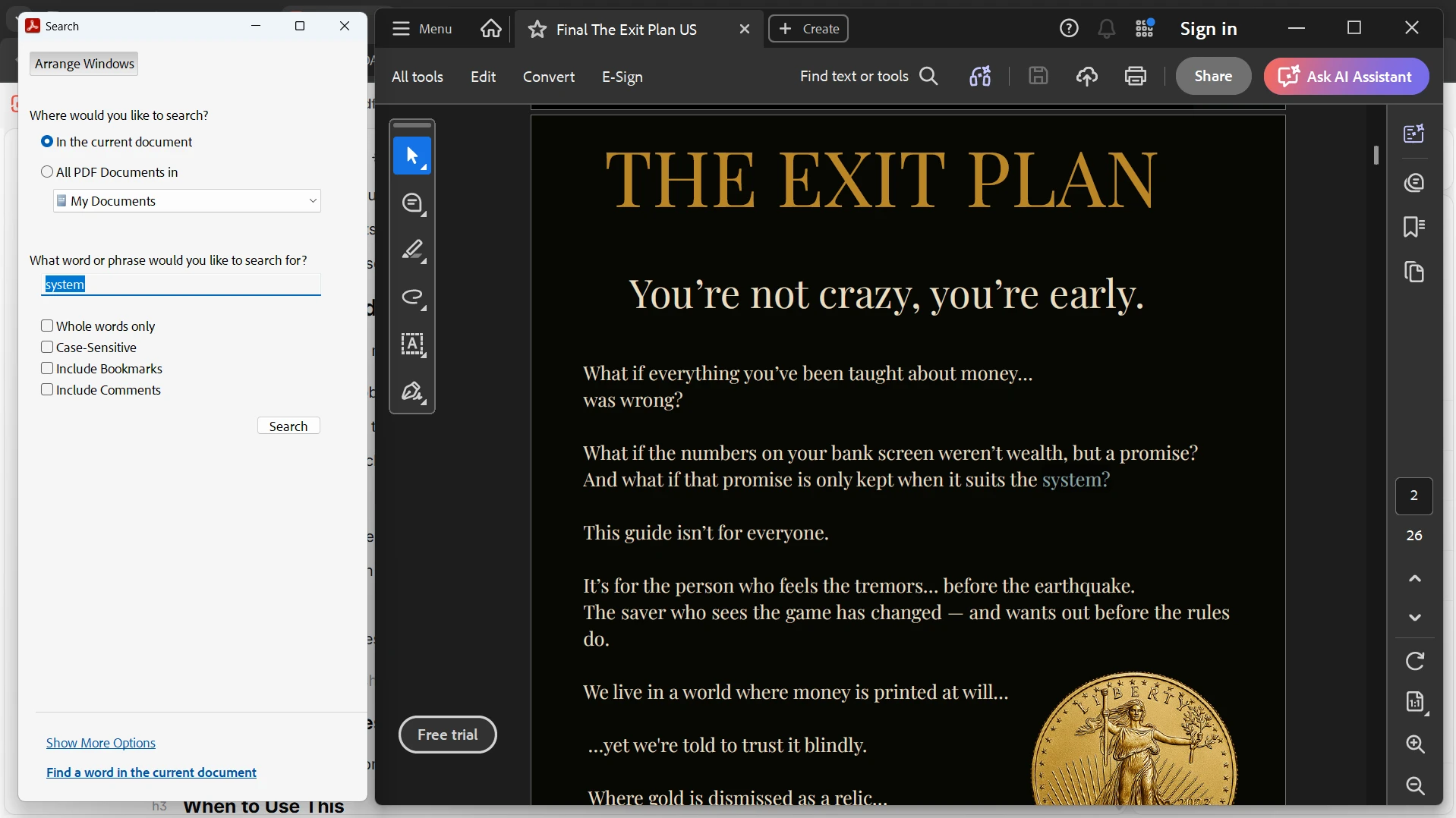
## Méthode 2 : Utiliser la fonction de recherche avancée dans Adobe Acrobat Reader
Adobe Acrobat propose un outil de recherche plus puissant pour les PDF longs ou complexes.
1. Ouvrez le PDF dans Adobe Acrobat.
2. Appuyez sur Shift +Ctrl + Fpour ouvrir la recherche avancée.
3. Entrez votre terme dans la barre de recherche.
4. Choisissez de rechercher :
* Document actuel
* Plusieurs PDF dans un dossier
5. Cliquez sur Rechercher.
6. Consultez les résultats mis en surbrillance.
Add image alt text
### Quand cela fonctionne-t-il le mieux ?
Cette méthode fonctionne mieux pour les documents volumineux ou les recherches par lots dans plusieurs fichiers.
### Quand utiliser ceci ?
* Documents juridiques
* Articles de recherche
* Recherches multi-fichiers
* Rapports d'entreprise
### Quand ne pas utiliser ceci ?
* PDF simples d'une page
* Recherches ponctuelles rapides
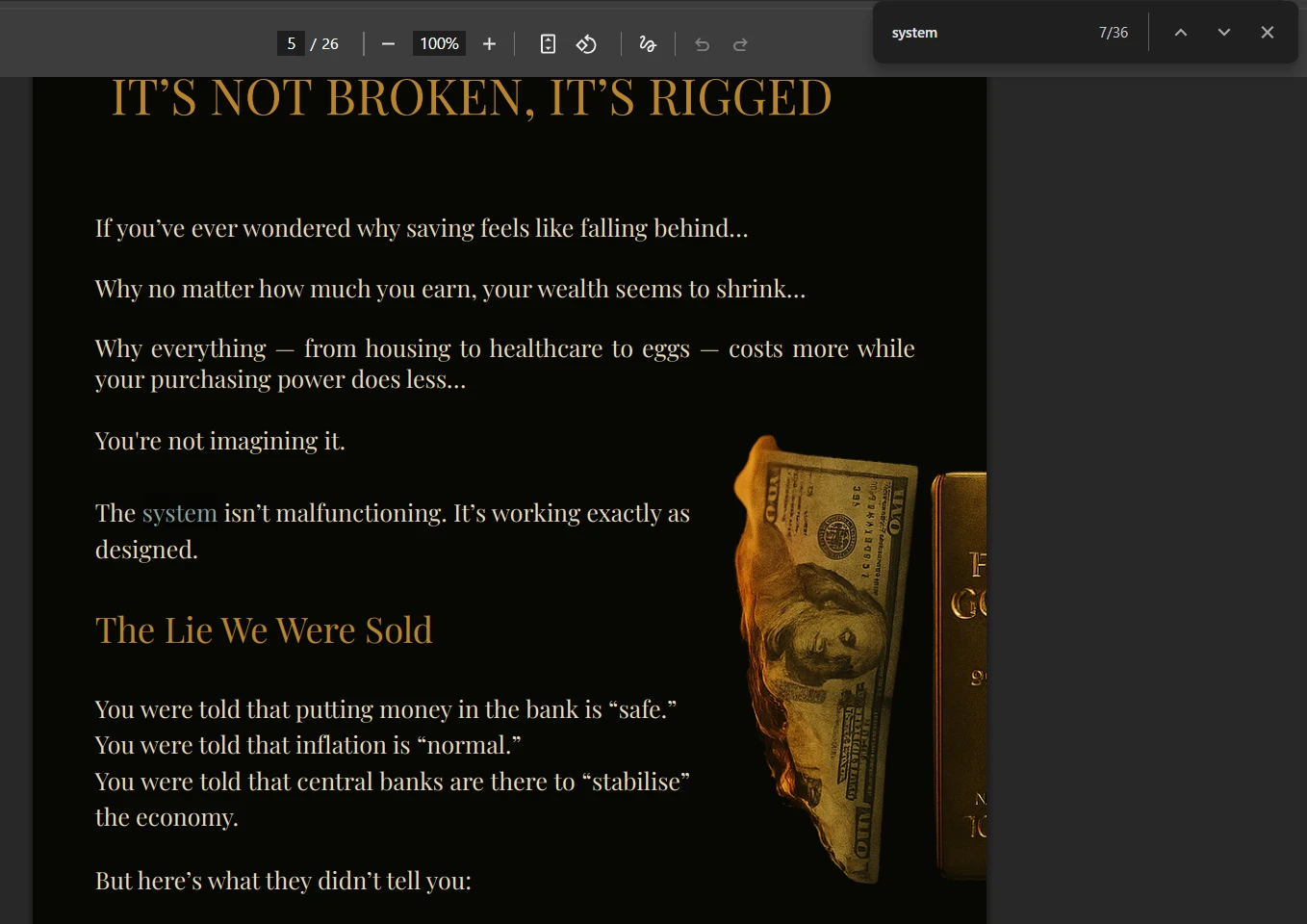
## Méthode 3 : Rechercher des PDFs dans les navigateurs web
La plupart des navigateurs modernes comme Chrome et Edge peuvent ouvrir et rechercher des PDFs directement.
### Étapes
1. Ouvrez le PDF dans votre navigateur.
2. Appuyez sur Ctrl + F.
3. Tapez votre terme de recherche.
4. Naviguez à travers les correspondances mises en surbrillance.
Add image alt text
### Quand cela fonctionne-t-il le mieux ?
C'est utile lorsque vous n'avez pas de lecteur PDF dédié installé.
### Quand utiliser ceci ?
* Consultation rapide
* PDFs en ligne
* Accès à des documents légers
* Revue temporaire de fichiers
### Quand ne pas utiliser ceci ?
* Grands PDF techniques
* PDFs numérisés ou basés sur des images
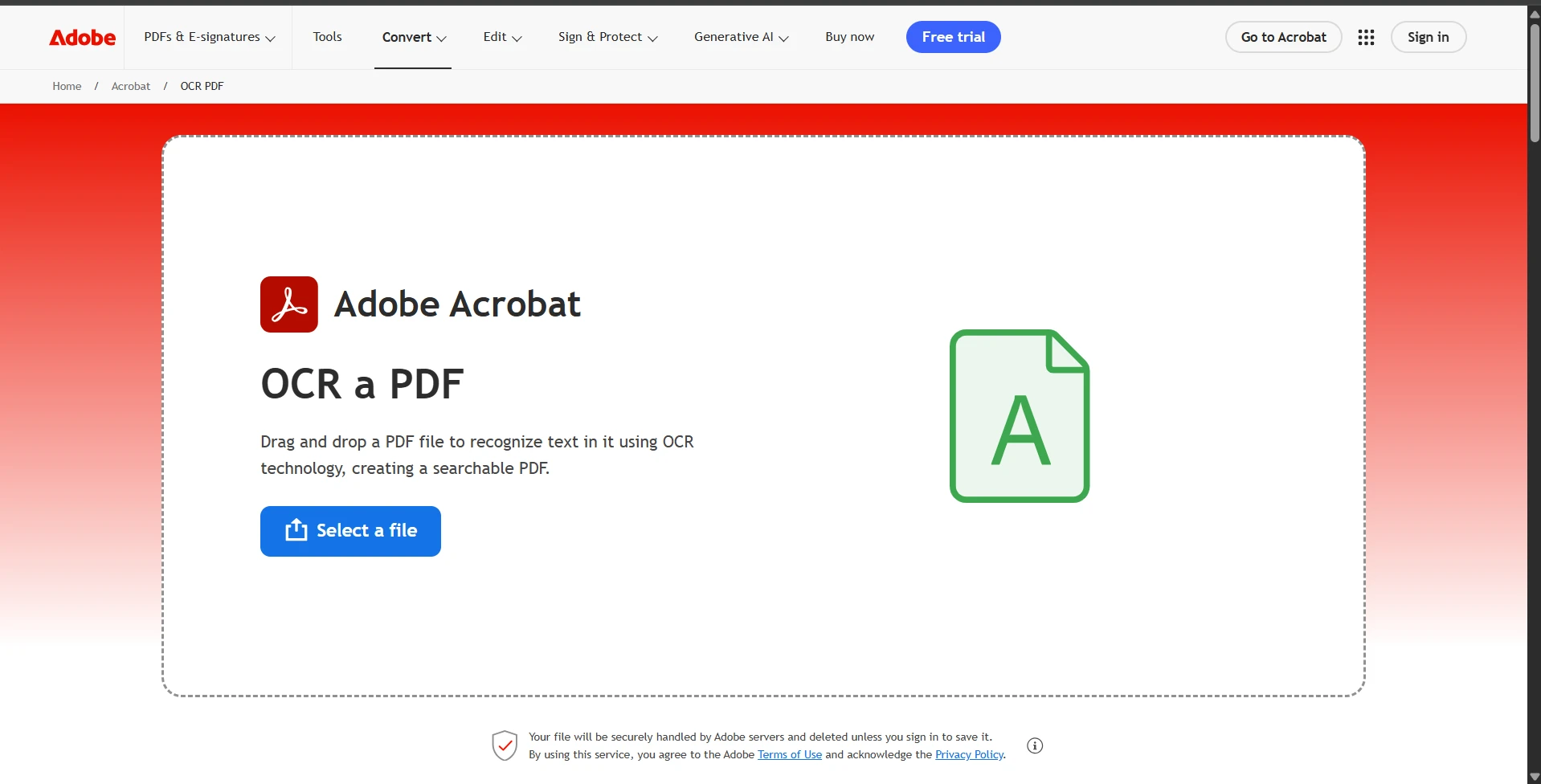
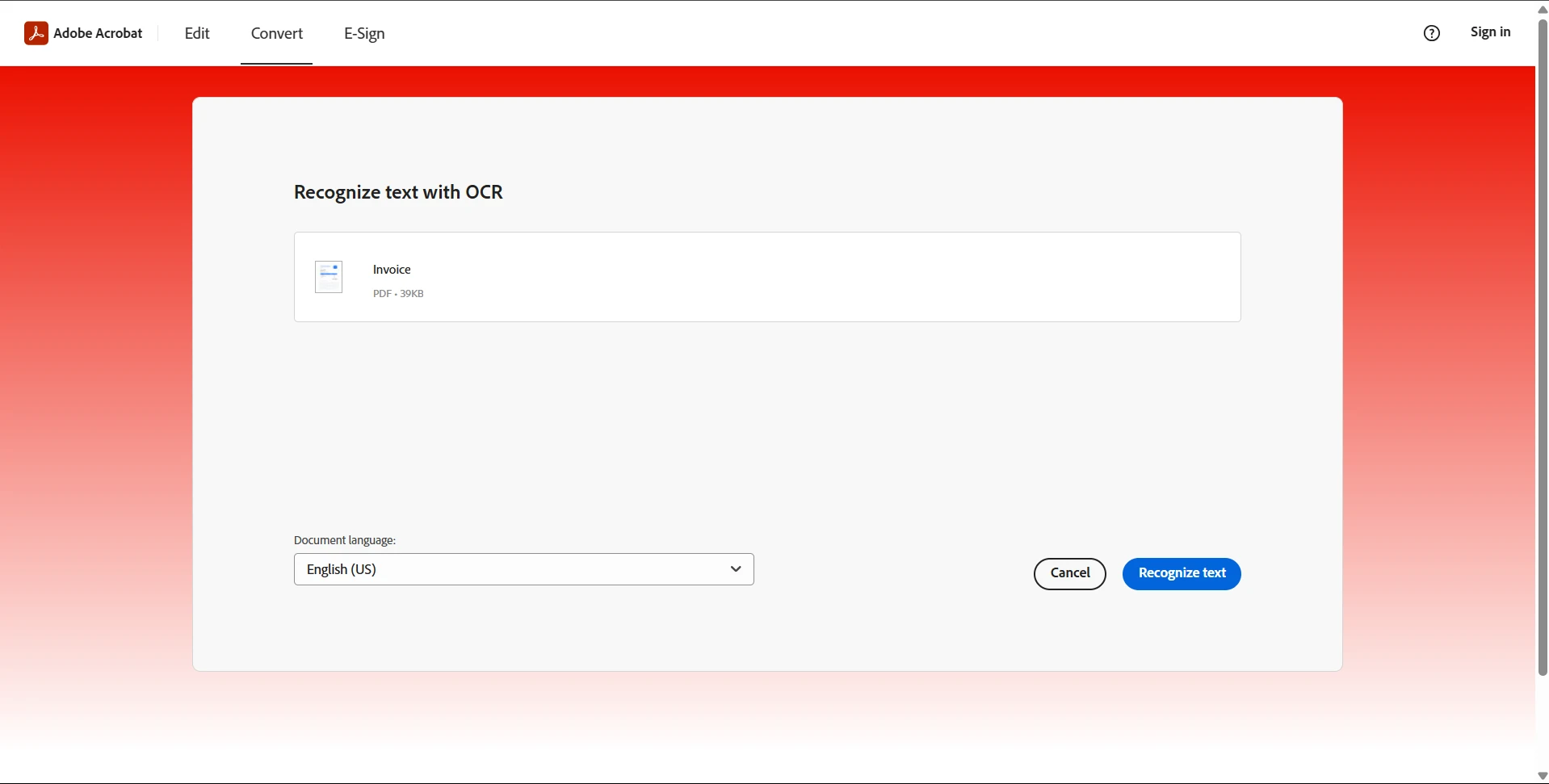
## Méthode 4 : Rechercher dans des PDFs numérisés à l'aide de l'OCR
Les PDFs numérisés sont des images, ils nécessitent donc l'OCR (reconnaissance optique de caractères) avant la recherche.
1. Ouvrez le PDF dans un outil compatible OCR (comme Adobe Acrobat ou des outils OCR en ligne).
Ajouter un texte alternatif à l'image
2. Réalisez la reconnaissance de texte sur le document.
Ajouter un texte alternatif à l'image
3. Enregistrez ou téléchargez le fichier traité.
4. UtilisezCtrl + Fpour rechercher normalement.
### Quand cela fonctionne-t-il le mieux ?
Cette méthode est essentielle pour les documents basés sur des images ou numérisés.
### Quand utiliser ceci ?
* Livres numérisés
* Archives de documents imprimés
* PDFs basés sur des images
* Archives historiques
### Quand ne pas utiliser ceci ?
* PDFs déjà recherchables textuellement
* Petits documents numériques
* Recherche dans les index PDF
## Problèmes courants et dépannage
### Pourquoi ne puis-je pas trouver du texte dans mon PDF en utilisantCtrl + F?
Cela arrive généralement lorsque le PDF est basé sur des images.
Solution :
* Exécuter l'OCR sur le document
* Convertir le PDF numérisé en texte recherchable
* Utiliser les outils OCR d'Adobe Acrobat
### Pourquoi les résultats de recherche sont-ils incomplets dans mon PDF ?
Cela se produit souvent en raison de problèmes de codage ou de formatage ou s'ils ne correspondent pas aux critères de recherche.
Solution :
* Essayez le mode de recherche avancée
* Copiez le texte directement pour vérifier
* Utilisez un autre lecteur PDF
### Pourquoi la recherche ne fonctionne-t-elle pas dans certains PDFs ?
Certains PDFs sont protégés ou aplatis.
Solution :
* Vérifiez si le texte est sélectionnable
* Utilisez l'OCR si nécessaire
* Assurez-vous que le fichier n'est pas restreint
### Pourquoi la recherche PDF est-elle lente dans les documents volumineux ?
Les fichiers volumineux mettent plus de temps à être indexés et à être scannés.
Solution :
* Utilisez des outils de recherche avancés
* Divisez le document en sections
* Utilisez des lecteurs PDF optimisés
## Choisir la bonne méthode
Différentes situations nécessitent différentes approches de recherche.
|Scénario| Meilleure méthode |
| \---| \---|
|Recherche rapide par mot-clé|Ctrl + F|
| Documents volumineux|Recherche avancée d'Adobe|
|Consultation dans le navigateur|Recherche dans le navigateur|
|PDF numérisés|Méthode OCR|
|Traitement automatisé|Recherche programmatique|
## Pour les développeurs : Rechercher du contenu PDF à l'aide de IronPDF
Dans les applications du monde réel, les PDF sont souvent traités à grande échelle dans les systèmes de gestion de documents, les outils de traitement de factures et les plateformes de recherche d'entreprise. La recherche manuelle n'est pas pratique dans ces cas.
C'est là que [IronPDF](https://ironpdf.com), une bibliothèque PDF .NET de Iron Software, devient utile. Elle permet aux développeurs d'extraire du texte et de rechercher dans les PDFs de manière programmatique.
### Exemple : Rechercher du texte dans un PDF à l'aide de IronPDF
```cs
using IronPdf;
using System;
PdfDocument pdf = PdfDocument.FromFile("document.pdf");
string text = pdf.ExtractAllText();
if (text.Contains("Invoice"))
{
    Console.WriteLine("Keyword found in PDF");
}
```
Cela permet aux applications de scanner rapidement et de localiser des mots-clés à l'intérieur des fichiers PDF.
### Ce que vous pouvez faire avec IronPDF
* [Extract](/examples/reading-pdf-text/) text from PDFs
* [Trouver du texte et le remplacer](/examples/csharp-replace-text-in-pdf/) de manière programmatique
* Traiter des documents numérisés avec le support OCR
* Construire des systèmes de recherche de documents
* Ajouter et enlever des [pièces jointes](/examples/csharp-add-attachment-to-pdf/)
## Installation
Installez IronPDF via le Package Manager NuGet :
```shell
:ProductInstall
```
## Avantages de l'utilisation de IronPDF pour la recherche de PDF
* Permet la recherche automatisée de documents
* Gère le traitement de PDF à grande échelle
* Prend en charge l'extraction basée sur OCR
* Fonctionne dans les environnements serveurs
* S'intègre aux applications .NET
## Conclusion
Rechercher un PDF est simple lorsque vous utilisez la bonne méthode. Pour un usage quotidien,Ctrl + Fou la recherche dans le navigateur est généralement suffisante. Pour des documents volumineux ou complexes, les outils de recherche avancés et l'OCR offrent une meilleure précision.
Pour les développeurs et les entreprises, IronPDF offre un moyen puissant de rechercher et d'analyser le contenu des PDFs de manière programmatique, permettant un traitement des documents et une automatisation à grande échelle.
Avec la bonne approche, vous pouvez rapidement localiser n'importe quelle information dans un PDF sans perdre de temps à faire défiler les pages.
Les fichiers PDF sont largement utilisés pour les rapports, manuels, contrats et documents académiques. Cependant, lorsque ces fichiers deviennent longs, trouver des informations spécifiques manuellement peut prendre du temps. C'est là que la fonctionnalité de recherche PDF devient essentielle.
Que vous recherchiez un mot-clé, des mots ou des phrases, ou des données spécifiques à l'intérieur d'un document, il existe plusieurs moyens fiables de rechercher efficacement dans un PDF.
Ce guide explique les méthodes les plus efficaces pour rechercher du texte dans un document PDF à l'aide d'outils intégrés, de fonctionnalités de navigateur, et de solutions programmatiques avancées.
Méthode 1 : Utiliser la recherche du lecteur PDF intégré (Ctrl + F)
C'est la méthode la plus rapide et la plus couramment utilisée.
Ouvrez votre PDF dans un lecteur PDF tel qu'Adobe Acrobat ou un navigateur.
Appuyez surCtrl + F(Windows) ou Command + F (Mac).
Tapez le mot ou la phrase que vous souhaitez trouver.
Appuyez sur Entrée.
Utilisez les flèches Suivant et Précédent pour naviguer dans les résultats de recherche.
Add image alt text
Quand cela fonctionne-t-il le mieux ?
Cette méthode est idéale pour des recherches rapides dans des PDF de petite à moyenne taille pour faire correspondre le mot exact.
Quand utiliser ceci ?
Recherche de mots-clés dans les rapports
Trouver des termes dans les contrats
Localiser des données dans des documents d'étude
Navigation rapide dans le document
Quand ne pas utiliser ceci ?
PDF numérisés sans texte
Très grands documents nécessitant un indexage complexe
Vous avez besoin d'options de recherche avancées ou de recherches avec des caractères génériques
Méthode 2 : Utiliser la fonction de recherche avancée dans Adobe Acrobat Reader
Adobe Acrobat propose un outil de recherche plus puissant pour les PDF longs ou complexes.
Ouvrez le PDF dans Adobe Acrobat.
Appuyez sur Shift +Ctrl + Fpour ouvrir la recherche avancée.
Entrez votre terme dans la barre de recherche.
Choisissez de rechercher :
Document actuel
Plusieurs PDF dans un dossier
Cliquez sur Rechercher.
Consultez les résultats mis en surbrillance.
Add image alt text
Quand cela fonctionne-t-il le mieux ?
Cette méthode fonctionne mieux pour les documents volumineux ou les recherches par lots dans plusieurs fichiers.
Quand utiliser ceci ?
Documents juridiques
Articles de recherche
Recherches multi-fichiers
Rapports d'entreprise
Quand ne pas utiliser ceci ?
PDF simples d'une page
Recherches ponctuelles rapides
Méthode 3 : Rechercher des PDFs dans les navigateurs web
La plupart des navigateurs modernes comme Chrome et Edge peuvent ouvrir et rechercher des PDFs directement.
Étapes
Ouvrez le PDF dans votre navigateur.
Appuyez sur Ctrl + F.
Tapez votre terme de recherche.
Naviguez à travers les correspondances mises en surbrillance.
Add image alt text
Quand cela fonctionne-t-il le mieux ?
C'est utile lorsque vous n'avez pas de lecteur PDF dédié installé.
Quand utiliser ceci ?
Consultation rapide
PDFs en ligne
Accès à des documents légers
Revue temporaire de fichiers
Quand ne pas utiliser ceci ?
Grands PDF techniques
PDFs numérisés ou basés sur des images
Méthode 4 : Rechercher dans des PDFs numérisés à l'aide de l'OCR
Les PDFs numérisés sont des images, ils nécessitent donc l'OCR (reconnaissance optique de caractères) avant la recherche.
Ouvrez le PDF dans un outil compatible OCR (comme Adobe Acrobat ou des outils OCR en ligne).
Ajouter un texte alternatif à l'image
Réalisez la reconnaissance de texte sur le document.
Ajouter un texte alternatif à l'image
Enregistrez ou téléchargez le fichier traité.
UtilisezCtrl + Fpour rechercher normalement.
Quand cela fonctionne-t-il le mieux ?
Cette méthode est essentielle pour les documents basés sur des images ou numérisés.
Quand utiliser ceci ?
Livres numérisés
Archives de documents imprimés
PDFs basés sur des images
Archives historiques
Quand ne pas utiliser ceci ?
PDFs déjà recherchables textuellement
Petits documents numériques
Recherche dans les index PDF
Problèmes courants et dépannage
Pourquoi ne puis-je pas trouver du texte dans mon PDF en utilisantCtrl + F?
Cela arrive généralement lorsque le PDF est basé sur des images.
Solution :
Exécuter l'OCR sur le document
Convertir le PDF numérisé en texte recherchable
Utiliser les outils OCR d'Adobe Acrobat
Pourquoi les résultats de recherche sont-ils incomplets dans mon PDF ?
Cela se produit souvent en raison de problèmes de codage ou de formatage ou s'ils ne correspondent pas aux critères de recherche.
Solution :
Essayez le mode de recherche avancée
Copiez le texte directement pour vérifier
Utilisez un autre lecteur PDF
Pourquoi la recherche ne fonctionne-t-elle pas dans certains PDFs ?
Certains PDFs sont protégés ou aplatis.
Solution :
Vérifiez si le texte est sélectionnable
Utilisez l'OCR si nécessaire
Assurez-vous que le fichier n'est pas restreint
Pourquoi la recherche PDF est-elle lente dans les documents volumineux ?
Les fichiers volumineux mettent plus de temps à être indexés et à être scannés.
Solution :
Utilisez des outils de recherche avancés
Divisez le document en sections
Utilisez des lecteurs PDF optimisés
Choisir la bonne méthode
Différentes situations nécessitent différentes approches de recherche.
|Scénario| Meilleure méthode |
| ---| ---|
|Recherche rapide par mot-clé|Ctrl + F|
| Documents volumineux|Recherche avancée d'Adobe|
|Consultation dans le navigateur|Recherche dans le navigateur|
|PDF numérisés|Méthode OCR|
|Traitement automatisé|Recherche programmatique|
Pour les développeurs : Rechercher du contenu PDF à l'aide de IronPDF
Dans les applications du monde réel, les PDF sont souvent traités à grande échelle dans les systèmes de gestion de documents, les outils de traitement de factures et les plateformes de recherche d'entreprise. La recherche manuelle n'est pas pratique dans ces cas.
C'est là que IronPDF, une bibliothèque PDF .NET de Iron Software, devient utile. Elle permet aux développeurs d'extraire du texte et de rechercher dans les PDFs de manière programmatique.
Exemple : Rechercher du texte dans un PDF à l'aide de IronPDF
using IronPdf;using System;PdfDocument pdf = PdfDocument.FromFile("document.pdf");string text = pdf.ExtractAllText();if (text.Contains("Invoice")){Console.WriteLine("Keyword found in PDF");}
using IronPdf;
using System;
PdfDocument pdf = PdfDocument.FromFile("document.pdf");
string text = pdf.ExtractAllText();
if (text.Contains("Invoice"))
{
    Console.WriteLine("Keyword found in PDF");
}
C#
Cela permet aux applications de scanner rapidement et de localiser des mots-clés à l'intérieur des fichiers PDF.
Avantages de l'utilisation de IronPDF pour la recherche de PDF
Permet la recherche automatisée de documents
Gère le traitement de PDF à grande échelle
Prend en charge l'extraction basée sur OCR
Fonctionne dans les environnements serveurs
S'intègre aux applications .NET
Conclusion
Rechercher un PDF est simple lorsque vous utilisez la bonne méthode. Pour un usage quotidien,Ctrl + Fou la recherche dans le navigateur est généralement suffisante. Pour des documents volumineux ou complexes, les outils de recherche avancés et l'OCR offrent une meilleure précision.
Pour les développeurs et les entreprises, IronPDF offre un moyen puissant de rechercher et d'analyser le contenu des PDFs de manière programmatique, permettant un traitement des documents et une automatisation à grande échelle.
Avec la bonne approche, vous pouvez rapidement localiser n'importe quelle information dans un PDF sans perdre de temps à faire défiler les pages.
Curtis Chau détient un baccalauréat en informatique (Université de Carleton) et se spécialise dans le développement front-end avec expertise en Node.js, TypeScript, JavaScript et React. Passionné par la création d'interfaces utilisateur intuitives et esthétiquement plaisantes, Curtis aime travailler avec des frameworks modernes et créer des manuels bien structurés et visuellement attrayants.


















