using IronPdf;

// Disable local disk access or cross-origin requests
Installation.EnableWebSecurity = true;

// Instantiate Renderer
var renderer = new ChromePdfRenderer();

// Create a PDF from a HTML string using C#
var pdf = renderer.RenderHtmlAsPdf("<h1>Hello World</h1>");

// Export to a file or Stream
pdf.SaveAs("output.pdf");

// Advanced Example with HTML Assets
// Load external html assets: Images, CSS and JavaScript.
// An optional BasePath 'C:\site\assets\' is set as the file location to load assets from
var myAdvancedPdf = renderer.RenderHtmlAsPdf("<img src='icons/iron.png'>", @"C:\site\assets\");
myAdvancedPdf.SaveAs("html-with-assets.pdf");
using IronPdf;// Disable local disk access or cross-origin requestsInstallation.EnableWebSecurity = true;// Instantiate Renderervar renderer = new ChromePdfRenderer();// Create a PDF from a HTML string using C#var pdf = renderer.RenderHtmlAsPdf("<h1>Hello World</h1>");// Export to a file or Streampdf.SaveAs("output.pdf");// Advanced Example with HTML Assets// Load external html assets: Images, CSS and JavaScript.// An optional BasePath 'C:\site\assets\' is set as the file location to load assets fromvar myAdvancedPdf = renderer.RenderHtmlAsPdf("<img src='icons/iron.png'>", @"C:\site\assets\");myAdvancedPdf.SaveAs("html-with-assets.pdf");
PM >Install-Package IronPdf
Install-Package IronPdf
AJUDA DO .NET
Unindo a simplicidade da linha de comando e o .NET: usando Curl DotNet com IronPDF
Os arquivos PDF são amplamente usados para relatórios, manuais, contratos e documentos acadêmicos. No entanto, quando esses arquivos se tornam longos, encontrar informações específicas manualmente pode ser demorado. É aí que a funcionalidade de pesquisa em PDF se torna essencial.
Quer você esteja procurando por uma palavra-chave, palavras ou frases, ou dados específicos dentro de um documento, há várias maneiras confiáveis de buscar um PDF de forma eficiente.
Este guia explica os métodos mais eficazes para buscar texto em um documento PDF usando ferramentas integradas, recursos de navegador e [soluções programáticas avançadas](/blog/using-ironpdf/csharp-find-text-in-pdf/).
## Método 1: Use a Busca do Leitor de PDF Integrado (Ctrl + F)
Este é o método mais rápido e mais comumente usado.
1. Abra seu PDF em um leitor de PDF como Adobe Acrobat ou qualquer navegador.
2. PressCtrl + F(Windows) or Command + F (Mac).
3. Digite a palavra ou frase que você deseja encontrar.
4. Pressione Enter.
5. Use as setas Próximo e Anterior para navegar pelos resultados da pesquisa.

Add image alt text
### Quando Isto Funciona Melhor
Este método é ideal para buscas rápidas dentro de PDFs de pequeno a médio porte para corresponder palavras exatas.
### Quando Usar Este Método
* Pesquisando palavras-chave em relatórios
* Encontrando termos em contratos
* Localizando dados em materiais de estudo
* Navegação rápida em documentos
### Quando Não Usar Este Método
* PDFs digitalizados sem texto
* Documentos muito grandes com necessidades de indexação complexas
* Você precisa de opções de busca avançadas ou buscas com caracteres curinga
## Método 2: Use o Recurso de Busca Avançada no Adobe Acrobat Reader
O Adobe Acrobat oferece uma ferramenta de busca mais poderosa para PDFs grandes ou complexos.
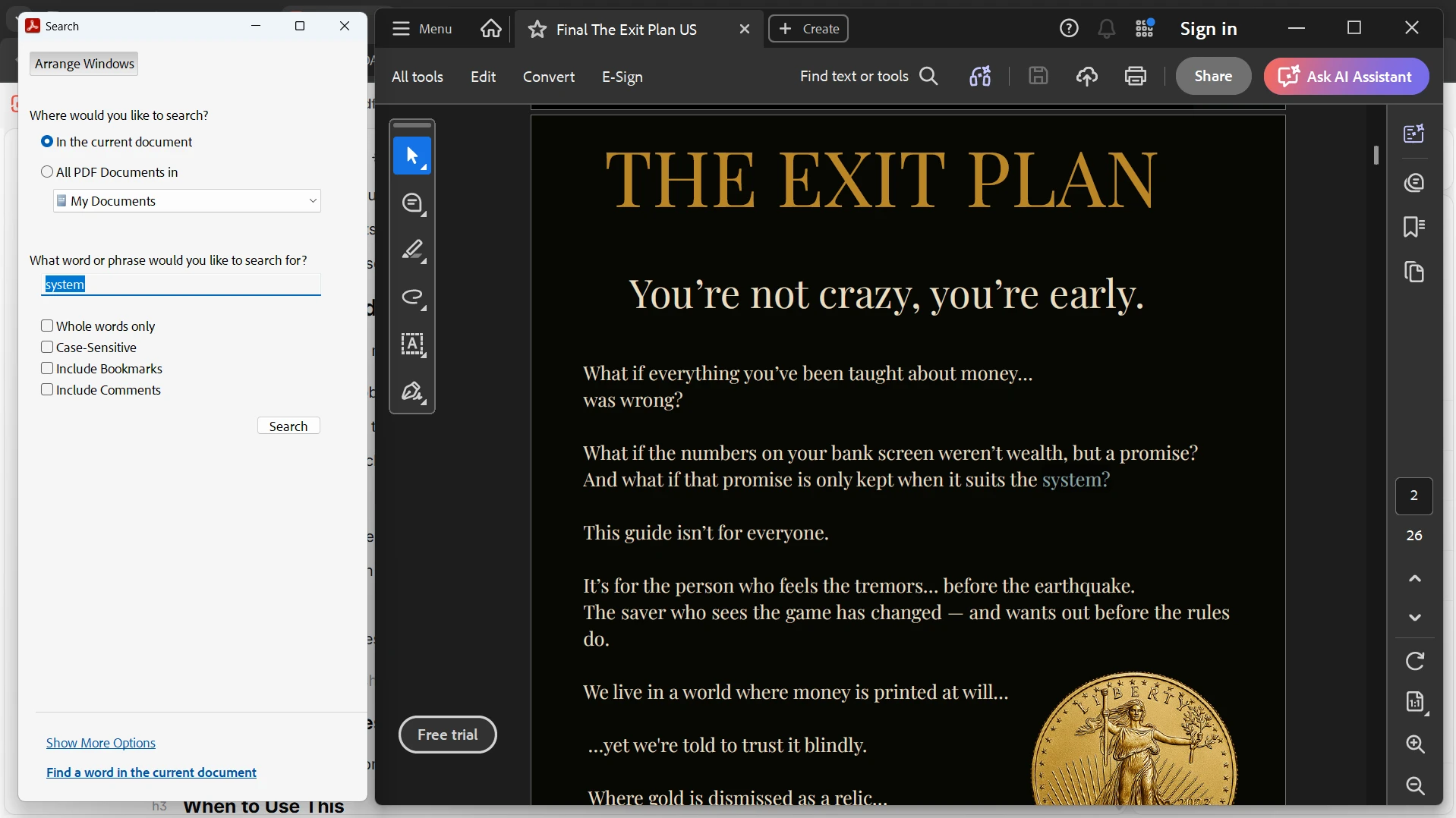
1. Abra o PDF no Adobe Acrobat.
2. Pressione Shift +Ctrl + Fpara abrir a busca avançada.
3. Insira seu termo na barra de pesquisa.
4. Escolha buscar:
* Documento atual
* Múltiplos PDFs em uma pasta
5. Clique em Buscar.
6. Revise os resultados destacados.
Add image alt text
### Quando Isto Funciona Melhor
Este método funciona melhor para grandes documentos ou buscas em lote através de múltiplos arquivos.
### Quando Usar Este Método
* Documentos legais
* Trabalhos de pesquisa
* Buscas em múltiplos arquivos
* Relatórios corporativos
### Quando Não Usar Este Método
* PDFs simples de uma página
* Buscas rápidas pontuais
## Método 3: Buscar PDF em Navegadores Web
A maioria dos navegadores modernos como Chrome e Edge podem abrir e buscar PDFs diretamente.
### Passos
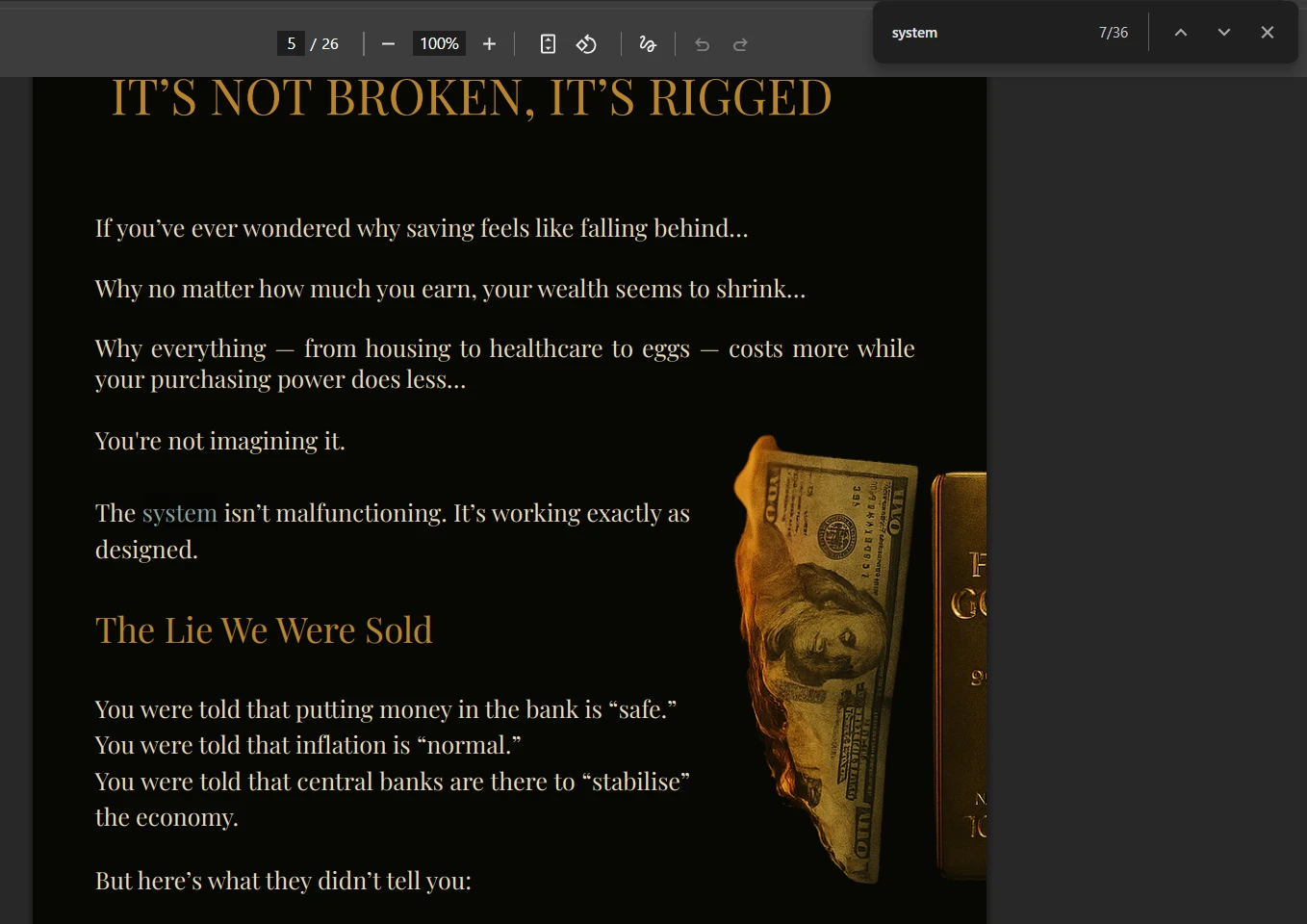
1. Abra o PDF no seu navegador.
2. Pressione Ctrl + F.
3. Digite seu termo de busca.
4. Navegue através das correspondências destacadas.
Add image alt text
### Quando Isto Funciona Melhor
Isso é útil quando você não tem um leitor de PDF dedicado instalado.
### Quando Usar Este Método
* Visualização rápida
* PDFs online
* Acesso a documentos leves
* Revisão de arquivos temporários
### Quando Não Usar Este Método
* PDFs técnicos grandes
* PDFs digitalizados ou baseados em imagem
## Método 4: Buscar PDFs Digitalizados Usando OCR
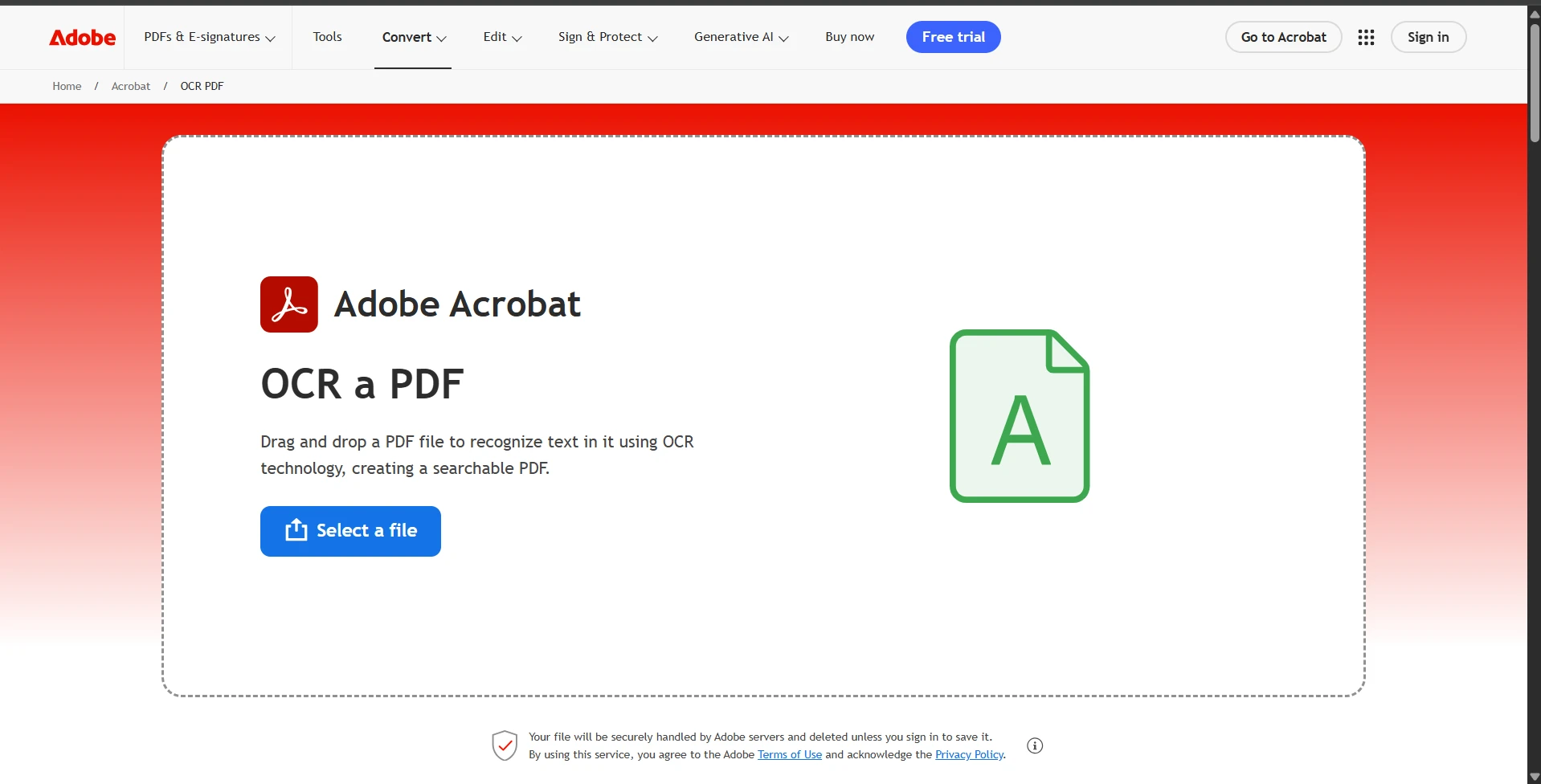
PDFs digitalizados são imagens, por isso requerem OCR (Reconhecimento Óptico de Caracteres) antes da pesquisa.
1. Abra o PDF em uma ferramenta habilitada para OCR (como o Adobe Acrobat ou ferramentas de OCR online).
Adicione texto alternativo da imagem
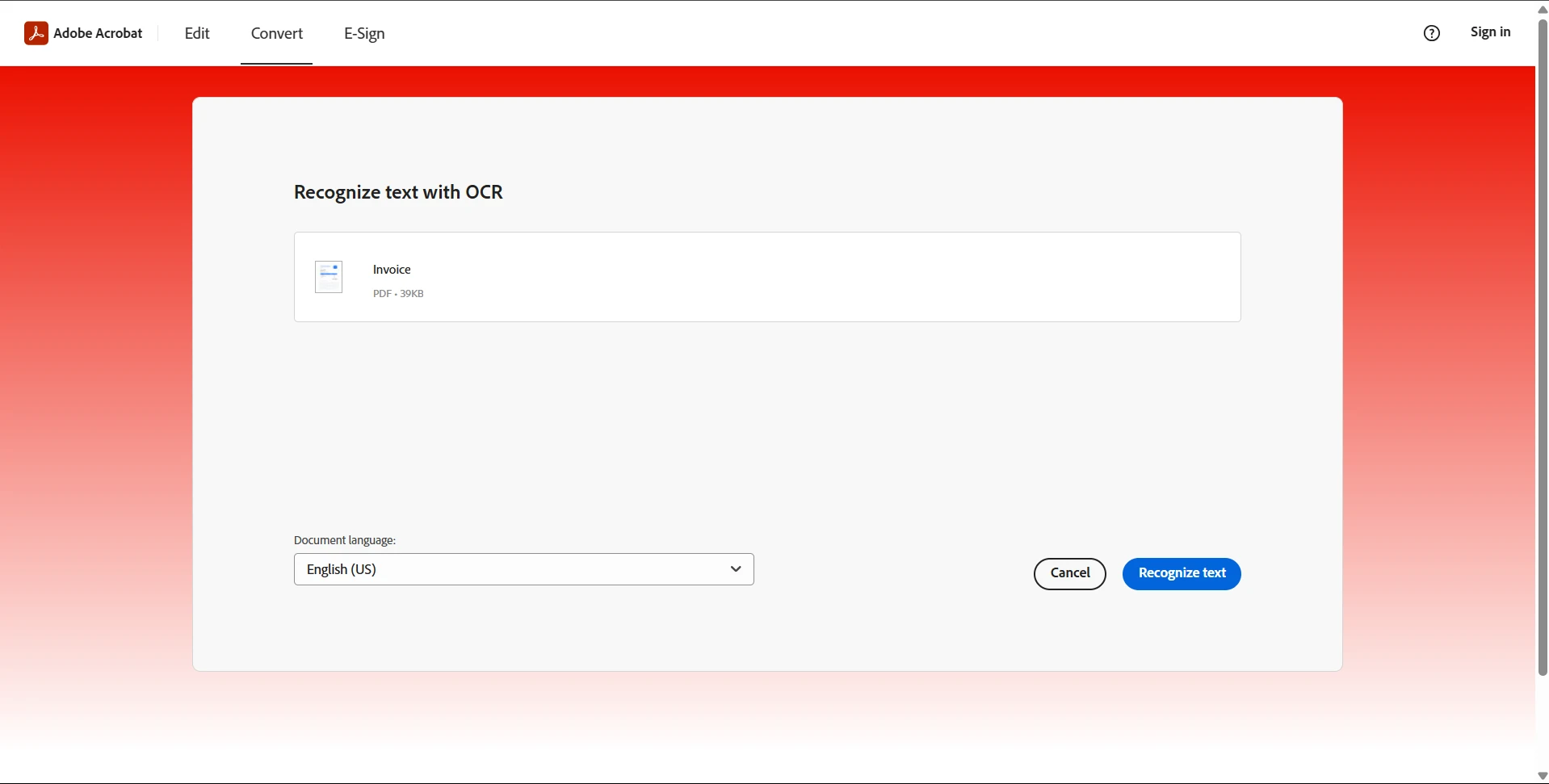
2. Execute o reconhecimento de texto no documento.
Adicione texto alternativo da imagem
3. Salve ou baixe o arquivo processado.
4. UseCtrl + Fpara pesquisar normalmente.
### Quando Isto Funciona Melhor
Este método é essencial para documentos baseados em imagem ou digitalizados.
### Quando Usar Este Método
* Livros digitalizados
* Arquivos de documentos impressos
* PDFs baseados em imagem
* Registros históricos
### Quando Não Usar Este Método
* PDFs já pesquisáveis por texto
* Pequenos documentos digitais
* Pesquisando índices de PDFs
## Problemas Comuns e Solução de Problemas
### Por que não consigo encontrar texto no meu PDF usando Ctrl + F?
Isso geralmente acontece quando o PDF é baseado em imagem.
Correção:
* Execute OCR no documento
* Converta PDF digitalizado em texto pesquisável
* Use ferramentas de OCR do Adobe Acrobat
### Por que os resultados da pesquisa estão incompletos no meu PDF?
Isso frequentemente ocorre devido a problemas de codificação ou formatação ou não correspondência aos critérios de busca.
Correção:
* Tente o modo de busca avançada
* Copie o texto diretamente para verificar
* Use um leitor de PDF diferente
### Por que a busca não funciona em alguns PDFs?
Alguns PDFs são protegidos ou achatados.
Correção:
* Verifique se o texto é selecionável
* Use OCR se necessário
* Certifique-se de que o arquivo não está restrito
### Por que a busca em PDF está lenta em documentos grandes?
Arquivos grandes demoram mais para indexar e digitalizar.
Correção:
* Use ferramentas de busca avançadas
* Divida o documento em seções
* Use leitores de PDF otimizados
## Escolhendo o Método Certo
Diferentes situações exigem diferentes abordagens de busca.
| Cenário |Melhor Método|
| --- | --- |
|Busca rápida por palavra-chave|Ctrl + F|
| Documentos grandes |Busca avançada do Adobe|
|Visualização em navegador|Busca em navegador|
|PDFs digitalizados|Método OCR|
|Processamento automatizado|Busca programática|
## Para Desenvolvedores: Buscar Conteúdo de PDF Usando IronPDF
Em aplicações do mundo real, PDFs são frequentemente processados em escala em sistemas de gerenciamento de documentos, ferramentas de processamento de faturas e plataformas de busca empresarial. A busca manual não é prática nesses casos.
É aí que [IronPDF](https://ironpdf.com), uma biblioteca de PDF for .NET da Iron Software, se torna útil. Permite que os desenvolvedores extraiam texto e busquem dentro dos PDFs programaticamente.
### Exemplo: Buscando Texto em um PDF Usando IronPDF
```cs
using IronPdf;
using System;
PdfDocument pdf = PdfDocument.FromFile("document.pdf");
string text = pdf.ExtractAllText();
if (text.Contains("Invoice"))
{
    Console.WriteLine("Keyword found in PDF");
}
```
Isso permite que aplicações rapidamente escaneiem e localizem palavras-chave dentro dos arquivos PDF.
### O que Você Pode Fazer com IronPDF
* [Extract](/examples/reading-pdf-text/) text from PDFs
* [Encontrar e substituir texto](/examples/csharp-replace-text-in-pdf/) programaticamente
* Processar documentos digitalizados com suporte a OCR
* Construir sistemas de busca de documentos
* Adicionar e remover [anexos](/examples/csharp-add-attachment-to-pdf/)
## Instalação
Instale o IronPDF via o Gerenciador de Pacotes NuGet:
```shell
:ProductInstall
```
## Benefícios de Usar IronPDF para Busca em PDF
* Permite busca automatizada de documentos
* Lida com processamento de PDF em grande escala
* Suporta extração baseada em OCR
* Funciona em ambientes de servidor
* Integra-se com aplicações .NET
## Conclusão
Buscar um PDF é simples quando usando o método certo. Para uso diário,Ctrl + Fou busca no navegador geralmente são suficientes. Para documentos grandes ou complexos, ferramentas de busca avançadas e OCR oferecem melhor precisão.
Para desenvolvedores e empresas, o IronPDF oferece uma maneira poderosa de buscar e analisar conteúdo de PDF programaticamente, permitindo o processamento de documentos em escala e automação.
Com a abordagem certa, você pode localizar rapidamente qualquer informação dentro de um PDF sem perder tempo rolando pelas páginas.
Os arquivos PDF são amplamente usados para relatórios, manuais, contratos e documentos acadêmicos. No entanto, quando esses arquivos se tornam longos, encontrar informações específicas manualmente pode ser demorado. É aí que a funcionalidade de pesquisa em PDF se torna essencial.
Quer você esteja procurando por uma palavra-chave, palavras ou frases, ou dados específicos dentro de um documento, há várias maneiras confiáveis de buscar um PDF de forma eficiente.
Este guia explica os métodos mais eficazes para buscar texto em um documento PDF usando ferramentas integradas, recursos de navegador e soluções programáticas avançadas.
Método 1: Use a Busca do Leitor de PDF Integrado (Ctrl + F)
Este é o método mais rápido e mais comumente usado.
Abra seu PDF em um leitor de PDF como Adobe Acrobat ou qualquer navegador.
PressCtrl + F(Windows) or Command + F (Mac).
Digite a palavra ou frase que você deseja encontrar.
Pressione Enter.
Use as setas Próximo e Anterior para navegar pelos resultados da pesquisa.
Add image alt text
Quando Isto Funciona Melhor
Este método é ideal para buscas rápidas dentro de PDFs de pequeno a médio porte para corresponder palavras exatas.
Quando Usar Este Método
Pesquisando palavras-chave em relatórios
Encontrando termos em contratos
Localizando dados em materiais de estudo
Navegação rápida em documentos
Quando Não Usar Este Método
PDFs digitalizados sem texto
Documentos muito grandes com necessidades de indexação complexas
Você precisa de opções de busca avançadas ou buscas com caracteres curinga
Método 2: Use o Recurso de Busca Avançada no Adobe Acrobat Reader
O Adobe Acrobat oferece uma ferramenta de busca mais poderosa para PDFs grandes ou complexos.
Abra o PDF no Adobe Acrobat.
Pressione Shift +Ctrl + Fpara abrir a busca avançada.
Insira seu termo na barra de pesquisa.
Escolha buscar:
Documento atual
Múltiplos PDFs em uma pasta
Clique em Buscar.
Revise os resultados destacados.
Add image alt text
Quando Isto Funciona Melhor
Este método funciona melhor para grandes documentos ou buscas em lote através de múltiplos arquivos.
Quando Usar Este Método
Documentos legais
Trabalhos de pesquisa
Buscas em múltiplos arquivos
Relatórios corporativos
Quando Não Usar Este Método
PDFs simples de uma página
Buscas rápidas pontuais
Método 3: Buscar PDF em Navegadores Web
A maioria dos navegadores modernos como Chrome e Edge podem abrir e buscar PDFs diretamente.
Passos
Abra o PDF no seu navegador.
Pressione Ctrl + F.
Digite seu termo de busca.
Navegue através das correspondências destacadas.
Add image alt text
Quando Isto Funciona Melhor
Isso é útil quando você não tem um leitor de PDF dedicado instalado.
Quando Usar Este Método
Visualização rápida
PDFs online
Acesso a documentos leves
Revisão de arquivos temporários
Quando Não Usar Este Método
PDFs técnicos grandes
PDFs digitalizados ou baseados em imagem
Método 4: Buscar PDFs Digitalizados Usando OCR
PDFs digitalizados são imagens, por isso requerem OCR (Reconhecimento Óptico de Caracteres) antes da pesquisa.
Abra o PDF em uma ferramenta habilitada para OCR (como o Adobe Acrobat ou ferramentas de OCR online).
Adicione texto alternativo da imagem
Execute o reconhecimento de texto no documento.
Adicione texto alternativo da imagem
Salve ou baixe o arquivo processado.
UseCtrl + Fpara pesquisar normalmente.
Quando Isto Funciona Melhor
Este método é essencial para documentos baseados em imagem ou digitalizados.
Quando Usar Este Método
Livros digitalizados
Arquivos de documentos impressos
PDFs baseados em imagem
Registros históricos
Quando Não Usar Este Método
PDFs já pesquisáveis por texto
Pequenos documentos digitais
Pesquisando índices de PDFs
Problemas Comuns e Solução de Problemas
Por que não consigo encontrar texto no meu PDF usando Ctrl + F?
Isso geralmente acontece quando o PDF é baseado em imagem.
Correção:
Execute OCR no documento
Converta PDF digitalizado em texto pesquisável
Use ferramentas de OCR do Adobe Acrobat
Por que os resultados da pesquisa estão incompletos no meu PDF?
Isso frequentemente ocorre devido a problemas de codificação ou formatação ou não correspondência aos critérios de busca.
Correção:
Tente o modo de busca avançada
Copie o texto diretamente para verificar
Use um leitor de PDF diferente
Por que a busca não funciona em alguns PDFs?
Alguns PDFs são protegidos ou achatados.
Correção:
Verifique se o texto é selecionável
Use OCR se necessário
Certifique-se de que o arquivo não está restrito
Por que a busca em PDF está lenta em documentos grandes?
Arquivos grandes demoram mais para indexar e digitalizar.
Correção:
Use ferramentas de busca avançadas
Divida o documento em seções
Use leitores de PDF otimizados
Escolhendo o Método Certo
Diferentes situações exigem diferentes abordagens de busca.
Cenário
Melhor Método
Busca rápida por palavra-chave
Ctrl + F
Documentos grandes
Busca avançada do Adobe
Visualização em navegador
Busca em navegador
PDFs digitalizados
Método OCR
Processamento automatizado
Busca programática
Para Desenvolvedores: Buscar Conteúdo de PDF Usando IronPDF
Em aplicações do mundo real, PDFs são frequentemente processados em escala em sistemas de gerenciamento de documentos, ferramentas de processamento de faturas e plataformas de busca empresarial. A busca manual não é prática nesses casos.
É aí que IronPDF, uma biblioteca de PDF for .NET da Iron Software, se torna útil. Permite que os desenvolvedores extraiam texto e busquem dentro dos PDFs programaticamente.
Exemplo: Buscando Texto em um PDF Usando IronPDF
using IronPdf;using System;PdfDocument pdf = PdfDocument.FromFile("document.pdf");string text = pdf.ExtractAllText();if (text.Contains("Invoice")){Console.WriteLine("Keyword found in PDF");}
using IronPdf;
using System;
PdfDocument pdf = PdfDocument.FromFile("document.pdf");
string text = pdf.ExtractAllText();
if (text.Contains("Invoice"))
{
    Console.WriteLine("Keyword found in PDF");
}
C#
Isso permite que aplicações rapidamente escaneiem e localizem palavras-chave dentro dos arquivos PDF.
Instale o IronPDF via o Gerenciador de Pacotes NuGet:
PM > Install-Package IronPdf
Install-Package IronPdf
Benefícios de Usar IronPDF para Busca em PDF
Permite busca automatizada de documentos
Lida com processamento de PDF em grande escala
Suporta extração baseada em OCR
Funciona em ambientes de servidor
Integra-se com aplicações .NET
Conclusão
Buscar um PDF é simples quando usando o método certo. Para uso diário,Ctrl + Fou busca no navegador geralmente são suficientes. Para documentos grandes ou complexos, ferramentas de busca avançadas e OCR oferecem melhor precisão.
Para desenvolvedores e empresas, o IronPDF oferece uma maneira poderosa de buscar e analisar conteúdo de PDF programaticamente, permitindo o processamento de documentos em escala e automação.
Com a abordagem certa, você pode localizar rapidamente qualquer informação dentro de um PDF sem perder tempo rolando pelas páginas.
Curtis Chau é bacharel em Ciência da Computação (Universidade Carleton) e se especializa em desenvolvimento front-end, com experiência em Node.js, TypeScript, JavaScript e React. Apaixonado por criar interfaces de usuário intuitivas e esteticamente agradáveis, Curtis gosta de trabalhar com frameworks modernos e criar manuais bem estruturados e visualmente atraentes.


















