using IronPdf;

// Disable local disk access or cross-origin requests
Installation.EnableWebSecurity = true;

// Instantiate Renderer
var renderer = new ChromePdfRenderer();

// Create a PDF from a HTML string using C#
var pdf = renderer.RenderHtmlAsPdf("<h1>Hello World</h1>");

// Export to a file or Stream
pdf.SaveAs("output.pdf");

// Advanced Example with HTML Assets
// Load external html assets: Images, CSS and JavaScript.
// An optional BasePath 'C:\site\assets\' is set as the file location to load assets from
var myAdvancedPdf = renderer.RenderHtmlAsPdf("<img src='icons/iron.png'>", @"C:\site\assets\");
myAdvancedPdf.SaveAs("html-with-assets.pdf");
using IronPdf;// Disable local disk access or cross-origin requestsInstallation.EnableWebSecurity = true;// Instantiate Renderervar renderer = new ChromePdfRenderer();// Create a PDF from a HTML string using C#var pdf = renderer.RenderHtmlAsPdf("<h1>Hello World</h1>");// Export to a file or Streampdf.SaveAs("output.pdf");// Advanced Example with HTML Assets// Load external html assets: Images, CSS and JavaScript.// An optional BasePath 'C:\site\assets\' is set as the file location to load assets fromvar myAdvancedPdf = renderer.RenderHtmlAsPdf("<img src='icons/iron.png'>", @"C:\site\assets\");myAdvancedPdf.SaveAs("html-with-assets.pdf");
PM >Install-Package IronPdf
Install-Package IronPdf
.NET 도움말
CLI의 단순함과 .NET을 연결하기 : IronPDF와 함께 사용하는 Curl DotNet
PDF 파일은 보고서, 매뉴얼, 계약서 및 학술 문서에 널리 사용됩니다. 그러나 이러한 파일이 길어질 경우, 수동으로 특정 정보를 찾는 것은 시간이 많이 소모될 수 있습니다. 그럴 때 PDF 검색 기능이 필수적입니다.
문서 내에서 키워드, 단어나 구문, 또는 특정 데이터를 찾고자 할 때, PDF를 효율적으로 검색할 수 있는 몇 가지 신뢰할 수 있는 방법이 있습니다.
이 가이드는 내장 도구, 브라우저 기능 및 고급 [프로그래밍 솔루션](/blog/using-ironpdf/csharp-find-text-in-pdf/)을 사용하여 PDF 문서에서 텍스트를 검색하는 가장 효과적인 방법을 설명합니다.
## 방법 1: 내장 PDF 리더 검색 기능 사용 (Ctrl + F)
이것은 가장 빠르고 일반적으로 사용되는 방법입니다.
1. PDF 리더(예: Adobe Acrobat 또는 모든 브라우저)에서 PDF를 엽니다.
2. Ctrl + F(Windows) 또는 Command + F(Mac)를 누릅니다.
3. 찾고자 하는 단어나 구문을 입력합니다.
4. Enter 키를 누릅니다.
5. 다음 및 이전 화살표를 사용하여 검색 결과를 탐색합니다.

Add image alt text
### 이 방법이 가장 잘 작동하는 경우
이 방법은 작은 크기에서 중간 크기의 PDF 내에서 빠른 검색을 위해 이상적이며, 정확한 단어를 찾는 데 적합합니다.
### 이 방법을 사용할 때
* 보고서에서 키워드 검색
* 계약서에서 용어 찾기
* 학습 자료에서 데이터 검색
* 문서 빠르게 탐색
### 이 방법을 사용하지 말아야 할 때
* 텍스트가 없는 스캔된 PDF
* 복잡한 인덱싱이 필요한 매우 큰 문서
* 고급 검색 옵션 또는 와일드카드 검색이 필요한 경우
## 방법 2: Adobe Acrobat Reader의 고급 검색 기능 사용
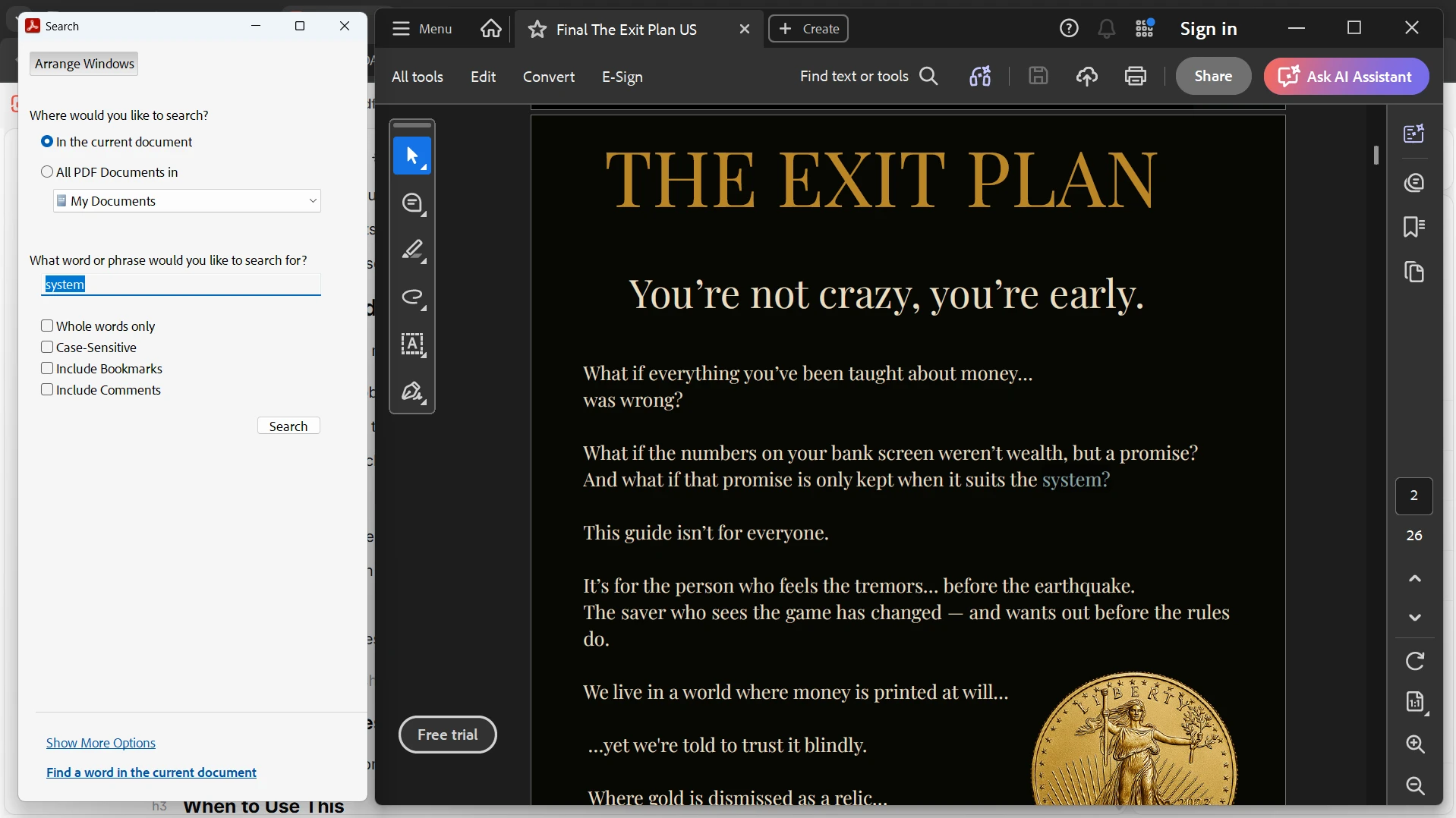
Adobe Acrobat은 대형 또는 복잡한 PDF를 위한 더 강력한 검색 도구를 제공합니다.
1. Adobe Acrobat에서 PDF를 엽니다.
2. Shift + Ctrl + F를 눌러 고급 검색을 엽니다.
3. 검색 표시줄에 용어를 입력합니다.
4. 검색할 위치를 선택합니다:
* 현재 문서
* 폴더 내의 여러 PDF
5. 검색을 클릭합니다.
6. 강조 표시된 결과를 검토합니다.
Add image alt text
### 이 방법이 가장 잘 작동하는 경우
이 방법은 여러 파일에 대한 대량 검색 또는 대형 문서에 가장 잘 작동합니다.
### 이 방법을 사용할 때
* 법적 문서
* 연구 논문
* 다중 파일 검색
* 기업 보고서
### 이 방법을 사용하지 말아야 할 때
* 간단한 단일 페이지 PDF
* 빠른 일회성 검색
## 방법 3: 웹 브라우저에서 PDF 검색
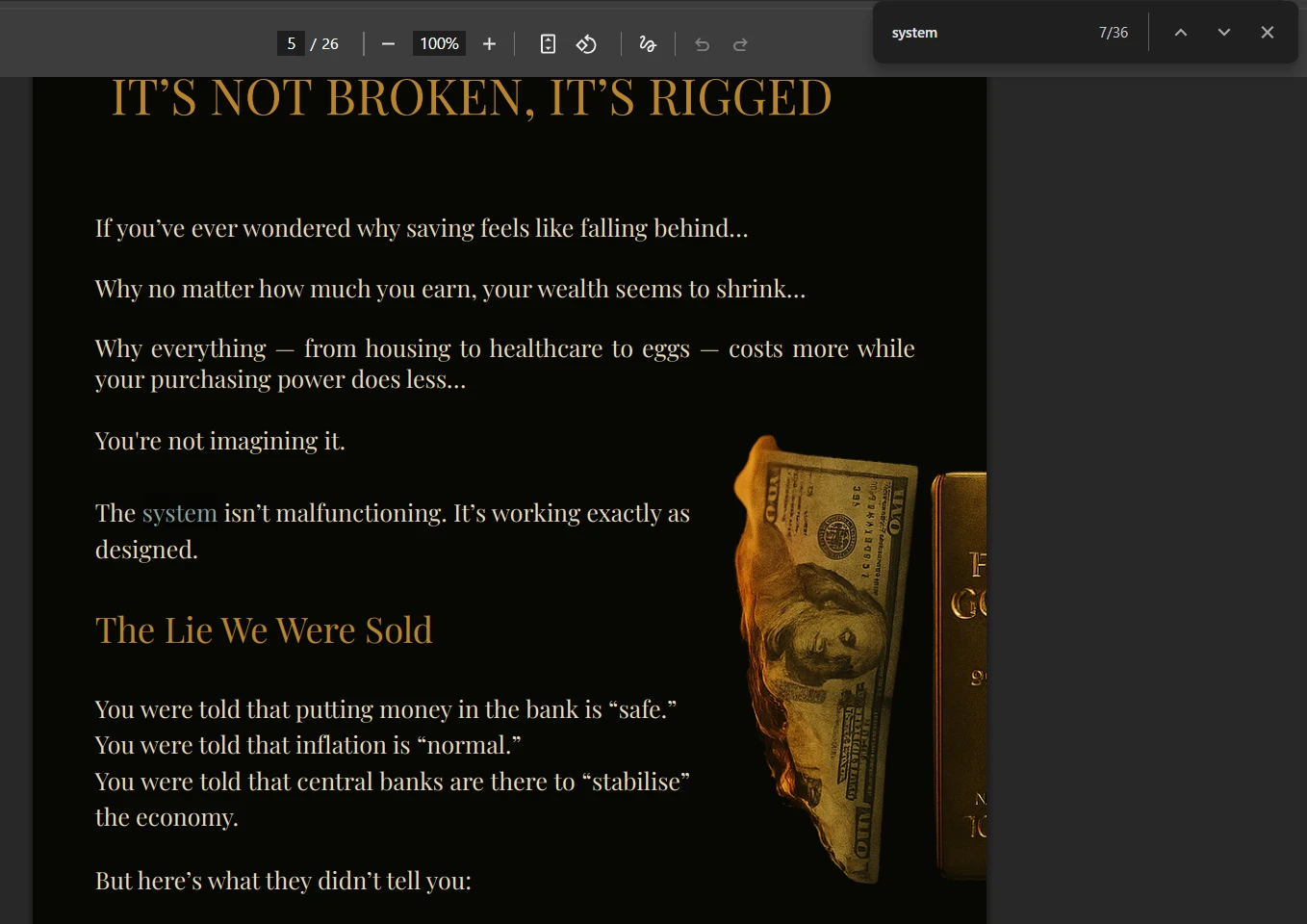
대부분의 최신 브라우저 (Chrome 및 Edge 등)는 PDF를 직접 열고 검색할 수 있습니다.
### 단계
1. 브라우저에서 PDF를 엽니다.
2. Ctrl + F를 누릅니다.
3. 검색어를 입력합니다.
4. 강조 표시된 항목을 통해 탐색합니다.
Add image alt text
### 이 방법이 가장 잘 작동하는 경우
전용 PDF 리더가 설치되어 있지 않은 경우 유용합니다.
### 이 방법을 사용할 때
* 빠른 보기
* 온라인 PDF
* 경량 문서 액세스
* 임시 파일 리뷰
### 이 방법을 사용하지 말아야 할 때
* 대형 기술 PDF
* 스캔되거나 이미지 기반의 PDF
## 방법 4: OCR을 사용한 스캔된 PDF 검색
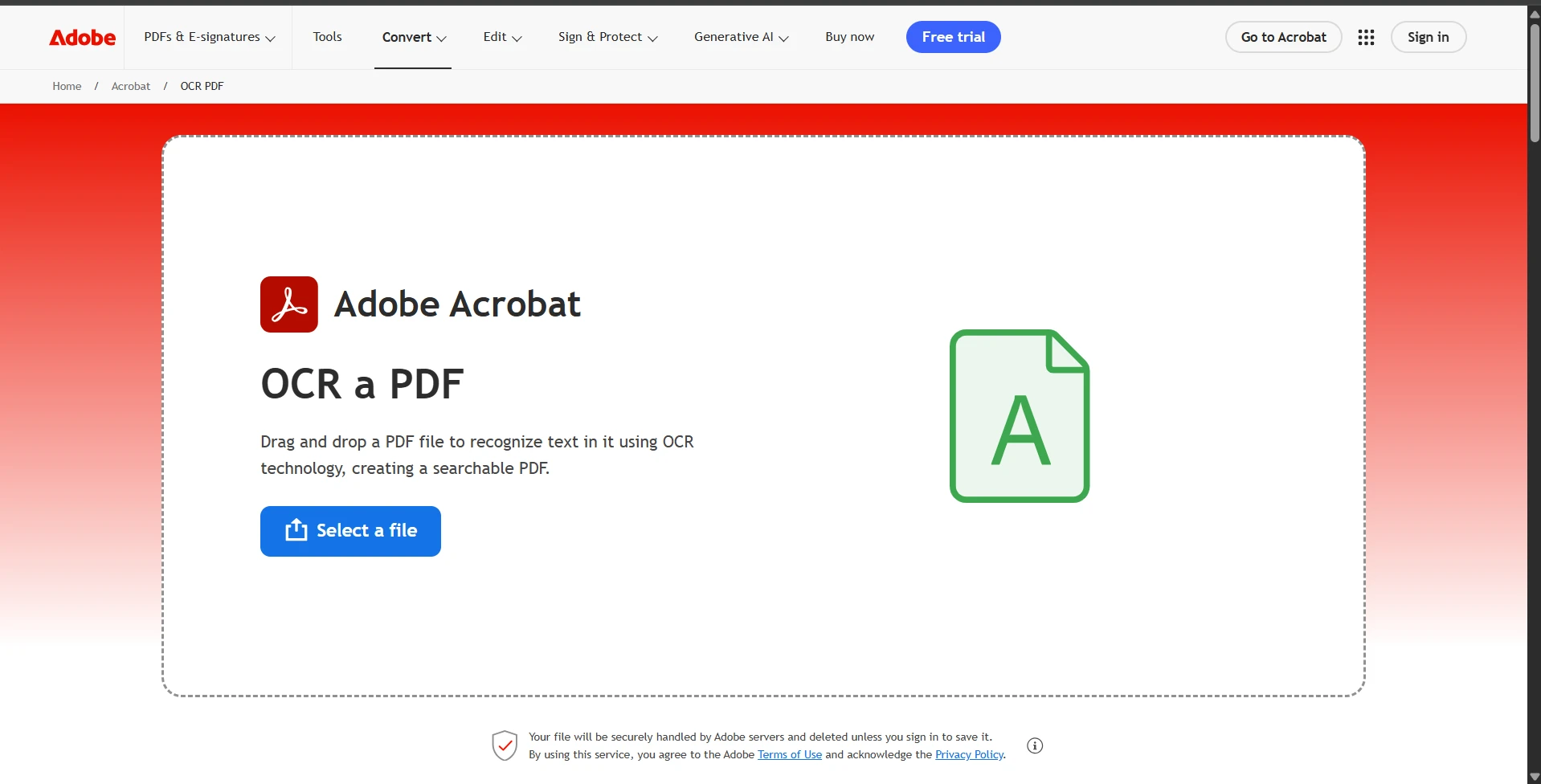
스캔된 PDF는 이미지이므로 검색하기 전에 OCR(광학 문자 인식)이 필요합니다.
1. OCR 지원 도구(예: Adobe Acrobat 또는 온라인 OCR 도구)에서 PDF를 엽니다.
이미지 대체 텍스트 추가
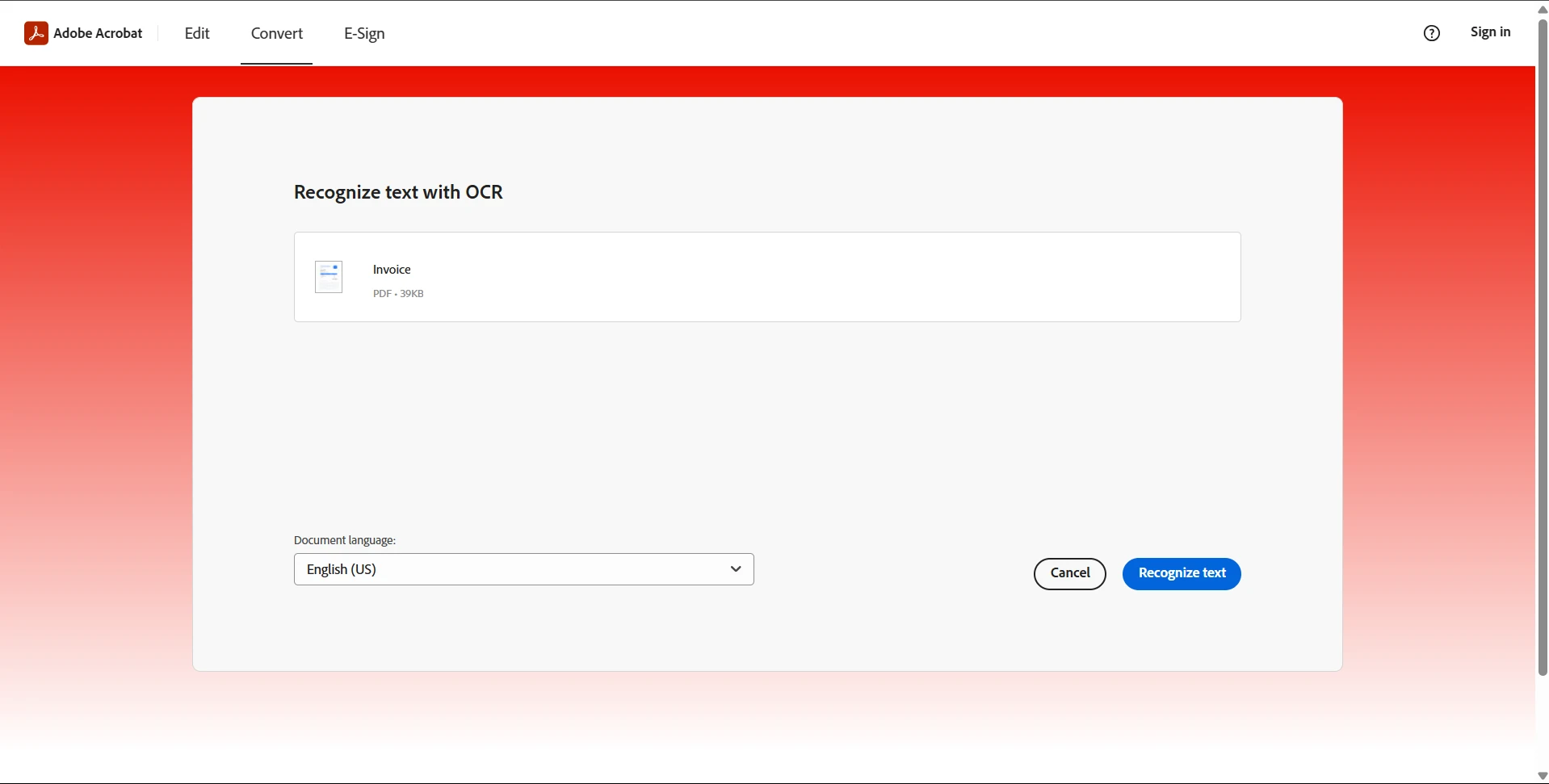
2. 문서에서 문자 인식을 실행합니다.
이미지 대체 텍스트 추가
3. 처리된 파일을 저장하거나 다운로드합니다.
4. Ctrl + F를 사용하여 일반적으로 검색합니다.
### 이 방법이 가장 잘 작동하는 경우
이 방법은 이미지 기반 또는 스캔된 문서에 필수적입니다.
### 이 방법을 사용할 때
* 스캔된 책
* 인쇄된 문서 아카이브
* 이미지 기반 PDF
* 기록 문서
### 이 방법을 사용하지 말아야 할 때
* 이미 텍스트 검색이 가능한 PDF
* 작은 디지털 문서
* PDF 인덱스 검색
## 일반적인 문제 및 문제 해결
### Ctrl + F로 PDF에서 텍스트를 찾지 못하는 이유는?
이는 보통 PDF가 이미지 기반일 때 발생합니다.
해결 방법:
* 문서에 OCR 실행
* 스캔된 PDF를 검색 가능한 텍스트로 변환
* Adobe Acrobat OCR 도구 사용
### PDF에 검색 결과가 불완전한 이유는?
이는 종종 인코딩 또는 서식 문제나 검색 기준과 일치하지 않을 때 발생합니다.
해결 방법:
* 고급 검색 모드 시도
* 텍스트를 직접 복사하여 확인
* 다른 PDF 리더 사용
### 어떤 PDF에서 검색이 작동하지 않는 이유는?
일부 PDF는 보호되거나 평면화되어 있습니다.
해결 방법:
* 텍스트가 선택 가능한지 확인
* 필요시 OCR 사용
* 파일에 제한이 없는지 확인
### 대형 문서에서 PDF 검색이 느린 이유는?
대형 파일은 색인 및 스캔하는 데 더 오래 걸립니다.
해결 방법:
* 고급 검색 도구 사용
* 문서를 섹션으로 나누기
* 최적화된 PDF 리더 사용
## 올바른 방법 선택
다양한 상황에서는 다양한 검색 접근법이 필요합니다.
|시나리오| 최선의 방법 |
|\---|\---|
| 빠른 키워드 검색 | Ctrl + F |
|대용량 문서| Adobe 고급 검색 |
| 브라우저 보기 | 브라우저 검색 |
| 스캔된 PDF | OCR 방법 |
| 자동 처리 | 프로그래밍 검색 |
## 개발자를 위한: IronPDF를 사용하여 PDF 콘텐츠 검색
실제 애플리케이션에서는 PDF가 문서 관리 시스템, 송장 처리 도구 및 Enterprise 검색 플랫폼에서 대규모로 처리되는 경우가 많습니다. 이 경우 수동 검색은 실용적이지 않습니다.
여기에서 Iron Software의 .NET PDF 라이브러리 [IronPDF](https://ironpdf.com)가 유용합니다. 개발자가 프로그래밍 방식으로 PDF 내에서 텍스트를 추출하고 검색할 수 있도록 합니다.
### 예제: IronPDF를 사용하여 PDF에서 텍스트 검색하기
```cs
using IronPdf;
using System;
PdfDocument pdf = PdfDocument.FromFile("document.pdf");
string text = pdf.ExtractAllText();
if (text.Contains("Invoice"))
{
    Console.WriteLine("Keyword found in PDF");
}
```
이것은 애플리케이션이 PDF 파일 내부에서 키워드를 빠르게 스캔하고 찾도록 도와줍니다.
### IronPDF로 할 수 있는 일
* PDF에서 [텍스트 추출](/examples/reading-pdf-text/)
* 프로그래밍 방식으로 [텍스트 찾기 및 교체](/examples/csharp-replace-text-in-pdf/)
* OCR 지원으로 스캔 문서 처리
* 문서 검색 시스템 구축
* [첨부 파일 추가 및 제거](/examples/csharp-add-attachment-to-pdf/)
## 설치
NuGet 패키지 관리자에서 IronPDF 설치:
```shell
:ProductInstall
```
## IronPDF를 사용한 PDF 검색의 장점
* 자동화된 문서 검색 가능
* 대규모 PDF 처리 가능
* OCR 기반 추출 지원
* 서버 환경에서 작동
* .NET 애플리케이션과 통합
## 결론
올바른 방법을 사용하면 PDF 검색이 간단합니다. 일상적인 사용에는 Ctrl + F 또는 브라우저 검색이 보통 충분합니다. 크거나 복잡한 문서의 경우 고급 검색 도구와 OCR이 더 나은 정확성을 제공합니다.
개발자와 기업을 위해 IronPDF는 프로그래밍 방식으로 PDF 콘텐츠를 검색하고 분석할 수 있는 강력한 방법을 제공하여 확장 가능한 문서 처리와 자동화를 가능하게 합니다.
올바른 접근 방법을 사용하면 페이지를 스크롤하는데 시간을 낭비하지 않고 PDF 내부의 모든 정보를 빠르게 찾을 수 있습니다.
PDF 파일은 보고서, 매뉴얼, 계약서 및 학술 문서에 널리 사용됩니다. 그러나 이러한 파일이 길어질 경우, 수동으로 특정 정보를 찾는 것은 시간이 많이 소모될 수 있습니다. 그럴 때 PDF 검색 기능이 필수적입니다.
문서 내에서 키워드, 단어나 구문, 또는 특정 데이터를 찾고자 할 때, PDF를 효율적으로 검색할 수 있는 몇 가지 신뢰할 수 있는 방법이 있습니다.
이 가이드는 내장 도구, 브라우저 기능 및 고급 프로그래밍 솔루션을 사용하여 PDF 문서에서 텍스트를 검색하는 가장 효과적인 방법을 설명합니다.
방법 1: 내장 PDF 리더 검색 기능 사용 (Ctrl + F)
이것은 가장 빠르고 일반적으로 사용되는 방법입니다.
PDF 리더(예: Adobe Acrobat 또는 모든 브라우저)에서 PDF를 엽니다.
Ctrl + F(Windows) 또는 Command + F(Mac)를 누릅니다.
찾고자 하는 단어나 구문을 입력합니다.
Enter 키를 누릅니다.
다음 및 이전 화살표를 사용하여 검색 결과를 탐색합니다.
Add image alt text
이 방법이 가장 잘 작동하는 경우
이 방법은 작은 크기에서 중간 크기의 PDF 내에서 빠른 검색을 위해 이상적이며, 정확한 단어를 찾는 데 적합합니다.
이 방법을 사용할 때
보고서에서 키워드 검색
계약서에서 용어 찾기
학습 자료에서 데이터 검색
문서 빠르게 탐색
이 방법을 사용하지 말아야 할 때
텍스트가 없는 스캔된 PDF
복잡한 인덱싱이 필요한 매우 큰 문서
고급 검색 옵션 또는 와일드카드 검색이 필요한 경우
방법 2: Adobe Acrobat Reader의 고급 검색 기능 사용
Adobe Acrobat은 대형 또는 복잡한 PDF를 위한 더 강력한 검색 도구를 제공합니다.
Adobe Acrobat에서 PDF를 엽니다.
Shift + Ctrl + F를 눌러 고급 검색을 엽니다.
검색 표시줄에 용어를 입력합니다.
검색할 위치를 선택합니다:
현재 문서
폴더 내의 여러 PDF
검색을 클릭합니다.
강조 표시된 결과를 검토합니다.
Add image alt text
이 방법이 가장 잘 작동하는 경우
이 방법은 여러 파일에 대한 대량 검색 또는 대형 문서에 가장 잘 작동합니다.
이 방법을 사용할 때
법적 문서
연구 논문
다중 파일 검색
기업 보고서
이 방법을 사용하지 말아야 할 때
간단한 단일 페이지 PDF
빠른 일회성 검색
방법 3: 웹 브라우저에서 PDF 검색
대부분의 최신 브라우저 (Chrome 및 Edge 등)는 PDF를 직접 열고 검색할 수 있습니다.
단계
브라우저에서 PDF를 엽니다.
Ctrl + F를 누릅니다.
검색어를 입력합니다.
강조 표시된 항목을 통해 탐색합니다.
Add image alt text
이 방법이 가장 잘 작동하는 경우
전용 PDF 리더가 설치되어 있지 않은 경우 유용합니다.
이 방법을 사용할 때
빠른 보기
온라인 PDF
경량 문서 액세스
임시 파일 리뷰
이 방법을 사용하지 말아야 할 때
대형 기술 PDF
스캔되거나 이미지 기반의 PDF
방법 4: OCR을 사용한 스캔된 PDF 검색
스캔된 PDF는 이미지이므로 검색하기 전에 OCR(광학 문자 인식)이 필요합니다.
OCR 지원 도구(예: Adobe Acrobat 또는 온라인 OCR 도구)에서 PDF를 엽니다.
이미지 대체 텍스트 추가
문서에서 문자 인식을 실행합니다.
이미지 대체 텍스트 추가
처리된 파일을 저장하거나 다운로드합니다.
Ctrl + F를 사용하여 일반적으로 검색합니다.
이 방법이 가장 잘 작동하는 경우
이 방법은 이미지 기반 또는 스캔된 문서에 필수적입니다.
이 방법을 사용할 때
스캔된 책
인쇄된 문서 아카이브
이미지 기반 PDF
기록 문서
이 방법을 사용하지 말아야 할 때
이미 텍스트 검색이 가능한 PDF
작은 디지털 문서
PDF 인덱스 검색
일반적인 문제 및 문제 해결
Ctrl + F로 PDF에서 텍스트를 찾지 못하는 이유는?
이는 보통 PDF가 이미지 기반일 때 발생합니다.
해결 방법:
문서에 OCR 실행
스캔된 PDF를 검색 가능한 텍스트로 변환
Adobe Acrobat OCR 도구 사용
PDF에 검색 결과가 불완전한 이유는?
이는 종종 인코딩 또는 서식 문제나 검색 기준과 일치하지 않을 때 발생합니다.
해결 방법:
고급 검색 모드 시도
텍스트를 직접 복사하여 확인
다른 PDF 리더 사용
어떤 PDF에서 검색이 작동하지 않는 이유는?
일부 PDF는 보호되거나 평면화되어 있습니다.
해결 방법:
텍스트가 선택 가능한지 확인
필요시 OCR 사용
파일에 제한이 없는지 확인
대형 문서에서 PDF 검색이 느린 이유는?
대형 파일은 색인 및 스캔하는 데 더 오래 걸립니다.
해결 방법:
고급 검색 도구 사용
문서를 섹션으로 나누기
최적화된 PDF 리더 사용
올바른 방법 선택
다양한 상황에서는 다양한 검색 접근법이 필요합니다.
|시나리오| 최선의 방법 |
|---|---|
| 빠른 키워드 검색 | Ctrl + F |
|대용량 문서| Adobe 고급 검색 |
| 브라우저 보기 | 브라우저 검색 |
| 스캔된 PDF | OCR 방법 |
| 자동 처리 | 프로그래밍 검색 |
개발자를 위한: IronPDF를 사용하여 PDF 콘텐츠 검색
실제 애플리케이션에서는 PDF가 문서 관리 시스템, 송장 처리 도구 및 Enterprise 검색 플랫폼에서 대규모로 처리되는 경우가 많습니다. 이 경우 수동 검색은 실용적이지 않습니다.
여기에서 Iron Software의 .NET PDF 라이브러리 IronPDF가 유용합니다. 개발자가 프로그래밍 방식으로 PDF 내에서 텍스트를 추출하고 검색할 수 있도록 합니다.
예제: IronPDF를 사용하여 PDF에서 텍스트 검색하기
using IronPdf;using System;PdfDocument pdf = PdfDocument.FromFile("document.pdf");string text = pdf.ExtractAllText();if (text.Contains("Invoice")){Console.WriteLine("Keyword found in PDF");}
using IronPdf;
using System;
PdfDocument pdf = PdfDocument.FromFile("document.pdf");
string text = pdf.ExtractAllText();
if (text.Contains("Invoice"))
{
    Console.WriteLine("Keyword found in PDF");
}
커티스 차우는 칼턴 대학교에서 컴퓨터 과학 학사 학위를 취득했으며, Node.js, TypeScript, JavaScript, React를 전문으로 하는 프론트엔드 개발자입니다. 직관적이고 미적으로 뛰어난 사용자 인터페이스를 만드는 데 열정을 가진 그는 최신 프레임워크를 활용하고, 잘 구성되고 시각적으로 매력적인 매뉴얼을 제작하는 것을 즐깁니다.


















