IRONSOFTWAREHOME
.NETヘルプ

CLIの簡素化と.NETの橋渡し:Curl DotNetとIronPDFを使う

Curtis Chau
Curtis Chau
Updated: 2026年7月5日

PDFファイルは、レポート、マニュアル、契約書、学術文書で広く使用されています。 しかし、これらのファイルが長くなると、特定の情報を手動で検索するのに時間がかかることがあります。 そこで、PDFの検索機能が重要になります。

文書の中でキーワードや単語、フレーズ、または特定のデータを探している場合、PDFを効率的に検索するための信頼性の高い方法がいくつかあります。

このガイドは、組み込みツール、ブラウザーの機能、そして高度なプログラムによる解決策を使用してPDF文書内のテキストを検索するための最も効果的な方法を説明します。

方法1:組み込みPDFリーダー検索を使用する (Ctrl + F)

これは最も早く、一般的に使用される方法です。

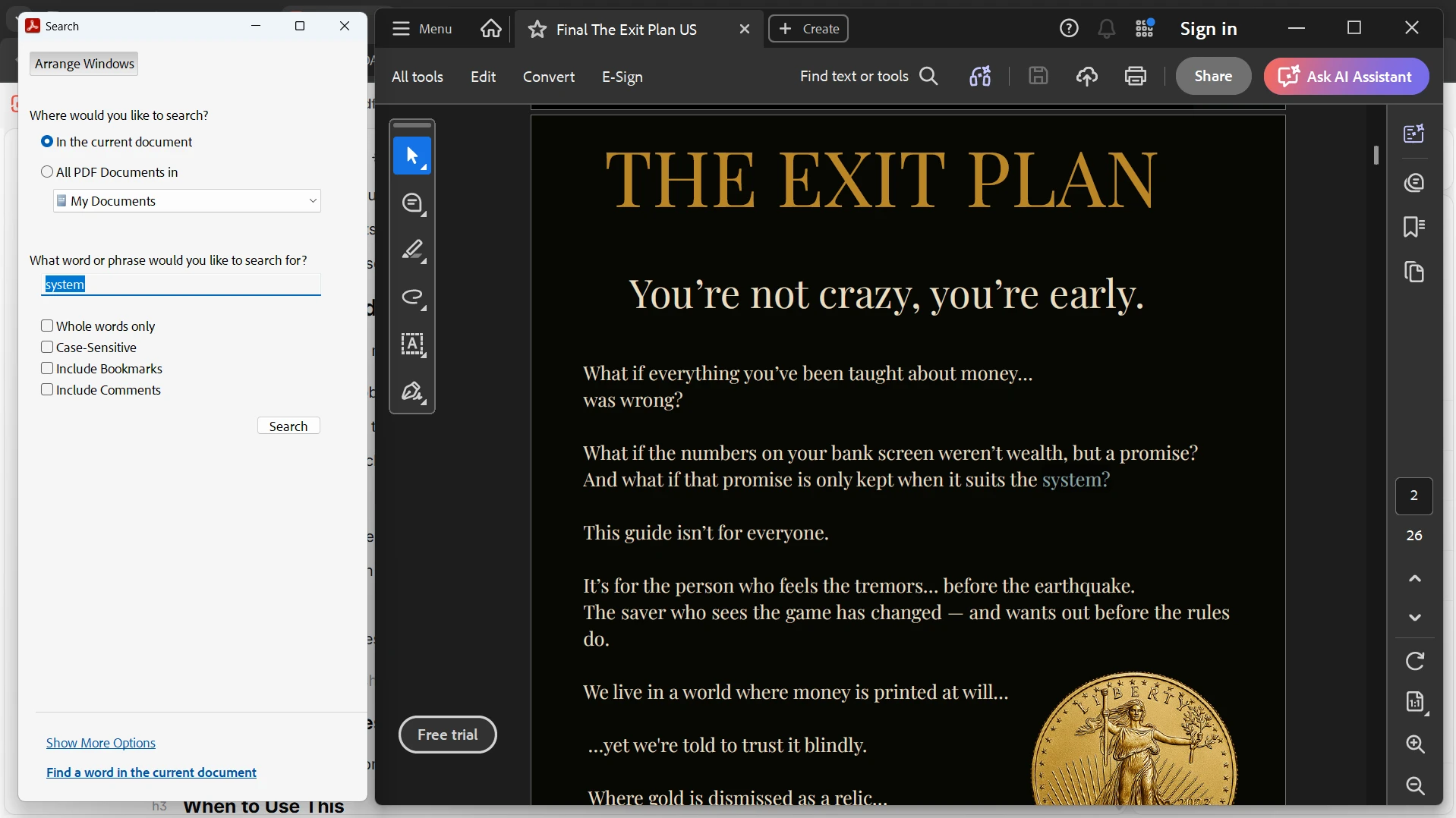
  1. Adobe Acrobatや任意のブラウザなどのPDFリーダーでPDFを開きます。 2.Ctrl + F(Windows) または Command + F (Mac) を押します。
  2. 検索したい単語やフレーズを入力します。
  3. Enterを押します。
  4. 検索結果をナビゲートするために、次または前の矢印を使用します。

PDFを検索する方法: 4つの簡単な方法でテキストを見つける: 画像1 - PDFを検索する方法に関連する5つの画像のうちの1

Add image alt text

この方法が最適な場合

この方法は、小〜中規模のPDF内で正確な単語を検索するための迅速な検索に理想的です。

いつ使用すべきか

  • レポートでキーワードを検索する
  • 契約書で用語を見つける
  • 学習資料内のデータを特定する
  • クイックな文書ナビゲーション

使用しない場合

  • テキストのないスキャンされたPDF
  • 複雑な索引付けが必要な非常に大きな文書
  • 高度な検索オプションやワイルドカード検索が必要な場合

方法2:Adobe Acrobat Readerの高度な検索機能を使用する

Adobe Acrobatは、大きなPDFや複雑なPDFに対してより強力な検索ツールを提供します。

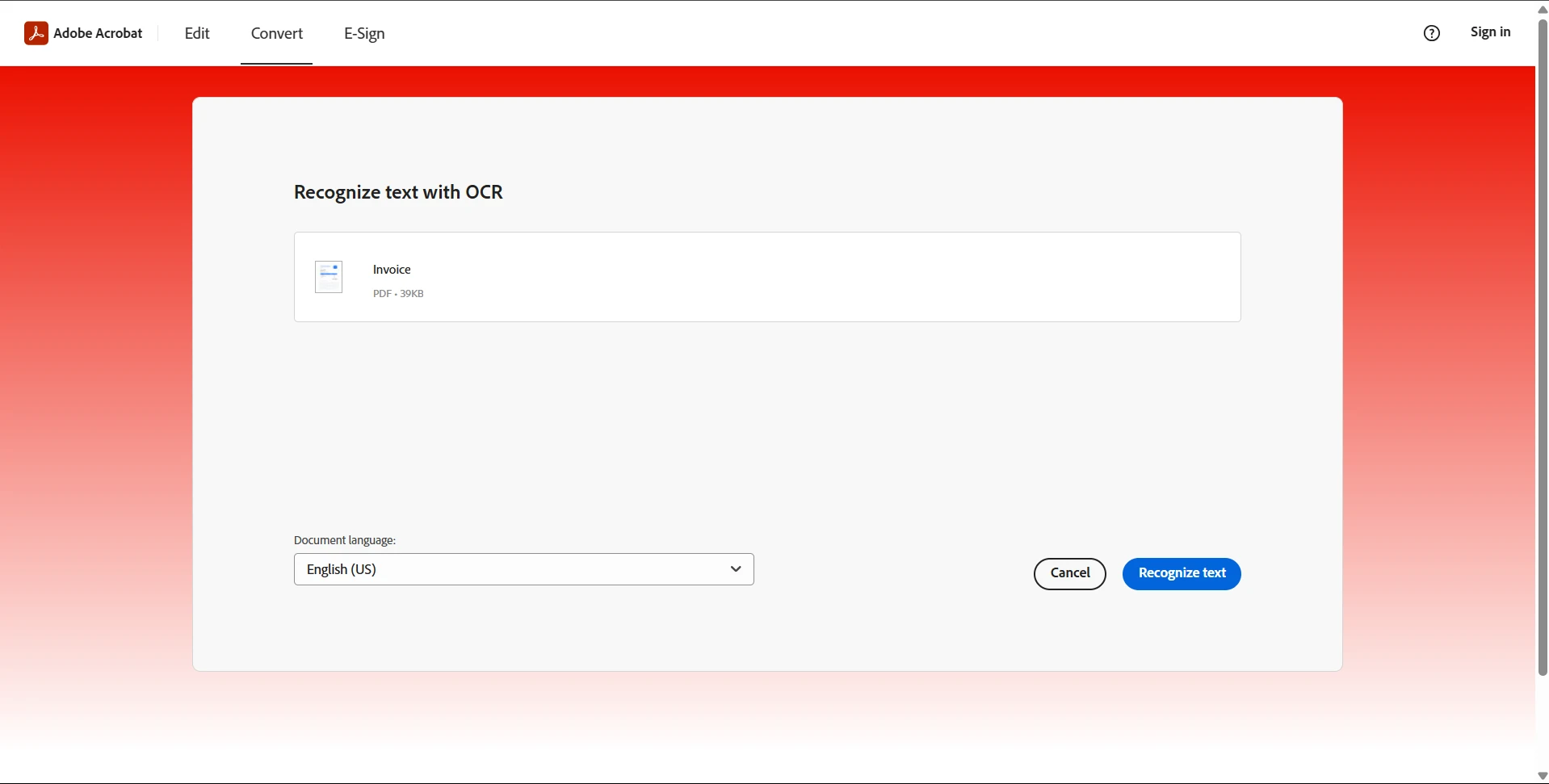
  1. Adobe AcrobatでPDFを開きます。

  2. 高度な検索を開くには、Shift + Ctrl + Fを押します。

  3. 検索バーに用語を入力します。

  4. 検索することを選択します:

    • 現在の文書
  • フォルダー内の複数のPDF
  1. 検索をクリックします。
  2. ハイライトされた結果を確認します。

PDFを検索する方法: 4つの簡単な方法でテキストを見つける: 画像2 - PDFを検索する方法に関連する5つの画像のうちの2

Add image alt text

この方法が最適な場合

この方法は、大規模な文書や複数のファイルにまたがってのバッチ検索に最適です。

いつ使用すべきか

  • 法的文書
  • 研究論文
  • 複数ファイル検索
  • 企業レポート

使用しない場合

  • 単純な1ページのPDF
  • 迅速な一時検索

方法3:WebブラウザでPDFを検索する

ChromeやEdgeなどのほとんどの現代的なブラウザは、PDFを直接開いて検索できる機能を持っています。
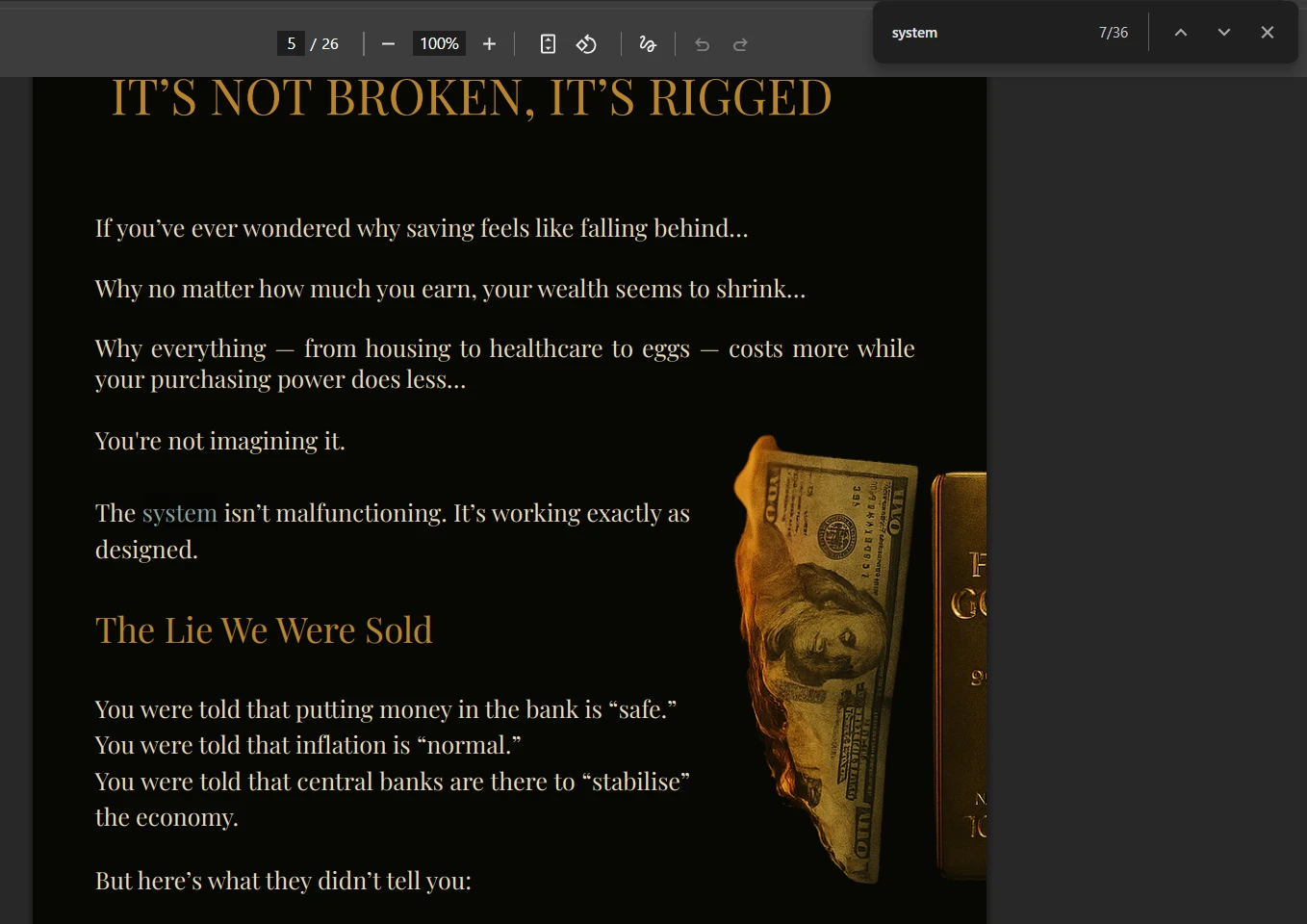
手順

  1. ブラウザでPDFを開きます。
  2. Ctrl + Fを押します。
  3. 検索用語を入力します。
  4. ハイライトされた一致箇所をナビゲートします。

PDFを検索する方法: 4つの簡単な方法でテキストを見つける: 画像3 - PDFを検索する方法に関連する5つの画像のうちの3

Add image alt text

この方法が最適な場合

専用のPDFリーダーがインストールされていないときに役立ちます。

いつ使用すべきか

  • クイックな表示
  • オンラインPDF
  • 軽量の文書アクセス
  • 一時ファイルのレビュー

使用しない場合

  • 大規模な技術PDF
  • スキャンされた画像ベースのPDF

方法4:OCRを使用してスキャンされたPDFを検索する

スキャンされたPDFは画像なので、検索の前にOCR(光学文字認識)が必要です。
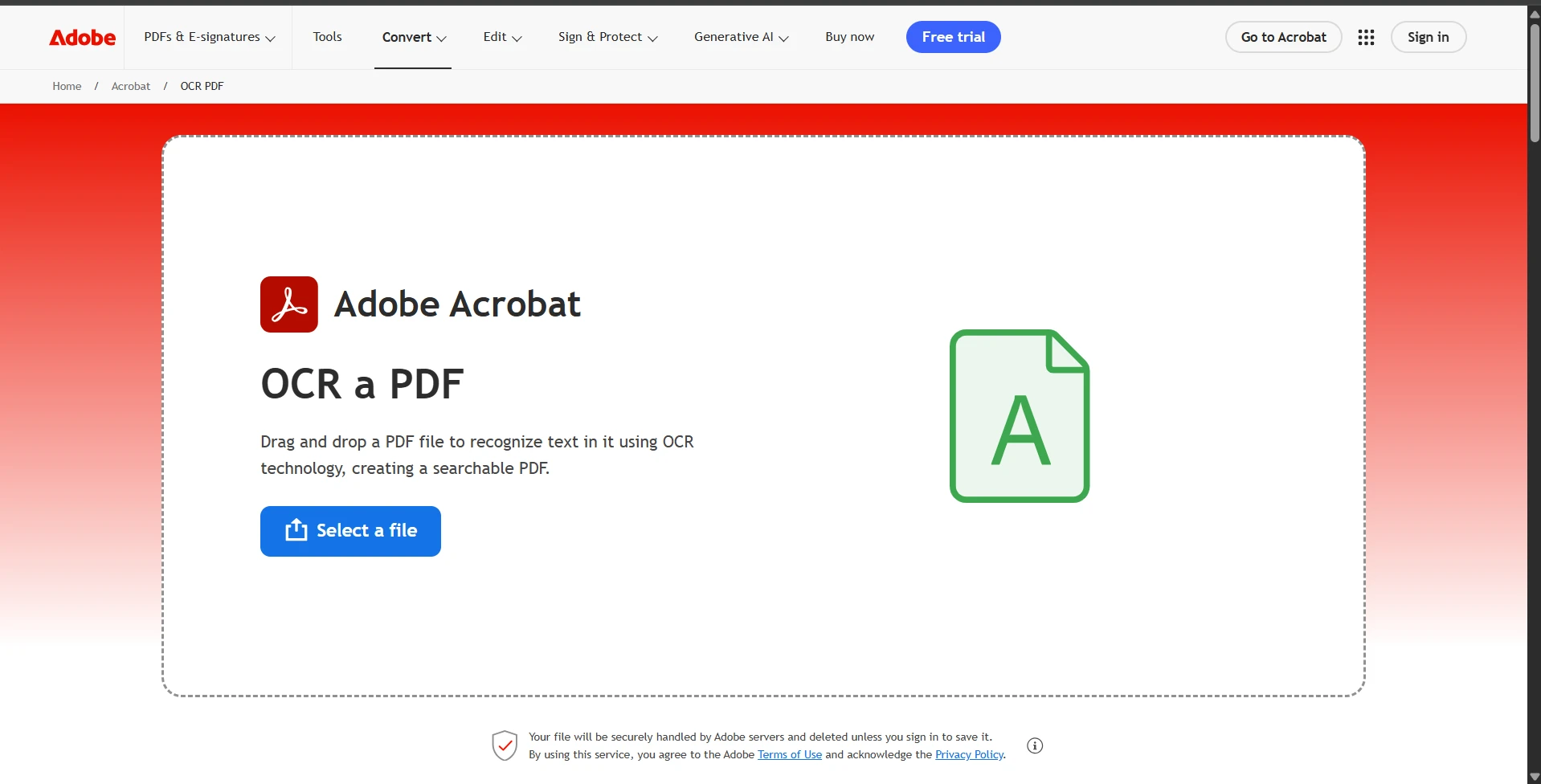
  1. Adobe AcrobatやオンラインOCRツールのようなOCR対応ツールでPDFを開きます。

PDFを検索する方法: 4つの簡単な方法でテキストを見つける: 画像4 - PDFを検索する方法に関連する5つの画像のうちの4

画像の代替テキストを追加

  1. 文書でテキスト認識を実行します。

PDFを検索する方法: 4つの簡単な方法でテキストを見つける: 画像5 - PDFを検索する方法に関連する5つの画像のうちの5

画像の代替テキストを追加

  1. 処理されたファイルを保存またはダウンロードします。
  2. Ctrl + Fを使用して通常通り検索します。

この方法が最適な場合

この方法は、画像ベースやスキャンされた文書に必須です。

いつ使用すべきか

  • スキャンされた書籍
  • 印刷文書アーカイブ
  • 画像ベースのPDF
  • 歴史記録

使用しない場合

  • すでにテキスト検索可能なPDF
  • 小規模なデジタル文書
  • PDFインデックスの検索

よくある問題とトラブルシューティング

Ctrl + Fを使用してPDF内のテキストを見つけられないのはなぜですか?

これは通常、PDFが画像ベースの場合に発生します。

解決策:

  • 文書でOCRを実行する
  • スキャンされたPDFを検索可能なテキストに変換する
  • Adobe AcrobatのOCRツールを使用する

PDF内の検索結果が不完全なのはなぜですか?

これはしばしば、エンコーディングやフォーマットの問題、または検索条件と一致しないことが原因です。

解決策:

  • 高度な検索モードを試す
  • テキストを直接コピーして確認する
  • 別のPDFリーダーを使用する

なぜ一部のPDFで検索が機能しないのですか?

一部のPDFは保護されたり、フラット化されています。

解決策:

  • テキストが選択可能か確認する
  • 必要に応じてOCRを使用する
  • ファイルが制限されていないことを確認する

なぜ大きな文書ではPDFの検索が遅いのですか?

大きなファイルはインデックス作成やスキャンに時間がかかります。

解決策:

  • 高度な検索ツールを使用する
  • 文書をセクションに分割する
  • 最適化されたPDFリーダーを使用する

適切な方法の選択

異なる状況に応じて、異なる検索アプローチが必要です。

| シナリオ |最適な方法| |---|---| |クイックキーワード検索|Ctrl + F| |大型文書|Adobeの高度な検索| |ブラウザ表示|ブラウザ検索| |スキャンされたPDF|OCRメソッド| |自動処理|プログラムによる検索|

開発者向け:IronPDFを使用してPDFコンテンツを検索

実際のアプリケーションでは、PDFは多くの場合、文書管理システム、請求書処理ツール、およびエンタープライズ検索プラットフォームで大規模に処理されます。 これらのケースでは、手動検索は実用的ではありません。

そこで、.NET用のPDFライブラリ、Iron SoftwareのIronPDFが役立ちます。 開発者はプログラムによってPDF内のテキストを抽出し、検索することができます。

例:IronPDFを使用してPDF内のテキストを検索する

using IronPdf;
using System;
PdfDocument pdf = PdfDocument.FromFile("document.pdf");
string text = pdf.ExtractAllText();
if (text.Contains("Invoice"))
{
    Console.WriteLine("Keyword found in PDF");
}
C#

これにより、アプリケーションはPDFファイル内のキーワードを迅速にスキャンして特定することができます。

IronPDFでできること

インストール

NuGetパッケージマネージャーを介してIronPDFをインストールします:

PM > Install-Package IronPdf

PDF検索にIronPDFを使用する利点

  • 自動文書検索が可能
  • 大規模なPDF処理を処理
  • OCRベースの抽出をサポート
  • サーバー環境で動作
  • .NETアプリケーションと統合

結論

適切な方法を使用すると、PDFを検索することは簡単です。 日常使用では、Ctrl + Fまたはブラウザ検索で通常十分です。 大規模または複雑な文書には、高度な検索ツールとOCRがより高い精度を提供します。

開発者や企業向けに、IronPDFはプログラムでPDFコンテンツを検索および分析する強力な方法を提供し、スケーラブルな文書処理と自動化を可能にします。

適切なアプローチで、ページをスクロールしなくてもPDF内の任意の情報を素早く見つけることができます。

Curtis Chau
Technical Writer

Curtis Chau holds a Bachelor’s degree in Computer Science (Carleton University) and specializes in front-end development with expertise in Node.js, TypeScript, JavaScript, and React. Passionate about crafting intuitive and aesthetically pleasing user interfaces, Curtis enjoys working with modern frameworks and creating well-structured, visually appealing manuals.

...
Read More

Related Articles

Key in blue circle

無料の30日間トライアルキーをすぐに入手してください。

bullet_checkedクレジットカードやアカウントの作成は不要です。
  • Logo Aetna
  • Logo NASA
  • Logo GE
  • Logo Porsche
  • Logo USDA
  • Logo Qatar
Join Millions of Engineers who’ve tried IronPDF
無料のライブデモを予約する
Booking Badge related to IronPDF Product Demo

世界中の数百万人のエンジニアから信頼されています。

ライセンスはより安く
義務のない相談を受ける
下記のフォームを記入するか、sales@ironsoftware.comにメールしてください。
あなたの詳細は常に守秘されます。
世界中の数百万人のエンジニアから信頼されています。
ライセンスはより安く
あなたの無料30日間の試用キーをすぐに入手。
クレジットカードやアカウントの作成は不要です。