




已更新 2026年8月16日
How to Sign a PDF on iPhone: Every Method Explained (2026)
Need to add your signature to a PDF from your iPhone? Learn every method, from the built-in Markup tool in Files to dedicated e-signature apps, no download required.
阅读更多

PDF文件广泛用于报告、手册、合同和学术文档。 然而,当这些文件变得很长时,手动查找特定信息可能会非常耗时。 这时PDF搜索功能就显得至关重要。
无论您是在寻找一个关键字、词语或短语,还是文档中的特定数据,有几种可靠的方法可以有效地搜索PDF。
本指南解释了使用内置工具、浏览器功能和高级编程解决方案搜索PDF文档中文字的最有效方法。
这是最快且最常用的方法。

Add image alt text
此方法非常适合在小到中等大小的PDF内进行快速精确单词搜索。
搜索报告中的关键词 在合同中寻找条款 定位学习资料中的数据 快速文档导航
无文本的扫描PDF 需要复杂索引的大型文档 需要高级搜索选项或通配符搜索
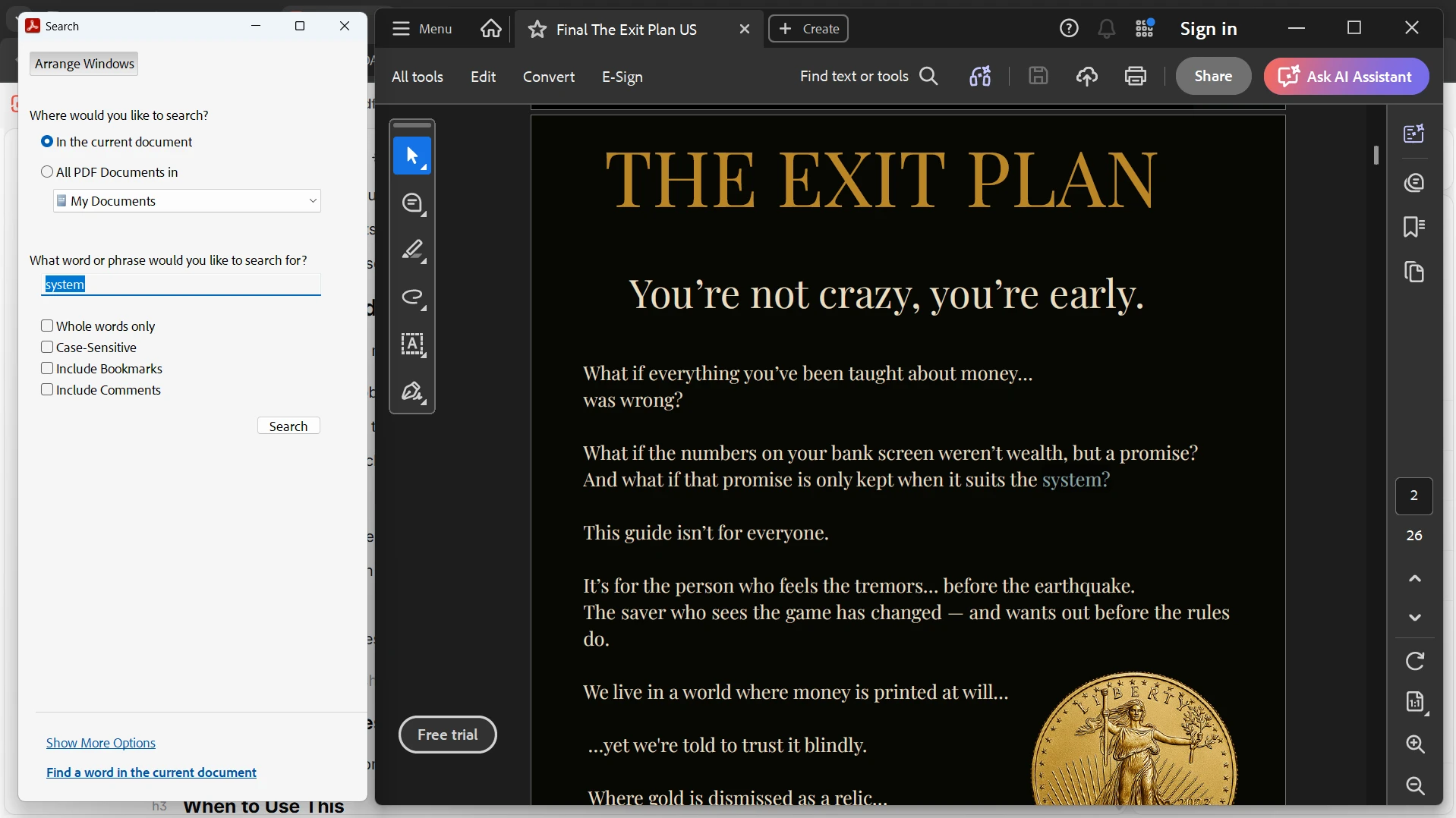
Adobe Acrobat为大型或复杂的PDF提供了更强大的搜索工具。
在Adobe Acrobat中打开PDF。
按Shift + Ctrl + F打开高级搜索。
在搜索栏输入您的条目。
选择搜索:
当前文档
文件夹中的多个PDF
Add image alt text
这种方法最适合于大型文档或跨多个文件进行批次搜索。
法律文档 研究论文 多文件搜索 公司报告
简单的单页PDF 快速一次性搜索
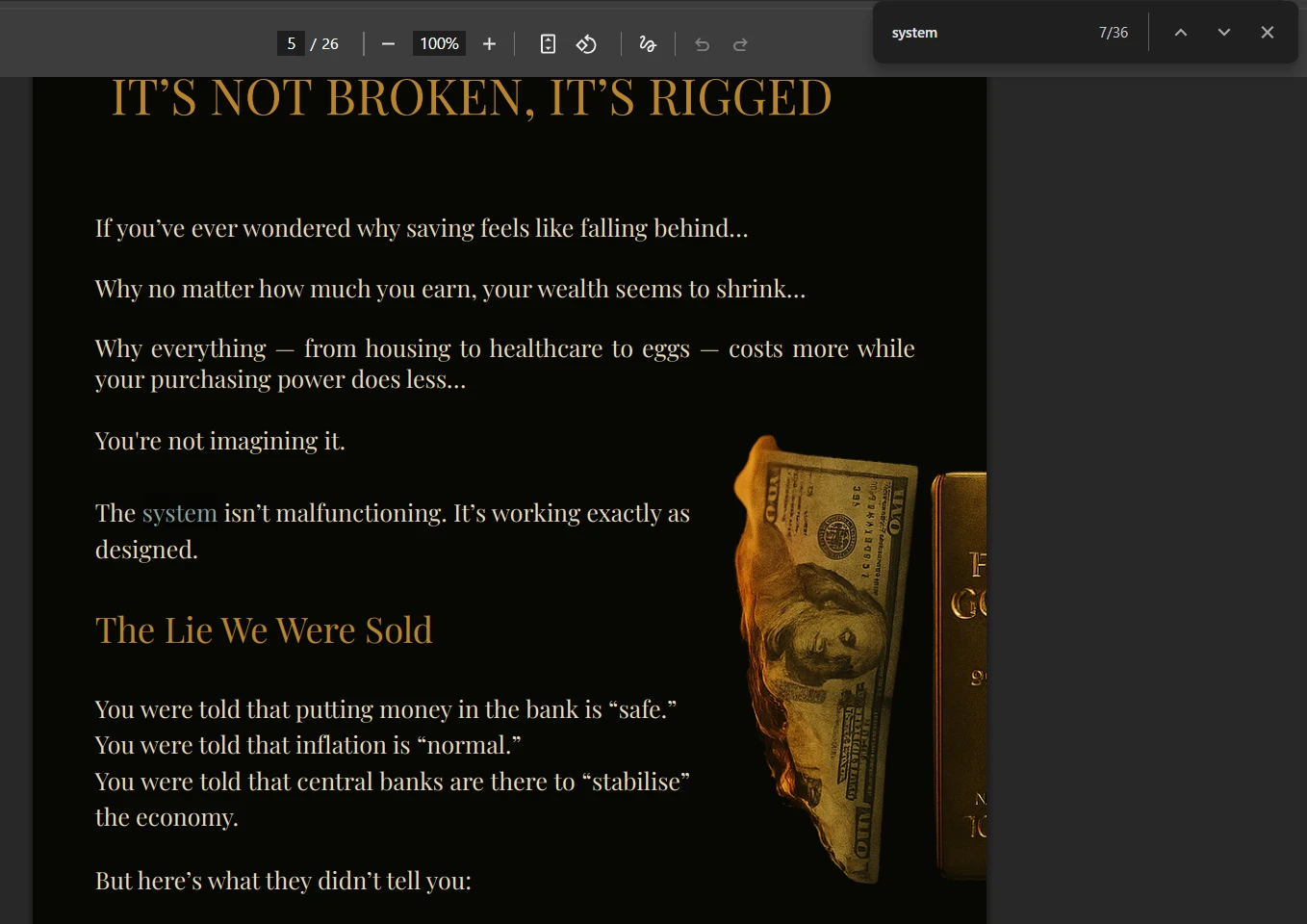
大多数现代浏览器如Chrome和Edge可以直接打开和搜索PDF。
Add image alt text
当您没有安装专用的PDF阅读器时,这很有用。
快速查看 在线PDF 轻量级文档访问 临时文件审核
大型技术PDF 扫描或基于图像的PDF
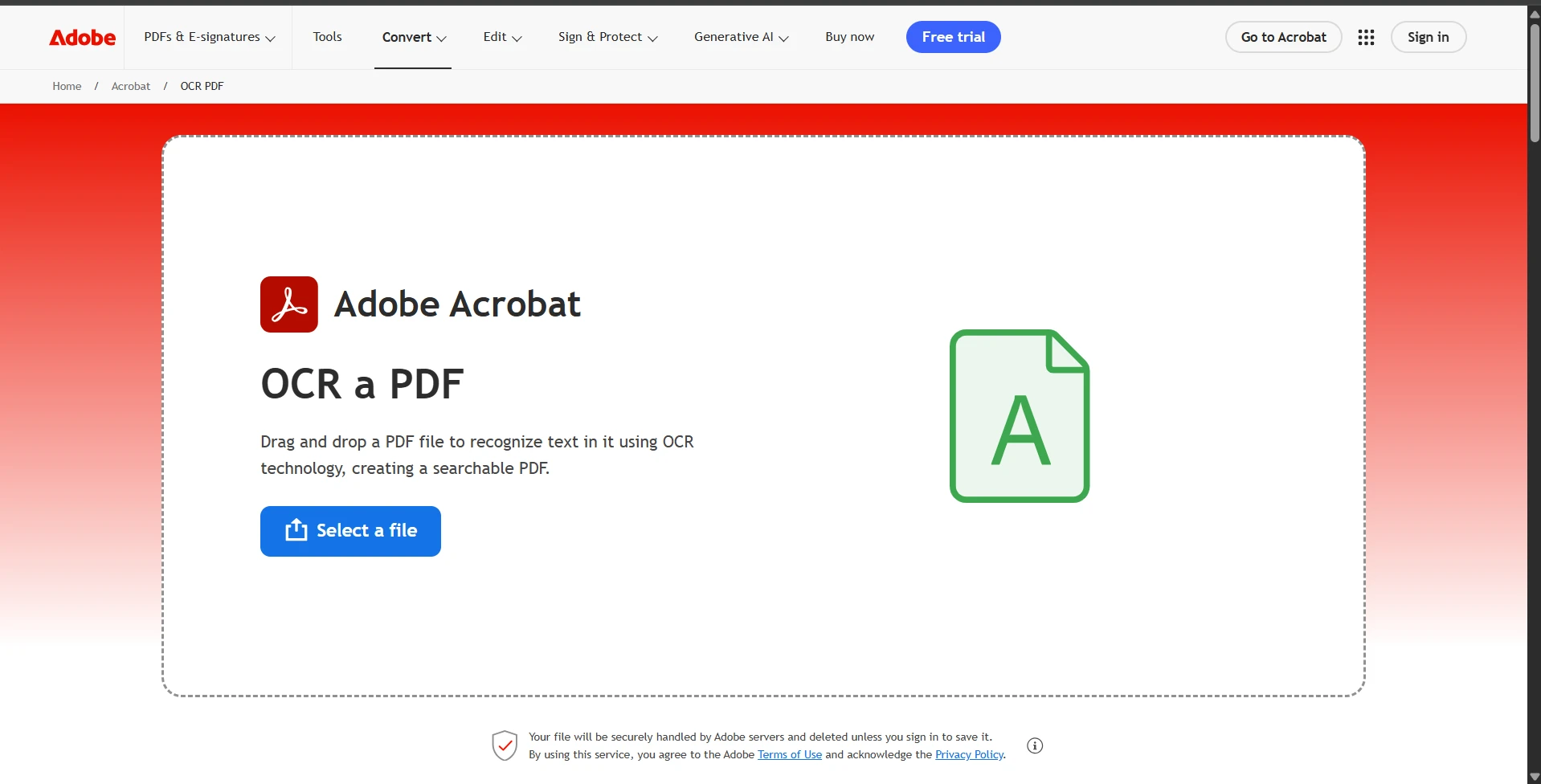
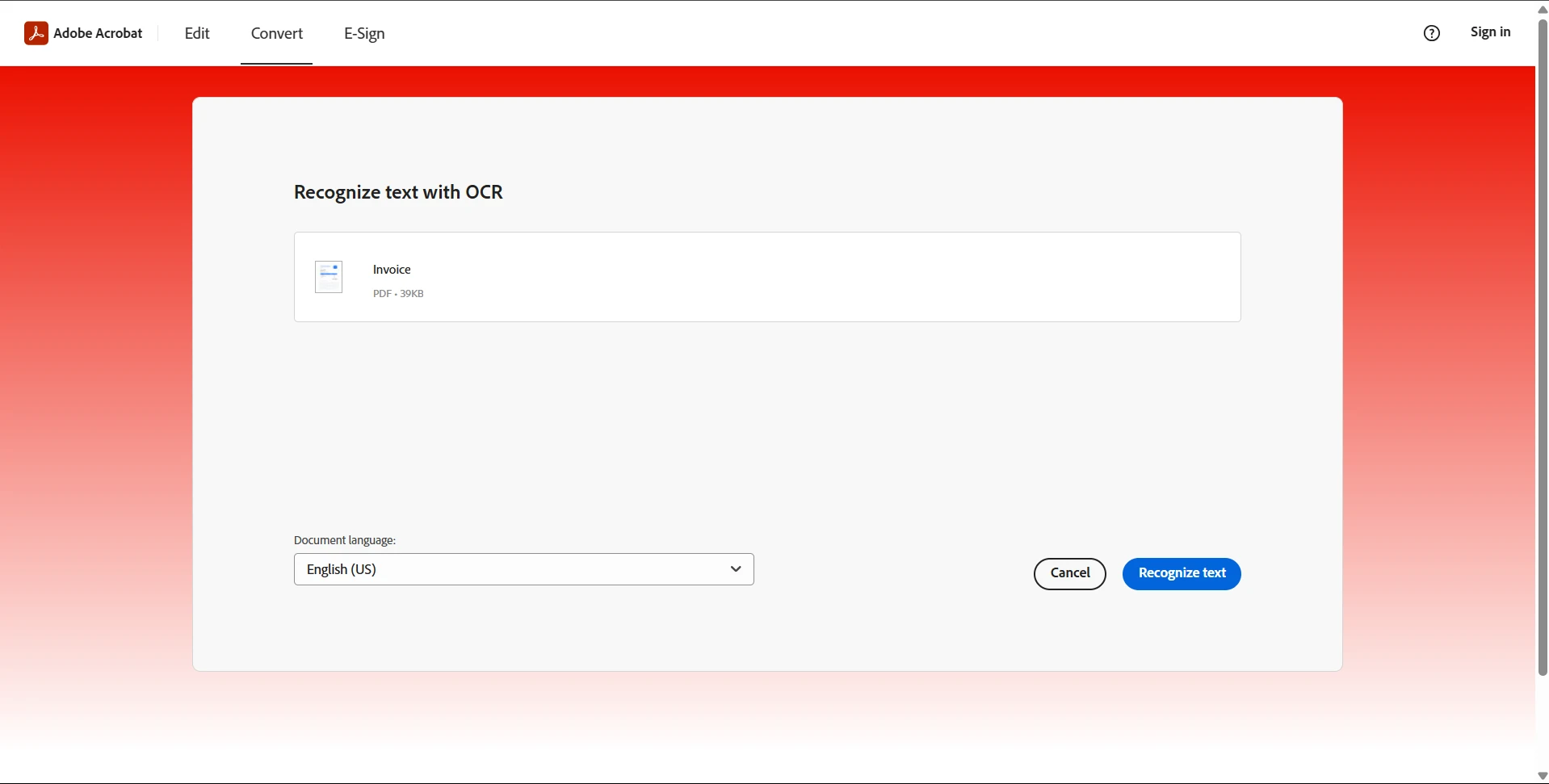
扫描PDF是图像,因此在搜索之前需要OCR(光学字符识别)。
添加图片替代文字
添加图片替代文字
这种方法对于基于图像或扫描的文档至关重要。
扫描书籍 打印文档档案 基于图像的PDF 历史记录
已经可搜索文本的PDF 小型数字文档 搜索pdf索引
这通常发生在PDF是基于图像的情况下。
解决:
对文档运行OCR 将扫描的PDF转换为可搜索文本 使用Adobe Acrobat OCR工具
这通常是由于编码或格式问题,或与搜索标准不匹配。
解决:
尝试高级搜索模式 直接复制文本以验证 使用不同的PDF阅读器
有些PDF受到保护或被平面化。
解决:
检查文本是否可选 如有必要使用OCR 确保文件没有被限制
大型文件索引和扫描需要更长时间。
解决:
使用高级搜索工具 将文档分成几部分 使用优化的PDF阅读器
不同的情况需要不同的搜索方法。
| 情景 |最佳方法| |---|---| |快速关键词搜索|Ctrl + F| |大型文档|Adobe高级搜索| |浏览器查看|浏览器搜索| |扫描的PDF|OCR方法| |自动化处理|编程搜索|
在现实世界的应用中,PDF经常在文件管理系统、发票处理工具和企业搜索平台上进行大规模处理。 在这些情况下,手动搜索是不切实际的。
这就是为什么IronPDF,Iron Software开发的.NET PDF库变得很有用。 它允许开发人员从编程上提取文本并在PDF内搜索。
using IronPdf;
using System;
PdfDocument pdf = PdfDocument.FromFile("document.pdf");
string text = pdf.ExtractAllText();
if (text.Contains("Invoice"))
{
    Console.WriteLine("Keyword found in PDF");
}这使应用程序能够快速扫描并定位PDF文件中的关键词。
通过NuGet包管理器安装IronPDF:
使用正确的方法搜索PDF很简单。 对于日常使用,Ctrl + F或浏览器搜索通常就够了。 对于大型或复杂文档,高级搜索工具和OCR提供更高的准确性。
对于开发者和企业,IronPDF提供了一种强大的方式来编程搜索和分析PDF内容,实现可扩展的文档处理和自动化。
采用正确的方法,您可以快速定位PDF中的任何信息,而不会浪费时间翻页。

Curtis Chau 拥有卡尔顿大学的计算机科学学士学位,专注于前端开发,精通 Node.js、TypeScript、JavaScript 和 React。他热衷于打造直观且美观的用户界面,喜欢使用现代框架并创建结构良好、视觉吸引力强的手册。



IronPDF 是 IRONSUITE的一部分
10 个 .NET API 产品用于您的办公文档

当您需要PDF看起来像HTML时,速度快。


