using IronPdf;

// Disable local disk access or cross-origin requests
Installation.EnableWebSecurity = true;

// Instantiate Renderer
var renderer = new ChromePdfRenderer();

// Create a PDF from a HTML string using C#
var pdf = renderer.RenderHtmlAsPdf("<h1>Hello World</h1>");

// Export to a file or Stream
pdf.SaveAs("output.pdf");

// Advanced Example with HTML Assets
// Load external html assets: Images, CSS and JavaScript.
// An optional BasePath 'C:\site\assets\' is set as the file location to load assets from
var myAdvancedPdf = renderer.RenderHtmlAsPdf("<img src='icons/iron.png'>", @"C:\site\assets\");
myAdvancedPdf.SaveAs("html-with-assets.pdf");
using IronPdf;// Disable local disk access or cross-origin requestsInstallation.EnableWebSecurity = true;// Instantiate Renderervar renderer = new ChromePdfRenderer();// Create a PDF from a HTML string using C#var pdf = renderer.RenderHtmlAsPdf("<h1>Hello World</h1>");// Export to a file or Streampdf.SaveAs("output.pdf");// Advanced Example with HTML Assets// Load external html assets: Images, CSS and JavaScript.// An optional BasePath 'C:\site\assets\' is set as the file location to load assets fromvar myAdvancedPdf = renderer.RenderHtmlAsPdf("<img src='icons/iron.png'>", @"C:\site\assets\");myAdvancedPdf.SaveAs("html-with-assets.pdf");
PM >Install-Package IronPdf
Install-Package IronPdf
.NET HILFE
Brückenschlag zwischen einfacher CLI und .NET: Curl DotNet mit IronPDF
PDF-Dateien werden häufig für Berichte, Handbücher, Verträge und akademische Dokumente verwendet. Wenn diese Dateien jedoch lang werden, kann das manuelle Finden spezifischer Informationen zeitaufwendig sein. Hier kommt die PDF-Suchfunktion ins Spiel.
Egal, ob Sie nach einem Stichwort, Worten oder Sätzen, oder bestimmten Daten in einem Dokument suchen, es gibt mehrere zuverlässige Wege, um effizient in einem PDF zu suchen.
Dieser Leitfaden erklärt die effektivsten Methoden zum Suchen von Text in einem PDF-Dokument unter Verwendung eingebauter Tools, Browserfunktionen und fortgeschrittener [programmgesteuerter Lösungen](/blog/using-ironpdf/csharp-find-text-in-pdf/).
## Methode 1: Verwenden Sie die eingebaute PDF-Reader-Suche (Strg + F)
Dies ist die schnellste und am häufigsten verwendete Methode.
1. Öffnen Sie Ihr PDF in einem PDF-Lesegerät wie Adobe Acrobat oder einem beliebigen Browser.
2. Drücken Sie Strg + F (Windows) oder Befehl + F (Mac).
3. Geben Sie das Wort oder den Satz ein, das/der Sie finden möchten.
4. Drücken Sie die Eingabetaste.
5. Verwenden Sie die Pfeile für Weiter und Zurück, um durch die Suchergebnisse zu navigieren.

Add image alt text
### Wann dies am besten funktioniert
Diese Methode ist ideal für schnelle Suchen innerhalb von kleinen bis mittelgroßen PDFs, um ein genaues Wort zu finden.
### Wann dies verwendet werden sollte
* Suchen von Stichwörtern in Berichten
* Finden von Begriffen in Verträgen
* Auffinden von Daten in Studienmaterialien
* Schnelle Dokumentennavigation
### Wann dies nicht verwendet werden sollte
* Eingescannte PDFs ohne Text
* Sehr große Dokumente mit komplexen Indexanforderungen
* Sie benötigen erweiterte Suchoptionen oder Platzhaltersuchen
## Methode 2: Verwenden Sie die erweiterte Suchfunktion in Adobe Acrobat Reader
Adobe Acrobat bietet ein leistungsfähigeres Suchwerkzeug für große oder komplexe PDFs.
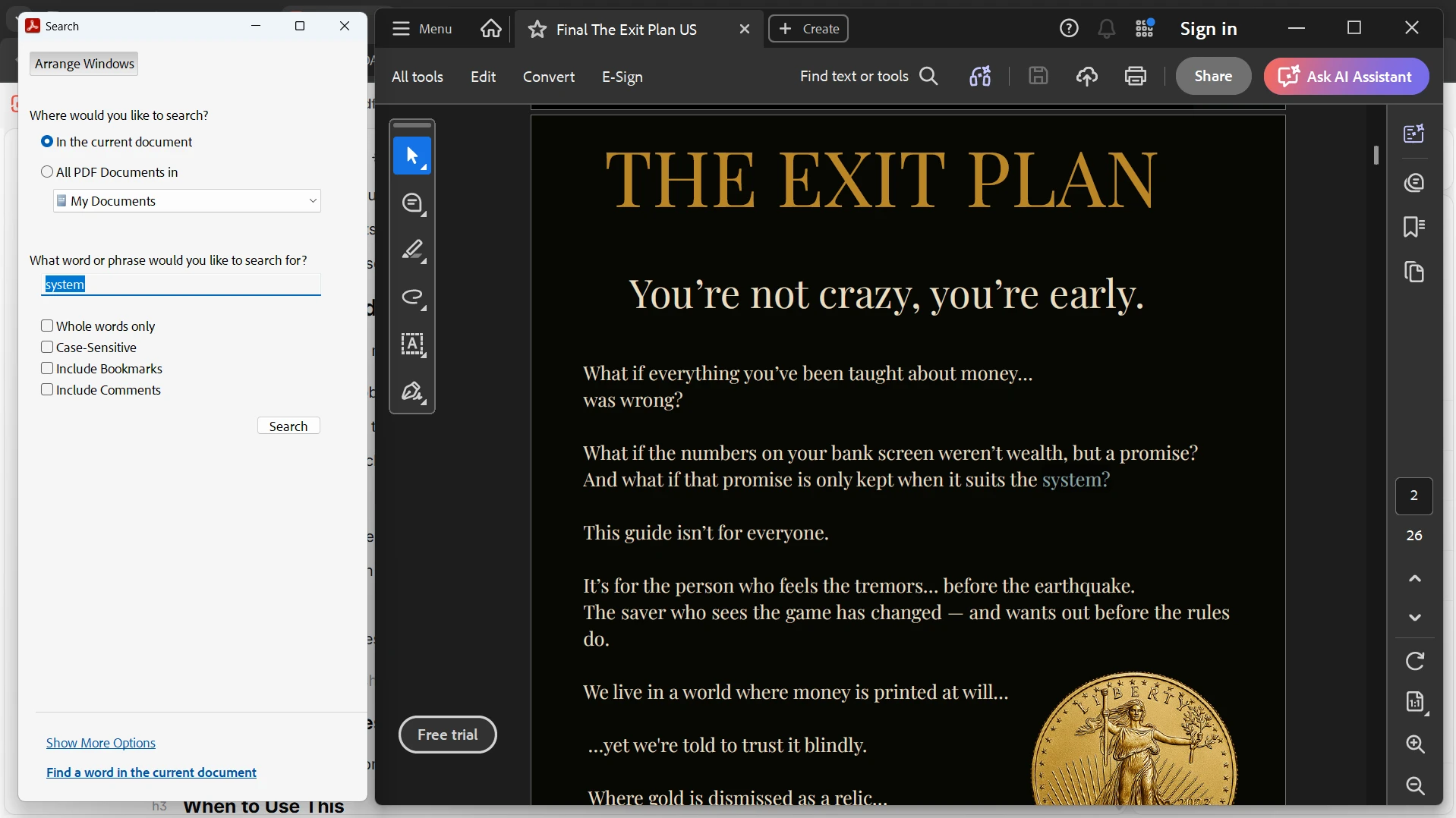
1. Öffnen Sie das PDF in Adobe Acrobat.
2. Drücken Sie Umschalt + Strg + F, um die erweiterte Suche zu öffnen.
3. Geben Sie Ihren Suchbegriff in die Suchleiste ein.
4. Wählen Sie aus, worin gesucht werden soll:
* Aktuelles Dokument
* Mehrere PDFs in einem Ordner
5. Klicken Sie auf Suche.
6. Überprüfen Sie die hervorgehobenen Ergebnisse.
Add image alt text
### Wann dies am besten funktioniert
Diese Methode funktioniert am besten für große Dokumente oder bei der Batch-Suche über mehrere Dateien hinweg.
### Wann dies verwendet werden sollte
* Rechtliche Dokumente
* Forschungspapiere
* Mehrfachdatei-Suchen
* Unternehmensberichte
### Wann dies nicht verwendet werden sollte
* Einfache einseitige PDFs
* Schnelle einmalige Suchen
## Methode 3: PDF-Suche in Webbrowsern
Die meisten modernen Browser wie Chrome und Edge können PDFs direkt öffnen und durchsuchen.
### Schritte
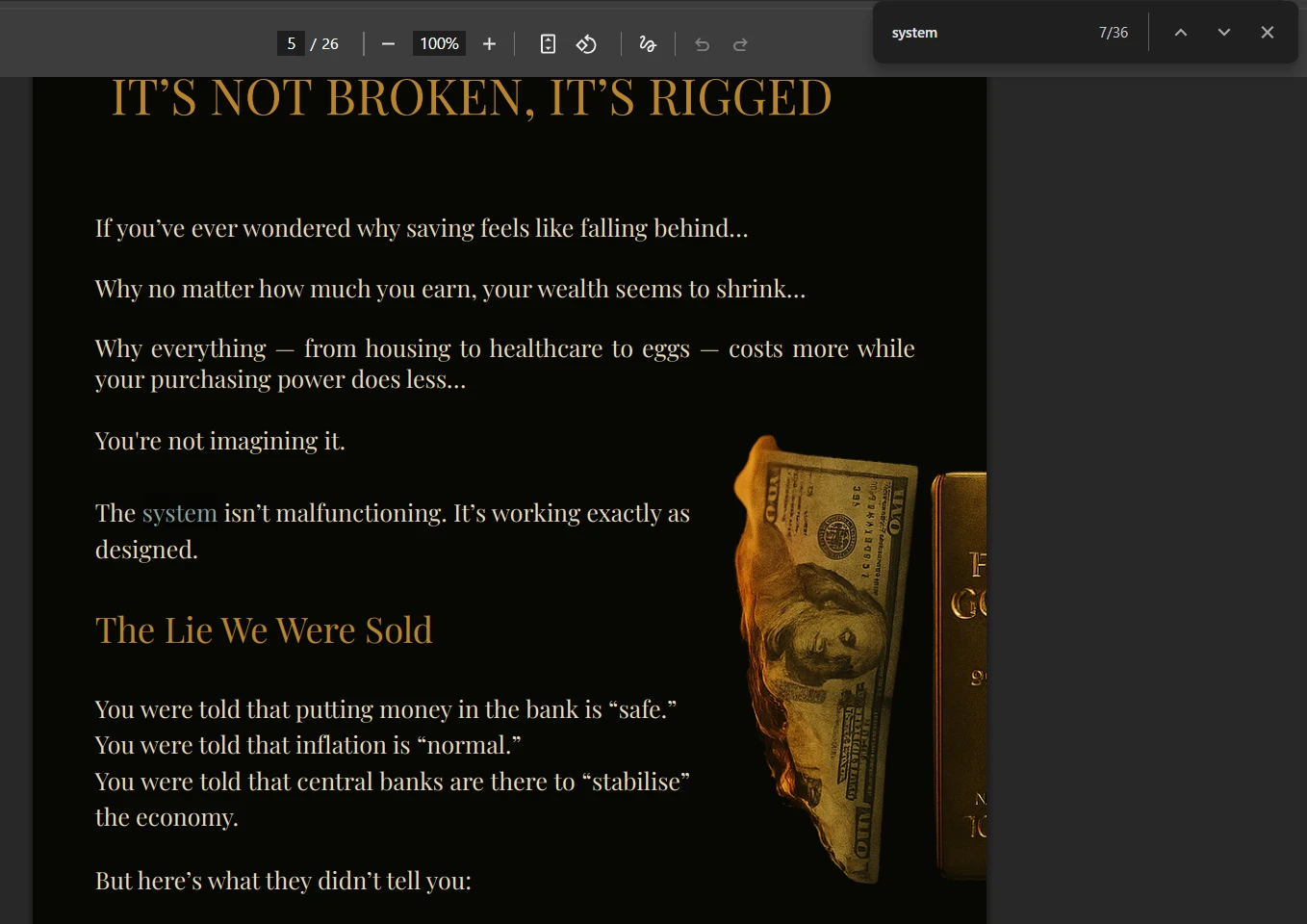
1. Öffnen Sie das PDF in Ihrem Browser.
2. Drücken Sie Strg + F.
3. Geben Sie Ihren Suchbegriff ein.
4. Navigieren Sie durch die hervorgehobenen Übereinstimmungen.
Add image alt text
### Wann dies am besten funktioniert
Dies ist nützlich, wenn Sie keinen dedizierten PDF-Reader installiert haben.
### Wann dies verwendet werden sollte
* Schnelles Ansehen
* Online-PDFs
* Leichter Dokumentenzugriff
* Temporäre Dateiansicht
### Wann dies nicht verwendet werden sollte
* Große technische PDFs
* Eingescannte oder bildbasierte PDFs
## Methode 4: Durchsuche gescannte PDFs mit OCR
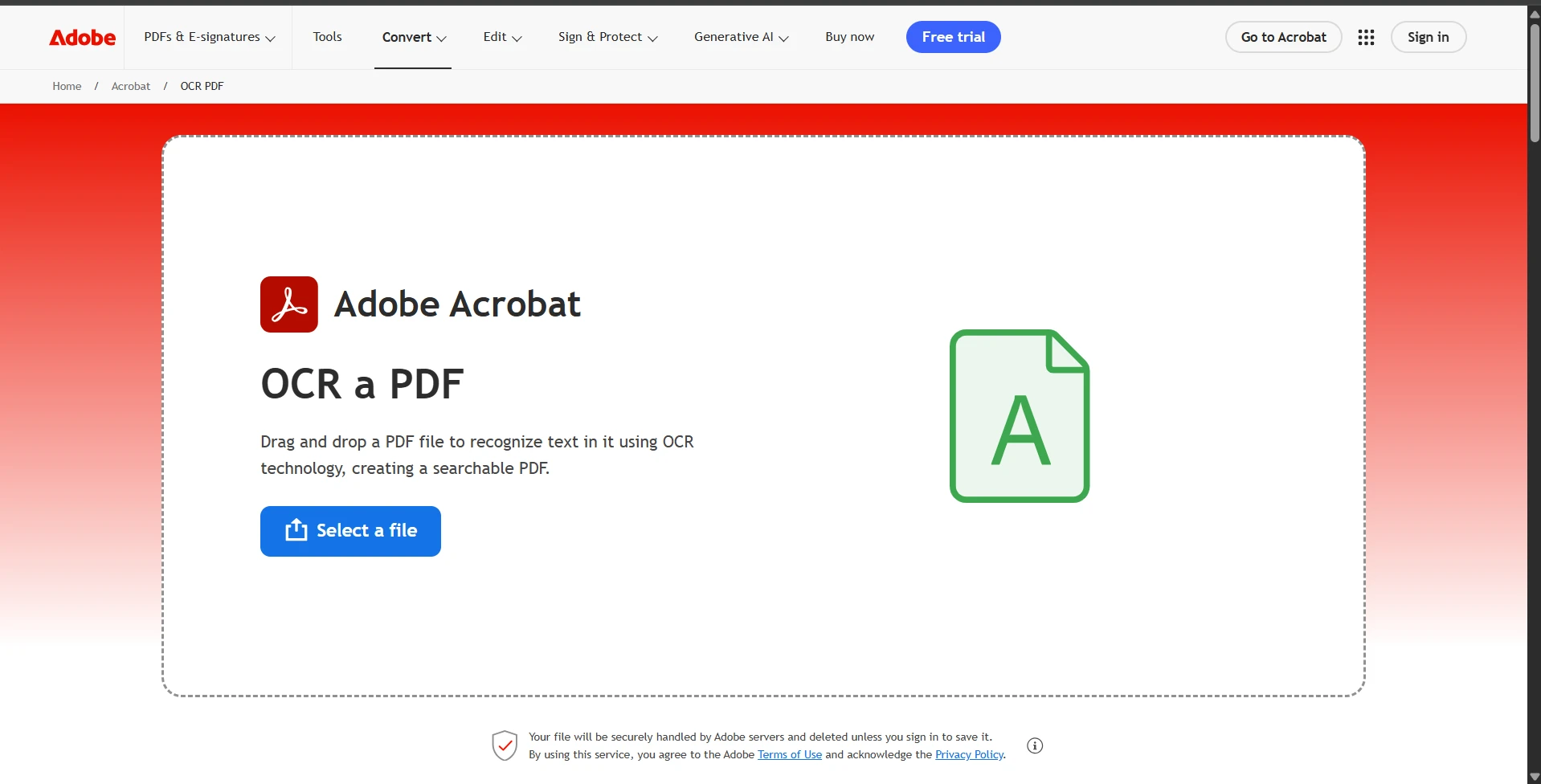
Gesannte PDFs sind Bilder, daher benötigen sie OCR (Optical Character Recognition), bevor sie durchsucht werden können.
1. Öffnen Sie das PDF in einem OCR-fähigen Tool (wie Adobe Acrobat oder Online-OCR-Tools).
Fügen Sie einen Bild-Alt-Text hinzu
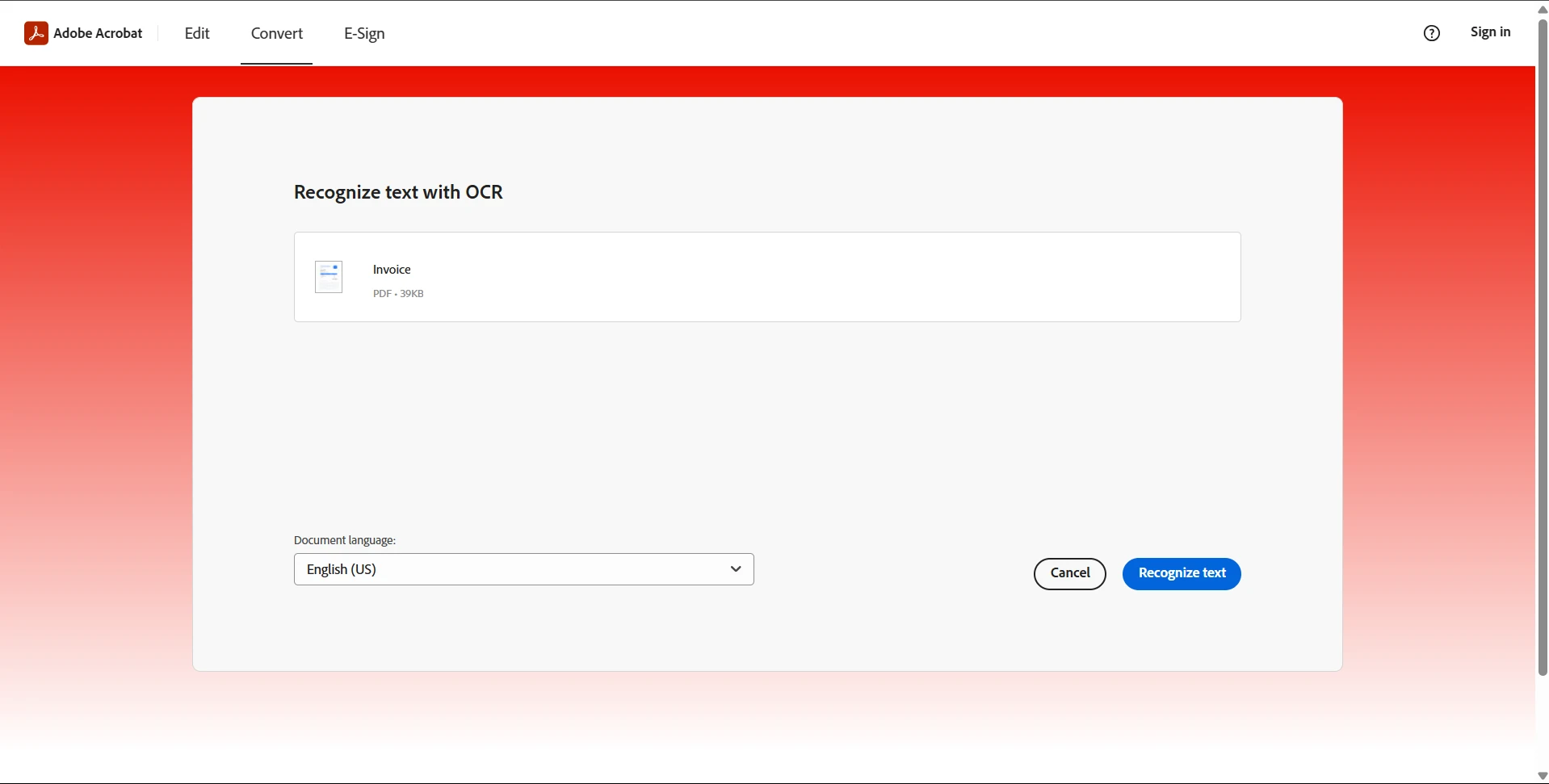
2. Führen Sie die Texterkennung auf dem Dokument aus.
Fügen Sie einen Bild-Alt-Text hinzu
3. Speichern oder laden Sie die verarbeitete Datei herunter.
4. Verwenden Sie Strg + F, um normal zu suchen.
### Wann dies am besten funktioniert
Diese Methode ist unerlässlich für bildbasierte oder gescannte Dokumente.
### Wann dies verwendet werden sollte
* Gescannte Bücher
* Gedruckte Dokumentenarchive
* Bildbasierte PDFs
* Historische Aufzeichnungen
### Wann dies nicht verwendet werden sollte
* Bereits textsuchbare PDFs
* Kleine digitale Dokumente
* Durchsuchen von PDF-Indizes
## Häufige Probleme und Fehlerbehebung
### Warum kann ich mit Strg + F keinen Text in meinem PDF finden?
Dies passiert normalerweise, wenn das PDF bildbasiert ist.
Lösung:
* Führen Sie OCR auf dem Dokument aus
* Konvertieren Sie das gescannte PDF in durchsuchbaren Text
* Verwenden Sie Adobe Acrobat OCR-Tools
### Warum sind die Suchergebnisse in meinem PDF unvollständig?
Dies tritt häufig aufgrund von Codierungs- oder Formatierungsproblemen auf oder wenn die Suchkriterien nicht erfüllt sind.
Lösung:
* Probieren Sie den erweiterten Suchmodus
* Kopieren Sie Text direkt, um zu verifizieren
* Verwenden Sie einen anderen PDF-Reader
### Warum funktioniert die Suche in einigen PDFs nicht?
Einige PDFs sind geschützt oder flachgelegt.
Lösung:
* Prüfen Sie, ob der Text auswählbar ist
* Verwenden Sie bei Bedarf OCR
* Stellen Sie sicher, dass die Datei nicht eingeschränkt ist
### Warum ist die PDF-Suche in großen Dokumenten langsam?
Große Dateien benötigen länger zum Indizieren und Scannen.
Lösung:
* Verwenden Sie fortschrittliche Suchtools
* Teilen Sie das Dokument in Abschnitte
* Verwenden Sie optimierte PDF-Reader
## Die richtige Methode wählen
Verschiedene Situationen erfordern unterschiedliche Suchansätze.
| Szenario |Beste Methode|
| \---| \---|
|Schnelle Stichwortsuche|Strg + F|
| Große Dokumente|Erweiterte Suche von Adobe|
|Browseransicht|Browsersuche|
|Gescannte PDFs|OCR-Methode|
|Automatisierte Verarbeitung|Programmgesteuerte Suche|
## Für Entwickler: PDF-Inhalte durchsuchen mit IronPDF
In realen Anwendungen werden PDFs häufig in Dokumentenverwaltungssystemen, Rechnungserfassungstools und Unternehmenssuchplattformen in großem Umfang verarbeitet. Manuelle Suche ist in diesen Fällen nicht praktikabel.
Hier wird [IronPDF](https://ironpdf.com), eine .NET PDF-Bibliothek von Iron Software, nützlich. Sie ermöglicht es Entwicklern, Text aus PDFs zu extrahieren und programmgesteuert zu durchsuchen.
### Beispiel: Textsuche in einem PDF mit IronPDF
```cs
using IronPdf;
using System;
PdfDocument pdf = PdfDocument.FromFile("document.pdf");
string text = pdf.ExtractAllText();
if (text.Contains("Invoice"))
{
    Console.WriteLine("Keyword found in PDF");
}
```
Dadurch können Anwendungen schnell Stichwörter in PDF-Dateien scannen und lokalisieren.
### Was Sie mit IronPDF tun können
* [Text](/examples/reading-pdf-text/) aus PDFs extrahieren
* [Text finden und ersetzen](/examples/csharp-replace-text-in-pdf/) programmgesteuert
* Gescannte Dokumente mit OCR-Unterstützung verarbeiten
* Dokumentensuchsysteme erstellen
* Hinzufügen und Entfernen von [Anhängen](/examples/csharp-add-attachment-to-pdf/)
## Installation
Installieren Sie IronPDF über den NuGet Package Manager:
```shell
:ProductInstall
```
## Vorteile der Verwendung von IronPDF für die PDF-Suche
* Ermöglicht automatisierte Dokumentensuche
* Bewältigt die Verarbeitung großer PDF-Mengen
* Unterstützt OCR-basierte Extraktion
* Funktioniert in Serverumgebungen
* Integriert sich in .NET-Anwendungen
## Abschluss
Die Suche in einem PDF ist einfach, wenn Sie die richtige Methode verwenden. Für den täglichen Gebrauch reicht normalerweise Strg + F oder die Browsersuche aus. Für große oder komplexe Dokumente bieten erweiterte Suchtools und OCR eine höhere Genauigkeit.
Für Entwickler und Unternehmen bietet IronPDF eine leistungsstarke Möglichkeit, PDF-Inhalte programmgesteuert zu durchsuchen und zu analysieren, sodass skalierbare Dokumentenverarbeitung und Automatisierung möglich werden.
Mit dem richtigen Ansatz können Sie jede Information in einem PDF schnell finden, ohne Zeit mit dem Durchblättern der Seiten zu verschwenden.
PDF-Dateien werden häufig für Berichte, Handbücher, Verträge und akademische Dokumente verwendet. Wenn diese Dateien jedoch lang werden, kann das manuelle Finden spezifischer Informationen zeitaufwendig sein. Hier kommt die PDF-Suchfunktion ins Spiel.
Egal, ob Sie nach einem Stichwort, Worten oder Sätzen, oder bestimmten Daten in einem Dokument suchen, es gibt mehrere zuverlässige Wege, um effizient in einem PDF zu suchen.
Dieser Leitfaden erklärt die effektivsten Methoden zum Suchen von Text in einem PDF-Dokument unter Verwendung eingebauter Tools, Browserfunktionen und fortgeschrittener programmgesteuerter Lösungen.
Methode 1: Verwenden Sie die eingebaute PDF-Reader-Suche (Strg + F)
Dies ist die schnellste und am häufigsten verwendete Methode.
Öffnen Sie Ihr PDF in einem PDF-Lesegerät wie Adobe Acrobat oder einem beliebigen Browser.
Drücken Sie Strg + F (Windows) oder Befehl + F (Mac).
Geben Sie das Wort oder den Satz ein, das/der Sie finden möchten.
Drücken Sie die Eingabetaste.
Verwenden Sie die Pfeile für Weiter und Zurück, um durch die Suchergebnisse zu navigieren.
Add image alt text
Wann dies am besten funktioniert
Diese Methode ist ideal für schnelle Suchen innerhalb von kleinen bis mittelgroßen PDFs, um ein genaues Wort zu finden.
Wann dies verwendet werden sollte
Suchen von Stichwörtern in Berichten
Finden von Begriffen in Verträgen
Auffinden von Daten in Studienmaterialien
Schnelle Dokumentennavigation
Wann dies nicht verwendet werden sollte
Eingescannte PDFs ohne Text
Sehr große Dokumente mit komplexen Indexanforderungen
Sie benötigen erweiterte Suchoptionen oder Platzhaltersuchen
Methode 2: Verwenden Sie die erweiterte Suchfunktion in Adobe Acrobat Reader
Adobe Acrobat bietet ein leistungsfähigeres Suchwerkzeug für große oder komplexe PDFs.
Öffnen Sie das PDF in Adobe Acrobat.
Drücken Sie Umschalt + Strg + F, um die erweiterte Suche zu öffnen.
Geben Sie Ihren Suchbegriff in die Suchleiste ein.
Wählen Sie aus, worin gesucht werden soll:
Aktuelles Dokument
Mehrere PDFs in einem Ordner
Klicken Sie auf Suche.
Überprüfen Sie die hervorgehobenen Ergebnisse.
Add image alt text
Wann dies am besten funktioniert
Diese Methode funktioniert am besten für große Dokumente oder bei der Batch-Suche über mehrere Dateien hinweg.
Wann dies verwendet werden sollte
Rechtliche Dokumente
Forschungspapiere
Mehrfachdatei-Suchen
Unternehmensberichte
Wann dies nicht verwendet werden sollte
Einfache einseitige PDFs
Schnelle einmalige Suchen
Methode 3: PDF-Suche in Webbrowsern
Die meisten modernen Browser wie Chrome und Edge können PDFs direkt öffnen und durchsuchen.
Schritte
Öffnen Sie das PDF in Ihrem Browser.
Drücken Sie Strg + F.
Geben Sie Ihren Suchbegriff ein.
Navigieren Sie durch die hervorgehobenen Übereinstimmungen.
Add image alt text
Wann dies am besten funktioniert
Dies ist nützlich, wenn Sie keinen dedizierten PDF-Reader installiert haben.
Wann dies verwendet werden sollte
Schnelles Ansehen
Online-PDFs
Leichter Dokumentenzugriff
Temporäre Dateiansicht
Wann dies nicht verwendet werden sollte
Große technische PDFs
Eingescannte oder bildbasierte PDFs
Methode 4: Durchsuche gescannte PDFs mit OCR
Gesannte PDFs sind Bilder, daher benötigen sie OCR (Optical Character Recognition), bevor sie durchsucht werden können.
Öffnen Sie das PDF in einem OCR-fähigen Tool (wie Adobe Acrobat oder Online-OCR-Tools).
Fügen Sie einen Bild-Alt-Text hinzu
Führen Sie die Texterkennung auf dem Dokument aus.
Fügen Sie einen Bild-Alt-Text hinzu
Speichern oder laden Sie die verarbeitete Datei herunter.
Verwenden Sie Strg + F, um normal zu suchen.
Wann dies am besten funktioniert
Diese Methode ist unerlässlich für bildbasierte oder gescannte Dokumente.
Wann dies verwendet werden sollte
Gescannte Bücher
Gedruckte Dokumentenarchive
Bildbasierte PDFs
Historische Aufzeichnungen
Wann dies nicht verwendet werden sollte
Bereits textsuchbare PDFs
Kleine digitale Dokumente
Durchsuchen von PDF-Indizes
Häufige Probleme und Fehlerbehebung
Warum kann ich mit Strg + F keinen Text in meinem PDF finden?
Dies passiert normalerweise, wenn das PDF bildbasiert ist.
Lösung:
Führen Sie OCR auf dem Dokument aus
Konvertieren Sie das gescannte PDF in durchsuchbaren Text
Verwenden Sie Adobe Acrobat OCR-Tools
Warum sind die Suchergebnisse in meinem PDF unvollständig?
Dies tritt häufig aufgrund von Codierungs- oder Formatierungsproblemen auf oder wenn die Suchkriterien nicht erfüllt sind.
Lösung:
Probieren Sie den erweiterten Suchmodus
Kopieren Sie Text direkt, um zu verifizieren
Verwenden Sie einen anderen PDF-Reader
Warum funktioniert die Suche in einigen PDFs nicht?
Einige PDFs sind geschützt oder flachgelegt.
Lösung:
Prüfen Sie, ob der Text auswählbar ist
Verwenden Sie bei Bedarf OCR
Stellen Sie sicher, dass die Datei nicht eingeschränkt ist
Warum ist die PDF-Suche in großen Dokumenten langsam?
Große Dateien benötigen länger zum Indizieren und Scannen.
Lösung:
Verwenden Sie fortschrittliche Suchtools
Teilen Sie das Dokument in Abschnitte
Verwenden Sie optimierte PDF-Reader
Die richtige Methode wählen
Verschiedene Situationen erfordern unterschiedliche Suchansätze.
Für Entwickler: PDF-Inhalte durchsuchen mit IronPDF
In realen Anwendungen werden PDFs häufig in Dokumentenverwaltungssystemen, Rechnungserfassungstools und Unternehmenssuchplattformen in großem Umfang verarbeitet. Manuelle Suche ist in diesen Fällen nicht praktikabel.
Hier wird IronPDF, eine .NET PDF-Bibliothek von Iron Software, nützlich. Sie ermöglicht es Entwicklern, Text aus PDFs zu extrahieren und programmgesteuert zu durchsuchen.
Beispiel: Textsuche in einem PDF mit IronPDF
using IronPdf;using System;PdfDocument pdf = PdfDocument.FromFile("document.pdf");string text = pdf.ExtractAllText();if (text.Contains("Invoice")){Console.WriteLine("Keyword found in PDF");}
using IronPdf;
using System;
PdfDocument pdf = PdfDocument.FromFile("document.pdf");
string text = pdf.ExtractAllText();
if (text.Contains("Invoice"))
{
    Console.WriteLine("Keyword found in PDF");
}
C#
Dadurch können Anwendungen schnell Stichwörter in PDF-Dateien scannen und lokalisieren.
Installieren Sie IronPDF über den NuGet Package Manager:
PM > Install-Package IronPdf
Install-Package IronPdf
Vorteile der Verwendung von IronPDF für die PDF-Suche
Ermöglicht automatisierte Dokumentensuche
Bewältigt die Verarbeitung großer PDF-Mengen
Unterstützt OCR-basierte Extraktion
Funktioniert in Serverumgebungen
Integriert sich in .NET-Anwendungen
Abschluss
Die Suche in einem PDF ist einfach, wenn Sie die richtige Methode verwenden. Für den täglichen Gebrauch reicht normalerweise Strg + F oder die Browsersuche aus. Für große oder komplexe Dokumente bieten erweiterte Suchtools und OCR eine höhere Genauigkeit.
Für Entwickler und Unternehmen bietet IronPDF eine leistungsstarke Möglichkeit, PDF-Inhalte programmgesteuert zu durchsuchen und zu analysieren, sodass skalierbare Dokumentenverarbeitung und Automatisierung möglich werden.
Mit dem richtigen Ansatz können Sie jede Information in einem PDF schnell finden, ohne Zeit mit dem Durchblättern der Seiten zu verschwenden.
Curtis Chau hat einen Bachelor-Abschluss in Informatik von der Carleton University und ist spezialisiert auf Frontend-Entwicklung mit Expertise in Node.js, TypeScript, JavaScript und React. Leidenschaftlich widmet er sich der Erstellung intuitiver und ästhetisch ansprechender Benutzerschnittstellen und arbeitet gerne mit modernen Frameworks sowie der Erstellung gut strukturierter, optisch ansprechender Handbücher.


















