using IronPdf;

// Disable local disk access or cross-origin requests
Installation.EnableWebSecurity = true;

// Instantiate Renderer
var renderer = new ChromePdfRenderer();

// Create a PDF from a HTML string using C#
var pdf = renderer.RenderHtmlAsPdf("<h1>Hello World</h1>");

// Export to a file or Stream
pdf.SaveAs("output.pdf");

// Advanced Example with HTML Assets
// Load external html assets: Images, CSS and JavaScript.
// An optional BasePath 'C:\site\assets\' is set as the file location to load assets from
var myAdvancedPdf = renderer.RenderHtmlAsPdf("<img src='icons/iron.png'>", @"C:\site\assets\");
myAdvancedPdf.SaveAs("html-with-assets.pdf");
using IronPdf;// Disable local disk access or cross-origin requestsInstallation.EnableWebSecurity = true;// Instantiate Renderervar renderer = new ChromePdfRenderer();// Create a PDF from a HTML string using C#var pdf = renderer.RenderHtmlAsPdf("<h1>Hello World</h1>");// Export to a file or Streampdf.SaveAs("output.pdf");// Advanced Example with HTML Assets// Load external html assets: Images, CSS and JavaScript.// An optional BasePath 'C:\site\assets\' is set as the file location to load assets fromvar myAdvancedPdf = renderer.RenderHtmlAsPdf("<img src='icons/iron.png'>", @"C:\site\assets\");myAdvancedPdf.SaveAs("html-with-assets.pdf");
PM >Install-Package IronPdf
Install-Package IronPdf
.NET AYUDA
Bridging CLI Simplicity & .NET : Uso de Curl DotNet con IronPDF
Los archivos PDF se utilizan ampliamente para informes, manuales, contratos y documentos académicos. Sin embargo, cuando estos archivos son largos, encontrar información específica manualmente puede consumir mucho tiempo. Ahí es donde la funcionalidad de búsqueda en PDF se vuelve esencial.
Ya sea que estés buscando una palabra clave, palabras o frases, o datos específicos dentro de un documento, hay varias formas confiables de buscar un PDF eficientemente.
Esta guía explica los métodos más efectivos para buscar texto en un documento PDF usando herramientas integradas, características del navegador y [soluciones programáticas](/blog/using-ironpdf/csharp-find-text-in-pdf/) avanzadas.
## Método 1: Usa la búsqueda integradas del lector de PDF (Ctrl + F)
Este es el método más rápido y comúnmente utilizado.
1. Abre tu PDF en un lector de PDF como Adobe Acrobat o cualquier navegador.
2. Press Ctrl + F (Windows) or Command + F (Mac).
3. Escribe la palabra o frase que deseas encontrar.
4. Presiona Enter.
5. Usa las flechas Siguiente y Anterior para navegar por los resultados de búsqueda.

Add image alt text
### Cuándo funciona mejor
Este método es ideal para búsquedas rápidas dentro de PDFs de tamaño pequeño a mediano para encontrar una palabra exacta.
### Cuándo usar esto
* Búsqueda de palabras clave en los informes
* Encontrar términos en contratos
* Localizar datos en materiales de estudio
* Navegación rápida por documentos
### Cuándo no usar esto
* PDFs escaneados sin texto
* Documentos muy grandes con necesidades de indexación complejas
* Necesitas opciones de búsqueda avanzada o búsquedas con comodines
## Método 2: Usa la función de búsqueda avanzada en Adobe Acrobat Reader
Adobe Acrobat ofrece una herramienta de búsqueda más poderosa para PDFs grandes o complejos.
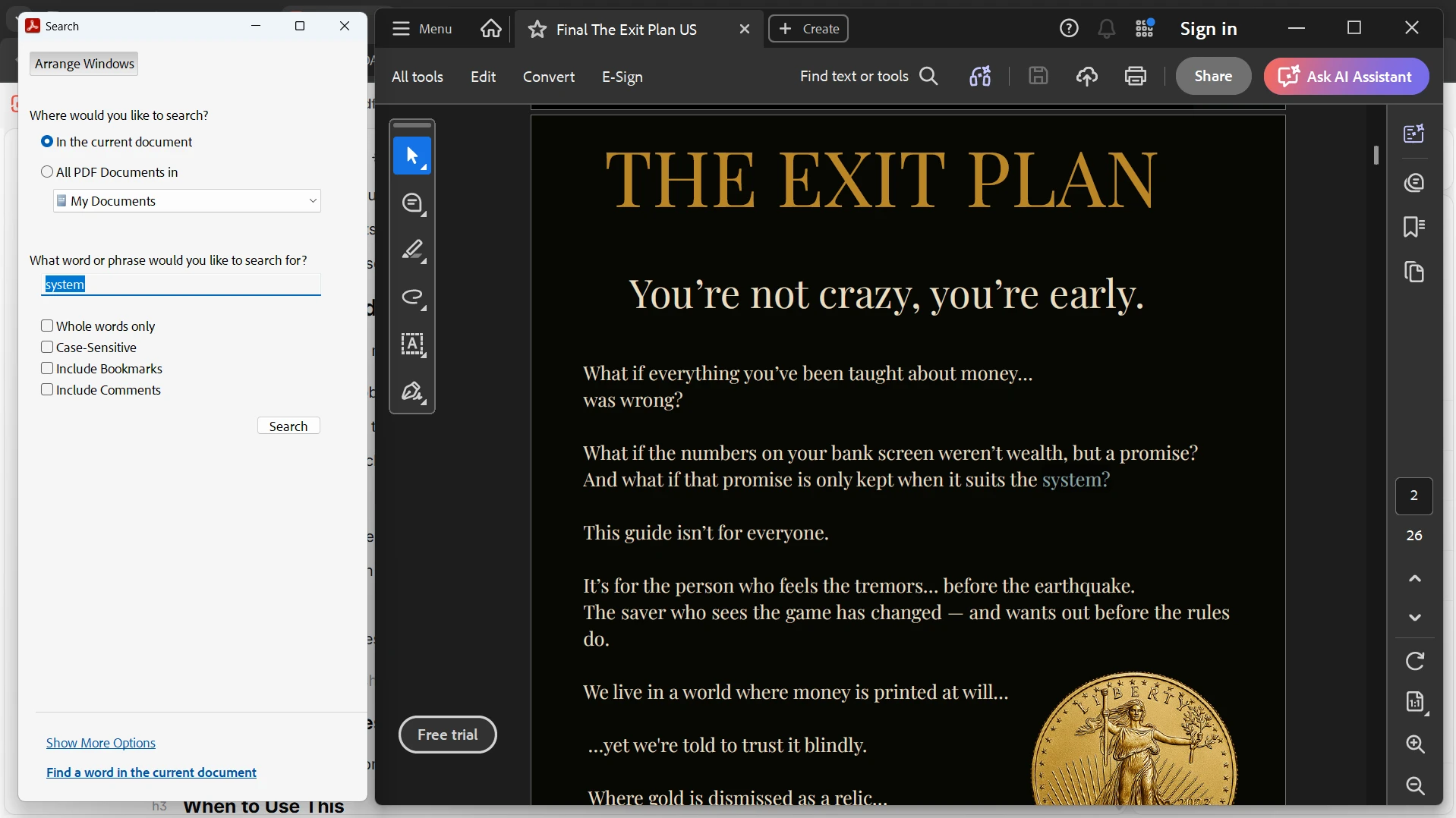
1. Abre el PDF en Adobe Acrobat.
2. Presiona Shift + Ctrl + F para abrir la búsqueda avanzada.
3. Ingresa tu término en la barra de búsqueda.
4. Elige buscar:
* Documento actual
* Múltiples PDFs en una carpeta
5. Haz clic en Buscar.
6. Revisa los resultados resaltados.
Add image alt text
### Cuándo funciona mejor
Este método funciona mejor para documentos grandes o búsquedas en lote a través de múltiples archivos.
### Cuándo usar esto
* Documentos legales
* Trabajos de investigación
* Búsquedas de múltiples archivos
* Informes corporativos
### Cuándo no usar esto
* PDFs simples de una sola página
* Búsquedas rápidas de una sola vez
## Método 3: Buscar PDF en navegadores web
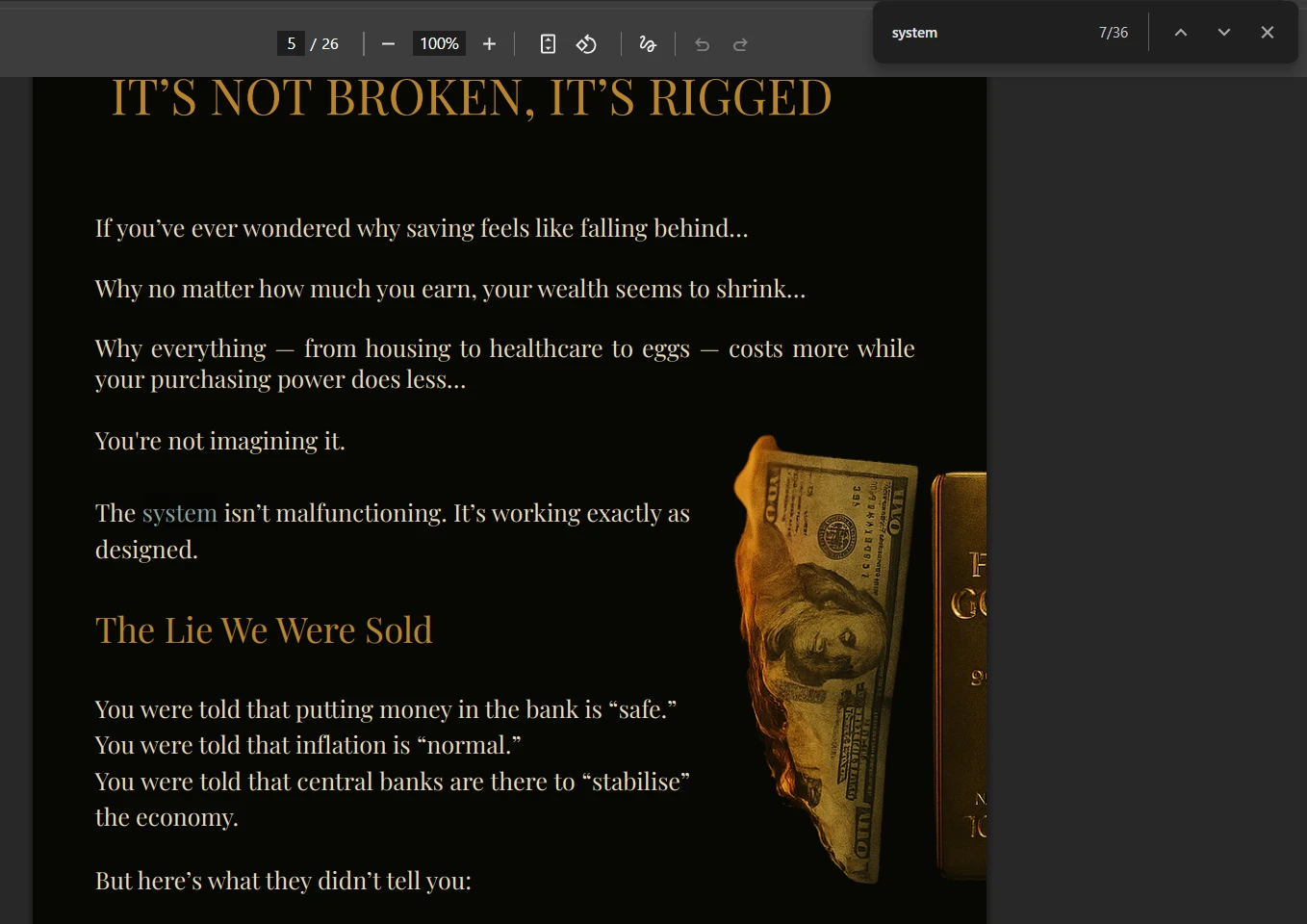
La mayoría de los navegadores modernos como Chrome y Edge pueden abrir y buscar PDFs directamente.
### Pasos
1. Abre el PDF en tu navegador.
2. Presiona Ctrl + F.
3. Escribe tu término de búsqueda.
4. Navega a través de los resultados resaltados.
Add image alt text
### Cuándo funciona mejor
Esto es útil cuando no tienes un lector de PDF dedicado instalado.
### Cuándo usar esto
* Visualización rápida
* PDFs en línea
* Acceso ligero a documentos
* Revisión temporal de archivos
### Cuándo no usar esto
* PDFs técnicos grandes
* PDFs escaneados o basados en imágenes
## Método 4: Buscar PDFs escaneados usando OCR
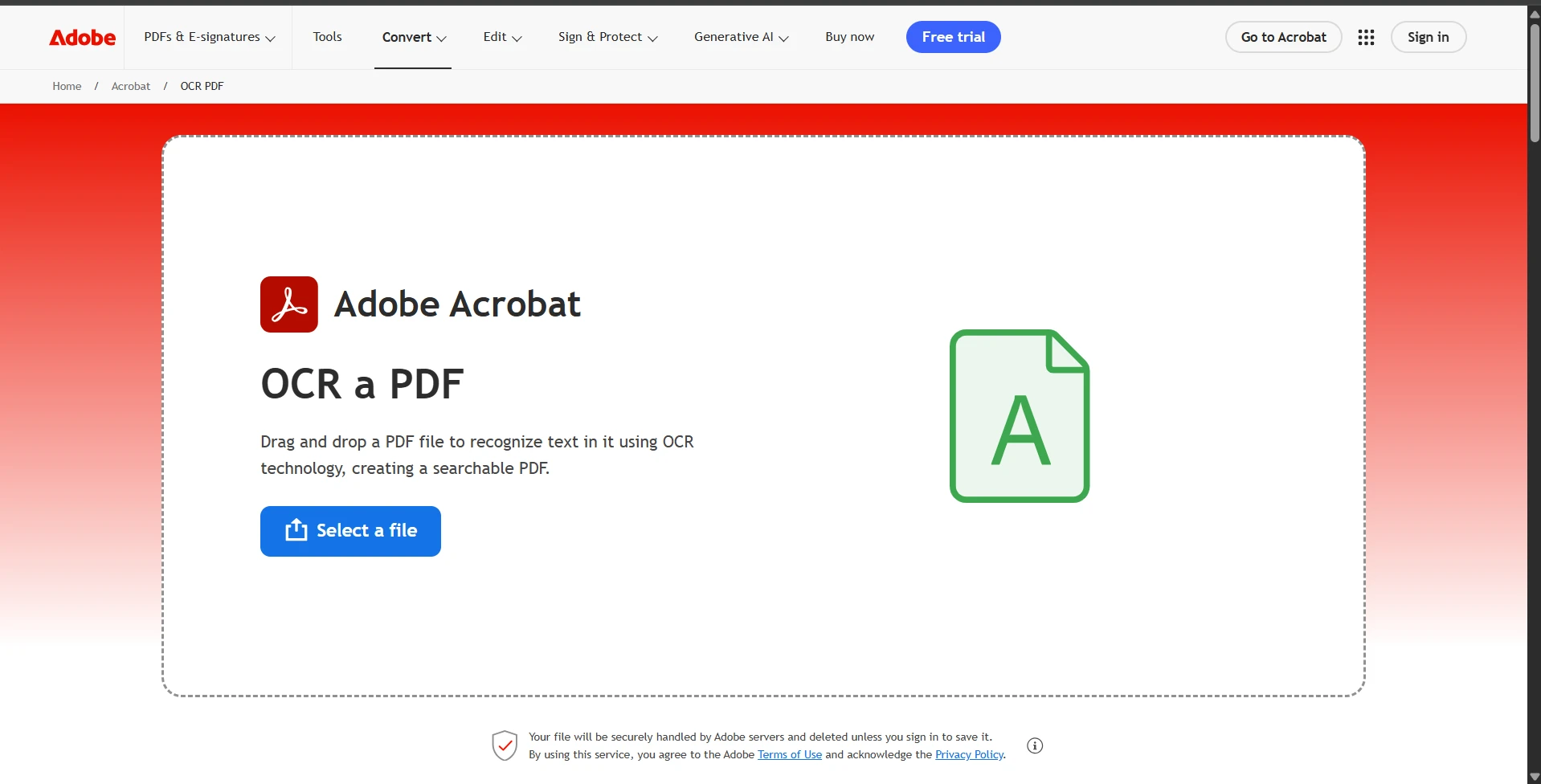
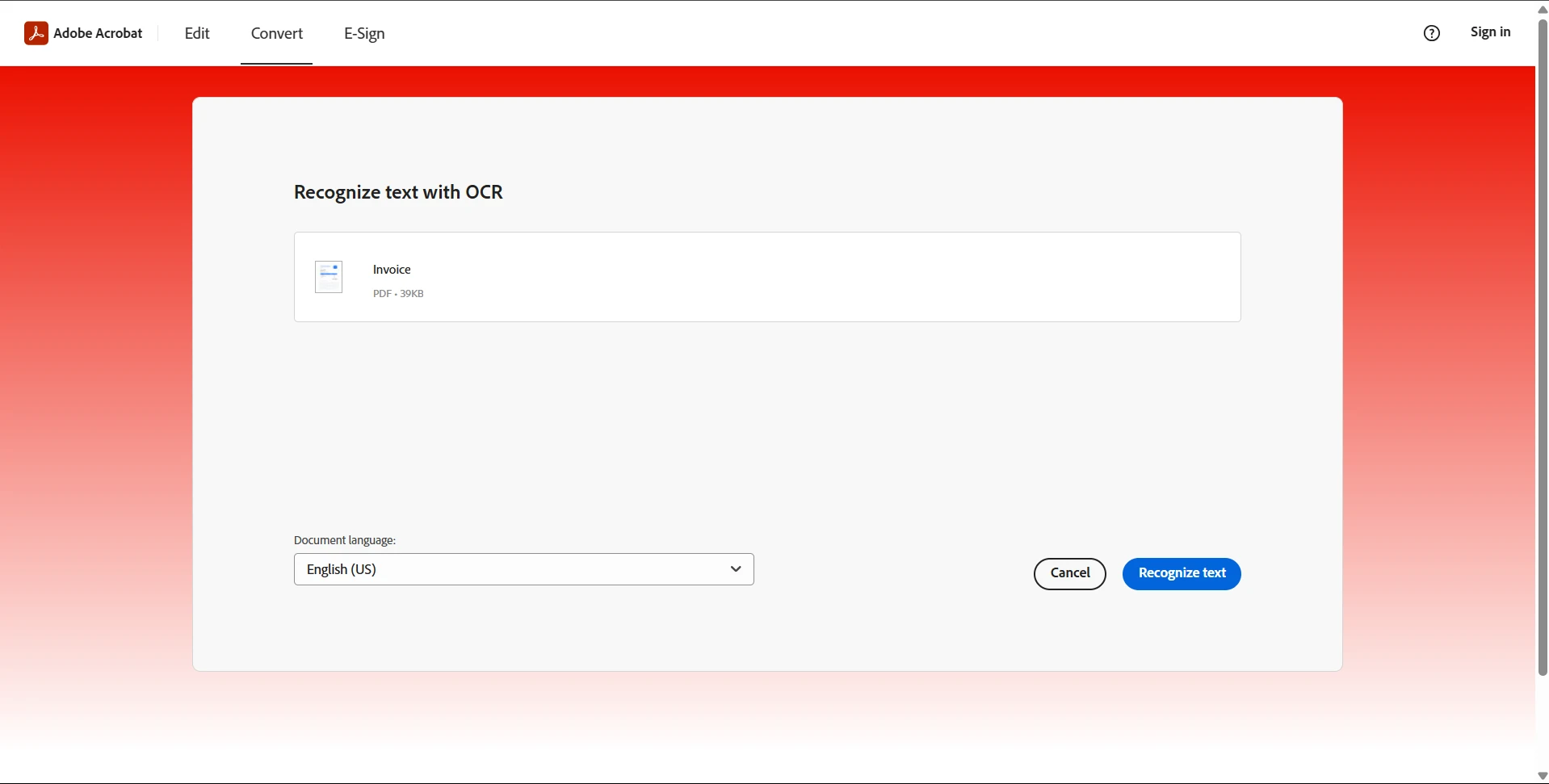
Los PDFs escaneados son imágenes, por lo que requieren OCR (Reconocimiento Óptico de Caracteres) antes de buscar.
1. Abre el PDF en una herramienta habilitada para OCR (como Adobe Acrobat o herramientas OCR en línea).
Añadir texto alternativo de la imagen
2. Ejecuta el reconocimiento de texto en el documento.
Añadir texto alternativo de la imagen
3. Guarda o descarga el archivo procesado.
4. Usa Ctrl + F para buscar normalmente.
### Cuándo funciona mejor
Este método es esencial para documentos basados en imágenes o escaneados.
### Cuándo usar esto
* Libros escaneados
* Archivos de documentos impresos
* PDFs basados en imágenes
* Registros históricos
### Cuándo no usar esto
* PDFs ya textualmente buscables
* Pequeños documentos digitales
* Búsqueda en índices pdf
## Problemas Comunes y Solución de Problemas
### ¿Por qué no puedo encontrar texto en mi PDF usando Ctrl + F?
Esto generalmente ocurre cuando el PDF está basado en imágenes.
Solución:
* Ejecuta OCR en el documento
* Convierte el PDF escaneado en texto buscable
* Usa herramientas de OCR de Adobe Acrobat
### ¿Por qué los resultados de búsqueda están incompletos en mi PDF?
Esto generalmente ocurre debido a problemas de codificación o formato, o no coinciden con los criterios de búsqueda.
Solución:
* Intenta el modo de búsqueda avanzada
* Copia texto directamente para verificar
* Usa un lector de PDF diferente
### ¿Por qué la búsqueda no funciona en algunos PDFs?
Algunos PDFs están protegidos o aplanados.
Solución:
* Verifica si el texto es seleccionable
* Usa OCR si es necesario
* Asegúrate de que el archivo no tenga restricciones
### ¿Por qué la búsqueda en PDF es lenta en documentos grandes?
Los archivos grandes tardan más en indexar y escanear.
Solución:
* Usa herramientas de búsqueda avanzada
* Divide el documento en secciones
* Usa lectores de PDF optimizados
## Elegir el método correcto
Diferentes situaciones requieren diferentes enfoques de búsqueda.
| Escenario |Mejor método|
| \---| \---|
| Búsqueda rápida de palabras clave | Ctrl + F |
| Documentos de gran tamaño| Búsqueda avanzada de Adobe |
| Visualización en el navegador | Búsqueda en el navegador |
| PDFs escaneados | Método OCR |
| Procesamiento automatizado | Búsqueda programática |
## Para desarrolladores: Buscar contenido PDF usando IronPDF
En aplicaciones del mundo real, los PDFs a menudo se procesan a gran escala en sistemas de gestión de documentos, herramientas de procesamiento de facturas, y plataformas de búsqueda empresarial. La búsqueda manual no es práctica en estos casos.
Aquí es donde [IronPDF](https://ironpdf.com), una biblioteca PDF for .NET de Iron Software, resulta útil. Permite a los desarrolladores extraer texto y buscar dentro de PDFs programáticamente.
### Ejemplo: Buscar texto en un PDF usando IronPDF
```cs
using IronPdf;
using System;
PdfDocument pdf = PdfDocument.FromFile("document.pdf");
string text = pdf.ExtractAllText();
if (text.Contains("Invoice"))
{
    Console.WriteLine("Keyword found in PDF");
}
```
Esto permite que las aplicaciones escaneen y localicen rápidamente palabras clave dentro de archivos PDF.
### Lo que puedes hacer con IronPDF
* [Extract](/examples/reading-pdf-text/) text from PDFs
* [Buscar texto y reemplazar](/examples/csharp-replace-text-in-pdf/) programáticamente
* Procesar documentos escaneados con soporte OCR
* Construir sistemas de búsqueda de documentos
* Agregar y eliminar [adjuntos](/examples/csharp-add-attachment-to-pdf/)
## Instalación
Instala IronPDF a través del Gestor de Paquetes NuGet:
```shell
:ProductInstall
```
## Beneficios de usar IronPDF para la búsqueda de PDF
* Permite la búsqueda automatizada de documentos
* Maneja el procesamiento de PDF a gran escala
* Soporta extracción basada en OCR
* Funciona en entornos de servidor
* Se integra con aplicaciones .NET
## Conclusión
Buscar en un PDF es simple cuando utilizas el método adecuado. Para el uso diario, Ctrl + F o la búsqueda en el navegador generalmente es suficiente. Para documentos grandes o complejos, las herramientas de búsqueda avanzada y OCR ofrecen mejor precisión.
Para desarrolladores y empresas, IronPDF ofrece una forma poderosa de buscar y analizar contenido PDF programáticamente, permitiendo el procesamiento escalable de documentos y la automatización.
Con el enfoque adecuado, puedes localizar rápidamente cualquier información dentro de un PDF sin perder tiempo desplazándote por las páginas.
Los archivos PDF se utilizan ampliamente para informes, manuales, contratos y documentos académicos. Sin embargo, cuando estos archivos son largos, encontrar información específica manualmente puede consumir mucho tiempo. Ahí es donde la funcionalidad de búsqueda en PDF se vuelve esencial.
Ya sea que estés buscando una palabra clave, palabras o frases, o datos específicos dentro de un documento, hay varias formas confiables de buscar un PDF eficientemente.
Esta guía explica los métodos más efectivos para buscar texto en un documento PDF usando herramientas integradas, características del navegador y soluciones programáticas avanzadas.
Método 1: Usa la búsqueda integradas del lector de PDF (Ctrl + F)
Este es el método más rápido y comúnmente utilizado.
Abre tu PDF en un lector de PDF como Adobe Acrobat o cualquier navegador.
Press Ctrl + F (Windows) or Command + F (Mac).
Escribe la palabra o frase que deseas encontrar.
Presiona Enter.
Usa las flechas Siguiente y Anterior para navegar por los resultados de búsqueda.
Add image alt text
Cuándo funciona mejor
Este método es ideal para búsquedas rápidas dentro de PDFs de tamaño pequeño a mediano para encontrar una palabra exacta.
Cuándo usar esto
Búsqueda de palabras clave en los informes
Encontrar términos en contratos
Localizar datos en materiales de estudio
Navegación rápida por documentos
Cuándo no usar esto
PDFs escaneados sin texto
Documentos muy grandes con necesidades de indexación complejas
Necesitas opciones de búsqueda avanzada o búsquedas con comodines
Método 2: Usa la función de búsqueda avanzada en Adobe Acrobat Reader
Adobe Acrobat ofrece una herramienta de búsqueda más poderosa para PDFs grandes o complejos.
Abre el PDF en Adobe Acrobat.
Presiona Shift + Ctrl + F para abrir la búsqueda avanzada.
Ingresa tu término en la barra de búsqueda.
Elige buscar:
Documento actual
Múltiples PDFs en una carpeta
Haz clic en Buscar.
Revisa los resultados resaltados.
Add image alt text
Cuándo funciona mejor
Este método funciona mejor para documentos grandes o búsquedas en lote a través de múltiples archivos.
Cuándo usar esto
Documentos legales
Trabajos de investigación
Búsquedas de múltiples archivos
Informes corporativos
Cuándo no usar esto
PDFs simples de una sola página
Búsquedas rápidas de una sola vez
Método 3: Buscar PDF en navegadores web
La mayoría de los navegadores modernos como Chrome y Edge pueden abrir y buscar PDFs directamente.
Pasos
Abre el PDF en tu navegador.
Presiona Ctrl + F.
Escribe tu término de búsqueda.
Navega a través de los resultados resaltados.
Add image alt text
Cuándo funciona mejor
Esto es útil cuando no tienes un lector de PDF dedicado instalado.
Cuándo usar esto
Visualización rápida
PDFs en línea
Acceso ligero a documentos
Revisión temporal de archivos
Cuándo no usar esto
PDFs técnicos grandes
PDFs escaneados o basados en imágenes
Método 4: Buscar PDFs escaneados usando OCR
Los PDFs escaneados son imágenes, por lo que requieren OCR (Reconocimiento Óptico de Caracteres) antes de buscar.
Abre el PDF en una herramienta habilitada para OCR (como Adobe Acrobat o herramientas OCR en línea).
Añadir texto alternativo de la imagen
Ejecuta el reconocimiento de texto en el documento.
Añadir texto alternativo de la imagen
Guarda o descarga el archivo procesado.
Usa Ctrl + F para buscar normalmente.
Cuándo funciona mejor
Este método es esencial para documentos basados en imágenes o escaneados.
Cuándo usar esto
Libros escaneados
Archivos de documentos impresos
PDFs basados en imágenes
Registros históricos
Cuándo no usar esto
PDFs ya textualmente buscables
Pequeños documentos digitales
Búsqueda en índices pdf
Problemas Comunes y Solución de Problemas
¿Por qué no puedo encontrar texto en mi PDF usando Ctrl + F?
Esto generalmente ocurre cuando el PDF está basado en imágenes.
Solución:
Ejecuta OCR en el documento
Convierte el PDF escaneado en texto buscable
Usa herramientas de OCR de Adobe Acrobat
¿Por qué los resultados de búsqueda están incompletos en mi PDF?
Esto generalmente ocurre debido a problemas de codificación o formato, o no coinciden con los criterios de búsqueda.
Solución:
Intenta el modo de búsqueda avanzada
Copia texto directamente para verificar
Usa un lector de PDF diferente
¿Por qué la búsqueda no funciona en algunos PDFs?
Algunos PDFs están protegidos o aplanados.
Solución:
Verifica si el texto es seleccionable
Usa OCR si es necesario
Asegúrate de que el archivo no tenga restricciones
¿Por qué la búsqueda en PDF es lenta en documentos grandes?
Los archivos grandes tardan más en indexar y escanear.
Solución:
Usa herramientas de búsqueda avanzada
Divide el documento en secciones
Usa lectores de PDF optimizados
Elegir el método correcto
Diferentes situaciones requieren diferentes enfoques de búsqueda.
| Escenario |Mejor método|
| ---| ---|
| Búsqueda rápida de palabras clave | Ctrl + F |
| Documentos de gran tamaño| Búsqueda avanzada de Adobe |
| Visualización en el navegador | Búsqueda en el navegador |
| PDFs escaneados | Método OCR |
| Procesamiento automatizado | Búsqueda programática |
Para desarrolladores: Buscar contenido PDF usando IronPDF
En aplicaciones del mundo real, los PDFs a menudo se procesan a gran escala en sistemas de gestión de documentos, herramientas de procesamiento de facturas, y plataformas de búsqueda empresarial. La búsqueda manual no es práctica en estos casos.
Aquí es donde IronPDF, una biblioteca PDF for .NET de Iron Software, resulta útil. Permite a los desarrolladores extraer texto y buscar dentro de PDFs programáticamente.
Ejemplo: Buscar texto en un PDF usando IronPDF
using IronPdf;using System;PdfDocument pdf = PdfDocument.FromFile("document.pdf");string text = pdf.ExtractAllText();if (text.Contains("Invoice")){Console.WriteLine("Keyword found in PDF");}
using IronPdf;
using System;
PdfDocument pdf = PdfDocument.FromFile("document.pdf");
string text = pdf.ExtractAllText();
if (text.Contains("Invoice"))
{
    Console.WriteLine("Keyword found in PDF");
}
C#
Esto permite que las aplicaciones escaneen y localicen rápidamente palabras clave dentro de archivos PDF.
Instala IronPDF a través del Gestor de Paquetes NuGet:
PM > Install-Package IronPdf
Install-Package IronPdf
Beneficios de usar IronPDF para la búsqueda de PDF
Permite la búsqueda automatizada de documentos
Maneja el procesamiento de PDF a gran escala
Soporta extracción basada en OCR
Funciona en entornos de servidor
Se integra con aplicaciones .NET
Conclusión
Buscar en un PDF es simple cuando utilizas el método adecuado. Para el uso diario, Ctrl + F o la búsqueda en el navegador generalmente es suficiente. Para documentos grandes o complejos, las herramientas de búsqueda avanzada y OCR ofrecen mejor precisión.
Para desarrolladores y empresas, IronPDF ofrece una forma poderosa de buscar y analizar contenido PDF programáticamente, permitiendo el procesamiento escalable de documentos y la automatización.
Con el enfoque adecuado, puedes localizar rápidamente cualquier información dentro de un PDF sin perder tiempo desplazándote por las páginas.
Curtis Chau tiene una licenciatura en Ciencias de la Computación (Carleton University) y se especializa en el desarrollo front-end con experiencia en Node.js, TypeScript, JavaScript y React. Apasionado por crear interfaces de usuario intuitivas y estéticamente agradables, disfruta trabajando con frameworks modernos y creando manuales bien estructurados y visualmente atractivos.


















