




更新日 2026年8月16日
How to Sign a PDF on iPhone: Every Method Explained (2026)
Need to add your signature to a PDF from your iPhone? Learn every method, from the built-in Markup tool in Files to dedicated e-signature apps, no download required.
詳しく読む

デジタルドキュメントを頻繁に扱う場合、PDFにページを追加する方法を知っておくことは基本的なスキルです。会議のメモ用に空白のページを挿入したり、別のPDFファイルからページを追加したり、複数のファイルを統合して包括的なレポートを作成したりする必要がある場合、PDFページを効率的に管理することで時間と労力を節約できます。
PDFドキュメントにページを追加することは、適切なPDFツールがないと面倒に感じることがあります。オンラインPDFツール、ネイティブデスクトップソフトウェア、または専用のソフトウェア開発スイートを使用してページを追加するかどうかに応じて、プロセスの複雑さと機能は異なります。
このガイドでは、ページを挿入する最も効率的な方法、ページの並べ替え、手動およびプログラムによるページ管理について探ります。
Adobe AcrobatやPDF ExpertのようなデスクトップPDFソフトウェアは、セキュリティやドキュメントの品質を犠牲にすることなく、プロフェッショナルなドキュメントを扱うための高度な機能を提供します。
メインのデスクトップエディタ(例:Adobe AcrobatやPDF Expert)で既存のPDFファイルを開きます。
サイドパネルまたはトップツールバーからページサムネイルビューを開き、すべてのPDFページを視覚的に表示します。
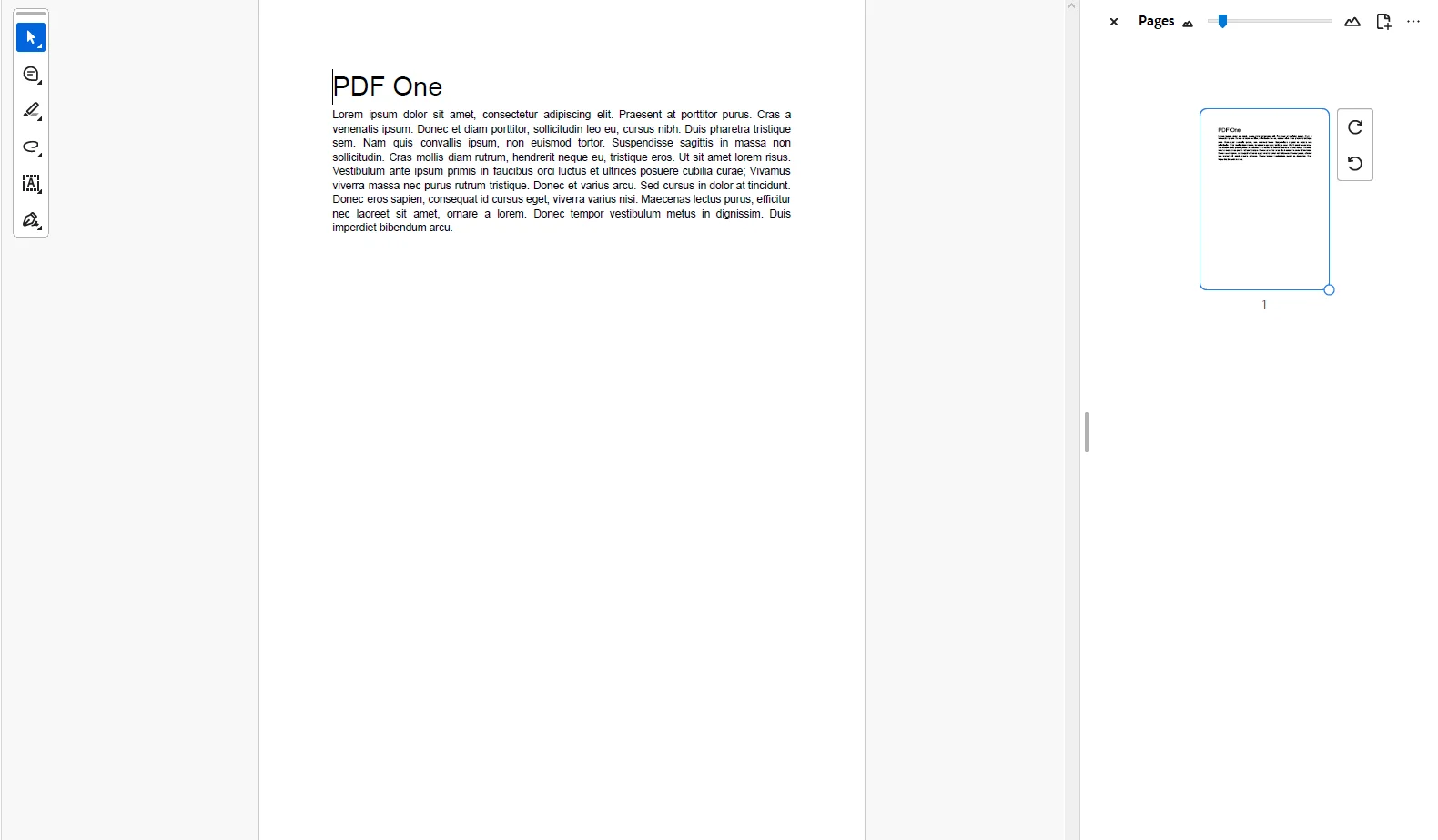
ページメニュー内の挿入オプションをクリックするか、新しいコンテンツを配置したい場所を右クリックします。
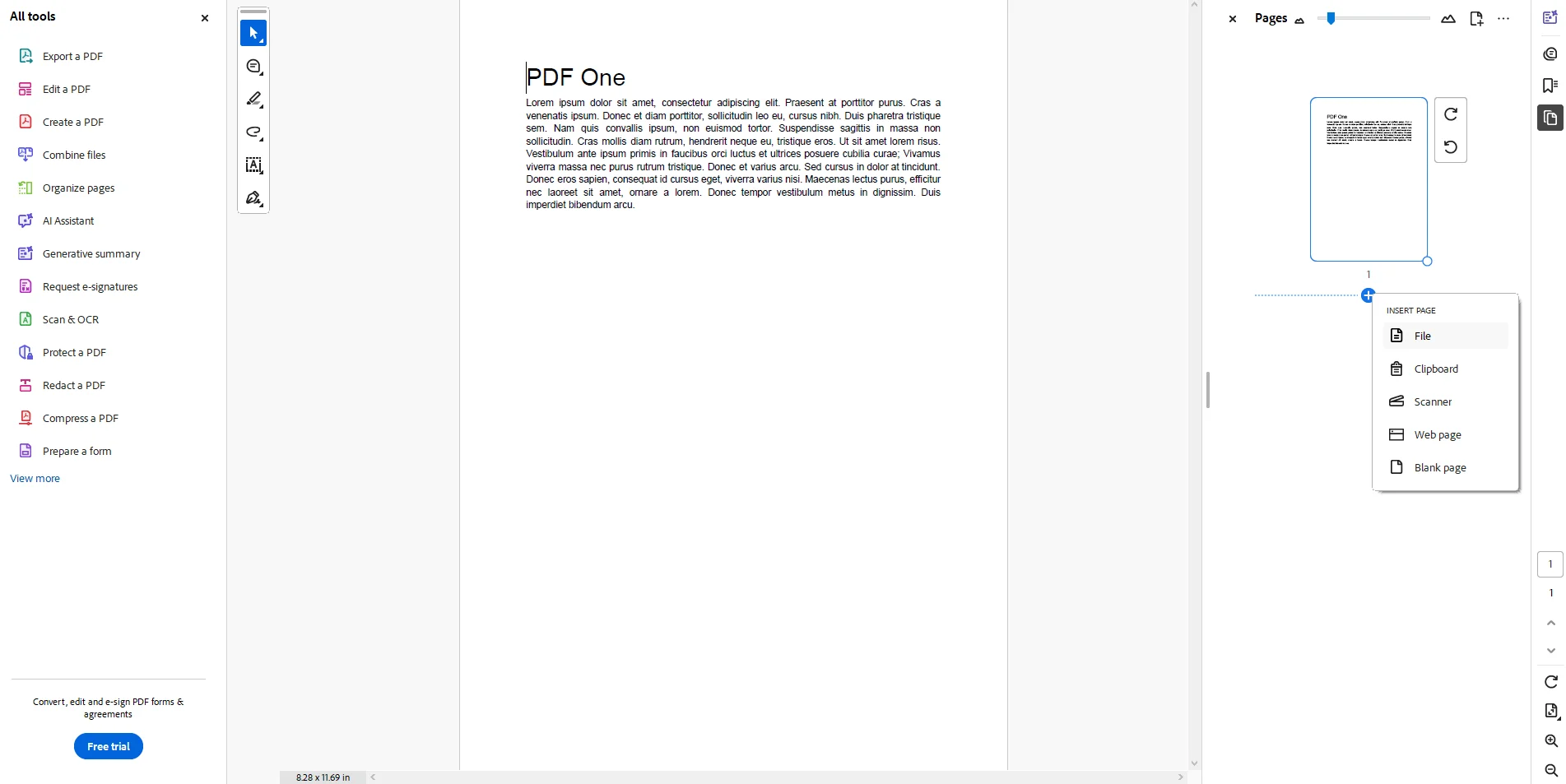
空白のページを挿入するか、別のファイルからページをインポートするか、スキャンしたページを追加するかを選択します。
目的の場所(例:特定のページ番号の前または後)を選択します。
新しい構造を保存するために更新されたPDFを保存します。
ソフトウェアをインストールせずに迅速な解決策が必要な場合、ウェブツールやオンラインPDFエディタを使用するのが理想的です。無料のオンラインPDFサービスを使用すると、デスクトップやモバイルデバイスから直接ブラウザでページを迅速に挿入できます。
信頼できるPDFオンラインエディタ(例:PDFgearオンラインツール、iLovePDF、pdfFiller)にアクセスします。
ファイルを選択するか、既存のPDFファイルをアップロードゾーンにドラッグアンドドロップします。
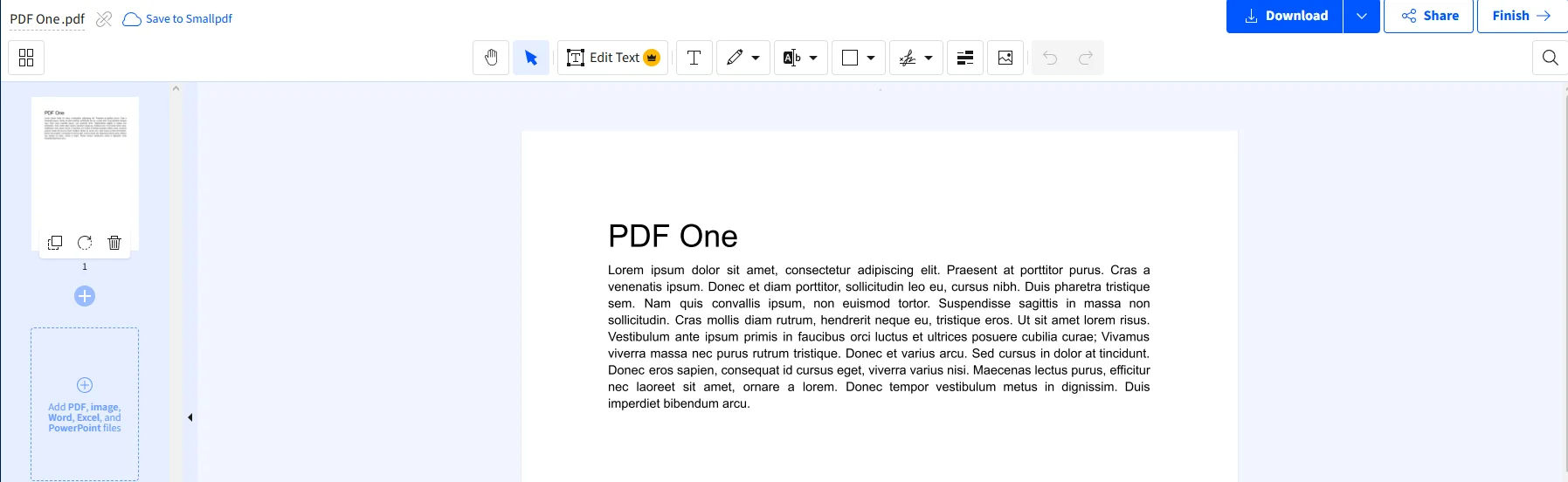
画面にアップロードされたら、ページエディタツールを開いてページサムネイルを表示します。
空白のページを追加するか、PDFページを挿入して追加のページをアップロードします。
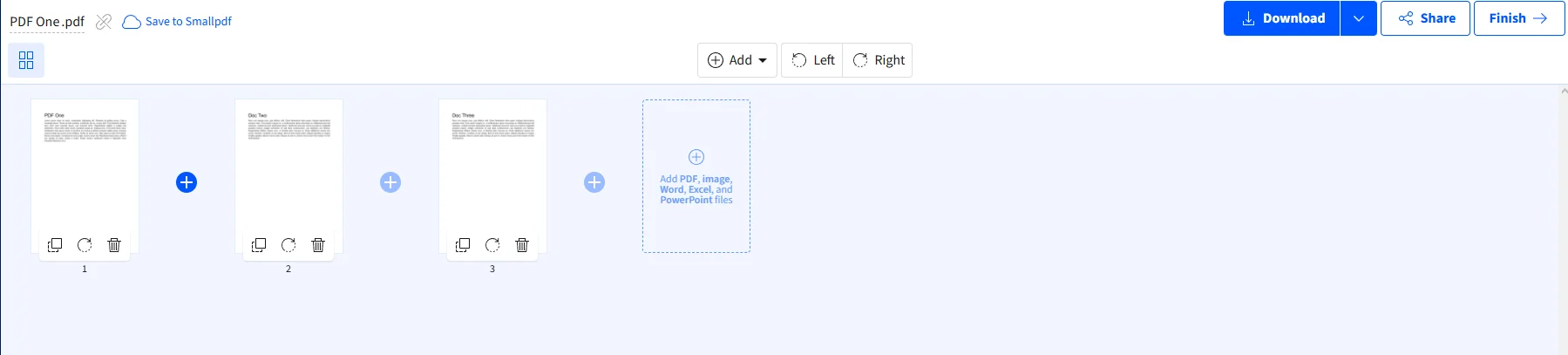
必要に応じてドラッグアンドドロップで位置を調整したり、ページを並べ替えたりします。
保存または変換ボタンをクリックし、ダウンロードファイルをクリックして新しいPDFをデバイスに保存します。
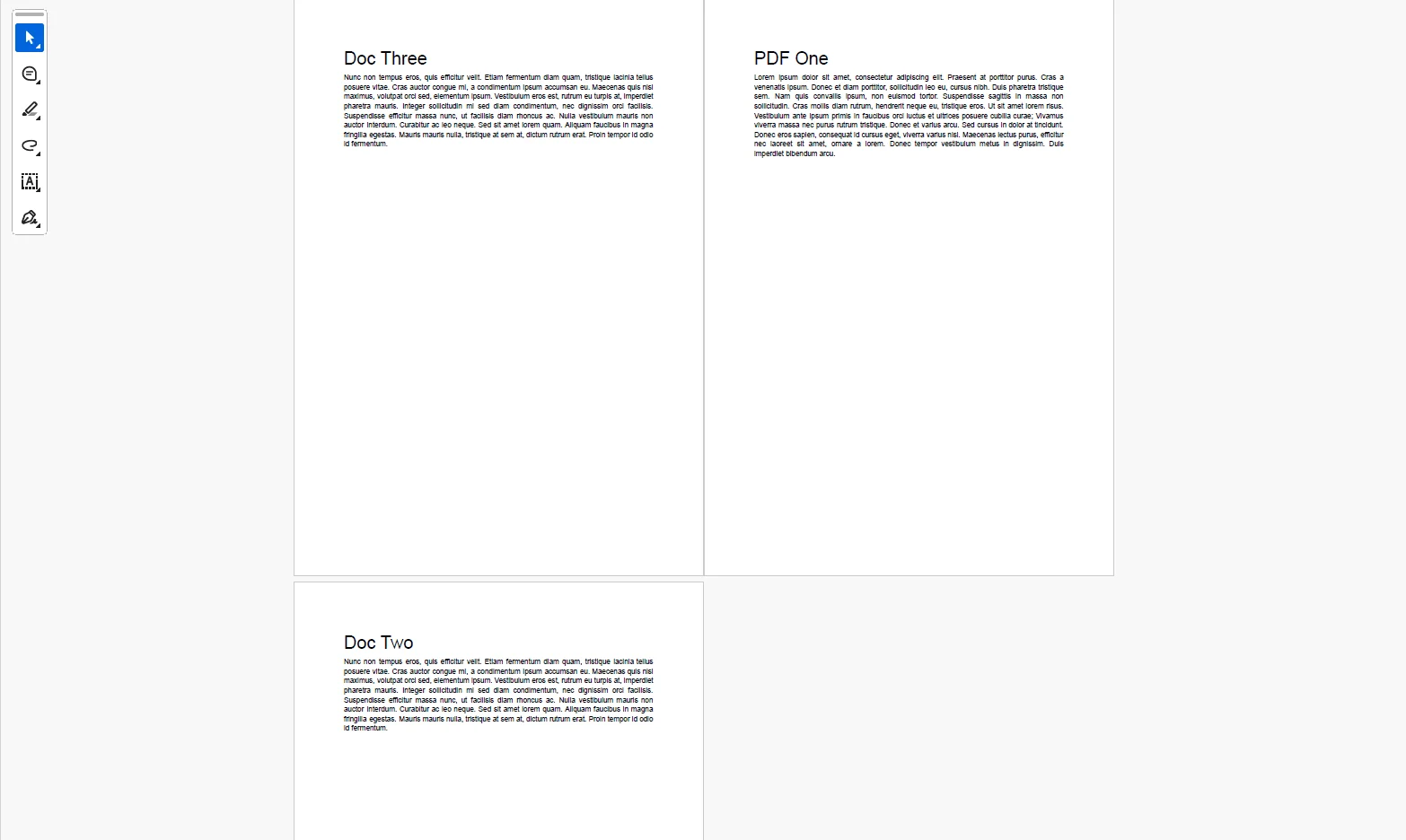
macOSのプレビューや組み込みのファイルマネージャーなどのネイティブオペレーティングシステムツールは、PDFページを結合したり、複数のページを無料でマージしたりするための迅速な方法を提供します。
ページを挿入するだけでなく、適切なドキュメント管理には、最終的なPDFドキュメントが適切に整列されるようにページを整理したり、並べ替えたりすることが必要です。
手動ツールは個々のタスクには適していますが、現代のアプリケーションワークフローでは、スケールでの自動PDF生成と修正が必要です。開発者がプログラムでPDFにページを追加したい場合、IronPDFはC#、VB.NET、F#用の.NETライブラリを提供します。
IronPDFを使用すると、Adobe Acrobatやサードパーティの依存関係を必要とせずに、PDFページを操作したり、複数のPDFをマージしたり、空白のページを挿入したり、別のドキュメントからページを追加したりできます。
IronPDFのPdfDocument.Mergeメソッドを使用すると、複数のドキュメントからページを簡単に結合できます。
using IronPdf;

// Load the existing PDF file
var primaryPdf = PdfDocument.FromFile("sample.pdf");

// Load the second PDF containing pages to insert
var secondaryPdf = PdfDocument.FromFile("append_notes.pdf");

// Merge multiple PDFs together
var updatedPdf = PdfDocument.Merge(primaryPdf, secondaryPdf);

// Save the new document
updatedPdf.SaveAs("updated_document.pdf");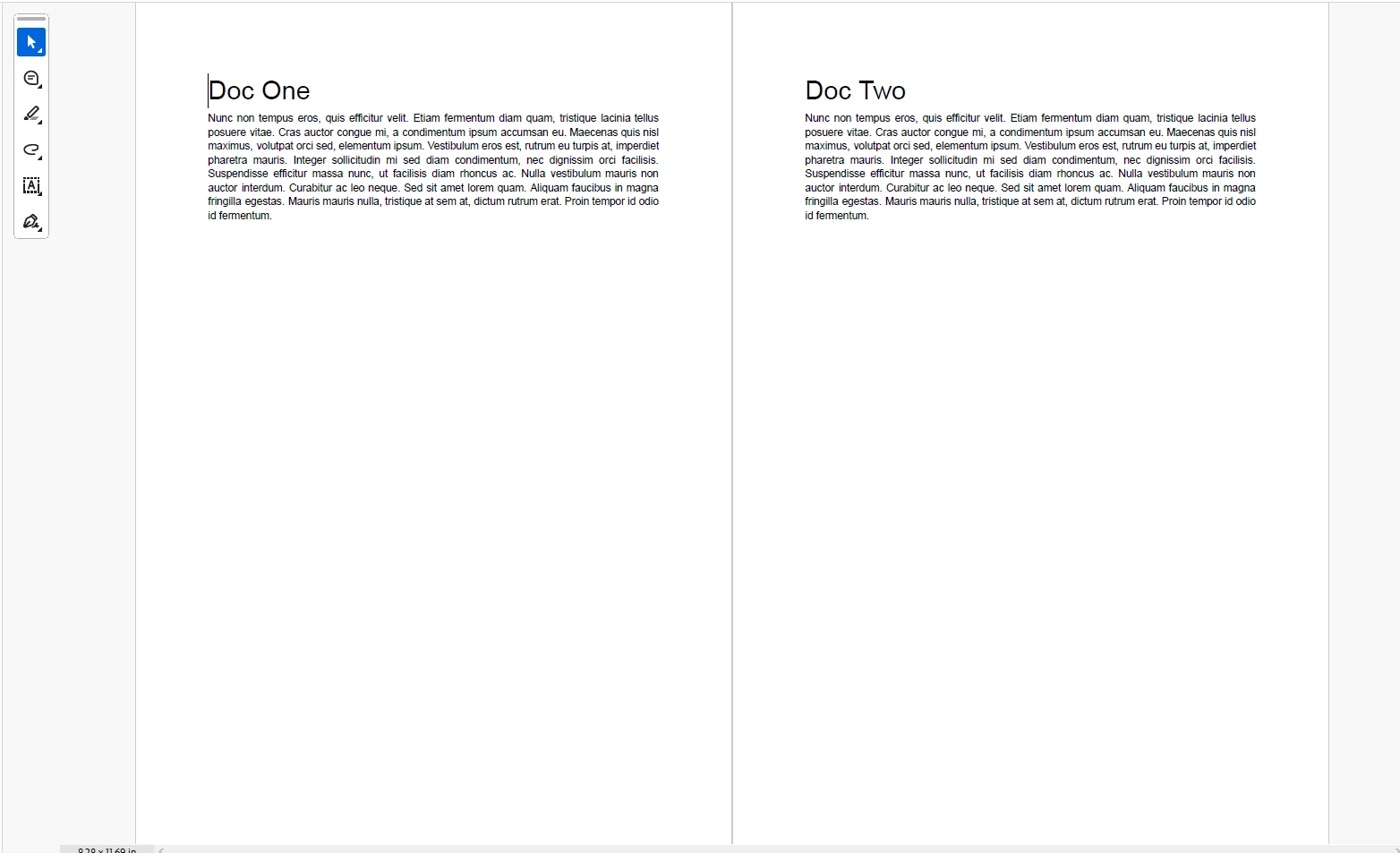
署名、メモ、セクションディバイダー用に空白のページを追加する必要がある場合、IronPDFは専用のページ操作メソッドを提供します。
using IronPdf;

ChromePdfRenderer chromePdfRenderer = new ChromePdfRenderer();

// Load an existing PDF document
var pdf = PdfDocument.FromFile("annual_report.pdf");

// Create a blank page or HTML-rendered content
var newPage = chromePdfRenderer.RenderHtmlAsPdf("<h1>Notes & Signatures</h1><p>Insert new content here.</p>");

// Insert the new page at index 1 (second page position)
pdf.InsertPdf(newPage, 1);

// Save the updated PDF
pdf.SaveAs("report_with_blank_page.pdf");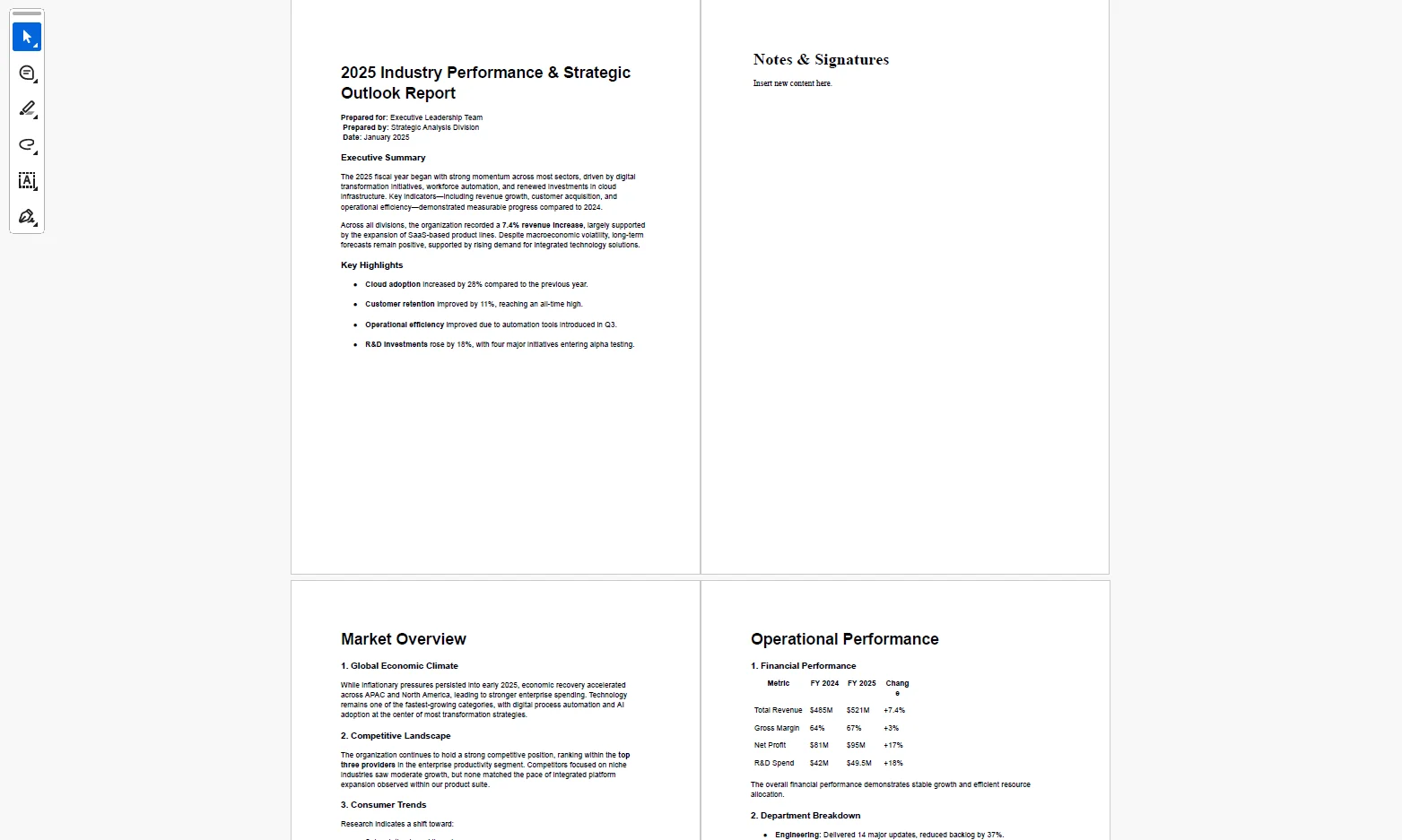
| 方法 | 最適な用途 | 速度 | 高度な機能 |
|---|---|---|---|
| デスクトップエディタ | プロフェッショナルなドキュメント編集 | 高速 | 高 |
| オンラインPDFツール | モバイルデバイス/ウェブでの迅速な編集 | 中程度 | 中 |
| ネイティブOSツール | 無料の基本的なマージ(macOS/Windows) | 高速 | 低 |
| IronPDF (.NET) | 開発者の自動化とバッチ処理 | 即時(自動化) | 最大 |
既存のPDFファイルをデスクトップエディタまたはオンラインツールで開き、ページサムネイルサイドバーに移動し、ページを挿入または空白ページを追加を選択します。
PDFgearのような無料のオンラインPDFツールや、macOSのプレビューのようなネイティブオペレーティングシステムツールを使用して、新しいページを既存のドキュメントにドラッグアンドドロップすることで、サブスクリプションソフトウェアを購入せずに追加できます。
ほとんどのPDFエディタで、ページサムネイルビューを開き、新しいページを挿入したい場所を右クリックし、空白ページを挿入を選択し、ページサイズを調整するように求められた場合は調整し、更新されたファイルを保存します。
空白のページを挿入したり、複数のドキュメントをマージしたり、サムネイルを並べ替えたりすることで、PDFにページを追加する方法を学ぶことで、ファイルがクリーンで適切に整列されることを保証します。日常的な個人使用には、無料のウェブツールやネイティブデスクトップアプリケーションが簡単な解決策を提供します。
スケーラブルなアプリケーションを構築する開発者にとって、IronPDFは複雑なPDFページ管理を簡素化し、C#と.NETを使用してPDFファイルを作成、編集、マージすることを容易にします。
.始める準備はできましたか?IronPDFの無料トライアルを試して、.NET環境でのPDF自動化がどのようなものかを確認してください。

Curtis Chauは、カールトン大学でコンピュータサイエンスの学士号を取得し、Node.js、TypeScript、JavaScript、およびReactに精通したフロントエンド開発を専門としています。直感的で美しいユーザーインターフェースを作成することに情熱を持ち、Curtisは現代のフレームワークを用いた開発や、構造の良い視覚的に魅力的なマニュアルの作成を楽しんでいます。



IronPDF はIRONSUITEの一部です
オフィス文書向けの.NET API製品10個

PDFがHTMLのように見える必要があるとき、迅速に。


