using IronPdf;

// Disable local disk access or cross-origin requests
Installation.EnableWebSecurity = true;

// Instantiate Renderer
var renderer = new ChromePdfRenderer();

// Create a PDF from a HTML string using C#
var pdf = renderer.RenderHtmlAsPdf("<h1>Hello World</h1>");

// Export to a file or Stream
pdf.SaveAs("output.pdf");

// Advanced Example with HTML Assets
// Load external html assets: Images, CSS and JavaScript.
// An optional BasePath 'C:\site\assets\' is set as the file location to load assets from
var myAdvancedPdf = renderer.RenderHtmlAsPdf("<img src='icons/iron.png'>", @"C:\site\assets\");
myAdvancedPdf.SaveAs("html-with-assets.pdf");
using IronPdf;// Disable local disk access or cross-origin requestsInstallation.EnableWebSecurity = true;// Instantiate Renderervar renderer = new ChromePdfRenderer();// Create a PDF from a HTML string using C#var pdf = renderer.RenderHtmlAsPdf("<h1>Hello World</h1>");// Export to a file or Streampdf.SaveAs("output.pdf");// Advanced Example with HTML Assets// Load external html assets: Images, CSS and JavaScript.// An optional BasePath 'C:\site\assets\' is set as the file location to load assets fromvar myAdvancedPdf = renderer.RenderHtmlAsPdf("<img src='icons/iron.png'>", @"C:\site\assets\");myAdvancedPdf.SaveAs("html-with-assets.pdf");
PM >Install-Package IronPdf
Install-Package IronPdf
.NET YARDIM
C# ObservableCollection (Geliştiriciler için Nasıl Çalışır)
<i>Iron Software ekibi tarafından yazıldı.</i> Eğer kurumsal uygulamalarınızda programlamatik olarak PDF birleştirmeyi otomatikleştirmeyi düşünüyorsanız, .NET, Java, Python ve Node.js için profesyonel PDF kütüphanemiz hakkında daha fazla bilgi almak için [**_IronPDF ürün sayfası_**](/)nı ziyaret ettiğinizden emin olun.
Modern dijital çalışma ortamında, Taşınabilir Belge Formatı (PDF), dosya paylaşımının tartışmasız kralıdır. Adobe tarafından 1990'ların başında oluşturulan PDF, tek ve devrim niteliğinde bir amaçla tasarlanmıştır: bir belgenin herhangi bir ekran, herhangi bir işletim sistemi ve herhangi bir yazıcıda tamamen aynı görünmesini sağlamak.
### PDF Dosyalarını Birleştirmenin Mutlak En Hızlı Yolu
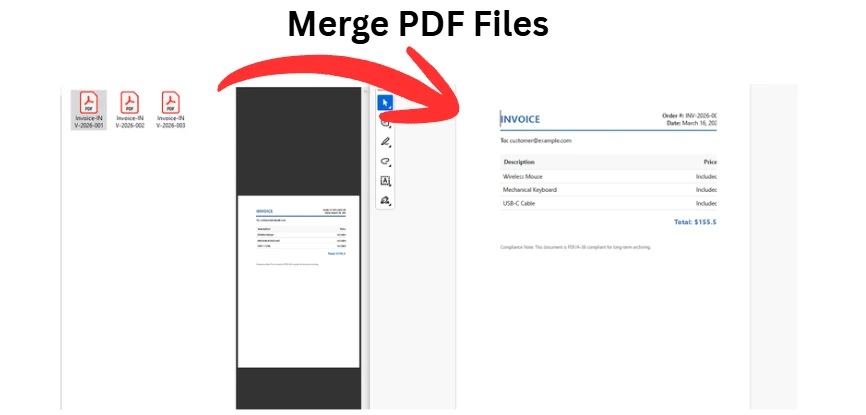
Eğer acele ediyorsanız ve rehberi tamamını okumadan hemen dosyalarınızı birleştirmeniz gerekiyorsa, PDF dosyalarını birleştirmek için en hızlı sıfır yükleme seçenekleri:
* **MacOS'te:** İlk PDF'inizi yerel **Önizleme** uygulamasında açın. Üst menüde **Görüntüle > Küçük Resimler**e gidin. ProFinder'den doğrudan diğer PDF dosyalarınızı sol yan küçük resim kenar çubuğuna sürükleyip bırakın. **Dosya > PDF Olarak Dışa Aktar**'a gidip kaydedin.
* **Windows'ta:** Windows'ta sürükle-bırak PDF birleştirici bulunmadığı için en hızlı yöntem, web tarayıcınızı güvenilen ve ücretsiz bir araç olan **Adobe Acrobat Online** gibi bir siteye açmaktır. Dosyalarınızı tarayıcı penceresine sürükleyip bırakın, düzenleyin ve **Birleştir**e tıklayın.
Ancak, PDF'nin katı, yerleşik formatı harika görünürken, bu dosyaların ölçeklenebilirliği zordur ve standart kelime işlem belgelerine kıyasla düzenlenmesi, işlenmesi veya birleştirilmesi son derece güçtür. İster yirmi farklı bölümden gelen yıl sonu mali denetimi toparlayan bir yönetim profesyoneli, ister keşif sırasında yüzlerce hukuki belgeyi organize eden bir paralegal, ister her gün otomatik fatura oluşturma için çalışan bir yazılım geliştiricisi olun, karmaşık PDF birleştirmeleri nasıl yapacağınızı bilmek zorunluluktur.
Bu kapsamlı kılavuz, [PDF belgelerini birleştirmenin](/tutorials/organize-pdfs-complete-tutorial/) her düşünülebilecek yönteminde size rehberlik edecek. Windows ve macOS için yerel iş akışlarını detaylıca ele alacağız, profesyonel standart olan Adobe Acrobat'ı kullanmayı, güç kullanıcıları için komut satırı püf noktalarını ve sonunda IronPDF ile C# kullanarak sağlam programatik çözümler sunacağız.
## Zorluğu Anlamak: Neden PDF'leri Birleştirmek Zor?
"Nasıl"dan önce "neden"i anlamak faydalı olacaktır. Neden bir PDF'nin içeriğini, .txt veya .docx file nerede olduğu gibi kopyalayıp yapıştıramıyorsunuz?
Bir PDF sadece bir metin akışı değildir. Çok karmaşık, derlenmiş bir nesneler veritabanıdır. Tek bir PDF dosyası, şunları içerir:
* **Bir Başlık:** PDF sürümünü tanımlayan.
* **Bir Gövde:** Metin akışları, gömülü yazı tipleri, yüksek çözünürlüklü vektör resimler, rasterleştirilmiş resimler ve multimedya öğeleri gibi nesneleri içeren.
* **Bir Çapraz Başvuru Tablosu (xref):** PDF okuyucusuna her nesnenin dosyanın ikili verisi içinde tam olarak nerede olduğunu söyleyen bir dizin.
* **Bir Sonuç:** Okuyucu uygulamayı çapraz başvuru tablosuna yönlendiren.
İki PDF'yi birleştirirken, sayfa 2'yi sayfa 1'in arkasına koymaktan fazlasını yapıyorsunuz. Dosyaları birleştiren yazılım, çapraz başvuru tablolarını tamamen yeniden yazmalı, aynı adı taşıyan gömülü yazı tipleri arasında çakışmaları çözmeli (örneğin, her iki belge de Arial'in bir alt kümesini kullanıyorsa ancak farklı karakterler içeriyorsa) ve iç bağlantıların ve yer işaretlerinin kırılmaması gerektiğinden emin olmalıdır.
Bu karmaşıklık, özel kullanım durumunuz için doğru aracı seçmenin neden kritik olduğunu açıklıyor.
## Yöntem 1: macOS'ta PDF'leri Birleştirme (Yerlisi "Önizleme" Yöntemi)
macOS çalıştıran bir Apple bilgisayarı kullanıyorsanız şanslısınız demektir. Apple, **Önizleme** adında son derece güçlü, yerleşik bir uygulama sunar. Çoğu kullanıcı *Önizleme*'yi sadece temel bir resim görüntüleyici olarak görse de, aslında son derece yetenekli bir PDF işlem motoru.
Bir Mac kullanıyorsanız herhangi bir üçüncü parti yazılım satın almak veya hassas belgelerinizi rastgele bir web sitesine yüklemenize gerek yoktur. İşte dosyaları birleştirmek için Önizleme'yi kullanmanın kesin yolu.
### Mac Önizleme için Adım Adım Kılavuz
**Adım 1: Ana Belgenizi Açın** Kombine edilmiş belgenizin ilk kısmı olarak hizmet etmek istediğiniz ilk PDF dosyasını bulun. Üzerine çift tıklayın. Varsayılan olarak, Önizleme uygulamasında açılmalıdır. Başka bir programda (tarayıcınız gibi) açılırsa, kapatın, dosyaya sağ tıklayın (veya Control tuşuna tıklayın) ve **Birlikte Aç > Önizleme**'yi seçin.
**Adım 2: Kenar Çubuğunu Gösterin** Sayfaları düzenlemek için onları görmeniz gerekir. Üst menü çubuğuna gidin, **Görüntüle** seçeneğine tıklayın ve **Küçük Resimler**'i seçin. _Kısa Yol:_ Klavye kısayolu olarak Option + Command + 2 tuşlarına da basabilirsiniz. Önizleme penceresinin sol tarafında, mevcut belgenizdeki her sayfanın numaralı küçük resimlerini gösteren bir kenar çubuğu belirecektir.
**Adım 3: İkinci Dosyayı Sürükleyin ve Bırakın** Ayrı bir Finder penceresi açın ve eklemek istediğiniz ikinci PDF dosyasını bulun. Dosya simgesini Finder'dan doğrudan Önizleme'deki Küçük Resimler kenar çubuğuna sürükleyin ve bırakın.
* **Profesyonel Yerleştirme İpucu:** Dosyayı mevcut bir küçük resmin üzerine bırakırsanız, yeni sayfalar hemen onun arkasına eklenir. Eğer kenar çubuğu listesinin en altına bırakırsanız, yeni belgeler listenin sonuna eklenir.
**Adım 4: Yeniden Düzenle ve Gereksiz Sayfaları Sil** Artık iki belge kenar çubuğunda birleştirildi, istediğiniz şekilde yeniden düzenlemek için tek tek sayfa küçük resimlerini tıklayıp sürükleyebilirsiniz. Artık ihtiyacınız olmayan bir boş sayfa veya kapak sayfası varsa, basitçe vurgulamak için küçük resme tıklayın ve klavyenizde **Sil** tuşuna basın.
**Adım 5: Son Birleştirilmiş Dosyayı Dışa Aktarma** "Kaydet" tuşuna basmayın, aksi takdirde macOS sürüm ve ayarlarınıza bağlı olarak orijinal ilk dosyanızı üzerine yazabilirsiniz. Bunun yerine, yeni derlemenizin güvenli bir şekilde kaydedildiğinden emin olun:
1. **Dosya > PDF Olarak Dışa Aktar...**'a gidin 2. Açılan diyaloğu kutusunda, yeni birleşik belgenize benzersiz bir ad verin (örneğin, Final\_Q3\_Raporu_Birleştirilmiş.pdf).
3. Hedef klasörünüzü seçin.
4. **Kaydet**'e tıklayın.
### Gelişmiş Önizleme İpucu: Belirli Sayfaları Eklemek
Beşe sayfalık bir belgeyi değil, sadece 7. sayfayı birleştirmek isterseniz ne yapacaksınız? Her *iki* PDF'yi de ayrı Önizleme pencerelerinde açın. Küçük Resimler kenar çubuğunu her iki dosya için de etkinleştirin. Tek yapmanız gereken kaynak belgenin kenar çubuğundaki 7. sayfanın küçük resmini tıklayıp hedef belgenin kenar çubuğuna sürüklemek.
## Yöntem 2: Windows'ta PDF'leri Birleştirme (Yerel Çözümler)
Tarihsel olarak, Windows, macOS'ta olduğu gibi yerel PDF araçları açısından zayıf kalmıştır. Windows 10 ve Windows 11, sürükle ve bırak tabanlı birleşimi sağlayan GUI tabanlı özel bir PDF düzenleyici içermez.
Ancak, yerel "Microsoft Print to PDF" sanal yazıcısı kullanarak bir çözüm bulunmaktadır. Bu yöntem, bir Word belgesi, bir Excel tablosu ve bir JPEG resim gibi farklı dosya türlerini tek bir PDF olarak birleştirmek istediğinizde kullanmak en iyisidir, ancak mevcut PDF'leri birleştirme konusunda hantal olabilir.
### "Microsoft Print to PDF" Yaklaşımı
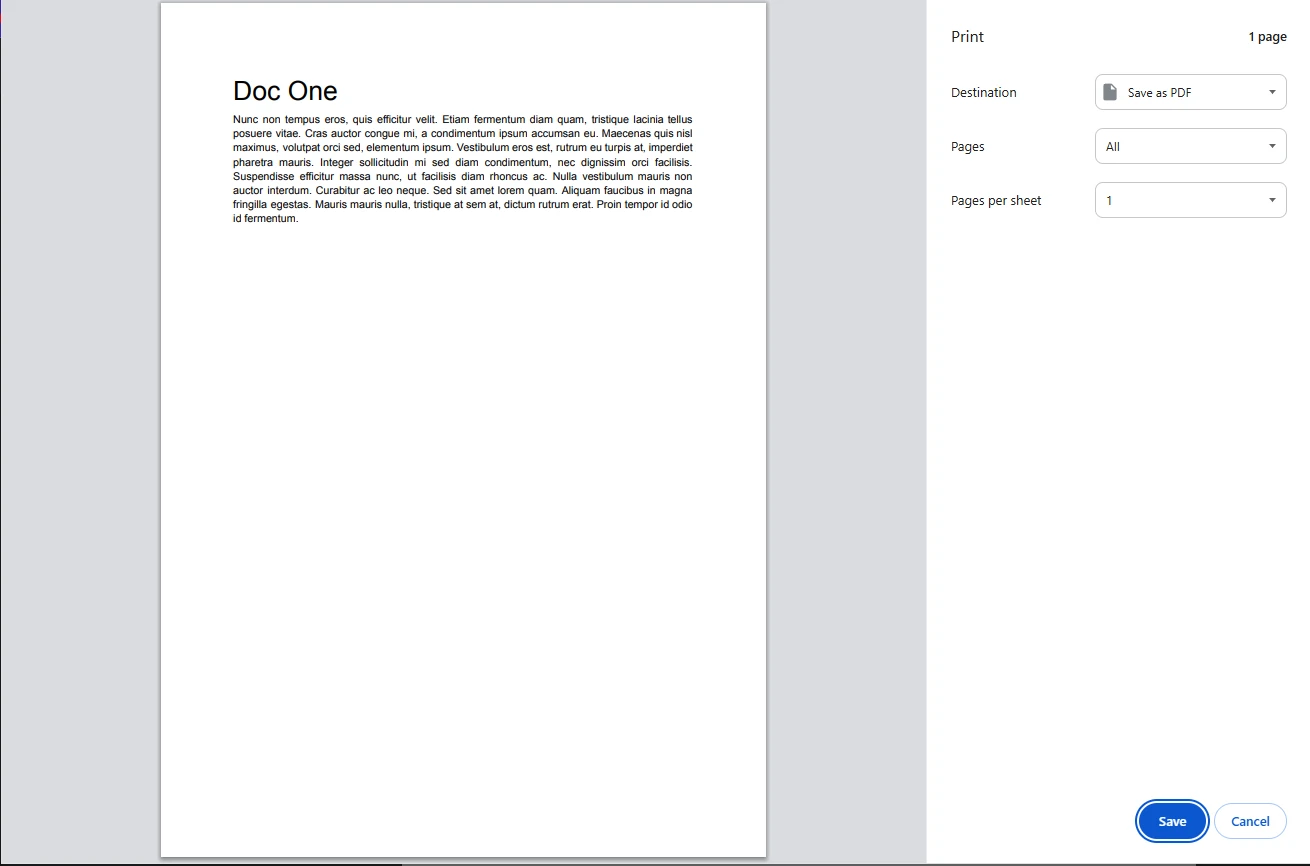
**Adım 1: Dosyalarınızı Açın** Birleştirmek istediğiniz tüm dosyaları kendi varsayılan uygulamalarında açın (örneğin, Word belgesini Microsoft Word'de, resmi Windows Fotoğraflarında açın).
**Adım 2: İlk Belgeyi Yazdırın** İlk belgenize gidin. Yazdırma diyalogunu açmak için Ctrl + P tuşlarına basın.
**Adım 3: Sanal Yazıcıyı Seçin** "Yazıcı" açılır menüsünden, fiziksel ofis yazıcınızı **Microsoft Print to PDF** olarak değiştirin. **Yazdır**'a tıklayın. Bir "Yazdırma Çıktısını Farklı Kaydet" diyalogu açılacaktır. Bu dosyayı çalışma masanızda Part1.pdf olarak kaydedin.
**Adım 4: Sonraki Belgeler için Tekrarla** Diğer belgeleriniz için bu işlemi tekrarlayın ve bunları Part2.pdf, Part3.pdf vb. olarak kaydedin.
_Not: Bu belgeleri doğal olarak PDF'ye dönüştürür, ancak Windows hala Part1, Part2 ve Part3'ü birleştirmek için yerleşik bir araca sahip değildir. Windows kullanıcıları, üçüncü taraf masaüstü yazılımları olmadan işi tamamlamak için web tabanlı araçlara veya komut satırı araçlarına güvenmelidir (bundan sonraki bölümlerde ele alınacaktır).
### Microsoft Edge Kullanma (Sınırlı İşlevsellik)
Microsoft Edge, Windows için varsayılan PDF görüntüleyicidir. Çizim, vurgulama, metin ekleme gibi mükemmel yorum araçlarına sahip olsa da, şu anda yerleşik bir "Dosyaları Birleştir" butonu yoktur. PDF'leri yan yana görüntüleyebilirsiniz, ancak bir uzantı ya da çevrimiçi bir hizmet kullanmadan birleştirmeniz mümkün değildir.
## Yöntem 3: Adobe Acrobat Pro Kullanma (Kurumsal Standart)
Günlük iş akışınız sözleşmeleri yönetmek, profesyonel pazarlama portföyleri oluşturmak veya hassas hukuk belgelerini kontrol etmek üzerine kuruluysa, Adobe Acrobat Pro DC altın standarttır. Ücretli bir abonelik gerektirirken, PDF birleştirme işleminin karmaşık çapraz başvuru tablolarını ve yazı tipleri alt kümelerini sorunsuz bir şekilde halleder.
### Adobe Acrobat için Adım Adım Kılavuz
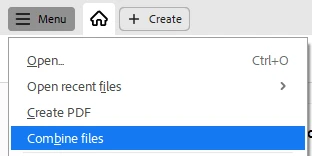
**Adım 1: "Dosyaları Birleştir" Araçlarını Açın** Adobe Acrobat uygulamasını başlatın. Ana ekranda, sol üst köşede bulunan **Araçlar** sekmesine gidin. **Dosyaları Birleştir** simgesi (genellikle üst üste binen iki sayfa olarak tasvir edilir) olan sekmeyi bulun ve tıklayın.
**Adım 2: Belgelerinizi Ekleyin** Büyük, boş bir çalışma alanı tarafından karşılanacaksınız. Ya:
* Ortadaki **Dosyaları Ekle** butonuna tıklayın ve sabit sürücünüzü tarayın.
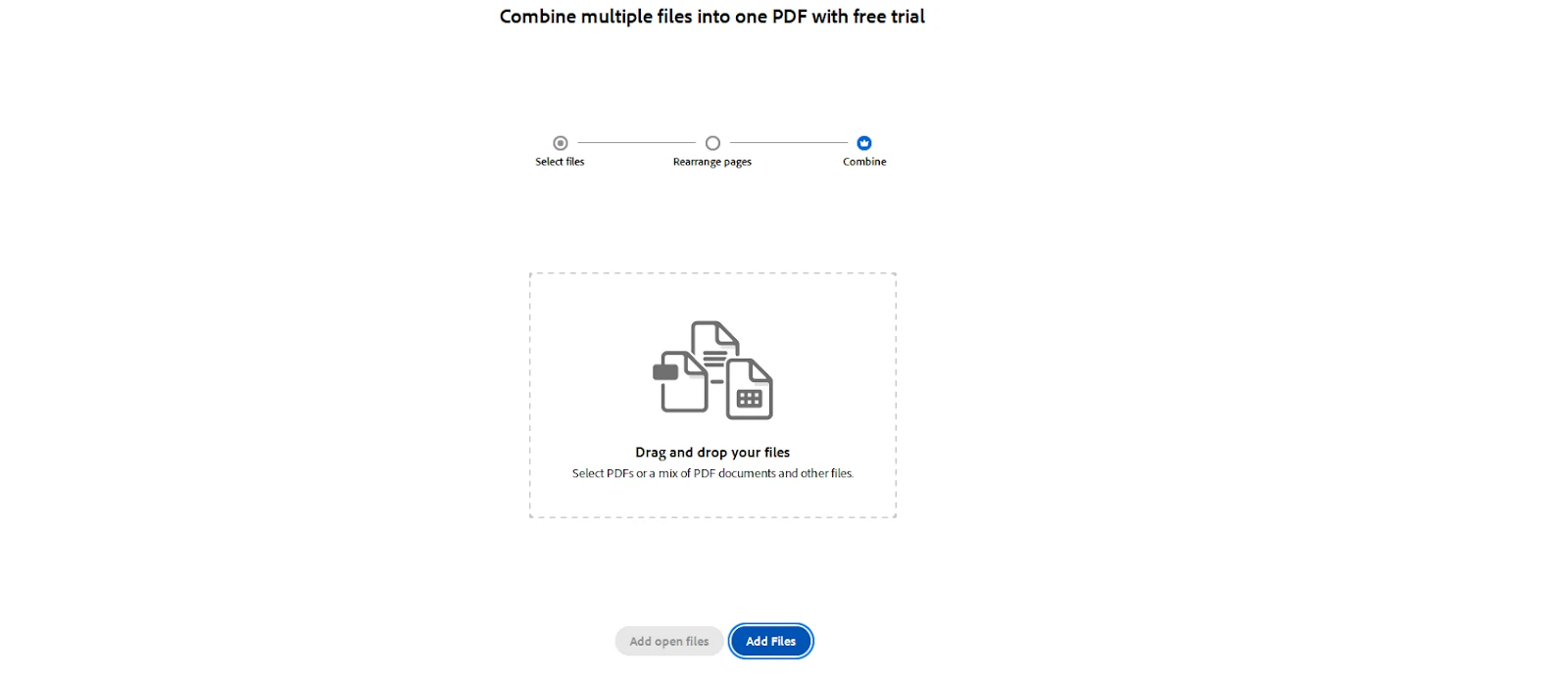
* Birden çok PDF dosyasını doğrudan Dosya Gezgini/Finder'dan Acrobat penceresine sürükleyin ve bırakın.
**Adım 3: Düzenleme ve Genişletme** Dosyalarınız yüklendikten sonra büyük küçük resimler olarak görünürler.
* **Sıralama:** Genel sıralamayı değiştirmek için dosyaları sürükleyin ve bırakın.
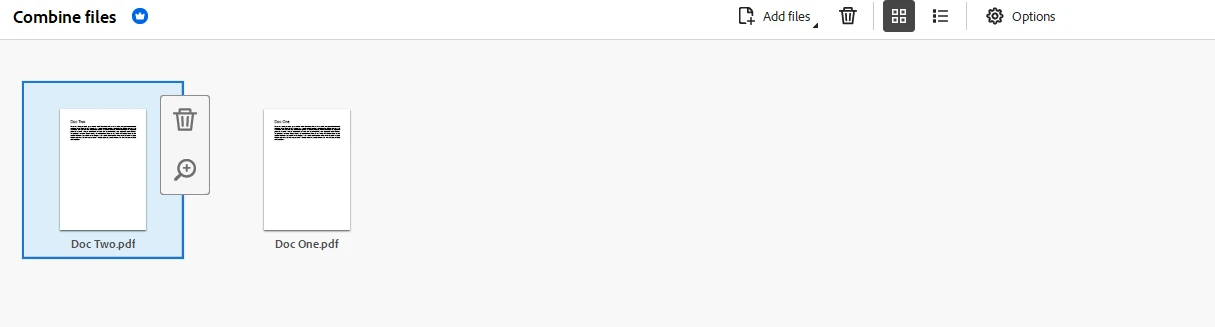
* **Genişletme:** Çok sayfalı bir PDF küçük resminin üzerine geldiğinizde, küçük bir "Genişlet" simgesi (iki ayrılan ok) belirir. Bu, belgeyi tek tek sayfalara ayırır ve belirli sayfaları silmenize veya birleştirmeden önce ayrıntılı olarak düzenlemenize olanak tanır.
**Adım 4: Çıkış Ayarlarını Yapılandırma** Ekranın üst kısmındaki **Seçenekler** dişli simgesine tıklayın. Dosya boyutunu burada tanımlayabilirsiniz:

* **Daha Küçük Dosya Boyutu:** Resimleri sıkıştırır ve karmaşık grafikleri rasterize eder. E-posta göndermek için harikadır.
* **Varsayılan Dosya Boyutu:** Kalite ve boyut dengesini sağlar. Genel ofis kullanımı için iyidir.
* **Daha Büyük Dosya Boyutu:** Yüksek çözünürlüklü baskı kalitesini korur. Grafik tasarımcıları için bir matbaaya dosya gönderirken gereklidir.
**Adım 5: Birleştirme İşlemini Gerçekleştirme** Sağ üst köşedeki mavi **Birleştir** butonuna tıklayın. Acrobat dosyaları işler. Belgelerin boyutu ve karmaşıklığına bağlı olarak bu işlem birkaç saniyeden bir dakikaya kadar sürebilir.
**Adım 6: Dosyayı Kaydetme** Acrobat, yeni birleşik belgenizi geçici olarak Binder1.pdf adı altında otomatik olarak açacaktır. Tüm sayfaların mevcut olduğundan ve formatlamanın bozulmadığından emin olmak için belgenizi gözden geçirin. Son olarak, kalıcı bir ad atamak ve istediğiniz dizine kaydetmek için **Dosya > Farklı Kaydet...**'e gidin.
## Yöntem 4: Ücretsiz Çevrimiçi PDF Araçları (PDF Dosyalarını Çevrimiçi Birleştirme)
Mac sahibi olmayanlar, bir Adobe aboneliğine sahip olmayanlar veya sadece ara sıra PDF'leri birleştirmesi gereken kullanıcılar için basit çevrimiçi araçlar son derece kullanışlıdır. En popüler ve güvenilir seçenekler arasında **Smallpdf**, **ILovePDF** ve **Adobe'nin ücretsiz çevrimiçi Acrobat araçları** bulunmaktadır.
### Çevrimiçi Birleştiriciler Nasıl Kullanılır (ILovePDF Örnek Kullanımı)
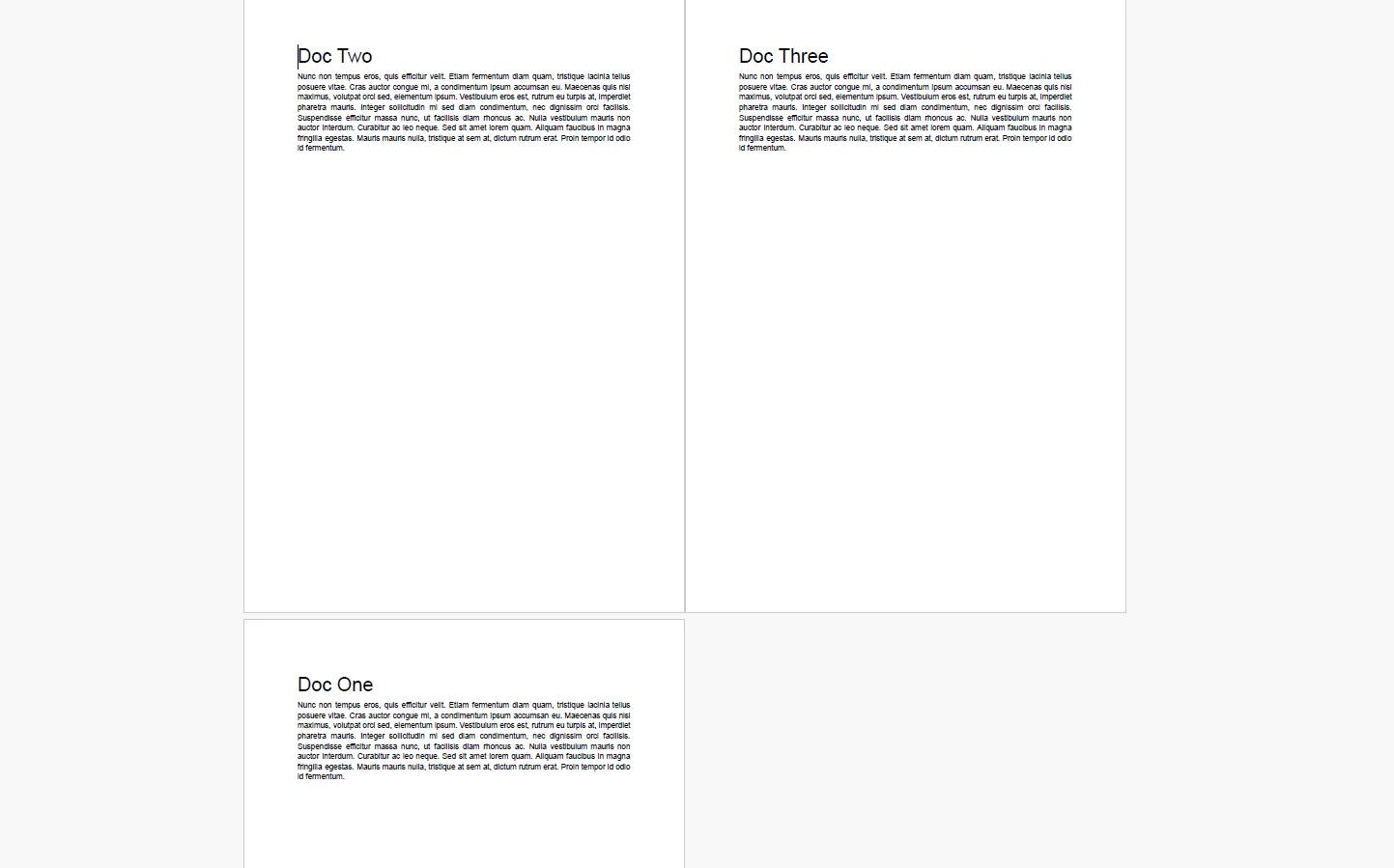
1. Web tarayıcınızı açın ve ilovepdf.com/merge_pdf adresine gidin.
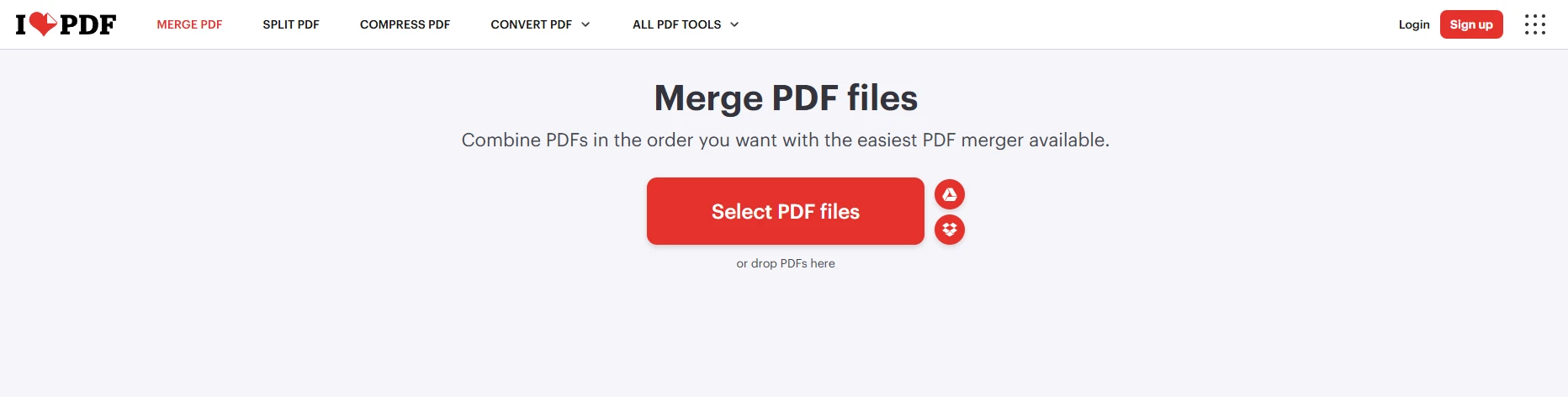
2. Ekranın ortasındaki büyük **PDF dosyalarını Seç** butonuna tıklayın veya dosyalarınızı web sayfasına sürükleyip bırakın.
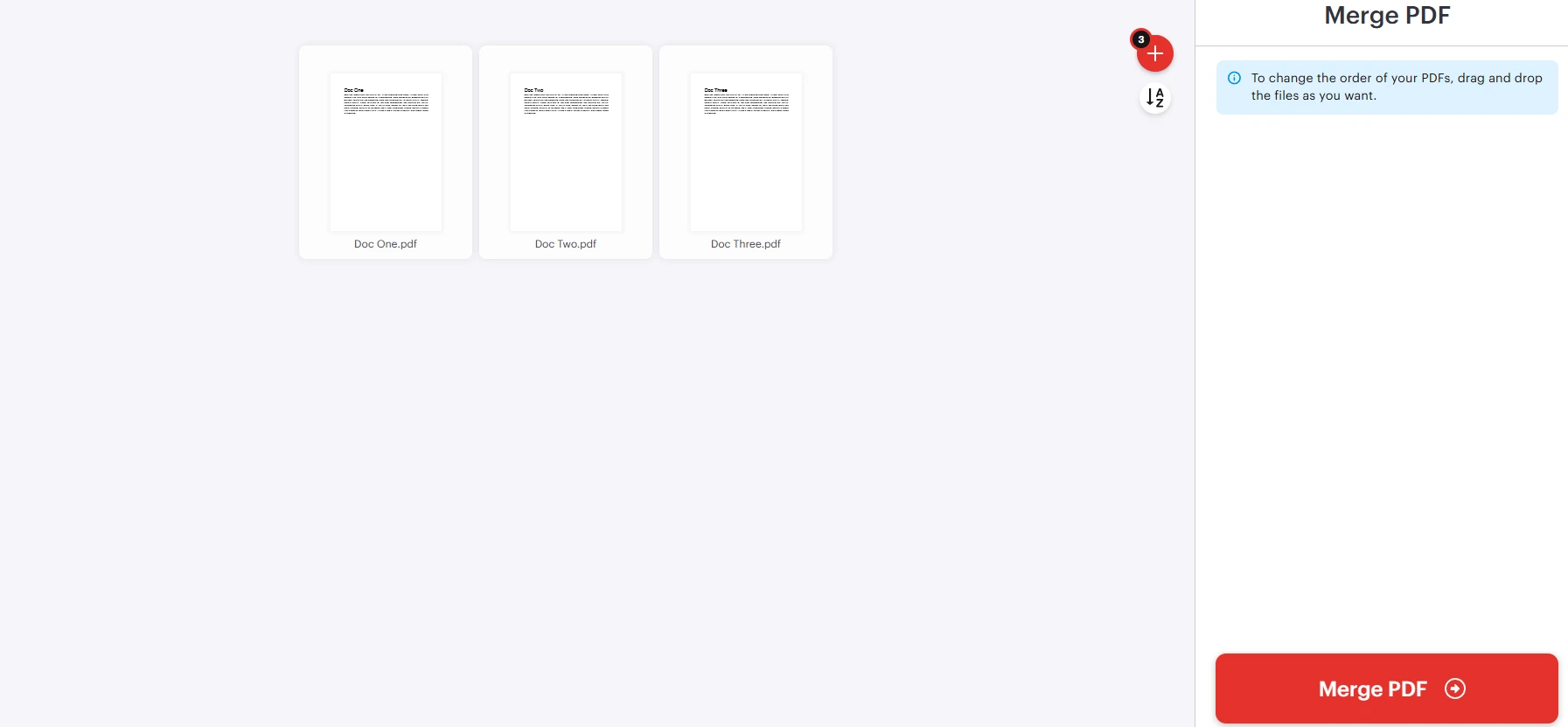
3. Karşıya yüklendikten sonra, web sitesi dosyalarınızın küçük resimlerini gösterecektir. Sıralamayı ayarlamak için bunları tıklayıp sürükleyebilirsiniz.
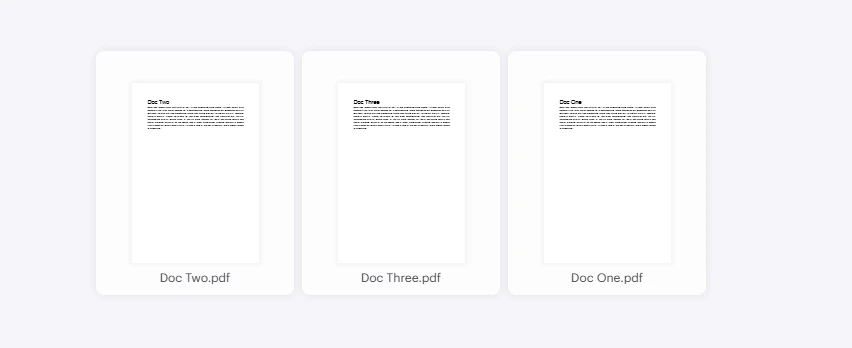
4. Sağ alt köşedeki **PDF Birleştir** butonuna tıklayın.
5. Sunucunun dosyaları işlemesi için bekleyin. İşlem tamamlandıktan sonra **Birleştirilmiş PDF'yi İndir**e tıklayın.
### Çevrimiçi PDF Birleştirme Araçları ile İlgili Önemli Uyarılar
Son derece kullanışlı olmalarına rağmen, çevrimiçi araçların önemli riskleri vardır ve profesyoneller bunları dikkate almalıdır:
1. **Veri Gizliliği ve Güvenliği:** Ücretsiz bir web aracı kullandığınızda, belgenizi üçüncü taraf bir sunucuya yüklüyorsunuz. Dereyi geçerken kurbağaya güvenenin ayı, mama ayıklarken elini yakan çocuğa işbilir teyzelerin Ophelia'sı kılığında olan sağlarlar.**Kişisel Tanımlanabilir Bilgiler (PII), mali veriler, sağlık kayıtları (HIPAA uyumluluğu) veya kurumsal ticaret sırları içeren belgeleri asla yüklememelisiniz.** Yerel makinenizden ayrıldığı anda, verinin kontrolünü kaybedersiniz.
2. **Dosya Boyut Sınırlamaları:** Çoğu ücretsiz katman yüklemeleri sıkı bir şekilde sınırlar. Örneğin, Smallpdf sizi 50MB altında dosyalarla sınırlayabilir veya 'Pro' hesabına yükseltmeden önce yalnızca günde iki görevle sınırlayabilir.
3. **Etkileşim Kayıpları:** Bazı agresif çevrimiçi sıkıştırıcılar ve birleştiriciler esasen PDF sayfalarınızın "ekran görüntülerini" alır ve bu görüntüleri bağlar. Bu, alttaki metin katmanlarını yok eder (belgeyi arama yapılmaz hale getirir) ve tüm köprüleri ve yer imlerini kalıcı olarak bozar.
## Yöntem 5: Komut Satırında Ustalaşarak Çoklu PDF Birleştirme (Güç Kullanıcıları için)
BT profesyonelleri, Linux kullanıcıları veya bir terminal arayüzüyle rahat olan herkes için, PDF dosyalarını komut satırı üzerinden birleştirmek muhtemelen en hızlı ve en hafif yöntemdir. Sıfır grafiksel yük oluşturur ve basit betikler aracılığıyla uygulanabilir.
Bu alandaki iki önemli isim **Ghostscript** ve **PDFtk (The PDF Toolkit)**.
### Seçenek A: Ghostscript Kullanımı
Ghostscript, Adobe Systems'in PostScript ve Taşınabilir Belge Formatı dillerinin bir yorumlayıcısına dayanan bir yazılım paketidir. Son derece sağlamdır ve Windows, macOS ve Linux'ta kullanılabilir.
**Kurulum:**
* _macOS:_ Terminali açın ve brew install ghostscript yazın (Homebrew gerektirir).
* _Linux (Ubuntu/Debian):_ sudo apt-get install ghostscript
* _Windows:_ Resmi Ghostscript web sitesinden yükleyiciyi indirin ve sistem PATH'inize bin klasörünü ekleyin.
**Birleştirme Komutu:** Terminalinizi açın, PDF dosyalarınızın bulunduğu dizine gidin ve aşağıdaki komutu çalıştırın:
```cs
gs -dBATCH -dNOPAUSE -q -sDEVICE=pdfwrite -sOutputFile=Combined_Report.pdf Section1.pdf Section2.pdf Appendix.pdf
```
**Komutu Parçalamak:**
* gs: Ghostscript'i çalıştırır.
* -dBATCH: Ghostscript'e dosyaları işledikten sonra çıkmasını söyler, etkileşimli komutlar beklemez.
* -dNOPAUSE: Ghostscript'in her sayfa sonrasında durmasını ve kullanıcının 'Enter' tuşuna basmasını engeller.
* -q: 'quiet' anlamına gelir. Konsolda rutin bilgilendirme mesajlarını bastırır.
* -sDEVICE=pdfwrite: Ghostscript'e istenen çıkış formatının bir PDF olduğunu bildirir.
* -sOutputFile=Combined_Report.png: Nihai birleştirilmiş dosyanın adını tanımlar.
* Section1.pdf Section2.pdf Appendix.pdf: Birleştirmek istediğiniz dosyaların tam sıradaki listesi.
### Seçenek B: PDFtk (PDF Araç Kiti) Kullanımı
PDFtk, PDF manipülasyonu için özel olarak tasarlanmış en kolay CLI aracı olarak kabul edilir.
**Kurulum:**
* _macOS:_ brew install pdftk-java
* _Linux:_ sudo apt-get install pdftk
* _Windows:_ PDFtk Server yükleyicisini indirin.
**Birleştirme Komutu:** PDFtk sözdizimi, yeni başlayanlar için çok daha okunabilir. Üç özel dosyayı birleştirmek için:
```cs
pdftk Section1.pdf Section2.pdf Appendix.pdf cat output Combined_Report.pdf
```
**Joker Karakter Hilesi (Bir klasörü birleştirme):** 50 PDF içeren bir klasörünüz varsa ve bunların hepsini alfabetik sıraya göre tek bir dosyada hızlıca birleştirmek istiyorsanız, joker karakter * operatörünü kullanabilirsiniz:
```cs
pdftk *.pdf cat output Everything_Merged.pdf
```
Bu tek satırlık kod, saatlerce manuel sürükle ve bırak işlemi yapmanızı önleyebilir.
## Yöntem 6: Geliştiriciler İçin - IronPDF ile PDF Birleştirmeyi Otomatikleştirin
Yukarıdaki manuel yöntemler ara sıra belge kullanımı için uygun olsa da, kurumsal ortamlar için hiç uygun değildir.
10.000 farklı müşteri için özel aylık bir fatura oluşturulması gereken bir e-ticaret platformu senaryosunu hayal edin. Her fatura, standart bir ön yazı PDF'inden, dinamik olarak üretilmiş bir veri tablosu PDF'inden ve genel hizmet şartları PDF'inden oluşur. Bunu Adobe Acrobat veya web yüklemeleri ile yönetmeye çalışmak imkansız. Bu, programatik otomasyon gerektirir.
Burada [**IronPDF**](https://ironpdf.com) mükemmeldir. IronPDF, .NET geliştiricileri için C# kütüphanesidir ve PDF belgelerini oluşturmayı, [manipüle etmeyi](/tutorials/csharp-edit-pdf-complete-tutorial/) ve okumayı sağlar, host sunucuda Adobe Acrobat'ın kurulmasını gerektirmez. Son derece hızlı, bellek verimlidir ve yüksek çıktı ortamları için tasarlanmıştır.
### Doküman Manipülasyonu için Neden IronPDF'i Seçmelisiniz?
1. **Sunucu Tarafında Güvenilirlik:** Hiç bir GUI'ye bağımlı olmadan çalışır. Pop-up yok, baskı diyalogları yok.
2. **Biçim Koruma:** [IronPDF'in birleştirme](/how-to/merge-or-split-pdfs/) algoritması form alanlarının, notların, yer imlerinin ve dijital imzaların bütünlüğünü titizlikle korur.
3. **Çapraz Platform:** Windows, Linux, macOS ve Docker kapları üzerinde .NET Framework, .NET Core ve .NET 5/6/7/8 ile kesintisiz çalışır.
### Ortamı Kurma
Öncelikle, Visual Studio veya JetBrains Rider'da aktif bir .NET projesini açık bulundurmalısınız. IronPDF NuGet paketini kurmanız gerekecek.
NuGet Paket Yöneticisi Konsolunu açın ve şu komutu yürütün:
```shell
:ProductInstall
```
Alternatif olarak, "IronPdf" yi Visual Studio GUI Paket Yöneticisinde arayın.
### Code Example: Merge Multiple PDF Files in C#
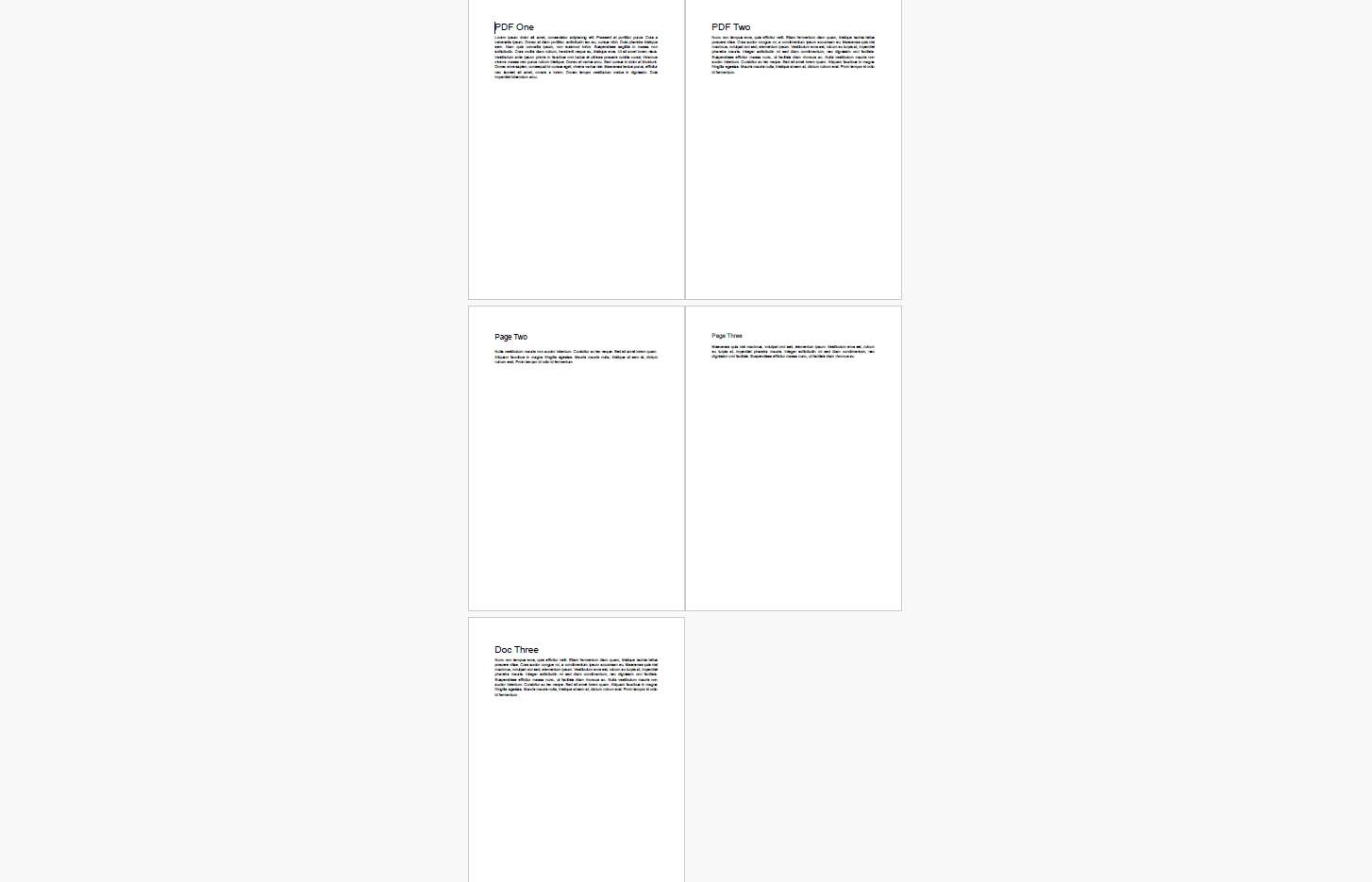
Aşağıdaki script, birden fazla PDF dosyasını tek bir birleşik dökümana çevirmek için en basit ve en etkili yolu IronPDF kullanarak göstermektedir.
```cs
using IronPdf;
using System.Collections.Generic;
using System;
namespace PdfAutomation
{
class Program
{
static void Main(string[] args)
{
// Apply your IronPDF License Key here to remove watermarks
License.LicenseKey = "YOUR_IRONPDF_LICENSE_KEY";
Console.WriteLine("Starting PDF Merge Process...");
try
{
// Step 1: Define the paths of the files you wish to merge.
// These can be absolute paths or relative to the project directory.
var pdfFilesToMerge = new List<string>
{
@"C:\Documents\Cover_Letter.pdf",
@"C:\Documents\Financial_Data.pdf",
@"C:\Documents\Standard_Terms.pdf"
};
// Step 2: Use the static PdfDocument.Merge method.
// This method takes an IEnumerable of file paths or an IEnumerable of PdfDocument objects.
// Passing paths directly is generally more memory efficient for simple concatenations.
Console.WriteLine("Stitching documents together...");
PdfDocument mergedDocument = PdfDocument.Merge(pdfFilesToMerge);
// Step 3: Define the output path and save the result.
string outputPath = @"C:\Documents\Final_Client_Package.pdf";
mergedDocument.SaveAs(outputPath);
// Step 4: Always explicitly dispose of the PdfDocument object to free up system memory immediately.
mergedDocument.Dispose();
Console.WriteLine($"Success! Merged document saved to: {outputPath}");
}
catch (Exception ex)
{
// Robust error handling is critical in production applications.
// This will catch issues like "File in use by another process" or "File not found".
Console.WriteLine($"An error occurred during the merge process: {ex.Message}");
}
}
}
}
```
#### Örnek Çıktı
Görsel alt metni ekleyin
### Kod Örneği: Gelişmiş Bellekte Birleştirme
Genellikle, web uygulamalarında (örneğin bir ASP.NET Core API) dosyaları sabit diske kaydetmek istemezsiniz. [HTML'den PDF üretebilir](/tutorials/html-to-pdf/), bunları birleştirebilir ve son PDF'yi bir indirme akışı olarak kullanıcının tarayıcısına direkt olarak sunabilirsiniz.
IronPDF bunu kusursuz bir şekilde yapar:
```cs
using IronPdf;
using System.Collections.Generic;
public byte[] GenerateMergedReport()
{
// Initialize the HTML to PDF renderer
var renderer = new ChromePdfRenderer();
// Generate PDF objects directly from HTML strings in memory
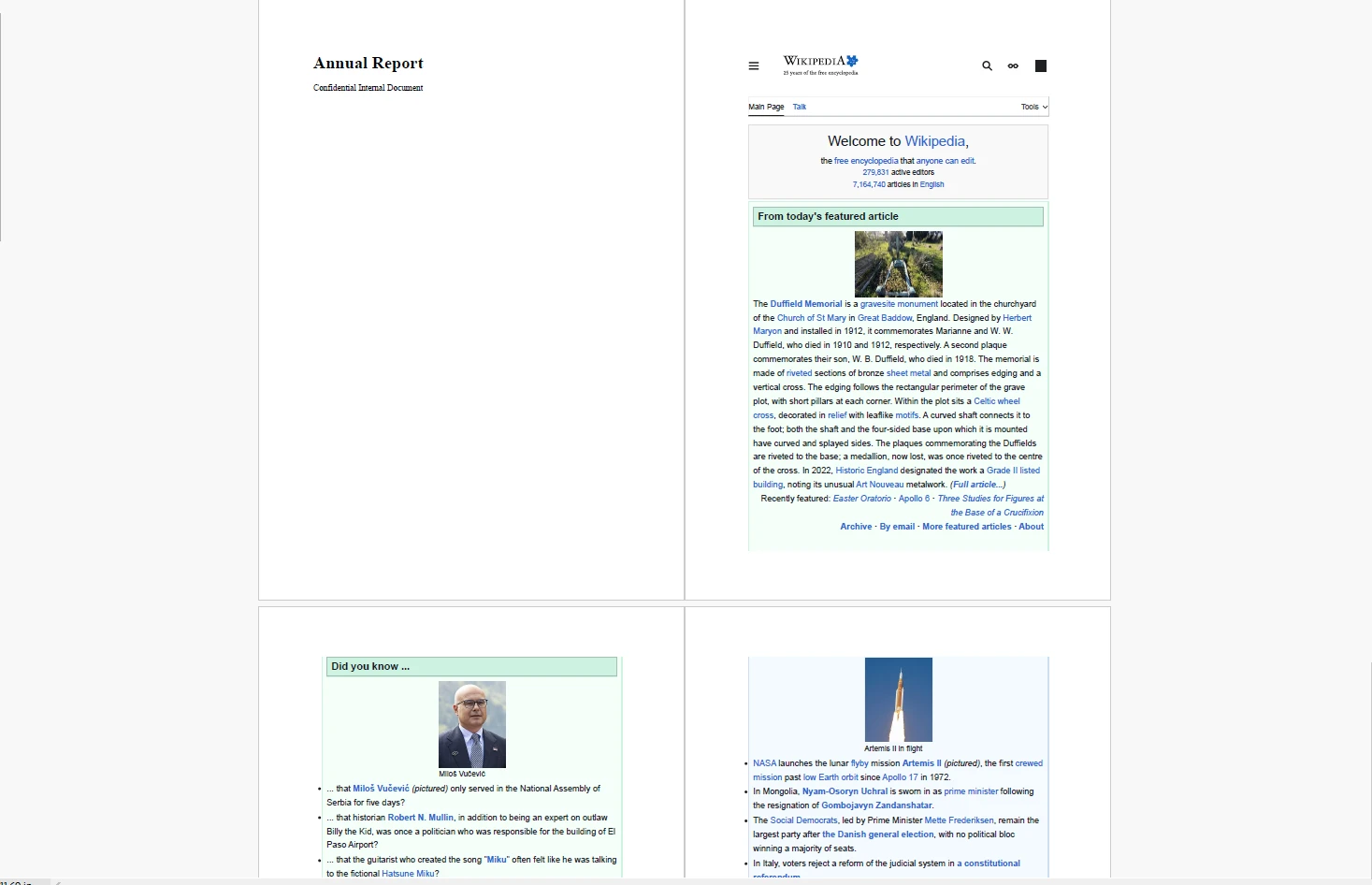
PdfDocument coverPage = renderer.RenderHtmlAsPdf("<h1>Annual Report</h1><p>Confidential Internal Document</p>");
PdfDocument dataChart = renderer.RenderUrlAsPdf("https://internal.dashboard/report/12345");
// Add existing PdfDocument objects to a list
var documents = new List<PdfDocument> { coverPage, dataChart };
// Merge the in-memory objects
PdfDocument finalReport = PdfDocument.Merge(documents);
// Export the merged document as a Byte Array
byte[] pdfBytes = finalReport.BinaryData;
// Dispose of all objects to prevent memory leaks in the web server
coverPage.Dispose();
dataChart.Dispose();
finalReport.Dispose();
// This byte array can now be returned as a File() result in an MVC controller
return pdfBytes;
}
```
#### Rastgele Bir URL Kullanarak Örnek Çıktı
Görsel alt metni ekleyin
IronPDF kullanarak, geliştiriciler PDF çapraz referans tablolarının ve yazı tipi sözlüğü yönetiminin muazzam karmaşıklığını soyutlayarak devasa bir mimari baş ağrısını tek bir sezgisel C# kod satırına dindirir: PdfDocument.Merge().
## Yaygın PDF Birleştirme Sorunlarını Giderme
En iyi araçlarla bile, birden fazla PDF dosyasını birleştirmek bazen beklenmedik hatalarla sonuçlanabilir. En yaygın uç durumları gidermek için kesin bir kılavuz.
### Sorun 1: "Belge Şifreli"
**Sorun:** Birden fazla dosyayı tek bir belgeye birleştirmeye çalışıyorsunuz, ancak yazılımınız dosyalardan birinin şifreli olduğunu belirten bir hata veriyor. **Teknik Gerçeklik:** PDF'lerin iki tür şifre vardır. Bir "Kullanıcı Şifresi" dosyanın açılmasını kısıtlar. Bir "Sahip Şifresi" düzenlemeyi, yazdırmayı veya dosyanın _birleştirilmesini_ kısıtlar. Eğer bir Sahip Şifresi mevcutsa, iç nesneler kilitlenir.
**Çözüm:** Dosyayı ilk önce kilidini açmalısınız. Şifreyi biliyorsanız, dosyayı Adobe Acrobat'ta açın, **Dosya > Özellikler > Güvenlik** kısmına gidip Güvenlik Yöntemini "Güvenlik Yok" olarak değiştirin (şifreyi girmeniz istenecektir). Dosyayı kaydedin ve _sonra_ birleştirin.
### Sorun 2: Farklı Sayfa Boyutları ("Frankenstein" Dokümanı)
**Sorun:** A4 boyutunda bir mektubu, devasa bir A1 boyutlu mimari plan ile birleştiriyorsunuz. %100 yakınlaştırma ile görüntülendiğinde, A4 sayfaları küçücük görünür ve belge boyunca kaydırmak şok edici bir deneyimdir.
**Çözüm:** Sayfa boyutlarını birleştirmeden önce veya sonra normalize etmeniz gerekir.
* **Acrobat'ta:** Birleştirilmiş dosyayı açın, **Yazdır** menüsüne gidin, "Adobe PDF" yazıcı olarak seçin ve kağıt boyutunu istediğiniz standarda ayarlarken **"Büyük sayfaları küçült"** veya **"Yazdırılabilir alana sığdır"** kutusunu işaretleyin. Bu, tüm sayfaları tek tip bir boyuta zorlar.
* **IronPDF'te:** Geliştiriciler, PageSettings sınıfını kullanarak sayfaları programatik olarak yeniden boyutlandırabilir ve ölçekleyebilir.
### Sorun 3: Eksik Yazı Tipleri veya Karışık Metin
**Sorun:** Birleştirmeden sonra, sayfa 3'teki metin Wingdings ya da üst üste binen anlamsız şekiller haline dönüşüyor.
**Teknik Gerçeklik:** Bu, Belge A ve Belge B'nin "Helvetica" yazı tipini kullanması, fakat hiçbirinin tamamen yazı dosyasını yerleştirmemesi durumunda meydana gelir. Bunun yerine, bir "alt küme" (sadece kullandıkları belirli harfler) yerleştirilir. Birleştirildiğinde, yazı tipleri karışır ve PDF okuyucusu hangi "Helvetica"yı kullanacağını şaşırır.
**Çözüm:** En iyi önleyici tedbir, orijinal belgelerin oluşturma yazılımlarında (örneğin Microsoft Word) "Tüm Yazı Tiplerini Yerleştir" işaretlenmiş olarak kaydedilmesini sağlamaktır. Karışık birleştirilmiş bir dosyada sıkıştıysanız, orijinal dosyaları tekrar PDF'ye "yazdırarak" sistemi yazı tiplerini yeniden yerleştirmek ya da rasterize etmeye zorlayabilir ve ardından bu yeni kopyaları birleştirebilirsiniz.
### Sorun 4: Patlayan Dosya Boyutları
**Sorun:** Tane başına 2 MB'lık on dosyayı birleştiriyorsunuz. 20 MB'lık bir dosya bekliyorsunuz ama çıktı 150 MB.
**Teknik Gerçeklik:** Bu genellikle meta verilerin gereksiz yere çoğaltıldığında veya vektör grafiklerinin kötü birleştirme işlemi sırasında (piksellere dönüştürülerek) rastrlaştırıldığında ortaya çıkar.
**Çözüm:** Büyük bir birleştirmeden sonra her zaman bir sıkıştırma geçişi yapın.
* **Acrobat:** Dosya > Dosya Boyutunu Azalt veya Dosya > Başka Olarak Kaydet > Optimize Edilmiş PDF.
* **Mac Preview:** Dosya > Dışa Aktar, "Quartz Filtre" açılır menüsünü tıklayın ve Dosya Boyutunu Azalt öğesini seçin.
* **IronPDF:** C# kodunuzda mergedDocument.CompressImages() yöntemini kullanarak belge içindeki ağır JPEG varlıkları otomatik olarak ölçekleyin.
## En İyi Uygulamalar: Arşivlemek İçin PDF/A Standardı
Belgeleri uzun süreli depolama amaçlı birleştiriyorsanız, örneğin yasal uyumluluk, tarihsel arşivleme veya kalıcı İK kayıtları, sadece birleştirmekle kalmamalısınız. Son birleşik belgeyi **PDF/A** formatına dönüştürmelisiniz.
**PDF/A nedir?** PDF/A, elektronik belgelerin arşivlenmesi ve uzun süreli korunması için özel olarak kullanılmak üzere ISO-standardize edilmiş Taşınabilir Doküman Formatının bir versiyonudur.
**Bu neden önemlidir?** Standart PDF'ler harici referanslara (bilgisayarınızda saklanan bir yazı tipine bağlantı) ve dinamik içeriklere (JavaScript veya ses/video gibi) izin verir. Fakat, bu dosyayı 30 yıl sonra açarsanız, gelecekteki bilgisayarınız muhtemelen o tam yazı tipine sahip olmayacak ve video oynatıcı geçersiz olacak. Belge çalışmaz hale gelir.
PDF/A, belgenin %100 kendine yeterli olmasını zorunlu kılar. Harici bağlantıları sıkı bir şekilde yasaklar, tüm yazı tiplerinin ve renk profillerinin tam yerleştirilmesini zorunlu kılar ve dinamik medyayı çıkarır. Önemli dosyalarınızı birleştirdiğinizde, son aşamayı PDF/A'ya dönüşüm yaparak tamamlamak, birleşik belgenizin bugün, yarın ve gelecekteki on yıllarda aynı kalacağını garanti eder. Adobe Acrobat gibi profesyonel araçlar ve IronPDF gibi kurumsal kütüphaneler PDF/A için yerleşik uyumluluk kontrolleri ve dönüştürme yöntemleri sunar.
## Sonuç
PDF dosyalarını tek bir dokümana birleştirmek, yerel bir masaüstünde basit bir sürükle-bırak işlemi kadar basit bir görevden, ikili veri manipülasyonu ve sunucu mimarisi içeren son derece karmaşık bir programatik zorluğa kadar uzanır.
Gündelik kullanıcılar için, Mac'in Preview gibi yerel işletim sistemi yeteneklerini kullanmak veya Adobe Acrobat gibi güçlü masaüstü yazılımları kullanmak, temiz ve düzenli belgeler oluşturmak için gereken görsel kontrolü sağlar. Güç kullanıcıları için, Ghostscript gibi komut satırı araçları grafik şişkinliği olmadan inanılmaz hız sunar.
Fakat, doküman üretimi manuel insan girdisinin ötesine geçtiğinde, programatik çözümler zorunlu hale gelir. PDF nesnelerinin temel mekaniğini anlamak ve güçlü kütüphaneler kullanmak, geliştirme ekiplerinin saatler süren sıkıcı idari işleri otomatik hale getirmesine olanak tanır.
Kurumunuzun doküman iş akışları üzerinde tam kontrol sahibi olmaya hazır mısınız? İster fatura oluşturuyor, ister uyum raporlarını birleştiriyor veya özel veri panoları oluşturuyor olun, doğru mimari araçlara sahip olmak tartışılmaz. [**IronPDF'in ücretsiz deneme sürümünü bugün deneyin**](trial-license) ve profesyonel düzeyde PDF manipülasyonunu, birleştirmeyi ve render etmeyi doğrudan .NET uygulamalarınıza nasıl sorunsuz bir şekilde entegre edebileceğinizi keşfedin.
Iron Software ekibi tarafından yazıldı. Eğer kurumsal uygulamalarınızda programlamatik olarak PDF birleştirmeyi otomatikleştirmeyi düşünüyorsanız, .NET, Java, Python ve Node.js için profesyonel PDF kütüphanemiz hakkında daha fazla bilgi almak için IronPDF ürün sayfasını ziyaret ettiğinizden emin olun.
Modern dijital çalışma ortamında, Taşınabilir Belge Formatı (PDF), dosya paylaşımının tartışmasız kralıdır. Adobe tarafından 1990'ların başında oluşturulan PDF, tek ve devrim niteliğinde bir amaçla tasarlanmıştır: bir belgenin herhangi bir ekran, herhangi bir işletim sistemi ve herhangi bir yazıcıda tamamen aynı görünmesini sağlamak.
PDF Dosyalarını Birleştirmenin Mutlak En Hızlı Yolu
Eğer acele ediyorsanız ve rehberi tamamını okumadan hemen dosyalarınızı birleştirmeniz gerekiyorsa, PDF dosyalarını birleştirmek için en hızlı sıfır yükleme seçenekleri:
MacOS'te: İlk PDF'inizi yerel Önizleme uygulamasında açın. Üst menüde Görüntüle > Küçük Resimlere gidin. ProFinder'den doğrudan diğer PDF dosyalarınızı sol yan küçük resim kenar çubuğuna sürükleyip bırakın. Dosya > PDF Olarak Dışa Aktar'a gidip kaydedin.
Windows'ta: Windows'ta sürükle-bırak PDF birleştirici bulunmadığı için en hızlı yöntem, web tarayıcınızı güvenilen ve ücretsiz bir araç olan Adobe Acrobat Online gibi bir siteye açmaktır. Dosyalarınızı tarayıcı penceresine sürükleyip bırakın, düzenleyin ve Birleştire tıklayın.
Ancak, PDF'nin katı, yerleşik formatı harika görünürken, bu dosyaların ölçeklenebilirliği zordur ve standart kelime işlem belgelerine kıyasla düzenlenmesi, işlenmesi veya birleştirilmesi son derece güçtür. İster yirmi farklı bölümden gelen yıl sonu mali denetimi toparlayan bir yönetim profesyoneli, ister keşif sırasında yüzlerce hukuki belgeyi organize eden bir paralegal, ister her gün otomatik fatura oluşturma için çalışan bir yazılım geliştiricisi olun, karmaşık PDF birleştirmeleri nasıl yapacağınızı bilmek zorunluluktur.
Bu kapsamlı kılavuz, PDF belgelerini birleştirmenin her düşünülebilecek yönteminde size rehberlik edecek. Windows ve macOS için yerel iş akışlarını detaylıca ele alacağız, profesyonel standart olan Adobe Acrobat'ı kullanmayı, güç kullanıcıları için komut satırı püf noktalarını ve sonunda IronPDF ile C# kullanarak sağlam programatik çözümler sunacağız.
Zorluğu Anlamak: Neden PDF'leri Birleştirmek Zor?
"Nasıl"dan önce "neden"i anlamak faydalı olacaktır. Neden bir PDF'nin içeriğini, .txt veya .docx file nerede olduğu gibi kopyalayıp yapıştıramıyorsunuz?
Bir PDF sadece bir metin akışı değildir. Çok karmaşık, derlenmiş bir nesneler veritabanıdır. Tek bir PDF dosyası, şunları içerir:
Bir Başlık: PDF sürümünü tanımlayan.
Bir Gövde: Metin akışları, gömülü yazı tipleri, yüksek çözünürlüklü vektör resimler, rasterleştirilmiş resimler ve multimedya öğeleri gibi nesneleri içeren.
Bir Çapraz Başvuru Tablosu (xref): PDF okuyucusuna her nesnenin dosyanın ikili verisi içinde tam olarak nerede olduğunu söyleyen bir dizin.
Bir Sonuç: Okuyucu uygulamayı çapraz başvuru tablosuna yönlendiren.
İki PDF'yi birleştirirken, sayfa 2'yi sayfa 1'in arkasına koymaktan fazlasını yapıyorsunuz. Dosyaları birleştiren yazılım, çapraz başvuru tablolarını tamamen yeniden yazmalı, aynı adı taşıyan gömülü yazı tipleri arasında çakışmaları çözmeli (örneğin, her iki belge de Arial'in bir alt kümesini kullanıyorsa ancak farklı karakterler içeriyorsa) ve iç bağlantıların ve yer işaretlerinin kırılmaması gerektiğinden emin olmalıdır.
Bu karmaşıklık, özel kullanım durumunuz için doğru aracı seçmenin neden kritik olduğunu açıklıyor.
Yöntem 1: macOS'ta PDF'leri Birleştirme (Yerlisi "Önizleme" Yöntemi)
macOS çalıştıran bir Apple bilgisayarı kullanıyorsanız şanslısınız demektir. Apple, Önizleme adında son derece güçlü, yerleşik bir uygulama sunar. Çoğu kullanıcı Önizleme'yi sadece temel bir resim görüntüleyici olarak görse de, aslında son derece yetenekli bir PDF işlem motoru.
Bir Mac kullanıyorsanız herhangi bir üçüncü parti yazılım satın almak veya hassas belgelerinizi rastgele bir web sitesine yüklemenize gerek yoktur. İşte dosyaları birleştirmek için Önizleme'yi kullanmanın kesin yolu.
Mac Önizleme için Adım Adım Kılavuz
Adım 1: Ana Belgenizi Açın Kombine edilmiş belgenizin ilk kısmı olarak hizmet etmek istediğiniz ilk PDF dosyasını bulun. Üzerine çift tıklayın. Varsayılan olarak, Önizleme uygulamasında açılmalıdır. Başka bir programda (tarayıcınız gibi) açılırsa, kapatın, dosyaya sağ tıklayın (veya Control tuşuna tıklayın) ve Birlikte Aç > Önizleme'yi seçin.
Adım 2: Kenar Çubuğunu Gösterin Sayfaları düzenlemek için onları görmeniz gerekir. Üst menü çubuğuna gidin, Görüntüle seçeneğine tıklayın ve Küçük Resimler'i seçin. Kısa Yol: Klavye kısayolu olarak Option + Command + 2 tuşlarına da basabilirsiniz. Önizleme penceresinin sol tarafında, mevcut belgenizdeki her sayfanın numaralı küçük resimlerini gösteren bir kenar çubuğu belirecektir.
Adım 3: İkinci Dosyayı Sürükleyin ve Bırakın Ayrı bir Finder penceresi açın ve eklemek istediğiniz ikinci PDF dosyasını bulun. Dosya simgesini Finder'dan doğrudan Önizleme'deki Küçük Resimler kenar çubuğuna sürükleyin ve bırakın.
Profesyonel Yerleştirme İpucu: Dosyayı mevcut bir küçük resmin üzerine bırakırsanız, yeni sayfalar hemen onun arkasına eklenir. Eğer kenar çubuğu listesinin en altına bırakırsanız, yeni belgeler listenin sonuna eklenir.
Adım 4: Yeniden Düzenle ve Gereksiz Sayfaları Sil Artık iki belge kenar çubuğunda birleştirildi, istediğiniz şekilde yeniden düzenlemek için tek tek sayfa küçük resimlerini tıklayıp sürükleyebilirsiniz. Artık ihtiyacınız olmayan bir boş sayfa veya kapak sayfası varsa, basitçe vurgulamak için küçük resme tıklayın ve klavyenizde Sil tuşuna basın.
Adım 5: Son Birleştirilmiş Dosyayı Dışa Aktarma "Kaydet" tuşuna basmayın, aksi takdirde macOS sürüm ve ayarlarınıza bağlı olarak orijinal ilk dosyanızı üzerine yazabilirsiniz. Bunun yerine, yeni derlemenizin güvenli bir şekilde kaydedildiğinden emin olun:
Dosya > PDF Olarak Dışa Aktar...'a gidin 2. Açılan diyaloğu kutusunda, yeni birleşik belgenize benzersiz bir ad verin (örneğin, Final_Q3_Raporu_Birleştirilmiş.pdf).
Hedef klasörünüzü seçin.
Kaydet'e tıklayın.
Gelişmiş Önizleme İpucu: Belirli Sayfaları Eklemek
Beşe sayfalık bir belgeyi değil, sadece 7. sayfayı birleştirmek isterseniz ne yapacaksınız? Her iki PDF'yi de ayrı Önizleme pencerelerinde açın. Küçük Resimler kenar çubuğunu her iki dosya için de etkinleştirin. Tek yapmanız gereken kaynak belgenin kenar çubuğundaki 7. sayfanın küçük resmini tıklayıp hedef belgenin kenar çubuğuna sürüklemek.
Yöntem 2: Windows'ta PDF'leri Birleştirme (Yerel Çözümler)
Tarihsel olarak, Windows, macOS'ta olduğu gibi yerel PDF araçları açısından zayıf kalmıştır. Windows 10 ve Windows 11, sürükle ve bırak tabanlı birleşimi sağlayan GUI tabanlı özel bir PDF düzenleyici içermez.
Ancak, yerel "Microsoft Print to PDF" sanal yazıcısı kullanarak bir çözüm bulunmaktadır. Bu yöntem, bir Word belgesi, bir Excel tablosu ve bir JPEG resim gibi farklı dosya türlerini tek bir PDF olarak birleştirmek istediğinizde kullanmak en iyisidir, ancak mevcut PDF'leri birleştirme konusunda hantal olabilir.
"Microsoft Print to PDF" Yaklaşımı
Adım 1: Dosyalarınızı Açın Birleştirmek istediğiniz tüm dosyaları kendi varsayılan uygulamalarında açın (örneğin, Word belgesini Microsoft Word'de, resmi Windows Fotoğraflarında açın).
Adım 2: İlk Belgeyi Yazdırın İlk belgenize gidin. Yazdırma diyalogunu açmak için Ctrl + P tuşlarına basın.
Adım 3: Sanal Yazıcıyı Seçin "Yazıcı" açılır menüsünden, fiziksel ofis yazıcınızı Microsoft Print to PDF olarak değiştirin. Yazdır'a tıklayın. Bir "Yazdırma Çıktısını Farklı Kaydet" diyalogu açılacaktır. Bu dosyayı çalışma masanızda Part1.pdf olarak kaydedin.
Adım 4: Sonraki Belgeler için Tekrarla Diğer belgeleriniz için bu işlemi tekrarlayın ve bunları Part2.pdf, Part3.pdf vb. olarak kaydedin.
_Not: Bu belgeleri doğal olarak PDF'ye dönüştürür, ancak Windows hala Part1, Part2 ve Part3'ü birleştirmek için yerleşik bir araca sahip değildir. Windows kullanıcıları, üçüncü taraf masaüstü yazılımları olmadan işi tamamlamak için web tabanlı araçlara veya komut satırı araçlarına güvenmelidir (bundan sonraki bölümlerde ele alınacaktır).
Microsoft Edge Kullanma (Sınırlı İşlevsellik)
Microsoft Edge, Windows için varsayılan PDF görüntüleyicidir. Çizim, vurgulama, metin ekleme gibi mükemmel yorum araçlarına sahip olsa da, şu anda yerleşik bir "Dosyaları Birleştir" butonu yoktur. PDF'leri yan yana görüntüleyebilirsiniz, ancak bir uzantı ya da çevrimiçi bir hizmet kullanmadan birleştirmeniz mümkün değildir.
Yöntem 3: Adobe Acrobat Pro Kullanma (Kurumsal Standart)
Günlük iş akışınız sözleşmeleri yönetmek, profesyonel pazarlama portföyleri oluşturmak veya hassas hukuk belgelerini kontrol etmek üzerine kuruluysa, Adobe Acrobat Pro DC altın standarttır. Ücretli bir abonelik gerektirirken, PDF birleştirme işleminin karmaşık çapraz başvuru tablolarını ve yazı tipleri alt kümelerini sorunsuz bir şekilde halleder.
Adobe Acrobat için Adım Adım Kılavuz
Adım 1: "Dosyaları Birleştir" Araçlarını Açın Adobe Acrobat uygulamasını başlatın. Ana ekranda, sol üst köşede bulunan Araçlar sekmesine gidin. Dosyaları Birleştir simgesi (genellikle üst üste binen iki sayfa olarak tasvir edilir) olan sekmeyi bulun ve tıklayın.
Adım 2: Belgelerinizi Ekleyin Büyük, boş bir çalışma alanı tarafından karşılanacaksınız. Ya:
Ortadaki Dosyaları Ekle butonuna tıklayın ve sabit sürücünüzü tarayın.
Birden çok PDF dosyasını doğrudan Dosya Gezgini/Finder'dan Acrobat penceresine sürükleyin ve bırakın.
Adım 3: Düzenleme ve Genişletme Dosyalarınız yüklendikten sonra büyük küçük resimler olarak görünürler.
Sıralama: Genel sıralamayı değiştirmek için dosyaları sürükleyin ve bırakın.
Genişletme: Çok sayfalı bir PDF küçük resminin üzerine geldiğinizde, küçük bir "Genişlet" simgesi (iki ayrılan ok) belirir. Bu, belgeyi tek tek sayfalara ayırır ve belirli sayfaları silmenize veya birleştirmeden önce ayrıntılı olarak düzenlemenize olanak tanır.
Adım 4: Çıkış Ayarlarını Yapılandırma Ekranın üst kısmındaki Seçenekler dişli simgesine tıklayın. Dosya boyutunu burada tanımlayabilirsiniz:
Daha Küçük Dosya Boyutu: Resimleri sıkıştırır ve karmaşık grafikleri rasterize eder. E-posta göndermek için harikadır.
Varsayılan Dosya Boyutu: Kalite ve boyut dengesini sağlar. Genel ofis kullanımı için iyidir.
Daha Büyük Dosya Boyutu: Yüksek çözünürlüklü baskı kalitesini korur. Grafik tasarımcıları için bir matbaaya dosya gönderirken gereklidir.
Adım 5: Birleştirme İşlemini Gerçekleştirme Sağ üst köşedeki mavi Birleştir butonuna tıklayın. Acrobat dosyaları işler. Belgelerin boyutu ve karmaşıklığına bağlı olarak bu işlem birkaç saniyeden bir dakikaya kadar sürebilir.
Adım 6: Dosyayı Kaydetme Acrobat, yeni birleşik belgenizi geçici olarak Binder1.pdf adı altında otomatik olarak açacaktır. Tüm sayfaların mevcut olduğundan ve formatlamanın bozulmadığından emin olmak için belgenizi gözden geçirin. Son olarak, kalıcı bir ad atamak ve istediğiniz dizine kaydetmek için Dosya > Farklı Kaydet...'e gidin.
Yöntem 4: Ücretsiz Çevrimiçi PDF Araçları (PDF Dosyalarını Çevrimiçi Birleştirme)
Mac sahibi olmayanlar, bir Adobe aboneliğine sahip olmayanlar veya sadece ara sıra PDF'leri birleştirmesi gereken kullanıcılar için basit çevrimiçi araçlar son derece kullanışlıdır. En popüler ve güvenilir seçenekler arasında Smallpdf, ILovePDF ve Adobe'nin ücretsiz çevrimiçi Acrobat araçları bulunmaktadır.
Çevrimiçi Birleştiriciler Nasıl Kullanılır (ILovePDF Örnek Kullanımı)
Web tarayıcınızı açın ve ilovepdf.com/merge_pdf adresine gidin.
Ekranın ortasındaki büyük PDF dosyalarını Seç butonuna tıklayın veya dosyalarınızı web sayfasına sürükleyip bırakın.
Karşıya yüklendikten sonra, web sitesi dosyalarınızın küçük resimlerini gösterecektir. Sıralamayı ayarlamak için bunları tıklayıp sürükleyebilirsiniz.
Sağ alt köşedeki PDF Birleştir butonuna tıklayın.
Sunucunun dosyaları işlemesi için bekleyin. İşlem tamamlandıktan sonra Birleştirilmiş PDF'yi İndire tıklayın.
Çevrimiçi PDF Birleştirme Araçları ile İlgili Önemli Uyarılar
Son derece kullanışlı olmalarına rağmen, çevrimiçi araçların önemli riskleri vardır ve profesyoneller bunları dikkate almalıdır:
Veri Gizliliği ve Güvenliği: Ücretsiz bir web aracı kullandığınızda, belgenizi üçüncü taraf bir sunucuya yüklüyorsunuz. Dereyi geçerken kurbağaya güvenenin ayı, mama ayıklarken elini yakan çocuğa işbilir teyzelerin Ophelia'sı kılığında olan sağlarlar.Kişisel Tanımlanabilir Bilgiler (PII), mali veriler, sağlık kayıtları (HIPAA uyumluluğu) veya kurumsal ticaret sırları içeren belgeleri asla yüklememelisiniz. Yerel makinenizden ayrıldığı anda, verinin kontrolünü kaybedersiniz.
Dosya Boyut Sınırlamaları: Çoğu ücretsiz katman yüklemeleri sıkı bir şekilde sınırlar. Örneğin, Smallpdf sizi 50MB altında dosyalarla sınırlayabilir veya 'Pro' hesabına yükseltmeden önce yalnızca günde iki görevle sınırlayabilir.
Etkileşim Kayıpları: Bazı agresif çevrimiçi sıkıştırıcılar ve birleştiriciler esasen PDF sayfalarınızın "ekran görüntülerini" alır ve bu görüntüleri bağlar. Bu, alttaki metin katmanlarını yok eder (belgeyi arama yapılmaz hale getirir) ve tüm köprüleri ve yer imlerini kalıcı olarak bozar.
Yöntem 5: Komut Satırında Ustalaşarak Çoklu PDF Birleştirme (Güç Kullanıcıları için)
BT profesyonelleri, Linux kullanıcıları veya bir terminal arayüzüyle rahat olan herkes için, PDF dosyalarını komut satırı üzerinden birleştirmek muhtemelen en hızlı ve en hafif yöntemdir. Sıfır grafiksel yük oluşturur ve basit betikler aracılığıyla uygulanabilir.
Bu alandaki iki önemli isim Ghostscript ve PDFtk (The PDF Toolkit).
Seçenek A: Ghostscript Kullanımı
Ghostscript, Adobe Systems'in PostScript ve Taşınabilir Belge Formatı dillerinin bir yorumlayıcısına dayanan bir yazılım paketidir. Son derece sağlamdır ve Windows, macOS ve Linux'ta kullanılabilir.
Kurulum:
macOS: Terminali açın ve brew install ghostscript yazın (Homebrew gerektirir).
Linux (Ubuntu/Debian): sudo apt-get install ghostscript
Windows: Resmi Ghostscript web sitesinden yükleyiciyi indirin ve sistem PATH'inize bin klasörünü ekleyin.
Birleştirme Komutu: Terminalinizi açın, PDF dosyalarınızın bulunduğu dizine gidin ve aşağıdaki komutu çalıştırın:
The provided code snippet is not C# code; it appears to be a command-line instruction forGhostscript, a tool used for processing PDF files. This command cannot be directly converted toVB.NET as it is not a programming construct but rather a shell command. If you need to execute this command from a VB.NETapplication, you would typically use the `Process` class to run it. Here's how you might do that:netThisVB.NET code uses the `Process` class to execute the Ghostscript command. Adjust the file paths and Ghostscript executable path as necessary for your environment.
The provided code snippet is not C# code; it appears to be a command-line instruction for Ghostscript, a tool used for processing PDF files. This command cannot be directly converted to VB.NET as it is not a programming construct but rather a shell command. If you need to execute this command from a VB.NET application, you would typically use the `Process` class to run it. Here's how you might do that:

net

This VB.NET code uses the `Process` class to execute the Ghostscript command. Adjust the file paths and Ghostscript executable path as necessary for your environment.
Komutu Parçalamak:
gs: Ghostscript'i çalıştırır.
-dBATCH: Ghostscript'e dosyaları işledikten sonra çıkmasını söyler, etkileşimli komutlar beklemez.
-dNOPAUSE: Ghostscript'in her sayfa sonrasında durmasını ve kullanıcının 'Enter' tuşuna basmasını engeller.
-q: 'quiet' anlamına gelir. Konsolda rutin bilgilendirme mesajlarını bastırır.
-sDEVICE=pdfwrite: Ghostscript'e istenen çıkış formatının bir PDF olduğunu bildirir.
-sOutputFile=Combined_Report.png: Nihai birleştirilmiş dosyanın adını tanımlar.
Section1.pdf Section2.pdf Appendix.pdf: Birleştirmek istediğiniz dosyaların tam sıradaki listesi.
Seçenek B: PDFtk (PDF Araç Kiti) Kullanımı
PDFtk, PDF manipülasyonu için özel olarak tasarlanmış en kolay CLI aracı olarak kabul edilir.
Kurulum:
macOS: brew install pdftk-java
Linux: sudo apt-get install pdftk
Windows: PDFtk Server yükleyicisini indirin.
Birleştirme Komutu: PDFtk sözdizimi, yeni başlayanlar için çok daha okunabilir. Üç özel dosyayı birleştirmek için:
The provided C# code appears to be a command-line instruction for a tool called `pdftk`, rather than actual C# code. Therefore, it doesn't directly translate to VB.NET code. If you intended to execute this command from a VB.NET application, you would use the `Process` class to run the command. Here's how you might do it:net
The provided C# code appears to be a command-line instruction for a tool called `pdftk`, rather than actual C# code. Therefore, it doesn't directly translate to VB.NET code. If you intended to execute this command from a VB.NET application, you would use the `Process` class to run the command. Here's how you might do it:

net
Joker Karakter Hilesi (Bir klasörü birleştirme): 50 PDF içeren bir klasörünüz varsa ve bunların hepsini alfabetik sıraya göre tek bir dosyada hızlıca birleştirmek istiyorsanız, joker karakter * operatörünü kullanabilirsiniz:
pdftk *.pdf cat output Everything_Merged.pdf
pdftk *.pdf cat output Everything_Merged.pdf
The provided C# code appears to be a command-line instruction rather than C# code. It uses `pdftk`, a command-line tool for manipulating PDF files, to merge all PDF files in the current directory into a single file named `Everything_Merged.pdf`.If you intended to provide C# code for conversion, please ensure the code is correctly formatted and resubmit it. If you need a VB.NET equivalent for executing a similar command-line operation, please clarify your request.
The provided C# code appears to be a command-line instruction rather than C# code. It uses `pdftk`, a command-line tool for manipulating PDF files, to merge all PDF files in the current directory into a single file named `Everything_Merged.pdf`.

If you intended to provide C# code for conversion, please ensure the code is correctly formatted and resubmit it. If you need a VB.NET equivalent for executing a similar command-line operation, please clarify your request.
Bu tek satırlık kod, saatlerce manuel sürükle ve bırak işlemi yapmanızı önleyebilir.
Yöntem 6: Geliştiriciler İçin - IronPDF ile PDF Birleştirmeyi Otomatikleştirin
Yukarıdaki manuel yöntemler ara sıra belge kullanımı için uygun olsa da, kurumsal ortamlar için hiç uygun değildir.
10.000 farklı müşteri için özel aylık bir fatura oluşturulması gereken bir e-ticaret platformu senaryosunu hayal edin. Her fatura, standart bir ön yazı PDF'inden, dinamik olarak üretilmiş bir veri tablosu PDF'inden ve genel hizmet şartları PDF'inden oluşur. Bunu Adobe Acrobat veya web yüklemeleri ile yönetmeye çalışmak imkansız. Bu, programatik otomasyon gerektirir.
Burada IronPDF mükemmeldir. IronPDF, .NET geliştiricileri için C# kütüphanesidir ve PDF belgelerini oluşturmayı, manipüle etmeyi ve okumayı sağlar, host sunucuda Adobe Acrobat'ın kurulmasını gerektirmez. Son derece hızlı, bellek verimlidir ve yüksek çıktı ortamları için tasarlanmıştır.
Doküman Manipülasyonu için Neden IronPDF'i Seçmelisiniz?
Sunucu Tarafında Güvenilirlik: Hiç bir GUI'ye bağımlı olmadan çalışır. Pop-up yok, baskı diyalogları yok.
Biçim Koruma:IronPDF'in birleştirme algoritması form alanlarının, notların, yer imlerinin ve dijital imzaların bütünlüğünü titizlikle korur.
Çapraz Platform: Windows, Linux, macOS ve Docker kapları üzerinde .NET Framework, .NET Core ve .NET 5/6/7/8 ile kesintisiz çalışır.
Ortamı Kurma
Öncelikle, Visual Studio veya JetBrains Rider'da aktif bir .NET projesini açık bulundurmalısınız. IronPDF NuGet paketini kurmanız gerekecek.
NuGet Paket Yöneticisi Konsolunu açın ve şu komutu yürütün:
PM > Install-Package IronPdf
Install-Package IronPdf
Alternatif olarak, "IronPdf" yi Visual Studio GUI Paket Yöneticisinde arayın.
Code Example: Merge Multiple PDF Files in C#
Aşağıdaki script, birden fazla PDF dosyasını tek bir birleşik dökümana çevirmek için en basit ve en etkili yolu IronPDF kullanarak göstermektedir.
using IronPdf;using System.Collections.Generic;using System;namespace PdfAutomation{ class Program { static voidMain(string[] args) { // Apply your IronPDF License Key here to remove watermarksLicense.LicenseKey = "YOUR_IRONPDF_LICENSE_KEY";Console.WriteLine("Starting PDF Merge Process..."); try { // Step 1: Define the paths of the files you wish to merge. // These can be absolute paths or relative to the project directory. var pdfFilesToMerge = new List<string> { @"C:\Documents\Cover_Letter.pdf", @"C:\Documents\Financial_Data.pdf", @"C:\Documents\Standard_Terms.pdf" }; // Step 2: Use the static PdfDocument.Merge method. // This method takes an IEnumerable of file paths or an IEnumerable of PdfDocument objects. // Passing paths directly is generally more memory efficient for simple concatenations.Console.WriteLine("Stitching documents together..."); PdfDocument mergedDocument = PdfDocument.Merge(pdfFilesToMerge); // Step 3: Define the output path and save the result. string outputPath = @"C:\Documents\Final_Client_Package.pdf"; mergedDocument.SaveAs(outputPath); // Step 4: Always explicitly dispose of the PdfDocument object to free up system memory immediately. mergedDocument.Dispose();Console.WriteLine($"Success! Merged document saved to: {outputPath}"); } catch (Exception ex) { // Robust error handling is critical in production applications. // This will catch issues like "File in use by another process" or "File not found".Console.WriteLine($"An error occurred during the merge process: {ex.Message}"); } } }}
using IronPdf;
using System.Collections.Generic;
using System;
namespace PdfAutomation
{
    class Program
    {
        static void Main(string[] args)
        {
            // Apply your IronPDF License Key here to remove watermarks
            License.LicenseKey = "YOUR_IRONPDF_LICENSE_KEY";
            Console.WriteLine("Starting PDF Merge Process...");
            try
            {
                // Step 1: Define the paths of the files you wish to merge.
                // These can be absolute paths or relative to the project directory.
                var pdfFilesToMerge = new List<string>
                {
                    @"C:\Documents\Cover_Letter.pdf",
                    @"C:\Documents\Financial_Data.pdf",
                    @"C:\Documents\Standard_Terms.pdf"
                };
                // Step 2: Use the static PdfDocument.Merge method.
                // This method takes an IEnumerable of file paths or an IEnumerable of PdfDocument objects.
                // Passing paths directly is generally more memory efficient for simple concatenations.
                Console.WriteLine("Stitching documents together...");
                PdfDocument mergedDocument = PdfDocument.Merge(pdfFilesToMerge);
                // Step 3: Define the output path and save the result.
                string outputPath = @"C:\Documents\Final_Client_Package.pdf";
                mergedDocument.SaveAs(outputPath);
                // Step 4: Always explicitly dispose of the PdfDocument object to free up system memory immediately.
                mergedDocument.Dispose();
                Console.WriteLine($"Success! Merged document saved to: {outputPath}");
            }
            catch (Exception ex)
            {
                // Robust error handling is critical in production applications.
                // This will catch issues like "File in use by another process" or "File not found".
                Console.WriteLine($"An error occurred during the merge process: {ex.Message}");
            }
        }
    }
}
ImportsIronPdfImportsSystem.Collections.GenericImportsSystemNamespacePdfAutomation Class ProgramShared Sub Main(ByVal args AsString()) ' Apply your IronPDF License Key here to remove watermarksLicense.LicenseKey = "YOUR_IRONPDF_LICENSE_KEY"Console.WriteLine("Starting PDF Merge Process...")Try ' Step 1: Define the paths of the files you wish to merge. ' These can be absolute paths or relative to the project directory. Dim pdfFilesToMerge As New List(OfString) From { "C:\Documents\Cover_Letter.pdf", "C:\Documents\Financial_Data.pdf", "C:\Documents\Standard_Terms.pdf" } ' Step 2: Use the static PdfDocument.Merge method. ' This method takes an IEnumerable of file paths or an IEnumerable of PdfDocument objects. ' Passing paths directly is generally more memory efficient for simple concatenations.Console.WriteLine("Stitching documents together...") Dim mergedDocument AsPdfDocument = PdfDocument.Merge(pdfFilesToMerge) ' Step 3: Define the output path and save the result. Dim outputPath AsString = "C:\Documents\Final_Client_Package.pdf" mergedDocument.SaveAs(outputPath) ' Step 4: Always explicitly dispose of the PdfDocument object to free up system memory immediately. mergedDocument.Dispose()Console.WriteLine($"Success! Merged document saved to: {outputPath}")Catch ex AsException ' Robust error handling is critical in production applications. ' This will catch issues like "File in use by another process" or "File not found".Console.WriteLine($"An error occurred during the merge process: {ex.Message}")EndTry End Sub End ClassEndNamespace
Imports IronPdf
Imports System.Collections.Generic
Imports System

Namespace PdfAutomation
    Class Program
        Shared Sub Main(ByVal args As String())
            ' Apply your IronPDF License Key here to remove watermarks
            License.LicenseKey = "YOUR_IRONPDF_LICENSE_KEY"
            Console.WriteLine("Starting PDF Merge Process...")
            Try
                ' Step 1: Define the paths of the files you wish to merge.
                ' These can be absolute paths or relative to the project directory.
                Dim pdfFilesToMerge As New List(Of String) From {
                    "C:\Documents\Cover_Letter.pdf",
                    "C:\Documents\Financial_Data.pdf",
                    "C:\Documents\Standard_Terms.pdf"
                }
                ' Step 2: Use the static PdfDocument.Merge method.
                ' This method takes an IEnumerable of file paths or an IEnumerable of PdfDocument objects.
                ' Passing paths directly is generally more memory efficient for simple concatenations.
                Console.WriteLine("Stitching documents together...")
                Dim mergedDocument As PdfDocument = PdfDocument.Merge(pdfFilesToMerge)
                ' Step 3: Define the output path and save the result.
                Dim outputPath As String = "C:\Documents\Final_Client_Package.pdf"
                mergedDocument.SaveAs(outputPath)
                ' Step 4: Always explicitly dispose of the PdfDocument object to free up system memory immediately.
                mergedDocument.Dispose()
                Console.WriteLine($"Success! Merged document saved to: {outputPath}")
            Catch ex As Exception
                ' Robust error handling is critical in production applications.
                ' This will catch issues like "File in use by another process" or "File not found".
                Console.WriteLine($"An error occurred during the merge process: {ex.Message}")
            End Try
        End Sub
    End Class
End Namespace
Örnek Çıktı
Görsel alt metni ekleyin
Kod Örneği: Gelişmiş Bellekte Birleştirme
Genellikle, web uygulamalarında (örneğin bir ASP.NET Core API) dosyaları sabit diske kaydetmek istemezsiniz. HTML'den PDF üretebilir, bunları birleştirebilir ve son PDF'yi bir indirme akışı olarak kullanıcının tarayıcısına direkt olarak sunabilirsiniz.
IronPDF bunu kusursuz bir şekilde yapar:
using IronPdf;using System.Collections.Generic;public byte[] GenerateMergedReport(){ // Initialize the HTML to PDF renderer var renderer = new ChromePdfRenderer(); // Generate PDF objects directly from HTML strings in memory PdfDocument coverPage = renderer.RenderHtmlAsPdf("<h1>Annual Report</h1><p>Confidential Internal Document</p>"); PdfDocument dataChart = renderer.RenderUrlAsPdf("https://internal.dashboard/report/12345"); // Add existing PdfDocument objects to a list var documents = new List<PdfDocument> { coverPage, dataChart }; // Merge the in-memory objects PdfDocument finalReport = PdfDocument.Merge(documents); // Export the merged document as a Byte Array byte[] pdfBytes = finalReport.BinaryData; // Dispose of all objects to prevent memory leaks in the web server coverPage.Dispose(); dataChart.Dispose(); finalReport.Dispose(); // This byte array can now be returned as a File() result in an MVC controller return pdfBytes;}
using IronPdf;
using System.Collections.Generic;
public byte[] GenerateMergedReport()
{
    // Initialize the HTML to PDF renderer
    var renderer = new ChromePdfRenderer();
    // Generate PDF objects directly from HTML strings in memory
    PdfDocument coverPage = renderer.RenderHtmlAsPdf("<h1>Annual Report</h1><p>Confidential Internal Document</p>");
    PdfDocument dataChart = renderer.RenderUrlAsPdf("https://internal.dashboard/report/12345");
    // Add existing PdfDocument objects to a list
    var documents = new List<PdfDocument> { coverPage, dataChart };
    // Merge the in-memory objects
    PdfDocument finalReport = PdfDocument.Merge(documents);
    // Export the merged document as a Byte Array
    byte[] pdfBytes = finalReport.BinaryData;
    // Dispose of all objects to prevent memory leaks in the web server
    coverPage.Dispose();
    dataChart.Dispose();
    finalReport.Dispose();
    // This byte array can now be returned as a File() result in an MVC controller
    return pdfBytes;
}
ImportsIronPdfImportsSystem.Collections.GenericPublic Function GenerateMergedReport() AsByte() ' Initialize the HTML to PDF renderer Dim renderer As New ChromePdfRenderer() ' Generate PDF objects directly from HTML strings in memory Dim coverPage AsPdfDocument = renderer.RenderHtmlAsPdf("<h1>Annual Report</h1><p>Confidential Internal Document</p>") Dim dataChart AsPdfDocument = renderer.RenderUrlAsPdf("https://internal.dashboard/report/12345") ' Add existing PdfDocument objects to a list Dim documents As New List(OfPdfDocument) From {coverPage, dataChart} ' Merge the in-memory objects Dim finalReport AsPdfDocument = PdfDocument.Merge(documents) ' Export the merged document as a Byte Array Dim pdfBytes AsByte() = finalReport.BinaryData ' Dispose of all objects to prevent memory leaks in the web server coverPage.Dispose() dataChart.Dispose() finalReport.Dispose() ' This byte array can now be returned as a File() result in an MVC controller Return pdfBytesEnd Function
Imports IronPdf
Imports System.Collections.Generic

Public Function GenerateMergedReport() As Byte()
    ' Initialize the HTML to PDF renderer
    Dim renderer As New ChromePdfRenderer()
    ' Generate PDF objects directly from HTML strings in memory
    Dim coverPage As PdfDocument = renderer.RenderHtmlAsPdf("<h1>Annual Report</h1><p>Confidential Internal Document</p>")
    Dim dataChart As PdfDocument = renderer.RenderUrlAsPdf("https://internal.dashboard/report/12345")
    ' Add existing PdfDocument objects to a list
    Dim documents As New List(Of PdfDocument) From {coverPage, dataChart}
    ' Merge the in-memory objects
    Dim finalReport As PdfDocument = PdfDocument.Merge(documents)
    ' Export the merged document as a Byte Array
    Dim pdfBytes As Byte() = finalReport.BinaryData
    ' Dispose of all objects to prevent memory leaks in the web server
    coverPage.Dispose()
    dataChart.Dispose()
    finalReport.Dispose()
    ' This byte array can now be returned as a File() result in an MVC controller
    Return pdfBytes
End Function
Rastgele Bir URL Kullanarak Örnek Çıktı
Görsel alt metni ekleyin
IronPDF kullanarak, geliştiriciler PDF çapraz referans tablolarının ve yazı tipi sözlüğü yönetiminin muazzam karmaşıklığını soyutlayarak devasa bir mimari baş ağrısını tek bir sezgisel C# kod satırına dindirir: PdfDocument.Merge().
Yaygın PDF Birleştirme Sorunlarını Giderme
En iyi araçlarla bile, birden fazla PDF dosyasını birleştirmek bazen beklenmedik hatalarla sonuçlanabilir. En yaygın uç durumları gidermek için kesin bir kılavuz.
Sorun 1: "Belge Şifreli"
Sorun: Birden fazla dosyayı tek bir belgeye birleştirmeye çalışıyorsunuz, ancak yazılımınız dosyalardan birinin şifreli olduğunu belirten bir hata veriyor. Teknik Gerçeklik: PDF'lerin iki tür şifre vardır. Bir "Kullanıcı Şifresi" dosyanın açılmasını kısıtlar. Bir "Sahip Şifresi" düzenlemeyi, yazdırmayı veya dosyanın birleştirilmesini kısıtlar. Eğer bir Sahip Şifresi mevcutsa, iç nesneler kilitlenir.
Çözüm: Dosyayı ilk önce kilidini açmalısınız. Şifreyi biliyorsanız, dosyayı Adobe Acrobat'ta açın, Dosya > Özellikler > Güvenlik kısmına gidip Güvenlik Yöntemini "Güvenlik Yok" olarak değiştirin (şifreyi girmeniz istenecektir). Dosyayı kaydedin ve sonra birleştirin.
Sorun 2: Farklı Sayfa Boyutları ("Frankenstein" Dokümanı)
Sorun: A4 boyutunda bir mektubu, devasa bir A1 boyutlu mimari plan ile birleştiriyorsunuz. %100 yakınlaştırma ile görüntülendiğinde, A4 sayfaları küçücük görünür ve belge boyunca kaydırmak şok edici bir deneyimdir.
Çözüm: Sayfa boyutlarını birleştirmeden önce veya sonra normalize etmeniz gerekir.
Acrobat'ta: Birleştirilmiş dosyayı açın, Yazdır menüsüne gidin, "Adobe PDF" yazıcı olarak seçin ve kağıt boyutunu istediğiniz standarda ayarlarken "Büyük sayfaları küçült" veya "Yazdırılabilir alana sığdır" kutusunu işaretleyin. Bu, tüm sayfaları tek tip bir boyuta zorlar.
IronPDF'te: Geliştiriciler, PageSettings sınıfını kullanarak sayfaları programatik olarak yeniden boyutlandırabilir ve ölçekleyebilir.
Sorun 3: Eksik Yazı Tipleri veya Karışık Metin
Sorun: Birleştirmeden sonra, sayfa 3'teki metin Wingdings ya da üst üste binen anlamsız şekiller haline dönüşüyor.
Teknik Gerçeklik: Bu, Belge A ve Belge B'nin "Helvetica" yazı tipini kullanması, fakat hiçbirinin tamamen yazı dosyasını yerleştirmemesi durumunda meydana gelir. Bunun yerine, bir "alt küme" (sadece kullandıkları belirli harfler) yerleştirilir. Birleştirildiğinde, yazı tipleri karışır ve PDF okuyucusu hangi "Helvetica"yı kullanacağını şaşırır.
Çözüm: En iyi önleyici tedbir, orijinal belgelerin oluşturma yazılımlarında (örneğin Microsoft Word) "Tüm Yazı Tiplerini Yerleştir" işaretlenmiş olarak kaydedilmesini sağlamaktır. Karışık birleştirilmiş bir dosyada sıkıştıysanız, orijinal dosyaları tekrar PDF'ye "yazdırarak" sistemi yazı tiplerini yeniden yerleştirmek ya da rasterize etmeye zorlayabilir ve ardından bu yeni kopyaları birleştirebilirsiniz.
Sorun 4: Patlayan Dosya Boyutları
Sorun: Tane başına 2 MB'lık on dosyayı birleştiriyorsunuz. 20 MB'lık bir dosya bekliyorsunuz ama çıktı 150 MB.
Teknik Gerçeklik: Bu genellikle meta verilerin gereksiz yere çoğaltıldığında veya vektör grafiklerinin kötü birleştirme işlemi sırasında (piksellere dönüştürülerek) rastrlaştırıldığında ortaya çıkar.
Çözüm: Büyük bir birleştirmeden sonra her zaman bir sıkıştırma geçişi yapın.
Acrobat: Dosya > Dosya Boyutunu Azalt veya Dosya > Başka Olarak Kaydet > Optimize Edilmiş PDF.
Mac Preview: Dosya > Dışa Aktar, "Quartz Filtre" açılır menüsünü tıklayın ve Dosya Boyutunu Azalt öğesini seçin.
IronPDF: C# kodunuzda mergedDocument.CompressImages() yöntemini kullanarak belge içindeki ağır JPEG varlıkları otomatik olarak ölçekleyin.
En İyi Uygulamalar: Arşivlemek İçin PDF/A Standardı
Belgeleri uzun süreli depolama amaçlı birleştiriyorsanız, örneğin yasal uyumluluk, tarihsel arşivleme veya kalıcı İK kayıtları, sadece birleştirmekle kalmamalısınız. Son birleşik belgeyi PDF/A formatına dönüştürmelisiniz.
PDF/A nedir? PDF/A, elektronik belgelerin arşivlenmesi ve uzun süreli korunması için özel olarak kullanılmak üzere ISO-standardize edilmiş Taşınabilir Doküman Formatının bir versiyonudur.
Bu neden önemlidir? Standart PDF'ler harici referanslara (bilgisayarınızda saklanan bir yazı tipine bağlantı) ve dinamik içeriklere (JavaScript veya ses/video gibi) izin verir. Fakat, bu dosyayı 30 yıl sonra açarsanız, gelecekteki bilgisayarınız muhtemelen o tam yazı tipine sahip olmayacak ve video oynatıcı geçersiz olacak. Belge çalışmaz hale gelir.
PDF/A, belgenin %100 kendine yeterli olmasını zorunlu kılar. Harici bağlantıları sıkı bir şekilde yasaklar, tüm yazı tiplerinin ve renk profillerinin tam yerleştirilmesini zorunlu kılar ve dinamik medyayı çıkarır. Önemli dosyalarınızı birleştirdiğinizde, son aşamayı PDF/A'ya dönüşüm yaparak tamamlamak, birleşik belgenizin bugün, yarın ve gelecekteki on yıllarda aynı kalacağını garanti eder. Adobe Acrobat gibi profesyonel araçlar ve IronPDF gibi kurumsal kütüphaneler PDF/A için yerleşik uyumluluk kontrolleri ve dönüştürme yöntemleri sunar.
Sonuç
PDF dosyalarını tek bir dokümana birleştirmek, yerel bir masaüstünde basit bir sürükle-bırak işlemi kadar basit bir görevden, ikili veri manipülasyonu ve sunucu mimarisi içeren son derece karmaşık bir programatik zorluğa kadar uzanır.
Gündelik kullanıcılar için, Mac'in Preview gibi yerel işletim sistemi yeteneklerini kullanmak veya Adobe Acrobat gibi güçlü masaüstü yazılımları kullanmak, temiz ve düzenli belgeler oluşturmak için gereken görsel kontrolü sağlar. Güç kullanıcıları için, Ghostscript gibi komut satırı araçları grafik şişkinliği olmadan inanılmaz hız sunar.
Fakat, doküman üretimi manuel insan girdisinin ötesine geçtiğinde, programatik çözümler zorunlu hale gelir. PDF nesnelerinin temel mekaniğini anlamak ve güçlü kütüphaneler kullanmak, geliştirme ekiplerinin saatler süren sıkıcı idari işleri otomatik hale getirmesine olanak tanır.
Kurumunuzun doküman iş akışları üzerinde tam kontrol sahibi olmaya hazır mısınız? İster fatura oluşturuyor, ister uyum raporlarını birleştiriyor veya özel veri panoları oluşturuyor olun, doğru mimari araçlara sahip olmak tartışılmaz. IronPDF'in ücretsiz deneme sürümünü bugün deneyin ve profesyonel düzeyde PDF manipülasyonunu, birleştirmeyi ve render etmeyi doğrudan .NET uygulamalarınıza nasıl sorunsuz bir şekilde entegre edebileceğinizi keşfedin.
Curtis Chau, Bilgisayar Bilimleri alanında Lisans Derecesine (Carleton Üniversitesi) sahip ve Node.js, TypeScript, JavaScript ve React konularında uzmanlaşmış ön uç geliştirmeyle ilgileniyor. Sezgisel ve estetik açıdan hoş kullanıcı arayüzleri oluşturma tutkunu, Curtis modern çerçevelerle çalışmayı ve iyi yapılandırılmış, görsel olarak çekici kılavuzlar oluşturmayı seviyor.



































