Bir PDF dosyanız var ve bir veya daha fazla PDF sayfasının gitmesi gerekiyor. Belki ortada boş bir sayfa vardır, artık geçerli olmayan bir kapak sayfası vardır veya paylaşılan versiyonda olmaması gereken gizli veriler bir sayfa üzerindedir. Herhangi bir yazılım olmadan PDF sayfalarını silmenin en hızlı yolu: PDF'yi Google Chrome'da açın, yazdırma diyalogunu açmak için Ctrl + P'ye basın, hedefi PDF Olarak Kaydet olarak değiştirin ve istenmeyen sayfaları çıkarmak için Sayfalar alanına belirli sayfa numaralarını girin. Kaydet'e tıklayın, bir konum seçin ve yalnızca tuttuğunuz sayfaları içeren yeni bir PDF dosyanız olur.
Bu tarayıcı yöntemi ücretsizdir ve hesap veya kurulum gerektirmez. Sayfa küçük resimlerini görsel olarak seçmek, ardışık olmayan birden fazla sayfayı kaldırmak ya da PDF'leri toplu olarak çevrimiçi işlem yapmak için daha kesin bir şey için, özel araçlar size daha fazla kontrol sağlar.
Bu makale, tarayıcı yazdırma numarası, çevrimiçi PDF sayfa çıkarma araçları, Adobe Acrobat, Mac'te Önizleme ve geliştiriciler için IronPDF kullanarak programatik silme dahil olmak üzere PDF'den sayfaları nasıl çıkaracağınızı her güvenilir yöntemle ele alır. Silme sayfası seçeneklerinin devre dışı bırakıldığı veya kullanılamadığı durumlar ele alınan bölüm sorun giderme içerir.
Yöntem 1: Tarayıcınızı Kullanarak PDF Sayfalarını Kaldırma (Ücretsiz, Kurulum Gerekmiyor)
Tarayıcı yazdırma diyalogunu kullanarak PDF'den sayfaları çıkarmak, Windows, Mac ve Linux da dahil olmak üzere herhangi bir işletim sisteminde çalışır. Chrome, Edge veya Firefox dışında bir yazılım gerekmez ve hesap gerektirmez.
-
PDF dosyanızı Google Chrome'a bir tarayıcı sekmesine sürükleyerek veya sağ tıklayarak Birlikte Aç > Google Chrome seçeneğini seçerek açın.
-
Yazdırma diyalogunu açmak için Ctrl + P (Windows/Linux) veya Cmd + P (Mac) tuşlarına basın.
-
Hedef'i açılır menüden PDF Olarak Kaydet olarak değiştirin.
-
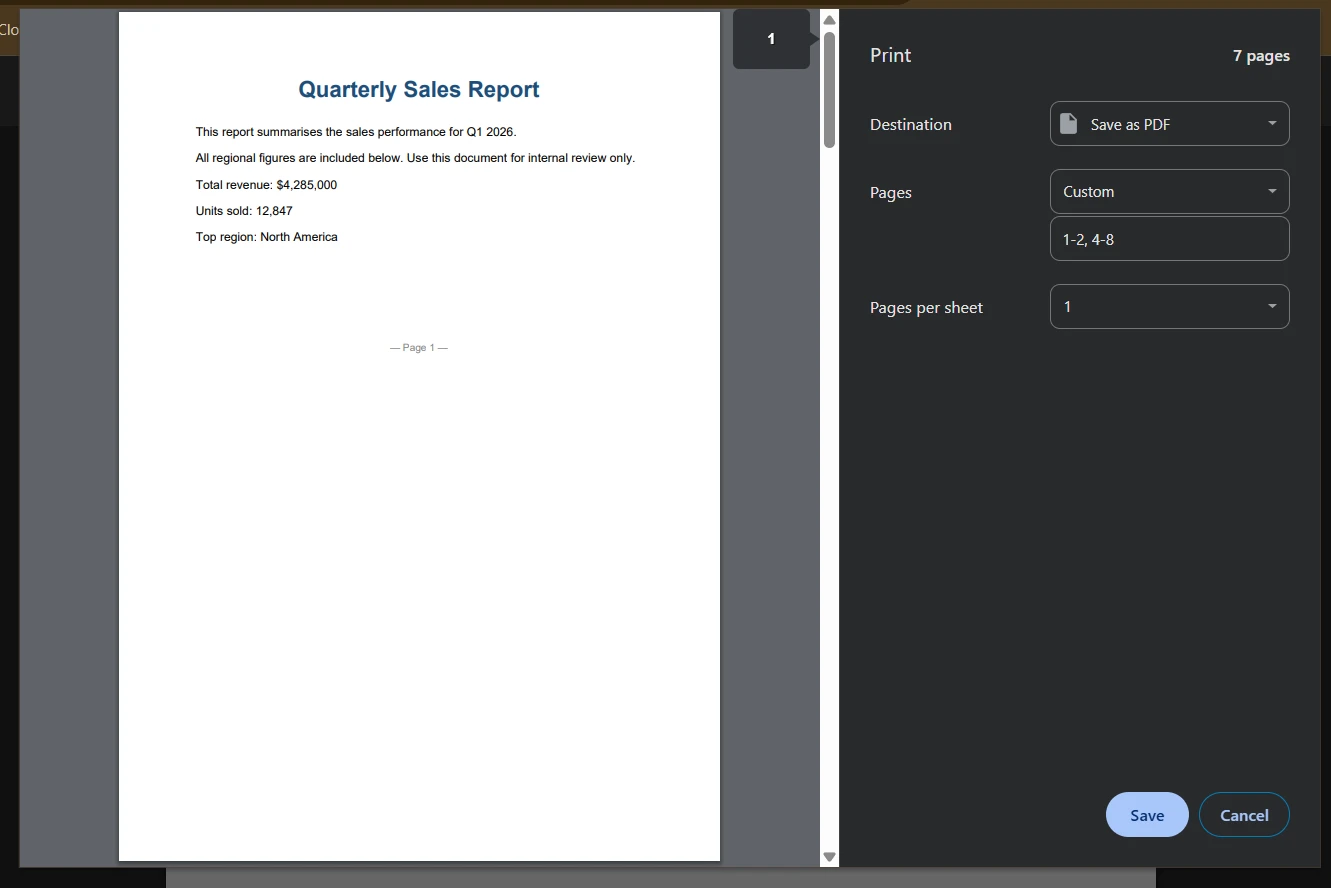
Sayfalar alanına, tutmak istediğiniz sayfa numaralarını yazın. Örneğin, belgenizin 8 sayfası varsa ve 3. sayfayı çıkarmak istiyorsanız, 1-2, 4-8 yazın. 5 ve 6. sayfaları çıkarmak istiyorsanız, 1-4, 7-8 yazın.
-
Kaydet'e tıklayın, bir dosya konumu seçin ve onaylayın.
Yeni PDF dosyası yalnızca belirttiğiniz sayfaları içerir. Orijinal PDF dosyanız etkilenmez. Aşağıdaki ekran görüntüsü, Hedef 'PDF Olarak Kaydet' olarak ayarlanmış ve istenmeyen sayfayı atlayan özel bir sayfa aralığını gösteren Chrome yazdırma diyalogunu gösteriyor.
Görsel alt metni ekleyin
Önemli sınırlama: Bu yöntem sayfaları tutarken, tıklayarak hangi PDF sayfalarını çıkaracağınızı seçmenize izin vermez. Korunacak sayfaların sayfa numaralarını hesaplayıp yazmanız gerekir. Silmek üzere sayfaları seçmek için küçük resimlere tıklayabileceğiniz görsel bir yaklaşım için Yöntem 2 veya Yöntem 3'ü kullanın.
Dosya boyutu notu: PDF'den sayfaları silme işleminden sonra dosya boyutu önemli ölçüde azalmayabilir çünkü silinen içerik hala dosyanın yapısında, örneğin çapraz referans tablosunda var olabilir. Çevrimiçi araçlar ve uygun PDF editörleri genellikle silinen içeriğin tamamen silinmesi işini daha iyi yapar.
Yöntem 2: Çevrimiçi Bir PDF Sayfa Çıkarıcı ile PDF Sayfalarını Kaldırma
Çevrimiçi PDF araçları, yazılım kurulumu gerektirmeden PDF belgelerinden sayfa silmesine izin verir, bu da onları internete bağlı herhangi bir cihazdan erişilebilir hale getirir. Çoğu çevrimiçi PDF sayfa çıkarıcı servisleri, sürükleyip bırakma ile yükleme, görsel küçük resim seçimi ve tek bir iş akışı içinde indirme işlemini destekler.
Smallpdf (smallpdf.com/delete-pdf-pages)
Sayfa çıkarma için çevrimiçi en çok kullanılan PDF araçlarından biri.
- Go to smallpdf.com/delete-pdf-pages.
- PDF dosyanızı yükleme alanına sürükleyin veya göz atmak için tıklayın.
- Araç, tüm PDF sayfalarını üstteki araç çubuğu alanında küçük resimler olarak gösterir.
- İstediğiniz bir sayfa küçük resminin üzerine gelin ve belirme işareti seçeneği olarak gösterdiği çöp kutusu simgesine tıklayın.
- Değişiklikleri Uygula tıklayın.
- Yeni PDF belgesini kaydetmek için İndir düğmesine tıklayın.
ILovePDF (ilovepdf.com/remove-pdf-pages)
Temel kullanım için kayıt gerektirmeyen temiz bir arabirime sahip ücretsiz PDF düzenleyici.
-
Go to ilovepdf.com/remove-pages.
-
PDF dosyası seç tıklayın veya dosyanızı sürükleyip bırakın.
-
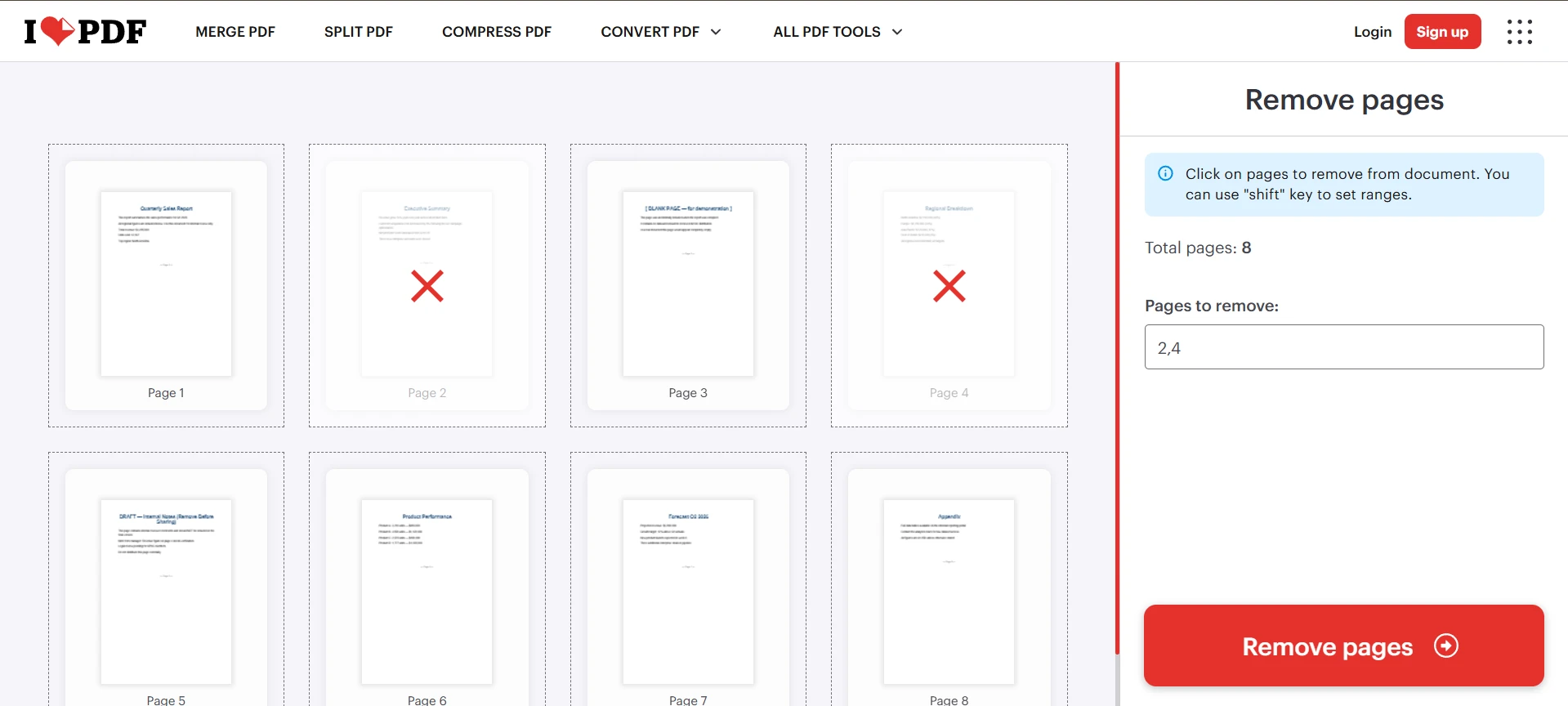
Tüm PDF sayfaları küçük resim olarak görünecektir. Silmek istediğiniz sayfaları seçmek için üzerlerine tıklayın. Seçili sayfalar köşelerinde kırmızı X simgesi gösterir.
-
PDF sayfalarını kaldır tıklayın.
-
Değiştirilmiş dosyayı cihazınıza yeni bir dosya olarak kaydetmek için PDF İndir tıklayın.
Eğer bir belgeyi sayfaları çıkarmadan önce ayrıca bölümlemek gerekiyorsa, önce site üzerindeki PDF Böl bölümüne gidin. Split PDF düğmesi seçtiğiniz sayfa numarasında belgeyi böler, her çıkış dosyasında yeni bir sayfa sınırı oluşturur ve ardından bunları ayrı ayrı temizleyebilirsiniz.
PDF24 (tools.pdf24.org/en/delete-pdf-pages)
Kullanım sınırı olmayan tamamen ücretsiz bir PDF sayfa çıkarıcı.
- Go to tools.pdf24.org/en/delete-pdf-pages.
- PDF dosyanızı yükleyin veya sürükleyin.
- Küçük resim görünümünden silmek istediğiniz sayfaları tıklayın.
- Silme simgesi veya kaldırıcı araç düğmesini kullanın.
- Yeni PDF dosyasını kaydedin.
Aşağıdaki ekran görüntüsünde, 8 sayfalık bir belgeyi küçük resimler halinde gösteren çevrimiçi bir PDF sayfa çıkarıcı gösterilmektedir. Sayfa 2 ve 4 kırmızı vurgu ile seçilmiş, üst araç çubuğunda seçili sayfaları kaldırmak için bir silme düğmesi hazır halde beklemektedir.
Görsel alt metni ekleyin
Gizlilik hususu: Birçok çevrimiçi PDF aracı aslında veriyi belgeden çıkarmaz; sadece sayfaları gizlerler, yani hassas bilgiler hala kurtarılabilir durumda olabilir. Büyük dosyalar veya hassas veriler için, masaüstü düzenleyiciler, dosyaları bulut hizmetlerine yüklemeden pdf sayfalarını manipüle etme konusunda daha güvenli seçenekler sunar. Bazı araçlar ayrıca aynı iş akışında diğer belgelerden sayfaları dönüştürmenize, eklemenize veya bağlamanıza izin verir, bu yüzden ihtiyacınız olan tüm işlemleri desteklediğinden emin olmak için aracı kontrol edin.. Çevrimiçi pdf araçlarıyla işlenen dosyalar genellikle yükleme ve indirme sırasında şifrelenir, ancak kullanıcılar verilerinin korunduğundan emin olmak için hizmetin güvenlik önlemlerini doğrulamalıdır. Kişisel verilerin güvenli bir şekilde işlenmesini sağlamak için ISO/IEC 27001 ve GDPR gibi güvenlik standartlarına uyan bir pdf aracı seçmek önemlidir.
Yöntem 3: Adobe Acrobat'ta PDF Sayfalarını Sil
Adobe Acrobat, en yaygın kullanılan masaüstü pdf düzenleyicisidir ve neyin kaldırılması ve neyin kalması gerektiği konusunda tam kontrol ile sayfaları silmenin en güvenilir yolunu sunar. Hem Acrobat Pro hem de ücretsiz Acrobat Reader (giriş yaparak) en son sürümlerde sayfa silmeyi destekler.
-
Adobe Acrobat'ta pdf belgenizi açın.
-
Menüde Görünüm > Sayfa Paneli > Küçük Resimler seçeneğine tıklayın (veya F4 tuşuna basın) ve sol taraftaki sayfa küçük resimler panelini açın.
-
Silmek istediğiniz sayfanın küçük resmine tıklayarak seçin. Birden fazla pdf sayfası seçmek için, Ctrl (Windows) veya Cmd (Mac) tuşlarını basılı tutun ve her ek küçük resmi tıklayın. Bir aralık seçmek için, ilk küçük resme tıklayın, Shift tuşunu basılı tutun ve sonuncusuna tıklayın.
-
Seçtiğiniz herhangi bir küçük resme sağ tıklayın ve bağlam menüsünden Sayfaları Sil seçeneğini seçin. Alternatif olarak, Düzenle > Sil seçeneğine gidin.
-
Bir onaylama kutusu görüntülenir. Tamam düğmesine tıklayın.
-
Yeni pdf dosyasını kaydetmek için Dosya > Kaydet veya Dosya > Farklı Kaydet seçeneğine gidin.
Aşağıdaki ekranda, Acrobat küçük resimler paneli sayfa 3 ve 5'i maviyle (seçilmiş olarak) vurguluyor, sağ tıklama bağlam menüsü açık ve "Sayfaları Sil" vurgulanmış.
Sayfaları Düzenleme aracı kullanarak: Acrobat Pro'da, Araçlar > Sayfaları Düzenle bölümüne gidin. Bu, sayfanın tam boyutlu küçük resim görünümünü açar ve herhangi bir sayfanın küçük resmine tıklayıp altındaki çöp kutusu simgesine basarak o sayfayı kaldırabilirsiniz. Sayfaları Düzenle görünümü, tüm pdf sayfalarını bir kerede görmeyi ve kaydetmeden önce tek oturumda birden fazla silme işlemi yapmayı kolaylaştırır. Programatik olarak eşdeğer bir yöntem için, IronPDF sayfa düzenleme kılavuzu, C# kodunda sayfaları nasıl yeniden sıralayabileceğinizi ve silebileceğinizi gösterir.
Boş sayfaları kaldır: Sayfaları Düzenle aracı ayrıca hangi sayfaların boş olduğunu net bir şekilde gösterir. Boş sayfaları küçük resimlerine tıklayıp Sil tuşuna basarak kaldırabilirsiniz, bu, sayfa numaralarını manuel olarak belirlemekten çok daha hızlıdır.
Yöntem 4: Mac'te Önizleme Kullanarak PDF Sayfalarını Kaldır
Mac kullanıcıları, macOS'un varsayılan belge görüntüleyicisi Önizleme ile yerleşik bir pdf sayfası kaldırıcıya sahiptir. Herhangi bir indirme gerekmez.
-
pdf dosyanızı çift tıklayarak (veya sağ tıklayıp Birlikte Aç > Önizleme seçerek) Önizleme'de açın.
-
Sayfa küçük resimler kenar çubuğunu solda göstermek için Görünüm > Küçük Resimler bölümüne gidin.
-
Silmek istediğiniz sayfanın küçük resmine tıklayın. Cmd tuşunu basılı tutarak birden fazla pdf sayfasını aynı anda seçin.
-
Sil tuşuna basın veya menü çubuğundan Düzenle > Sil seçeneğine gidin.
-
Orijinalini üzerine yazmak için Dosya > Kaydet (Cmd + S) seçeneğine gidin veya orijinali sağlam tutarak yeni bir pdf dosyası oluşturmak için Dosya > PDF Olarak Dışa Aktar seçeneğine gidin.
Common Preview issue: Bir küçük resme tıkladıktan sonra silme seçeneği griyse, büyük olasılıkla küçük resmi seçtikten sonra belge alanına kazara tıklamış olabilirsiniz, bu da onu seçimi kaldırır. Sil tuşuna basmadan veya Düzenle > Sil seçeneğine tıklamadan hemen önce kenar çubuğundaki küçük resme yeniden tıklayın.
Mac Print-to-PDF Method: Mac, 1. Yöntemde tanımlanan tarayıcı yöntemini de destekler. PDF'yi Safari veya Chrome'da açın, Cmd + P tuşlarına basın, yazıcı olarak PDF Olarak Kaydet seçeneğini seçin ve Sayfalar alanında sayfa numaralarını belirtin. Hem Windows hem de macOS, bu yazdırma seçenekleri aracılığıyla istenmeyen sayfaları içermeyen bir PDF'nin yeni bir sürümünü oluşturmak için yerel yöntemlere sahiptir.
Yöntem 5: Mobilde PDF Sayfalarını Kaldırın (iOS ve Android)
iOS ve Android gibi mobil işletim sistemleri, kendi dosya yönetimi uygulamaları veya yazdırma seçenekleri aracılığıyla PDF'lerden sayfaları silmek için yerleşik işlevlere sahiptir.
On iOS (iPhone/iPad):
-
Dosyalar uygulamasında veya PDF görüntülemeyi destekleyen herhangi bir uygulamada pdf dosyasını açın.
-
Paylaş simgesine dokunun ve Yazdır seçeneğini seçin.
-
Yazdırma Önizlemesi ekranında herhangi bir sayfa küçük resmini genişletmek için dışarıya doğru sıkıştırın, ardından küçük resim görünümüne dönmek için geri sıkıştırın.
-
Sayfa küçük resmine uzun basarak sürükleyin ve yeniden düzenleyin veya sayfaya dokunarak iOS sürümünüz destekliyorsa sil seçeneğini kullanın.
-
Alternatif olarak, iOS 16+ için Dosyalar uygulamasını kullanın, bu, dosyaya uzun basarak Hızlı Eylemler > Arka Planı Kaldır seçimini yaparak temel pdf sayfa yönetimi sağlar (sürümüne göre değişiklik gösterebilir).
iOS'ta sayfa silmenin güvenilir bir yolu için, sayfa başına net bir silme simgesi ile tam küçük resim tabanlı sayfa yönetimi sunan PDF Expert veya iOS için Adobe Acrobat gibi uygulamaları kullanın.
Android'de:
Çoğu Android cihazı, PDF'leri Google Drive veya yerleşik Dosyalar uygulaması aracılığıyla açabilir, ancak doğrudan sayfa silme için özel bir uygulama gereklidir. Android için Adobe Acrobat ve Xodo PDF Reader, her ikisi de küçük resim görünümleri ve silme seçenekleri ile sayfa yönetim araçları sunar.
Yaygın Hatalar ve Sorun Giderme
Acrobat'ta silme seçeneği gri
Belgenin korunan bir görünümde olması veya özel bir PDF/A dosyası olması durumunda, belgede kalan tek sayfa silindiğinde sayfa silme hataları oluşabilir. Belge korunan bir görünümde ise, Düzenle > Tercihler > Güvenlik (Gelişmiş) bölümüne gidin ve Korunan Görünümü devre dışı bırakın. PDF/A dosyaları, düzenlemeyi sınırlayan arşiv formatı dosyalarıdır. Önce Dosya > Farklı Kaydet yoluyla standart bir PDF olarak kopyalayın ve formatı değiştirin.
PDF şifre korumalıdır
pdf dosyası parola korumalıysa, herhangi bir düzenlemeye başlamadan önce parolanızı girmeniz gerekir. Bazı PDF'lerin sayfa silmeyi özel olarak engelleyen izin parolaları vardır, bu nedenle sayfaları açıp okuyabilirsiniz. Bu durumda, düzenlemeyi etkinleştirmek için orijinal yaratıcıya ait izin parolası gerekir.
Sayfaları sildikten sonra dosya boyutu değişmedi
Bir PDF'den sayfaları sildikten sonra, dosya boyutu önemli ölçüde azalmaz, çünkü silinen içerik hala dosya yapısında bulunabilir. Doğru bir boyut azaltmasını zorlamak için, Acrobat'ta Dosya > Farklı Kaydet seçeneğini kullanın (Farklı Kaydet, dosya yapısını temiz bir şekilde yeniden inşa eder), veya çıktıyı optimize eden bir çevrimiçi pdf aracı üzerinden yeniden yükleyip yeniden indirin.
Çevrimiçi araç yüklerken bir hata gösteriyor
Çoğu çevrimiçi pdf aracının dosya boyut sınırları vardır, genellikle ücretsiz kullanıcılar için 10 ila 100 MB arasında. Dosyanız sınırı aşıyorsa, önce bir pdf sıkıştırma aracı kullanarak sıkıştırın veya yükleme boyut sınırlaması olmayan bir masaüstü uygulaması kullanın. Doğru aracı bulmak için yardımcı kaynaklar, AlternativeTo gibi web sitelerini içerir, bu da işletim sistemi ve döndürme yeteneği gibi özellikleri ve bireysel sayfaları yeni bir dosyaya özümselecek şekilde filtrelemenize izin verir. Kullanıcı forumlarında soru sorduğunuzda, topluluklar işletim sisteminize ve dosya türünüze en uygun olan aracı belirlemeye yardımcı olabilir. Bir aracın güvenlik uygulamaları hakkında belirli sorulara yanıt arıyorsanız, sağlayıcının destek sayfalarındaki kullanıcı forumları veya geri bildirim bölümlerine bakın.
Hızlı Referans: Hangi Yöntemi Kullanmalısınız
|Durum| En iyi yöntem |
|---|---|
| Hızlı kaldırma, araç gerekmiyor | Tarayıcıdan PDF'ye yazdırma (Yöntem 1) |
| Görsel küçük resim seçimi, ücretsiz | Çevrimiçi PDF sayfası kaldırıcı (Yöntem 2) |
| Tam kontrol, masaüstü, hassas dosyalar | Adobe Acrobat (Yöntem 3) |
| Mac kullanıcısı, ekstra yazılım yok | Mac'te Önizleme (Yöntem 4) |
| Mobil cihaz | iOS/Android için Adobe Acrobat uygulaması (Yöntem 5) |
| Otomatik toplu işleme | C#'da IronPDF (Geliştirici bölümü) |
Geliştiriciler İçin: IronPDF ile Programatik Olarak PDF Sayfalarını Silin
Uygulamanız PDF belgelerini otomatik olarak işliyorsa, her dosya için sayfaları manuel olarak silmek ölçeklenmez. IronPDF, Microsoft Office veya Adobe kurulumuna gerek kalmadan sunucuda C# ile tek bir kod satırıyla pdf sayfalarını silmenize olanak tanıyan RemovePage() ve RemovePages() yöntemleri sunar.
İşte mevcut bir dosyadan pdf sayfalarını nasıl kaldıracağınız:
using IronPdf;
using System.Collections.Generic;
// Load the PDF file
PdfDocument pdf = PdfDocument.FromFile("full_report.pdf");
// Remove a single page (zero-based index: page 3 = index 2)
pdf.RemovePage(2);
// Remove multiple specific pages at once
pdf.RemovePages(new List<int> { 4, 7, 11 });
// Remove the last page
pdf.RemovePage(pdf.PageCount - 1);
// Remove blank pages by checking page content
for (int i = pdf.PageCount - 1; i >= 0; i--)
{
    if (string.IsNullOrWhiteSpace(pdf.Pages[i].Text))
    {
        pdf.RemovePage(i);
    }
}
// Save as a new PDF file
pdf.SaveAs("report_cleaned.pdf");
using IronPdf;
using System.Collections.Generic;
// Load the PDF file
PdfDocument pdf = PdfDocument.FromFile("full_report.pdf");
// Remove a single page (zero-based index: page 3 = index 2)
pdf.RemovePage(2);
// Remove multiple specific pages at once
pdf.RemovePages(new List<int> { 4, 7, 11 });
// Remove the last page
pdf.RemovePage(pdf.PageCount - 1);
// Remove blank pages by checking page content
for (int i = pdf.PageCount - 1; i >= 0; i--)
{
    if (string.IsNullOrWhiteSpace(pdf.Pages[i].Text))
    {
        pdf.RemovePage(i);
    }
}
// Save as a new PDF file
pdf.SaveAs("report_cleaned.pdf");
Imports IronPdf
Imports System.Collections.Generic
' Load the PDF file
Dim pdf As PdfDocument = PdfDocument.FromFile("full_report.pdf")
' Remove a single page (zero-based index: page 3 = index 2)
pdf.RemovePage(2)
' Remove multiple specific pages at once
pdf.RemovePages(New List(Of Integer) From {4, 7, 11})
' Remove the last page
pdf.RemovePage(pdf.PageCount - 1)
' Remove blank pages by checking page content
For i As Integer = pdf.PageCount - 1 To 0 Step -1
If String.IsNullOrWhiteSpace(pdf.Pages(i).Text) Then
pdf.RemovePage(i)
End If
Next
' Save as a new PDF file
pdf.SaveAs("report_cleaned.pdf")
Imports IronPdf
Imports System.Collections.Generic

' Load the PDF file
Dim pdf As PdfDocument = PdfDocument.FromFile("full_report.pdf")

' Remove a single page (zero-based index: page 3 = index 2)
pdf.RemovePage(2)

' Remove multiple specific pages at once
pdf.RemovePages(New List(Of Integer) From {4, 7, 11})

' Remove the last page
pdf.RemovePage(pdf.PageCount - 1)

' Remove blank pages by checking page content
For i As Integer = pdf.PageCount - 1 To 0 Step -1
    If String.IsNullOrWhiteSpace(pdf.Pages(i).Text) Then
        pdf.RemovePage(i)
    End If
Next

' Save as a new PDF file
pdf.SaveAs("report_cleaned.pdf")
IronPDF içindeki sayfa dizinleri sıfır tabanlıdır: ilk sayfa 0, ikincisi 1 olarak indekslenir ve bu böyle devam eder. RemovePages(), çoklu sayfa dizinlerini dahili olarak azalan sırada işler, bu nedenle birden fazla pdf sayfası silerken indeks kayması hakkında endişelenmenize gerek yoktur. Kaldırma işlemi, kalan sayfaların bütünlüğünü, yer imleri, açıklamalar ve form alanları dahil olmak üzere korur.
Birleştirme, bölme ve kopyalama işlemleri de dahil olmak üzere sayfa manipülasyonu hakkında tam bir referans için IronPDF ekle, kopyala ve sayfaları sil kılavuzu ve belirli PDF sayfalarını kaldırma kodu örneği bölümüne bakın. PDF belgelerinde diğer içerikleri düzenlemek için, tam PDF düzenleme öğretici bölümünü inceleyin.
IronPDF, sunucu ortamları, Docker konteynerleri ve bulut kurulumları için uygun hale getirerek Windows, Linux ve macOS üzerinde çalışır ve Adobe veya Office bağımlılıkları gerektirmez.
Başlarken: Install-Package IronPdf ile NuGet üzerinden yükleyin ve ortamınızda test etmek için ücretsiz denemenizi başlatın. IronPDF .NET 6+ üzerinde çalışır ve Azure ve AWS destekler.
Sonuç
Bir PDF'den sayfaları kaldırmak, hangi yöntemin durumunuza uyduğunu bildiğinizde kolay bir süreçtir. Araç gerektirmeyen hızlı bir tek sefere mahsus bir kaldırma için, tarayıcı yazdırma penceresi, herhangi bir işletim sisteminde bir dakika içinde bunu halleder. Tüm pdf sayfalarını küçük resimler olarak görebileceğiniz ve silmek için tıklayabileceğiniz görsel bir yaklaşım için, ücretsiz çevrimiçi pdf sayfası kaldırıcı araçlarından herhangi biri, hassas olmayan belgeler için işi güvenilir bir şekilde yapar. Makineden çıkmaması gereken hassas dosyalar için, Adobe Acrobat ve Mac'te Önizleme, tam yerel kontrol sağlar. Bir .NET uygulamasında bu işlemiş olan geliştiriciler için, IronPDF, C# kodunda birkaç satır ile süreci halleden RemovePage ve RemovePages yöntemleri sunar.
Dikkat edilmesi gereken iki şey: Bu yeni pdf belgesini açarak sonucu doğrulayın ve paylaşmadan önce sayfa sayısını ve içeriğini kontrol edin ve hassas veriler için çevrimiçi bir araç yerine masaüstü pdf düzenleyicisini tercih edin, çünkü çevrimiçi hizmetler, silinen sayfa verisini dosya yapısından ne kadar iyi kaldırmaları konusunda önemli ölçüde farklılık gösterir.























