


C# XOR (Comment ça fonctionne pour les développeurs)

Vous avez un fichier PDF et une ou plusieurs pages PDF doivent partir. Peut-être qu'il y a une page blanche au milieu, une page de garde qui n'est plus pertinente, ou des données confidentielles sur une page qui ne devraient pas figurer dans la version partagée. Le moyen le plus rapide de supprimer des pages PDF sans aucun logiciel : ouvrez le PDF dans Google Chrome, appuyez sur Ctrl + P pour ouvrir la boîte de dialogue d'impression, changez la destination pour Enregistrer en PDF, et entrez des numéros de pages spécifiques dans le champ Pages pour exclure les pages non voulues. Cliquez sur Enregistrer, choisissez un emplacement, et vous avez un nouveau fichier PDF contenant uniquement les pages que vous avez conservées.
Cette méthode navigateur est gratuite et ne nécessite pas de compte ni d'installation. Pour tout ce qui est plus précis, comme sélectionner visuellement des vignettes de pages, supprimer plusieurs pages non consécutives, ou traiter des PDFs en ligne en grand nombre, des outils dédiés vous donnent plus de contrôle.
Cet article couvre comment supprimer des pages d'un PDF en utilisant chaque méthode fiable : l'astuce d'impression de navigateur, les outils en ligne de suppression de pages PDF, Adobe Acrobat, Aperçu sur Mac, et la suppression programmatique pour les développeurs utilisant IronPDF. Une section de dépannage traite des cas où les options de suppression de pages sont grisées ou indisponibles.
Méthode 1 : Supprimer des pages PDF à l'aide de votre navigateur (Gratuit, aucune installation)
Supprimer des pages d'un PDF via la boîte de dialogue d'impression du navigateur fonctionne sur n'importe quel système d'exploitation, y compris Windows, Mac et Linux. Cela ne nécessite pas de compte et aucun logiciel autre que Chrome, Edge ou Firefox.
- Ouvrez votre fichier PDF dans Google Chrome en le glissant dans un onglet de navigateur ou en cliquant avec le bouton droit et en choisissant Ouvrir avec > Google Chrome.
-
Appuyez sur Ctrl + P (Windows/Linux) ou Cmd + P (Mac) pour ouvrir la boîte de dialogue d'impression.
-
Changez la Destination en Enregistrer en PDF à l'aide de la liste déroulante.
-
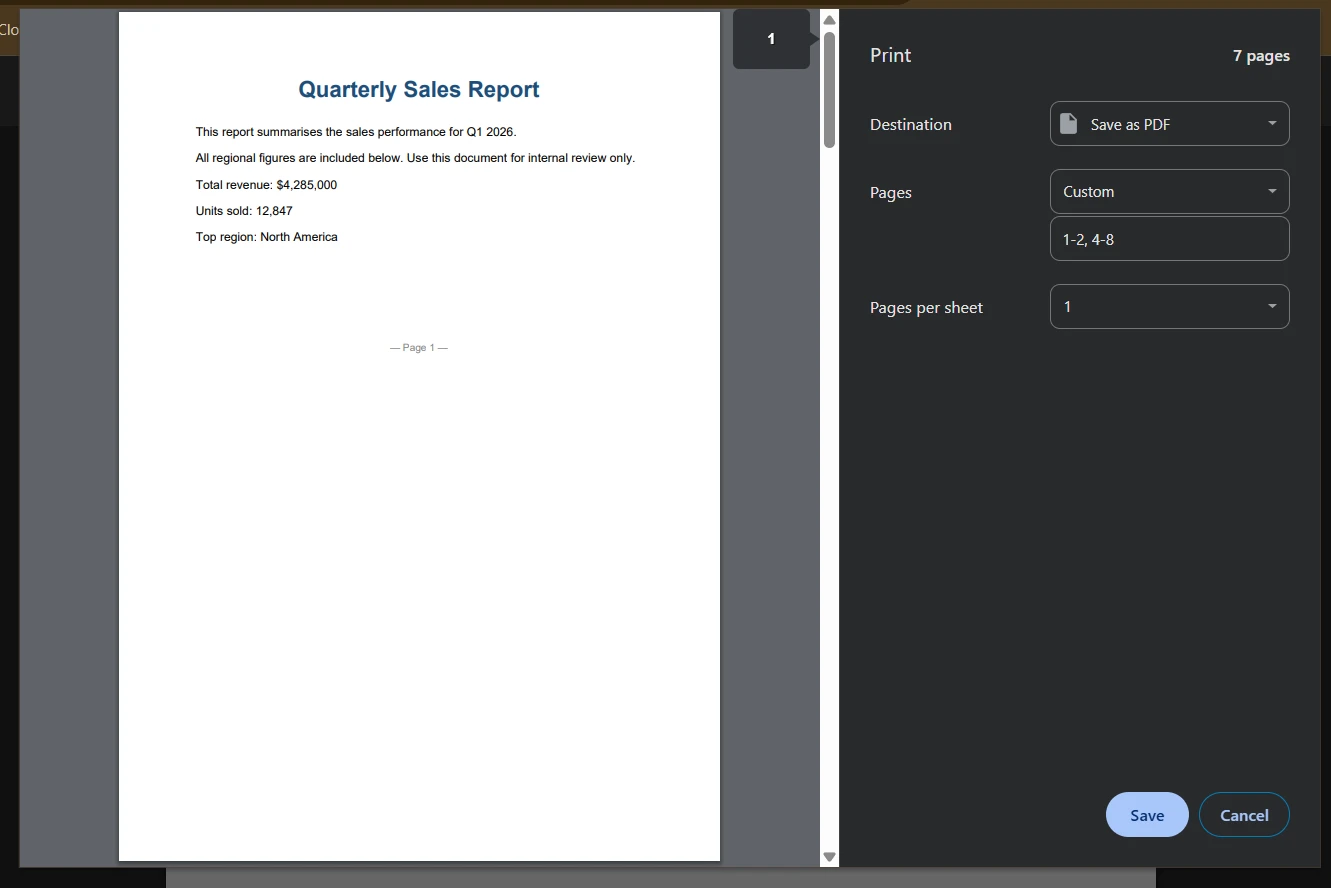
Dans le champ Pages, tapez les numéros de pages que vous souhaitez conserver. Par exemple, si votre document compte 8 pages et que vous souhaitez supprimer la page 3, tapez 1-2, 4-8. Si vous souhaitez supprimer les pages 5 et 6, tapez 1-4, 7-8.
- Cliquez sur Enregistrer, choisissez un emplacement de fichier et confirmez.
Le nouveau fichier PDF ne contient que les pages que vous avez spécifiées. Le fichier PDF original est intact. Dans la capture d'écran ci-dessous, la boîte de dialogue d'impression Chrome montre que la Destination est réglée sur "Enregistrer en PDF" et le champ Pages montrant une plage de pages personnalisée qui saute la page non désirée.
Ajouter le texte alt de l'image
Limitation importante : Cette méthode conserve les pages, elle ne vous permet pas de choisir quelles pages PDF supprimer en cliquant dessus. Vous devez déterminer les numéros de pages des pages que vous souhaitez conserver et les taper. Pour une approche visuelle où vous pouvez cliquer sur des vignettes pour marquer les pages à supprimer, utilisez la Méthode 2 ou la Méthode 3.
Remarque sur la taille du fichier : Après avoir supprimé des pages d'un PDF, la taille du fichier peut ne pas diminuer de manière significative car le contenu supprimé peut encore exister dans la structure du fichier, comme dans la table de référence croisée. Les outils en ligne et les éditeurs PDF appropriés font généralement un meilleur travail de suppression totale du contenu supprimé.
Méthode 2 : Supprimer des pages PDF avec un outil en ligne de suppression de pages PDF
Les outils PDF en ligne permettent aux utilisateurs de supprimer des pages de documents PDF sans avoir besoin d'installer de logiciel, les rendant accessibles depuis n'importe quel appareil avec un navigateur web. La plupart des services de suppression de pages PDF en ligne prennent en charge le téléchargement par glisser-déposer, la sélection visuelle de vignettes, et le téléchargement en une seule étape.
Smallpdf (smallpdf.com/delete-pdf-pages)
Un des outils PDF en ligne les plus utilisés pour la suppression de pages.
- Go to smallpdf.com/delete-pdf-pages.
- Faites glisser votre fichier PDF sur la zone de téléchargement, ou cliquez pour parcourir.
- L'outil affiche toutes les pages PDF sous forme de vignettes sur la zone de la barre d'outils supérieure.
- Survolez n'importe quelle vignette de la page et cliquez sur l'icône de la corbeille qui apparaît pour la marquer pour suppression.
- Cliquez sur Appliquer les modifications.
- Cliquez sur le bouton Télécharger pour enregistrer le nouveau document PDF.
ILovePDF (ilovepdf.com/remove-pdf-pages)
Un éditeur PDF gratuit avec une interface claire et aucune inscription requise pour une utilisation basique.
- Go to ilovepdf.com/remove-pages.
-
Cliquez sur Sélectionner un fichier PDF ou faites glisser et déposez votre fichier.
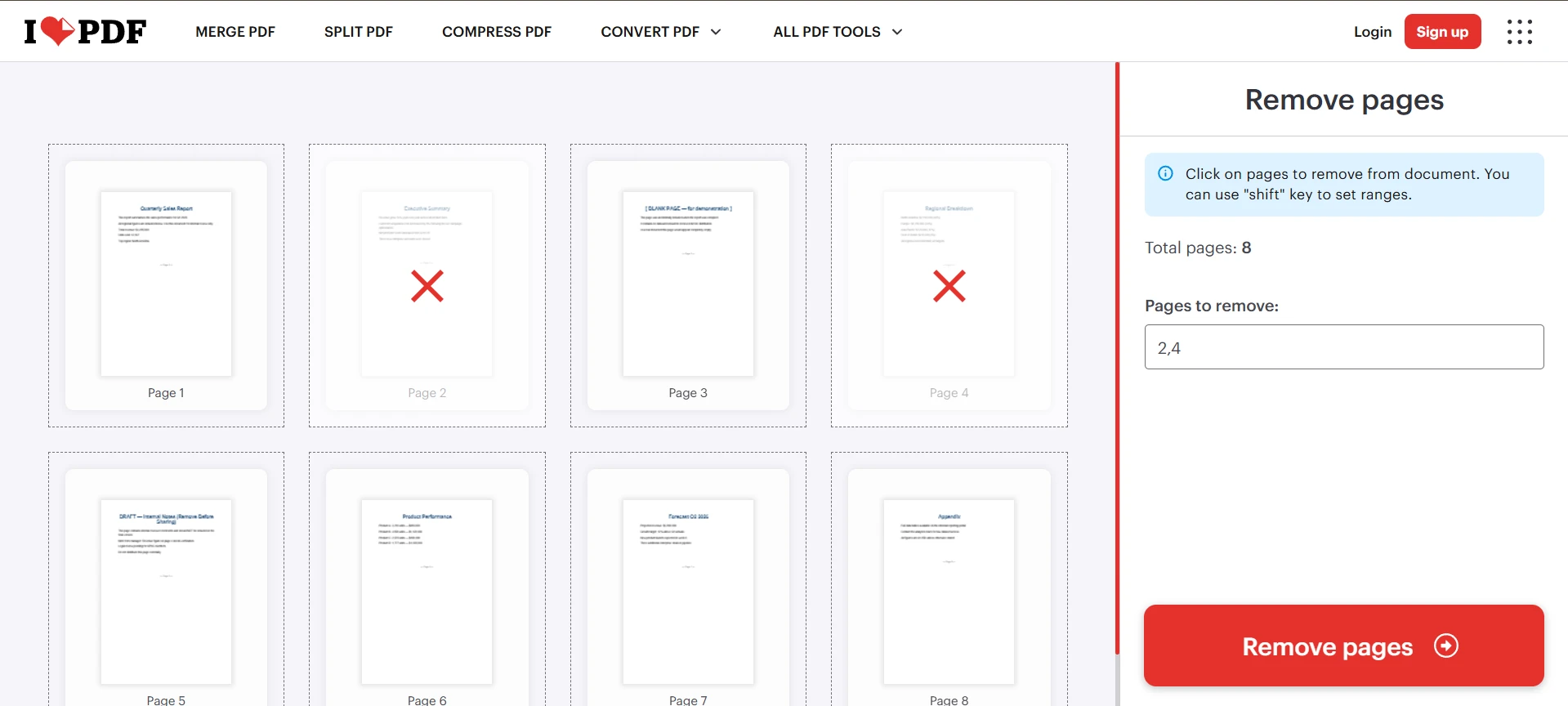
- Toutes les pages PDF apparaissent sous forme de vignettes. Cliquez sur les pages que vous souhaitez supprimer pour les sélectionner. Les pages sélectionnées affichent une icône X rouge dans le coin.
- Cliquez sur Supprimer les pages PDF.
- Cliquez sur Télécharger le PDF pour enregistrer le fichier modifié dans un nouveau fichier sur votre appareil.
Si vous devez également diviser un document avant de supprimer des pages, allez d'abord à la section Diviser le PDF du site. Le bouton de division PDF divise le document à la page choisie, créant une nouvelle limite de page dans chaque fichier de sortie, que vous pouvez ensuite nettoyer individuellement.
PDF24 (tools.pdf24.org/en/delete-pdf-pages)
Un outil de suppression de pages PDF complètement gratuit sans limites d'utilisation.
- Go to tools.pdf24.org/en/delete-pdf-pages.
- Téléchargez ou faites glisser votre fichier PDF.
- Cliquez sur les pages que vous souhaitez supprimer depuis la vue miniature.
- Cliquez sur l'icône de suppression ou utilisez le bouton de l'outil de suppression.
- Enregistrez le nouveau fichier PDF.
Dans la capture d'écran ci-dessous, un outil de suppression de pages PDF en ligne affiche un document de 8 pages sous forme de vignettes. Les pages 2 et 4 sont sélectionnées avec un surlignement rouge, et le bouton de suppression dans la barre d'outils supérieure est prêt à supprimer ces pages sélectionnées.
Ajouter le texte alt de l'image
Considération de la vie privée : De nombreux outils PDF en ligne ne suppriment pas réellement les données du document; ils ne font que masquer les pages, ce qui signifie que les informations sensibles peuvent encore être récupérables. Pour les fichiers volumineux ou les données sensibles, les éditeurs de bureau offrent des options plus sûres pour manipuler les pages PDF sans télécharger de fichiers vers des services cloud. Certains outils vous permettent également de convertir, insérer ou lier des pages d'autres documents dans le même flux de travail, donc vérifiez que l'outil prend en charge l'ensemble des opérations dont vous avez besoin.. Les fichiers traités par des outils PDF en ligne sont souvent cryptés pendant le téléchargement et le téléchargement, mais les utilisateurs doivent vérifier les mesures de sécurité du service pour s'assurer que leurs données sont protégées. Il est important de choisir un outil PDF qui respecte les normes de sécurité telles que ISO/IEC 27001 et GDPR pour garantir que les données personnelles sont traitées de manière sécurisée.
Méthode 3 : Supprimer des pages PDF dans Adobe Acrobat
Adobe Acrobat est l'éditeur PDF de bureau le plus utilisé et offre la méthode la plus fiable pour supprimer des pages avec un contrôle total sur ce qui est supprimé et ce qui reste. Les versions récentes d'Acrobat Pro et du gratuit Acrobat Reader (avec connexion) prennent en charge la suppression de pages.
- Ouvrez votre document PDF dans Adobe Acrobat.
-
Cliquez sur Affichage > Panneau de pages > Vignettes dans le menu (ou appuyez sur F4) pour ouvrir le panneau des vignettes des pages sur le côté gauche.
-
Cliquez sur la vignette de la page que vous souhaitez supprimer pour la sélectionner. Pour sélectionner plusieurs pages PDF, maintenez Ctrl (Windows) ou Cmd (Mac) et cliquez sur chaque vignette supplémentaire. Pour sélectionner une plage, cliquez sur la première vignette, maintenez Shift, et cliquez sur la dernière.
-
Cliquez avec le bouton droit sur n'importe quelle vignette sélectionnée et choisissez Supprimer les pages dans le menu contextuel. Alternativement, allez dans Édition > Supprimer.
- Une boîte de dialogue de confirmation s'affiche. Cliquez sur OK.
- Allez dans Fichier > Enregistrer ou Fichier > Enregistrer sous pour enregistrer le nouveau fichier PDF.
Dans la capture d'écran ci-dessous, le panneau des vignettes Acrobat montre les pages 3 et 5 surlignées en bleu (sélectionnées), avec le menu contextuel ouvert montrant "Supprimer les pages" surligné.
Utiliser l'outil Organiser les pages : Dans Acrobat Pro, allez dans Outils > Organiser les pages. Cela ouvre une vue de vignettes en pleine page où vous pouvez cliquer sur n'importe quelle vignette de page et appuyer sur l'icône de la corbeille en dessous pour supprimer cette page. La vue Organiser les pages facilite la visualisation de toutes les pages PDF à la fois et permet plusieurs suppressions en une seule session avant l'enregistrement. Pour un équivalent programmatique, le guide de réagencement de pages IronPDF montre comment réorganiser et supprimer des pages dans le code C#.
Supprimer les pages blanches : L'outil Organiser les pages montre également clairement quelles pages sont blanches. Vous pouvez supprimer les pages blanches en cliquant sur leurs vignettes et en appuyant sur Supprimer, ce qui est bien plus rapide que d'identifier manuellement les numéros de pages.
Méthode 4 : Supprimer des pages PDF sur Mac à l'aide de l'Aperçu
Les utilisateurs de Mac ont un outil intégré de suppression de pages PDF dans Aperçu, le visionneur de documents par défaut sur macOS. Aucun téléchargement n'est nécessaire.
- Ouvrez votre fichier PDF dans Aperçu en double-cliquant dessus (ou cliquez avec le bouton droit et sélectionnez Ouvrir avec > Aperçu).
-
Allez dans Vue > Vignettes pour afficher la barre latérale des vignettes des pages à gauche.
-
Cliquez sur la vignette de la page que vous souhaitez supprimer. Maintenez Cmd pour sélectionner plusieurs pages PDF à la fois.
-
Appuyez sur la touche Supprimer, ou allez dans Édition > Supprimer depuis la barre de menu.
- Allez dans Fichier > Enregistrer (Cmd + S) pour écraser l'original, ou Fichier > Exporter en PDF pour créer un nouveau fichier PDF tout en gardant l'original intact.
Problème commun de l'Aperçu : Si l'option de suppression est grisée après avoir cliqué sur une vignette, vous avez peut-être accidentellement cliqué dans la zone du document après avoir sélectionné la vignette, ce qui la désélectionne. Cliquez à nouveau sur la vignette dans la barre latérale comme dernier geste avant d'appuyer sur Supprimer ou de cliquer sur Édition > Supprimer.
Méthode Mac imprimer-en-PDF : Mac prend également en charge la méthode de navigateur décrite dans la Méthode 1. Ouvrez le PDF dans Safari ou Chrome, appuyez sur Cmd + P, choisissez Enregistrer en PDF comme imprimante, et spécifiez les numéros de pages dans le champ Pages. À la fois Windows et macOS ont des méthodes natives pour créer une nouvelle version d'un PDF qui exclut les pages non désirées via ces options d'impression.
Méthode 5 : Supprimer des pages PDF sur mobile (iOS et Android)
Les systèmes d'exploitation mobiles comme iOS et Android ont des fonctions intégrées pour supprimer des pages de PDFs via leurs applications respectives de gestion de fichiers ou des options d'impression.
On iOS (iPhone/iPad):
-
Ouvrez le fichier PDF dans l'application Fichiers ou dans toute application qui prend en charge la visualisation de PDF.
-
Appuyez sur l'icône Partager et choisissez Imprimer.
- Sur l'écran d'aperçu avant impression, pincez vers l'extérieur sur n'importe quelle vignette de page pour l'étendre en plein écran, puis pincez de retour pour revenir à la vue des vignettes.
- Appuyez longuement sur une vignette de page et faites-la glisser pour la réorganiser, ou appuyez sur une page et utilisez l'option supprimer si votre version iOS la prend en charge.
- Alternativement, utilisez l'application Fichiers sur iOS 16+, qui permet une gestion basique des pages PDF en appuyant longuement sur le fichier et en choisissant Actions rapides > Supprimer l'arrière-plan (varie selon la version).
Pour une suppression fiable de pages sur iOS, les applications comme PDF Expert ou Adobe Acrobat pour iOS vous donnent une gestion complète des pages basée sur les vignettes avec une icône de suppression claire sur chaque page.
Sur Android :
La plupart des appareils Android peuvent ouvrir des PDFs via Google Drive ou l'application de fichiers intégrée, mais la suppression directe de pages nécessite une application dédiée. Adobe Acrobat pour Android et Xodo PDF Reader offrent tous deux des outils de gestion des pages avec des vues de miniatures et des options de suppression.
Erreurs courantes et dépannage
L'option de suppression est grisée dans Acrobat
Des erreurs de suppression de pages peuvent survenir si la seule page restante dans le document est en cours de suppression, s'il est en vue protégée ou s'il s'agit d'un fichier PDF/A spécialisé. Si le document est en vue protégée, allez dans Édition > Préférences > Sécurité (Avancé) et désactivez la vue protégée. Les fichiers PDF/A sont des fichiers au format d'archivage qui restreignent la modification. Enregistrez d'abord une copie comme PDF standard via Fichier > Enregistrer sous et changez le format.
Le PDF est protégé par un mot de passe
Si le fichier PDF est protégé par un mot de passe, vous devez entrer le mot de passe avant que toute modification soit autorisée. Certains PDFs ont des mots de passe de permission qui empêchent spécifiquement la suppression de pages même si vous pouvez les ouvrir et les lire. Dans ce cas, vous avez besoin du mot de passe de permissions du créateur original pour déverrouiller l'édition.
La taille du fichier n'a pas changé après la suppression des pages
Après avoir supprimé des pages d'un PDF, la taille du fichier peut ne pas diminuer significativement car le contenu supprimé peut encore exister dans la structure du fichier. Pour forcer une réduction correcte de la taille, utilisez Fichier > Enregistrer sous au lieu de Fichier > Enregistrer dans Acrobat (Enregistrer sous reconstruit proprement la structure du fichier), ou re-téléchargez et re-téléchargez via un outil en ligne PDF qui optimise le résultat.
L'outil en ligne affiche une erreur lors du téléchargement
La plupart des outils PDF en ligne ont des limites de taille de fichier, typiquement de 10 à 100 MB pour les utilisateurs gratuits. Si votre fichier dépasse la limite, compressez-le d'abord en utilisant un outil de compression PDF, ou utilisez une application de bureau qui n'a pas de contrainte de taille de chargement. Les ressources utiles pour trouver le bon outil incluent des sites Web comme AlternativeTo, qui vous permet de filtrer par système d'exploitation et fonctionnalité telles que la possibilité de faire pivoter des pages, d'extraire des pages individuelles vers un nouveau fichier, ou de personnaliser le résultat avant de le supprimer. Si vous postez une question dans des forums d'utilisateurs, les communautés peuvent aider à identifier quel outil convient à votre système d'exploitation et type de fichier. Si vous avez besoin de réponses à des questions spécifiques sur les pratiques de sécurité d'un outil, recherchez des forums d'utilisateurs ou des sections de retour d'information sur les pages de support du fournisseur.
Référence rapide : Quelle méthode utiliser
|Situation|Meilleure méthode| | ---| ---| |Suppression rapide, aucun outil requis|Impression PDF depuis le navigateur (Méthode 1)| |Sélection visuelle des miniatures, gratuit|Suppresseur de pages PDF en ligne (Méthode 2)| |Contrôle total, bureau, fichiers sensibles|Adobe Acrobat (Méthode 3)| |Utilisateur Mac, pas de logiciel supplémentaire|Aperçu sur Mac (Méthode 4)| |Appareil mobile|Application Adobe Acrobat pour iOS/Android (Méthode 5)| |Traitement automatisé par lots|IronPDF en C# (Section développeurs)|
Pour développeurs : Supprimer des pages PDF par programmation avec IronPDF
Si votre application traite automatiquement des documents PDF, supprimer manuellement des pages pour chaque fichier n'est pas évolutif. IronPDF fournit les méthodes RemovePage() et RemovePages() qui vous permettent de supprimer des pages PDF en C# avec une seule ligne de code, sans installation de Microsoft Office ou d'Adobe requise sur le serveur.
Voici comment supprimer des pages PDF d'un fichier existant :
using IronPdf;
using System.Collections.Generic;
// Load the PDF file
PdfDocument pdf = PdfDocument.FromFile("full_report.pdf");
// Remove a single page (zero-based index: page 3 = index 2)
pdf.RemovePage(2);
// Remove multiple specific pages at once
pdf.RemovePages(new List<int> { 4, 7, 11 });
// Remove the last page
pdf.RemovePage(pdf.PageCount - 1);
// Remove blank pages by checking page content
for (int i = pdf.PageCount - 1; i >= 0; i--)
{
    if (string.IsNullOrWhiteSpace(pdf.Pages[i].Text))
    {
        pdf.RemovePage(i);
    }
}
// Save as a new PDF file
pdf.SaveAs("report_cleaned.pdf");
using IronPdf;
using System.Collections.Generic;
// Load the PDF file
PdfDocument pdf = PdfDocument.FromFile("full_report.pdf");
// Remove a single page (zero-based index: page 3 = index 2)
pdf.RemovePage(2);
// Remove multiple specific pages at once
pdf.RemovePages(new List<int> { 4, 7, 11 });
// Remove the last page
pdf.RemovePage(pdf.PageCount - 1);
// Remove blank pages by checking page content
for (int i = pdf.PageCount - 1; i >= 0; i--)
{
if (string.IsNullOrWhiteSpace(pdf.Pages[i].Text))
{
pdf.RemovePage(i);
}
}
// Save as a new PDF file
pdf.SaveAs("report_cleaned.pdf");Imports IronPdf
Imports System.Collections.Generic
' Load the PDF file
Dim pdf As PdfDocument = PdfDocument.FromFile("full_report.pdf")
' Remove a single page (zero-based index: page 3 = index 2)
pdf.RemovePage(2)
' Remove multiple specific pages at once
pdf.RemovePages(New List(Of Integer) From {4, 7, 11})
' Remove the last page
pdf.RemovePage(pdf.PageCount - 1)
' Remove blank pages by checking page content
For i As Integer = pdf.PageCount - 1 To 0 Step -1
If String.IsNullOrWhiteSpace(pdf.Pages(i).Text) Then
pdf.RemovePage(i)
End If
Next
' Save as a new PDF file
pdf.SaveAs("report_cleaned.pdf")Les indices de page dans IronPDF sont basés sur zéro : la première page est l'indice 0, la seconde est l'indice 1, et ainsi de suite. RemovePages() traite plusieurs indices de page dans l'ordre décroissant en interne, il n'est donc pas nécessaire de s'inquiéter du décalage d'indices lors de la suppression de plusieurs pages PDF. Le processus de suppression maintient l'intégrité des pages restantes, y compris les signets, annotations et champs de formulaire.
Pour une référence complète sur la manipulation des pages incluant les opérations de fusion, scission et copie, consultez le guide IronPDF d'ajout, copie et suppression de pages et l' exemple de code de suppression de pages PDF spécifique. Pour éditer d'autres contenus dans des documents PDF, consultez le tutoriel complet d'édition de PDF.
IronPDF fonctionne sur Windows, Linux et macOS sans dépendances d'Adobe ou Office, le rendant adapté aux environnements serveur, conteneurs Docker et déploiements dans le cloud.
Pour commencer : Installez via NuGet avec Install-Package IronPdf et commencez votre essai gratuit pour tester dans votre environnement. IronPDF fonctionne sur .NET 6+ et prend en charge Azure et AWS.
Conclusion
La suppression de pages d'un PDF est un processus simple une fois que vous savez quelle méthode convient à votre situation. Pour une suppression rapide et unique sans outils requis, la boîte de dialogue d'impression du navigateur le gère en moins d'une minute sur n'importe quel système d'exploitation. Pour une approche visuelle où vous pouvez voir toutes les pages PDF sous forme de miniatures et cliquer pour supprimer, n'importe lequel des outils gratuits de suppression de pages PDF en ligne fait le travail de manière fiable pour des documents non sensibles. Pour les fichiers sensibles qui ne doivent pas quitter votre machine, Adobe Acrobat et Aperçu sur Mac vous donnent un contrôle local complet. Pour les développeurs automatisant cela dans une application .NET, IronPDF fournit les méthodes RemovePage et RemovePages qui traitent le processus en quelques lignes de code C#.
Deux choses à garder à l'esprit : vérifiez toujours le résultat en ouvrant le nouveau document PDF et en vérifiant le nombre de pages et le contenu avant de le partager, et pour les données sensibles, préférez un éditeur PDF de bureau à un outil en ligne car les services en ligne varient considérablement dans la façon dont ils suppriment complètement les données de page supprimées de la structure du fichier.










 Commencez GRATUITEMENT
 Commencez GRATUITEMENT
 Réservez une démonstration en direct gratuite
















