PDF 파일이 있으며 하나 이상의 PDF 페이지를 제거해야 합니다. 중간에 빈 페이지가 있거나, 더 이상 관련이 없는 표지시트가 있거나, 공유 버전에 포함해서는 안 되는 기밀 데이터가 있을 수 있습니다. 소프트웨어 없는 가장 빠른 PDF 페이지 삭제 방법: PDF를 Google Chrome에서 열고, Ctrl + P를 눌러 인쇄 대화 상자를 열고, 대상을 PDF로 저장으로 변경하고, 페이지 필드에 특정 페이지 번호를 입력하여 원치 않는 페이지를 제외합니다. 저장 버튼을 클릭하고, 위치를 선택하면, 유지한 페이지만 포함된 새 PDF 파일이 생깁니다.
그 브라우저 방법은 무료이며 계정이나 설치가 필요 없습니다. 페이지 썸네일을 시각적으로 선택하거나 여러 개의 비연속적인 페이지를 제거하거나 대량의 PDF를 온라인으로 처리하는 것처럼 보다 정밀한 작업이 필요한 경우, 전용 도구가 더 많은 제어를 제공합니다.
이 기사에서는 브라우저 인쇄 트릭, 온라인 PDF 페이지 제거 도구, Adobe Acrobat, Mac의 Preview 및 IronPDF를 사용하는 개발자를 위한 프로그래밍 삭제 등 모든 신뢰할 수 있는 방법을 사용하여 PDF 페이지를 제거하는 방법을 다룹니다. 문제 해결 섹션은 페이지 삭제 옵션이 회색으로 표시되거나 사용할 수 없는 경우를 처리합니다.
방법 1: 브라우저를 사용하여 PDF 페이지 제거하기 (무료, 설치 불필요)
브라우저 인쇄 대화 상자를 통해 PDF에서 페이지를 제거하면 Windows, Mac, Linux를 포함한 모든 운영 체제에서 작동합니다. Chrome, Edge, Firefox 이외의 계정과 소프트웨어는 필요하지 않습니다.
-
PDF 파일을 Google Chrome에서 열려면 브라우저 탭으로 드래그하거나 오른쪽 클릭 후 Open with > Google Chrome을 선택하십시오.
-
Ctrl + P (Windows/Linux) 또는 Cmd + P (Mac)를 눌러 인쇄 대화 상자를 엽니다.
-
드롭다운을 사용하여 대상을 PDF로 저장으로 변경합니다.
-
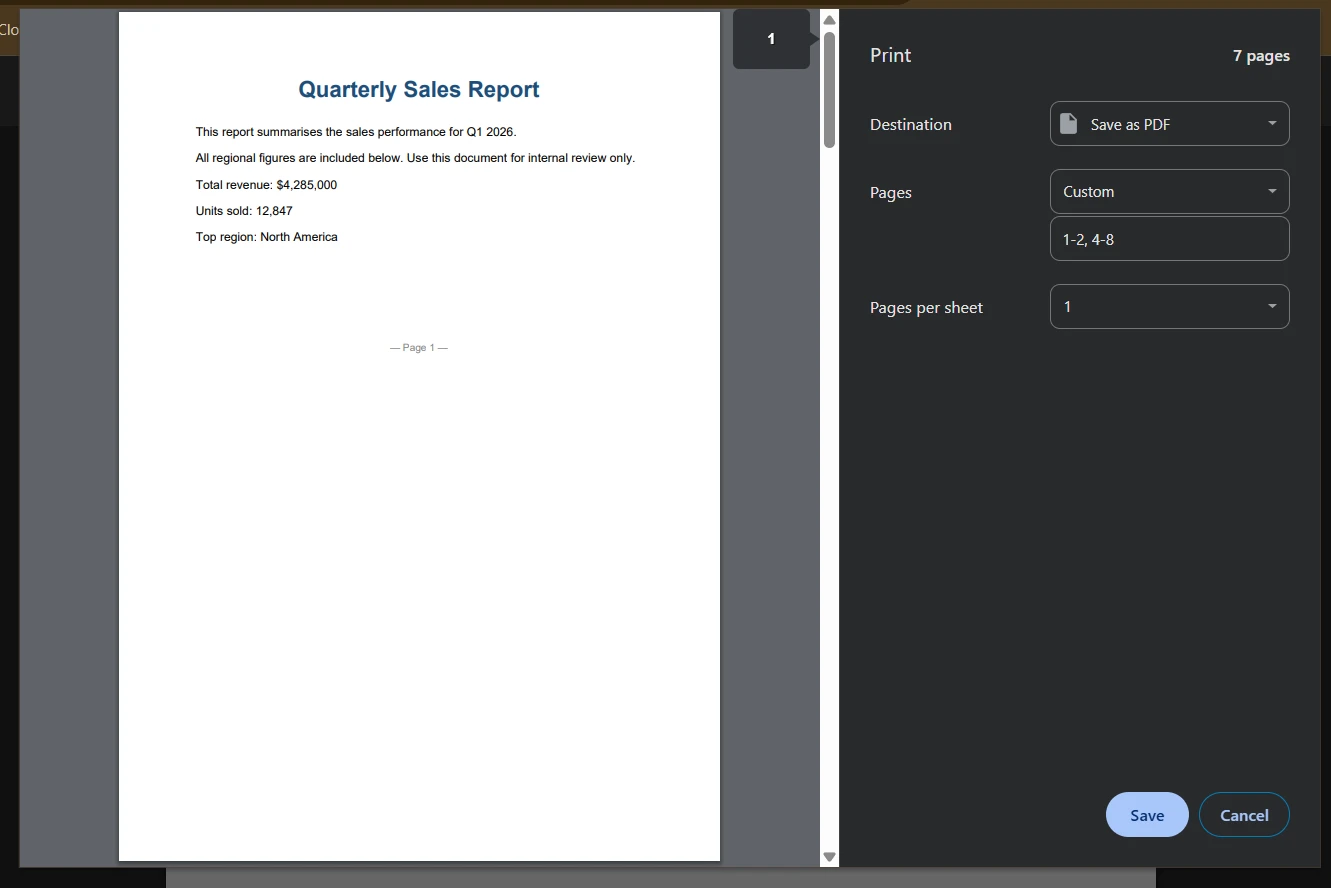
Pages 필드에 유지할 페이지 번호를 입력하십시오. 예를 들어, 문서에 8페이지가 있고 3페이지를 제거하려면, 1-2, 4-8을 입력하십시오. 페이지 5와 6을 제거하려면, 1-4, 7-8을 입력하십시오.
-
저장을 클릭하고 파일 위치를 선택하여 확인합니다.
새 PDF 파일에는 지정한 페이지만 포함됩니다. 원본 PDF 파일은 그대로 유지됩니다. 아래 스크린샷에서 Chrome 인쇄 대화 상자는 대상을 'PDF로 저장'으로 설정하고 원하지 않는 페이지를 건너뛰는 사용자 정의 페이지 범위를 보여줍니다.
이미지 대체 텍스트 추가
중요한 한계: 이 방법은 페이지를 유지하므로 클릭하여 제거할 PDF 페이지를 선택할 수 없습니다. 유지할 페이지의 페이지 번호를 계산하여 입력해야 합니다. 썸네일을 클릭하여 삭제할 페이지를 표시할 수 있는 시각적인 접근법은 방법 2 또는 방법 3을 사용하십시오.
파일 크기 참고: PDF에서 페이지를 삭제한 후에는 삭제된 콘텐츠가 파일 구조에 여전히 존재할 수 있어 파일 크기가 크게 감소하지 않을 수 있습니다. 온라인 도구와 적절한 PDF 편집기는 일반적으로 제거된 콘텐츠를 완전히 제거하는 데 더 나은 결과를 제공합니다.
방법 2: 온라인 PDF 페이지 제거기를 사용하여 PDF 페이지 제거
온라인 PDF 도구를 사용하면 소프트웨어 설치 없이도 PDF 문서에서 페이지를 삭제할 수 있으며, 웹 브라우저가 있는 모든 장치에서 액세스할 수 있습니다. 대부분의 온라인 PDF 페이지 제거 서비스는 드래그 앤 드롭 업로드, 시각적 썸네일 선택, 단일 워크플로에서 다운로드를 지원합니다.
Smallpdf (smallpdf.com/delete-pdf-pages)
페이지 제거를 위한 온라인 PDF 도구 중 가장 많이 사용되는 도구 중 하나입니다.
- Go to smallpdf.com/delete-pdf-pages.
- PDF 파일을 업로드 영역으로 드래그하거나 클릭하여 찾아봅니다.
- 도구가 모든 PDF 페이지를 썸네일로 상단 툴바 영역에 표시합니다.
- 페이지 썸네일 위로 마우스를 가져가면 나타나는 휴지통 아이콘을 클릭하여 삭제할 페이지로 표시합니다.
- 변경 사항 적용을 클릭합니다.
- 다운로드 버튼을 클릭하여 새 PDF 문서를 저장합니다.
ILovePDF (ilovepdf.com/remove-pdf-pages)
깨끗한 인터페이스와 기본 사용을 위한 가입이 필요 없는 무료 PDF 편집기입니다.
-
Go to ilovepdf.com/remove-pages.
-
PDF 파일 선택 클릭하거나 파일을 드래그 앤 드롭합니다.
-
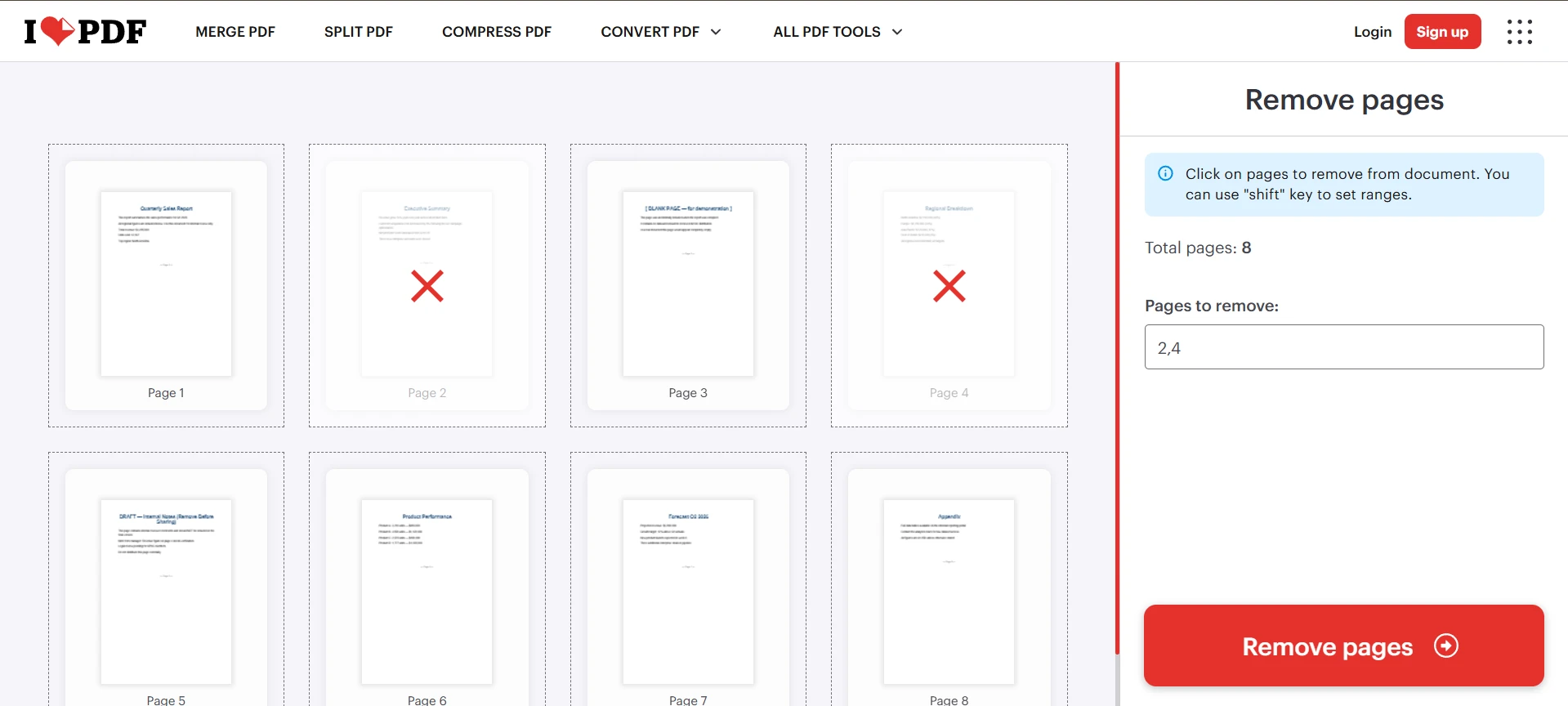
모든 PDF 페이지가 썸네일로 나타납니다. 제거할 페이지를 클릭하여 선택하십시오. 선택한 페이지는 코너에 빨간 X 아이콘이 표시됩니다.
-
PDF 페이지 제거를 클릭합니다.
-
PDF 다운로드를 클릭하여 수정된 파일을 기기에 새 파일로 저장합니다.
페이지를 제거하기 전에 문서를 분할해야 하는 경우, 사이트의 PDF 분할 섹션으로 먼저 이동하십시오. PDF 분할 버튼은 선택한 페이지에서 문서를 나누어 각 출력 파일에 새로운 페이지 경계를 생성하며, 개별적으로 정리할 수 있습니다.
PDF24 (tools.pdf24.org/en/delete-pdf-pages)
using 제한이 없는 완전히 무료의 PDF 페이지 제거기입니다.
- Go to tools.pdf24.org/en/delete-pdf-pages.
- PDF 파일을 업로드하거나 드래그합니다.
- 썸네일 보기에서 삭제할 페이지를 클릭합니다.
- 삭제 아이콘을 클릭하거나 제거 도구 버튼을 사용합니다.
- 새 PDF 파일을 저장합니다.
아래 스크린샷에서는 온라인 PDF 페이지 제거기가 썸네일로 8페이지의 문서를 보여 주고 있습니다. 페이지 2와 4는 빨간색 하이라이트로 선택되었고, 상단 툴바의 삭제 버튼은 선택된 페이지를 제거할 준비가 되어 있습니다.
이미지 대체 텍스트 추가
개인 정보 고려사항: 많은 온라인 PDF 도구는 실제로 문서에서 데이터를 제거하지 않습니다; 단지 페이지를 숨기므로 중요한 정보가 여전히 복구될 수 있습니다. 큰 파일이나 민감한 데이터를 처리할 때는, 데스크톱 편집기가 클라우드 서비스에 파일을 업로드하지 않고 PDF 페이지를 조작하는 더 안전한 옵션을 제공합니다. 일부 도구는 워크플로에서 다른 문서에서 페이지를 변환, 삽입 또는 링크할 수 있도록 허용하므로 필요한 모든 작업을 지원하는지 확인하십시오. 온라인 PDF 도구로 처리된 파일은 업로드 및 다운로드 중에 종종 암호화되지만, 사용자는 서비스의 보안 조치를 확인하여 데이터를 보호하는지 확인해야 합니다. 개인 데이터가 안전하게 처리되도록 하기 위해 ISO/IEC 27001 및 GDPR과 같은 보안 표준을 준수하는 PDF 도구를 선택하는 것이 중요합니다.
방법 3: Adobe Acrobat에서 PDF 페이지 삭제
Adobe Acrobat은 가장 널리 사용되는 데스크톱 PDF 편집기이며, 어떤 페이지가 제거되고 어떤 페이지가 남는지에 대한 완전한 제어를 제공하는 가장 신뢰할 수 있는 방법입니다. Acrobat Pro와 무료 Acrobat Reader (로그인 필요)는 최근 버전에서 페이지 삭제를 지원합니다.
-
Adobe Acrobat에서 PDF 문서를 엽니다.
-
메뉴에서 보기 > 페이지 패널 > 썸네일을 클릭(또는 F4를 눌러)하여 왼쪽에 페이지 썸네일 패널을 엽니다.
-
삭제할 페이지의 썸네일을 클릭하여 선택합니다. 여러 PDF 페이지를 선택하려면 Ctrl (Windows) 또는 Cmd (Mac)를 누르고 추가 썸네일을 클릭합니다. 범위를 선택하려면 첫 번째 썸네일을 클릭하고, Shift를 누른 상태에서 마지막을 클릭합니다.
-
선택한 썸네일을 우클릭하여 컨텍스트 메뉴에서 페이지 삭제를 선택합니다. 또는 편집 > 삭제로 이동합니다.
-
확인 대화 상자가 나타납니다. 확인을 클릭하세요.
-
파일 > 저장 또는 파일 > 다른 이름으로 저장하여 새 PDF 파일을 저장합니다.
아래 스크린샷에서는 Acrobat 썸네일 패널이 파란색(선택됨)으로 강조된 페이지 3과 5를 보여주고, '페이지 삭제'가 강조 표시된 컨텍스트 메뉴를 오른쪽 클릭하여 연 상태입니다.
페이지 정리 도구 사용: Acrobat Pro에서 도구 > 페이지 정리로 이동합니다. 전체 페이지 썸네일 보기를 열며, 클릭한 페이지 썸네일 아래의 휴지통 아이콘을 눌러 해당 페이지를 제거할 수 있습니다. 페이지 정리 보기에서는 모든 PDF 페이지를 한 번에 보고, 저장 전에 여러 삭제 작업을 수행하기가 더 쉽습니다. 프로그램적으로 이를 수행하는 경우, IronPDF 페이지 재배열 가이드는 C# 코드에서 페이지를 재정렬하고 삭제하는 방법을 보여줍니다.
빈 페이지 제거: 페이지 정리 도구는 빈 페이지를 명확히 보여줍니다. 빈 페이지는 썸네일을 클릭하고 삭제 버튼을 눌러 제거할 수 있으며, 수동으로 페이지 번호를 식별하는 것보다 훨씬 빠릅니다.
방법 4: Mac에서 Preview를 사용하여 PDF 페이지 제거
Mac 사용자는 macOS의 기본 문서 뷰어인 Preview에서 내장된 PDF 페이지 제거기를 사용할 수 있습니다. 다운로드가 필요하지 않습니다.
-
더블클릭하여 (또는 오른클릭하여 열기를 선택한 후) PDF 파일을 Preview에서 엽니다.
-
보기 > 썸네일로 이동하여 왼쪽에 페이지 썸네일 사이드를 표시합니다.
-
삭제할 페이지의 썸네일을 클릭하십시오. Cmd 키를 눌러 여러 PDF 페이지를 한 번에 선택합니다.
-
Delete 키를 누르거나 메뉴 바에서 편집 > 삭제로 이동합니다.
-
파일 > 저장 (Cmd + S)으로 원본을 덮어 쓰십시오, 또는 파일 > PDF로 내보내기로 새 PDF 파일을 생성하며 원본을 그대로 유지하십시오.
일반적인 Preview 문제: 썸네일을 클릭한 후 삭제 옵션이 회색으로 표시되면 썸네일을 선택한 후 문서 영역을 잘못 클릭하여 선택이 해제된 것일 수 있습니다. 썸네일 사이드바에서 마지막으로 클릭한 마지막 작업으로 Delete 버튼을 누르거나 이동 후 편집 > 삭제를 클릭하십시오.
Mac PDF로 인쇄 방법: Mac도 방법 1에 설명된 브라우저 방법을 지원합니다. Safari 또는 Chrome에서 PDF를 열고, Cmd + P를 눌러, 프린터로 PDF로 저장을 선택하고 페이지 필드에 페이지 번호를 지정하십시오. Windows 및 macOS는 모두 해당 인쇄 옵션을 통해 필요하지 않은 페이지를 제외하는 새 버전의 PDF를 만들 수 있는 기본 방법을 제공합니다.
방법 5: 모바일(iOS 및 Android)에서 PDF 페이지 삭제
iOS 및 Android와 같은 모바일 운영 체제에는 파일 관리 앱이나 인쇄 옵션을 통해 PDF에서 페이지를 삭제하는 기본 기능이 있습니다.
On iOS (iPhone/iPad):
-
파일 앱이나 PDF 보기 지원 앱에서 PDF 파일을 엽니다.
-
공유 아이콘을 누르고 인쇄를 선택합니다.
-
인쇄 미리 보기 화면에서 썸네일을 핀치 아웃하여 전체 화면으로 확장한 다음, 다시 핀치 인하여 썸네일 보기로 돌아갑니다.
-
페이지 썸네일을 길게 누르고 드래그하여 재정렬하거나, 페이지를 탭하여 iOS 버전이 지원하는 경우 삭제 옵션을 사용합니다.
-
iOS 16+의 파일 앱을 사용하여, 파일을 길게 누르고 빠른 작업 > 배경 제거를 선택하여 PDF 페이지 관리를 기본적으로 수행할 수 있습니다 (버전에 따라 다릅니다).
iOS에서 신뢰할 수 있는 페이지 삭제를 위해, PDF Expert 또는 iOS용 Adobe Acrobat과 같은 앱은 각 페이지에 명확한 삭제 아이콘이 있는 썸네일 기반 페이지 관리를 제공합니다.
Android에서:
대부분의 Android 장치는 Google Drive나 내장된 파일 앱을 통해 PDF를 열 수 있지만, 직접적인 페이지 제거에는 전용 앱이 필요합니다. Android용 Adobe Acrobat 및 Xodo PDF Reader는 모두 썸네일 보기와 삭제 옵션이 있는 페이지 관리 도구를 제공합니다.
일반적인 오류 및 문제 해결
Acrobat에서 삭제 옵션이 회색으로 표시됨
문서에 남아 있는 유일한 페이지가 삭제될 경우, 보호된 보기(Protected View)에 있을 경우 또는 PDF/A 파일일 경우 페이지 삭제 오류가 발생할 수 있습니다. 문서가 보호된 보기(Protected View)에 있는 경우, **편집 > 옵션 > 보안 (고급)**으로 이동하여 보호된 보기를 비활성화하십시오. PDF/A 파일은 편집 제한이 있는 보관 파일 형식입니다. 파일 > 다른 이름으로 저장을 통해 표준 PDF로 먼저 사본을 저장하고 형식을 변경하십시오.
PDF가 암호로 보호됨
PDF 파일이 암호로 보호되어 있는 경우, 편집이 허용되기 전에 암호를 입력해야 합니다. 일부 PDF는 열람 및 읽기만 가능하지만 페이지 삭제를 방지하는 권한 암호가 있습니다. 그런 경우, 편집 잠금 해제를 위해 원본 제작자의 권한 암호가 필요합니다.
페이지 삭제 후 파일 크기 변경 없음
PDF에서 페이지를 삭제한 후에는 삭제된 콘텐츠가 파일의 구조 내에 여전히 존재할 수 있어 파일 크기가 크게 줄어들지 않을 수 있습니다. 적절한 크기 감소를 강제로 하고자 할 경우, Acrobat에서 파일 > 다른 이름으로 저장을 사용하여(다른 이름으로 저장은 파일 구조를 깔끔하게 재구성합니다), 또는 온라인 PDF 최적화 도구를 통해 파일을 다시 업로드하고 다시 다운로드하십시오.
온라인 도구 업로드 중 오류 발생
대부분의 온라인 PDF 도구는 파일 크기 제한이 있으며, 일반적으로 무료 사용자의 경우 10 ~ 100 MB 사이입니다. 파일이 제한을 초과할 경우, PDF 압축 도구를 사용하여 먼저 압축하거나 크기 제한이 없는 데스크톱 애플리케이션을 사용하십시오. 적절한 도구를 찾기 위한 유용한 리소스는 AlternativeTo와 같은 웹사이트입니다. 이 웹사이트는 페이지 회전 기능, 새로운 파일로 개별 페이지 추출 또는 제거 전에 출력 사용자 정의 기능을 제공하는 하위 운영 체제와 기능별로 필터링할 수 있습니다. 사용자 포럼에 질문을 게시하면 커뮤니티가 운영 체제 및 파일 유형에 적합한 도구를 찾는 데 도움을 줄 수 있습니다. 도구의 보안 관행에 대한 특정 질문에 대한 답변이 필요한 경우, 제공업체의 지원 페이지의 포럼 또는 피드백 섹션을 찾아보십시오.
빠른 참조: 어떤 방법을 사용할지
| 상황 |가장 좋은 방법|
|---|---|
|빠른 제거, 도구 필요 없음|브라우저 PDF로 인쇄 (방법 1)|
|시각적 썸네일 선택, 무료|온라인 PDF 페이지 제거기 (방법 2)|
|완전한 제어, 데스크톱, 민감한 파일|Adobe Acrobat (방법 3)|
|Mac 사용자, 추가 소프트웨어 없이|Mac의 Preview (방법 4)|
|모바일 장치|iOS/Android용 Adobe Acrobat 앱 (방법 5)|
|자동 대량 처리|IronPDF in C# (개발자 섹션)|
개발자를 위한 가이드: IronPDF에서 프로그래밍으로 PDF 페이지 삭제하기
애플리케이션이 PDF 문서를 자동으로 처리하는 경우, 각 파일에 대해 수동으로 페이지를 삭제하는 것은 비효율적입니다. IronPDF는 RemovePage() 및 RemovePages() 메서드를 제공하여 C#에서 한 줄의 코드로 PDF 페이지를 삭제할 수 있습니다. 서버에 Microsoft Office나 Adobe가 설치될 필요가 없습니다.
기존 파일의 PDF 페이지를 제거하는 방법은 다음과 같습니다:
using IronPdf;
using System.Collections.Generic;
// Load the PDF file
PdfDocument pdf = PdfDocument.FromFile("full_report.pdf");
// Remove a single page (zero-based index: page 3 = index 2)
pdf.RemovePage(2);
// Remove multiple specific pages at once
pdf.RemovePages(new List<int> { 4, 7, 11 });
// Remove the last page
pdf.RemovePage(pdf.PageCount - 1);
// Remove blank pages by checking page content
for (int i = pdf.PageCount - 1; i >= 0; i--)
{
    if (string.IsNullOrWhiteSpace(pdf.Pages[i].Text))
    {
        pdf.RemovePage(i);
    }
}
// Save as a new PDF file
pdf.SaveAs("report_cleaned.pdf");
using IronPdf;
using System.Collections.Generic;
// Load the PDF file
PdfDocument pdf = PdfDocument.FromFile("full_report.pdf");
// Remove a single page (zero-based index: page 3 = index 2)
pdf.RemovePage(2);
// Remove multiple specific pages at once
pdf.RemovePages(new List<int> { 4, 7, 11 });
// Remove the last page
pdf.RemovePage(pdf.PageCount - 1);
// Remove blank pages by checking page content
for (int i = pdf.PageCount - 1; i >= 0; i--)
{
    if (string.IsNullOrWhiteSpace(pdf.Pages[i].Text))
    {
        pdf.RemovePage(i);
    }
}
// Save as a new PDF file
pdf.SaveAs("report_cleaned.pdf");
Imports IronPdf
Imports System.Collections.Generic
' Load the PDF file
Dim pdf As PdfDocument = PdfDocument.FromFile("full_report.pdf")
' Remove a single page (zero-based index: page 3 = index 2)
pdf.RemovePage(2)
' Remove multiple specific pages at once
pdf.RemovePages(New List(Of Integer) From {4, 7, 11})
' Remove the last page
pdf.RemovePage(pdf.PageCount - 1)
' Remove blank pages by checking page content
For i As Integer = pdf.PageCount - 1 To 0 Step -1
If String.IsNullOrWhiteSpace(pdf.Pages(i).Text) Then
pdf.RemovePage(i)
End If
Next
' Save as a new PDF file
pdf.SaveAs("report_cleaned.pdf")
Imports IronPdf
Imports System.Collections.Generic

' Load the PDF file
Dim pdf As PdfDocument = PdfDocument.FromFile("full_report.pdf")

' Remove a single page (zero-based index: page 3 = index 2)
pdf.RemovePage(2)

' Remove multiple specific pages at once
pdf.RemovePages(New List(Of Integer) From {4, 7, 11})

' Remove the last page
pdf.RemovePage(pdf.PageCount - 1)

' Remove blank pages by checking page content
For i As Integer = pdf.PageCount - 1 To 0 Step -1
    If String.IsNullOrWhiteSpace(pdf.Pages(i).Text) Then
        pdf.RemovePage(i)
    End If
Next

' Save as a new PDF file
pdf.SaveAs("report_cleaned.pdf")
IronPDF에서 페이지 인덱스는 0 기반입니다: 첫 번째 페이지는 인덱스 0, 두 번째는 인덱스 1, 이렇게 진행됩니다. RemovePages()는 내부적으로 여러 페이지 인덱스를 내림차순으로 처리하므로 여러 PDF 페이지를 제거할 때 인덱스가 이동하는 것에 대해 걱정할 필요가 없습니다. 삭제 프로세스는 책갈피, 주석, 및 폼 필드를 포함한 남아 있는 페이지의 무결성을 유지합니다.
병합, 분할 및 복사 작업을 포함한 페이지 조작에 대한 전체 참조는 IronPDF 페이지 추가, 복사 및 삭제 가이드 및 특정 PDF 페이지 삭제 코드 예제를 참조하십시오. PDF 문서의 다른 내용을 편집하는 방법에 대한 정보는 완전한 PDF 편집 튜토리얼을 확인하십시오.
IronPDF는 Windows, Linux 및 macOS에서 실행되며, Adobe 또는 Office 의존성이 없으므로 서버 환경, Docker 컨테이너 및 클라우드 배포에 적합합니다.
시작하기: IronPdf를 사용하여 NuGet으로 설치하고 환경에서 테스트하기 위해 무료 체험판을 시작하십시오. IronPDF는 .NET 6+에서 실행되며, Azure 및 AWS를 지원합니다.
마무리
상황에 맞는 방법을 알면 PDF에서 페이지를 제거하는 것은 간단한 프로세스입니다. 도구가 필요 없는 빠른 일회성 제거의 경우, 브라우저의 인쇄 대화 상자가 어떤 운영 체제에서도 1분 미만으로 처리합니다. 모든 PDF 페이지를 썸네일로 보고 클릭하여 삭제할 수 있는 시각적 접근을 위해, 무료 온라인 PDF 페이지 제거 도구는 민감하지 않은 문서에 대해 신뢰할 수 있게 작업을 수행합니다. 기기가 떠나지 말아야 할 민감한 파일의 경우, Adobe Acrobat 및 Mac의 Preview는 완전한 로컬 제어를 제공합니다. 개발자가 .NET 애플리케이션에서 이것을 자동화하려면, IronPDF는 C# 코드를 몇 줄로 처리하는 RemovePage 및 RemovePages 메서드를 제공합니다.
두 가지 주의할 점: 항상 새 PDF 문서를 열어 페이지 수와 내용을 확인한 후 공유하기 전 결과를 검증하고, 민감한 데이터의 경우 온라인 도구가 파일 구조에서 삭제된 페이지 데이터를 얼마나 철저히 제거하는지 크게 다르므로 데스크톱 PDF 편집기를 온라인 도구보다 선호하십시오.























