


C# XOR(開發者如何理解其工作)

您有一個PDF文件,其中一頁或多頁需要刪除。 可能中間有一個空白頁, 一個不再相關的封面, 或某頁有不應出現在共享版本中的機密資訊。 刪除PDF頁面最快的方式(不需任何軟體):在Google Chrome中打開PDF,按下Ctrl + P開啟列印對話框,將目的地改成儲存為PDF,並在頁面欄位輸入特定頁碼以排除不需要的頁面。 點擊儲存,選擇一個位置,然後您就有了一個只包含您保留頁的新PDF文件。
這種瀏覽器方法是免費的,無需帳號或安裝。 如果您需要更精確的操作,例如視覺選擇頁面縮圖,移除不連續多頁,或批量在線處理PDF,專用工具可提供更高控制。
本文介紹如何使用各種可靠的方法從PDF中刪除頁面:包括瀏覽器列印技巧、在線PDF頁面刪除工具、Adobe Acrobat、Mac上的Preview以及使用IronPDF進行開發者編程刪除。 故障排除部分將處理刪除頁面選項為灰色或不可用的情況。
方法1:使用瀏覽器去除PDF頁面(免費,無需安裝)
通過瀏覽器列印對話框刪除PDF頁面適用於所有作業系統,包括Windows、Mac和Linux。 它不需要帳號,除了Chrome、Edge或Firefox之外無需其他軟體。
- 將PDF文件拖到瀏覽器分頁中在Google Chrome中打開,或者右鍵點擊後選擇開啟方式 > Google Chrome。
-
按下Ctrl + P(Windows/Linux)或Cmd + P(Mac)開啟列印對話框。
-
透過下拉選單將目的地改為儲存為PDF。
-
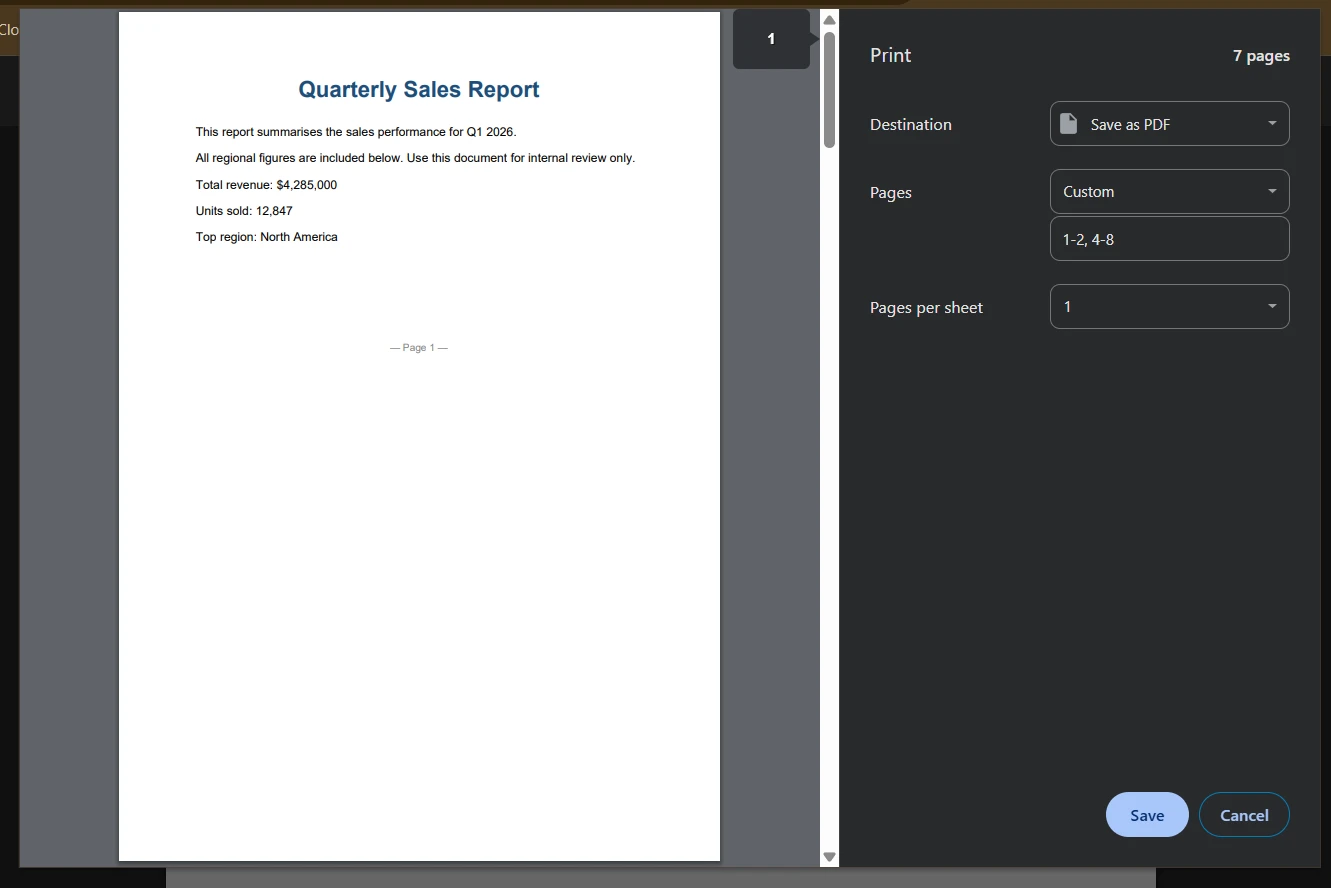
在頁面欄位中輸入您要保留的頁碼。例如,若文件有8頁且您想移除第3頁,則輸入1-2, 4-8。 若您想移除第5和第6頁,則輸入1-4, 7-8。
- 點擊儲存,選擇文件位置並確認。
新的PDF文件只包含您指定的頁面。 原PDF文件保持不變。 在下方截圖中,Chrome列印對話框顯示目的地設置為"儲存為PDF",而頁面欄位顯示了一個排除不需要頁的自定義頁面範圍。
新增圖片替代文字
重要限制:此方法是保留頁面,而不是通過點擊選擇要移除的PDF頁面。 您需要計算出您想保留的頁碼並輸入。 若想用視覺方式點擊縮圖標記刪除頁面,請使用方法2或方法3。
文件大小提示:刪除PDF頁面後,文件大小可能不會顯著減小,因為被刪除的內容可能仍存在於文件結構中,例如在交叉引用表中。 在線工具和合適的PDF編輯器通常能更完整地剝除被刪除的內容。
方法2:使用在線PDF頁面移除器刪除PDF頁面
在線PDF工具允許使用者在不需要軟體安裝的情況下從PDF文件中刪除頁面,使其可以從任何具有Web瀏覽器的裝置存取。 大多數在線PDF頁面移除服務支持拖放上傳,視覺縮圖選擇,並在單一工作流程中下載。
Smallpdf (smallpdf.com/delete-pdf-pages)
最常使用的在線PDF頁面移除工具之一。
- Go to smallpdf.com/delete-pdf-pages.
- 拖動您的PDF文件到上傳區域,或點擊瀏覽。
- 工具會在頂部工具欄區域顯示所有PDF頁面作為縮圖。
- 將滑鼠移到任何頁面縮圖上並點擊顯示的垃圾桶圖標以標記刪除。
- 點擊套用更改。
- 點擊下載按鈕以儲存新的PDF文件。
ILovePDF (ilovepdf.com/remove-pdf-pages)
一個介面簡潔且基本使用不需註冊的免費PDF編輯器。
- Go to ilovepdf.com/remove-pages.
-
點擊選擇PDF文件或拖放您的文件。
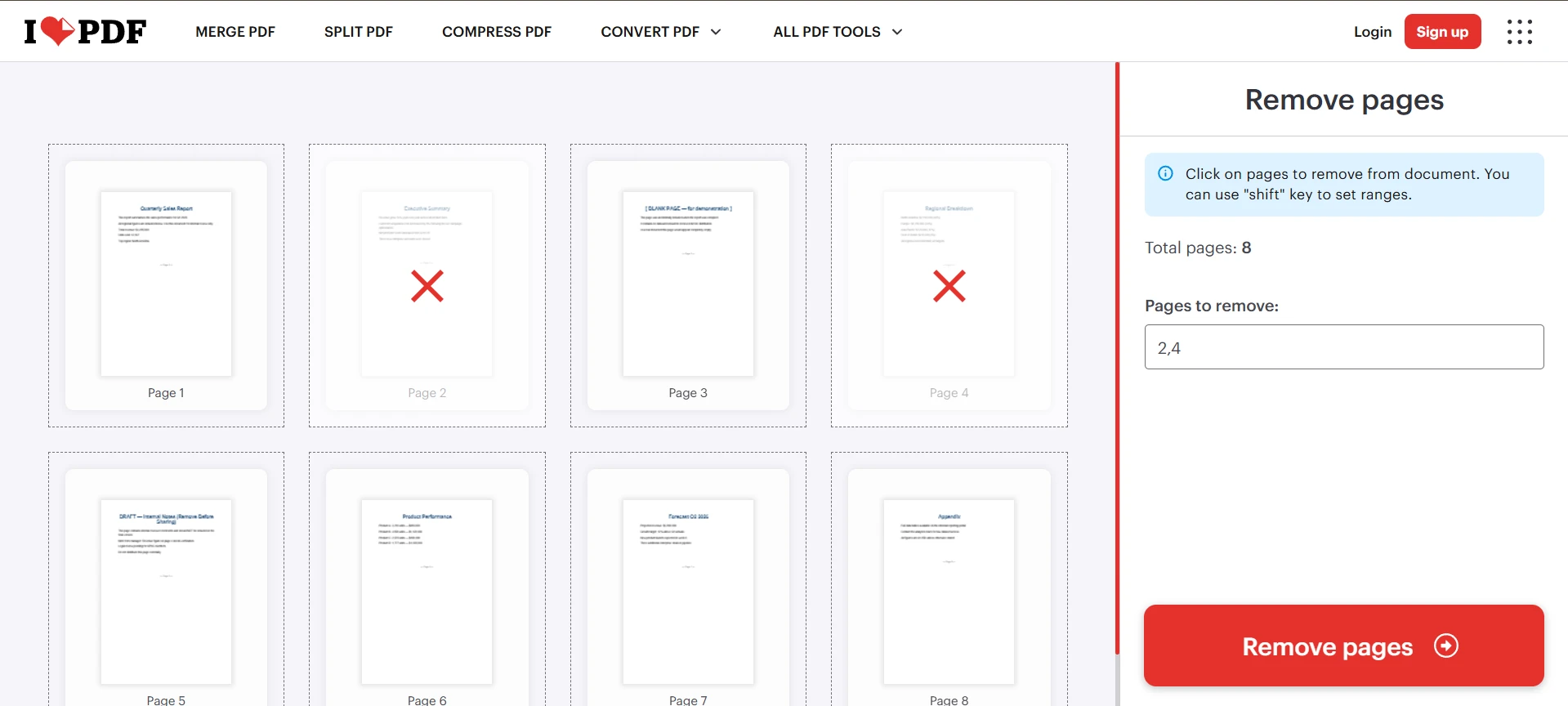
- 所有PDF頁面會顯示為縮圖。 點擊您想移除的頁面以選擇它們。 選中的頁面在角落顯示紅色X圖標。
- 點擊移除PDF頁面。
- 點擊下載PDF將修改後的文件儲存至您的裝置。
如果需要在移除頁面前先拆分文件,先導航到網站的PDF拆分部分。拆分PDF按鈕會在您選定的頁面產生新的頁面邊界,之後您可以單獨清理每個輸出文件。
PDF24 (tools.pdf24.org/en/delete-pdf-pages)
一個完全免費且無使用限制的PDF頁面移除器。
- Go to tools.pdf24.org/en/delete-pdf-pages.
- 上傳或拖動您的PDF文件。
- 從縮圖視圖中點擊您想刪除的頁面。
- 點擊刪除圖標或使用移除工具按鈕。
- 儲存新的PDF文件。
在下方的截圖中,一個在線PDF頁面移除器顯示8頁文件作為縮圖。 第2和第4頁選中為紅色高亮,上方工具欄的刪除按鈕準備刪除這些選定頁面。
新增圖片替代文字
隱私考量:許多在線PDF工具實際並未從文件中移除資料; 它們只是隱藏頁面,這意味著可能還可以恢復敏感資訊。 對於大型文件或敏感資料,桌上型編輯器提供更安全的選擇來處理PDF頁面,無需將文件上傳到雲服務。 某些工具還允許您將其他文件中的頁面轉換、插入或連結到同一工作流程中,因此請檢查該工具是否支持您所需的全部操作集.. 由在線PDF工具處理的文件通常在上傳和下載過程中會被加密,但使用者應確認服務的安全措施以確保其資料得到保護。 選擇符合安全標準(如ISO/IEC 27001和GDPR)的PDF工具對於確保個人資料安全處理非常重要。
方法3:在Adobe Acrobat中刪除PDF頁面
Adobe Acrobat是桌面上最廣泛使用的PDF編輯器,並提供最可靠方式來刪除頁面,完全控制刪除的內容和保留的內容。 在最近的版本中,Acrobat Pro和免費版Acrobat Reader(需登入)都支持頁面刪除。
- 在Adobe Acrobat中打開您的PDF文件。
-
在選單中點擊檢視 > 頁面面板 > 縮圖(或按F4)在左側打開頁面縮圖面板。
-
點擊您想刪除的頁面縮圖以選擇它。 若需選擇多個PDF頁面,按住Ctrl(Windows)或Cmd(Mac)並點擊每個附加縮圖。 若需選擇範圍,點擊第一個縮圖,按住Shift,然後點擊最後一個。
-
右鍵點擊任何選中的縮圖並從上下文選單中選擇刪除頁面。 或者,前往編輯 > 刪除。
- 將顯示確認對話框。 點擊確定。
- 前往文件 > 儲存或文件 > 另存為以儲存新的PDF文件。
在下方截圖中,Acrobat的縮圖面板顯示第3和第5頁以藍色高亮標記(選中),右鍵開啟的上下文選單顯示"刪除頁面"以高亮顯示。
使用組織頁面工具:在Acrobat Pro中,前往工具 > 組織頁面。 這會打開一個完整的縮圖視圖,您可以點擊任何頁面縮圖,然後按下方的垃圾桶圖標以移除該頁面。 組織頁面視圖便於一次性查看所有PDF頁面並在一次會話中執行多次刪除,然後再保存。 對於程式等效,IronPDF重新排列頁面指南顯示如何在C#程式碼中重新排序和刪除頁面。
移除空白頁:組織頁面工具還能清晰顯示哪些頁面是空白的。 您可以點擊其縮圖並按刪除鍵以移除空白頁,比手動識別頁碼快得多。
方法4:在Mac上使用Preview移除PDF頁面
Mac使用者在Preview中內建有一個PDF頁面移除器,這是macOS上的預設文件檢視器。 無需下載。
- 雙擊打開您的PDF文件以在Preview中開啟(或右鍵選擇開啟方式 > Preview)。
-
前往檢視 > 縮圖以顯示左側頁面縮圖側邊欄。
-
點擊您想刪除的頁面縮圖。 按住Cmd可以一次選擇多個PDF頁面。
-
按下刪除鍵,或從選單欄進入編輯 > 刪除。
- 前往文件 > 儲存(Cmd + S)以覆蓋原始文件,或選擇文件 > 匯出為PDF來建立新的PDF文件,同時保持原始文件不變。
常見的Preview問題:如果在點擊縮圖後刪除選項為灰色,您可能在選擇縮圖後意外點擊文件區域,使之取消選擇。 確保刪除或點擊編輯 > 刪除前,最後一個動作是點擊側邊欄中的縮圖。
Mac列印為PDF方法:Mac也支持方法1中描述的瀏覽器方法。在Safari或Chrome中開啟PDF,按下Cmd + P,選擇儲存為PDF作為列印機,在頁面欄位中指定頁碼。 Windows和macOS都擁有透過這些列印選項排除不需要頁面的本機製作新PDF版本的方法。
方法5:在行動裝置上刪除PDF頁面(iOS和Android)
行動作業系統,如iOS和Android,具有內建功能以透過其相應的文件管理應用程式或列印選項刪除PDF頁面。
在iOS上(iPhone/iPad):
-
在文件應用程式或任何支援PDF檢視的應用程式中打開PDF文件。
-
點擊分享圖標並選擇列印。
- 在列印預覽螢幕上,對任何頁面縮圖向外捏合以將其展開到全螢幕,然後捏回縮小前往縮圖檢視。
- 長按一個頁面縮圖並拖動以重新排列,或者點擊頁面並使用刪除選項(如果您的iOS版本支持)。
-
或者,使用iOS 16+的文件應用程式,其允許透過長按文件並選擇快速操作 > 移除背景(依版本不同)進行基本的PDF頁面管理。
iOS上可靠的頁面刪除可使用像PDF Expert或Adobe Acrobat for iOS等應用程式進行,它們提供完整的縮圖為基的頁面管理,每頁有清晰的刪除圖標。
在Android上:
大多數Android裝置可以通過Google Drive或內建的文件應用程式開啟PDF,但直接刪除頁面需要專用應用程式。Adobe Acrobat for Android和Xodo PDF Reader這兩款程式都有縮圖檢視和刪除選項的頁面管理工具。
常見錯誤和問題解決
在Acrobat中,刪除選項為灰色
如果文件中僅剩的一頁將被刪除,或者它處於保護視圖中,亦或它是專用的PDF/A文件,則可能會出現刪除頁面錯誤。如果文件處於保護視圖中,請轉到編輯 > 偏好設定 > 安全性(增強)並禁用保護視圖。 PDF/A文件是限制編輯的歸檔格式文件。 首先通過文件 > 另存為將其另存為標準PDF,並更改格式。
PDF受密碼保護
如果PDF文件受密碼保護,則需要在允許任何編輯之前輸入密碼。 某些PDF具有權限密碼,即使可以打開和閱讀,也特別防止刪除頁面。 在這種情況下,您需要原創者的權限密碼來解鎖編輯。
刪除頁面後,文件大小未變
刪除PDF頁面後,文件大小可能沒有顯著下降,因為刪除的內容可能仍存在於文件結構中。 若要強制適當減小大小,請在Acrobat中使用文件 > 另存為代替文件 > 儲存(另存為能清楚地重建文件結構),或者通過優化輸出的在線PDF工具重新上傳和下載。
在線工具上傳時顯示錯誤
大多數在線PDF工具有文件大小限制,免費使用者通常為10到100 MB。 如果您的文件超過限制,請首先使用PDF壓縮工具壓縮它,或使用沒有上傳大小約束為的桌上型應用程式。 尋找合適工具的有用資源包括像AlternativeTo這樣的網站,這些網站允許您根據操作系統和功能過濾,例如旋轉頁面的能力、將單獨頁面提取到新文件,或在刪除之前自定義輸出。 如果您在使用者論壇中提出問題, 社群可以幫助識別哪一種工具適合您的作業系統和文件型別。 如果您需要特定問題的答案有關工具的安全性做法,請在供應商的支持頁面上尋找使用者論壇或反饋區域。
快速參考:使用哪種方法
| 情況 | 最佳方法 |
|---|---|
| 快速移除, 不需工具 | 瀏覽器列印為PDF(方法1) |
| 視覺縮圖選擇,免費 | 在線PDF頁面移除器(方法2) |
| 完整控制,桌面,敏感文件 | Adobe Acrobat(方法3) |
| Mac使用者,無需額外軟體 | Mac上的Preview(方法4) |
| 行動裝置 | iOS/Android的Adobe Acrobat應用程式(方法5) |
| 自動批量處理 | C#中的IronPDF(開發者部分) |
對開發者:使用IronPDF以程式方式刪除PDF頁面
如果您的應用程式自動處理PDF文件,手動地為每個文件刪除頁面無法擴展。 IronPDF提供RemovePage()和RemovePages()方法,讓您用一行C#程式碼刪除PDF頁面,無需在伺服器上安裝Microsoft Office或Adobe。
以下是如何從現有文件中刪除PDF頁面:
using IronPdf;
using System.Collections.Generic;
// Load the PDF file
PdfDocument pdf = PdfDocument.FromFile("full_report.pdf");
// Remove a single page (zero-based index: page 3 = index 2)
pdf.RemovePage(2);
// Remove multiple specific pages at once
pdf.RemovePages(new List<int> { 4, 7, 11 });
// Remove the last page
pdf.RemovePage(pdf.PageCount - 1);
// Remove blank pages by checking page content
for (int i = pdf.PageCount - 1; i >= 0; i--)
{
    if (string.IsNullOrWhiteSpace(pdf.Pages[i].Text))
    {
        pdf.RemovePage(i);
    }
}
// Save as a new PDF file
pdf.SaveAs("report_cleaned.pdf");
using IronPdf;
using System.Collections.Generic;
// Load the PDF file
PdfDocument pdf = PdfDocument.FromFile("full_report.pdf");
// Remove a single page (zero-based index: page 3 = index 2)
pdf.RemovePage(2);
// Remove multiple specific pages at once
pdf.RemovePages(new List<int> { 4, 7, 11 });
// Remove the last page
pdf.RemovePage(pdf.PageCount - 1);
// Remove blank pages by checking page content
for (int i = pdf.PageCount - 1; i >= 0; i--)
{
if (string.IsNullOrWhiteSpace(pdf.Pages[i].Text))
{
pdf.RemovePage(i);
}
}
// Save as a new PDF file
pdf.SaveAs("report_cleaned.pdf");Imports IronPdf
Imports System.Collections.Generic
' Load the PDF file
Dim pdf As PdfDocument = PdfDocument.FromFile("full_report.pdf")
' Remove a single page (zero-based index: page 3 = index 2)
pdf.RemovePage(2)
' Remove multiple specific pages at once
pdf.RemovePages(New List(Of Integer) From {4, 7, 11})
' Remove the last page
pdf.RemovePage(pdf.PageCount - 1)
' Remove blank pages by checking page content
For i As Integer = pdf.PageCount - 1 To 0 Step -1
If String.IsNullOrWhiteSpace(pdf.Pages(i).Text) Then
pdf.RemovePage(i)
End If
Next
' Save as a new PDF file
pdf.SaveAs("report_cleaned.pdf")IronPDF中的頁面索引是從零開始的:第一頁是索引0,第二頁是索引1,以此類推。 RemovePages()內部以降序順序處理多個頁面索引,因此在移除多個PDF頁面時無需擔心索引偏移。 移除過程維持了剩餘頁面的完整性,包括書籤、註解和表單欄位。
關於頁面操作的完整參考,包括合併、拆分和複製操作,詳見IronPDF新增、複製和刪除頁面指南和刪除特定PDF頁面的程式碼範例。 對於PDF文件中其它內容的編輯,請參考完整PDF編輯教程。
IronPDF可以在Windows、Linux和macOS上運行,無需Adobe或Office依賴,適合伺服器環境、Docker容器和雲端部署。
開始使用:透過NuGet安裝Install-Package IronPdf並開始您的免費試用,以在您的環境中進行測試。 IronPDF運行於.NET 6+,並支持Azure和AWS。
總結
一旦知道哪種方法適合您的情況,從PDF中移除頁面是一個直接的過程。 若要快速一次性移除,無需工具,瀏覽器列印對話框在任何作業系統上不到一分鐘便可處理。 若要能看到所有PDF頁面作為縮圖並點擊刪除,任何免費在線PDF頁面移除工具都能可靠地完成工作,適用於非敏感文件。 對於不應離開您的裝置的敏感文件,Adobe Acrobat和Mac上的Preview為您提供全面的本地控制。 對於在.NET應用程式中自動化此過程的開發者,IronPDF提供的RemovePage和RemovePages功能可讓您用幾行C#程式碼處理過程。
值得記住的兩件事:始終透過打開新的PDF文件並在分享前檢查頁數和內容來驗證結果,對於敏感資料,首選桌上型PDF編輯器而不是在線工具,因為在線服務在多徹底地從文件結構中移除被刪除頁面資料這點上差異很大。










 免費開始
免費開始 免費開始
免費開始 預訂免費直播演示
















