Tienes un archivo PDF y una o más páginas de pdf necesitan irse. Tal vez hay una página en blanco en el medio, una hoja de presentación que ya no es relevante, o datos confidenciales en una página que no deberían estar en la versión compartida. La forma más rápida de eliminar páginas de pdf sin ningún software: abre el PDF en Google Chrome, presiona Ctrl + P para abrir el diálogo de impresión, cambia el destino a Guardar como PDF e ingresa números de página específicos en el campo Páginas para excluir las páginas no deseadas. Haz clic en Guardar, elige una ubicación, y tendrás un nuevo archivo pdf que contiene solo las páginas que conservaste.
Ese método de navegador es gratuito y no requiere cuenta ni instalación. Para algo más preciso, como seleccionar miniaturas de páginas visualmente, eliminar múltiples páginas no consecutivas, o procesar pdfs en línea en grandes cantidades, herramientas dedicadas te dan más control.
Este artículo cubre cómo eliminar páginas de un pdf usando todos los métodos confiables: el truco de impresión del navegador, herramientas en línea para eliminar páginas de pdf, Adobe Acrobat, Preview en Mac, y eliminación programática para desarrolladores usando IronPDF. Una sección de solución de problemas maneja los casos donde las opciones para eliminar páginas están deshabilitadas o no están disponibles.
Método 1: Eliminar páginas de PDF usando tu navegador (Gratis, sin instalación)
Eliminar páginas de un pdf a través del diálogo de impresión del navegador funciona en cualquier sistema operativo, incluidos Windows, Mac y Linux. No requiere cuenta ni software más allá de Chrome, Edge o Firefox.
-
Abre tu archivo pdf en Google Chrome arrastrándolo a una pestaña del navegador o haciendo clic derecho y eligiendo Abrir con > Google Chrome.
-
Presiona Ctrl + P (Windows/Linux) o Cmd + P (Mac) para abrir el diálogo de impresión.
-
Cambia el Destino a Guardar como PDF usando el menú desplegable.
-
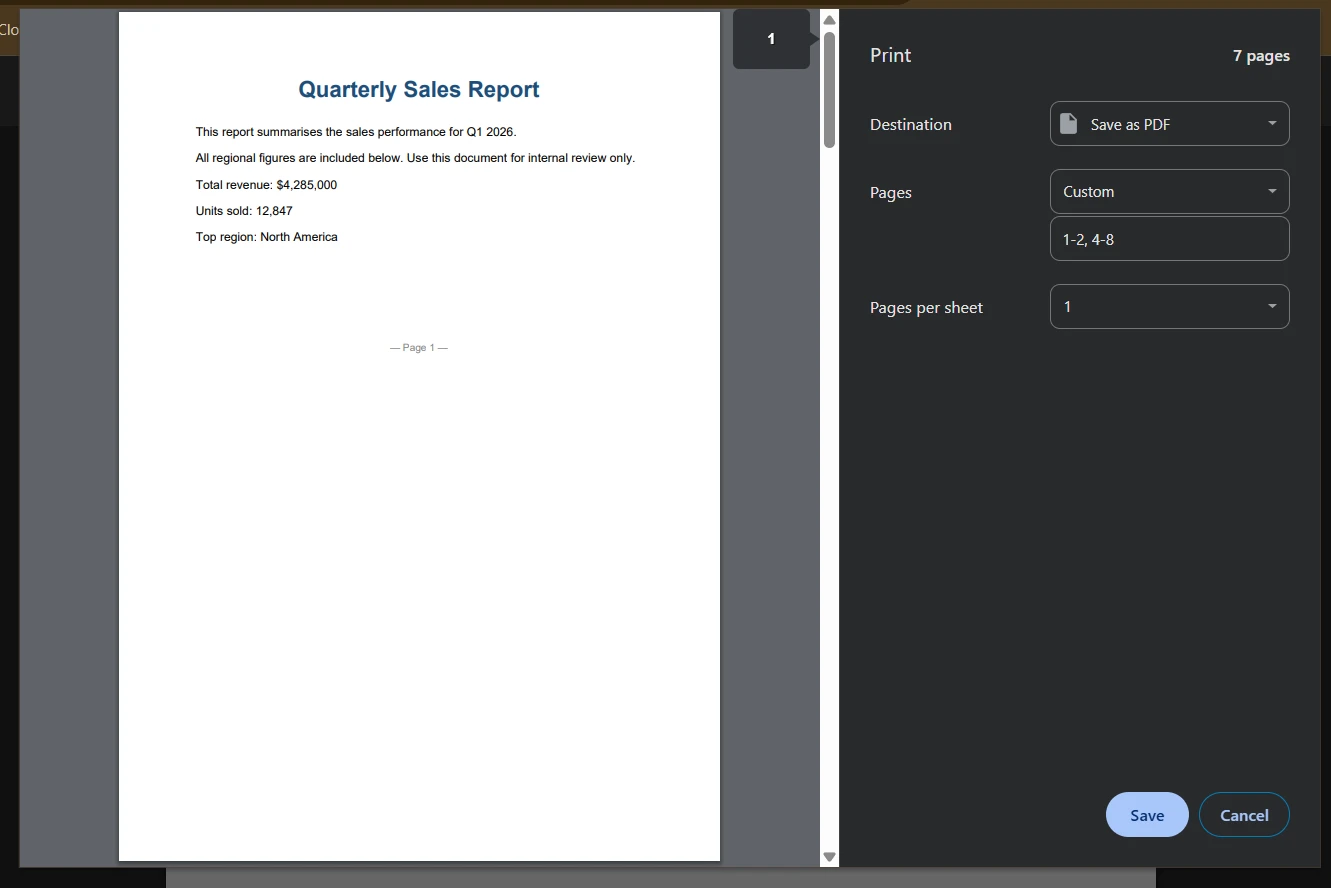
En el campo Páginas, escribe los números de página que deseas conservar. Por ejemplo, si tu documento tiene 8 páginas y deseas eliminar la página 3, escribe 1-2, 4-8. Si deseas eliminar las páginas 5 y 6, escribe 1-4, 7-8.
-
Haz clic en Guardar, elige una ubicación para el archivo y confirma.
El nuevo archivo pdf contiene solo las páginas que especificaste. El archivo pdf original no se toca. En la captura de pantalla de abajo, el diálogo de impresión de Chrome muestra el Destino configurado en "Guardar como PDF" y el campo de Páginas mostrando un rango de páginas personalizado que omite la página no deseada.
Añadir texto alternativo a la imagen
Limitación importante: Este método conserva páginas, no te permite seleccionar qué páginas de pdf eliminar haciendo clic en ellas. Tienes que calcular los números de página de las páginas que deseas conservar e introducir esos. Para un enfoque visual donde pueda hacer clic en miniaturas para marcar páginas para eliminación, use el Método 2 o el Método 3.
Nota sobre el tamaño del archivo: Después de eliminar páginas de un PDF, el tamaño del archivo puede no disminuir significativamente porque el contenido eliminado aún puede existir en la estructura del archivo, como en la tabla de referencias cruzadas. Las herramientas en línea y los editores de pdf adecuados suelen hacer un mejor trabajo eliminando completamente el contenido removido.
Método 2: Eliminar Páginas de PDF con un Eliminador de Páginas de PDF en Línea
Las herramientas de pdf en línea permiten a los usuarios eliminar páginas de documentos pdf sin la necesidad de instalar software, haciéndolas accesibles desde cualquier dispositivo con un navegador web. La mayoría de los servicios en línea para eliminar páginas de pdf admiten la carga mediante arrastrar y soltar, selección visual de miniaturas y descarga en un solo flujo de trabajo.
Smallpdf (smallpdf.com/delete-pdf-pages)
Una de las herramientas de pdf en línea más utilizadas para la eliminación de páginas.
- Go to smallpdf.com/delete-pdf-pages.
- Arrastre su archivo pdf al área de carga o haga clic para buscar.
- La herramienta muestra todas las páginas del pdf como miniaturas en la barra de herramientas superior.
- Pase el ratón sobre cualquier miniatura de página y haga clic en el ícono de la papelera que aparece para marcarla para eliminación.
- Haga clic en Aplicar Cambios.
- Haga clic en el botón Descargar para guardar el nuevo documento pdf.
ILovePDF (ilovepdf.com/remove-pdf-pages)
Un editor de pdf gratuito con una interfaz limpia y sin necesidad de registro para uso básico.
-
Go to ilovepdf.com/remove-pages.
-
Haga clic en Seleccionar archivo PDF o arrastre y suelte su archivo.
-
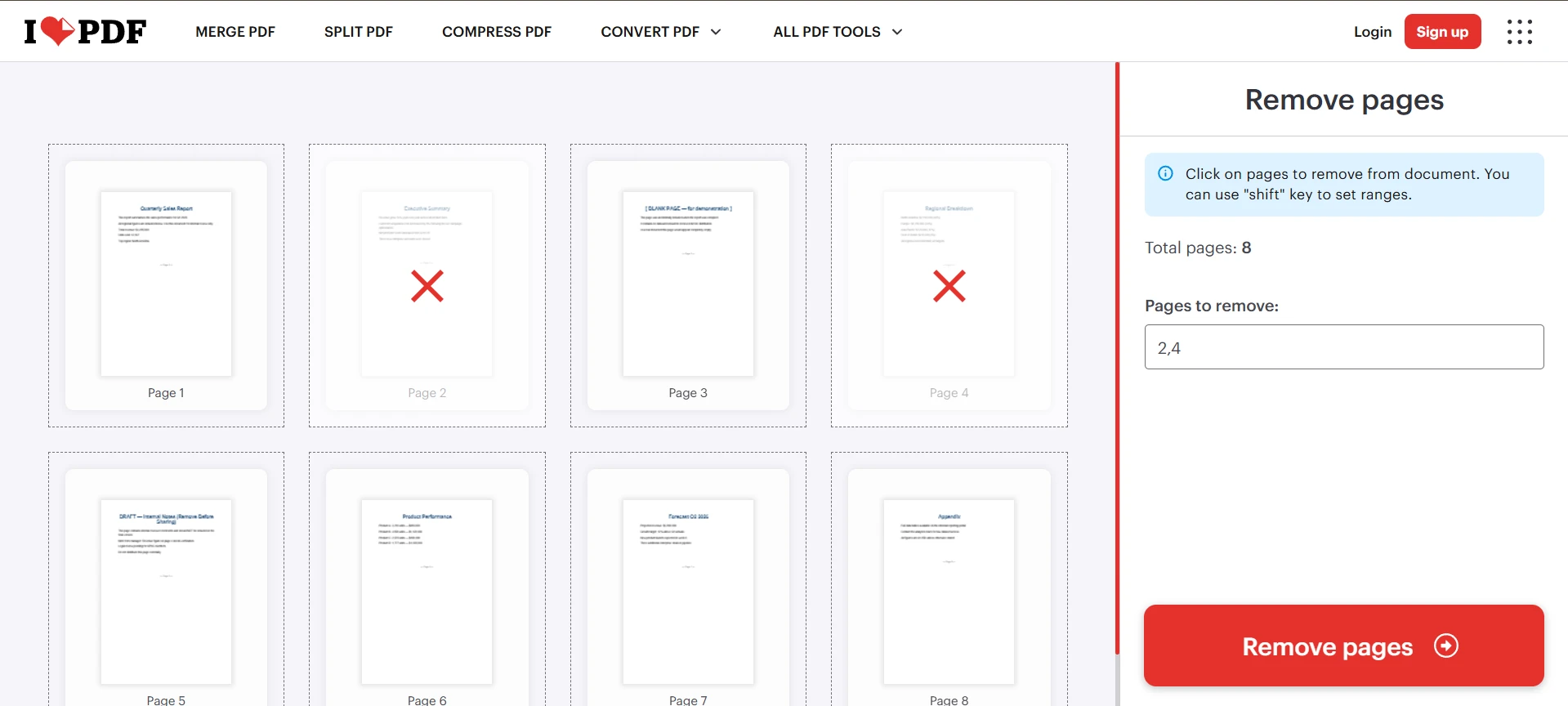
Todas las páginas del pdf aparecen como miniaturas. Haga clic en las páginas que desea eliminar para seleccionarlas. Las páginas seleccionadas muestran un ícono de X roja en la esquina.
-
Haga clic en Eliminar páginas del PDF.
-
Haga clic en Descargar PDF para guardar el archivo modificado en un nuevo archivo en su dispositivo.
Si también necesita dividir un documento antes de eliminar páginas, navegue primero a la sección Dividir PDF del sitio. El botón de dividir pdf divide el documento en la página que elija, creando un nuevo límite de página en cada archivo de salida, que luego puede limpiar individualmente.
PDF24 (tools.pdf24.org/en/delete-pdf-pages)
Un eliminador de páginas de pdf completamente gratuito sin límites de uso.
- Go to tools.pdf24.org/en/delete-pdf-pages.
- Cargue o arrastre su archivo pdf.
- Haga clic en las páginas que desea eliminar desde la vista de miniaturas.
- Haga clic en el ícono de eliminar o use el botón de herramienta de eliminación.
- Guarde el nuevo archivo pdf.
En la captura de pantalla a continuación, un eliminador de páginas de pdf en línea muestra un documento de 8 páginas como miniaturas. Las páginas 2 y 4 están seleccionadas con un resaltado en rojo, y el botón de eliminar en la barra de herramientas superior está listo para eliminar esas páginas seleccionadas.
Añadir texto alternativo a la imagen
Consideración de privacidad: Muchas herramientas de pdf en línea no eliminan realmente los datos del documento; solo ocultan las páginas, lo que significa que la información sensible aún puede recuperarse. Para archivos grandes o datos sensibles, los editores de escritorio proporcionan opciones más seguras para manipular páginas de pdf sin cargar archivos a servicios en la nube. Algunas herramientas también le permiten convertir, insertar o vincular páginas de otros documentos en el mismo flujo de trabajo, así que verifique que la herramienta admita el conjunto completo de operaciones que necesita. Los archivos procesados por herramientas de pdf en línea a menudo están encriptados durante la carga y descarga, pero los usuarios deben verificar las medidas de seguridad del servicio para asegurarse de que sus datos están protegidos. Es importante elegir una herramienta de pdf que cumpla con estándares de seguridad como ISO/IEC 27001 y GDPR para asegurar que los datos personales se manejen de manera segura.
Método 3: Eliminar Páginas de PDF en Adobe Acrobat
Adobe Acrobat es el editor de pdf de escritorio más utilizado y ofrece la forma más confiable de eliminar páginas con control total sobre qué se elimina y qué se mantiene. Tanto Acrobat Pro como el Acrobat Reader gratuito (con inicio de sesión) admiten la eliminación de páginas en versiones recientes.
-
Abra su documento pdf en Adobe Acrobat.
-
Haga clic en Ver > Panel de Páginas > Miniaturas en el menú (o presione F4) para abrir el panel de miniaturas de páginas en el lado izquierdo.
-
Haga clic en la miniatura de la página que desea eliminar para seleccionarla. Para seleccionar múltiples páginas de pdf, mantenga presionado Ctrl (Windows) o Cmd (Mac) y haga clic en cada miniatura adicional. Para seleccionar un rango, haga clic en la primera miniatura, mantenga presionado Shift y haga clic en la última.
-
Haga clic derecho en cualquier miniatura seleccionada y elija Eliminar Páginas del menú contextual. Alternativamente, vaya a Editar > Eliminar.
-
Aparece un cuadro de diálogo de confirmación. Haz clic en OK.
-
Vaya a Archivo > Guardar o Archivo > Guardar Como para guardar el nuevo archivo pdf.
En la captura de pantalla a continuación, el panel de miniaturas de Acrobat muestra las páginas 3 y 5 resaltadas en azul (seleccionadas), con el menú contextual del clic derecho abierto mostrando "Eliminar Páginas" resaltado.
Usando la herramienta Organizar Páginas: En Acrobat Pro, vaya a Herramientas > Organizar Páginas. Esto abre una vista de miniaturas de página a página completa donde puede hacer clic en cualquier miniatura de página y presionar el ícono de la papelera debajo de ella para eliminar esa página. La vista Organizar Páginas facilita ver todas las páginas de pdf a la vez y realizar múltiples eliminaciones en una sola sesión antes de guardar. Para un equivalente programático, la guía de reordenar páginas de IronPDF muestra cómo reordenar y eliminar páginas en código C#.
Eliminar páginas en blanco: La herramienta Organizar Páginas también muestra claramente qué páginas están en blanco. Puede eliminar páginas en blanco haciendo clic en sus miniaturas y presionando Eliminar, lo cual es mucho más rápido que identificar manualmente los números de página.
Método 4: Eliminar Páginas de PDF en Mac Usando Preview
Los usuarios de Mac tienen un eliminador de páginas de pdf incorporado en Preview, el visor de documentos predeterminado en macOS. No se necesita descarga.
-
Abra su archivo pdf en Preview haciendo doble clic en él (o haga clic derecho y seleccione Abrir Con > Preview).
-
Vaya a Ver > Miniaturas para mostrar la barra lateral de miniaturas de página a la izquierda.
-
Haga clic en la miniatura de la página que desea eliminar. Mantenga presionado Cmd para seleccionar múltiples páginas de pdf a la vez.
-
Presione la tecla Eliminar o vaya a Editar > Eliminar desde la barra de menú.
-
Vaya a Archivo > Guardar (Cmd + S) para sobrescribir el original, o Archivo > Exportar como PDF para crear un nuevo archivo pdf manteniendo intacto el original.
Problema común en Preview: Si la opción de eliminar está desactivada después de hacer clic en una miniatura, es posible que haya hecho clic accidentalmente en el área del documento después de seleccionar la miniatura, lo que la deselecciona. Haga clic en la miniatura en la barra lateral nuevamente como su última acción antes de presionar Eliminar o hacer clic en Editar > Eliminar.
Método de imprimir en PDF en Mac: Mac también admite el método del navegador descrito en el Método 1. Abra el pdf en Safari o Chrome, presione Cmd + P, elija Guardar como PDF como la impresora y especifique los números de página en el campo de Páginas. Tanto Windows como macOS tienen métodos nativos para crear una nueva versión de un PDF que excluye páginas no deseadas a través de estas opciones de impresión.
Método 5: Eliminar Páginas de PDF en Móviles (iOS y Android)
Los sistemas operativos móviles como iOS y Android tienen funciones integradas para eliminar páginas de PDFs a través de sus respectivas aplicaciones de gestión de archivos u opciones de impresión.
On iOS (iPhone/iPad):
-
Abra el archivo pdf en la aplicación Archivos o en cualquier aplicación que admita la visualización de PDF.
-
Toque el ícono Compartir y elija Imprimir.
-
En la pantalla de vista previa de impresión, haga un gesto de pellizco hacia afuera en cualquier miniatura de página para ampliar a pantalla completa, luego haga un gesto de pellizco hacia adentro para volver a la vista de miniaturas.
-
Mantenga presionado una miniatura de página y arrástrela para reordenar, o toque una página y use la opción de eliminar si su versión de iOS lo admite.
-
Alternativamente, use la aplicación Archivos en iOS 16+, que permite la gestión básica de páginas de pdf al mantener presionado el archivo y elegir Acciones Rápidas > Eliminar Fondo (varía según la versión).
Para una eliminación de páginas confiable en iOS, aplicaciones como PDF Expert o Adobe Acrobat para iOS le brindan gestión de páginas basada en miniaturas con un ícono de eliminar claro en cada página.
En Android:
La mayoría de los dispositivos Android pueden abrir PDFs a través de Google Drive o la aplicación de Archivos incorporada, pero la eliminación directa de páginas requiere una aplicación dedicada. Adobe Acrobat para Android y Xodo PDF Reader ofrecen herramientas de gestión de páginas con vistas de miniaturas y opciones de eliminar.
Errores Comunes y Solución de Problemas
La opción de eliminar está desactivada en Acrobat
Los errores al eliminar páginas pueden surgir si se está eliminando la única página que queda en el documento, está en Vista Protegida o es un archivo PDF/A especializado. Si el documento está en Vista Protegida, vaya a Editar > Preferencias > Seguridad (Mejorada) y desactive la Vista Protegida. Los archivos PDF/A son archivos en formato de archivo que restringen la edición. Guarde una copia como un PDF estándar primero a través de Archivo > Guardar Como y cambie el formato.
El PDF está protegido con contraseña
Si el archivo pdf está protegido con contraseña, necesita ingresar la contraseña antes de que se permita cualquier edición. Algunos PDFs tienen contraseñas de permisos que específicamente impiden la eliminación de páginas incluso si puede abrir y leerlos. En ese caso, necesita la contraseña de permisos del creador original para desbloquear la edición.
El tamaño del archivo no cambió después de eliminar páginas
Después de eliminar páginas de un PDF, el tamaño del archivo puede no disminuir significativamente porque el contenido eliminado aún puede existir en la estructura del archivo. Para forzar una reducción adecuada de tamaño, use Archivo > Guardar Como en lugar de Archivo > Guardar en Acrobat (Guardar Como reconstruye la estructura del archivo limpiamente), o vuelva a cargar y descargue a través de una herramienta de pdf en línea que optimice la salida.
La herramienta en línea muestra un error al cargar
La mayoría de las herramientas de pdf en línea tienen límites de tamaño de archivo, generalmente de 10 a 100 MB para usuarios gratuitos. Si su archivo excede el límite, comprímalo primero usando una herramienta de compresión de pdf o use una aplicación de escritorio que no tenga una restricción de tamaño de carga. Recursos útiles para encontrar la herramienta adecuada incluyen sitios web como AlternativeTo, que le permite filtrar por sistema operativo y características tales como la capacidad para rotar páginas, extraer páginas individuales a un nuevo archivo o personalizar la salida antes de eliminarla. Si publica una pregunta en foros de usuarios, las comunidades pueden ayudar a identificar qué herramienta se adapta a su sistema operativo y tipo de archivo. Si necesita respuestas a preguntas específicas sobre las prácticas de seguridad de una herramienta, busque foros de usuarios o secciones de comentarios en las páginas de soporte del proveedor.
Referencia rápida: ¿Qué método usar?
|Situación|Mejor método|
| ---| ---|
|Eliminación rápida, sin herramientas necesarias|Imprimir en PDF desde el navegador (Método 1)|
|Selección visual de miniaturas, gratis|Eliminador de páginas de PDF en línea (Método 2)|
|Control total, escritorio, archivos sensibles|Adobe Acrobat (Método 3)|
|Usuario de Mac, sin software adicional|Preview en Mac (Método 4)|
|Dispositivo móvil|Aplicación de Adobe Acrobat para iOS/Android (Método 5)|
|Procesamiento masivo automatizado|IronPDF en C# (sección para desarrolladores)|
Para Desarrolladores: Eliminar Páginas de PDF Programáticamente con IronPDF
Si su aplicación procesa documentos PDF automáticamente, eliminar páginas manualmente para cada archivo no es escalable. IronPDF proporciona los métodos RemovePage() y RemovePages() que le permiten eliminar páginas de pdf en C# con una sola línea de código, sin necesidad de instalación de Microsoft Office o Adobe en el servidor.
Aquí está cómo eliminar páginas de pdf de un archivo existente:
using IronPdf;
using System.Collections.Generic;
// Load the PDF file
PdfDocument pdf = PdfDocument.FromFile("full_report.pdf");
// Remove a single page (zero-based index: page 3 = index 2)
pdf.RemovePage(2);
// Remove multiple specific pages at once
pdf.RemovePages(new List<int> { 4, 7, 11 });
// Remove the last page
pdf.RemovePage(pdf.PageCount - 1);
// Remove blank pages by checking page content
for (int i = pdf.PageCount - 1; i >= 0; i--)
{
    if (string.IsNullOrWhiteSpace(pdf.Pages[i].Text))
    {
        pdf.RemovePage(i);
    }
}
// Save as a new PDF file
pdf.SaveAs("report_cleaned.pdf");
using IronPdf;
using System.Collections.Generic;
// Load the PDF file
PdfDocument pdf = PdfDocument.FromFile("full_report.pdf");
// Remove a single page (zero-based index: page 3 = index 2)
pdf.RemovePage(2);
// Remove multiple specific pages at once
pdf.RemovePages(new List<int> { 4, 7, 11 });
// Remove the last page
pdf.RemovePage(pdf.PageCount - 1);
// Remove blank pages by checking page content
for (int i = pdf.PageCount - 1; i >= 0; i--)
{
    if (string.IsNullOrWhiteSpace(pdf.Pages[i].Text))
    {
        pdf.RemovePage(i);
    }
}
// Save as a new PDF file
pdf.SaveAs("report_cleaned.pdf");
Imports IronPdf
Imports System.Collections.Generic
' Load the PDF file
Dim pdf As PdfDocument = PdfDocument.FromFile("full_report.pdf")
' Remove a single page (zero-based index: page 3 = index 2)
pdf.RemovePage(2)
' Remove multiple specific pages at once
pdf.RemovePages(New List(Of Integer) From {4, 7, 11})
' Remove the last page
pdf.RemovePage(pdf.PageCount - 1)
' Remove blank pages by checking page content
For i As Integer = pdf.PageCount - 1 To 0 Step -1
If String.IsNullOrWhiteSpace(pdf.Pages(i).Text) Then
pdf.RemovePage(i)
End If
Next
' Save as a new PDF file
pdf.SaveAs("report_cleaned.pdf")
Imports IronPdf
Imports System.Collections.Generic

' Load the PDF file
Dim pdf As PdfDocument = PdfDocument.FromFile("full_report.pdf")

' Remove a single page (zero-based index: page 3 = index 2)
pdf.RemovePage(2)

' Remove multiple specific pages at once
pdf.RemovePages(New List(Of Integer) From {4, 7, 11})

' Remove the last page
pdf.RemovePage(pdf.PageCount - 1)

' Remove blank pages by checking page content
For i As Integer = pdf.PageCount - 1 To 0 Step -1
    If String.IsNullOrWhiteSpace(pdf.Pages(i).Text) Then
        pdf.RemovePage(i)
    End If
Next

' Save as a new PDF file
pdf.SaveAs("report_cleaned.pdf")
Los índices de página en IronPDF son de base cero: la primera página es el índice 0, la segunda es el índice 1, y así sucesivamente. RemovePages() procesa múltiples índices de página en orden descendente internamente, por lo que no hay necesidad de preocuparse por el cambio de índice al eliminar múltiples páginas de pdf. El proceso de eliminación mantiene la integridad de las páginas restantes, incluidas las marcas de libro, anotaciones y campos de formulario.
Para una referencia completa sobre la manipulación de páginas, incluidas las operaciones de fusión, división y copia, consulte la guía de agregar, copiar y eliminar páginas de IronPDF y el ejemplo de código para eliminar páginas específicas de PDF. Para editar otro contenido en documentos PDF, consulte el tutorial completo de edición de PDF.
IronPDF se ejecuta en Windows, Linux y macOS sin dependencias de Adobe ni Office, lo que lo hace adecuado para entornos de servidor, contenedores Docker y despliegues en la nube.
Iniciando: Instale a través de NuGet con Install-Package IronPdf y comience su prueba gratuita para probar en su entorno. IronPDF se ejecuta en .NET 6+ y admite Azure y AWS.
Resumen
Eliminar páginas de un PDF es un proceso sencillo una vez que conoce qué método se adapta a su situación. Para una eliminación rápida única sin necesidad de herramientas, el cuadro de diálogo de impresión del navegador lo maneja en menos de un minuto en cualquier sistema operativo. Para un enfoque visual donde pueda ver todas las páginas de pdf como miniaturas y hacer clic para eliminar, cualquiera de las herramientas gratuitas de eliminador de páginas de pdf en línea hace el trabajo de manera confiable para documentos no sensibles. Para archivos sensibles que no deben salir de su máquina, Adobe Acrobat y Preview en Mac le dan control local completo. Para los desarrolladores que automatizan esto en una aplicación .NET, IronPDF proporciona los métodos RemovePage y RemovePages que manejan el proceso en unas pocas líneas de código C#.
Dos cosas a tener en cuenta: siempre verifique el resultado abriendo el nuevo documento pdf y verificando el conteo de páginas y contenido antes de compartirlo, y para datos sensibles, prefiera un editor de pdf de escritorio sobre una herramienta en línea, ya que los servicios en línea varían significativamente en cómo eliminan a fondo los datos de páginas eliminadas de la estructura del archivo.























