




更新日 2026年8月16日
How to Sign a PDF on iPhone: Every Method Explained (2026)
Need to add your signature to a PDF from your iPhone? Learn every method, from the built-in Markup tool in Files to dedicated e-signature apps, no download required.
詳しく読む

PDFファイルがあり、1つ以上のpdfページを削除する必要があります。 中央に空白のページがあるか、もはや関連のない表紙があるか、共有バージョンには含まれるべきでない機密データがあるページがあるかもしれません。 ソフトウェアを使わずにpdfページを削除する最も速い方法は、Google ChromeでPDFを開き、Ctrl + Pを押して印刷ダイアログを開き、宛先をPDFとして保存に変更し、特定のページ番号を入力して不要なページを除外することです。 保存をクリックし、場所を選択すると、保持されたページのみを含む新しいpdfファイルが作成されます。
そのブラウザメソッドは無料で、アカウントやインストールは不要です。 より正確な操作のためには、ページサムネイルを視覚的に選択したり、連続しない複数のページを削除したり、オンラインでのバッチ処理をするための専用ツールがより多くの制御を提供します。
この記事では、ブラウザの印刷トリック、オンラインPDFページ削除ツール、Adobe Acrobat、Macでのプレビュー、およびIronPDFを使った開発者向けプログラム的削除を含む信頼できるすべての方法でPDFからページを削除する方法について説明します。 削除ページオプションがグレーアウトされているか使用不可能な場合のトラブルシューティングセクションもあります。
ブラウザの印刷ダイアログを通じてPDFからページを削除する方法は、Windows、Mac、Linuxを含むどのオペレーティングシステムでも機能します。 アカウントもソフトウェアも、Chrome、Edge、Firefox以外は不要です。
Google ChromeでPDFファイルを開くには、ブラウザタブにドラッグするか、右クリックしてGoogle Chromeで開くを選択します。
Ctrl + P(Windows/Linux)またはCmd + P(Mac)を押して印刷ダイアログを開きます。
ドロップダウンを使って宛先をPDFとして保存に変更してください。
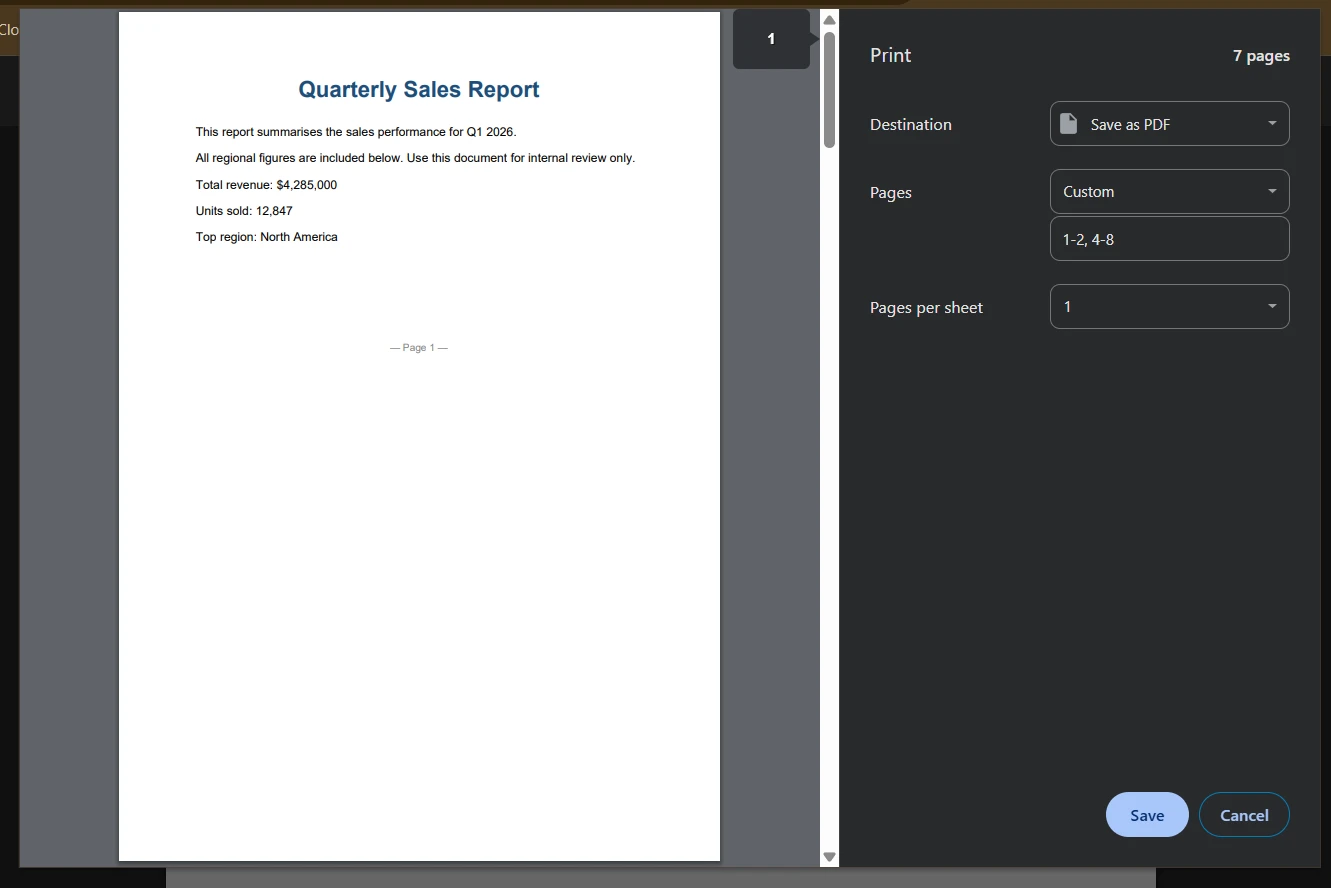
ページフィールドで、保持したいページ番号を入力してください。たとえば、ドキュメントが8ページあり、ページ3を削除したい場合は、1-2, 4-8を入力します。 ページ5と6を削除したい場合は、1-4, 7-8を入力します。
保存をクリックし、ファイルの保存場所を選択し、確認します。
新しいpdfファイルには、指定したページのみが含まれています。 元のpdfファイルは変更されません。 以下のスクリーンショットでは、Chromeの印刷ダイアログで宛先が"PDFとして保存"に設定され、ページフィールドに不要なページをスキップするカスタムページ範囲が表示されています。
画像のaltテキストを追加
**重要な制限:**この方法はページを保持しますが、PDFページをクリックして削除することで選択することはできません。 保持したいページの番号を考え出し、それを入力する必要があります。 サムネイルをクリックして削除するページをマークする視覚的な方法には、方法2または方法3を使用します。
**ファイルサイズに関する注意:**PDFからページを削除した後、削除されたコンテンツがファイルの構造内、たとえばクロスリファレンステーブルにまだ存在するため、ファイルサイズが大幅に減少しない可能性があります。 オンラインツールと適切なPDFエディタは、一般的に削除されたコンテンツを完全に取り除くのにより優れています。
オンラインPDFツールは、ソフトウェアインストールなしでPDFドキュメントからページを削除できるため、ウェブブラウザを備えた任意のデバイスからアクセスできます。 ほとんどのオンラインPDFページ削除サービスは、ドラッグアンドドロップによるアップロード、視覚的なサムネイル選択、単一のワークフローでのダウンロードをサポートしています。
Smallpdf (smallpdf.com/delete-pdf-pages)
削除用の最も使用されているPDFオンラインツールの一つ。
ILovePDF (ilovepdf.com/remove-pdf-pages)
クリーンなインターフェースを提供し、基本的な利用にはサインアップ不要な無料PDFエディタ。
ilovepdf.com/remove-pagesにアクセスします。
PDFファイルを選択をクリックするか、ファイルをドラッグアンドドロップします。
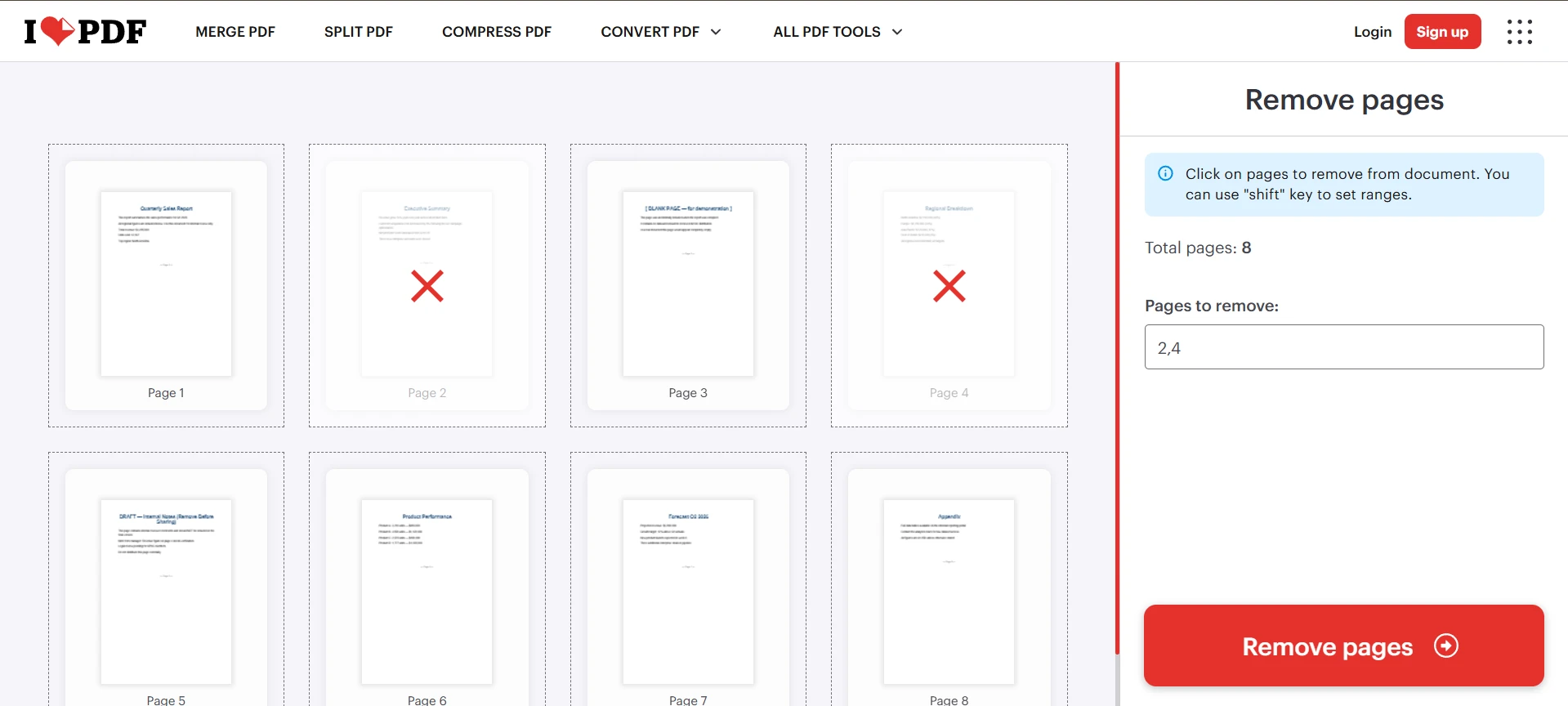
すべてのPDFページがサムネイルとして表示されます。 削除したいページをクリックして選択します。 選択されたページには隅に赤いXアイコンが表示されます。
PDFページを削除をクリックします。
変更されたファイルを保存するためにPDFをダウンロードをクリックします。
ページ削除前にドキュメントを分割する必要がある場合は、まずサイトのPDFを分割セクションに移動してください。分割PDFボタンは、選択したページでドキュメントを分割し、出力ファイルの各境界を新しいページに作成し、これを個別にクリーンアップできます。
PDF24 (tools.pdf24.org/en/delete-pdf-pages)
使用制限のない完全に無料のPDFページ削除ツール。
下のスクリーンショットでは、オンラインPDFページ削除ツールが8ページのドキュメントをサムネイルとして表示しています。 ページ2と4が赤いハイライトで選択され、トップツールバーの削除ボタンが選択されたページを削除する準備ができています。
画像のaltテキストを追加
**プライバシーに関する考慮事項:**多くのオンラインPDFツールは、文書からデータを実際に削除しません; ページを非表示にするだけであり、それは敏感な情報がまだ回収可能であることを意味します。 大きなファイルや敏感なデータには、デスクトップエディタがより安全なオプションを提供し、ファイルをクラウドサービスにアップロードせずにPDFページを操作できます。 一部のツールは、同じワークフローで他のドキュメントからのページを変換、挿入、またはリンクすることを可能にするので、必要な操作セットをサポートしているかどうかを確認してください。 オンラインPDFツールで処理されたファイルは、アップロードおよびダウンロード中にしばしば暗号化されていますが、データ保護のためにサービスのセキュリティ対策を確認することをお勧めします。 個人データが安全に処理されることを保証するために、ISO/IEC 27001やGDPRなどのセキュリティ標準を遵守するPDFツールを選択することが重要です。
Adobe Acrobatは最も広く使用されているデスクトップPDFエディタであり、削除されるものと残るものを完全に制御できる最も信頼できるページ削除方法を提供します。 最近のバージョンでは、Acrobat Proと無料のAcrobat Reader(サインイン)によるページ削除のサポートがあります。
Adobe AcrobatでPDFドキュメントを開きます。
メニューで表示 > ページパネル > サムネイル(またはF4を押す)をクリックして、左側にページサムネイルパネルを開きます。
削除したいページのサムネイルをクリックして選択します。 複数のPDFページを選択するには、Ctrl(Windows)またはCmd(Mac)を押しながらそれぞれの追加サムネイルをクリックします。 範囲を選択するには、最初のサムネイルをクリックし、Shiftキーを押しながら最後のサムネイルをクリックします。
選択したサムネイルを右クリックして、コンテキストメニューからページを削除を選択します。 または、編集 > 削除に移動します。
確認ダイアログが表示されます。 OKをクリックします。
ファイル > 保存またはファイル > 名前を付けて保存に移動して、新しいPDFファイルを保存します。
下のスクリーンショットでは、Acrobatのサムネイルパネルでページ3と5が青で強調表示され(選択され)、"ページを削除"が強調表示されている右クリックのコンテキストメニューが開いている状態です。
**ページの整理ツールの使用:**Acrobat Proでは、ツール > ページの整理に移動します。 これにより全画面のサムネイルビューが開き、任意のページサムネイルをクリックして下のゴミ箱アイコンを押すことで、そのページを削除できます。 ページの整理ビューは、すべてのPDFページを一度に表示し、一度のセッションで複数の削除を行い、保存する前に確認できます。 プログラミング相当は、IronPDFページ再配置ガイドでC#コードでページを並べ替えおよび削除する方法を示しています。
**空白ページの削除:**ページの整理ツールは、どのページが空白であるかも明確に表示します。 空白ページはサムネイルをクリックして削除キーを押すことで削除可能で、ページ番号を手動で確認するよりもはるかに速いです。
Macユーザーには、macOSのデフォルトドキュメントビューアであるプレビューに組み込まれたPDFページ削除機能があります。 ダウンロードの必要はありません。
PDFファイルをプレビューでダブルクリックして開く(または右クリックして開く > プレビューを選択)してください。
表示 > サムネイルに移動して、左側のページサムネイルサイドバーを表示します。
削除したいページのサムネイルをクリックします。 Cmdキーを押しながら複数のPDFページを一度に選択します。
削除キーを押すか、メニューバーから編集 > 削除に移動します。
ファイル > 保存(Cmd + S)に移動してオリジナルを上書きするか、ファイル > PDFとしてエクスポートに移動して新しいPDFファイルを作成し、オリジナルを保持しつつ保存します。
**一般的なプレビューの問題:**サムネイルをクリックした後、削除オプションが灰色になった場合、サムネイルを選択した後に文書領域をクリックしてしまった可能性があり、選択が解除されます。 削除を押したり編集 > 削除をクリックしたりする直前に、サイドバーのサムネイルをもう一度クリックしてください。
MacのPDF印刷方法:方法1で説明したブラウザメソッドはMacでもサポートされています。PDFをSafariまたはChromeで開き、Cmd + Pを押し、プリンタとしてPDFとして保存を選択し、ページフィールドにページ番号を指定します。 WindowsとmacOSの両方にこれらの印刷オプションを通じて不要なページを除外した新しいPDFバージョンを作成するネイティブメソッドがあります。
iOSおよびAndroidのようなモバイルオペレーティングシステムには、それぞれのファイル管理アプリケーションや印刷オプションを通じてPDFからページを削除するための組み込み機能があります。
iOS(iPhone/iPad)の場合:
ファイルアプリまたはPDFビューイングをサポートする任意のアプリでPDFファイルを開きます。
共有アイコンをタップし、印刷を選択します。
印刷プレビュー画面で任意のページサムネイルを外に向けてピンチアウトしてフルスクリーンに拡大し、サムネイルビューに戻すにはピンチインします。
ページサムネイルを長押ししてドラッグして再配置するか、iOSのバージョンがサポートしている場合はページをタップして削除オプションを使用します。
または、iOS 16+のファイルアプリを使用することで、ファイルを長押ししてクイックアクション > 背景を削除(バージョンにより異なる)を選択して、基本的なPDFページ管理が可能です。
iOS上での信頼できるページ削除のためには、PDF ExpertやAdobe Acrobat for iOSのようなアプリが各ページに明確な削除アイコンを備えた完全なサムネイルベースのページ管理を提供します。
Androidの場場合:
ほとんどのAndroidデバイスはGoogle Driveや内蔵のファイルアプリを通じてPDFを開くことができますが、直接的なページ削除には専用アプリが必要です。Adobe Acrobat for AndroidとXodo PDF Readerの両方がサムネイルビューと削除オプションを備えたページ管理ツールを提供します。
Acrobatで削除オプションが灰色表示される
ドキュメント内に唯一のページが残る場合、そのページが削除されるとエラーが発生することがあります。ドキュメントが保護されたビューにある場合、またはそれが特化したPDF/Aファイルである場合です。ドキュメントが保護されたビューにある場合は、編集 > 環境設定 > セキュリティ (強化)に移動し、保護されたビューを無効にしてください。 PDF/Aファイルは編集を制限するアーカイブ形式のファイルです。 最初にファイル > 名前を付けて保存から通常のPDFとしてコピーを保存し、形式を変更してください。
PDFがパスワードで保護されている
PDFファイルがパスワードで保護されている場合は、編集が許可される前にパスワードを入力する必要があります。 一部のPDFには、開いて読むことができてもページ削除を特に防ぐ権限パスワードがあります。 その場合は、編集を解除するために元の作成者の権限パスワードが必要です。
ページを削除した後にファイルサイズが変わらなかった
PDFからページを削除した後、削除したコンテンツがファイルの内部構造にまだ存在するため、ファイルサイズが大幅に減少しない可能性があります。 適切なサイズ削減を強制するには、Acrobatで名前を付けて保存を使用するか、"名前を付けて保存"はファイル構造を完全に再構築し、オンラインPDFツールを通じて再アップロードおよび再ダウンロードして出力を最適化してください。
オンラインツールがアップロード中にエラーを表示する
ほとんどのオンラインPDFツールには無料ユーザーのファイルサイズ制限があり、通常10から100MBです。 ファイルが制限を超えている場合、PDF圧縮ツールを使用して最初に圧縮するか、アップロードサイズ制約のないデスクトップアプリケーションを使用してください。 適切なツールを見つけるための役立つリソースには、オペレーティングシステムとページの回転や個々のページの新しいファイルへの抽出、削除の前に出力をカスタマイズする機能などをフィルターできるウェブサイトAlternativeToがあります。 ユーザーフォーラムに質問を投稿すれば、コミュニティがオペレーティングシステムとファイルタイプに最適なツールを特定するのを助けてくれます。 ツールのセキュリティ慣行について具体的な質問がある場合、プロバイダーのサポートページ上のユーザーフォーラムやフィードバックセクションを探してください。
|状況|ベストメソッド| |---|---| |迅速な削除、ツール不要|ブラウザのPDFにプリント(方法1)| |視覚的なサムネイル選択、無料|オンラインPDFページ削除ツール(方法2)| |完全な制御、デスクトップ、機密ファイル|Adobe Acrobat(方法3)| |Macユーザー、追加ソフト不要|Macでのプレビュー(方法4)| |モバイルデバイス|Adobe Acrobatアプリ(iOS/Android用)(方法5)| |自動化されたバッチ処理|IronPDF in C#(開発者セクション)|
あなたのアプリケーションが自動的にPDFドキュメントを処理する場合、各ファイルでページを手動で削除するのはスケールしません。 IronPDFは、C#での単一行のコードでPDFページを削除するRemovePage()とRemovePages()メソッドを提供し、サーバーでのMicrosoft OfficeまたはAdobeのインストールは必要ありません。
既存のファイルからPDFページを削除する方法は次の通りです。
using IronPdf;
using System.Collections.Generic;
// Load the PDF file
PdfDocument pdf = PdfDocument.FromFile("full_report.pdf");
// Remove a single page (zero-based index: page 3 = index 2)
pdf.RemovePage(2);
// Remove multiple specific pages at once
pdf.RemovePages(new List<int> { 4, 7, 11 });
// Remove the last page
pdf.RemovePage(pdf.PageCount - 1);
// Remove blank pages by checking page content
for (int i = pdf.PageCount - 1; i >= 0; i--)
{
    if (string.IsNullOrWhiteSpace(pdf.Pages[i].Text))
    {
        pdf.RemovePage(i);
    }
}
// Save as a new PDF file
pdf.SaveAs("report_cleaned.pdf");Imports IronPdf
Imports System.Collections.Generic
' Load the PDF file
Dim pdf As PdfDocument = PdfDocument.FromFile("full_report.pdf")
' Remove a single page (zero-based index: page 3 = index 2)
pdf.RemovePage(2)
' Remove multiple specific pages at once
pdf.RemovePages(New List(Of Integer) From {4, 7, 11})
' Remove the last page
pdf.RemovePage(pdf.PageCount - 1)
' Remove blank pages by checking page content
For i As Integer = pdf.PageCount - 1 To 0 Step -1
If String.IsNullOrWhiteSpace(pdf.Pages(i).Text) Then
pdf.RemovePage(i)
End If
Next
' Save as a new PDF file
pdf.SaveAs("report_cleaned.pdf")IronPDFのページインデックスはゼロベースです:最初のページはインデックス0、2番目はインデックス1、以下同様です。 RemovePages()は内部的には複数のページインデックスを降順で処理するため、複数のPDFページを削除する際にインデックスがずれることを心配する必要はありません。 削除プロセスは、ブックマーク、注釈、フォームフィールドを含む残りのページの整合性を維持します。
結合、分割、コピー操作を含むページ操作の完全なリファレンスについては、IronPDFのページ追加、コピー、および削除ガイドおよび特定のPDFページを削除するコード例を参照してください。 PDFドキュメントの他のコンテンツを編集するための完全なガイドについては、完全なPDF編集ガイドをご覧ください。
IronPDFは、AdobeやOfficeの依存関係なしでWindows、Linux、macOS上で動作し、サーバー環境、Dockerコンテナ、クラウドデプロイメントに適しています。
**始めるにあたって:**NuGetでInstall-Package IronPdfをインストールし、環境でテストするための無料トライアルを開始してください。 IronPDFは.NET 6+で動作し、AzureおよびAWSをサポートしています。
PDFからページを削除することは、状況に適した方法を知っていれば簡単なプロセスです。 ツールを必要としない迅速な一回限りの削除については、ブラウザの印刷ダイアログが任意のオペレーティングシステム上で1分以内に処理します。 すべてのPDFページをサムネイルとして表示し、クリックして削除する視覚的なアプローチについては、無料のオンラインPDFページ削除ツールが、機密性の低いドキュメントのために信頼性高く行います。 マシンから離れるべきではない機密ファイルの場合、Adobe AcrobatおよびMacでのプレビューは完全なローカル制御を提供します。 これを.NETアプリケーションで自動化する開発者向けに、IronPDFは、C#のコードの数行でプロセスを処理するRemovePageおよびRemovePagesメソッドを提供します。
考慮すべき2つのこと:新しいPDFドキュメントを開き、ページ数とコンテンツを確認して確認することで結果を常に確認し、デスクトップのPDFエディタがオンラインツールよりも優れていることを確認してください。オンラインサービスは、削除されたページデータをファイル構造からどれだけ徹底的に削除するかについて大きく異なります。

Curtis Chauは、カールトン大学でコンピュータサイエンスの学士号を取得し、Node.js、TypeScript、JavaScript、およびReactに精通したフロントエンド開発を専門としています。直感的で美しいユーザーインターフェースを作成することに情熱を持ち、Curtisは現代のフレームワークを用いた開発や、構造の良い視覚的に魅力的なマニュアルの作成を楽しんでいます。



IronPDF はIRONSUITEの一部です
オフィス文書向けの.NET API製品10個

PDFがHTMLのように見える必要があるとき、迅速に。












