Sie haben eine PDF-Datei und eine oder mehrere PDF-Seiten müssen entfernt werden. Vielleicht gibt es eine leere Seite in der Mitte, ein Deckblatt, das nicht mehr relevant ist, oder vertrauliche Daten auf einer Seite, die nicht in der geteilten Version enthalten sein sollten. Der schnellste Weg, PDF-Seiten ohne Software zu löschen: Öffnen Sie das PDF in Google Chrome, drücken Sie Strg + P, um den Druckdialog zu öffnen, ändern Sie das Ziel auf Als PDF sichern und geben Sie bestimmte Seitenzahlen im Seitenfeld ein, um die unerwünschten Seiten auszuschließen. Klicken Sie auf Speichern, wählen Sie einen Standort und Sie haben eine neue PDF-Datei, die nur die Seiten enthält, die Sie behalten haben.
Diese Browser-Methode ist kostenlos und erfordert kein Konto oder Installation. Für alles Präzisere, wie das Auswählen von Miniaturansichten zum Entfernen mehrerer nicht zusammenhängender Seiten oder das Online-Verarbeiten von PDFs in großen Mengen, bieten spezialisierte Werkzeuge mehr Kontrolle.
Dieser Artikel behandelt, wie man Seiten aus einem PDF mit jeder zuverlässigen Methode entfernt: dem Browser-Drucktrick, Online-Tools zum Entfernen von PDF-Seiten, Adobe Acrobat, Vorschau auf dem Mac und programmatisch für Entwickler mit IronPDF. Ein Abschnitt zur Fehlerbehebung behandelt die Fälle, in denen die Optionen zum Löschen von Seiten ausgegraut oder nicht verfügbar sind.
Methode 1: PDF-Seiten mit Ihrem Browser entfernen (kostenlos, keine Installation)
Das Entfernen von Seiten aus einem PDF über den Browser-Druckdialog funktioniert auf jedem Betriebssystem, einschließlich Windows, Mac und Linux. Es erfordert kein Konto und keine Software außer Chrome, Edge oder Firefox.
-
Öffnen Sie Ihre PDF-Datei in Google Chrome, indem Sie sie in eine Browser-Registerkarte ziehen oder mit der rechten Maustaste klicken und Öffnen mit > Google Chrome wählen.
-
Drücken Sie Strg + P (Windows/Linux) oder Cmd + P (Mac), um den Druckdialog zu öffnen.
-
Ändern Sie das Ziel auf Als PDF sichern im Dropdown.
-
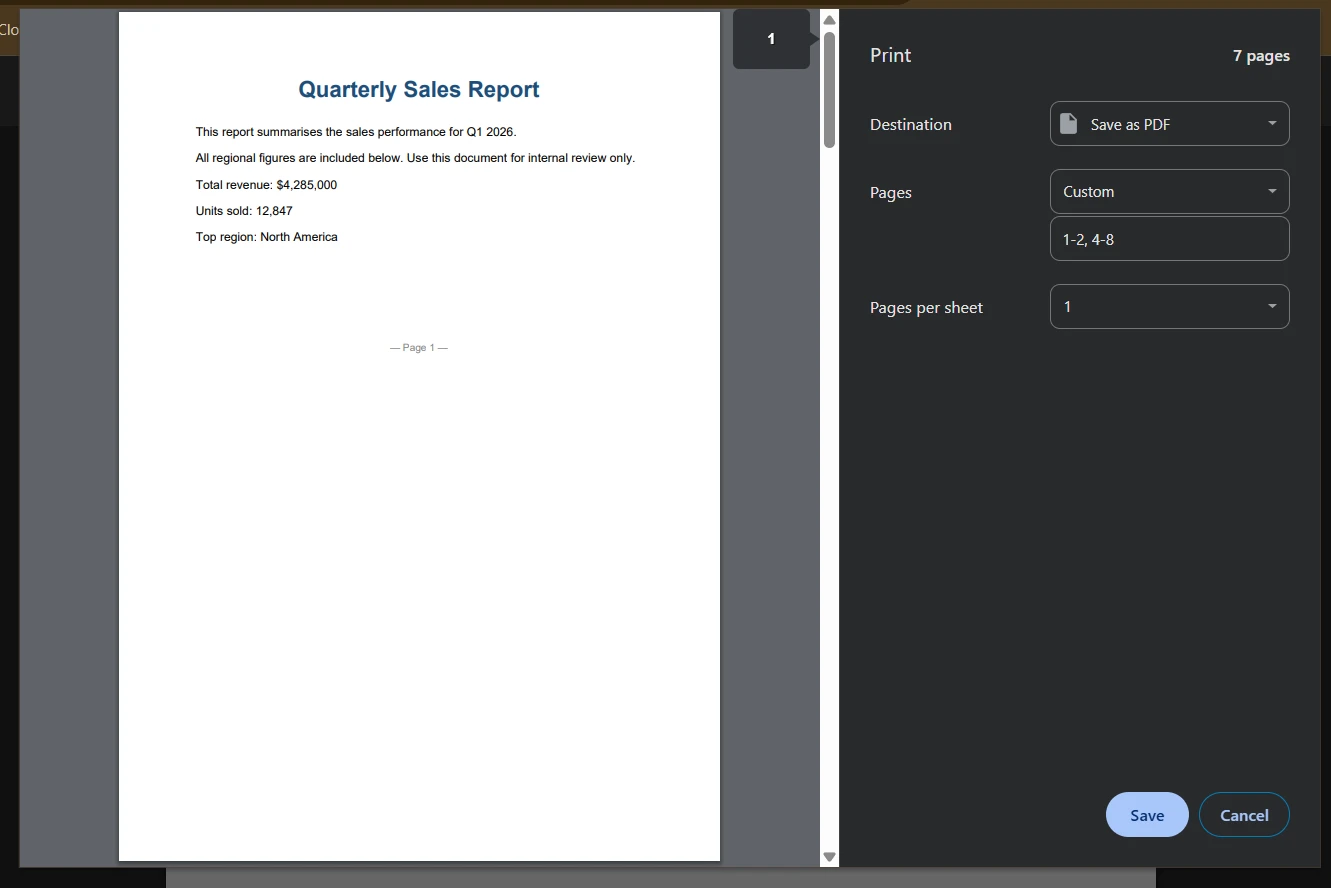
Geben Sie im Seiten-Feld die Seitenzahlen ein, die Sie behalten möchten. Zum Beispiel, wenn Ihr Dokument 8 Seiten hat und Sie Seite 3 entfernen möchten, geben Sie 1-2, 4-8 ein. Wenn Sie die Seiten 5 und 6 entfernen möchten, geben Sie 1-4, 7-8 ein.
-
Klicken Sie auf Speichern, wählen Sie einen Speicherort und bestätigen Sie.
Die neue PDF-Datei enthält nur die von Ihnen angegebenen Seiten. Die Original-PDF-Datei bleibt unberührt. Im untenstehenden Screenshot zeigt der Chrome-Druckdialog das Ziel auf "Als PDF sichern" gesetzt und das Seitenfeld zeigt einen benutzerdefinierten Seitenbereich, der die unerwünschte Seite überspringt.
Alt-Text für Bilder hinzufügen
Wichtige Einschränkung: Diese Methode bewahrt die Seiten und ermöglicht nicht, PDF-Seiten durch Klicken zu entfernen. Sie müssen die Seitenzahlen der Seiten herausarbeiten, die Sie behalten möchten, und diese eintippen. Für einen visuellen Ansatz, bei dem Sie auf Miniaturansichten klicken können, um Seiten zum Löschen zu markieren, verwenden Sie Methode 2 oder Methode 3.
Hinweis zur Dateigröße: Nach dem Löschen von Seiten aus einem PDF kann die Dateigröße nicht signifikant abnehmen, da der gelöschte Inhalt noch in der Dateistruktur vorhanden sein kann, z.B. in der Querverweistabelle. Online-Tools und richtige PDF-Editoren machen generell einen besseren Job, gelöschte Inhalte vollständig zu entfernen.
Methode 2: PDF-Seiten mit einem Online-PDF-Seitenentferner entfernen
Online-PDF-Tools ermöglichen es Benutzern, Seiten aus PDF-Dokumenten zu löschen, ohne dass eine Softwareinstallation erforderlich ist, was sie von jedem Gerät mit einem Webbrowser zugänglich macht. Die meisten Online-PDF-Seitenentfernerservices unterstützen Drag-and-Drop-Upload, visuelle Miniaturansichtsauswahl und Download in einem einzigen Workflow.
Smallpdf (smallpdf.com/delete-pdf-pages)
Eines der am häufigsten verwendeten Online-PDF-Tools zum Entfernen von Seiten.
- Go to smallpdf.com/delete-pdf-pages.
- Ziehen Sie Ihre PDF-Datei auf den Upload-Bereich oder klicken Sie, um zu durchsuchen.
- Das Tool zeigt alle PDF-Seiten als Miniaturansichten im oberen Werkzeugleistenbereich an.
- Fahren Sie mit der Maus über eine beliebige Seiten-Miniaturansicht und klicken Sie auf das angezeigte Papierkorbsymbol, das zum Löschen markiert wird.
- Klicken Sie auf Änderungen anwenden.
- Klicken Sie auf die Download-Schaltfläche, um das neue PDF-Dokument zu speichern.
ILovePDF (ilovepdf.com/remove-pdf-pages)
Ein kostenloser PDF-Editor mit einer sauberen Schnittstelle und keiner Anmeldung erforderlich für den Basisgebrauch.
-
Go to ilovepdf.com/remove-pages.
-
Klicken Sie auf PDF-Datei auswählen oder ziehen und ablegen Sie Ihre Datei.
-
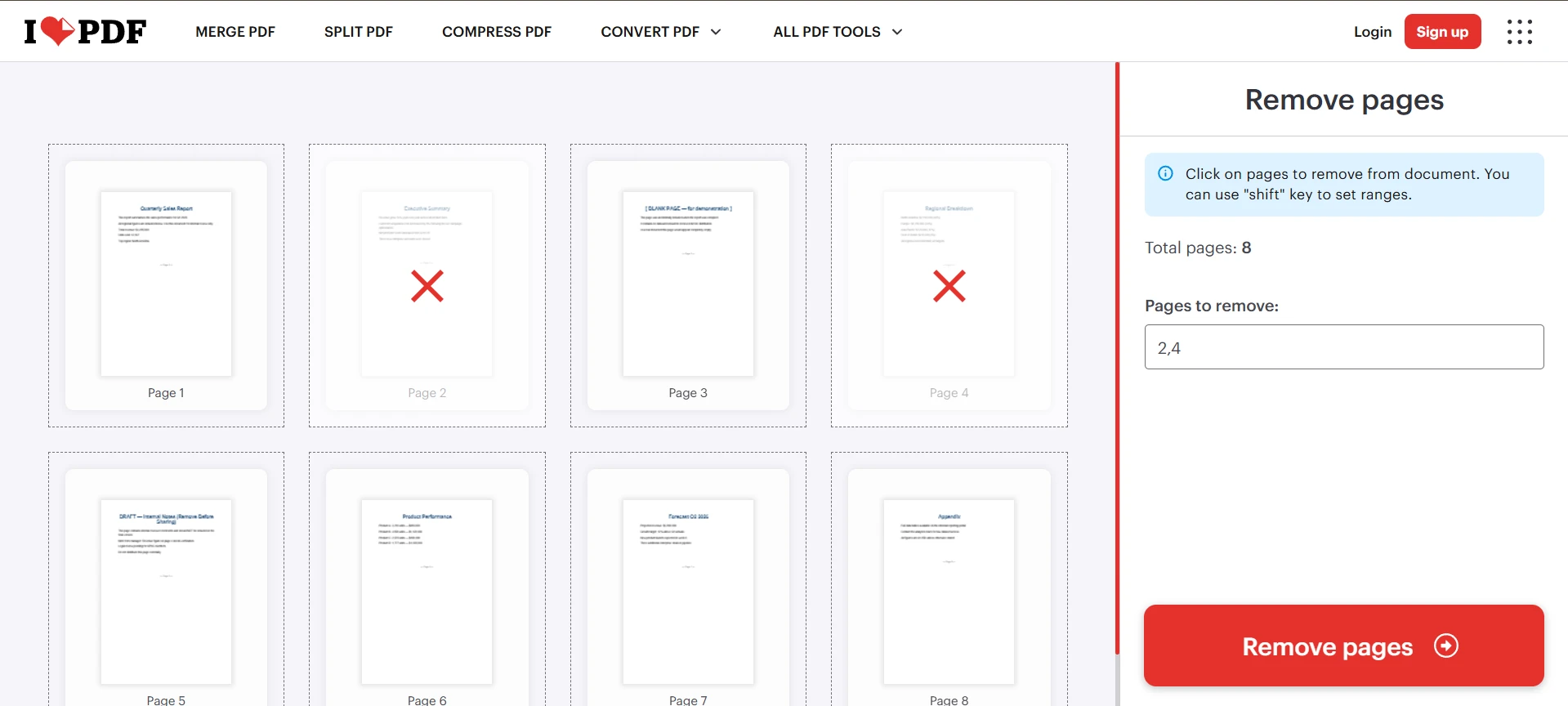
Alle PDF-Seiten erscheinen als Miniaturansichten. Klicken Sie auf die Seiten, die Sie entfernen möchten, um sie auszuwählen. Ausgewählte Seiten zeigen ein rotes X-Symbol in der Ecke an.
-
Klicken Sie auf PDF-Seiten entfernen.
-
Klicken Sie auf PDF herunterladen, um die geänderte Datei auf Ihrem Gerät als neue Datei zu speichern.
Wenn Sie auch ein Dokument aufteilen müssen, bevor Sie Seiten entfernen, navigieren Sie zuerst zum PDF teilen-Bereich der Website. Die Schaltfläche PDF teilen teilt das Dokument bei Ihrer gewählten Seite, wodurch eine neue Seitenbegrenzung in jeder Ausgabedatei erstellt wird, die Sie dann individuell bereinigen können.
PDF24 (tools.pdf24.org/en/delete-pdf-pages)
Ein völlig kostenloser PDF-Seitenentferner ohne Nutzungsbeschränkungen.
- Go to tools.pdf24.org/en/delete-pdf-pages.
- Laden Sie Ihre PDF-Datei hoch oder ziehen Sie sie.
- Klicken Sie im Miniaturbild-Vorschaumodus auf die Seiten, die Sie löschen möchten.
- Klicken Sie auf das Löschen-Symbol oder verwenden Sie den Entfernen-Tool-Button.
- Speichern Sie die neue PDF-Datei.
Im untenstehenden Screenshot zeigt ein Online-PDF-Seitenentferner ein 8-seitiges Dokument als Miniaturansichten an. Seiten 2 und 4 sind mit einer roten Markierung ausgewählt, und die Löschtaste in der oberen Symbolleiste ist bereit, diese ausgewählten Seiten zu entfernen.
Alt-Text für Bilder hinzufügen
Datenschutzüberlegung: Viele Online-PDF-Tools entfernen die Daten tatsächlich nicht aus dem Dokument; sie verstecken nur die Seiten, was bedeutet, dass sensible Informationen möglicherweise immer noch wiederhergestellt werden können. Für große Dateien oder sensible Daten bieten Desktop-Editoren sicherere Optionen zur Bearbeitung von PDF-Seiten, ohne Dateien in Cloud-Dienste hochzuladen. Einige Tools erlauben es Ihnen auch, Seiten aus anderen Dokumenten im selben Arbeitsablauf zu konvertieren, einzufügen oder zu verlinken. Stellen Sie also sicher, dass das Tool die vollständige Palette an benötigen Operationen unterstützt. Von Online-PDF-Tools verarbeitete Dateien werden häufig während des Uploads und Downloads verschlüsselt, aber Benutzer sollten die Sicherheitsmaßnahmen des Dienstes überprüfen, um sicherzustellen, dass ihre Daten geschützt sind. Es ist wichtig, ein PDF-Tool zu wählen, das den Sicherheitsstandards wie ISO/IEC 27001 und GDPR entspricht, um sicherzustellen, dass persönliche Daten sicher behandelt werden.
Methode 3: PDF-Seiten in Adobe Acrobat löschen
Adobe Acrobat ist der am weitesten verbreitete Desktop-PDF-Editor und bietet die zuverlässigste Möglichkeit, Seiten zu löschen und dabei die volle Kontrolle darüber zu behalten, was entfernt wird und was bleibt. Sowohl Acrobat Pro als auch der kostenlose Acrobat Reader (mit Anmeldung) unterstützen die Seitenlöschung in den neuesten Versionen.
-
Öffnen Sie Ihr PDF-Dokument in Adobe Acrobat.
-
Klicken Sie im Menü auf Ansicht > Seitenbereich > Miniaturen (oder drücken Sie F4), um das Miniaturansichten-Bedienfeld auf der linken Seite zu öffnen.
-
Klicken Sie auf das Miniaturbild der Seite, die Sie löschen möchten, um sie auszuwählen. Um mehrere PDF-Seiten auszuwählen, halten Sie Strg (Windows) oder Cmd (Mac) gedrückt und klicken Sie auf jede zusätzliche Miniatur. Um einen Bereich auszuwählen, klicken Sie auf die erste Miniatur, halten Shift gedrückt und klicken Sie auf die letzte.
-
Klicken Sie mit der rechten Maustaste auf ein ausgewähltes Miniaturbild und wählen Sie Seiten löschen aus dem Kontextmenü. Alternativ gehen Sie zu Bearbeiten > Löschen.
-
Ein Bestätigungsdialog erscheint. Klicken Sie auf OK.
-
Gehen Sie zu Datei > Speichern oder Datei > Speichern unter, um die neue PDF-Datei zu speichern.
Im untenstehenden Screenshot zeigt das Miniaturansichten-Bedienfeld von Acrobat die Seiten 3 und 5 in blau markiert (ausgewählt), mit dem geöffneten Kontextmenü bei Rechtsklick, das "Seiten löschen" hervorgehoben anzeigt.
Verwendung des Werkzeugs "Seiten organisieren": Gehen Sie in Acrobat Pro zu Werkzeuge > Seiten organisieren. Dies öffnet eine Vollseitenansicht der Miniaturansichten, in denen Sie auf ein Seiten-Miniaturbild klicken und das darunter befindliche Papierkorbsymbol drücken können, um diese Seite zu entfernen. Die Ansicht "Seiten organisieren" erleichtert es, alle PDF-Seiten auf einmal zu sehen und in einer Sitzung mehrere Löschvorgänge vor dem Speichern durchzuführen. Für ein programmatisches Äquivalent zeigt der IronPDF-Leitfaden zum Neuordnen von Seiten, wie Sie Seiten in C#-Code neu anordnen und löschen können.
Leere Seiten entfernen: Das Werkzeug "Seiten organisieren" zeigt auch deutlich an, welche Seiten leer sind. Sie können leere Seiten entfernen, indem Sie auf ihre Miniaturen klicken und die Löschtaste drücken, was viel schneller ist, als die Seitennummern manuell zu identifizieren.
Methode 4: PDF-Seiten auf Mac mit Vorschau entfernen
Mac-Nutzer haben einen integrierten PDF-Seitenentferner in Vorschau, dem Standard-Dokumentbetrachter unter macOS. Kein Download erforderlich.
-
Öffnen Sie Ihre PDF-Datei in Vorschau, indem Sie darauf doppelklicken (oder mit der rechten Maustaste klicken und Öffnen mit > Vorschau auswählen).
-
Gehen Sie zu Darstellung > Miniaturen, um die Miniaturansichten-Seitenleiste auf der linken Seite anzuzeigen.
-
Klicken Sie auf das Miniaturbild der Seite, die Sie löschen möchten. Halten Sie Cmd gedrückt, um mehrere PDF-Seiten gleichzeitig auszuwählen.
-
Drücken Sie die Löschen-Taste oder gehen Sie zu Bearbeiten > Löschen in der Menüleiste.
-
Gehen Sie zu Datei > Speichern (Cmd + S), um das Original zu überschreiben, oder Datei > Als PDF exportieren, um eine neue PDF-Datei zu erstellen und das Original intakt zu halten.
Allgemeines Vorschau-Problem: Wenn die Löschoption nach dem Klicken auf eine Miniatur grau hinterlegt ist, haben Sie möglicherweise versehentlich in den Dokumentbereich nach Auswahl der Miniatur geklickt, wodurch sie wieder deselektiert wird. Klicken Sie erneut auf die Miniatur in der Seitenleiste als letzte Aktion, bevor Sie Löschen drücken oder Bearbeiten > Löschen auswählen.
Mac-Methode zum Drucken-als-PDF: Mac unterstützt auch die im Verfahren 1 beschriebene Browsermethode. Öffnen Sie das PDF in Safari oder Chrome, drücken Sie Cmd + P, wählen Sie Als PDF speichern als Drucker aus und geben Sie die Seitennummern im Feld "Seiten" an. Sowohl Windows als auch macOS haben native Methoden, eine neue Version eines PDFs zu erstellen, die durch diese Druckoptionen unerwünschte Seiten ausschließt.
Methode 5: PDF-Seiten auf Mobilgeräten entfernen (iOS und Android)
Mobile Betriebssysteme wie iOS und Android haben integrierte Funktionen, um Seiten aus PDFs über ihre jeweiligen Dateimanagement-Apps oder Druckoptionen zu löschen.
On iOS (iPhone/iPad):
-
Öffnen Sie die PDF-Datei in der Dateien-App oder in einer App, die die PDF-Anzeige unterstützt.
-
Tippen Sie auf das Teilen-Symbol und wählen Sie Drucken.
-
Auf dem Druck-Vorschaubildschirm, vergrößern Sie ein Seiten-Miniaturbild durch Zusammenstreichen, um es im Vollbild anzuzeigen, und streichen Sie wieder zusammen, um zur Miniaturansicht zurückzukehren.
-
Drücken Sie lange auf ein Seiten-Miniaturbild und ziehen Sie es, um es neu zu arrangieren, oder tippen Sie auf eine Seite und verwenden Sie die Löschoption, falls Ihre iOS-Version dies unterstützt.
-
Alternativ verwenden Sie die Dateien-App auf iOS 16+, die einfache PDF-Seitenverwaltung durch langes Drücken der Datei und Auswahl von Schnellaktionen > Hintergrund entfernen ermöglicht (variiert je nach Version).
Für eine zuverlässige Löschung von Seiten auf iOS bieten Apps wie PDF Expert oder Adobe Acrobat für iOS vollständige Miniatur-basiertes Seitenmanagement mit einem klaren Löschen-Symbol auf jeder Seite.
Auf Android:
Die meisten Android-Geräte können PDFs über Google Drive oder die integrierte Dateien-App öffnen, aber direkte Seitenlöschung erfordert eine spezielle App. Adobe Acrobat für Android und Xodo PDF Reader bieten beide Seitenmanagement-Tools mit Miniaturansichten und Löschoptionen.
Häufige Fehler und Fehlerbehebung
Die Löschoption ist in Acrobat ausgegraut
Fehler beim Löschen von Seiten können auftreten, wenn die einzige im Dokument verbleibende Seite gelöscht wird, sie im geschützten Modus angezeigt wird oder es sich um eine spezialisierte PDF/A-Datei handelt. Falls das Dokument im geschützten Modus vorliegt, gehen Sie zu Bearbeiten > Voreinstellungen > Sicherheit (Erweitert) und deaktivieren Sie den geschützten Modus. PDF/A-Dateien sind Archivformat-Dateien, die die Bearbeitung einschränken. Speichern Sie zuerst eine Kopie als Standard-PDF über Datei > Speichern unter und ändern Sie das Format.
Das PDF ist passwortgeschützt
Wenn die PDF-Datei passwortgeschützt ist, müssen Sie das Passwort eingeben, bevor jegliche Bearbeitung erlaubt wird. Einige PDFs haben Berechtigungspasswörter, die das Löschen von Seiten verhindern, selbst wenn Sie sie öffnen und lesen können. In diesem Fall benötigen Sie das Berechtigungspasswort des ursprünglichen Erstellers, um die Bearbeitung zu entsperren.
Dateigröße änderte sich nach dem Löschen von Seiten nicht
Nach dem Löschen von Seiten aus einem PDF kann sich die Dateigröße nicht signifikant verringern, da die gelöschten Inhalte immer noch im Dateistruktur existieren können. Um eine ordnungsgemäße Größenreduzierung zu erzwingen, verwenden Sie Datei > Speichern unter anstelle von Datei > Speichern in Acrobat (Speichern unter baut die Dateistruktur sauber neu auf), oder laden Sie die Datei erneut hoch und laden Sie sie über ein Online-PDF-Tool herunter, das die Ausgabe optimiert.
Online-Tool zeigt beim Hochladen einen Fehler an
Die meisten Online-PDF-Tools haben Dateigrößenlimits, normalerweise zwischen 10 und 100 MB für kostenlose Benutzer. Wenn Ihre Datei das Limit überschreitet, komprimieren Sie sie zuerst mit einem PDF-Komprimierungstool oder verwenden Sie eine Desktop-Anwendung, die keine Upload-Größenbeschränkung hat. Nützliche Ressourcen zur Suche nach dem richtigen Tool sind Websites wie AlternativeTo, auf denen Sie nach Betriebssystem und Funktionen filtern können, wie die Fähigkeit, Seiten zu drehen, einzelne Seiten in eine neue Datei zu extrahieren oder die Ausgabe anzupassen, bevor sie entfernt wird. Wenn Sie eine Frage in Nutzerforen stellen, können Communities helfen, das Tool zu identifizieren, das zu Ihrem Betriebssystem und Dateityp passt. Wenn Sie Antworten auf spezifische Fragen zu den Sicherheitspraktiken eines Tools benötigen, suchen Sie nach Nutzerforen oder Feedback-Sektionen auf den Supportseiten des Anbieters.
Schnellreferenz: Welche Methode zu verwenden
|Situation| Beste Methode |
| ---| ---|
| Schnelle Entfernung, keine Werkzeuge erforderlich | Browser-drucken-als-PDF (Methode 1) |
| Visuelle Miniaturauswahl, kostenlos | Online PDF-Seiten-Entferner (Methode 2) |
| Volle Kontrolle, Desktop, sensible Dateien | Adobe Acrobat (Methode 3) |
| Mac-Nutzer, keine zusätzliche Software | Vorschau auf Mac (Methode 4) |
| Mobiles Gerät | Adobe Acrobat app für iOS/Android (Method 5) |
| Automatisierte Massenverarbeitung | IronPDF in C# (Entwicklerbereich) |
Für Entwickler: PDF-Seiten programmatisch mit IronPDF löschen
Wenn Ihre Anwendung PDF-Dokumente automatisch verarbeitet, ist das manuelle Löschen von Seiten für jede Datei nicht skalierbar. IronPDF bietet die Methoden RemovePage() und RemovePages(), mit denen Sie PDF-Seiten in C# mit nur einer Zeile Code löschen können, ohne dass Microsoft Office oder Adobe auf dem Server installiert sein muss.
Hier erfahren Sie, wie Sie PDF-Seiten aus einer vorhandenen Datei entfernen:
using IronPdf;
using System.Collections.Generic;
// Load the PDF file
PdfDocument pdf = PdfDocument.FromFile("full_report.pdf");
// Remove a single page (zero-based index: page 3 = index 2)
pdf.RemovePage(2);
// Remove multiple specific pages at once
pdf.RemovePages(new List<int> { 4, 7, 11 });
// Remove the last page
pdf.RemovePage(pdf.PageCount - 1);
// Remove blank pages by checking page content
for (int i = pdf.PageCount - 1; i >= 0; i--)
{
    if (string.IsNullOrWhiteSpace(pdf.Pages[i].Text))
    {
        pdf.RemovePage(i);
    }
}
// Save as a new PDF file
pdf.SaveAs("report_cleaned.pdf");
using IronPdf;
using System.Collections.Generic;
// Load the PDF file
PdfDocument pdf = PdfDocument.FromFile("full_report.pdf");
// Remove a single page (zero-based index: page 3 = index 2)
pdf.RemovePage(2);
// Remove multiple specific pages at once
pdf.RemovePages(new List<int> { 4, 7, 11 });
// Remove the last page
pdf.RemovePage(pdf.PageCount - 1);
// Remove blank pages by checking page content
for (int i = pdf.PageCount - 1; i >= 0; i--)
{
    if (string.IsNullOrWhiteSpace(pdf.Pages[i].Text))
    {
        pdf.RemovePage(i);
    }
}
// Save as a new PDF file
pdf.SaveAs("report_cleaned.pdf");
Imports IronPdf
Imports System.Collections.Generic
' Load the PDF file
Dim pdf As PdfDocument = PdfDocument.FromFile("full_report.pdf")
' Remove a single page (zero-based index: page 3 = index 2)
pdf.RemovePage(2)
' Remove multiple specific pages at once
pdf.RemovePages(New List(Of Integer) From {4, 7, 11})
' Remove the last page
pdf.RemovePage(pdf.PageCount - 1)
' Remove blank pages by checking page content
For i As Integer = pdf.PageCount - 1 To 0 Step -1
If String.IsNullOrWhiteSpace(pdf.Pages(i).Text) Then
pdf.RemovePage(i)
End If
Next
' Save as a new PDF file
pdf.SaveAs("report_cleaned.pdf")
Imports IronPdf
Imports System.Collections.Generic

' Load the PDF file
Dim pdf As PdfDocument = PdfDocument.FromFile("full_report.pdf")

' Remove a single page (zero-based index: page 3 = index 2)
pdf.RemovePage(2)

' Remove multiple specific pages at once
pdf.RemovePages(New List(Of Integer) From {4, 7, 11})

' Remove the last page
pdf.RemovePage(pdf.PageCount - 1)

' Remove blank pages by checking page content
For i As Integer = pdf.PageCount - 1 To 0 Step -1
    If String.IsNullOrWhiteSpace(pdf.Pages(i).Text) Then
        pdf.RemovePage(i)
    End If
Next

' Save as a new PDF file
pdf.SaveAs("report_cleaned.pdf")
Seitenindexe in IronPDF sind nullbasiert: Die erste Seite hat den Index 0, die zweite den Index 1 und so weiter. RemovePages() verarbeitet intern mehrere Seitenindexe in absteigender Reihenfolge, sodass Sie sich keine Sorgen über Indexverschiebungen beim Entfernen mehrerer PDF-Seiten machen müssen. Der Entfernungsprozess erhält die Integrität der verbleibenden Seiten, einschließlich Lesezeichen, Anmerkungen und Formularfeldern.
Für eine vollständige Referenz zur Seitenmanipulation, einschließlich der Vorgänge Zusammenführen, Aufteilen und Kopieren, siehe den IronPDF-Leitfaden zum Hinzufügen, Kopieren und Löschen von Seiten und das Codebeispiel zum Entfernen spezifischer PDF-Seiten. Zum Bearbeiten anderer Inhalte in PDF-Dokumenten siehe das vollständige PDF-Bearbeitungstutorial.
IronPDF läuft auf Windows, Linux und macOS ohne Adobe- oder Office-Abhängigkeiten und ist somit geeignet für Serverumgebungen, Docker-Container und Cloud-Bereitstellungen.
Erste Schritte: Installieren Sie über NuGet mit Install-Package IronPdf und starten Sie Ihre kostenlose Testversion, um in Ihrer Umgebung zu testen. IronPDF läuft auf .NET 6+ und unterstützt Azure und AWS.
Zusammenfassung
Das Entfernen von Seiten aus einer PDF ist ein einfacher Prozess, wenn Sie wissen, welche Methode zu IhrerSituationpasst. Für eine schnelle einmalige Entfernung ohne benötigte Werkzeuge, erledigt das Browser-Druckdialog in weniger als einer Minute auf jedem Betriebssystem. Für einen visuellen Ansatz, bei dem Sie alle PDF-Seiten als Miniaturansichten sehen und zum Löschen klicken können, erledigen alle kostenlosen Online-PDF-Seiten-Entferner zuverlässig die Arbeit für nicht sensible Dokumente. Für sensible Dateien, die Ihren Computer nicht verlassen sollten, geben Ihnen Adobe Acrobat und Vorschau auf dem Mac volle lokale Kontrolle. Für Entwickler, die dies in einer .NET-Anwendung automatisieren, bietet IronPDF die RemovePage- und RemovePages-Methoden, die den Prozess in wenigen Zeilen C#-Code abwickeln.
Zwei Dinge sollten Sie beachten: Überprüfen Sie immer das Ergebnis, indem Sie das neue PDF-Dokument öffnen und die Seitenanzahl und den Inhalt überprüfen, bevor Sie es teilen, und für sensible Daten bevorzugen Sie einen Desktop-PDF-Editor gegenüber einem Online-Tool, da Onlinedienste sich erheblich unterscheiden, wie gründlich sie gelöschte Seitendaten aus der Dateistruktur entfernen.























