Geschrieben vom Team bei Iron Software
Müssen Sie wissen, wie man PDF schnell in JPG konvertiert? Das Konvertieren von PDF-Dateien in JPG-Bilder ist einfach: Der schnellste Weg auf einem Windows- oder Mac-Computer ist die integrierte Exportfunktion von Adobe Acrobat. Öffnen Sie einfach die PDF-Datei, wählen Sie dann Datei > Exportieren nach > Bild > JPEG aus dem Dropdown-Menü und wählen Sie aus, wo die JPG-Datei gespeichert werden soll. Die gesamte JPG-Konvertierung dauert etwa dreißig Sekunden und erzeugt automatisch einzelne Bilder für jede Seite.
Wenn Adobe Acrobat nicht auf dem Computer installiert ist, ist das nächste schnellste PDF-Konverter ein kostenloses Online-Tool. Optionen wie Smallpdf, ILovePDF und der Adobe Online JPG-Konverter ermöglichen es Benutzern, eine PDF-Datei auf eine Webseite zu ziehen und die JPG-Bilder in Sekundenschnelle herunterzuladen, ohne dass Software erforderlich ist. Diese Konvertierungswerkzeuge sind vollständig browserbasiert, was bedeutet, dass die einzige Voraussetzung eine Internetverbindung ist. Adobe Acrobat Online gilt als der Goldstandard für Genauigkeit bei PDF-Konvertierungen. Für Mac-Benutzer ist die integrierte Vorschau-App die Standardanwendung zum Öffnen von PDF-Dateien und erledigt dieselbe Aufgabe offline, ohne den Desktop zu verlassen.
Für Geschäftsanwender, die mehrere PDFs konvertieren, mit vertraulichen Dokumenten arbeiten oder hochauflösende JPG-Bilder für den Druck benötigen, ist ein spezielles Desktop-Tool in der Regel die bessere Wahl. Programme wie PDF24 Creator, IrfanView und Photoshop bieten Bulk-JPG-Konvertierungen offline auf jedem Betriebssystem. PDF24 Creator ist eine vollständig kostenlose Desktop-Suite, die Dateien lokal auf dem PC verarbeitet und hohe Privatsphäre gewährleistet. Entwickler, die diese Funktionalität in ihre eigenen Anwendungen integrieren, greifen häufig auf Bibliotheken wie IronPDF für programmatische Konvertierung zurück. Viele Konverter unterstützen auch eine Vielzahl von Dateitypen wie Word, PowerPoint, Klartext und Excel, was sie vielseitig für verschiedene Dokumentbedürfnisse macht. Welche Methode auch immer zur Situation passt, diese Anleitung führt Sie durch jede zuverlässige Methode zur Umwandlung von PDF in JPG in einfachen Schritten, mit Screenshots, Fehlerbehebungstipps und einem FAQ-Bereich für Situationen, in denen die Dinge nicht wie geplant verlaufen. Diese Tools helfen Benutzern, effizient hochwertige JPG-Bilder aus PDFs zu erstellen.
Warum ein PDF in JPG konvertieren?
Bevor Sie in die Methoden einsteigen, ist es hilfreich zu verstehen, warum so viele Büroangestellte, Studenten und Inhaltsersteller diese Konvertierung überhaupt benötigen. PDF-Dateien eignen sich hervorragend, um die Formatierung über Geräte hinweg zu bewahren, aber JPG-Bilder sind in vielen Dateiformaten und Anwendungsfällen weitaus flexibler:
- E-Mail-Anhänge: Einige E-Mail-Clients blockieren oder entfernen PDF-Anhänge, während integrierte JPG-Dateien immer angezeigt werden.
- Social-Media-Posts: Plattformen wie Instagram, Facebook und LinkedIn akzeptieren JPG, aber kein PDF für Bildbeiträge.
- Webseiteninhalte: Das Einbetten eines JPG in einen Blogpost oder eine Produktseite ist schneller und SEO-freundlicher als das Verknüpfen mit einem PDF, da Sie das konvertierte Bild einfach direkt in Ihre Webseiten einbetten können.
- PowerPoint und Excel: Das Einfügen einzelner Bilder in eine PPT-Folie oder einen Excel-Bericht funktioniert problemlos mit JPG, während das Einbetten mehrseitiger PDFs zusätzliche Schritte erfordert.
- Dokumentvorlagen: Marketingvorlagen, Angebotsschablonen und Designvorlagen erwarten oft Bildeingaben statt PDF.
- Bildbearbeitung: Werkzeuge wie Photoshop, GIMP und Canva arbeiten direkt mit JPG statt PDF.
- Dateigrößenreduzierung: Ein komprimiertes JPG ist oft kleiner als das ursprüngliche PDF, insbesondere für bildintensive Dokumente.
Das JPG-Format wird häufig für Fotografien und komplexe Bilder verwendet, da seine verlustbehaftete Kompression die Dateigrößen reduziert, während es eine akzeptable Bildqualität beibehält und es ideal für die Web-Nutzung und das Teilen macht. Die Umwandlung von PDFs in JPG-Bilder ist besonders nützlich in Branchen wie Marketing, Bildung und Design, in denen visueller Inhalt für die Kommunikation unerlässlich ist.
Mit diesen Anwendungsbereichen im Hinterkopf, hier die elf zuverlässigsten Methoden, um PDF-Seiten in JPG zu verwandeln, grob von der schnellsten bis zur speziellsten sortiert.
Methode 1: Adobe Acrobat Pro (Exportfunktion für PDFs)
Adobe Acrobat Pro ist der Goldstandard für die Arbeit mit PDF-Dateien, und seine integrierte Exportfunktion bewältigt die JPG-Konvertierung besser als fast alles andere. Der Prozess erfordert drei Klicks.
Schritte:
-
Öffnen Sie die PDF-Datei in Acrobat Pro.
-
Klicken Sie im oberen Menü auf Datei > Exportieren nach > Bild > JPEG.
-
Wählen Sie einen Zielordner und klicken Sie auf Speichern.
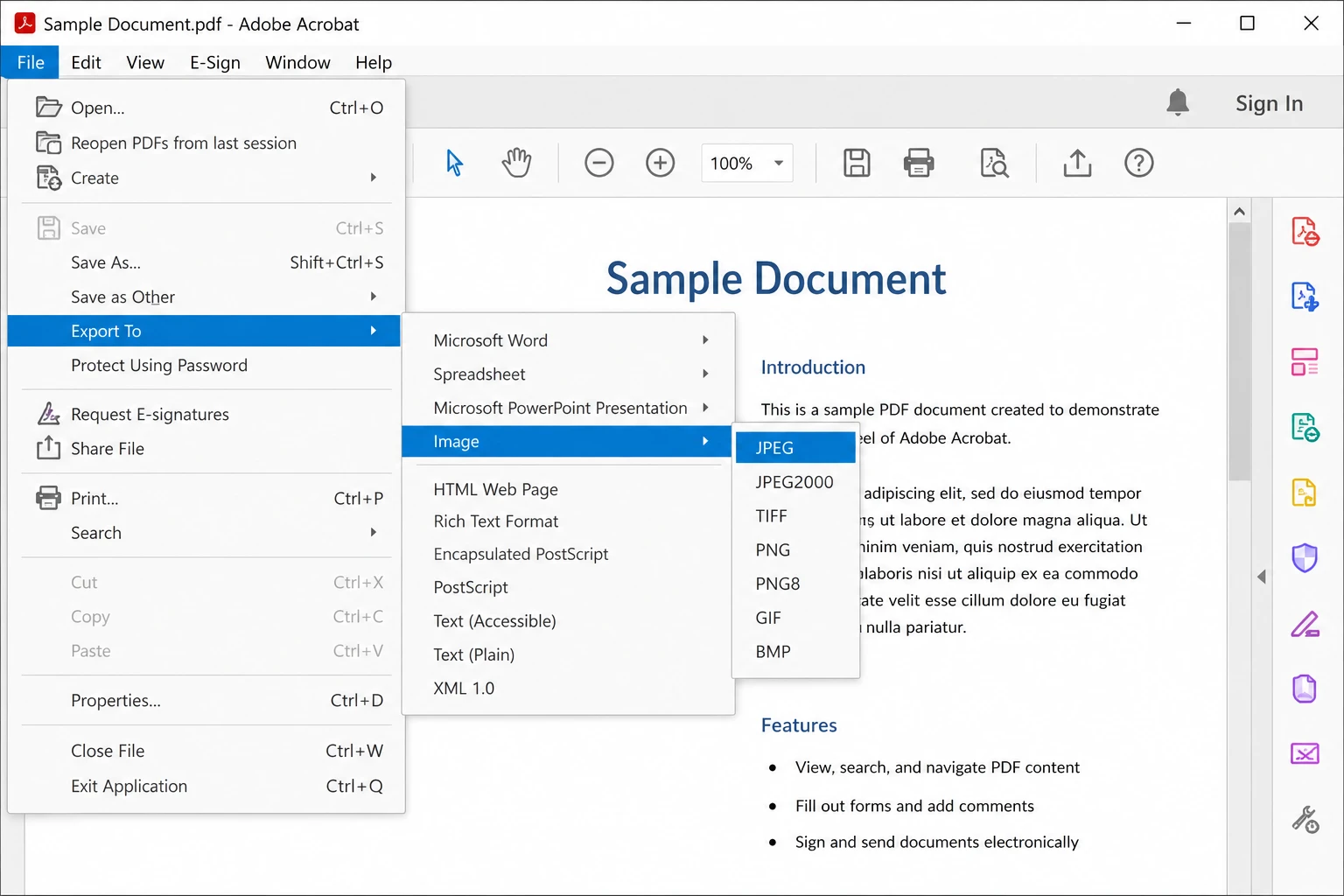
Acrobat speichert automatisch jede PDF-Seite als separate JPG-Datei mit fortlaufender Benennung (zum Beispiel Document_Page_1.jpg, Document_Page_2.jpg). Für mehrere PDFs erleichtert die fortlaufende Benennung die Stapelorganisation, und derselbe Dialog kann auch nach PNG oder andere Bildformate exportieren, wenn nötig.
Am besten für: Büroangestellte, die bereits Acrobat Pro installiert haben und hochwertige JPG-Bilder für den professionellen Gebrauch benötigen.
Tipp: Um die Bildqualität vor dem Speichern anzupassen, klicken Sie im Export-Dialogfeld auf die Schaltfläche Einstellungen. Höhere Qualität bedeutet größere Dateigröße, während niedrigere Qualität Dateien für E-Mail oder Web schlank hält.
Methode 2: Adobe Acrobat Reader (Kostenlose Version Umgehung)
Adobe Acrobat Reader ist der kostenlose PDF-Reader von Adobe, und er enthält nicht die vollständige Funktion "Exportieren zu Bild". Es gibt jedoch zwei Umgehungsmöglichkeiten für kostenlose Reader-Benutzer.
Umgehung A: Ein Bild aufnehmen
-
Öffnen Sie das PDF im Acrobat Reader.
-
Klicken Sie im Dropdown-Menü auf Bearbeiten > Ein Bild aufnehmen.
-
Ziehen Sie ein Auswahlfeld um den Bereich der Seite, den Sie erfassen möchten.
-
Öffnen Sie Microsoft Paint, Vorschau oder ein anderes Bildbearbeitungsprogramm, und fügen Sie das Bild ein.
-
Speichern Sie die Datei als JPG.
Diese Methode funktioniert gut, um eine Seite oder einen Teil einer Seite zu erfassen. Für das Konvertieren mehrerer PDFs im Bulk sind die anderen untenstehenden Methoden besser geeignet.
Umgehung B: Drucken zu einem Bilddrucker
- Installieren Sie einen virtuellen Bilddrucker, wie ImagePrinter oder PDFCreator.
- Öffnen Sie das PDF und wählen Sie Datei > Drucken.
- Wählen Sie den Bilddrucker als Ziel aus.
- Konfigurieren Sie JPG als Ausgabedateiformat und klicken Sie auf Drucken.
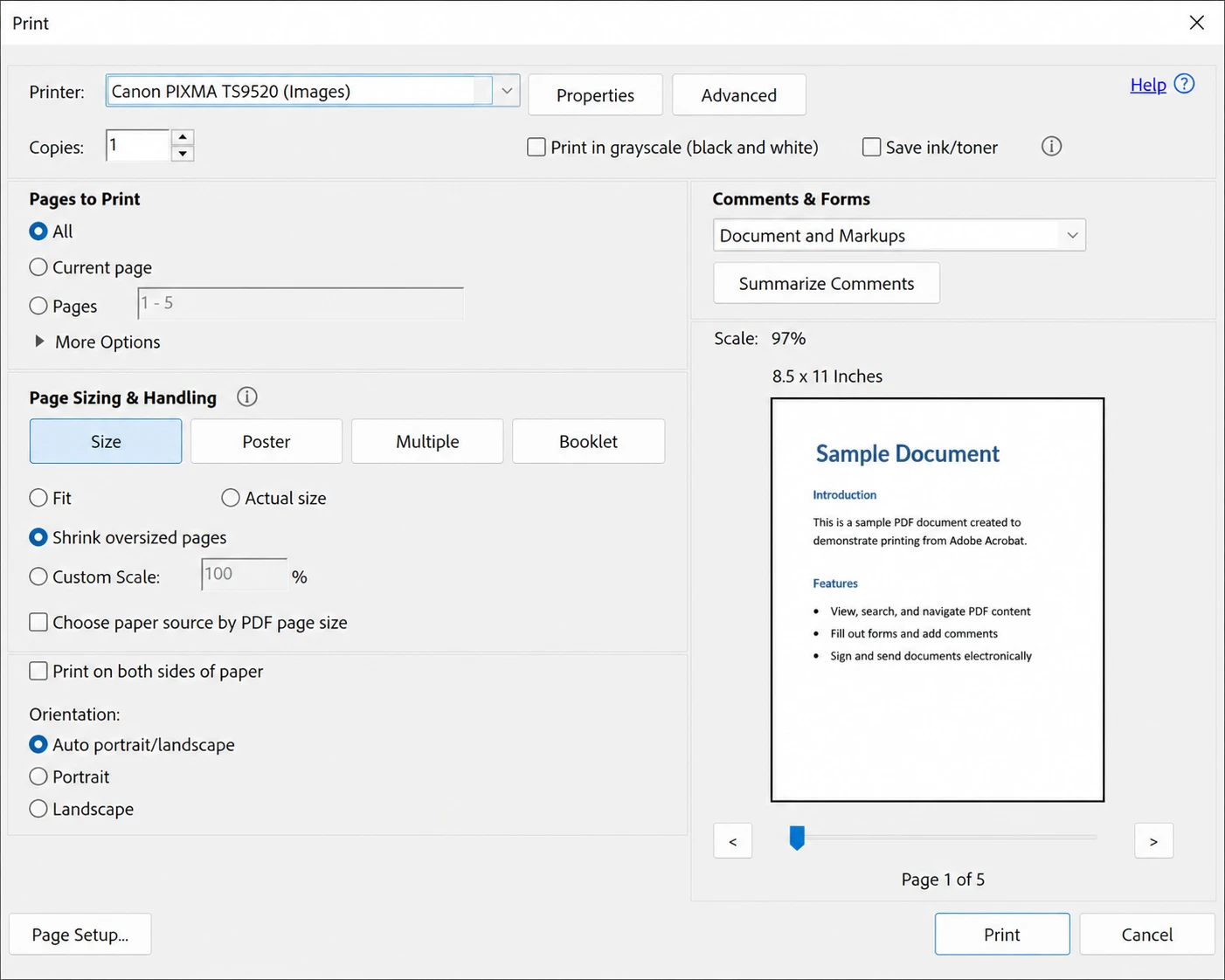
Diese zweite Umgehung bewältigt mehrseitige Dokumente, da jede gedruckte Seite ihre eigene JPG-Datei wird.
Mac-Benutzer haben ein unterschätztes Tool direkt auf ihrer Dock-Leiste. Vorschau ist die Standard-App auf macOS zum Öffnen von PDFs, und es kann Seiten direkt in JPG-Bilder exportieren, ohne zusätzliche Software.
Schritte:
-
Doppelklicken Sie auf das PDF, um es in Vorschau zu öffnen.
-
Klicken Sie in der Menüleiste auf Datei > Exportieren.
-
Klicken Sie im Dialogfeld auf das Dropdown-Menü Format und wählen Sie JPEG.
-
Passen Sie den Qualitätsregler für die gewünschte Bildqualität an.
-
Klicken Sie auf Speichern.
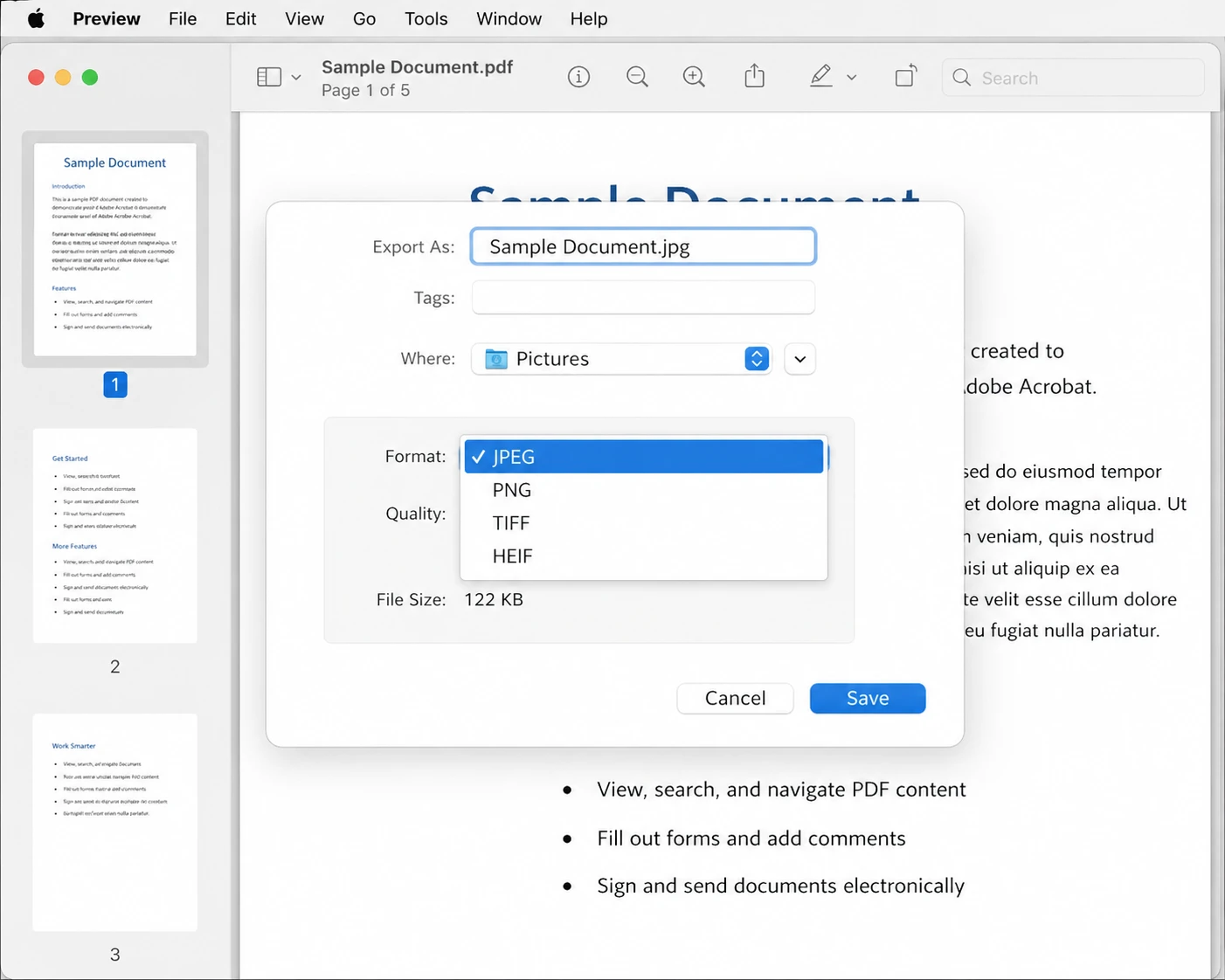
Standardmäßig exportiert Vorschau nur die aktuell angezeigte Seite. Um alle Seiten zu exportieren, wählen Sie sie in der Seitenleiste aus (Ansicht > Miniaturen), bevor Sie den Exportdialog öffnen. Dieser Ansatz ist im Betriebssystem integriert, kostet nichts und vermeidet das Hochladen vertraulicher Dateien ins Internet.
Am besten für: Mac-Benutzer, die eine Seite oder einige Seiten schnell konvertieren, oder jeder, der Offline-Tools für vertrauliche Dokumente bevorzugt.
Methode 4: Microsoft Word (Öffnen und Speichern Trick)
Wenige Menschen erkennen, dass Microsoft Word PDF-Dateien direkt öffnen und sogar bearbeitbare Dokumente aus PDFs bis zu einem begrenzten Grad erstellen kann. Während die integrierte Konvertierung nützlicher zum Bearbeiten von Text ist, kann der Arbeitsablauf auch JPG-Ausgabe durch einen Screenshot oder eine Speicherumgehung erzeugen.
Schritte:
-
Klicken Sie mit der rechten Maustaste auf das PDF und wählen Sie Öffnen mit > Microsoft Word.
-
Klicken Sie auf OK, wenn Word vor Layoutänderungen warnt.
-
Sobald das Dokument geöffnet ist, machen Sie mit Windows-Taste + Umschalt + S einen Screenshot von jeder Seite oder speichern Sie das Dokument und konvertieren es mit einer der anderen Methoden.
Dieser Ansatz ist gegenüber den anderen klobig, funktioniert jedoch in einer Notlage auf einem Firmenlaptop, auf dem die IT-Abteilung die Installation von Drittanbieter-Software gesperrt hat. Die Layoutgenauigkeit nimmt bei PDFs mit komplexer Formatierung ab, daher sollte diese Methode für einfache, textlastige Dokumente aufbewahrt werden.
Methode 5: Kostenlose Online-PDF-zu-JPG-Konverter
Online-Tools sind der schnellste Weg für gelegentliche Benutzer. Die führenden kostenlosen PDF-Konverter-Websites bewältigen die PDF-zu-JPG-Konvertierung in weniger als einer Minute, ohne dass eine Softwareinstallation erforderlich ist.
Top kostenlose Online-Konverter:
- Besuchen Sie die Website des Konverters.
- Klicken Sie auf Hochladen und wählen Sie die PDF-Datei aus (oder ziehen Sie sie auf den Upload-Bereich).
- Warten Sie einige Sekunden, bis die Konvertierung abgeschlossen ist.
- Laden Sie die resultierende JPG-Datei (oder das ZIP-Archiv mit mehreren JPEG-Dateien) herunter.
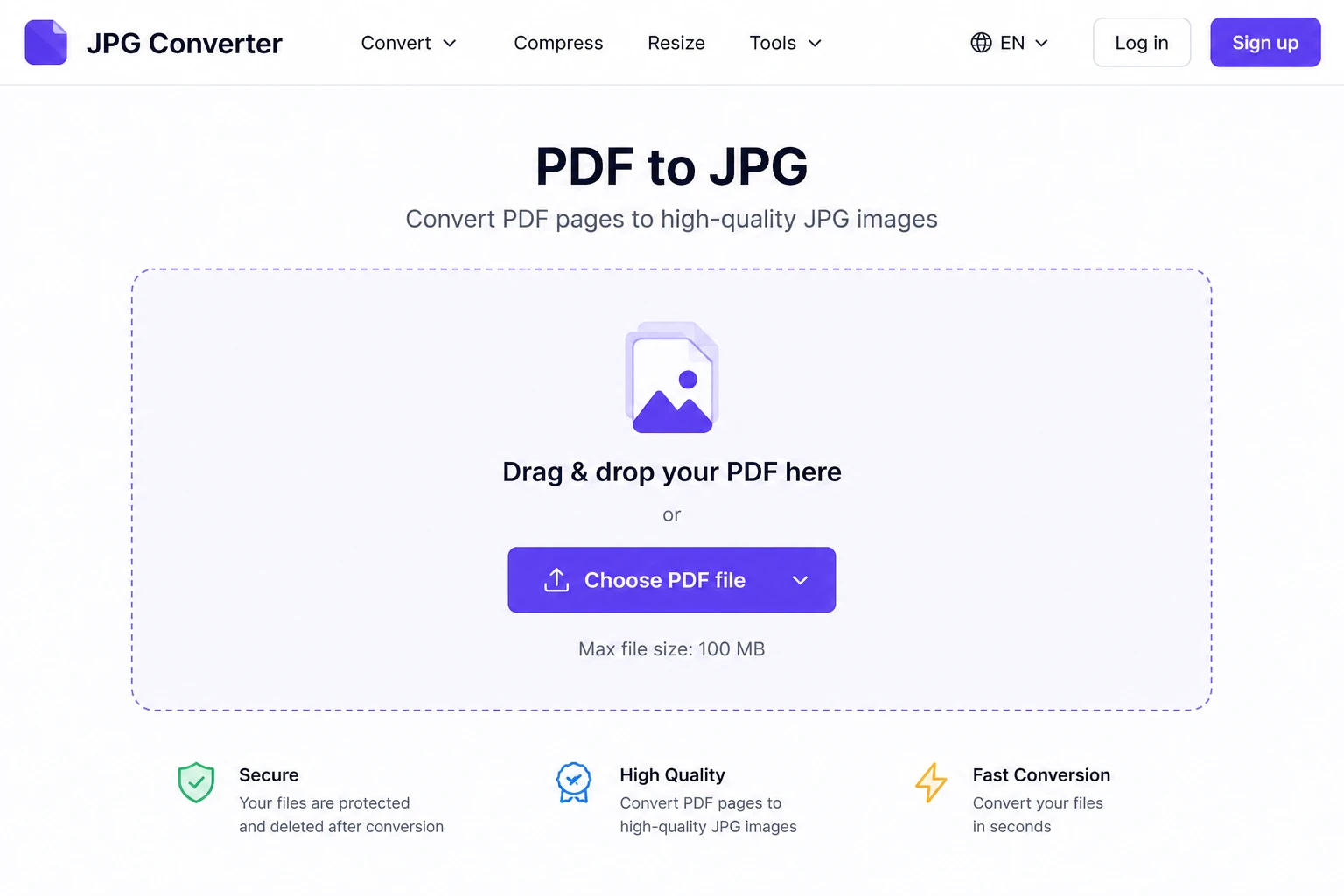
Da diese Tools vollständig browserbasiert sind, funktionieren sie auf Windows, Mac und Linux gleichermaßen und erfordern nichts weiter als eine Internetverbindung und einen modernen Browser.
Wichtiger Hinweis: Online-Konverter laden das ursprüngliche PDF auf einen Drittanbieter-Server hoch. Für Dokumente, die finanzielle Daten, persönliche Informationen, Verträge oder vertrauliche Inhalte enthalten, sind Online-Konvertierungswerkzeuge nicht geeignet. Bleiben Sie bei Offline-Methoden wie Adobe Acrobat, Vorschau oder PDF24 für vertrauliche Materialien.
Die meisten kostenlosen Online-Tools beschränken die Dateigröße (typischerweise 25 bis 100 MB) und die Anzahl der pro Tag durchführbaren Konvertierungen. Kostenpflichtige Tarife entfernen diese Grenzen und fügen Funktionen wie OCR, Stapelverarbeitung und Passwortbehandlung hinzu.
Method 6: Google Drive (Browser Method)
Für Benutzer, die bereits im Google-Ökosystem leben, bietet Drive einen indirekten, aber praktikablen Weg zur JPG-Konvertierung.
Schritte:
- Laden Sie das PDF auf Google Drive hoch.
- Klicken Sie mit der rechten Maustaste auf die Datei und wählen Sie Öffnen mit > Google Docs.
- Sobald es in Docs geöffnet ist, machen Sie Screenshots von jeder Seite mit einem Screenshot-Tool.
- Speichern Sie die Screenshots als JPG.
Diese Methode hat Einschränkungen: Google Docs passt den PDF-Inhalt neu an, verliert dabei oft Qualität und Layout-Genauigkeit, und Screenshots erfassen nur das, was auf dem Bildschirm sichtbar ist. Es funktioniert am besten für textlastige PDFs, bei denen das genaue Layout nicht entscheidend ist.
Ein sauberer Google Drive-Workflow nutzt die eingebaute PDF-Vorschau:
-
Öffnen Sie das PDF im Vorschaufenster von Google Drive.
-
Drücken Sie Druck (Windows) oder Cmd + Shift + 4 (Mac), um die sichtbare Seite zu erfassen.
-
Speichern Sie das erfasste Bild als JPG.
Das Snipping Tool (und sein neuerer Cousin, Snip & Sketch) ist in jede Windows-Betriebssysteminstallation integriert. Es erfasst jeden rechteckigen Bereich des Bildschirms, einschließlich einer angezeigten PDF-Seite.
Schritte:
-
Öffnen Sie das PDF in einem beliebigen PDF-Viewer oder Webbrowser.
-
Drücken Sie Windows-Taste + Shift + S, um Snip & Sketch zu starten.
-
Ziehen Sie ein Auswahlrechteck um die PDF-Seite.
-
Das erfasste Bild landet in der Zwischenablage. Öffnen Sie Paint, fügen Sie mit Strg + V ein und speichern Sie als JPG (oder PNG, falls bevorzugt).
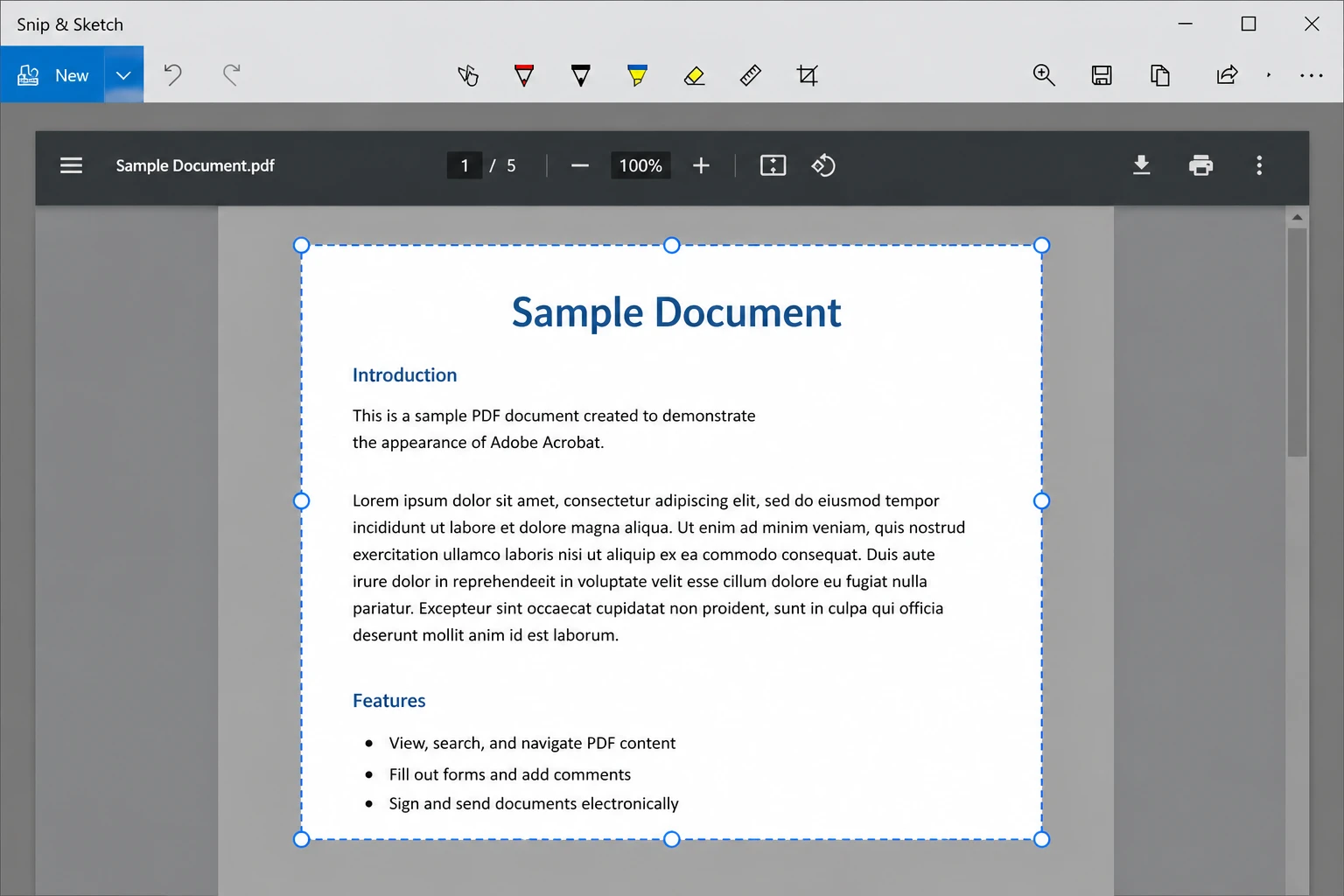
Vorteile: Eingebaut, kostenlos, keine Software zu installieren, kein Hochladen erforderlich.
Nachteile: Die Auflösung ist auf die Bildschirmauflösung begrenzt, sodass das Ergebnis bei Druck oder Zoom für detaillierte Arbeiten, die hochauflösende Bilder benötigen, weich aussieht.
Method 8: Browser Screenshot Method
Moderne Browser wie Chrome, Edge und Firefox können PDF-Dateien direkt öffnen. In Kombination mit einer Vollseiten-Screenshot-Erweiterung wird dies zu einem schnellen Konversionsweg.
Schritte (Chrome-Beispiel):
-
Ziehen Sie die PDF-Datei in ein Chrome-Fenster, um sie zu öffnen.
-
Installieren Sie eine Screenshot-Erweiterung wie GoFullPage aus dem Chrome Web Store.
-
Verwenden Sie die Erweiterung, um die gesamte PDF-Seite zu erfassen.
-
Die Erweiterung lädt das Bild als PNG herunter. Konvertieren Sie PNG in JPG mit der 'Speichern unter'-Funktion eines beliebigen Bildbetrachters.
Diese Methode ist praktisch für das Erfassen von Websites ähnlichen PDFs (wie Online-Quittungen oder gespeicherte Artikel), erzeugt jedoch ungleichmäßige Ergebnisse bei mehrseitigen Dokumenten.
Method 9: Photoshop (For Designers)
Adobe Photoshop kann PDF-Dateien direkt öffnen und einzelne Bilder als JPG mit vollständiger Kontrolle über Auflösung, Farbprofil und Kompression exportieren. Dies ist die beste Option für hochwertige Ausgaben, die für den Druck bestimmt sind.
Schritte:
-
Klicken Sie in Photoshop auf Datei > Öffnen und wählen Sie die PDF-Datei aus.
-
Der PDF-Import-Dialog erscheint. Wählen Sie aus, welche Seiten geöffnet werden sollen und in welcher Auflösung (300 DPI für Druck, 72 DPI für das Web).
-
Jede Seite wird als separates Dokument geöffnet.
-
Klicken Sie auf Datei > Speichern unter, wählen Sie JPEG als Format und speichern Sie.
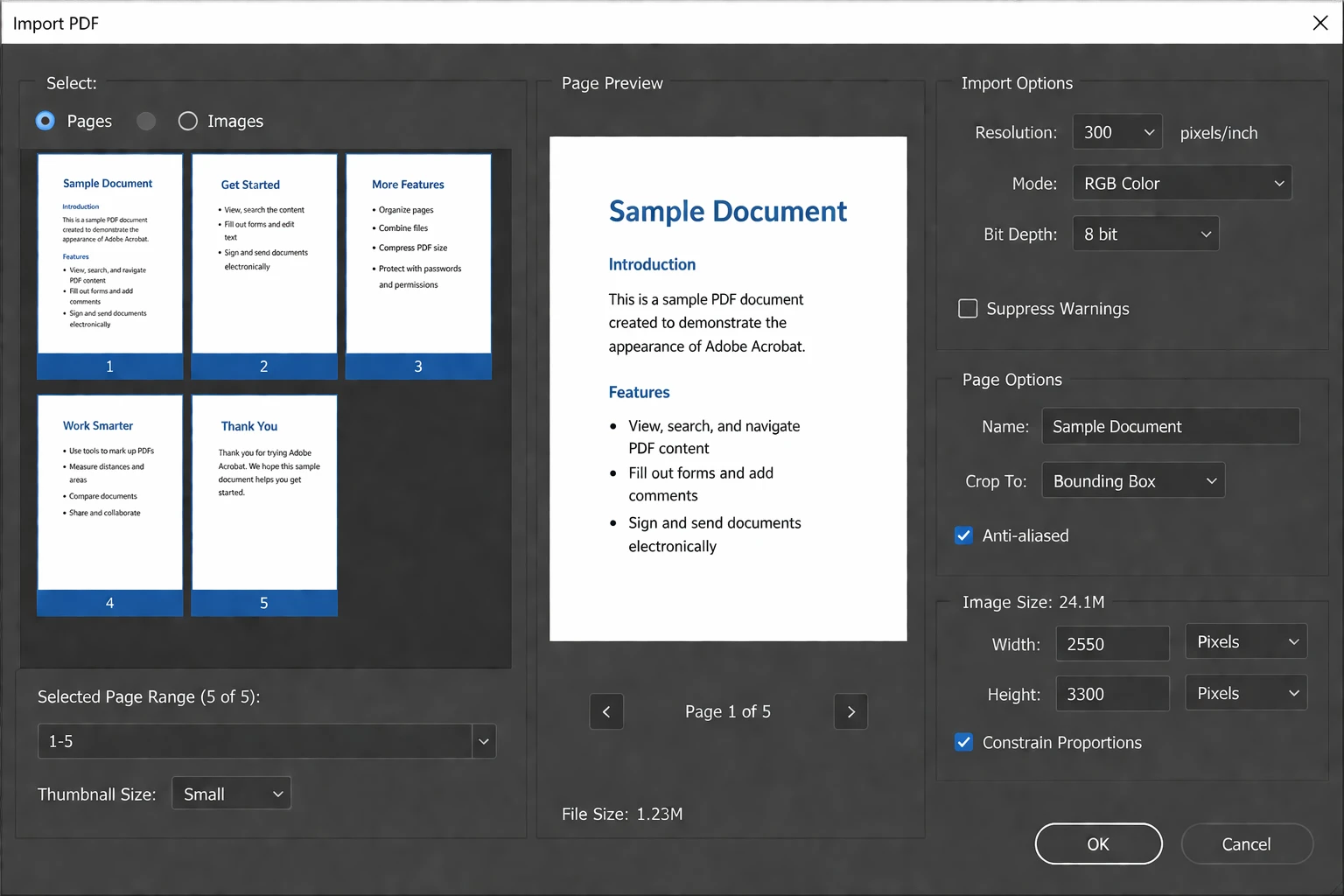
Am besten geeignet für: Grafikdesigner, Marketing-Teams und alle, die hochauflösende JPG-Bilder für Druckmaterialien benötigen. Der Nachteil ist, dass Photoshop für eine einfache Konvertierung überdimensioniert ist, wenn es nicht bereits installiert ist.
Method 10: Mobile Apps (iOS and Android)
Jedes mobile Gerät kann auch PDFs in JPG konvertieren. Die native App "Files" auf iOS und die Google Drive App auf Android bieten beide einfache Wege.
iOS (iPhone or iPad):
-
Öffnen Sie das PDF in der Files-App oder als Mail-Anhang.
-
Tippen Sie auf das Teilen-Symbol.
-
Scrollen Sie nach unten und wählen Sie In Fotos sichern für einseitige PDFs, oder verwenden Sie ein dediziertes JPG-Tool wie PDF to JPG aus dem App Store.
Android:
- Öffnen Sie das PDF in Google Drive oder einem beliebigen PDF-Reader.
- Tippen Sie auf das Menüsymbol und wählen Sie Drucken.
- Wählen Sie im Druckdialog Als Bild speichern, falls verfügbar, oder verwenden Sie eine Drittanbieter-App wie PDF to JPG Converter.
Für häufige Konversionen auf mobilen Geräten bieten dedizierte Apps wie Adobe Scan, iLovePDF Mobile und Smallpdf Mobile saubere Workflows.
Für Benutzer, die eine kostenlose, offline, voll ausgestattete Option möchten, die betriebssystemübergreifend funktioniert, verdienen drei herausragende Tools Erwähnung.
PDF24 Creator (Windows) ist ein Schweizer Taschenmesser für PDF-Aufgaben. Es enthält eine PDF-zu-JPG-Konvertierungsfunktion, die über das Hauptmenü zugänglich ist.
- Laden Sie PDF24 Creator herunter und installieren Sie es (kostenlos für den persönlichen und kommerziellen Gebrauch).
- Öffnen Sie PDF24 und klicken Sie auf PDF zu Bilder.
- Ziehen Sie die PDF-Datei hinein, wählen Sie JPG als Ausgabe und klicken Sie auf Konvertieren.
IrfanView (Windows) ist ein leichter Bildbetrachter, der mit dem richtigen Plugin auch PDFs verarbeiten kann.
-
Installieren Sie IrfanView und das All Plugins Paket von der offiziellen Seite.
-
Öffnen Sie die PDF in IrfanView (es konvertiert jede Seite in ein anzeigbares Bild).
-
Verwenden Sie Datei > Speichern unter und wählen Sie JPG als Dateiformat.
GIMP and pdftoppm (Linux, Mac, Windows). Für Linux-Benutzer besonders konvertiert das Befehlszeilen-Dienstprogramm pdftoppm (Teil von poppler-utils) ein PDF direkt in JPG-Dateien: pdftoppm -jpeg eingabe.pdf ausgabe. GIMP, der kostenlose Open-Source-Bildeditor, öffnet auch PDFs seitenweise und ermöglicht es Benutzern, als JPG mit vollständiger Kontrolle über die Bildqualität zu exportieren.
Diese Tools sind Freeware für den persönlichen und nicht-kommerziellen Gebrauch, schnell und respektieren die Privatsphäre der Benutzer, indem sie vollständig offline arbeiten.
Häufige Probleme und Fehlerbehebung
Selbst mit dem richtigen PDF-Konverter kommt es bei der JPG-Konvertierung manchmal zu Stolpersteinen. Hier sind die häufigsten Probleme und wie man sie löst.
Das exportierte JPG ist unscharf oder von niedriger Qualität
Dies bedeutet normalerweise, dass die Exportauflösung zu niedrig eingestellt ist. Die meisten Tools haben 72 oder 96 DPI als Standard, was für Bildschirme ausreichend, aber für den Druck schlecht ist. Um es zu beheben:
- In Adobe Acrobat Pro, klicken Sie im Exportdialog auf Einstellungen und erhöhen Sie die Auflösung auf 300 DPI für hochwertige Ausgaben.
- In Photoshop stellen Sie das Auflösung-Feld im Import-PDF-Dialog auf 300 DPI ein, bevor Sie es öffnen, um hochauflösende Bilder zu erhalten.
- In der Vorschau auf dem Mac hat der Exportdialog einen Qualitätsschieberegler. Stellen Sie ihn auf Beste.
Die Datei ist zu groß, um sie per E-Mail zu versenden
JPG-Dateien können beim Exportieren in hoher Auflösung groß werden. Um sie zu verkleinern:
- Senken Sie den JPG-Qualitätsschieberegler während des Exports (probieren Sie 70 bis 80 Prozent).
- Reduzieren Sie die Auflösung auf 150 DPI für die Bildschirmansicht.
- Verwenden Sie nach der Konvertierung einen Bildkompressor wie TinyJPG.
Einige Seiten fehlen oder sind in der falschen Reihenfolge
Dies geschieht, wenn das Exporttool nur die aktuell sichtbare Seite oder einen ausgewählten Bereich verarbeitet. Überprüfen Sie den Exportdialog auf die Option "Seiten: Alle", bevor Sie auf Speichern klicken. In der Vorschau auf dem Mac müssen alle Seiten im Seitenleisten-Miniaturbild ausgewählt werden, bevor exportiert wird.
Das PDF enthält gescannte Bilder, und das JPG sieht unscharf aus
Geschnittene PDFs sind bereits in einem PDF-Wrapper eingebettete Bilder. Das erneute Exportieren nach JPG fügt nur eine weitere Komprimierungsschicht hinzu, was zu Qualitätsverlusten bei jedem Schritt führt. Die Lösung besteht darin, die Bilder direkt zu extrahieren:
- In Adobe Acrobat Pro verwenden Sie Werkzeuge > PDF exportieren > Bild > Alle Bilder exportieren.
- In kostenlosen Tools wie PDF24 suchen Sie nach einer "Bilder extrahieren"-Funktion anstelle einer Konvertierungsfunktion.
Für gescannte PDFs, die bearbeitbar werden müssen, können OCR-Tools wie IronOCR den Text innerhalb der Bilder erkennen, auch wenn dies über eine einfache JPG-Konvertierung hinausgeht.
Das PDF ist passwortgeschützt
Verschlüsselte PDFs können von den meisten Tools nicht konvertiert werden, ohne zuerst das Passwort einzugeben.
- Öffnen Sie das PDF in Acrobat oder Vorschau und geben Sie das Passwort ein, wenn Sie dazu aufgefordert werden.
- Speichern Sie eine unverschlüsselte Kopie mit Datei > Speichern unter.
- Konvertieren Sie die unverschlüsselte Kopie in JPG.
Wenn das Passwort unbekannt ist, ist die Konvertierung nicht möglich, ohne Erlaubnis von der Person, die das Passwort eingerichtet hat. Das ist so gewollt, da PDFs oft absichtlich gesperrt sind, um Extraktion zu verhindern.
Das ausgegebene JPG hat einen schwarzen oder transparenten Hintergrund statt eines weißen
Dies betrifft typischerweise PDFs, die mit Transparenz entworfen wurden. Einige Konverter interpretieren die transparente Ebene als schwarz. Zu den Umgehungen gehören:
- In Photoshop, manuelles Zusammenführen der Ebenen vor dem Speichern.
- In Acrobat wählen Sie PDF/A als Zwischenformat, bevor Sie in JPG konvertieren.
Hyperlinks oder interaktive Elemente fehlen im JPG
JPG ist ein flaches Bildformat. Jede anklickbare Verknüpfung, jedes Formularfeld oder eingebettetes Video im ursprünglichen PDF erscheint als sichtbarer Text oder Bild im JPG, funktioniert jedoch nicht mehr. Dies ist das erwartete Verhalten, angesichts des Formats. Um die Interaktivität zu erhalten, bleiben Sie bei PDF oder konvertieren Sie stattdessen in HTML.
Text im JPG sieht pixelig aus, selbst bei hoher DPI
Dies passiert oft bei sehr kleinen Schriftgrößen, die während der Rasterung gequetscht werden. Das Erhöhen der Export-DPI auf 600 hilft, ebenso wie das Öffnen des PDFs in Photoshop und die Verwendung seines Dialogfelds Bild > Bildgröße, um es vor dem Speichern hochzuskalieren.
Wann welche Methode verwenden
Bei elf Methoden auf dem Tisch hängt die richtige Wahl von der Situation ab. Ein schneller Entscheidungsleitfaden:
- Einmalige Konvertierung einer kleinen Datei: Kostenloser Online-JPG-Konverter (Smallpdf oder ILovePDF).
- Vertrauliches oder sensibles PDF: macOS Vorschau, Adobe Acrobat Pro oder PDF24 (alle offline).
- Mehrere PDFs im Stapel: Adobe Acrobat Pro, Photoshop oder PDF24.
- Hochauflösende JPG-Bilder für den Druck: Photoshop mit dem Import-PDF-Dialog auf 300 DPI eingestellt.
- Schnelles Erfassen einer Seite oder eines Abschnitts: Snipping Tool oder macOS-Screenshot-Verknüpfungen.
- Konvertierung auf Mobilgeräten: Adobe Scan, iLovePDF Mobile oder integrierte Files-App.
- Linux-Desktop: GIMP oder das pdftoppm-Kommandozeilenwerkzeug.
- In Software oder eine Webseite einbauen: Eine Entwicklerbibliothek (im nächsten Abschnitt behandelt).
Für Entwickler: Programmatische PDF-zu-JPG-Konvertierung
Während dieser Leitfaden sich auf Methoden mit Point-and-Click konzentriert, möchten einige Leser möglicherweise die PDF-zu-JPG-Konvertierung als Teil eines größeren Software-Workflows automatisieren, wie das Erzeugen von Vorschaubildern für ein internes Dokumentenportal oder das batchweise Verarbeiten von Tausenden von Rechnungen für ein Buchhaltungssystem.
Für .NET-Anwendungen bietet IronPDF eine saubere API für die programmgesteuerte Konvertierung von PDFs zu Bildern. Die Bibliothek erfordert nur wenige C#-Codezeilen:
using IronPdf;
PdfDocument pdf = PdfDocument.FromFile("document.pdf");
pdf.RasterizeToImageFiles("page_*.jpg");
using IronPdf;
PdfDocument pdf = PdfDocument.FromFile("document.pdf");
pdf.RasterizeToImageFiles("page_*.jpg");
Imports IronPdf
Dim pdf As PdfDocument = PdfDocument.FromFile("document.pdf")
pdf.RasterizeToImageFiles("page_*.jpg")
Imports IronPdf

Dim pdf As PdfDocument = PdfDocument.FromFile("document.pdf")
pdf.RasterizeToImageFiles("page_*.jpg")
Dieses Snippet konvertiert jede Seite von dokument.pdf in eine separate JPG-Datei, die page_1.jpg, page_2.jpg und so weiter genannt wird. Die Bibliothek unterstützt auch benutzerdefinierte DPI-Einstellungen, Bildabmessungen und Seitenauswahl für eine genauere Steuerung. Für Teams, die bereits auf .NET aufbauen und den manuellen Konvertierungsprozess vollständig umgehen möchten, macht eine Bibliothek wie IronPDF den Workflow wiederholbar, schnell und zuverlässig sowohl auf Servern als auch in Desktop-Anwendungen.
PDF-zu-JPG-FAQs
Kann ein PDF ohne Internetverbindung in JPG konvertiert werden?
Ja. Adobe Acrobat Pro, macOS Vorschau, PDF24 Creator, IrfanView, GIMP und das Linux-Dienstprogramm pdftoppm laufen vollständig offline. Online-Konverter-Tools erfordern eine Internetverbindung, da sie vollständig browserbasiert sind, aber die oben aufgeführten Desktop-Optionen nicht.
Welches ist der beste kostenlose PDF-zu-JPG-Konverter?
Für Mac ist die Standard-App Vorschau die einfachste kostenlose Option. Für Windows handhabt PDF24 Creator mehrere PDFs offline ohne Kosten. Für einmalige Aufträge auf jedem Betriebssystem sind Smallpdf und ILovePDF zuverlässige browserbasierte JPG-Tools. Die richtige Auswahl hängt davon ab, ob das Dokument sensibel (offline) oder ungezwungen (online) ist.
Wie unterscheiden sich JPG und PNG für den PDF-Seitenexport?
JPG verwendet verlustbehaftete Kompression und erzeugt kleinere Dateien, was ideal für fotozentrische Seiten ist. PNG ist verlustfrei und bewahrt scharfen Text und Grafiken besser, was es zum besseren Bildformat für Diagramme, Logos und Screenshots macht. Die meisten PDF-Konverter-Tools unterstützen beide Dateiformate über denselben Exportdialog.
Können PDF-Seiten direkt in PowerPoint oder Excel eingebettet werden?
Ja, aber der sauberere Ansatz ist, jede PDF-Seite zuerst in eine JPG-Datei zu konvertieren und dann das JPG-Bild in die PPT-Folie oder die Excel-Zelle einzufügen. Dies hält die Dateigrößen überschaubar und verhindert Formatierungsprobleme mit nativen PDF-Einbettungen. Viele Vorschlags- und Berichtsvorlagen gehen von bildbasierten Eingaben aus genau diesem Grund aus.
Ist die Konvertierung eines PDFs in JPG sicher?
Offline-Tools wie Adobe Acrobat, Vorschau und PDF24 halten die Datei auf dem lokalen Gerät, sodass das Original-PDF niemals den Computer des Benutzers verlässt. Online-Konverter laden die Datei auf einen Remote-Server, was für unsensible Dokumente in Ordnung ist, jedoch für Verträge, Finanzdaten oder persönliche Informationen vermieden werden sollte.
Warum sieht das JPG schlechter aus als das ursprüngliche PDF?
JPG ist ein Rasterbildformat, während PDF Vektorgrafiken und Text speichern kann. Das Konvertieren eines Vektors-PDF zu einem Raster-JPG beinhaltet immer einige Qualitätskompromisse, insbesondere bei niedrigeren DPI-Einstellungen. Das Exportieren bei 300 DPI oder höher minimiert den sichtbaren Unterschied und erzeugt hochwertige JPG-Bilder, die dem Original nahezu identisch aussehen.
Wie können mehrere PDFs in einem Batch konvertiert werden?
Adobe Acrobat Pro unterstützt die Stapel-JPG-Konvertierung über seinen Aktionsassistenten. PDF24 Creator und Photoshop verarbeiten auch Stapel mit mehreren PDFs über ihre jeweiligen Stapelverarbeitungsdialoge. Für Entwickler kann eine Bibliothek wie IronPDF programmgesteuert durch eine beliebige Anzahl von Dateien schleifen.
Funktioniert das auf Linux?
Ja. GIMP öffnet PDFs seitenweise und exportiert in JPG, während das pdftoppm-Kommandozeilen-Dienstprogramm (Teil von poppler-utils, auf den meisten Linux-Distributionen verfügbar) ein vollständiges PDF in einem einzigen Befehl in JPG konvertiert. Online-Konverter funktionieren auch auf Linux, da sie in jedem modernen Browser laufen.
Abschließende Gedanken
Das Konvertieren eines PDFs in JPG ist eine dieser kleinen Büroarbeiten, die Sekunden dauern sollten, statt Stunden voller Frustration. Der schnellste Weg auf den meisten Computern ist die eingebaute Exportfunktion von Adobe Acrobat, aber viele kostenlose Alternativen wie Smallpdf, ILovePDF, PDF24 Creator und die macOS Vorschau-App liefern hervorragende Ergebnisse ohne einen Cent auszugeben.
Die richtige Methode hängt von der Situation ab: Ein kostenloser Online-JPG-Konverter eignet sich hervorragend für ungezwungene Konvertierungen, Desktop-Apps schützen sensible Dokumente, mobile Geräte-Apps erledigen Konvertierungen unterwegs und Entwicklerbibliotheken wie IronPDF erledigen Automatisierung im großen Maßstab. Mit den obigen Methoden kann jeder Büroarbeiter, Designer, Student oder PDF-Benutzer die Option wählen, die in den Moment passt, unabhängig vom Betriebssystem oder Gerät.
Egal welche Methode gewählt wird, das Ziel ist dasselbe: das PDF in ein sauberes, teilbares JPG umwandeln und wieder an die eigentliche Arbeit gehen.























