Iron Software ekibi tarafından yazılmıştır.
PDF'yi JPG'ye hızlı bir şekilde nasıl dönüştüreceğinizi bilmek mi istiyorsunuz? PDF dosyalarını JPG resimlerine dönüştürmek basittir: Windows veya Mac bilgisayarında en hızlı yol Adobe Acrobat'ın yerleşik dışa aktarma özelliğidir. Sadece PDF dosyasını açın, sonra açılır menüden Dosya > Dışa Aktar > Görüntü > JPEG öğesini seçin ve JPG dosyasını nereye kaydedeceğinizi seçin. Tüm JPG dönüştürme işlemi yaklaşık otuz saniye sürer ve her sayfa için otomatik olarak bireysel görüntüler üretir.
Adobe Acrobat bilgisayara yüklenmemişse, sonraki en hızlı PDF dönüştürücü ücretsiz bir çevrimiçi araçtır. Smallpdf, ILovePDF ve Adobe online JPG dönüştürücüsü gibi seçenekler, kullanıcıların bir PDF dosyasını bir web sayfasına sürüklemelerine ve yazılım gerekmeden, saniyeler içinde JPG görüntülerini indirmelerine olanak sağlar. Bu dönüştürme araçları tamamen tarayıcı tabanlıdır, yani tek gereklilik internet bağlantısıdır. Adobe Acrobat Online, PDF dönüştürmelerinde doğruluk konusunda altın standart olarak kabul edilir. Mac kullanıcıları için yerleşik Önizleme uygulaması, PDF dosyalarını açmak için varsayılan uygulamadır ve masaüstünden ayrılmadan aynı işi çevrimdışı yapar.
Birden fazla PDF'yi dönüştüren, hassas belgelerle çalışan veya baskı için yüksek çözünürlüklü JPG görüntülerine ihtiyaç duyan iş kullanıcıları için, özel bir masaüstü aracı genellikle daha iyi bir seçimdir. PDF24 Creator, IrfanView ve Photoshop gibi programlar, herhangi bir işletim sisteminde toplu JPG dönüştürme işlemlerini çevrimdışı olarak yapar. PDF24 Creator, dosyaları yerel olarak PC'de işleyerek yüksek gizlilik sağlayan tamamen ücretsiz bir masaüstü suite'dir. Bu işlevi kendi uygulamalarına entegre eden geliştiriciler genellikle programatik dönüştürme için IronPDF gibi kütüphaneleri tercih eder. Birçok dönüştürücü ayrıca, Word, PowerPoint, Düz metin ve Excel gibi çeşitli dosya türlerini de destekleyerek, farklı doküman ihtiyaçları için çok yönlü hale getirir. Hangi yöntem duruma uyuyorsa uysun, bu kılavuz PDF'yi JPG'ye çevirmek için güvenilir her yöntemi kolay adımlarla, ekran görüntüleri, sorun giderme ipuçları ve işler planlandığı gibi gitmediğinde başvurulacak bir SSS bölümü ile anlatıyor. Bu araçlar, kullanıcılara PDF'lerden yüksek kaliteli JPG görüntüleri verimli bir şekilde oluşturmalarına yardımcı olur.
Neden PDF'yi JPG'ye Dönüştürmeli?
Yöntemlere başlamadan önce, neden bu kadar çok ofis çalışanı, öğrenci ve içerik oluşturucusunun ilk etapta bu dönüştürmeye ihtiyaç duyduğunu anlamak yardımcı olur. PDF dosyaları cihazlar arasında format korumak için mükemmelken, JPG görüntüleri birçok dosya formatı ve kullanım senaryosunda çok daha esnektir:
- E-posta ekleri: Bazı e-posta istemcileri PDF eklerini engeller veya kaldırır, oysa satır içi JPG dosyaları her zaman görüntülenir.
- Sosyal medya gönderileri: Instagram, Facebook ve LinkedIn gibi platformlar JPG kabul ederken, görüntü gönderileri için PDF kabul etmez.
- Web site içeriği: Bir JPG'yi blog gönderisine ya da ürün sayfasına gömmek, PDF'ye bağlantı vermekten daha hızlıdır ve SEO dostudur, çünkü dönüştürülmüş resmi web sayfalarınıza kolayca yerleştirebilirsiniz.
- PowerPoint ve Excel: Bireysel görüntüleri bir PPT slaydına veya bir Excel raporuna eklemek JPG ile sorunsuz çalışır; çok sayfalı PDF'leri ise eklemek ekstra adımlar gerektirir.
- Belge şablonları: Pazarlama şablonları, teklif şablonları ve tasarım şablonları genellikle PDF yerine resim formatı girdileri bekler.
- Görüntü düzenleme: Photoshop, GIMP ve Canva gibi araçlar JPG ile doğrudan çalışır, oysa PDF ile değil.
- Dosya boyutu küçültme: Sıkıştırılmış bir JPG, genellikle, özellikle resim ağırlıklı belgeler için orijinal PDF'den daha küçüktür.
JPG formatı, kayıplı sıkıştırmasıyla dosya boyutlarını azaltırken kabul edilebilir görüntü kalitesini koruduğu için genellikle fotoğraflar ve karmaşık görüntüler için kullanılır, bu da onu web kullanımı ve paylaşım için ideal yapar. PDF'leri JPG görüntülerine dönüştürmek, pazarlama, eğitim ve tasarım gibi görsel içeriğin iletişim için hayati olduğu sektörlerde özellikle kullanışlıdır.
Bu kullanım durumlarını göz önünde bulundurarak, işte PDF sayfalarını JPG'ye çevirmenin en güvenilir on bir yöntemi, yaklaşık en hızlıdan en özel olana doğru sıralanmış olarak.
Yöntem 1: Adobe Acrobat Pro (PDF'yi Dışa Aktar Özelliği)
Adobe Acrobat Pro, PDF dosyalarıyla çalışmak için altın standarttır ve yerleşik dışa aktarma özelliği, JPG dönüştürmesini neredeyse diğer her şeyden daha iyi yapar. Süreç üç tıklama sürer.
Adımlar:
-
PDF dosyasını Acrobat Pro'da açın.
-
Üst menüde Dosya > Dışa Aktar > Görüntü > JPEG seçeneğine tıklayın.
-
Bir hedef klasör seçin ve Kaydet butonuna tıklayın.
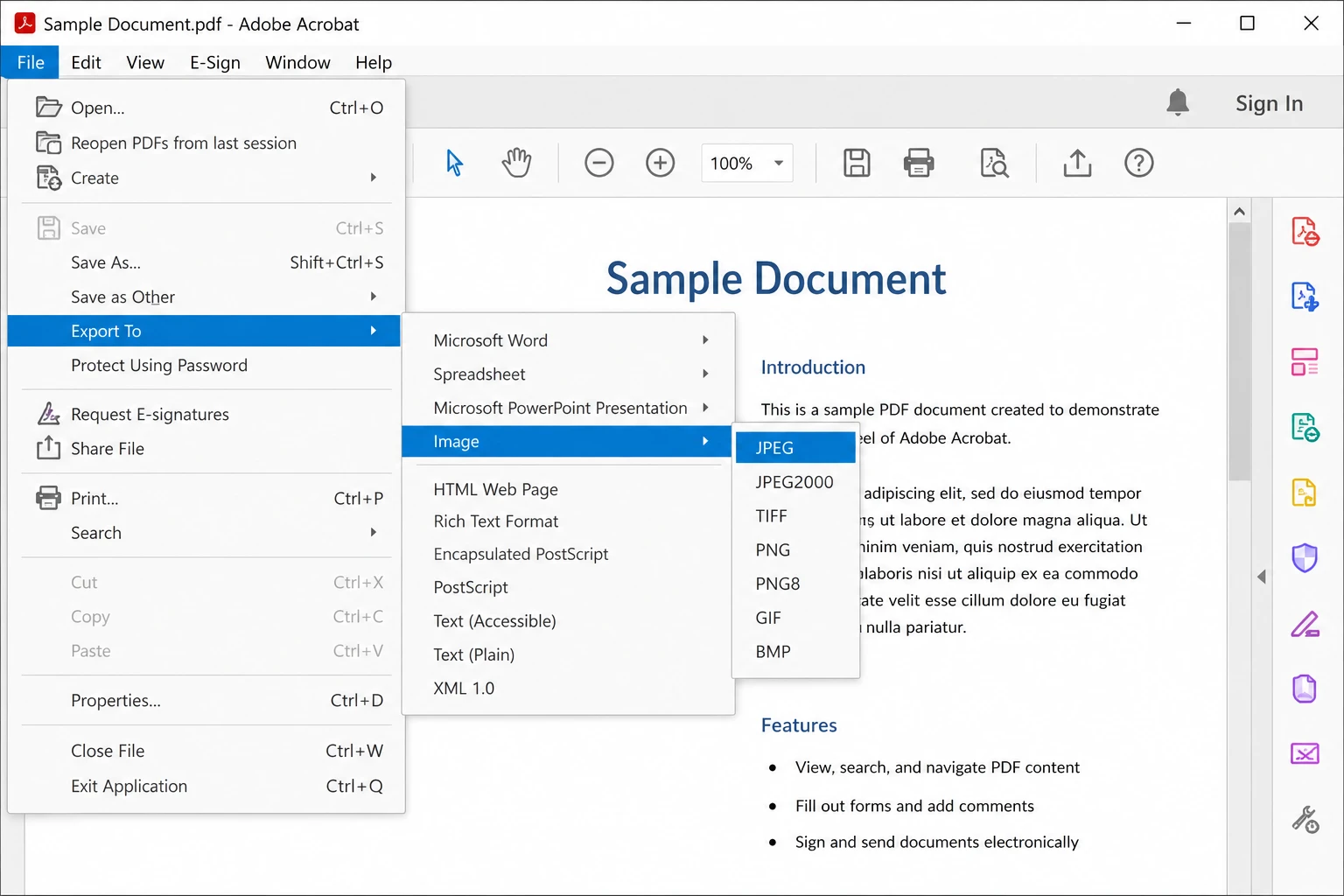
Acrobat, her PDF sayfasını ayrı bir JPG dosyası olarak otomatik olarak kaydeder, sıralı olarak adlandırılmış (örneğin, Document_Page_1.jpg, Document_Page_2.jpg). Birden fazla PDF için, sıralı adlandırma toplu organizasyonu kolaylaştırır ve aynı diyalog gerektiğinde PNG veya diğer resim formatlarına da dışa aktarabilir.
En iyisi: Zaten Acrobat Pro yüklenmiş olan ve profesyonel kullanım için yüksek kaliteli JPG görüntülerine ihtiyaç duyan ofis çalışanları için.
İpucu: Kaydetmeden önce resim kalitesini ayarlamak için dışa aktarma diyalogunda Ayarlar butonuna tıklayın. Daha yüksek kalite daha büyük dosya boyutu demektir, düşük kalite ise dosyaları e-posta ya da web için daha ince tutar.
Yöntem 2: Adobe Acrobat Reader (Ücretsiz Sürüm Geçici Çözüm)
Adobe Acrobat Reader, Adobe'nin ücretsiz PDF okuyucusudur, ve tam Dışa Görüntü Olarak Aktar özelliğini içermez. Ancak, ücretsiz Reader kullanıcıları için iki geçici çözüm bulunmaktadır.
Geçici Çözüm A: Anlık Görüntü Al
-
PDF'yi Acrobat Reader'da açın.
-
Açılır menüden Düzenle > Anlık Görüntü Al seçeneğine tıklayın.
-
Yakalamak istediğiniz sayfa alanı etrafında bir seçim kutusu sürükleyin.
-
Microsoft Paint, Preview veya herhangi bir resim düzenleyici açın ve anlık görüntüyü yapıştırın.
-
Dosyayı JPG olarak kaydedin.
Bu yöntem bir sayfa veya sayfanın bir bölümünü almak için iyi çalışır. Birden çok PDF'yi toplu dönüştürmek için alttaki diğer yöntemler daha uygundur.
Geçici Çözüm B: Resim Yazıcısına Yazdır
- ImagePrinter veya PDFCreator gibi sanal bir resim yazıcısı yükleyin.
- PDF'yi açıp Dosya > Yazdır seçeneğini seçin.
- Hedef olarak resim yazıcısını seçin.
- Çıktı dosya formatı olarak JPG'yi yapılandırın ve Yazdır butonuna tıklayın.
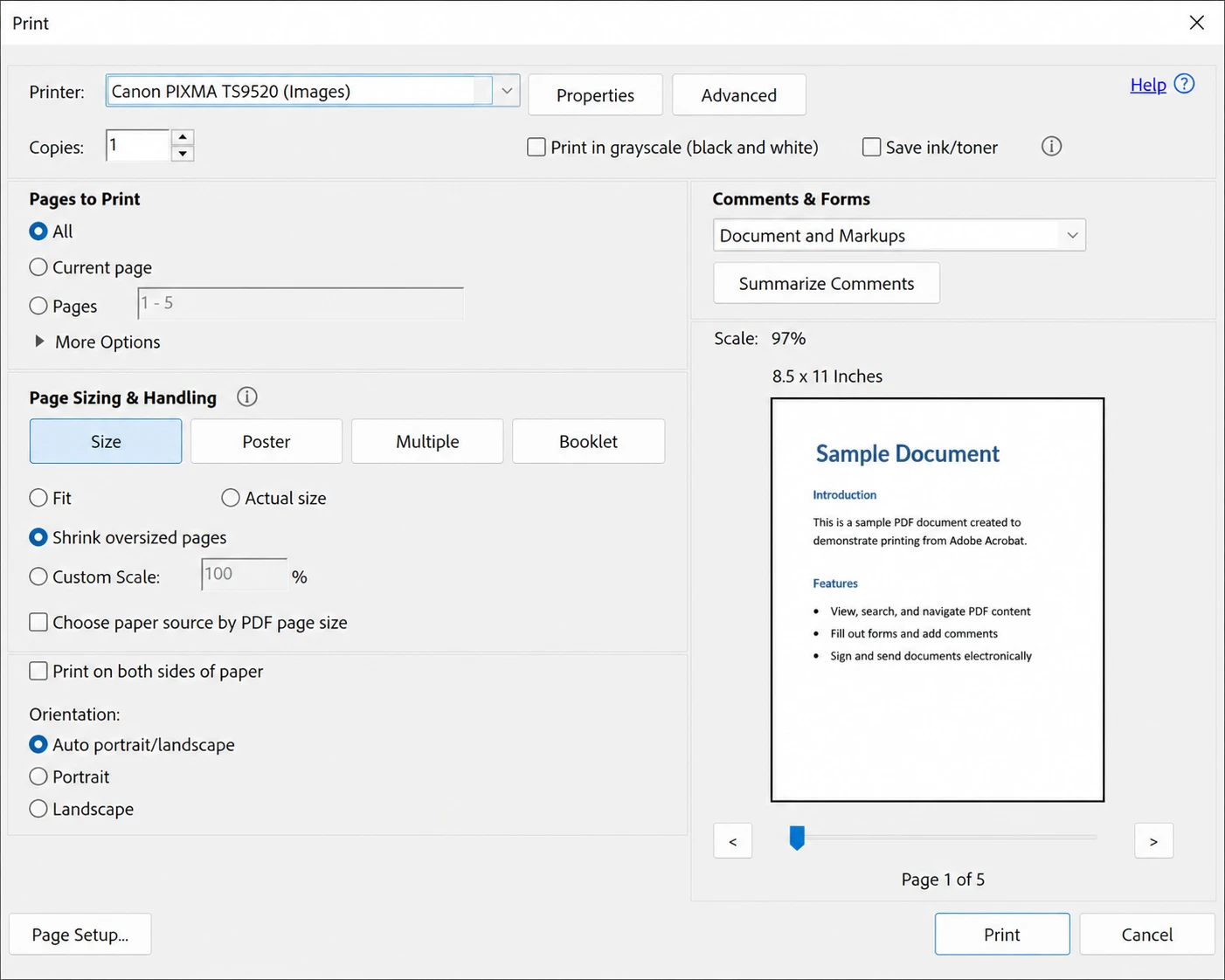
Bu ikinci geçici çözüm, her yazdırılan sayfanın kendi JPG dosyası haline geldiği için çoklu sayfa belgelerine otomatik olarak uygulanır.
Yöntem 3: macOS Preview (Mac İçin Yerleşik Araç)
Mac kullanıcılarının, doğrudan iskelede oturan düşük değerlendirilmiş bir aracı vardır. Preview, macOS'ta PDF'leri açmak için varsayılan uygulamadır ve ekstra yazılıma ihtiyaç duymadan sayfaları doğrudan JPG görüntülerine aktarabilir.
Adımlar:
-
PDF'yi Preview'da açmak için çift tıklayın.
-
Menü çubuğunda Dosya > Dışa Aktar seçeneğine tıklayın.
-
Diyalog kutusunda, Format açılır menüsüne ve JPEG seçeneğine tıklayın.
-
İstediğiniz resim kalitesini ayarlamak için kalite kaydıracını ayarlayın.
-
Kaydet butonuna tıklayın.
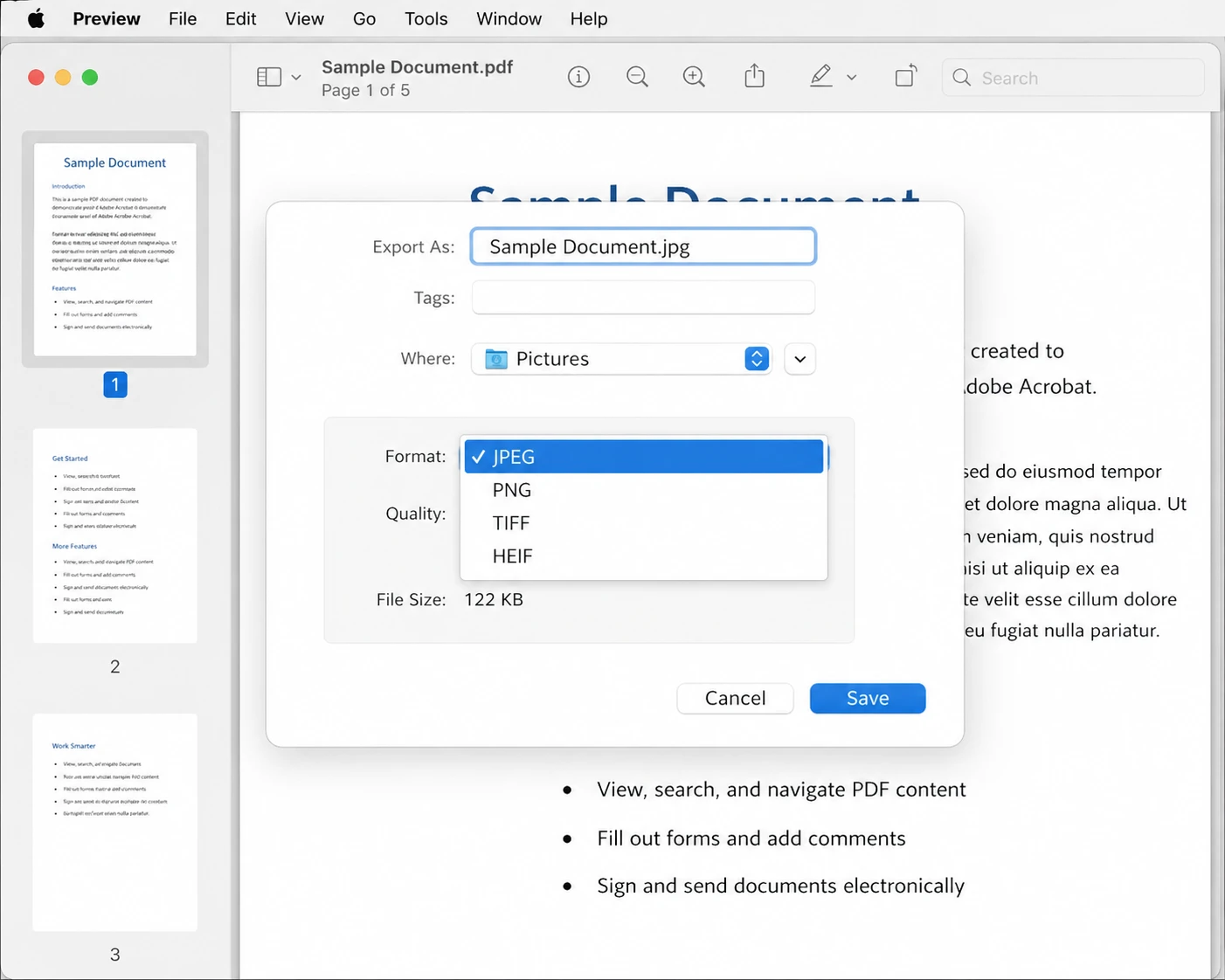
Varsayılan olarak, Preview yalnızca görüntülenen sayfayı dışa aktarır. Tüm sayfaları dışa aktarmak için, onları yan çubukta (Görünüm > Küçük Resimler) seçin ve ardından Dışa Aktarma diyalogunu açın. Bu yaklaşım işletim sistemine entegre edilmiştir, hiçbir maliyeti yoktur ve hassas dosyaları internete yüklemeden kaçınır.
En iyisi: Mac kullanıcıları hızlıca bir sayfa veya birkaç sayfayı dönüştüren ya da gizli belgeler için çevrimdışı dönüşüm araçlarını tercih eden herkes için uygundur.
Yöntem 4: Microsoft Word (Aç ve Kaydet Hilesi)
Birçok kişi Microsoft Word'ün PDF dosyalarını doğrudan açabileceğini ve PDF'lerden sınırlı ölçüde düzenlenebilir belgeler oluşturabileceğini bilmez. Yerleşik dönüştürme, metin düzenleme için daha faydalıyken, iş akışı bir ekran görüntüsü veya kaydet geçici çözümüyle JPG çıktı da üretebilir.
Adımlar:
-
PDF'ye sağ tıklayın ve Birlikte Aç > Microsoft Word seçeneğini seçin.
-
Word, düzen değişikliği hakkında uyardığında Tamam butonuna tıklayın.
-
Belge açıldıktan sonra, her sayfanın ekran görüntüsünü Windows Tuşu + Shift + S ile alın veya belgeyi kaydedin ve diğer yöntemlerden biriyle dönüştürün.
Bu yaklaşım listedekilere kıyasla zor olsa da, BT departmanının üçüncü taraf yazılım kurulumlarını engellediği bir kurumsal dizüstü bilgisayarda işe yarar. Karmaşık formatlanmış PDF'lerde yerleşim sadakati düşer, bu nedenle bu yöntem basit, metin ağırlıklı belgeler için saklanmalıdır.
Yöntem 5: Ücretsiz Çevrimiçi PDF'den JPG'ye Dönüştürücüler
Çevrimiçi araçlar, günlük kullanıcılar için en hızlı yoldur. Önde gelen ücretsiz PDF dönüştürücü web siteleri, PDF'den JPG'ye dönüştürmeyi bir dakika içinde, yazılım kurulumu gerektirmeden halleder.
En iyi ücretsiz çevrimiçi dönüştürücüler:
- Dönüştürücünün web sitesine gidin.
- Yükle'ye tıklayın, ardından PDF dosyasını seçin (veya yükleme alanına sürükleyin).
- Dönüştürme işleminin tamamlanmasını bekleyin.
- Ortaya çıkan JPG dosyasını (veya birden fazla JPEG dosyası içeren ZIP arşivini) indirin.
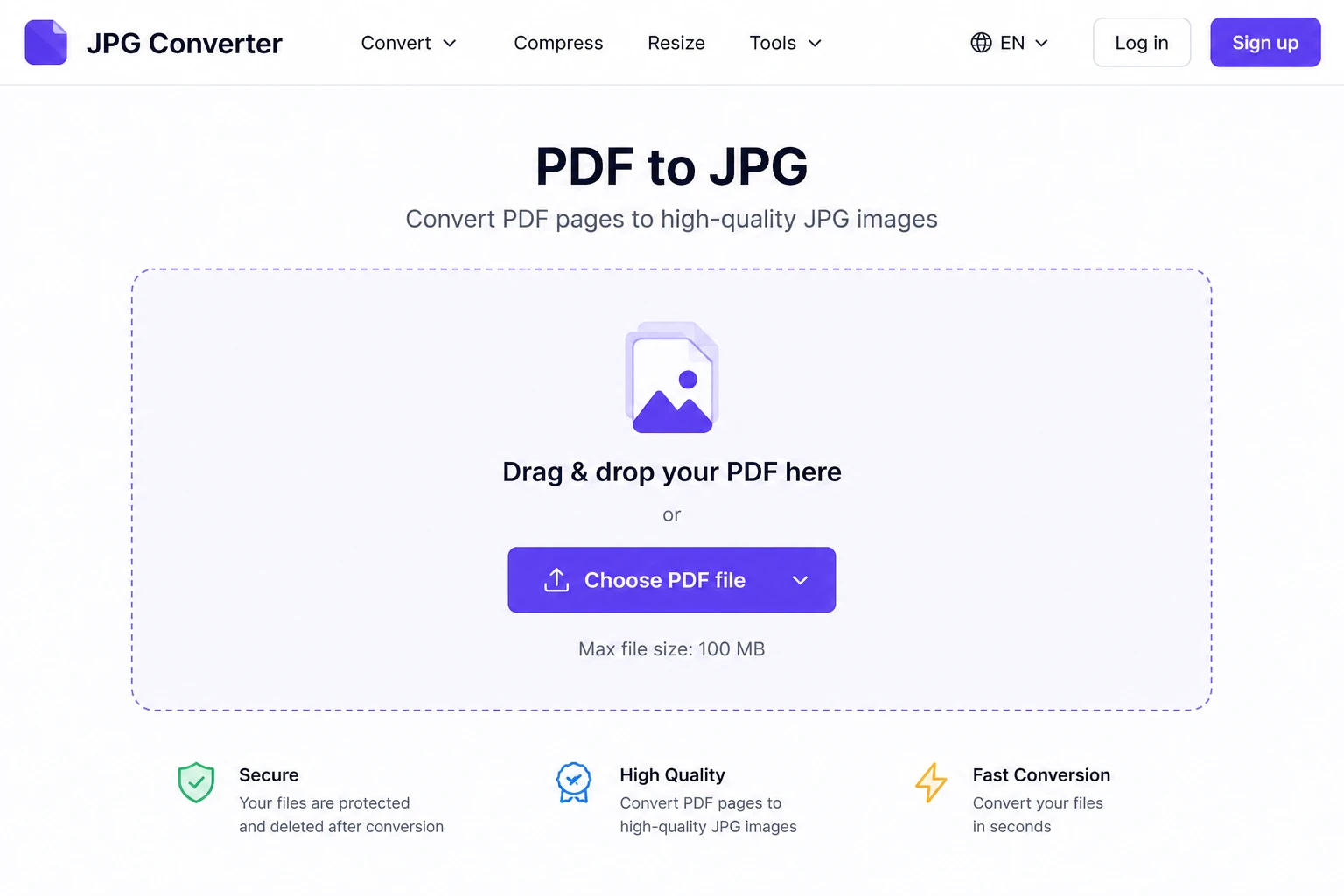
Bu araçlar tamamen tarayıcı tabanlı olduğundan, Windows, Mac ve Linux üzerinde aynı şekilde çalışır ve bir internet bağlantısı ve modern bir tarayıcıdan başka hiçbir şeye ihtiyaç duymazlar.
Önemli uyarı: Çevrimiçi dönüştürücüler, orijinal PDF'yi üçüncü taraf bir sunucuya yükler. Finansal veriler, kişisel bilgiler, sözleşmeler veya başka herhangi bir gizli içerik içeren belgeler için çevrimiçi dönüştürme araçları uygun değildir. Hassas materyaller için Adobe Acrobat, Preview veya PDF24 gibi çevrimdışı yöntemlere sadık kalın.
Çoğu ücretsiz çevrimiçi araç, dosya boyut sınırları koyar (genellikle 25 ila 100 MB) ve günde kaç dönüşüm yapılabileceği konusunda sınırlamalar uygular. Ücretli katmanlar bu sınırlamaları kaldırır ve OCR, toplu işleme ve şifre yönetimi gibi özellikler ekler.
Yöntem 6: Google Drive (Tarayıcı Yöntemi)
Google ekosisteminde yaşayan kullanıcılar için, Drive dolaylı ama uygulanabilir bir JPG dönüştürme yolu sunar.
Adımlar:
- PDF'yi Google Drive'a yükleyin.
- Dosyaya sağ tıklayın ve Birlikte Aç > Google Dokümanlar seçeneğini seçin.
- Dokümanlarda açıldığında, bir ekran görüntüsü aracı ile her sayfanın ekran görüntülerini alın.
- Ekran görüntülerini JPG olarak kaydedin.
Bu yöntemin sınırlamaları vardır: Google Dokümanlar, PDF içeriğini yeniden düzenleyerek sıkça kalite ve yerleşim hassasiyetini kaybeder ve ekran görüntüleri yalnızca ekranda görüneni yakalar. Tam yerleşimin kritik olmadığı metin ağırlıklı PDF'ler için en iyisi.
Daha temiz bir Google Drive iş akışı yerleşik PDF ön izlemesini kullanır:
-
PDF'yi Google Drive'ın önizleme penceresinde açın.
-
Sayfa üzerinde bulunan ekran görüntüsü tuşuna (Windows) veya Cmd + Shift + 4 tuşuna (Mac) basarak görünen sayfayı yakalayın.
-
Yakalanan görüntüyü JPG olarak kaydedin.
Yöntem 7: Windows Kırpma Aracı
Kırpma Aracı (ve onun yeni kuzeni, Snip & Sketch), her Windows işletim sistemi kurulumuna entegre edilmiştir. Ekranın, görüntülenen bir PDF sayfası da dahil, her hangi dikdörtgen alanını yakalar.
Adımlar:
-
PDF'yi herhangi bir PDF görüntüleyici veya web tarayıcıda açın.
-
Snip & Sketch'i başlatmak için Windows Tuşu + Shift + S tuşuna basın.
-
PDF sayfası etrafında bir seçim kutusu sürükleyin.
-
Yakalanan görüntü panoya düşer. Paint'i açın, Ctrl + V ile yapıştırın ve JPG olarak kaydedin (veya tercih edilirse PNG olarak).
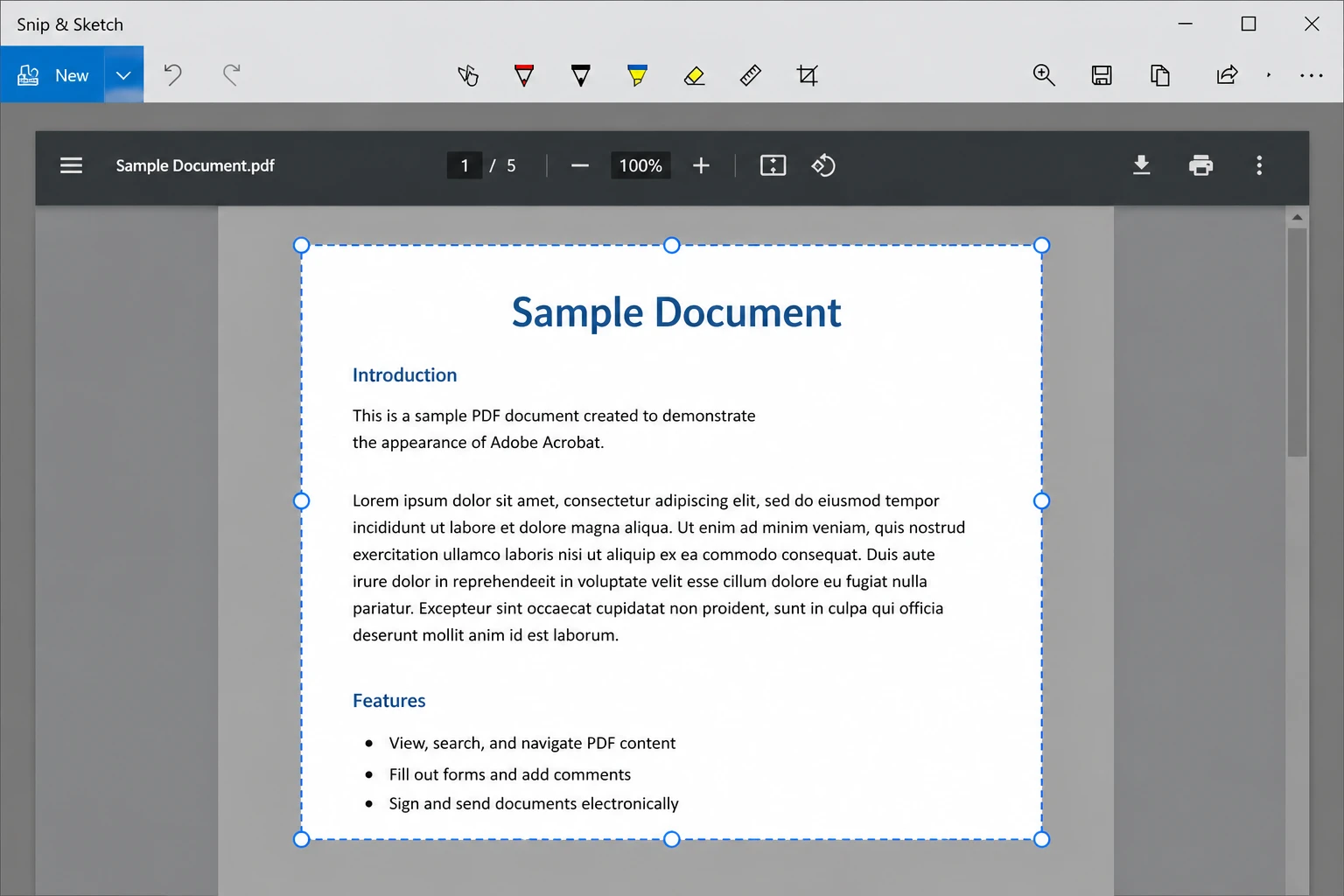
Artılar: Yerleşik, ücretsiz, kurulacak yazılım yok, yükleme gerektirmez.
Eksiler: Çözünürlüğü ekran çözünürlüğü ile sınırlıdır, bu yüzden çıktısı yazdırıldığında veya ayrıntılı çalışma için yakınlaştırıldığında bulanık görünür ve yüksek çözünürlüklü görüntüler gerektiren işler için uygun değildir.
Yöntem 8: Tarayıcı Ekran Görüntüsü Yöntemi
Chrome, Edge ve Firefox gibi modern tarayıcılar PDF dosyalarını doğrudan açabilir. Tam sayfa ekran görüntüsü uzantısı ile birleştiğinde, bu hızlı bir dönüştürme yoluna dönüşür.
Adımlar (Chrome örneği):
-
PDF dosyasını bir Chrome penceresine sürükleyerek açın.
-
Chrome Web Mağazası'ndan GoFullPage gibi bir ekran görüntüsü uzantısı yükleyin.
-
Tüm PDF sayfasını yakalamak için uzantıyı kullanın.
-
Uzantı, resmi PNG olarak indirir. PNG'yi, herhangi bir görüntü görüntüleyicinin "Farklı Kaydet" özelliğini kullanarak JPG'ye dönüştürün.
Bu yöntem, web sayfası tarzı PDF'leri (çevrimiçi makbuzlar veya kaydedilmiş makaleler gibi) yakalamak için kullanışlıdır ancak çok sayfalı belgelerde düzensiz sonuçlar üretir.
Yöntem 9: Photoshop (Tasarımcılar İçin)
Adobe Photoshop, PDF dosyalarını doğrudan açabilir ve çözünürlük, renk profili ve sıkıştırma üzerinde tam kontrol sağlayarak bireysel görüntüleri JPG olarak dışa aktarabilir. Bu, baskı için yüksek kaliteli çıktılar isteyenler için en iyi seçenektir.
Adımlar:
-
Photoshop'ta Dosya > Aç seçeneğine tıklayın ve PDF'yi seçin.
-
PDF'yi Al iletişim kutusu belirir. Hangi sayfaların açılacağını ve hangi çözünürlükte olacağını seçin (baskı için 300 DPI, web için 72 DPI).
-
Her sayfa ayrı bir belge olarak açılır.
-
Dosya > Farklı Kaydet seçeneğine tıklayın, JPEG formatını seçin ve kaydedin.
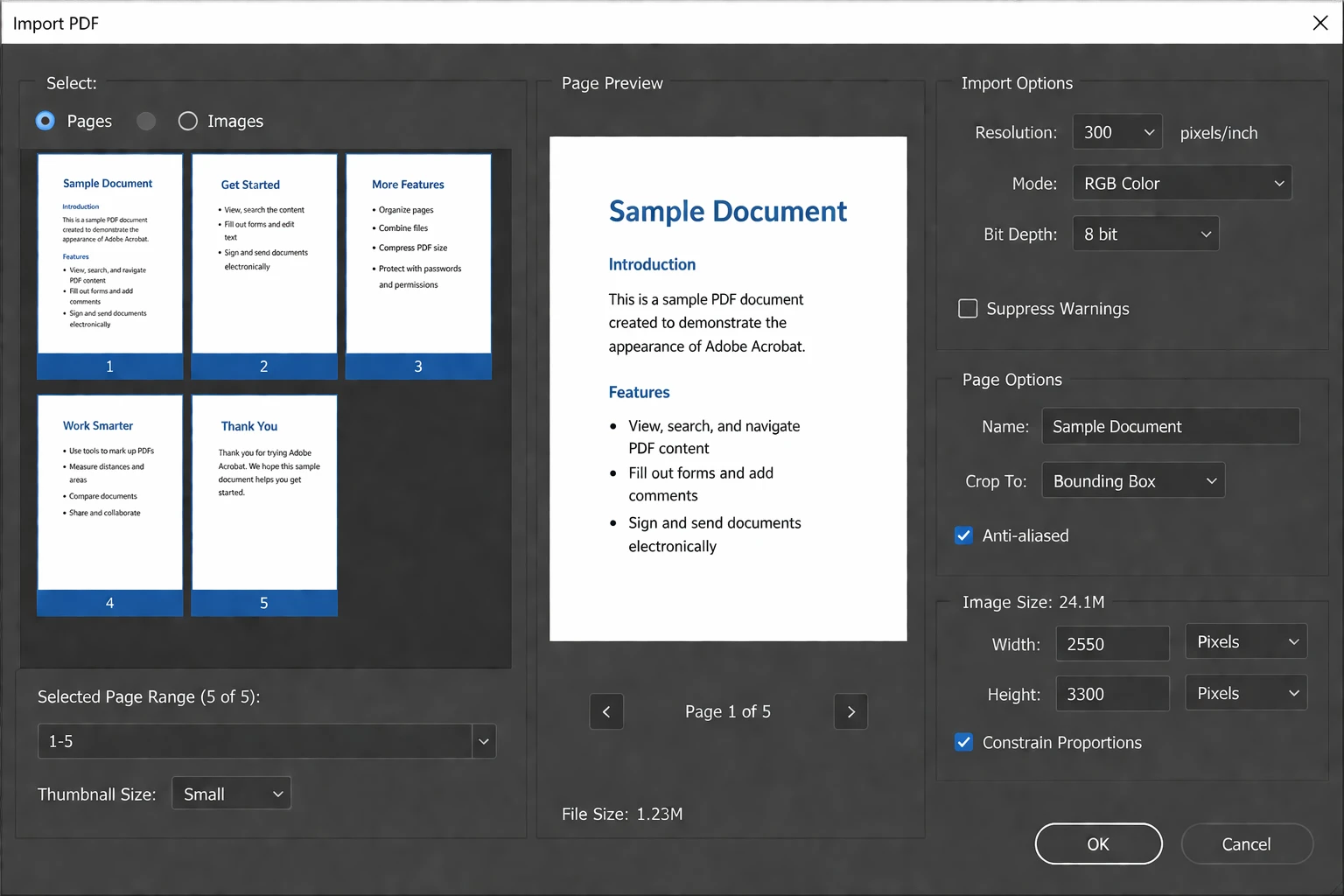
En iyi kullanım alanı: Grafik tasarımcılar, pazarlama ekipleri ve baskı materyalleri için yüksek çözünürlüklü JPG görüntülerine ihtiyaç duyan herkes. Dezavantajı, Photoshop'un basit bir dönüştürme için gereksiz yere büyük olmasıdır, eğer zaten yüklü değilse.
Yöntem 10: Mobil Uygulamalar (iOS ve Android)
Herhangi bir mobil cihaz da PDF'leri JPG'ye dönüştürebilir. iOS'taki yerel Files uygulaması ve Android'deki Google Drive uygulaması her iki basit yolu da sunar.
iOS (iPhone or iPad):
-
PDF'yi Files uygulamasında veya bir Mail ekinde açın.
-
Paylaş simgesine dokunun.
-
Aşağı kaydırın ve tek sayfalı PDF'ler için Fotoğraflara Kaydet seçeneğini seçin veya App Store'dan PDF to JPG gibi özel bir JPG aracı kullanın.
Android:
- PDF'yi Google Drive'da veya herhangi bir PDF okuyucuda açın.
- Menü simgesine dokunun ve Yazdır seçeneğini seçin.
- Yazdırma iletişim kutusunda, varsa Resim Olarak Kaydet seçeneğini seçin ya da PDF to JPG Converter gibi bir üçüncü taraf uygulaması kullanın.
Sık mobil cihaz dönüşümleri için, Adobe Scan, iLovePDF Mobile ve Smallpdf Mobile gibi özel uygulamalar daha rahat iş akışları sunar.
Yöntem 11: Windows, Mac ve Linux için Ücretsiz Masaüstü Araçları
Sistemler arası çalışan, ücretsiz, çevrimdışı, tam özellikli bir seçenek isteyen kullanıcılar için üç dikkat çekici araç dikkate değer.
PDF24 Creator (Windows) PDF görevleri için İsviçre Çakısı gibidir. Ana menüden erişilebilen bir PDF'den JPG'ye dönüşüm özelliği içerir.
- PDF24 Creator'ı indirip kurun (kişisel ve ticari kullanım için ücretsizdir).
- PDF24'ü açın ve PDF to Images seçeneğine tıklayın.
- PDF dosyasını sürükleyin, çıkış olarak JPG'yi seçin ve Dönüştüre tıklayın.
IrfanView (Windows) doğru eklentiyle PDF'leri de işleyebilen hafif bir görüntü görüntüleyicisidir.
-
IrfanView ve resmi siteden All Plugins paketini yükleyin.
-
IrfanView'de PDF'yi açın (her bir sayfayı görüntülenebilir bir resim olarak dönüştürür).
-
Dosya > Farklı Kaydet seçeneğini kullanın ve dosya formatı olarak JPG'yi seçin.
GIMP and pdftoppm (Linux, Mac, Windows). Linux kullanıcıları için özellikle, komut satırı pdftoppm aracı (poppler-utils parçası) bir PDF'yi doğrudan JPG dosyalarına dönüştürür: pdftoppm -jpeg girdidosya.pdf çıktidosya. GIMP, ücretsiz açık kaynaklı bir görüntü düzenleyicisi olarak PDF'leri sayfa sayfa açar ve kullanıcıların görüntü kalitesi üzerinde tam kontrolle JPG olarak dışa aktarmasına olanak tanır.
Bu araçlar kişisel ve ticari olmayan kullanım için ücretsizdir, hızlıdır ve tamamen çevrimdışı çalışarak kullanıcı gizliliğine saygı gösterir.
Yaygın Sorunlar ve Sorun Giderme
Doğru PDF dönüştürücü ile, JPG dönüşümü bazen sorunlara neden olabilir. İşte en yaygın sorunlar ve bunları nasıl düzeltebileceğiniz.
Dışa aktarılan JPG bulanık veya düşük kalitede
Bu genellikle dışa aktarma çözünürlüğünün çok düşük ayarlandığı anlamına gelir. Çoğu araç varsayılan olarak 72 veya 96 DPI kullanır, bu ekranlar için iyidir ancak baskı için kötüdür. Bunu düzeltmek için:
- Adobe Acrobat Pro'da, dışa aktar iletişim kutusunda Ayarlar'a tıklayın ve yüksek kaliteli çıktı için çözünürlüğü 300 DPI olarak yükseltin.
- Photoshop'ta, yüksek çözünürlüklü görüntüler elde etmek için PDF'yi açmadan önce İçeri Aktar PDF iletişim kutusundaki Çözünürlük alanını 300 DPI olarak ayarlayın.
- Mac'te Önizleme'de, dışa aktarma iletişim kutusunda bir kalite kaydırıcısı bulunur. En İyi'ye itiniz.
Dosya e-posta ile gönderilemicek kadar büyük
JPG dosyaları yüksek çözünürlükte dışa aktarıldığında şişebilir. Bunları küçültmek için:
- Dışa aktarma sırasında JPG kalite kaydırıcısını düşürün (yüzde 70 ila 80'i deneyin).
- Ekran görüntülemek için çözünürlüğü 150 DPI'a düşürün.
- Dönüştürdükten sonra TinyJPG gibi bir görüntü sıkıştırıcı kullanın.
Bazı sayfalar eksik veya sırasız
Bu, dışa aktarma aracının yalnızca şu anda görünen sayfayı veya seçilen aralığı işlediğinde gerçekleşir. Kaydet'e tıklamadan önce dışa aktarma iletişim kutusunda "Sayfalar: Hepsi" seçeneğini iki kez kontrol edin. Mac'te Önizleme'de, dışa aktarmadan önce tüm sayfalar küçük resim kenar çubuğunda seçilmelidir.
PDF taranmış görüntüler içeriyor ve JPG bulanık görünüyor
Taranmış PDF'ler zaten bir PDF kaplaması içinde gömülü görüntülerdir. JPG'ye yeniden dışa aktarma, yalnızca başka bir sıkıştırma katmanı ekler, bu da her adımda kalite kaybına neden olur. Çözüm, görüntüleri doğrudan çıkarmaktır:
- Adobe Acrobat Pro'da Araçlar > PDF'yi Dışa Aktar > Görüntü > Tüm görüntüleri dışa aktar seçeneğini kullanın.
- PDF24 gibi ücretsiz araçlarda, bir dönüştürme işlevi yerine bir "Görüntüleri Çıkar" işlevi arayın.
Düzenlenebilir olmaları gereken taranmış PDF'lerde, IronOCR gibi OCR araçları, bu basit JPG dönüşümünün ötesine geçse bile, içindeki metni tanıyabilir.
PDF parola korumalı
Parolayı girmeden çoğu araçla şifrelenmiş PDF'ler dönüştürülemez.
- Acrobat veya Önizleme'de PDF'yi açın ve istendiğinde parolayı girin.
- Dosya > Farklı Kaydet seçeneğini kullanarak şifresiz bir kopyasını kaydedin.
- Şifresiz kopyayı JPG'ye dönüştürün.
Parola bilinmiyorsa, parolayı ayarlayan kişinin izni olmadan dönüştürme mümkün değildir. Bu tasarım itibariyle böyledir, çünkü genellikle PDF'ler çıkarılmasını önlemek için kilitlidir.
Çıktı JPG'sinin beyaz yerine siyah veya şeffaf arka planı var
Bu tipik olarak şeffaflık kullanılan PDF'leri etkiler. Bazı dönüştürücüler şeffaf katmanı siyah olarak yorumlar. Çözümler şunları içerir:
- Photoshop'ta, kaydetmeden önce katmanları manuel olarak düzleştirin.
- Acrobat'ta, JPG'ye dönüştürmeden önce bir ara format olarak PDF/A'yı seçin.
JPG'de bağlantılar veya etkileşimli öğeler eksik
JPG düz bir görüntü formatıdır. Orijinal PDF'deki tıklanabilir bağlantılar, form alanları veya gömülü video, JPG'de görünür metin veya resim olarak görünür, ancak artık işlevsel olmazlar. Bu, formatın beklenen davranışıdır. Etkileşimi korumak için PDF formatında kalın veya HTML'ye dönüştürün.
JPG'deki metin, yüksek DPI'de bile pikselli görünüyor
Bu genellikle çok küçük yazı tiplerinin rasterizasyon sırasında ezilmesiyle olur. Dışa aktarma DPI'sını 600'e çıkarmak yardımcı olur, ayrıca PDF'yi Photoshop'ta açıp Görüntü > Görüntü Boyutu iletişim kutusunu kullanarak kaydetmeden önce yükseltinizi.
Ne Zaman Hangi Yöntemi Kullanmalı
Masada on bir yöntem varken, doğru olanı seçmek duruma bağlıdır. Hızlı bir karar rehberi:
- Küçük bir dosyanın tek seferlik dönüştürülmesi: Çevrimiçi ücretsiz JPG dönüştürücüsü (Smallpdf veya ILovePDF).
- Gizli veya hassas PDF: macOS Önizleme, Adobe Acrobat Pro veya PDF24 (hepsi çevrimdışı).
- Toplu halde birden fazla PDF: Adobe Acrobat Pro, Photoshop veya PDF24.
- Baskı için yüksek çözünürlüklü JPG görüntüleri: İçe Aktar PDF iletişim kutusu 300 DPI'a ayarlanmış Photoshop.
- Bir sayfa veya bölümün hızlı yakalanması: Snipping Tool veya macOS ekran görüntüsü kısayolları.
- Mobil cihazda dönüşüm: Adobe Scan, iLovePDF Mobile veya yerleşik Files uygulaması.
- Linux masaüstü: GIMP veya pdftoppm komut satırı aracı.
- Bunu yazılımınıza veya web sitenize entegre etmek: Bir geliştirici kitaplığı (sonraki bölümde ele alınmıştır).
Geliştiriciler İçin: Programatik PDF'den JPG'ye Dönüşüm
Bu kılavuz, tıklama yöntemlerine odaklanırken, bazı okuyucular daha büyük bir yazılım iş akışının parçası olarak PDF'den JPG'ye dönüşümü otomatikleştirmek isteyebilir, örneğin bir iç belge portalı için küçük resim önizlemeleri oluşturmak veya bir muhasebe sistemi için binlerce faturayı toplu olarak işlemek.
.NET uygulamaları için, IronPDF, programatik olarak PDF'den görüntülere dönüştürme yapmak için temiz bir API sunar. Kütüphane yalnızca birkaç satır C# kodu gerektirir:
using IronPdf;
PdfDocument pdf = PdfDocument.FromFile("document.pdf");
pdf.RasterizeToImageFiles("page_*.jpg");
using IronPdf;
PdfDocument pdf = PdfDocument.FromFile("document.pdf");
pdf.RasterizeToImageFiles("page_*.jpg");
Imports IronPdf
Dim pdf As PdfDocument = PdfDocument.FromFile("document.pdf")
pdf.RasterizeToImageFiles("page_*.jpg")
Imports IronPdf

Dim pdf As PdfDocument = PdfDocument.FromFile("document.pdf")
pdf.RasterizeToImageFiles("page_*.jpg")
Bu kod parçası, document.pdf'in her sayfasını sayfa_1.jpg, sayfa_2.jpg şeklinde ayrı bir JPG dosyasına dönüştürür. Kütüphane ayrıca daha ince kontrol için özel DPI ayarlarını, görüntü boyutlarını ve sayfa seçimini destekler. .NET üzerinde zaten çalışan ekipler için, manuel dönüştürme sürecini tamamen atlamak isteyenler için, IronPDF gibi kitaplıklar iş akışını hem sunucular hem de masaüstü uygulamaları arasında tekrar edilebilir, hızlı ve güvenilir hale getirir.
PDF'den JPG'ye SSS
Bir PDF, internet bağlantısı olmadan JPG'ye dönüştürülebilir mi?
Evet. Adobe Acrobat Pro, macOS Önizleme, PDF24 Creator, IrfanView, GIMP ve pdftoppm Linux aracı tamamen çevrimdışıdır. Çevrimiçi dönüştürme araçları, tamamen tarayıcı tabanlı olmaları nedeniyle internet bağlantısı gerektirirken, yukarıda listelenen masaüstü seçenekler gerekmez.
En iyi ücretsiz PDF'den JPG'ye dönüştürücü hangisidir?
Mac için, varsayılan uygulama Önizleme en basit ücretsiz seçenektir. Windows için, PDF24 Creator çevrimdışı olarak birden fazla PDF'yi ücretsiz olarak işler. Herhangi bir işletim sistemi üzerinde tek seferlik işleri için, Smallpdf ve ILovePDF güvenilir tarayıcı tabanlı JPG araçlarıdır. Doğru seçim, belgenin hassas olup olmadığına (çevrimdışı) veya gündelik mi (çevrimiçi) olduğuna bağlıdır.
PDF sayfa dışa aktarmaları için JPG ve PNG nasıl farklıdır?
JPG, kayıplı sıkıştırma kullanır ve daha küçük dosyalar üretir; bu, fotoğraf ağırlıklı sayfalar için idealdir. PNG kayıpsızdır ve keskin metin ve çizgileri daha iyi korur, diyagramlar, logolar ve ekran görüntüleri için daha iyi görüntü formatı yapar. Çoğu PDF dönüştürücü aracı, aynı dışa aktarma iletişim kutusundan her iki dosya formatını da destekler.
PDF sayfaları doğrudan PowerPoint veya Excel'e gömülebilir mi?
Evet, ama daha temiz bir yaklaşım, her bir PDF sayfasını önce JPG'ye dönüştürmek, ardından JPG görüntüsünü PPT slaytına veya Excel hücresine eklemektir. Bu, dosya boyutlarını yönetilebilir tutar ve yerel PDF gömülüleri ile formatlama sorunlarını önler. Pek çok teklif şablonu ve rapor şablonu, tam da bu nedenle görüntü tabanlı girdileri varsayar.
PDF'yi JPG'ye dönüştürmek güvenli midir?
Adobe Acrobat, Önizleme ve PDF24 gibi çevrimdışı araçlar dosyayı yerel cihazda tutar, böylece orijinal PDF kullanıcı bilgisayarından çıkmaz. Çevrimiçi dönüştürücüler, dosyayı uzak bir sunucuya yükler; bu, hassas olmayan belgeler için iyidir, ancak sözleşmeler, finansal kayıtlar veya kişisel bilgiler için kaçınılmalıdır.
JPG neden orijinal PDF'den daha kötü görünüyor?
JPG bir raster görüntü formatıdır, oysa PDF vektör grafikler ve metin depolayabilir. Bir vektör PDF'nin raster JPG'ye dönüştürülmesi her zaman bir kalite kaybı içerir, özellikle daha düşük DPI ayarlarında. 300 DPI veya daha yüksek çözünürlükte dışa aktarma, görünen farkı en aza indirir ve orijinale neredeyse tamamen benzeyen yüksek kaliteli JPG görüntüler üretir.
Birden fazla PDF tek seferde nasıl dönüştürülebilir?
Adobe Acrobat Pro, eylem sihirbazı aracılığıyla toplu JPG dönüştürmeyi destekler. PDF24 Creator ve Photoshop da toplu işleme ile birden fazla PDF'yi ele alır. Geliştiriciler için, IronPDF gibi bir kütüphane programlı olarak herhangi bir dosya sayısını işlemek için döngü yapabilir.
Bu Linux'ta çalışıyor mu?
Evet. GIMP, PDF'leri sayfa sayfa açar ve JPG'ye dışa aktarır; pdftoppm komut satırı aracı (poppler-utils parçası, çoğu Linux dağıtımında bulunmaktadır) ise tam bir PDF'yi tek bir komutla JPG'ye dönüştürür. Çevrimiçi dönüştürücüler de modern bir tarayıcıda çalıştıkları için Linux'ta çalışır.
Son Düşünceler
PDF'den JPG'ye dönüştürmek, birkaç saniyeden uzun süren sinir bozucu ofis görevlerinden biridir. Çoğu bilgisayarda en hızlı yol Adobe Acrobat'ın yerleşik Dışa Aktarma özelliği olsa da, Smallpdf, ILovePDF, PDF24 Creator ve macOS Önizleme uygulaması gibi ücretsiz alternatifler, bir kuruş harcamadan mükemmel sonuçlar sunar.
Doğru yöntem duruma bağlıdır: gündelik dönüştürmeler için ücretsiz bir çevrimiçi JPG dönüştürücü mükemmel çalışır, masaüstü uygulamaları hassas belgeleri korur, mobil cihaz uygulamaları dönüşümleri harekete geçirir ve IronPDF gibi geliştirici kitaplıkları ölçekli otomasyonu yönetir. Yukarıdaki yöntemlerle, herhangi bir ofis çalışanı, tasarımcı, öğrenci veya PDF kullanıcısı işletim sistemi veya cihaz fark etmeksizin o anın ihtiyacına uyan seçeneği seçebilir.
Hangi yöntem seçilirse seçilsin hedef aynıdır: PDF'yi temiz, paylaşılabilir bir JPG'ye dönüştürmek ve gerçek işe geri dönmek.























