Napisane przez zespół Iron Software
Potrzebujesz wiedziec, jak szybko przekonwertowac PDF na JPG? Konwersja plikow PDF na obrazy JPG jest prosta: najszybszym sposobem na komputerze z Windows lub Mac to wbudowana funkcja eksportu w Adobe Acrobat. Otworz plik PDF, nastepnie wybierz Plik > Eksportuj do > Obraz > JPEG z menu rozwijanego i wybierz miejsce zapisania pliku JPG. Cala konwersja JPG zajmuje mniej wiecej trzydziesci sekund i automatycznie produkuje pojedyncze obrazy dla kazdej strony.
Jesli Adobe Acrobat nie jest zainstalowany na komputerze, nastepny najszybszy konwerter PDF to darmowe narzedzie online. Opcje takie jak Smallpdf, ILovePDF i Adobe online JPG converter pozwalaja uzytkownikom przeciagac plik PDF na strone i pobierac obrazy JPG w ciagu sekund, bez wymaganego oprogramowania. Te narzedzia konwersji sa w pelni oparte na przegladarce, co oznacza, ze jedynym wymaganiem jest polaczenie z internetem. Adobe Acrobat Online jest uwazane za zloty standard pod wzgledem dokladnosci w konwersjach PDF. Dla uzytkownikow Mac, wbudowana aplikacja Preview to domyslna aplikacja do otwierania plikow PDF i obsluguje to samo zadanie offline, bez opuszczania pulpitu.
Dla uzytkownikow biznesowych konwertujacych wiele PDF-ow, pracujacych z dokumentami o delikatnej tresci lub potrzebujacych obrazow JPG o wysokiej rozdzielczosci do druku, dedykowane narzedzia desktopowe sa zazwyczaj najlepszym wyborem. Programy takie jak PDF24 Creator, IrfanView i Photoshop obsluguja konwersje JPG w trybie offline na kazdym systemie operacyjnym. PDF24 Creator to calkowicie darmowy pakiet desktopowy, ktory przetwarza pliki lokalnie na komputerze, zapewniajac wysoki poziom prywatnosci. Deweloperzy budujacy te funkcjonalnosc we wlasnych aplikacjach czesto siegaja po biblioteki takie jak IronPDF do programowej konwersji. Wiele konwerterow wspiera rowniez rozne typy plikow, takie jak Word, PowerPoint, Plain text i Excel, co czyni je wszechstronnymi dla roznych potrzeb dokumentowych. Bez wzgledu na to, ktora metoda pasuje do sytuacji, ten przewodnik przeprowadzi cie przez kazda niezawodna metode konwersji PDF na JPG w prostych krokach, z zrzutami ekranu, wskazowkami dotyczacymi rozwiazywania problemow i sekcja FAQ dla sytuacji, gdy rzeczy nie ida zgodnie z planem. Te narzedzia pomagaja uzytkownikom tworzyc wysokiej jakosci obrazy JPG z plikow PDF wydajnie.
Dlaczego zamieniac PDF na JPG?
Przed przejsciem do metod, warto zrozumiec, dlaczego tak wielu pracownikow biurowych, studentow i tworcow tresci potrzebuje tej konwersji. Pliki PDF sa doskonale do zachowania formatowania na urzadzeniach, ale obrazy JPG sa znacznie bardziej elastyczne w wielu formatach plikow i przypadkach uzycia:
- Zalaczniki e-mail: Niektorzy klienci poczatkowi blokuja lub usuwaja zalaczniki PDF, podczas gdy pliki JPG wyswietlaja sie bez problemow.
- Posty na mediach spolecznosciowych: Platformy takie jak Instagram, Facebook i LinkedIn akceptuja JPG, ale nie PDF jako posty z obrazami.
- Zawartosc na stronie internetowej: Osadzenie JPG w wpisie bloga lub na stronie produktu jest szybsze i bardziej przyjazne dla SEO niz laczenie z PDF, poniewaz mozna latwo osadzic skonwertowany obraz bezposrednio na stronach internetowych.
- PowerPoint i Excel: Wstawianie poszczegolnych obrazow do slajdu prezentacji czy raportu w Excelu dziala bez problemu z JPG, podczas gdy osadzenie wielostronicowego PDF wymaga dodatkowych krokow.
- Szatony dokumentow: Szatony marketingowe, propozycje i szatony projektowe czesto oczekuja wprowadzonych formatow obrazowych zamiast PDF.
- Edycja obrazow: Narzedzia takie jak Photoshop, GIMP i Canva pracuja bezposrednio w formacie JPG, a nie PDF.
- Redukcja rozmiaru pliku: Skompresowany JPG jest czesto mniejszy niz oryginalny PDF, zwlaszcza dla dokumentow zawierajacych duza ilosc obrazow.
Format JPG jest czesto uzywany do zdjec i zlozonych obrazow, dzieki jego stratnej kompresji, ktora redukuje rozmiary plikow, zapewniajac akceptowalna jakosc obrazu, czyniac go idealnym do uzywania w sieci i do udostepniania. Konwersja PDF-ow na obrazy JPG jest szczegolnie przydatna w branzach takich jak marketing, edukacja i projektowanie, gdzie zawartosc wizualna jest niezbedna do komunikacji.
Majac na uwadze te przypadki uzycia, oto jedenasci najpewniejszych metod przeksztalcania stron PDF w JPG, uporzadkowane mniej wiecej od najszybszych do najbardziej specjalistycznych.
Metoda 1: Adobe Acrobat Pro (Funkcja Export PDF)
Adobe Acrobat Pro to zloty standard w pracy z plikami PDF, a jego wbudowana funkcja eksportu obsluguje konwersje do JPG lepiej niz wiekszosc innych opcji. Proces zajmuje trzy klikniecia.
Kroki:
-
Otworz plik PDF w Acrobat Pro.
-
Kliknij Plik > Eksportuj do > Obraz > JPEG w gornym menu.
-
Wybierz docelowy folder i kliknij Zapisz.
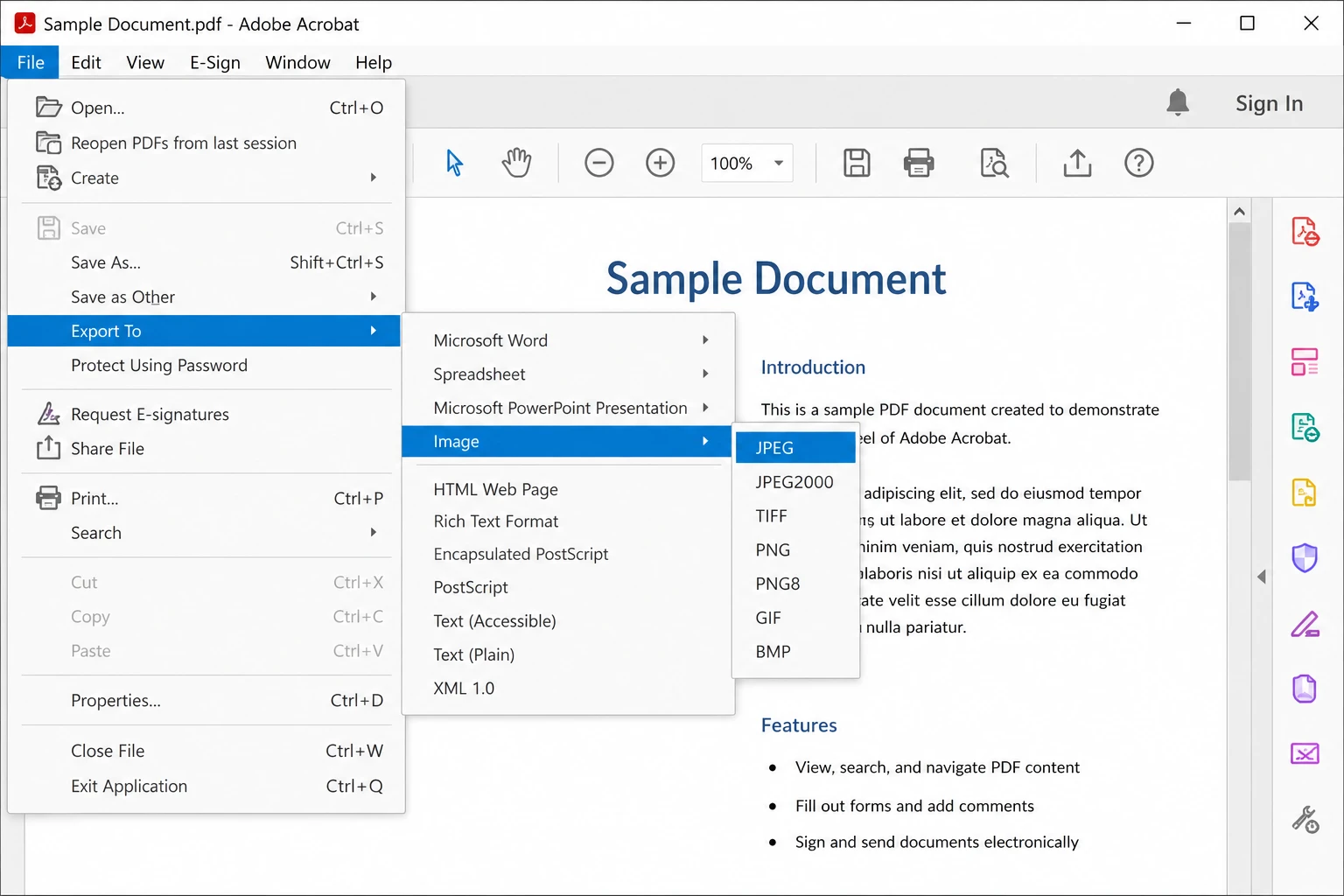
Acrobat automatycznie zapisze kazda strone PDF jako osobny plik JPG, nazwany sekwencyjnie (na przyklad, Document_Page_1.jpg, Document_Page_2.jpg). Dla wielu plikow PDF, sekwencyjna nazwa ulatwia organizacje wsadowa, a ten sam dialog moze rowniez eksportowac do PNG lub innych formatow obrazowych, jesli to konieczne.
Najlepsze dla: Pracownikow biurowych, ktorzy maja juz zainstalowany Acrobat Pro i potrzebuja wysokiej jakosci obrazow JPG do uzytku profesjonalnego.
Wskazowka: Aby dostosowac jakosc obrazu przed zapisaniem, kliknij przycisk Ustawienia w oknie dialogowym eksportu. Wyższa jakość oznacza większy rozmiar pliku, natomiast niższa jakość utrzymuje pliki kompaktowe na potrzeby e-maila czy internetu.
Metoda 2: Adobe Acrobat Reader (Darmowe obejście wersji)
Adobe Acrobat Reader to darmowy czytnik PDF od Adobe, i nie zawiera pelnej funkcji Eksport do Obrazu. Istnieją jednak dwie obejścia dla użytkowników darmowej wersji Reader.
Rozwiązanie Alternatywne A: Wykonaj Zrzut Ekranu
-
Otwórz PDF w Acrobat Reader.
-
Kliknij Edycja > Wykonaj Zrzut Ekranu z menu rozwijanego.
-
Przeciągnij ramkę zaznaczenia wokół obszaru strony, który chcesz uchwycić.
-
Otwórz Microsoft Paint, Preview lub dowolny edytor obrazów i wklej zrzut.
-
Zapisz plik jako JPG.
Metoda ta dobrze sprawdza się przy uchwyceniu jednej strony lub jej fragmentu. Do konwersji wielu plików PDF jednocześnie lepiej nadają się inne niżej opisane metody.
Rozwiązanie Alternatywne B: Drukuj na Wirtualną Drukarkę Obrazów
- Zainstaluj wirtualną drukarkę obrazu, taką jak ImagePrinter lub PDFCreator.
- Otwórz PDF i wybierz Plik > Drukuj.
- Wybierz drukarkę obrazów jako miejsce docelowe.
- Skonfiguruj JPG jako format pliku wyjściowego i kliknij Drukuj.
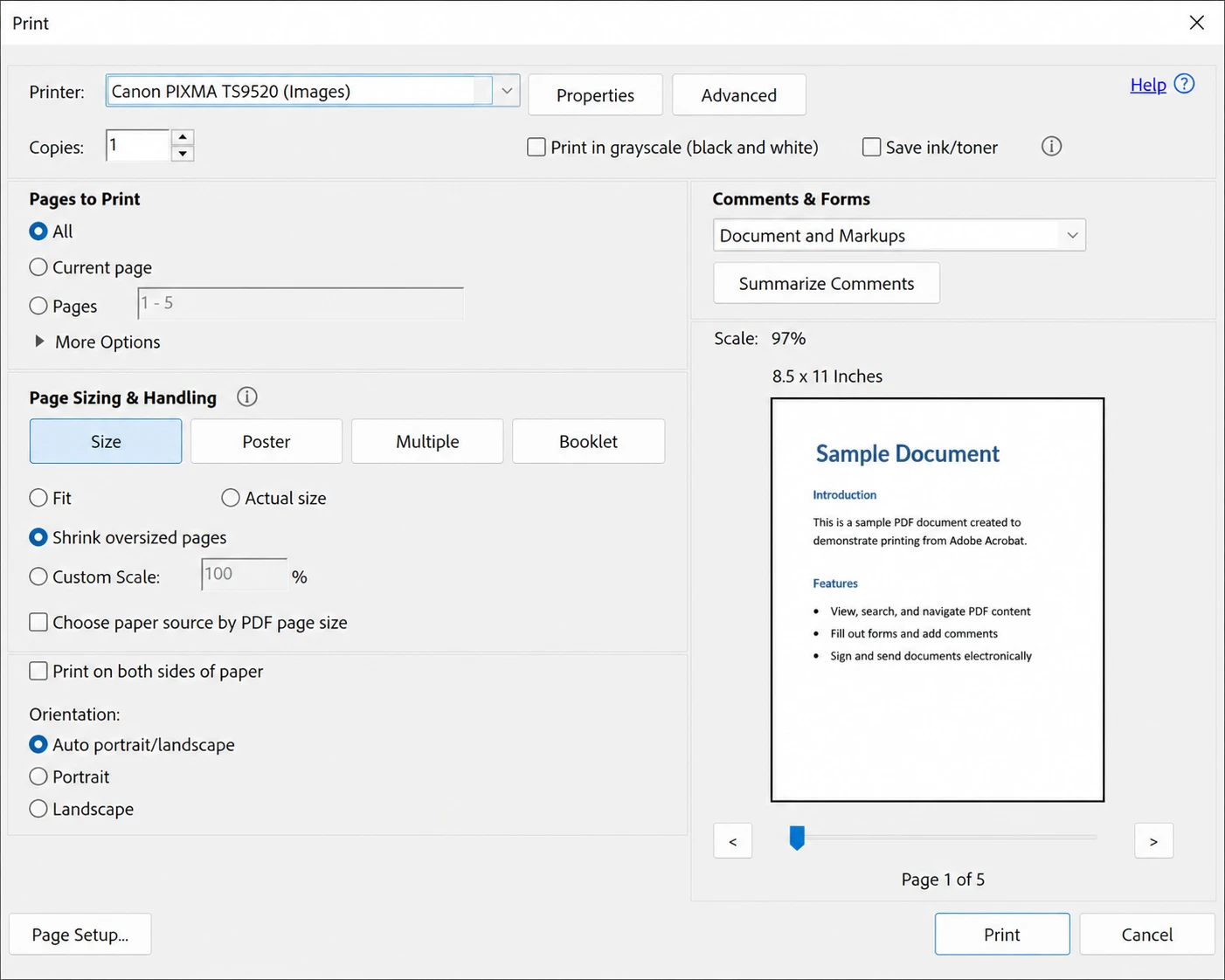
Drugie rozwiązanie alternatywne obsługuje dokumenty wielostronicowe, ponieważ każda drukowana strona staje się osobnym plikiem JPG.
Metoda 3: macOS Preview (Wbudowane narzędzie dla Mac)
Użytkownicy Mac mają dostęp do niedocenionego narzędzia bezpośrednio na swoim docku. Preview to domyślna aplikacja na macOS do otwierania PDF-ów i może eksportować strony bezpośrednio do obrazów JPG bez dodatkowego oprogramowania.
Kroki:
-
Kliknij dwukrotnie PDF, aby otworzyć go w Preview.
-
Kliknij Plik > Eksportuj w pasku menu.
-
W oknie dialogowym kliknij rozwijane menu Format i wybierz JPEG.
-
Dostosuj suwak jakości dla pożądanej jakości obrazu.
-
Kliknij Zapisz.
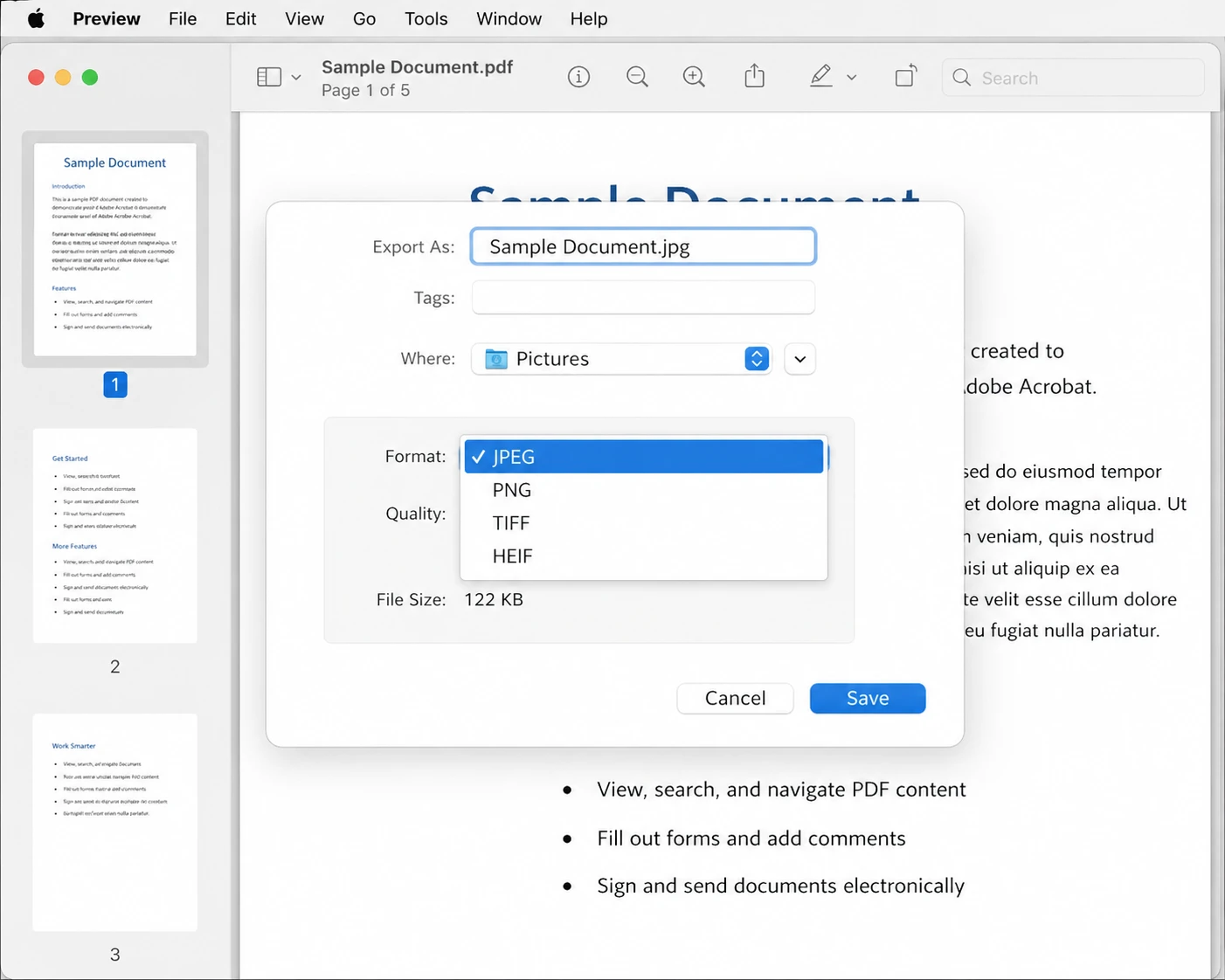
Domyślnie, Preview eksportuje tylko stronę aktualnie oglądaną. Aby wyeksportować wszystkie strony, zaznacz je w pasku bocznym (Widok > Miniatury) przed otwarciem okna Eksportu. To podejście jest wbudowane w system operacyjny, nie kosztuje nic i unika przesyłania wrażliwych plików do internetu.
Najlepsze dla: Użytkowników Mac, którzy chcą szybko konwertować jedną lub kilka stron, lub każdemu, kto preferuje narzędzia do konwersji offline dla poufnych dokumentów.
Metoda 4: Microsoft Word (Sztuczka Otwórz i Zapisz)
Niewiele osób zdaje sobie sprawę, że Microsoft Word może bezpośrednio otwierać pliki PDF i nawet tworzyć edytowalne dokumenty z PDF-ów z ograniczoną precyzją. Podczas gdy wbudowana konwersja jest bardziej przydatna do edycji tekstu, przepływ pracy może również umożliwić uzyskanie plików JPG przez zrzut ekranu lub alternatywę zapisu.
Kroki:
-
Kliknij prawym przyciskiem myszy PDF i wybierz ** Otwórz za pomocą > Microsoft Word**.
-
Kliknij OK, gdy Word ostrzega o zmianach układu.
-
Po otwarciu dokumentu, wykonaj zrzut ekranu każdej strony używając Windows Key + Shift + S, lub zapisz dokument i skonwertuj go przy użyciu jednej z innych metod.
To podejście jest niezgrabne w porównaniu do reszty, ale działa w nagłym przypadku na korporacyjnym laptopie, gdzie dział IT zablokował instalację oprogramowania firm trzecich. Wierność układu spada w PDF-ach z złożonym formatowaniem, więc ta metoda jest najlepiej zarezerwowana dla prostych, tekstowych dokumentów.
Metoda 5: Darmowe konwertery PDF na JPG online
Narzędzia online są najszybszą drogą dla przypadkowych użytkowników. Wiodące darmowe strony konvertujace PDF obsługują konwersję PDF na JPG w mniej niż minutę, bez konieczności instalacji oprogramowania.
Najlepsze darmowe konwertery online:
- Odwiedź stronę konwertera.
- Kliknij "Prześlij" i wybierz plik PDF (lub przeciągnij go na obszar przesyłania).
- Poczekaj kilka sekund, aż konwersja się zakończy.
- Pobierz uzyskany plik JPG (lub archiwum ZIP zawierające wiele plików JPEG).
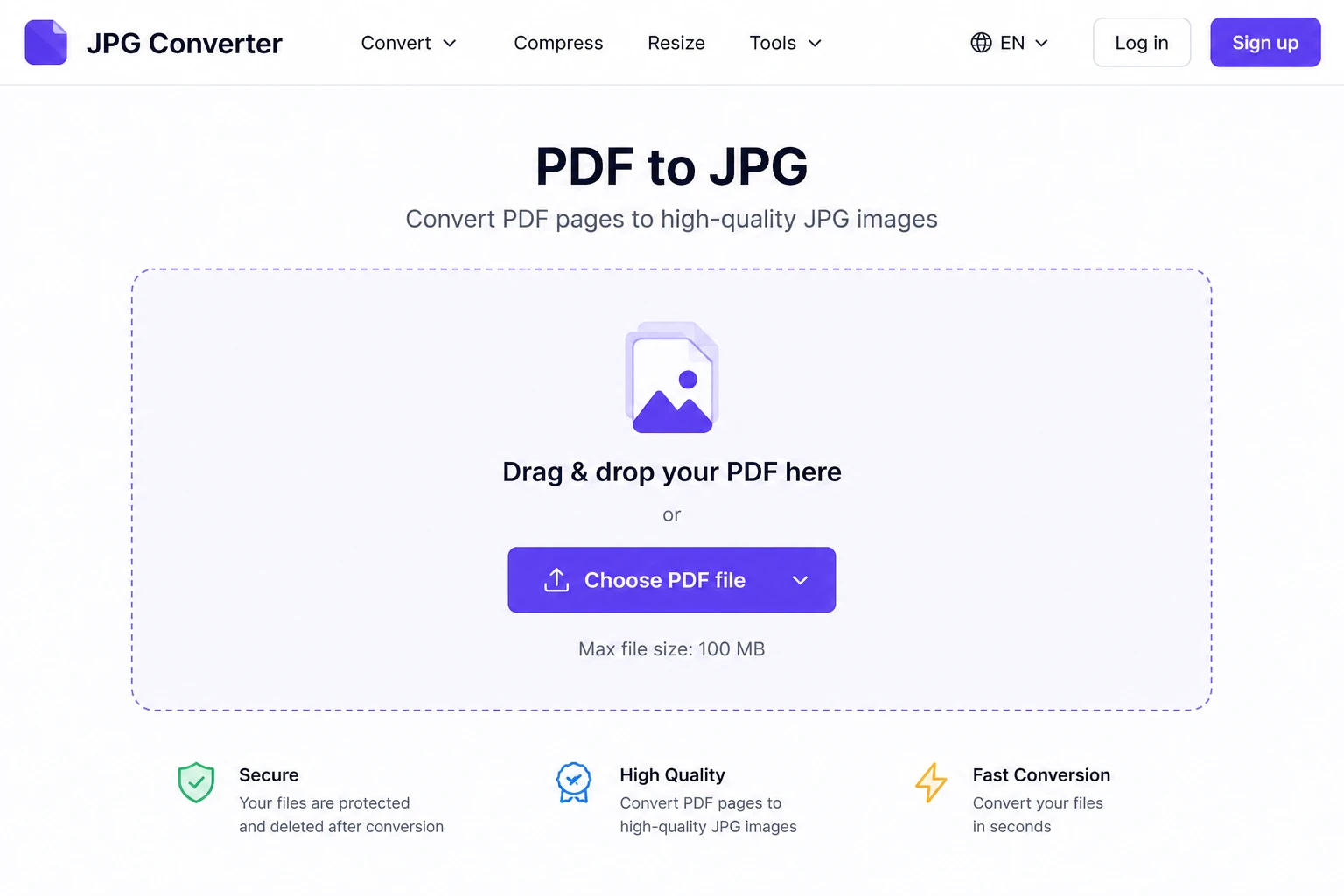
Ponieważ te narzędzia są w pełni oparte na przeglądarce, działają tak samo na Windows, Mac i Linux, i wymagają tylko połączenia z Internetem i nowoczesnej przeglądarki.
Ważna uwaga: Konwertery online przesyłają oryginalny PDF na serwer zewnętrzny. Dla dokumentów zawierających dane finansowe, informacje osobiste, umowy lub jakiekolwiek poufne treści, narzędzia do konwersji online nie są odpowiednie. Trzymaj się metod offline, takich jak Adobe Acrobat, Preview lub PDF24, dla poufnych materiałów.
Większość darmowych narzędzi online narzuca limity rozmiaru pliku (zwykle od 25 do 100 MB) i na to, ile konwersji można wykonać dziennie. Płatne plany usuwają te ograniczenia i dodają funkcje takie jak OCR, batch processing i obsługę haseł.
Metoda 6: Google Drive (Metoda Przeglądarkowa)
Dla użytkowników, którzy już działają w ekosystemie Google, Drive oferuje okrężną, ale wykonalną ścieżkę konwersji do JPG.
Kroki:
- Prześlij PDF do Google Drive.
- Kliknij prawym przyciskiem na plik i wybierz Otwórz za pomocą > Google Docs.
- Po otwarciu w Dokumentach, wykonaj zrzut ekranu każdej strony przy użyciu narzędzia do wykonywania zrzutów ekranu.
- Zapisz zrzuty jako JPG.
Ta metoda ma ograniczenia: Dokumenty Google przetwarzają zawartość PDF, często tracąc jakość i precyzję układu, a zrzuty ekranu uchwycają tylko to, co widoczne na ekranie. Najlepiej działa w PDF-ach tekstowych, gdzie dokładny układ nie jest krytyczny.
Czystszy przepływ pracy Google Drive używa wbudowanego podglądu PDF:
-
Otwórz PDF w oknie podglądu Google Drive.
-
Naciśnij Print Screen (Windows) lub Cmd + Shift + 4 (Mac), aby uchwycić widoczną stronę.
-
Zapisz uchwycony obraz jako JPG.
Metoda 7: Narzędzie Wycinek w Windows
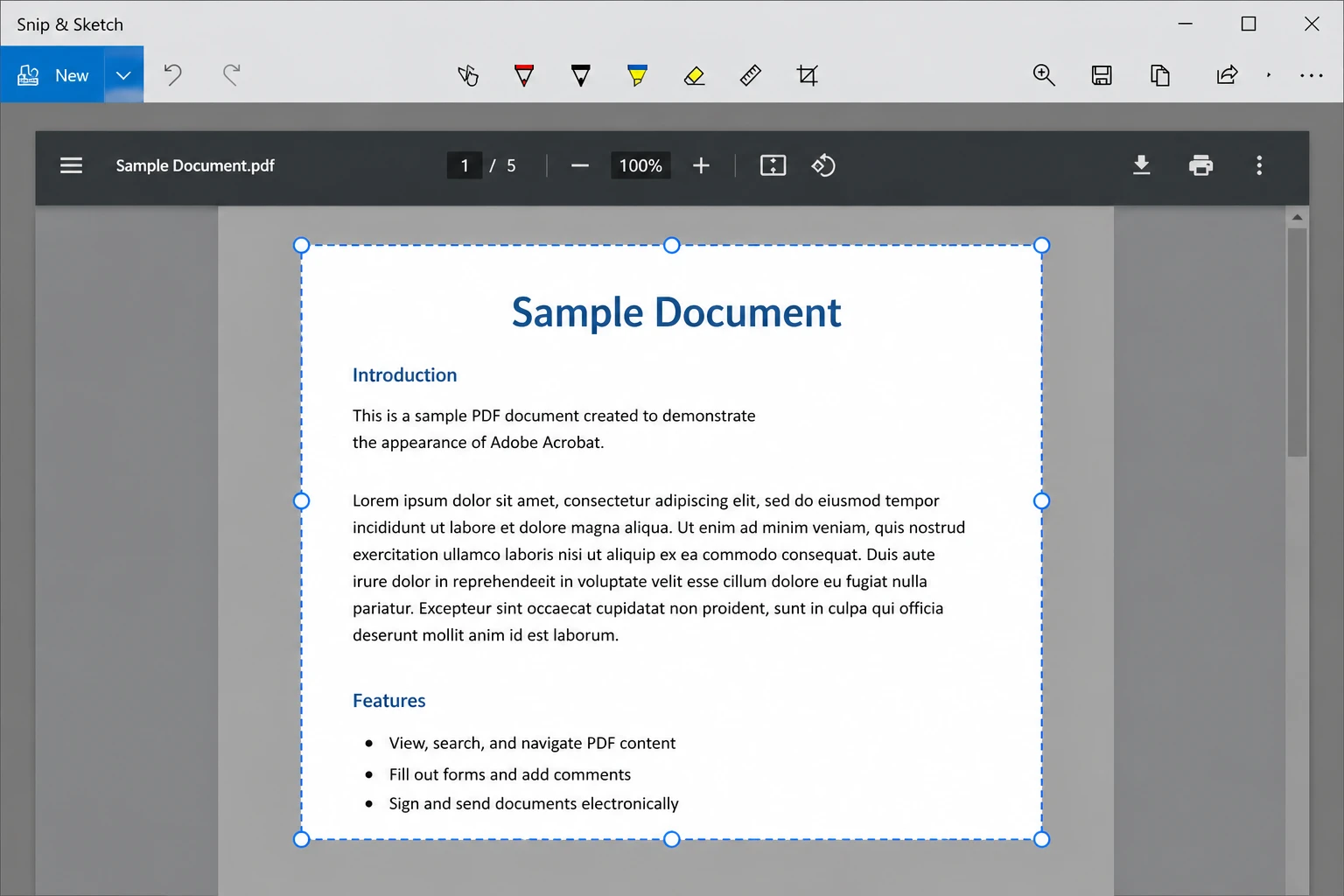
Narzędzie Wycinek (i jego młodszy kuzyn, Snip & Sketch) są wbudowane w każdy system operacyjny Windows. Umożliwia uchwycenie dowolnego prostokątnego obszaru ekranu, w tym strony PDF wyświetlanej.
Kroki:
-
Otwórz PDF w dowolnym przeglądarce PDF lub przeglądarce internetowej.
-
Naciśnij Windows Key + Shift + S, aby uruchomić Snip & Sketch.
-
Przeciągnij ramkę zaznaczenia wokół strony PDF.
-
Uchwycony obraz trafia do schowka. Otwórz Paint, wklej używając Ctrl + V i zapisz jako JPG (lub PNG, jeśli wolisz).
Zalety: Wbudowany, darmowy, bez potrzeby instalacji oprogramowania, nie wymaga przesyłania.
Wady: Rozdzielczość jest ograniczona do rozdzielczości ekranu, więc wynikowa grafika wygląda miękko podczas drukowania lub powiększania w przypadku detali wymagających wysokiej rozdzielczości.
Metoda 8: Metoda Zrzutów Ekranu w Przeglądarce
Nowoczesne przeglądarki, takie jak Chrome, Edge i Firefox, mogą otwierać pliki PDF bezpośrednio. W połączeniu z rozszerzeniem do przechwytywania pełnej strony, staje się to szybką ścieżką konwersji.
Kroki (przykład Chrome):
-
Przeciągnij plik PDF do okna Chrome, aby go otworzyć.
-
Zainstaluj rozszerzenie do zrzutów ekranu, takie jak GoFullPage, z Chrome Web Store.
-
Uzyj rozszerzenia, aby uchwycić całą stronę PDF.
-
Rozszerzenie pobiera obraz jako PNG. Przekształć PNG na JPG, używając dowolnej funkcji "Zapisz jako" w przeglądarce obrazów.
Ta metoda jest wygodna do uchwycenia PDF-ów w stylu stron internetowych (takich jak paragon online czy zapisane artykuły), ale daje nierówne wyniki w przypadku dokumentów wielostronicowych.
Metoda 9: Photoshop (Dla Projektantów)
Adobe Photoshop może bezpośrednio otwierać pliki PDF i eksportować pojedyncze obrazy jako JPG, z pełną kontrolą nad rozdzielczością, profilem kolorystycznym i kompresją. To najlepsza opcja dla wysokiej jakości materiałów przeznaczonych do druku.
Kroki:
-
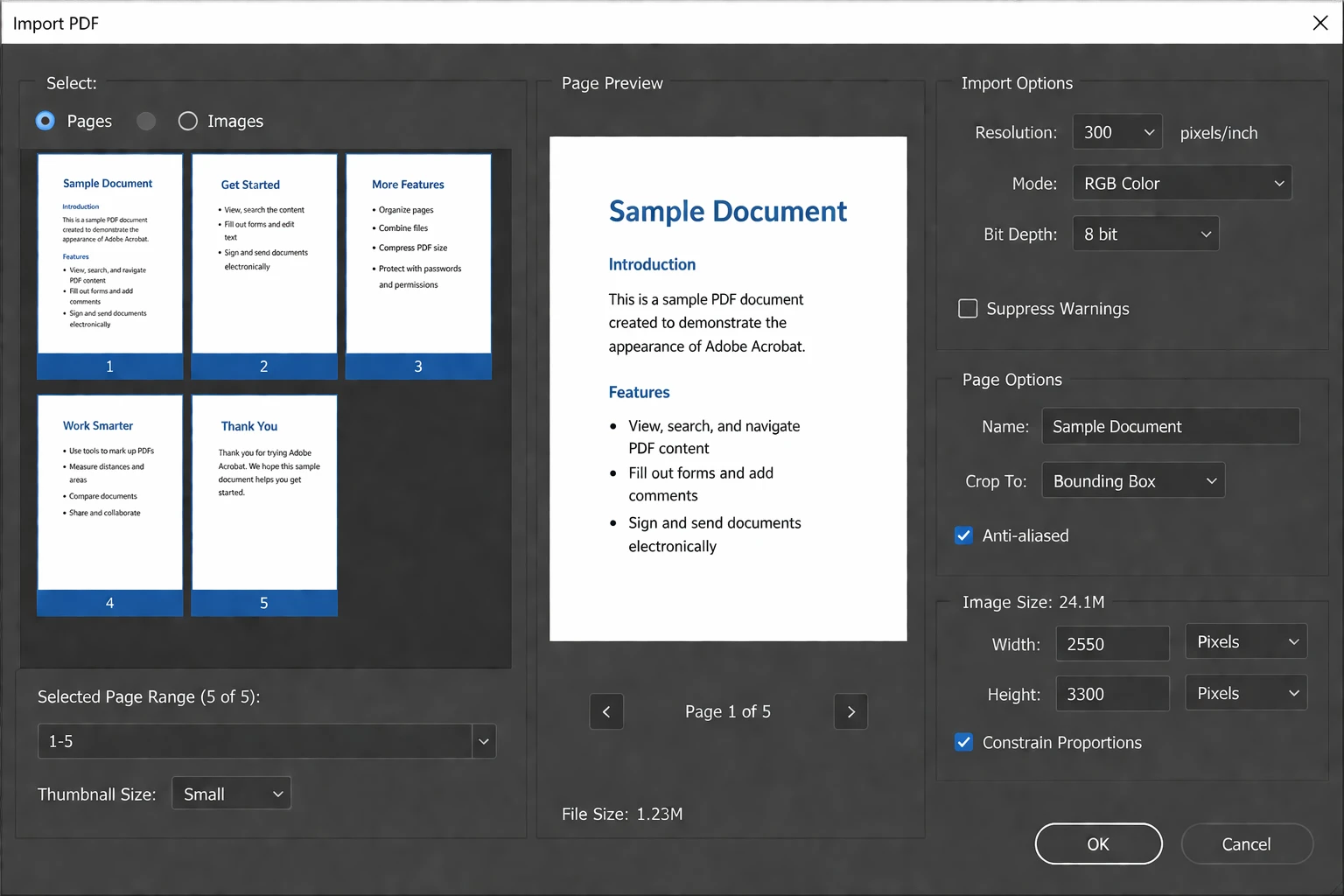
W Photoshopie kliknij Plik > Otwórz i wybierz PDF.
-
Pojawia się okno dialogowe Importuj PDF. Wybierz, które strony chcesz otworzyć i w jakiej rozdzielczości (300 DPI dla druku, 72 DPI dla internetu).
-
Każda strona otwiera się jako osobny dokument.
-
Kliknij Plik > Zapisz jako, wybierz JPEG jako format i zapisz.
Najlepsze dla: Grafików, zespołów marketingowych i każdego, kto potrzebuje obrazów JPG o wysokiej rozdzielczości do materiałów drukowanych. Minusem jest to, że Photoshop jest przesadą do prostych konwersji, jeśli nie jest już zainstalowany.
Metoda 10: Mobilne Aplikacje (iOS i Android)
Każde urządzenie mobilne może także konwertować PDF do JPG. Rodzima aplikacja Files na iOS i aplikacja Google Drive na Android oferują proste ścieżki.
iOS (iPhone or iPad):
-
Otwórz PDF w aplikacji Files lub jako załącznik w Mail.
-
Stuknij ikonę Udostępnij.
-
Przewiń w dół i wybierz Zapisz do Zdjęć dla PDF-ów jednego strony lub użyj dedykowanego narzędzia JPG, takiego jak PDF to JPG z App Store.
Android:
- Otwórz PDF w Google Drive lub dowolnym czytniku PDF.
- Stuknij ikonę menu i wybierz Drukuj.
- W oknie drukowania wybierz Zapisz jako obraz, jeśli jest dostępne, lub użyj aplikacji zewnętrznej, takiej jak PDF to JPG Converter.
Do częstych konwersji na urządzeniach mobilnych dedykowane aplikacje, takie jak Adobe Scan, iLovePDF Mobile i Smallpdf Mobile, oferują czystsze ścieżki pracy.
Metoda 11: Darmowe narzedzia desktopowe dla Windows, Mac i Linux
Dla użytkowników, którzy chcą bezpłatnej, offline'owej, pełnoprawnej opcji działającej na różnych systemach operacyjnych, trzy wyjątkowe narzędzia zasługują na wzmiankę.
PDF24 Creator (Windows) jest szwajcarskim scyzorykiem do zadań związanych z PDF. Zawiera funkcję konwersji PDF do JPG, dostępną z menu głównego.
- Pobierz i zainstaluj PDF24 Creator (darmowy do użytku osobistego i komercyjnego).
- Otwórz PDF24 i kliknij PDF do Obrazów.
- Przeciągnij plik PDF, wybierz JPG jako wynikowy i kliknij Konwertuj.
IrfanView (Windows) to lekka przeglądarka obrazów, która może również obsługiwać pliki PDF z odpowiednim wtyczką.
-
Zainstaluj IrfanView i pakiet All Plugins z oficjalnej strony.
-
Otwórz plik PDF w IrfanView (system konwertuje każdą stronę na widoczny obraz).
-
Użyj File > Save As i wybierz JPG jako format pliku.
GIMP and pdftoppm (Linux, Mac, Windows). Dla szczególnie użytkowników Linux, narzędzie wiersza poleceń pdftoppm (część poppler-utils) konwertuje plik PDF bezpośrednio na pliki JPG: pdftoppm -jpeg input.pdf output. GIMP, wolne oprogramowanie open-source do edycji obrazów, również otwiera pliki PDF strona po stronie i pozwala użytkownikom eksportować do JPG z pełną kontrolą nad jakością obrazu.
Te narzędzia są darmowe do użytku osobistego i niekomercyjnego, szybko działają i szanują prywatność użytkowników pracując całkowicie offline.***
Typowe problemy i rozwiązywanie problemów
Nawet z odpowiednim konwerterem PDF, konwersja do JPG czasami napotyka na trudności. Oto najczęstsze problemy i jak je naprawić.
Eksportowany plik JPG jest rozmyty lub niskiej jakości
Zwykle oznacza to, że rozdzielczość eksportu jest ustawiona zbyt nisko. Większość narzędzi domyślnie ustawia 72 lub 96 DPI, co jest w porządku dla ekranów, ale kiepskie do druku. Aby to naprawić:
- W Adobe Acrobat Pro, kliknij Settings w oknie dialogowym eksportu i podnieś rozdzielczość do 300 DPI dla wysokiej jakości wyjścia.
- W Photoshopie, ustaw pole Resolution w oknie dialogowym Import PDF na 300 DPI przed otwarciem, aby uzyskać obrazy w wysokiej rozdzielczości.
- W Preview na Macu, okno dialogowe eksportu ma suwak jakości. Przesuń go na Best.
Plik jest zbyt duży, aby go wysłać e-mailem
Pliki JPG mogą się szybko powiększać przy eksporcie w wysokiej rozdzielczości. Aby je zmniejszyć:
- Obniż suwak jakości JPG podczas eksportu (spróbuj 70 do 80 procent).
- Zmniejsz rozdzielczość do 150 DPI do oglądania na ekranie.
- Użyj kompresora obrazów, jak TinyJPG, po konwersji.
Niektóre strony są pominięte lub nie w kolejności
Dzieje się to, gdy narzędzie eksportu przetwarza tylko aktualnie widoczną stronę lub wybrany zakres. Twój eksport dialog dla opcji "Pages: All" aby przed kliknięciem zapisania. W Preview na Macu, wszystkie strony muszą być wybrane w pasku bocznym miniatur przed eksportem.
PDF zawiera zeskanowane obrazy, a JPG wygląda na rozmyty
Zeskanowane pliki PDF to już obrazy osadzone w opakowaniu PDF. Ponowne eksportowanie do JPG dodaje jedynie kolejną warstwę kompresji, co powoduje utratę jakości na każdym kroku. Poprawka polega na bezpośrednim wyodrębnieniu obrazów:
- W Adobe Acrobat Pro, użyj Narzędzia > Eksportuj PDF > Obraz > Eksportuj wszystkie obrazy.
- W darmowych narzędziach jak PDF24, poszukaj funkcji "Extract Images" zamiast funkcji konwersji.
Dla zeskanowanych plików PDF, które muszą stać się edytowalne, narzędzia OCR jak IronOCR mogą rozpoznać tekst wewnątrz obrazów, chociaż to wykracza poza prostą konwersję do JPG.
Plik PDF jest chroniony hasłem
Zaszyfrowane pliki PDF nie mogą być skonwertowane przez większość narzędzi bez uprzedniego wpisania hasła.
- Otwórz plik PDF w Acrobat lub Preview i wpisz hasło, gdy zostaniesz o to poproszony.
- Zapisz niezaszyfrowaną kopię używając File > Save As.
- Skonwertuj niezaszyfrowaną kopię do JPG.
Jeśli hasło jest nieznane, konwersja nie jest możliwa bez zgody od osoby, która ustawiła hasło. To działanie zamierzone, ponieważ pliki PDF są często blokowane właśnie po to, by zapobiec wyodrębnieniu.
Wynikowy plik JPG ma czarne lub przezroczyste tło zamiast białego
Zazwyczaj wpływa to na pliki PDF zaprojektowane z przejrzystością. Niektóre konwertery interpretują przejrzystą warstwę jako czarną. Obejścia obejmują:
- W Photoshopie, ręcznie spłaszcz warstwy przed zapisaniem.
- W Acrobat, wybierz PDF/A jako format pośredni przed konwersją do JPG.
W JPG brakuje hiperłączy lub interaktywnych elementów
JPG to płaski format obrazu. Wszelkie klikalne łącza, pola formularzy lub osadzone wideo w oryginalnym PDF będą pojawiać się jako widoczny tekst lub obrazy w JPG, ale nie będą już działać. To oczekiwane zachowanie biorąc pod uwagę format. Aby zachować interaktywność, pozostań przy PDF lub przekształć na HTML zamiast tego.
Tekst w JPG wygląda na pikselowany nawet przy wysokim DPI
To często występuje przy bardzo małych rozmiarach czcionek, które zostają zgniecione podczas rastrowania. Zwiększenie DPI eksportu do 600 pomaga, tak samo jak otwarcie PDF w Photoshopie i użycie jego dialogu Image > Image Size do powiększenia przed zapisaniem.***
Kiedy używać której metody
Z jedenastoma metodami na stole, wybór odpowiedniej zależy od sytuacji. Szybki przewodnik decyzyjny:
- Jednorazowa konwersja małego pliku: bezpłatny konwerter JPG online (Smallpdf lub ILovePDF).
- Poufny lub wrażliwy PDF: macOS Preview, Adobe Acrobat Pro lub PDF24 (wszystkie offline).
- Kilka plików PDF w jednej partii: Adobe Acrobat Pro, Photoshop lub PDF24.
- Wysokiej rozdzielczości obrazy JPG do druku: Photoshop z dialogiem Import PDF ustawionym na 300 DPI.
- Szybkie uchwycenie jednej strony lub sekcji: Narzędzie do wycinania lub skróty ekranu macOS.
- Konwersja na urządzeniu mobilnym: Adobe Scan, iLovePDF Mobile lub wbudowana aplikacja Files.
- Linux desktop: GIMP lub narzędzie wiersza poleceń pdftoppm.
- Budowanie tego w oprogramowaniu lub stronie internetowej: biblioteka dewelopera (opisana dalej).
Dla programistów: programowa konwersja PDF do JPG
Chociaż ten przewodnik koncentruje się na metodach wskazania i kliknięcia, niektórzy czytelnicy mogą chcieć zautomatyzować konwersję PDF do JPG w ramach większego przepływu pracy oprogramowania, np. generując miniatury dla wewnętrznego portalu dokumentu lub przetwarzając wiele tysięcy faktur dla systemu księgowego.
Dla aplikacji .NET, IronPDF oferuje czyste API do programowej konwersji PDF do obrazów. Biblioteka wymaga tylko kilku linii kodu C#.
using IronPdf;
PdfDocument pdf = PdfDocument.FromFile("document.pdf");
pdf.RasterizeToImageFiles("page_*.jpg");
using IronPdf;
PdfDocument pdf = PdfDocument.FromFile("document.pdf");
pdf.RasterizeToImageFiles("page_*.jpg");
Imports IronPdf
Dim pdf As PdfDocument = PdfDocument.FromFile("document.pdf")
pdf.RasterizeToImageFiles("page_*.jpg")
Imports IronPdf

Dim pdf As PdfDocument = PdfDocument.FromFile("document.pdf")
pdf.RasterizeToImageFiles("page_*.jpg")
Ten fragment konwertuje każdą stronę dokument.pdf na osobny plik JPG, nazwany strona_1.jpg, strona_2.jpg i tak dalej. Biblioteka obsługuje również niestandardowe ustawienia DPI, wymiary obrazów i wybór stron dla dokładniejszej kontroli. Dla zespołów już budujących na .NET, które chcą całkowicie pominąć proces ręcznej konwersji, biblioteki takie jak IronPDF czynią przepływ pracy powtarzalnym, szybkim i niezawodnym zarówno na serwerach, jak i w aplikacjach desktopowych.***
PDF do JPG FAQ
Czy plik PDF może być skonwertowany do JPG bez połączenia online?
Tak. Adobe Acrobat Pro, macOS Preview, PDF24 Creator, IrfanView, GIMP i narzędzie pdftoppm Linux działają całkowicie offline. Narzędzia do konwersji online wymagają połączenia internetowego, ponieważ są w pełni oparte na przeglądarce, ale wyżej wymienione opcje desktopowe nie wymagają.
Jaki jest najlepszy darmowy konwerter PDF do JPG?
Dla Maca, domyślna aplikacja Preview jest najprostszą darmową opcją. Dla Windows, PDF24 Creator obsługuje wiele plików PDF offline bez żadnych kosztów. Dla jednorazowych zadań na dowolnym systemie operacyjnym, Smallpdf i ILovePDF to niezawodne narzędzia przeglądarkowe do JPG. Właściwy wybór zależy od tego, czy dokument jest wrażliwy (offline) czy niezobowiązujący (online).
Jak JPG i PNG różnią się od siebie przy eksporcie stron PDF?
JPG używa kompresji stratnej i produkuje mniejsze pliki, co jest idealne dla stron pełnych zdjęć. PNG jest bezstratny i lepiej zachowuje wyraźny tekst i grafikę liniową, czyniąc go lepszym formatem obrazu do diagramów, logo i zrzutów ekranu. Większość narzędzi do konwersji PDF obsługuje oba formaty plików z tego samego dialogu eksportu.
Czy strony PDF mogą być osadzane bezpośrednio w PowerPoint lub Excel?
Tak, ale czystsze podejście to konwersja każdej strony PDF na JPG, a następnie wstawienie obrazu JPG na slajdzie PPT lub w komórce Excela. To utrzymuje rozmiary plików znośne i zapobiega problemom z formatowaniem z natywnymi osadzeniami PDF. Wiele szablonów propozycji i raportów zakłada obrazowe wkłady dokładnie z tego powodu.
Czy konwersja PDF do JPG jest bezpieczna?
Narzędzia offline, jak Adobe Acrobat, Preview i PDF24, przechowują plik na lokalnym urządzeniu, więc oryginalny plik PDF nigdy nie opuszcza komputera użytkownika. Konwertery online przesyłają plik na zdalny serwer, co jest w porządku dla niewrażliwych dokumentów, ale powinno być unikanie przy umowach, zapisach finansowych czy danych osobowych.
Dlaczego JPG wygląda gorzej niż oryginalny PDF?
JPG to format obrazu rastrowego, natomiast PDF może przechowywać grafikę wektorową i tekst. Konwersja wektorowego PDF do rastrowego JPG zawsze wiąże się z pewnym kompromisem jakościowym, szczególnie przy niższych ustawieniach DPI. Eksportowanie przy 300 DPI lub wyżej minimalizuje widoczną różnicę i produkuje obrazy JPG o wysokiej jakości, które wyglądają niemal identycznie do oryginału.
Jak można przekonwertować wiele plików PDF w jednej partii?
Adobe Acrobat Pro wspiera partii konwersję JPG przez swój Kreator Akcji. PDF24 Creator i Photoshop również obsługują partie wielu plików PDF przez swoje odpowiednie dialogi przetwarzania partii. Dla programistów, biblioteka jak IronPDF może programistycznie przechodzić przez dowolną liczbę plików.
Czy to działa na Linuxie?
Tak. GIMP otwiera pliki PDF strona po stronie i eksportuje do JPG, podczas gdy narzędzie wiersza polecenia pdftoppm (część poppler-utils, dostępna na większości dystrybucji Linux) konwertuje pełny plik PDF do JPG jednym poleceniem. Konwertery online również działają na Linux, ponieważ działają w dowolnej nowoczesnej przeglądarce.***
Podsumowanie
Konwersja PDF do JPG to jedna z tych małych biurowych zadań, które powinny zająć sekundy, a nie godziny frustracji. Najszybszą ścieżką na większości komputerów jest Adobe Acrobat's wbudowana funkcja eksportu, ale mnogość darmowych alternatyw jak Smallpdf, ILovePDF, PDF24 Creator i aplikacja Preview macOS dostarczają doskonałe wyniki bez wydania grosza.
Właściwa metoda zależy od sytuacji: bezpłatny konwerter JPG online działa doskonale dla niezobowiązujących konwersji, aplikacje desktopowe chronią wrażliwe dokumenty, aplikacje mobilne obsługują konwersje w drodze, a biblioteki deweloperskie jak IronPDF obsłużą automatyzację na dużą skalę. Z przedstawionymi wyżej metodami, każdy pracownik biurowy, projektant, student lub użytkownik PDF może wybrać opcję, która pasuje do sytuacji, bez względu na system operacyjny lub urządzenie.
Niezależnie od wybranej metody, cel jest ten sam: zamienić ten PDF na czysty, łatwy do udostępnienia JPG i wrócić do rzeczywistej pracy.























