Escrito por el equipo de Iron Software
¿Necesitas saber cómo convertir PDF a JPG rápidamente? Convertir archivos PDF en imágenes JPG es simple: la forma más rápida en una computadora con Windows o Mac es la función de exportación integrada de Adobe Acrobat. Simplemente abre el archivo PDF, luego selecciona Archivo > Exportar A > Imagen > JPEG en el menú desplegable y elige dónde guardar el archivo JPG. Toda la conversión a JPG lleva unos treinta segundos y produce imágenes individuales para cada página automáticamente.
Si Adobe Acrobat no está instalado en la computadora, el siguiente conversor de PDF más rápido es una herramienta en línea gratuita. Opciones como Smallpdf, ILovePDF, y el convertidor JPG en línea de Adobe permiten a los usuarios arrastrar un archivo PDF a una página web y descargar las imágenes JPG en segundos, sin necesidad de software. Estas herramientas de conversión son completamente basadas en el navegador, lo que significa que el único requisito es una conexión a internet. Adobe Acrobat Online es considerado el estándar de oro para la precisión en las conversiones de PDF. Para los usuarios de Mac, la app de Previsualización integrada es la aplicación predeterminada para abrir archivos PDF y maneja el mismo trabajo sin conexión sin salir del escritorio.
Para los usuarios empresariales que convierten múltiples PDFs, trabajan con documentos sensibles o necesitan imágenes JPG de alta resolución para impresión, una herramienta de escritorio dedicada suele ser la mejor opción. Programas como PDF24 Creator, IrfanView, y Photoshop manejan la conversión masiva de JPG sin conexión en cualquier sistema operativo. PDF24 Creator es una suite de escritorio completamente gratuita que procesa archivos localmente en la PC, garantizando alta privacidad. Los desarrolladores que integran esta funcionalidad en sus propias aplicaciones a menudo recurren a bibliotecas como IronPDF para la conversión programática. Muchos conversores también admiten una variedad de tipos de archivo, como Word, PowerPoint, texto plano y Excel, haciéndolos versátiles para diferentes necesidades documentales. Cualquiera que sea el método que se adapte a la situación, esta guía explica todas las formas fiables de convertir PDF a JPG en pasos sencillos, con capturas de pantalla, consejos para la solución de problemas y una sección de preguntas frecuentes para las situaciones en las que las cosas no salen según lo planeado. Estas herramientas ayudan a los usuarios a crear imágenes JPG de alta calidad a partir de PDFs de manera eficiente.
¿Por qué convertir un PDF a JPG?
Antes de entrar en los métodos, es útil comprender por qué tantos trabajadores de oficina, estudiantes y creadores de contenido necesitan esta conversión en primer lugar. Los archivos PDF son excelentes para preservar el formato entre dispositivos, pero las imágenes JPG son mucho más flexibles en muchos formatos de archivo y casos de uso:
- Adjuntos de correo electrónico: Algunos clientes de correo bloquean o eliminan archivos adjuntos PDF, mientras que los archivos JPG en línea siempre se muestran.
- Publicaciones en redes sociales: Plataformas como Instagram, Facebook y LinkedIn aceptan JPG pero no PDF para publicaciones de imágenes.
- Contenido de sitios web: Incrustar un JPG en una publicación de blog o página de producto es más rápido y más amigable para el SEO que enlazar un PDF, ya que puedes incrustar fácilmente la imagen convertida directamente en tus páginas web.
- PowerPoint y Excel: Insertar imágenes individuales en una diapositiva de PPT o un informe de Excel funciona sin problemas con JPG, mientras que incrustar PDFs de varias páginas requiere pasos adicionales.
- Plantillas de documentos: Las plantillas de marketing, las plantillas de propuestas y las plantillas de diseño a menudo esperan entradas en formato de imagen en lugar de PDF.
- Edición de imágenes: Herramientas como Photoshop, GIMP y Canva trabajan directamente con JPG en lugar de PDF.
- Reducción de tamaño de archivo: Un JPG comprimido es a menudo más pequeño que el PDF original, especialmente para documentos con muchas imágenes.
El formato JPG se usa comúnmente para fotografías e imágenes complejas debido a su compresión con pérdida, que reduce los tamaños de archivo mientras mantiene una calidad de imagen aceptable, haciéndolo ideal para uso en la web y compartición. Convertir PDFs a imágenes JPG es particularmente útil en industrias como marketing, educación y diseño, donde el contenido visual es esencial para la comunicación.
Con esos casos de uso en mente, aquí están los once métodos más confiables para convertir páginas PDF en JPG, ordenados aproximadamente de los más rápidos a los más especializados.
Método 1: Adobe Acrobat Pro (Función Exportar PDF)
Adobe Acrobat Pro es el estándar de oro para trabajar con archivos PDF, y su función de exportación integrada maneja la conversión a JPG mejor que casi cualquier otra cosa. El proceso toma tres clics.
Pasos:
-
Abre el archivo PDF en Acrobat Pro.
-
Haz clic en Archivo > Exportar A > Imagen > JPEG en el menú superior.
-
Elige una carpeta de destino y haz clic en Guardar.
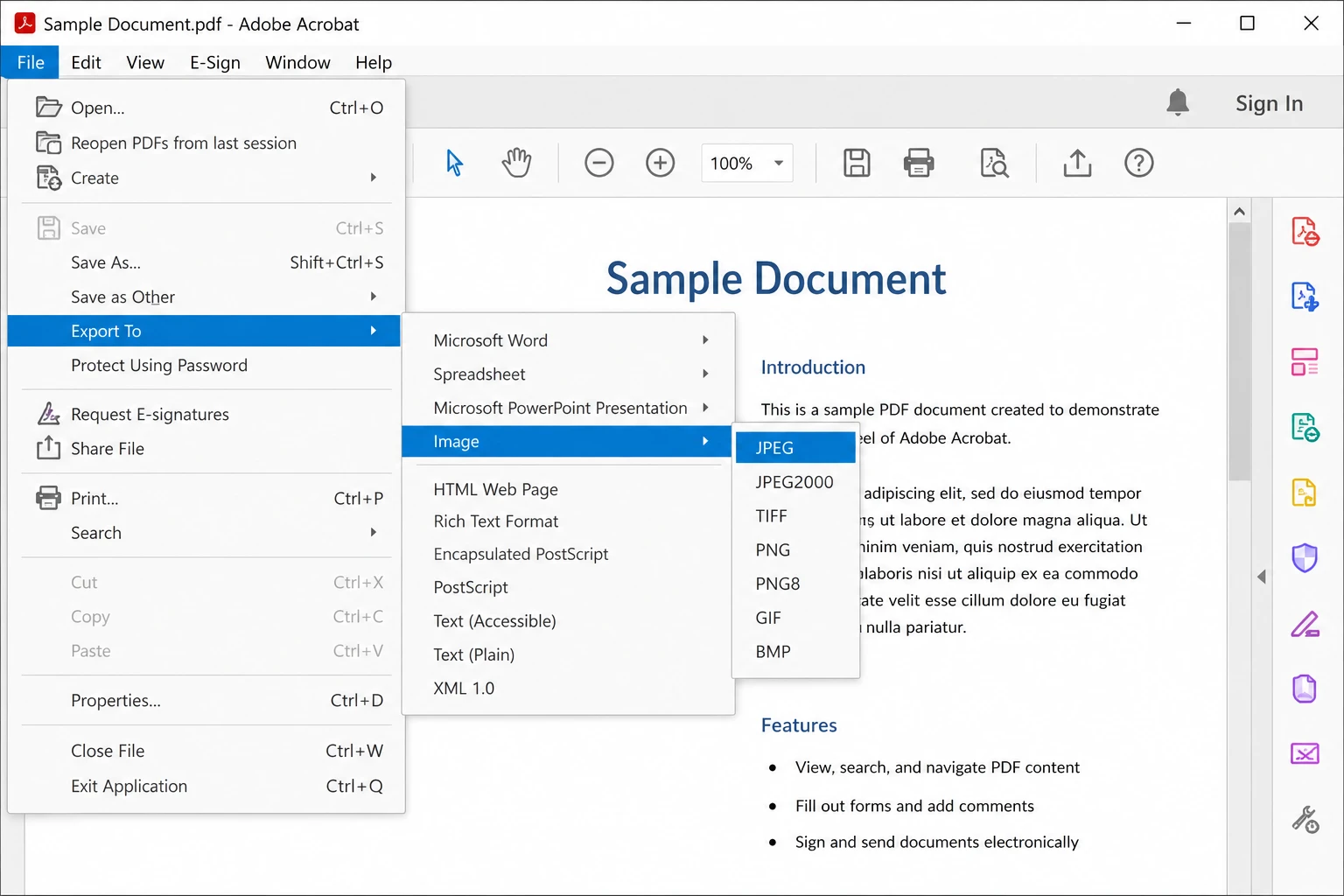
Acrobat guardará automáticamente cada página PDF como un archivo JPG separado, nombrado secuencialmente (por ejemplo, Document_Page_1.jpg, Document_Page_2.jpg). Para múltiples PDFs, el nombrado secuencial facilita la organización por lotes, y el mismo diálogo también puede exportar a PNG u otros formatos de imagen si es necesario.
Mejor para: Trabajadores de oficina que ya tienen Acrobat Pro instalado y necesitan imágenes JPG de alta calidad para uso profesional.
Consejo: Para ajustar la calidad de la imagen antes de guardar, haz clic en el botón Configuración en el diálogo de exportación. Mayor calidad significa mayor tamaño de archivo, mientras que menor calidad mantiene los archivos ligeros para correo electrónico o web.
Método 2: Adobe Acrobat Reader (Solución Alternativa de Versión Gratuita)
Adobe Acrobat Reader es el lector de PDF gratuito de Adobe, y no incluye la función completa Exportar a Imagen. Sin embargo, hay dos soluciones alternativas para los usuarios de Reader gratuito.
Solución Alternativa A: Tomar una Captura
-
Abre el PDF en Acrobat Reader.
-
Haz clic en Editar > Tomar una Captura en el menú desplegable.
-
Arrastra un cuadro de selección alrededor del área de la página para capturar.
-
Abre Microsoft Paint, Vista Previa o cualquier editor de imágenes y pega la captura.
-
Guarda el archivo como JPG.
Este método funciona bien para capturar una página o una parte de una página. Para convertir múltiples PDFs en bloque, los otros métodos a continuación son más adecuados.
Solución Alternativa B: Imprimir a una Impresora de Imágenes
- Instala una impresora de imágenes virtual como ImagePrinter o PDFCreator.
- Abre el PDF y selecciona Archivo > Imprimir.
- Elige la impresora de imágenes como el destino.
- Configura JPG como el formato de archivo de salida y haz clic en Imprimir.
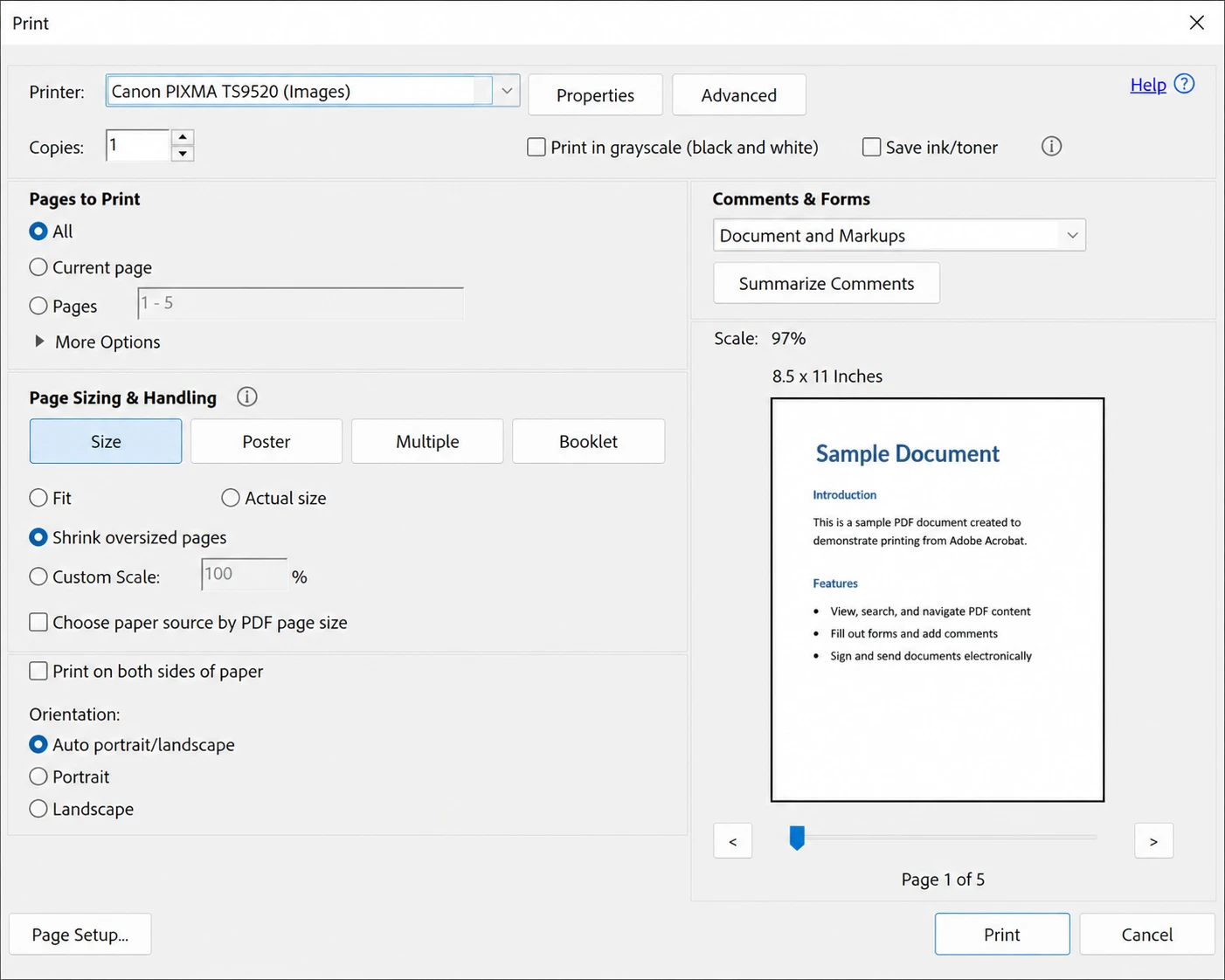
Esta segunda solución alternativa maneja documentos de varias páginas porque cada página impresa se convierte en su propio archivo JPG.
Método 3: Previsualización de macOS (Herramienta Integrada de Mac)
Los usuarios de Mac tienen una herramienta infravalorada justo en su dock. Previsualización es la aplicación predeterminada en macOS para abrir PDFs, y puede exportar páginas directamente a imágenes JPG sin necesidad de software adicional.
Pasos:
-
Haz doble clic en el PDF para abrirlo en Previsualización.
-
Haz clic en Archivo > Exportar en la barra de menús.
-
En el cuadro de diálogo, haz clic en el menú desplegable Formato y elige JPEG.
-
Ajusta el deslizador de calidad para la calidad de imagen deseada.
-
Haz clic en Guardar.
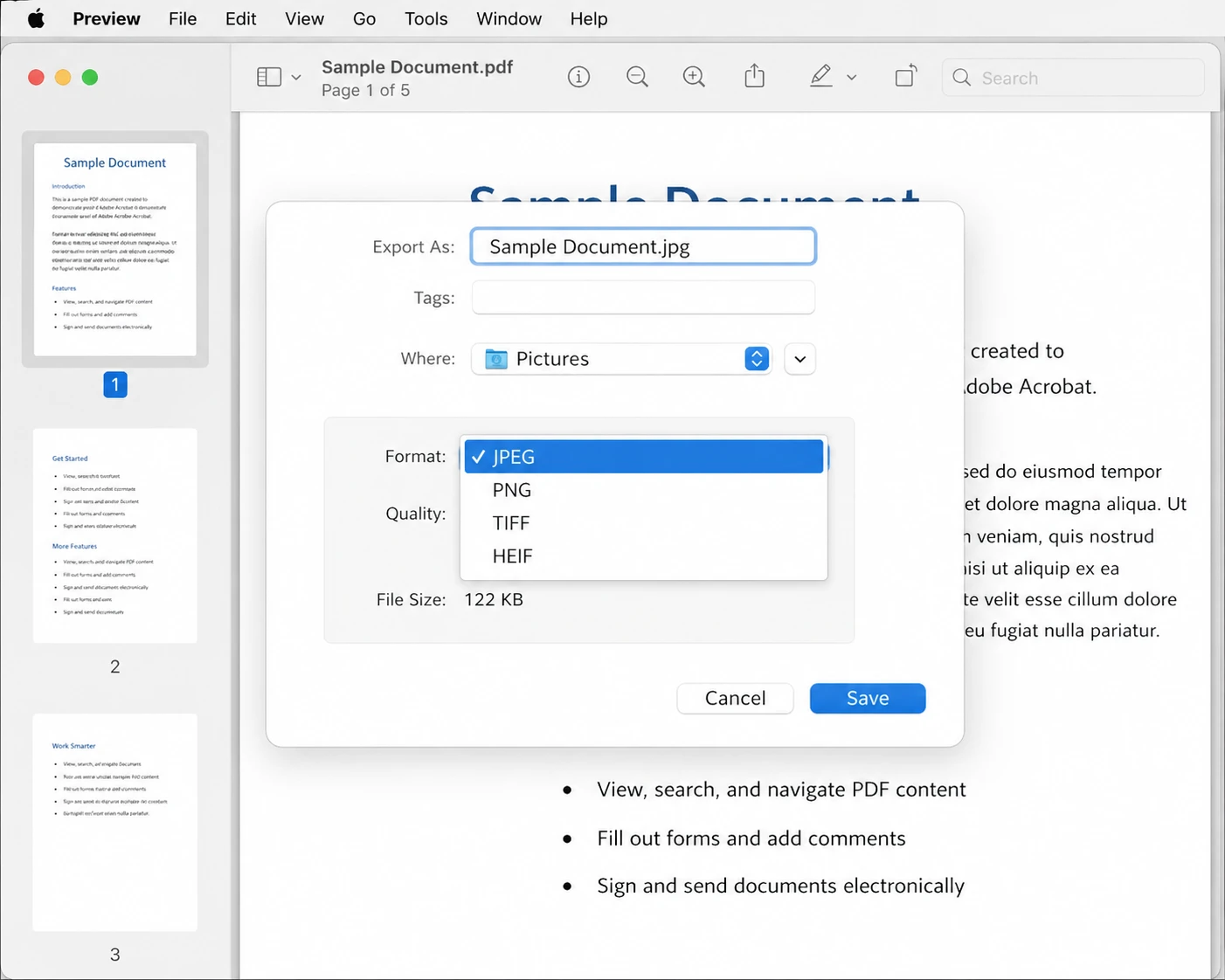
Por defecto, Previsualización exporta solo la página que se está viendo. Para exportar todas las páginas, selecciónalas en la barra lateral (Ver > Miniaturas) antes de abrir el diálogo de Exportar. Este enfoque está integrado en el sistema operativo, no cuesta nada, y evita subir archivos sensibles a internet.
Mejor para: Usuarios de Mac que convierten una página o un par de páginas rápidamente, o cualquier persona que prefiera herramientas de conversión sin conexión para documentos confidenciales.
Método 4: Microsoft Word (Truco de Abrir y Guardar)
Pocas personas se dan cuenta de que Microsoft Word puede abrir archivos PDF directamente e incluso crear documentos editables a partir de PDFs hasta cierto punto. Aunque la conversión integrada es más útil para editar texto, el flujo de trabajo también puede producir salida JPG a través de una captura de pantalla o una solución de guardado.
Pasos:
-
Haz clic derecho en el PDF y elige Abrir con > Microsoft Word.
-
Haz clic en OK cuando Word advierte sobre cambios de diseño.
-
Una vez que el documento esté abierto, toma una captura de pantalla de cada página usando Tecla de Windows + Shift + S, o guarda el documento y conviértelo usando uno de los otros métodos.
Este enfoque es torpe en comparación con el resto, pero funciona en un apuro en un portátil corporativo donde el departamento de TI ha bloqueado las instalaciones de software de terceros. La fidelidad del diseño disminuye en los PDFs con formato complejo, por lo que este método se reserva mejor para documentos sencillos y centrados en texto.
Método 5: Convertidores PDF a JPG Gratis en Línea
Las herramientas en línea son la ruta más rápida para los usuarios casuales. Los principales sitios web de convertidores de PDF gratuitos manejan la conversión de PDF a JPG en menos de un minuto, sin necesidad de instalación de software.
Principales convertidores en línea gratis:
- Visita el sitio web del convertidor.
- Haz clic en cargar, luego selecciona el archivo PDF (o arrástralo al área de carga).
- Espera unos segundos a que se complete la conversión.
- Descarga el archivo JPG resultante (o el archivo ZIP que contiene múltiples archivos JPEG).
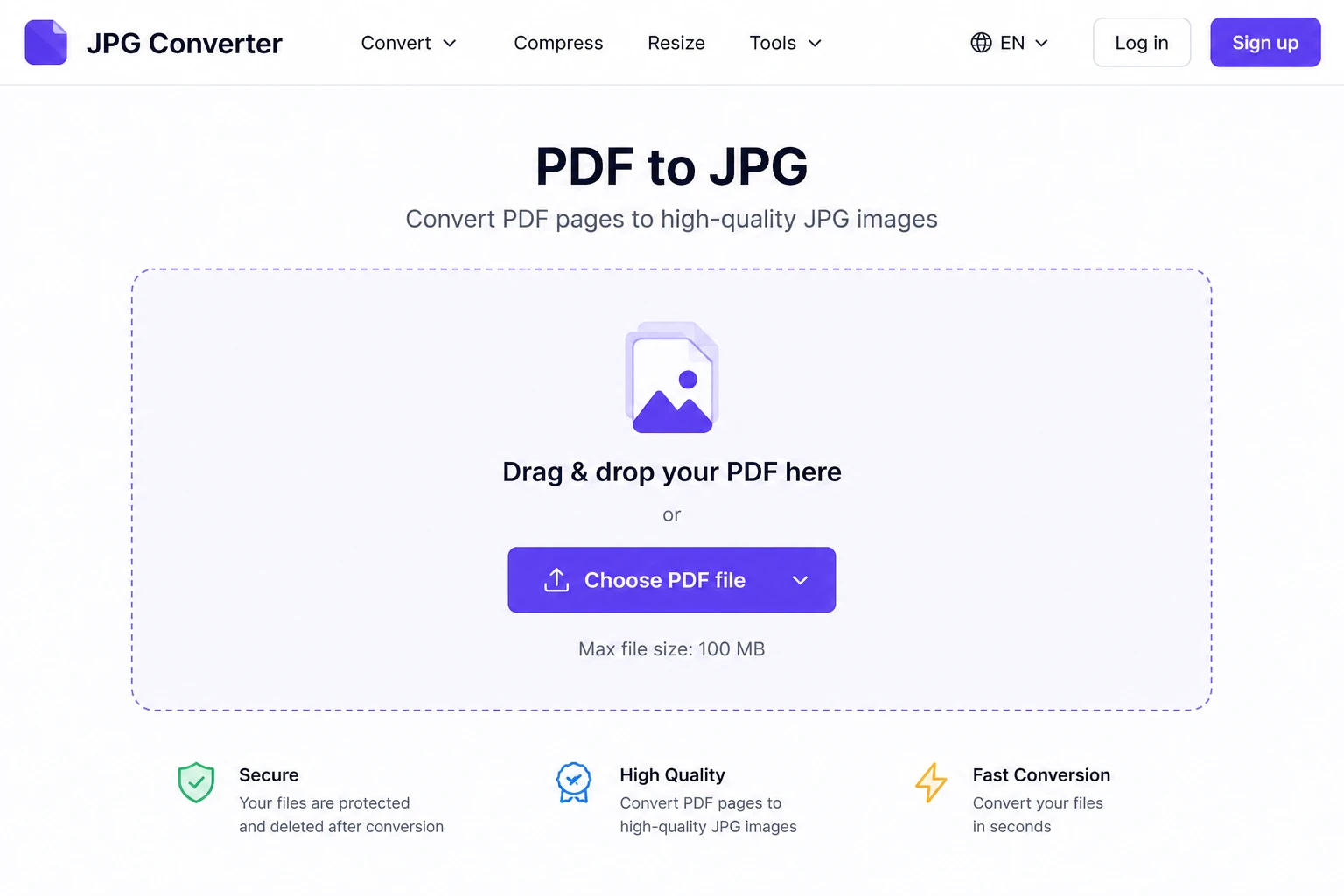
Debido a que estas herramientas son completamente basadas en navegador, funcionan de la misma manera en Windows, Mac y Linux, y no requieren nada más que una conexión a internet y un navegador moderno.
Advertencia importante: Los convertidores en línea suben el PDF original a un servidor de terceros. Para documentos que contienen datos financieros, información personal, contratos o cualquier contenido confidencial, las herramientas de conversión en línea no son apropiadas. Adhiérete a métodos sin conexión como Adobe Acrobat, Previsualización, o PDF24 para material sensible.
La mayoría de las herramientas en línea gratuitas imponen límites de tamaño de archivo (típicamente entre 25 y 100 MB) y sobre cuántas conversiones se pueden hacer por día. Las opciones de pago eliminan estos límites y añaden funciones como OCR, procesamiento por lotes y manejo de contraseñas.
Método 6: Google Drive (Método en el Navegador)
Para los usuarios que ya viven en el ecosistema de Google, Drive ofrece un camino indirecto pero viable para la conversión a JPG.
Pasos:
- Sube el PDF a Google Drive.
- Haz clic derecho en el archivo y elige Abrir con > Google Docs.
- Una vez abierto en Docs, toma capturas de pantalla de cada página usando una herramienta de captura de pantalla.
- Guarda las capturas de pantalla como JPG.
Este método tiene limitaciones: Google Docs reformatea el contenido del PDF, a menudo perdiendo calidad y precisión de diseño, y las capturas de pantalla solo capturan lo que está visible en pantalla. Funciona mejor para PDFs centrados en texto donde el diseño exacto no es crítico.
Un flujo de trabajo más limpio en Google Drive utiliza la previsualización integrada de PDF:
-
Abre el PDF en la ventana de previsualización de Google Drive.
-
Presiona Imprimir Pantalla (Windows) o Cmd + Shift + 4 (Mac) para capturar la página visible.
-
Guarda la imagen capturada como JPG.
Método 7: Herramienta de Recortes de Windows
La Herramienta de Recortes (y su primo más nuevo, Snip & Sketch) está integrada en cada instalación del sistema operativo Windows. Captura cualquier área rectangular de la pantalla, incluyendo una página de PDF que estés viendo.
Pasos:
-
Abre el PDF en cualquier visor de PDF o navegador web.
-
Presiona Tecla de Windows + Shift + S para iniciar Snip & Sketch.
-
Arrastra un cuadro de selección alrededor de la página del PDF.
-
La imagen capturada aterriza en el portapapeles. Abre Paint, pega con Ctrl + V, y guarda como JPG (o PNG, si se prefiere).
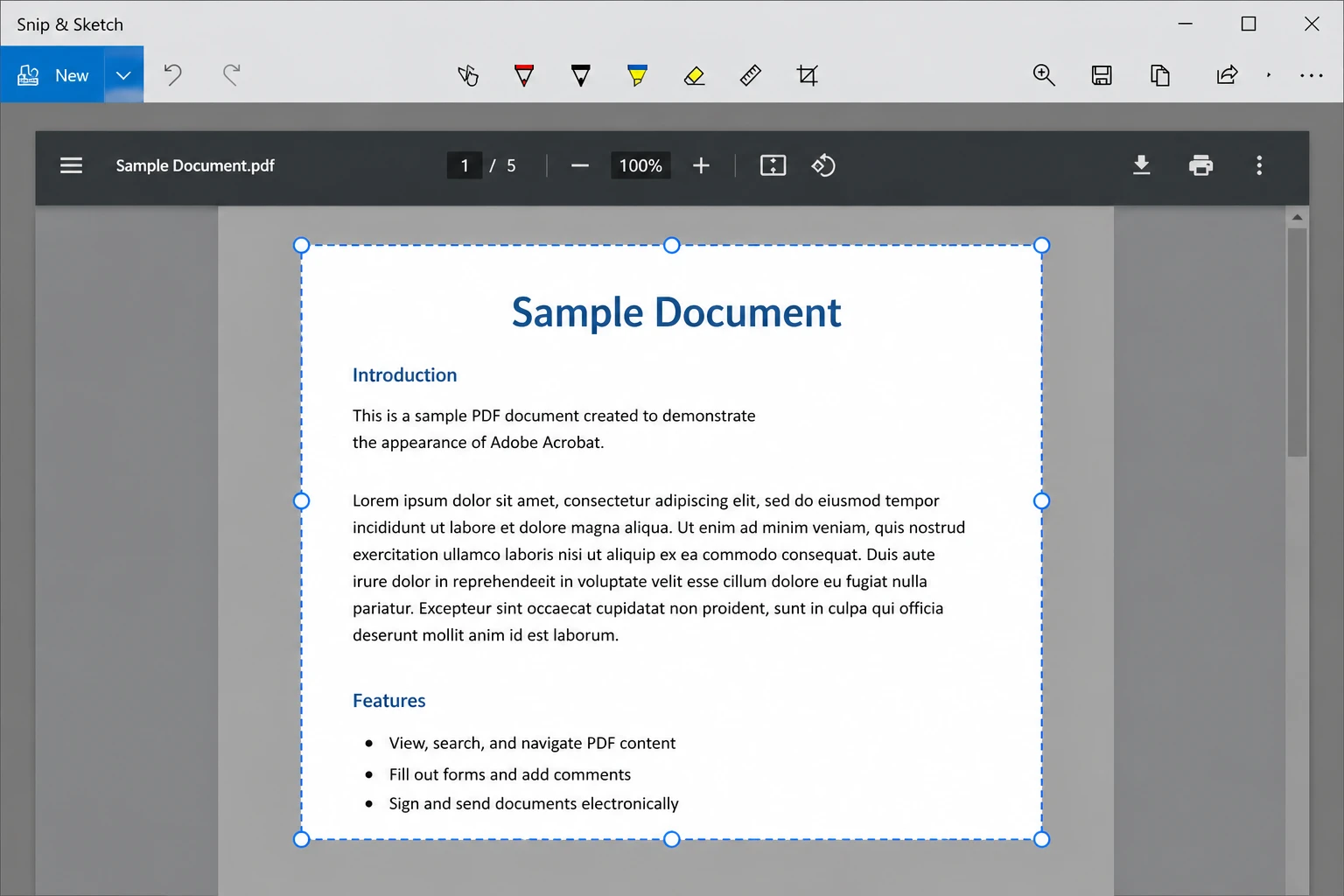
Pros: Integrado, gratuito, sin software que instalar, no se necesita subida.
Contras: La resolución está limitada a la resolución de pantalla, por lo que la salida parece suave cuando se imprime o se amplía para un trabajo detallado que necesita imágenes de alta resolución.
Método 8: Método de Captura de Pantalla del Navegador
Los navegadores modernos como Chrome, Edge y Firefox pueden abrir archivos PDF directamente. Combinados con una extensión de captura de pantalla de página completa, esto se convierte en una ruta de conversión rápida.
Pasos (ejemplo de Chrome):
-
Arrastra el archivo PDF a una ventana de Chrome para abrirlo.
-
Instala una extensión de captura de pantalla como GoFullPage de la Chrome Web Store.
-
Usa la extensión para capturar toda la página del PDF.
-
La extensión descarga la imagen como PNG. Convierte PNG a JPG usando la función "Guardar como" de cualquier visor de imágenes.
Este método es útil para capturar PDFs de estilo de página web (como recibos en línea o artículos guardados) pero produce resultados desiguales para documentos de varias páginas.
Método 9: Photoshop (Para Diseñadores)
Adobe Photoshop puede abrir archivos PDF directamente y exportar imágenes individuales como JPG con control total sobre la resolución, el perfil de color y la compresión. Esta es la mejor opción para una salida de alta calidad destinada a impresión.
Pasos:
-
En Photoshop, haz clic en Archivo > Abrir y selecciona el PDF.
-
Aparece el cuadro de diálogo Importar PDF. Elige qué páginas abrir y a qué resolución (300 DPI para impresión, 72 DPI para web).
-
Cada página se abre como un documento separado.
-
Haz clic en Archivo > Guardar como, elige JPEG como el formato, y guarda.
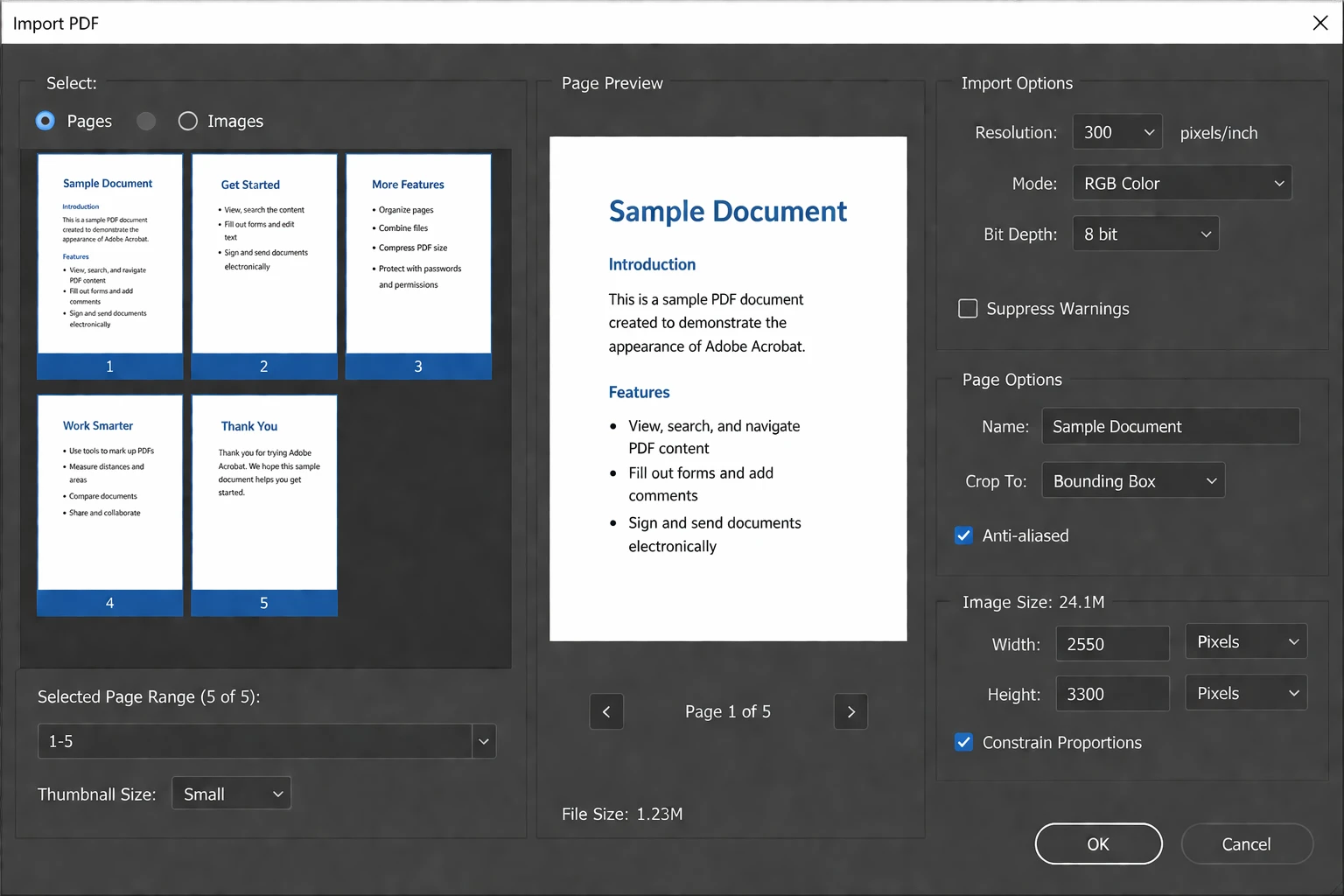
Mejor para: Diseñadores gráficos, equipos de marketing y cualquier persona que necesite imágenes JPG de alta resolución para materiales impresos. La desventaja es que Photoshop es excesivo para una conversión simple si no está ya instalado.
Método 10: Apps Móviles (iOS y Android)
Cualquier dispositivo móvil también puede convertir PDFs a JPG. La aplicación Files nativa en iOS y la aplicación Google Drive en Android ofrecen caminos simples.
iOS (iPhone or iPad):
-
Abre el PDF en la aplicación Files o como un adjunto de correo.
-
Toca el icono de Compartir.
-
Desplázate hacia abajo y elige Guardar en Fotos para PDFs de una sola página, o usa una herramienta de JPG dedicada como PDF to JPG desde la App Store.
Android:
- Abre el PDF en Google Drive o cualquier lector de PDF.
- Toca el icono de menú y elige Imprimir.
- En el diálogo de impresión, selecciona Guardar como Imagen si está disponible, o usa una aplicación de terceros como PDF to JPG Converter.
Para conversiones frecuentes en dispositivos móviles, aplicaciones dedicadas como Adobe Scan, iLovePDF Mobile y Smallpdf Mobile ofrecen flujos de trabajo más limpios.
Método 11: Herramientas de escritorio gratuitas para Windows, Mac y Linux
Para usuarios que desean una opción gratuita, offline y con todas las funciones que funciona en todos los sistemas operativos, tres herramientas destacadas merecen mención.
PDF24 Creator (Windows) es una navaja suiza para tareas PDF. Incluye una función de conversión de PDF a JPG accesible desde el menú principal.
- Descarga e instala PDF24 Creator (gratis para uso personal y comercial).
- Abre PDF24 y haz clic en PDF a Imágenes.
- Arrastra el archivo PDF, elige JPG como salida y haz clic en Convertir.
IrfanView (Windows) es un visor de imágenes ligero que también puede manejar PDFs con el complemento adecuado.
-
Instala IrfanView y el paquete de Todos los Complementos desde el sitio oficial.
-
Abre el PDF en IrfanView (convierte cada página a una imagen visible).
-
Usa Archivo > Guardar Como y elige JPG como formato de archivo.
GIMP and pdftoppm (Linux, Mac, Windows). Para usuarios de Linux especialmente, la utilidad de línea de comandos pdftoppm (parte de poppler-utils) convierte un PDF en archivos JPG directamente: pdftoppm -jpeg input.pdf output. GIMP, el editor de imágenes gratuito y de código abierto, también abre PDFs página por página y permite a los usuarios exportar a JPG con control total sobre la calidad de imagen.
Estas herramientas son freeware para uso personal y no comercial, rápidas, y respetan la privacidad del usuario al funcionar completamente offline.
Problemas Comunes y Solución de Problemas
Incluso con el convertidor de PDF adecuado, la conversión a JPG a veces enfrenta problemas. Aquí están los problemas más comunes y cómo solucionarlos.
El JPG exportado está borroso o de baja calidad
Esto generalmente significa que la resolución de exportación está configurada demasiado baja. La mayoría de las herramientas predeterminadas son 72 o 96 DPI, que está bien para pantallas pero malo para impresión. Para solucionarlo:
- En Adobe Acrobat Pro, haz clic en Configuraciones en el diálogo de exportación y aumenta la resolución a 300 DPI para obtener un resultado de alta calidad.
- En Photoshop, configura el campo de Resolución en el diálogo de Importar PDF a 300 DPI antes de abrir para obtener imágenes de alta resolución.
- En Preview en Mac, el diálogo de exportación tiene un control deslizante de calidad. Llévalo a Mejor.
El archivo es demasiado grande para enviar por correo electrónico
Los archivos JPG pueden aumentar considerablemente cuando se exportan en alta resolución. Para reducirlos:
- Baja el control deslizante de calidad de JPG durante la exportación (prueba entre 70 y 80 por ciento).
- Reduce la resolución a 150 DPI para visualización en pantalla.
- Usa un compresor de imágenes como TinyJPG después de la conversión.
Faltan algunas páginas o están desordenadas
Esto sucede cuando la herramienta de exportación solo procesa la página actualmente visible o un rango seleccionado. Verifica doblemente el diálogo de exportación para una opción de "Páginas: Todas" antes de hacer clic en guardar. En Preview en Mac, todas las páginas deben estar seleccionadas en la barra lateral de miniaturas antes de exportar.
El PDF contiene imágenes escaneadas, y el JPG se ve borroso
Los PDFs escaneados son ya imágenes incrustadas dentro de un contenedor PDF. Volver a exportar a JPG solo añade otra capa de compresión, lo cual causa pérdida de calidad en cada paso. La solución es extraer las imágenes directamente:
- En Adobe Acrobat Pro, usa Herramientas > Exportar PDF > Imagen > Exportar todas las imágenes.
- En herramientas gratuitas como PDF24, busca una función de "Extraer Imágenes" en lugar de una función de conversión.
Para PDFs escaneados que necesitan volverse editables, herramientas de OCR como IronOCR pueden reconocer el texto dentro de las imágenes, aunque eso va más allá de una simple conversión a JPG.
El PDF está protegido con contraseña
Los PDFs encriptados no pueden ser convertidos por la mayoría de las herramientas sin ingresar primero la contraseña.
- Abre el PDF en Acrobat o Preview e ingresa la contraseña cuando se lo solicite.
- Guarda una copia desencriptada usando Archivo > Guardar Como.
- Convierte la copia desencriptada a JPG.
Si la contraseña es desconocida, la conversión no es posible sin permiso de quien configuró la contraseña. Esto es por diseño, ya que los PDFs a menudo se bloquean precisamente para evitar la extracción.
El JPG de salida tiene un fondo negro o transparente en lugar de blanco
Esto típicamente afecta a PDFs diseñados con transparencia. Algunos conversores interpretan la capa transparente como negra. Las soluciones incluyen:
- En Photoshop, aplana manualmente las capas antes de guardar.
- En Acrobat, elige PDF/A como formato intermedio antes de convertir a JPG.
Faltan hipervínculos o elementos interactivos en el JPG
JPG es un formato de imagen plana. Cualquier enlace clickable, campos de formulario, o video incrustado en el PDF original aparecerá como texto o imágenes visibles en el JPG, pero ya no funcionarán. Esto se espera debido al formato. Para preservar la interactividad, mantén el PDF o convierte en su lugar a HTML.
El texto del JPG se ve pixelado incluso a alta DPI
Esto a menudo sucede con tamaños de fuente muy pequeños que se comprimen durante la rasterización. Aumentar el DPI de exportación a 600 ayuda, al igual que abrir el PDF en Photoshop y usar su diálogo de Imagen > Tamaño de Imagen para escalar hacia arriba antes de guardar.
Cuándo usar qué método
Con once métodos en la mesa, elegir el correcto depende de la situación. Una guía rápida de decisión:
- Conversión única de un archivo pequeño: Convertidor JPG online gratuito (Smallpdf o ILovePDF).
- PDF confidencial o sensible: Vista previa en macOS, Adobe Acrobat Pro, o PDF24 (todos sin conexión).
- Multiple PDFs in a batch: Adobe Acrobat Pro, Photoshop, or PDF24.
- Imágenes JPG de alta resolución para impresión: Photoshop con el diálogo de Importar PDF configurado a 300 DPI.
- Captura rápida de una página o sección: Herramienta de recortes o accesos directos de captura de pantalla en macOS.
- Conversión de dispositivos móviles: Adobe Scan, iLovePDF Mobile, o la aplicación Files incorporada.
- Escritorio Linux: GIMP o la herramienta de línea de comando pdftoppm.
- Integrar esto en software o un sitio web: Una biblioteca de desarrollador (cubierta a continuación).
Para Desarrolladores: Conversión Programática de PDF a JPG
Aunque esta guía se enfoca en métodos de apuntar y hacer clic, algunos lectores pueden querer automatizar la conversión de PDF a JPG como parte de un flujo de trabajo de software más grande, como generar vistas en miniatura para un portal de documentos interno o procesar por lotes miles de facturas para un sistema contable.
Para aplicaciones .NET, IronPDF ofrece una API limpia para convertir PDFs a imágenes programáticamente. La biblioteca requiere solo unas pocas líneas de código C#:
using IronPdf;
PdfDocument pdf = PdfDocument.FromFile("document.pdf");
pdf.RasterizeToImageFiles("page_*.jpg");
using IronPdf;
PdfDocument pdf = PdfDocument.FromFile("document.pdf");
pdf.RasterizeToImageFiles("page_*.jpg");
Imports IronPdf
Dim pdf As PdfDocument = PdfDocument.FromFile("document.pdf")
pdf.RasterizeToImageFiles("page_*.jpg")
Imports IronPdf

Dim pdf As PdfDocument = PdfDocument.FromFile("document.pdf")
pdf.RasterizeToImageFiles("page_*.jpg")
Ese fragmento convierte cada página de document.pdf en un archivo JPG separado, nombrado page_1.jpg, page_2.jpg, y así sucesivamente. La biblioteca también admite configuraciones de DPI personalizadas, dimensiones de imagen, y selección de páginas para un control más fino. Para equipos que ya están construyendo sobre .NET y que desean omitir el proceso de conversión manual por completo, bibliotecas como IronPDF hacen que el flujo de trabajo sea repetible, rápido y confiable tanto en servidores como en aplicaciones de escritorio.
Preguntas Frecuentes sobre PDF a JPG
¿Puede un PDF ser convertido a JPG sin conexión a internet?
Sí. Adobe Acrobat Pro, macOS Preview, PDF24 Creator, IrfanView, GIMP, y la utilidad Linux pdftoppm funcionan completamente offline. Las herramientas de conversión online requieren una conexión a internet porque son completamente basadas en el navegador, pero las opciones de escritorio mencionadas arriba no lo necesitan.
¿Cuál es el mejor convertidor gratuito de PDF a JPG?
Para Mac, la aplicación predeterminada Preview es la opción gratuita más sencilla. Para Windows, PDF24 Creator maneja múltiples PDFs offline sin costo. Para trabajos únicos en cualquier sistema operativo, Smallpdf y ILovePDF son herramientas de JPG fiables basadas en el navegador. La elección correcta depende de si el documento es sensible (offline) o casual (online).
¿En qué se diferencian JPG y PNG para exportaciones de página de PDF?
JPG utiliza compresión con pérdida y produce archivos más pequeños, lo cual es ideal para páginas con muchas fotos. PNG es sin pérdida y preserva mejor el texto con líneas nítidas y arte lineal, siendo el mejor formato de imagen para diagramas, logotipos y capturas de pantalla. La mayoría de las herramientas de conversión de PDF admiten ambos formatos de archivo desde el mismo diálogo de exportación.
¿Se pueden incrustar directamente las páginas de PDF en PowerPoint o Excel?
Sí, pero el enfoque más limpio es convertir primero cada página de PDF a un JPG, luego insertar la imagen JPG en la diapositiva de PPT o celda de Excel. Esto mantiene los tamaños de archivo manejables y previene problemas de formato con incrustaciones nativas de PDF. Muchas plantillas de propuestas y plantillas de informes asumen entradas basadas en imágenes precisamente por esta razón.
¿Es seguro convertir un PDF a JPG?
Las herramientas offline como Adobe Acrobat, Preview y PDF24 mantienen el archivo en el dispositivo local, por lo que el archivo original PDF nunca sale del computador del usuario. Los convertidores online suben el archivo a un servidor remoto, lo cual está bien para documentos no sensibles pero debe ser evitado para contratos, registros financieros, o información personal.
¿Por qué se ve peor el JPG que el PDF original?
JPG es un formato de imagen ráster, mientras que PDF puede almacenar gráficos vectoriales y texto. Convertir un PDF vectorial a un JPG ráster siempre implica algún sacrificio de calidad, especialmente en configuraciones de DPI más bajas. Exportar a 300 DPI o mayor minimiza la diferencia visible y produce imágenes JPG de alta calidad que lucen casi idénticas al original.
¿Cómo puede convertirse un lote de múltiples PDFs?
Adobe Acrobat Pro admite la conversión por lotes de JPG a través de su Asistente de Acciones. PDF24 Creator y Photoshop también manejan lotes de múltiples PDFs a través de sus respectivos diálogos de procesamiento por lotes. Para desarrolladores, una biblioteca como IronPDF puede recorrer cualquier número de archivos programáticamente.
¿Esto funciona en Linux?
Sí. GIMP abre PDFs pagina por pagina y los exporta a JPG, mientras que la utilidad de línea de comando pdftoppm (parte de poppler-utils, disponible en la mayoría de las distribuciones de Linux) convierte un PDF completo a JPG en un solo comando. Los convertidores online también funcionan en Linux porque se ejecutan en cualquier navegador moderno.
Reflexiones finales
Convertir un PDF a JPG es una de esas pequeñas tareas de oficina que deberían tomar segundos en lugar de horas de frustración. La ruta más rápida en la mayoría de las computadoras es la Función de Exportación de Adobe Acrobat incorporada, pero hay muchas alternativas gratuitas como Smallpdf, ILovePDF, PDF24 Creator y la aplicación Preview de macOS que ofrecen excelentes resultados sin gastar un centavo.
El método adecuado depende de la situación: un convertidor JPG online gratuito funciona muy bien para conversiones casuales, las aplicaciones de escritorio protegen documentos sensibles, las aplicaciones en dispositivos móviles manejan conversiones sobre la marcha, y las bibliotecas para desarrolladores como IronPDF manejan la automatización a escala. Con los métodos anteriores, cualquier trabajador de oficina, diseñador, estudiante, o usuario de PDF puede elegir la opción que se ajuste al momento, independientemente del sistema operativo o dispositivo.
Cualquiera que sea el método elegido, el objetivo es el mismo: convertir ese PDF en un JPG limpio y compartible y volver al trabajo real.























