




更新日 2026年8月16日
How to Sign a PDF on iPhone: Every Method Explained (2026)
Need to add your signature to a PDF from your iPhone? Learn every method, from the built-in Markup tool in Files to dedicated e-signature apps, no download required.
詳しく読む

Iron Softwareのチームによって書かれました
PDFからJPGへの高速変換方法を知りたいですか? PDFファイルをJPG画像に変換するのは簡単です: WindowsまたはMacコンピューターでの最速の方法は、Adobe Acrobatの組み込みエクスポート機能です。 PDFファイルを開き、ファイル > 形式をエクスポート > 画像 > JPEGをドロップダウンメニューから選択し、JPGファイルを保存する場所を選択するだけです。 JPG変換全体で約30秒かかり、各ページに対応する個々の画像を自動で生成します。
コンピューターにAdobe Acrobatがインストールされていない場合、次に速いPDFコンバーターは無料のオンラインツールです。 SmallpdfやILovePDF、Adobe online JPG converterのようなオプションを利用すれば、ユーザーはPDFファイルをウェブページにドラッグして数秒でJPG画像をダウンロードでき、ソフトウェアは不要です。 これらの変換ツールは完全にブラウザベースであり、必要なのはインターネット接続だけです。 Adobe Acrobat Online は、PDF 変換において正確性のゴールドスタンダードとして評価されています。 Macユーザー向けに、内蔵のプレビューアプリはPDFファイルを開くためのデフォルトアプリであり、デスクトップから離れずにオフラインで同じ作業を処理します。
ビジネスユーザーが複数のPDFを変換したり、機密文書を扱ったり、高解像度のJPG画像を印刷用に必要としたりする場合、専用のデスクトップツールが通常は優れた選択肢です。例えば、PDF24 Creator、IrfanView、およびPhotoshopなどのプログラムは、オフラインで任意のオペレーティングシステム上で一括JPG変換を処理します。 PDF24 Creatorは、ファイルをPC上でローカルに処理する完全無料のデスクトップスイートで、高いプライバシーを確保します。 この機能を独自のアプリケーションに組み込む開発者は、しばしばIronPDFのようなライブラリを利用してプログラムによる変換を行います。 多くの変換ソフトは、Word、PowerPoint、プレーンテキスト、Excelなどのさまざまなファイル形式をサポートしており、異なるドキュメントのニーズに対して汎用性があります。 どの方法が状況に適しているかに関係なく、このガイドではPDFをJPGに変換するためのすべての信頼できる方法についてステップバイステップで解説します。スクリーンショットやトラブルシューティングのヒント、予定通りに進まない場合のためのFAQセクションも含まれています。 これらのツールは、ユーザーがPDFから高品質なJPG画像を効率的に作成するのに役立ちます。
メソッドの説明に入る前に、なぜ多くのオフィスワーカー、学生、およびコンテンツクリエイターがそもそもこの変換を必要としているのかを理解することは役に立ちます。 PDFファイルは、デバイス間でフォーマットを保つために優れていますが、JPG画像は多くのファイル形式や使用例において、はるかに柔軟です。
メール添付ファイル: 一部のメールクライアントはPDF添付ファイルをブロックまたは削除しますが、JPGファイルは常に表示されます。 ソーシャルメディアの投稿: Instagram、Facebook、LinkedInのようなプラットフォームは、画像投稿にJPGは受け入れますが、PDFは受け入れません。 ウェブサイトコンテンツ: JPGをブログ投稿や製品ページに埋め込むことは、PDFへのリンクを貼るよりも高速でSEOに優れています。変換された画像を直接ウェブページに簡単に埋め込むことができます。 PowerPoint と Excel:PPT スライドや Excel レポートに個々の画像を挿入するのは JPG でスムーズに行えますが、複数ページの PDF を埋め込むには追加のステップが必要です。 ドキュメントテンプレート: マーケティングテンプレート、提案テンプレート、デザインテンプレートは、PDFよりも画像形式の入力を期待することが多いです。 画像編集:Photoshop、GIMP、Canvaのようなツールは、PDFではなくJPGを直接扱います。 ファイルサイズの縮小:特に画像が多いドキュメントでは、圧縮されたJPGは元のPDFよりも小さいことがよくあります。
JPG形式は、写真や複雑な画像によく使用されます。これは、ファイルサイズを削減しながら許容できる画質を維持する不可逆圧縮を採用しているためであり、ウェブでの使用や共有に理想的です。 PDFをJPG画像に変換することは、マーケティング、教育、デザインといった業界で特に有用です。これらの業界では、視覚コンテンツがコミュニケーションにおいて重要です。
これらの使用例を考慮して、PDFページをJPGに変換する最も信頼性の高い11の方法を、最速から最も専門的なものまでおおよそ順に紹介します。
Adobe Acrobat Pro はPDFファイルを扱うためのゴールドスタンダードであり、内蔵のエクスポート機能はJPG変換を他のほとんどのものよりも優れた形で処理します。 プロセスは3回クリックするだけです。
ステップ:
Acrobat ProでPDFファイルを開いてください。
上部メニューでファイル > 変換 > 画像 > JPEGをクリックします。
保存先のフォルダを選び、節約をクリックします。
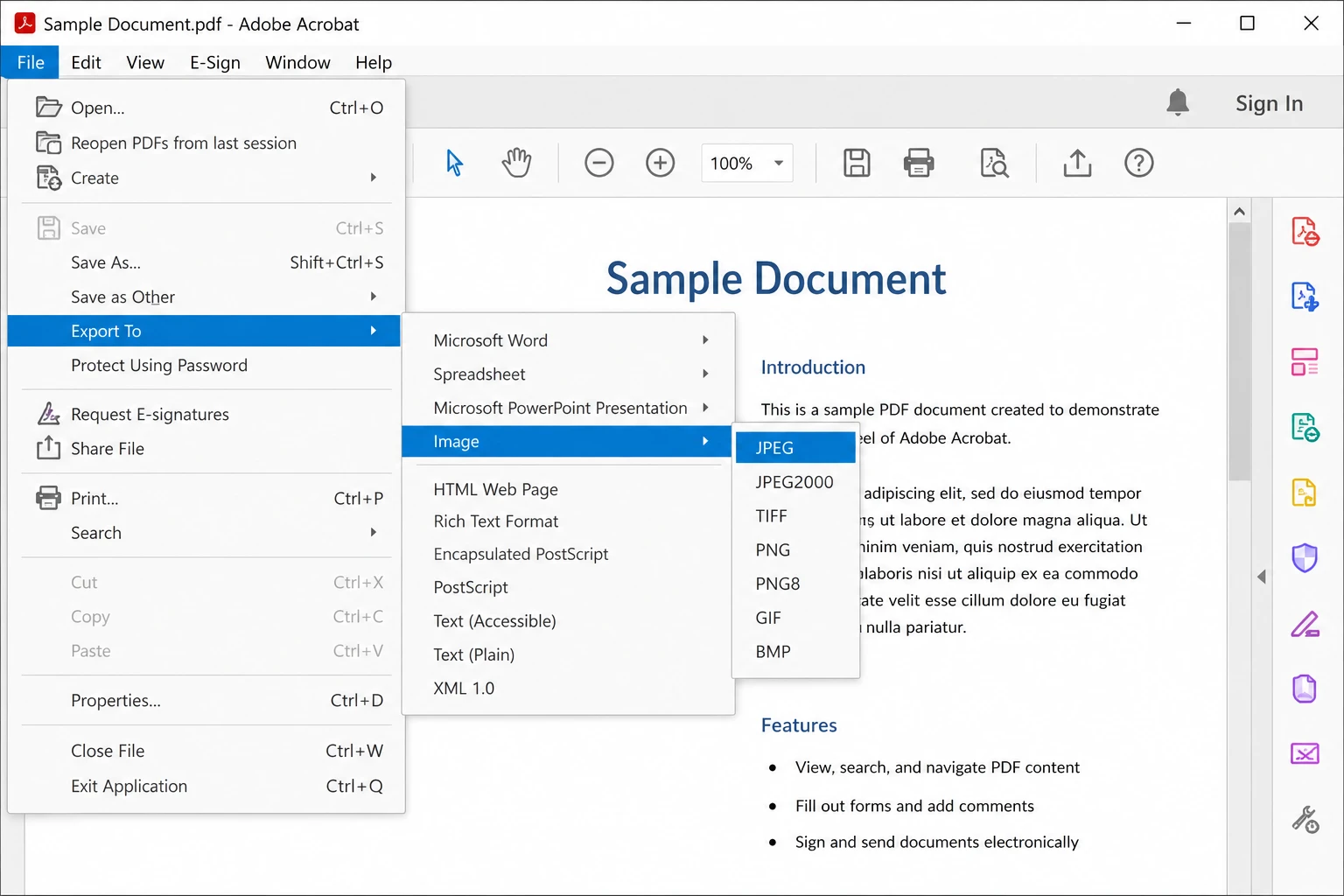
Acrobatは、各PDFページを順番に名前を付けた別々のJPGファイルとして自動的に保存します(例: Document_Page_1.jpg、Document_Page_2.jpg)。 複数のPDFの場合、連続した名前にすると、一括整理が容易になります。また、同じダイアログで必要に応じてPNGや他の画像形式にエクスポートすることもできます。
対象: すでにAcrobat Proをインストールしているオフィスワーカーで、プロフェッショナル用途で高品質なJPG画像を必要としている方。
ヒント: 保存する前に画像品質を調整するには、エクスポートダイアログで設定ボタンをクリックしてください。 高品質はファイルサイズが大きくなりますが、低品質はメールやウェブに適した軽量なファイルを維持します。
Adobe Acrobat ReaderはAdobeの無料PDFリーダーであり、画像への完全なエクスポート機能は含まれていません。 しかし、無料のReaderユーザー向けの解決策が2つあります。
回避策A: スナップショットを撮る
Acrobat ReaderでPDFを開きます。
ドロップダウンメニューから編集 > スナップショットを撮るをクリックします。
キャプチャするページの領域の周りに選択ボックスをドラッグします。
Microsoft Paint、プレビュー、または任意の画像エディタを開き、スナップショットを貼り付けます。
ファイルをJPGとして保存します。
この方法は、1ページまたはページの一部を取得するのに適しています。 複数のPDFを一括で変換する場合、以下の他の方法がより適しています。
回避策B: イメージプリンターに印刷
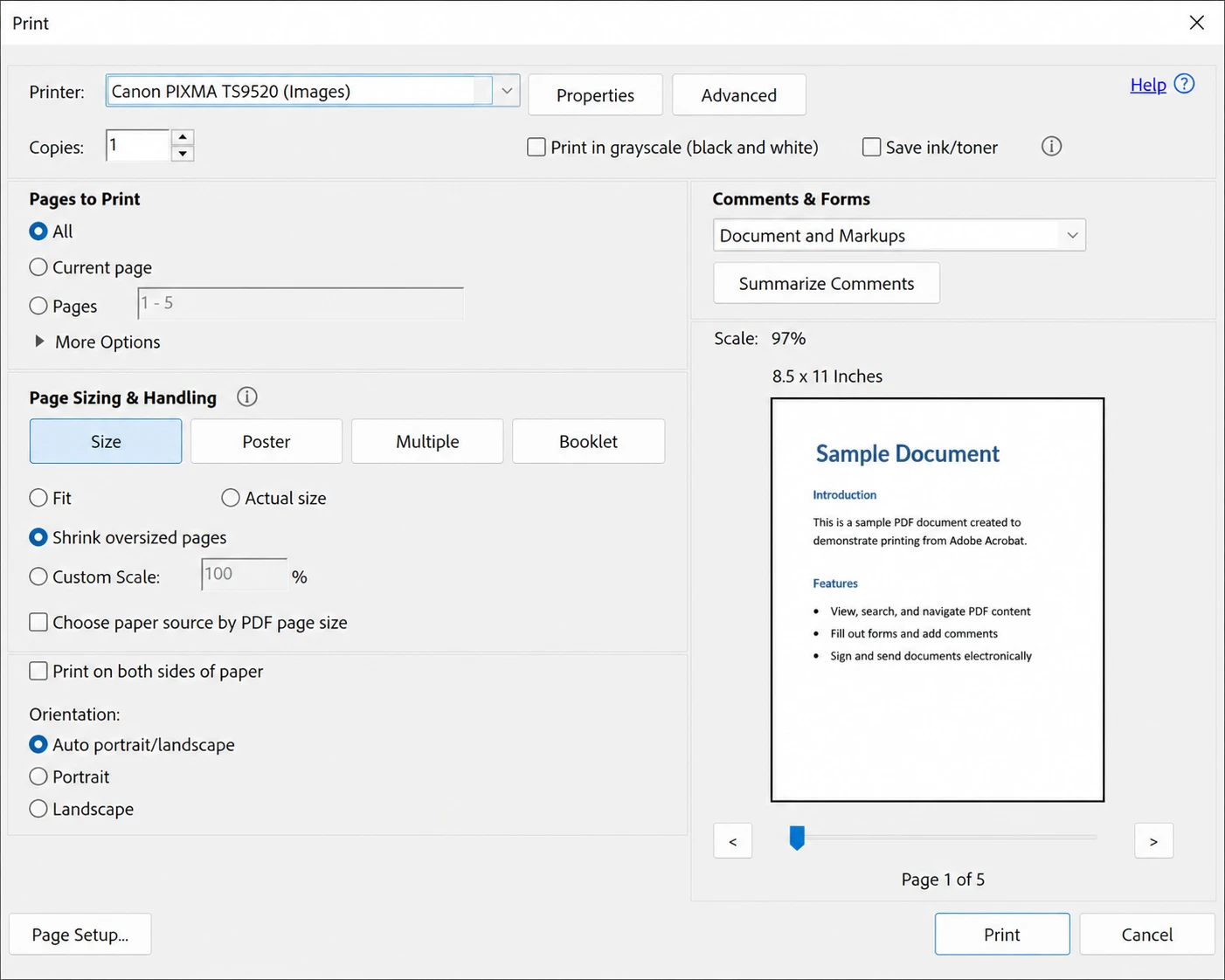
この2番目の回避策は複数ページの文書に対応します。なぜなら、印刷された各ページが独自のJPGファイルになるからです。
Macユーザーは、ドックにあるあまり評価されていないツールを持っています。 プレビューはmacOSでPDFを開くためのデフォルトのアプリであり、追加のソフトウェアなしでページを直接JPG画像としてエクスポートできます。
ステップ:
PDFをダブルクリックしてプレビューで開いてください。 2. メニューバーでファイル > エクスポートをクリックします。
ダイアログボックスで、フォーマットドロップダウンメニューをクリックし、JPEGを選択してください。
希望する画像品質のために品質スライダーを調整してください。
節約をクリックします。
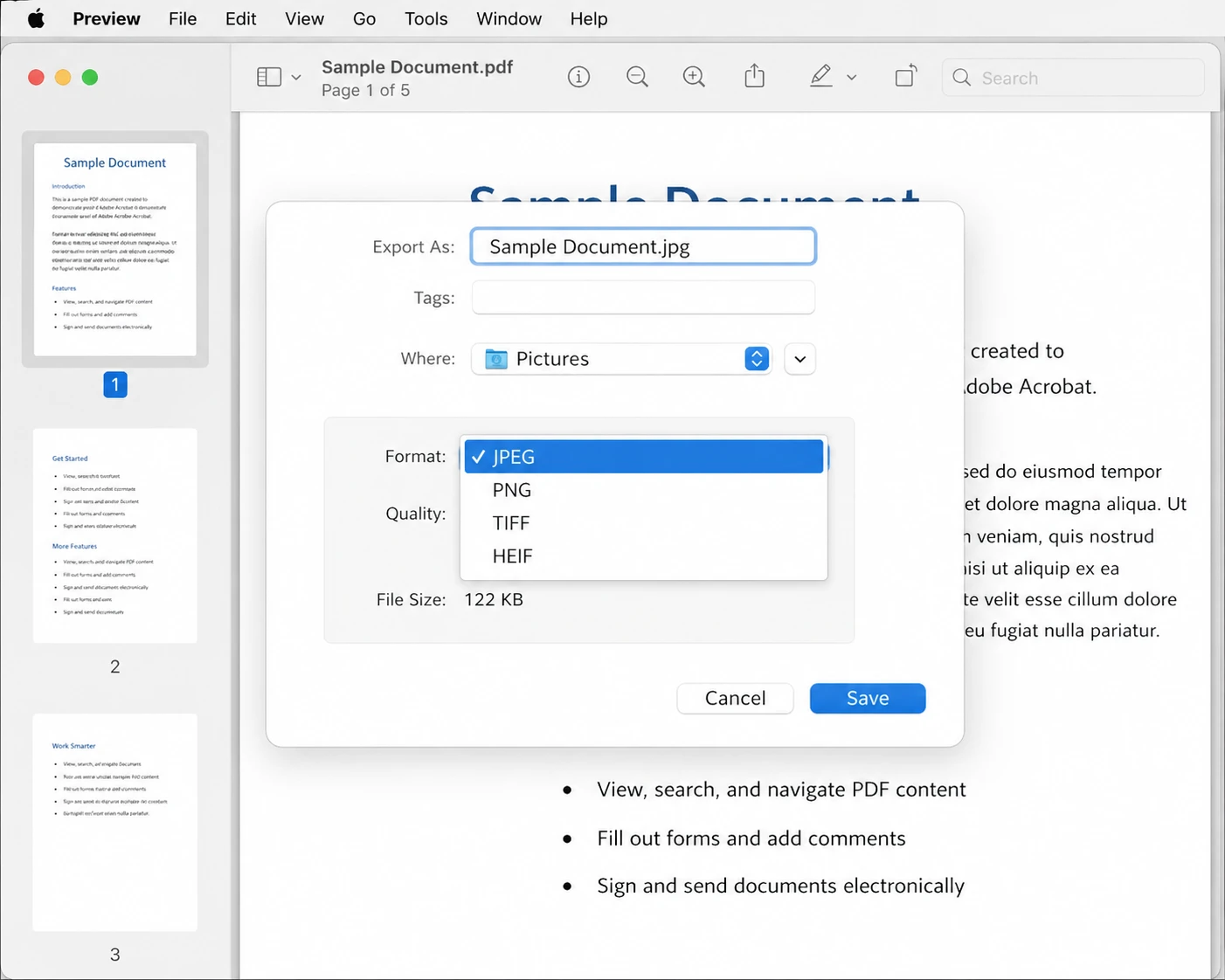
デフォルトでは、プレビューは現在表示されているページのみをエクスポートします。 すべてのページをエクスポートするには、エクスポートダイアログを開く前にサイドバーでページを選択してください(表示 > サムネイル)。 このアプローチはオペレーティングシステムに組み込まれており、費用がかからず、機密ファイルをインターネットにアップロードすることを避けます。
最適な対象: 迅速に1ページまたは数ページを変換したいMacユーザー、または機密文書のためにオフライン変換ツールを好む方。
Microsoft WordがPDFファイルを直接開くことができ、ある程度はPDFから編集可能なドキュメントを作成できることを知っている人は少ないです。 組み込みの変換はテキストの編集により役立ちますが、ワークフローを使用してスクリーンショットや保存の回避策を使ってJPG出力を生成することもできます。
ステップ:
PDFを右クリックし、プログラムから開く > Microsoft Wordを選択してください。
Word がレイアウトの変更について警告したら、OK をクリックします。
ドキュメントが開いたら、Windowsキー + Shift + Sを使用して各ページのスクリーンショットを撮るか、ドキュメントを保存して他の方法で変換してください。
このアプローチは他と比べてぎこちないですが、IT部門がサードパーティのソフトウェアインストールを制限している企業のラップトップでは緊急時に機能します。 レイアウトの忠実性は複雑なフォーマットのPDFで低下しますので、この方法はシンプルでテキスト中心の文書に適しています。
オンラインツールは、カジュアルユーザーにとって最も迅速な方法です。 主要な無料PDF変換ウェブサイトでは、ソフトウェアのインストールなしで1分以内にPDFからJPGへの変換を実行できます。
トップの無料オンラインコンバーター:
コンバーターのウェブサイトを訪問してください。 2. アップロードをクリックし、PDFファイルを選択します(またはアップロードエリアにドラッグします)。 3. 変換が完了するまで数秒お待ちください。 4. 結果として得られるJPGファイル(または複数のJPEGファイルを含むZIPアーカイブ)をダウンロードしてください。
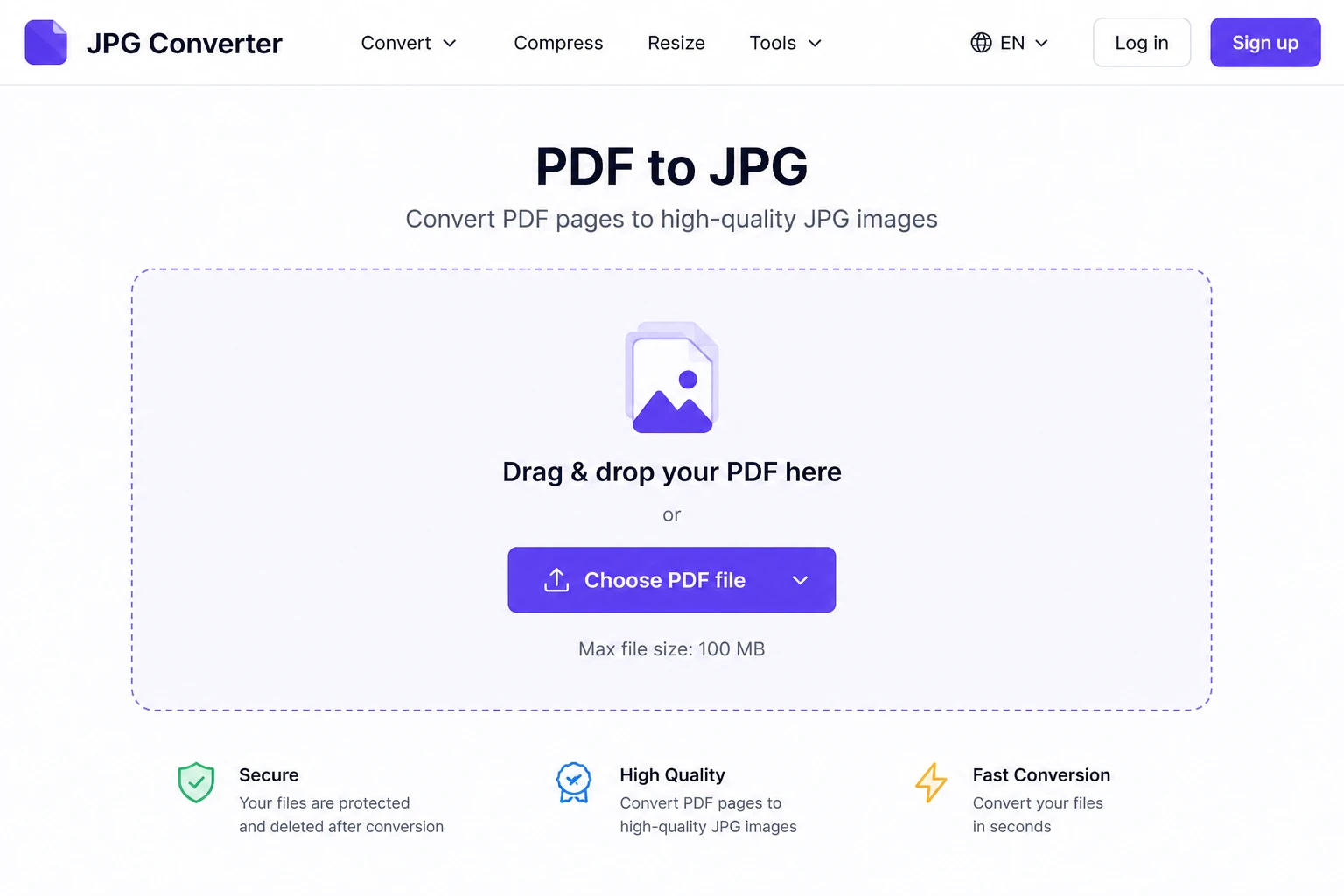
これらのツールは完全にブラウザベースであるため、Windows、Mac、およびLinuxでも同じように動作し、インターネット接続と最新のブラウザ以外は何も必要ありません。
重要な注意点:オンラインコンバーターは、元のPDFをサードパーティのサーバーにアップロードします。 財務データ、個人情報、契約、または機密情報を含むドキュメントの場合、オンライン変換ツールは適切ではありません。 機密性の高い資料には、Adobe Acrobat、Preview、またはPDF24のようなオフラインの手法に固執してください。
ほとんどの無料オンラインツールは、ファイルサイズ(通常25から100 MB)と1日に行える変換の回数に制限を課しています。 有料プランでは、これらの制限が解除され、OCR、バッチ処理、パスワード処理などの機能が追加されます。
すでにGoogleエコシステムを利用しているユーザーには、Driveを使ったJPG変換は回り道になりますが、実行可能な方法です。
ステップ:
この方法には制限があります。Google ドキュメントはPDFコンテンツを再配置するため、品質やレイアウトの精度を失うことが多く、スクリーンショットでは画面に表示されている部分のみをキャプチャできます。 正確なレイアウトが重要でないテキスト重視のPDFに最適です。
内蔵のPDFプレビューを活用することで、よりクリーンなGoogle Driveのワークフローになります。
Google ドライブのプレビューウィンドウでPDFを開きます。
画面上のページをキャプチャするには、Print Screen(Windows)またはCmd + Shift + 4(Mac)を押してください。
キャプチャされた画像をJPGとして保存します。
Snipping Tool(およびその新しいバージョンであるSnip & Sketch)は、すべてのWindowsオペレーティングシステムのインストールに組み込まれています。 画面の四角形の領域をキャプチャし、表示されているPDFページを含みます。
ステップ:
PDFを任意のPDFビューアまたはウェブブラウザで開いてください。
Windowsキー + Shift + S を押して Snip & Sketch を起動します。
PDFページの周りに選択ボックスをドラッグします。
キャプチャした画像がクリップボードに入ります。 ペイントを開き、Ctrl + V で貼り付け、JPG(または必要に応じてPNG)として保存します。
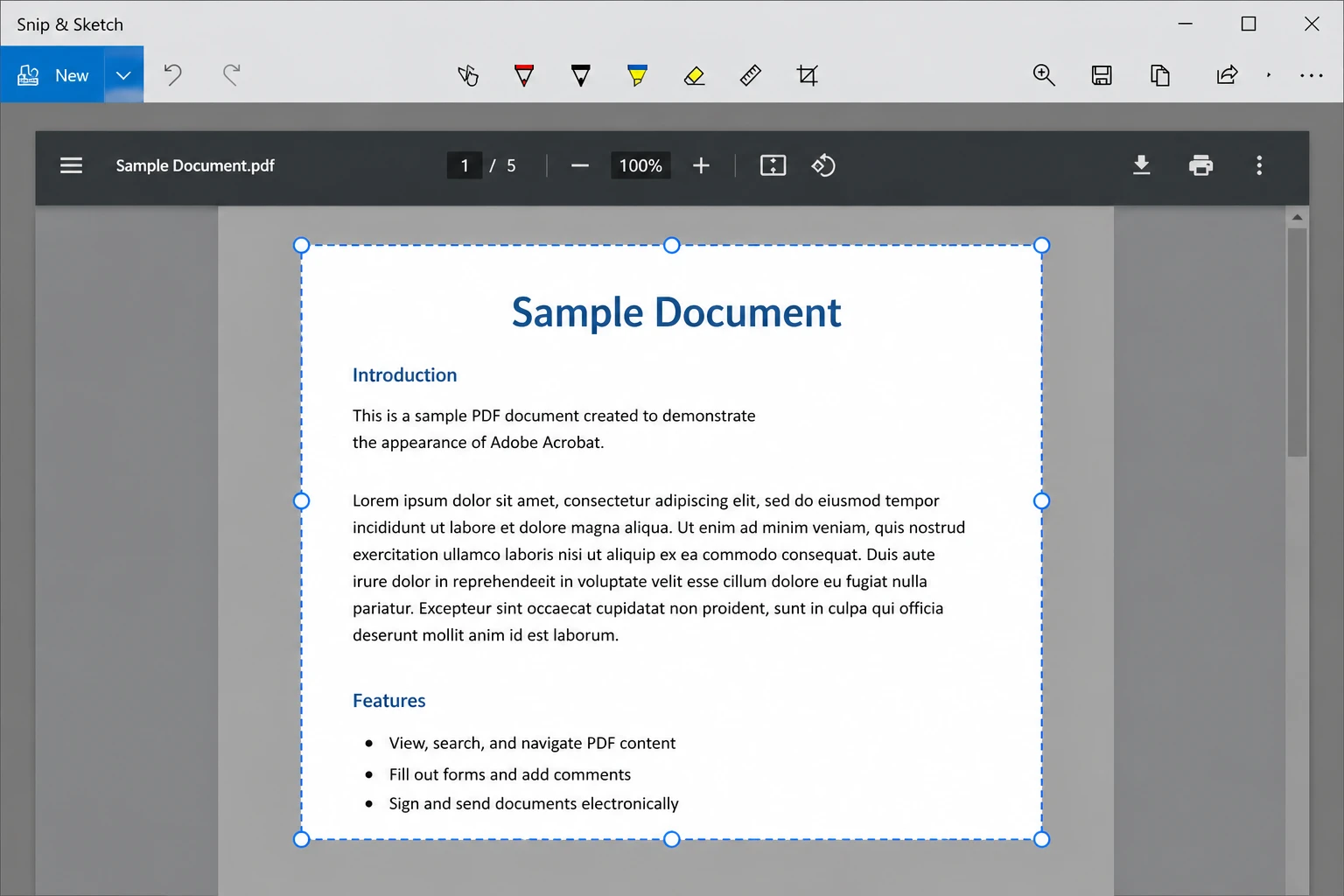
利点: 組み込み済み、無料、インストールするソフトウェア不要、アップロード不要。
短所: 解像度は画面解像度に制限されているため、印刷時や詳細な作業で高解像度の画像が必要な場合に拡大すると、出力が柔らかく見えます。
Chrome、Edge、Firefoxのような最新のブラウザは、PDFファイルを直接開くことができます。 フルページスクリーンショット拡張機能と組み合わせることで、これが迅速な変換パスとなります。
手順(Chromeの例):
PDFファイルをChromeウィンドウにドラッグして開いてください。
GoFullPageのようなスクリーンショット拡張機能をChrome Web Storeからインストールします。
拡張機能を使用して、PDFページ全体をキャプチャしてください。
拡張機能は画像をPNGとしてダウンロードします。 任意の画像ビューアの"名前を付けて保存"機能を使用して、PNGをJPGに変換します。
このメソッドは、(オンラインの領収書や保存された記事など)ウェブページスタイルのPDFをキャプチャするのに便利ですが、複数ページのドキュメントでは不均一な結果を生じることがあります。
Adobe Photoshop はPDFファイルを直接開くことができ、解像度、カラープロファイル、圧縮を完全に制御しながら、個々の画像をJPGとしてエクスポートできます。 これは印刷用に最適な高品質の出力オプションです。
ステップ:
Photoshop で、ファイル > 開くをクリックし、PDF を選択します。
PDFをインポートダイアログが表示されます。 どのページを開くか、そしてどの解像度で開くかを選択してください(印刷用は300 DPI、ウェブ用は72 DPI)。
各ページは別のドキュメントとして開きます。
ファイル > 名前を付けて保存 をクリックし、形式として JPEG を選択して保存します。
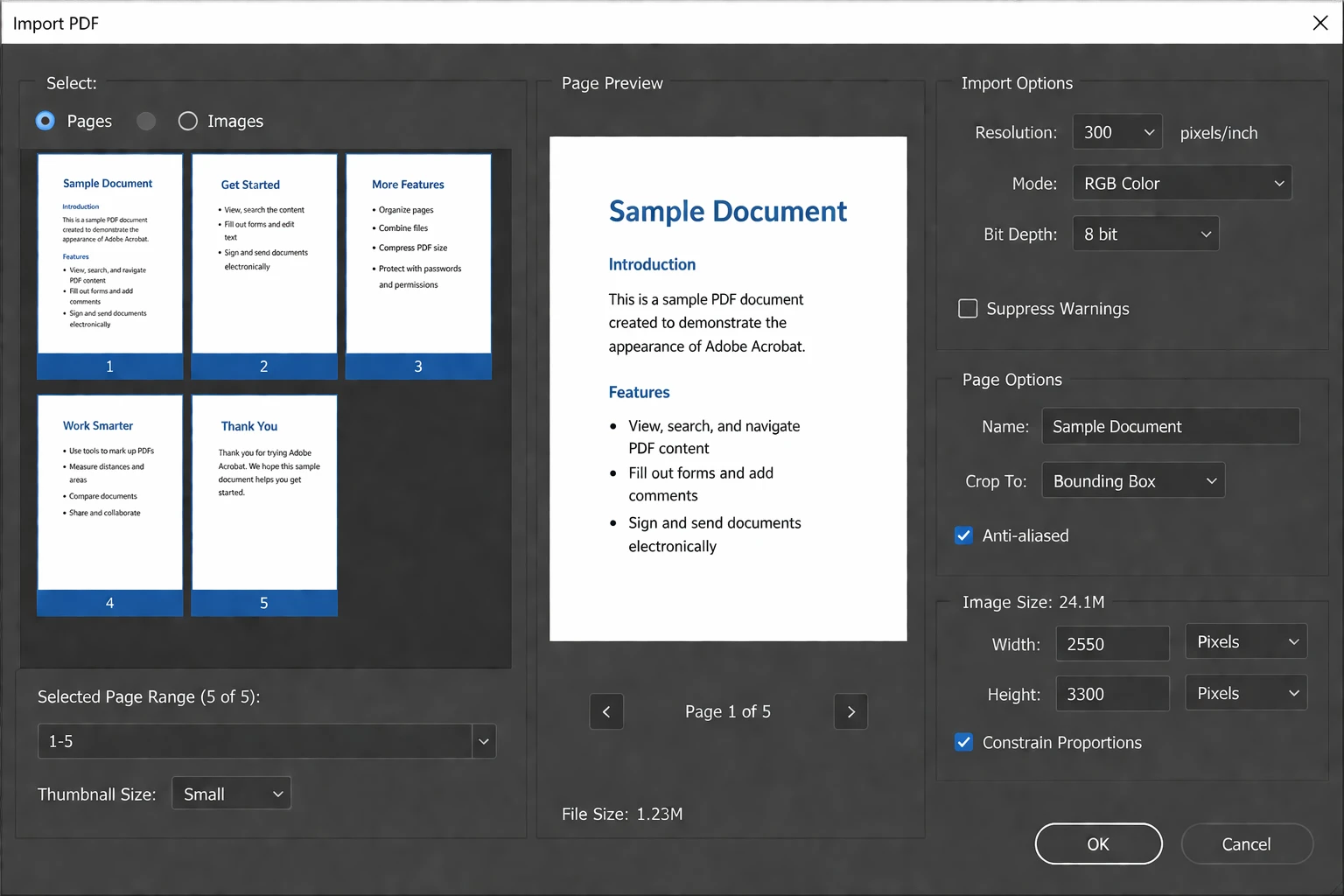
最適な用途: グラフィックデザイナー、マーケティングチーム、および印刷物用の高解像度JPG画像が必要な方。 欠点としては、Photoshopがインストールされていない場合、単純な変換には過剰であるということです。* **
どのモバイルデバイスでもPDFをJPGに変換できます。 iOSのネイティブFilesアプリとAndroidのGoogle Driveアプリは、どちらも簡単なパスを提供します。
iOS (iPhoneまたはiPad):
PDFをファイルアプリで開くか、メールの添付ファイルとして開いてください。
シェア アイコンをタップします。
下にスクロールして単一ページのPDFには写真に保存を選択するか、App StoreからPDF to JPGのような専用のJPGツールを使用します。
Android:
頻繁にモバイルデバイスで変換を行う場合、Adobe Scan、iLovePDF Mobile、Smallpdf Mobileなどの専用アプリは、よりスムーズなワークフローを提供します。
オペレーティングシステムを問わず、無料でオフラインでも使用でき、豊富な機能を備えたオプションを求めるユーザーにとって、3つの際立ったツールが言及に値します。
PDF24 Creator (Windows) は、PDFタスクのためのスイスアーミーナイフです。 メインメニューからアクセスできるPDFからJPGへの変換機能が含まれています。
IrfanView(Windows)は、適切なプラグインを使用することでPDFも扱える軽量な画像ビューアです。
IrfanViewを公式サイトからすべてのプラグインパッケージとともにインストールしてください。
IrfanViewでPDFを開く(各ページを閲覧可能な画像に変換します)。
ファイル > 名前を付けて保存 を使用して、ファイル形式としてJPGを選択してください。
GIMPとpdftoppm(Linux、Mac、Windows)。 特にLinuxユーザーにとって、コマンドラインのpdftoppmユーティリティ(poppler-utilsの一部)は、PDFを直接JPGファイルに変換します: pdftoppm -jpeg input.pdf output。 GIMP、無料のオープンソース画像編集ソフトは、PDFをページごとに開き、画像品質を完全に制御しながらJPGにエクスポートすることもできます。
これらのツールは、個人および非商用の使用に対してフリーウェアであり、高速で、完全にオフラインで動作することによってユーザーのプライバシーを尊重します。
適切なPDFコンバーターを使用していても、JPG変換が時々問題に直面することがあります。 最も一般的な問題とその修正方法を以下に示します。
これは通常、出力解像度が低すぎることを意味します。 ほとんどのツールは72または96DPIをデフォルトとしていますが、これは画面表示には問題ありませんが、印刷には適していません。 それを修正するには:
Adobe Acrobat Pro で、エクスポートダイアログの設定をクリックし、解像度を300 DPIに上げて高品質の出力を行ってください。 Photoshopで、Import PDFダイアログのResolutionフィールドを300 DPIに設定してから開くと、高解像度の画像が得られます。 Macのプレビューでは、エクスポートダイアログに品質スライダーがあります。 それをBestにプッシュします。
JPGファイルは高解像度でエクスポートすると膨張する可能性があります。 それらを縮小するには:
エクスポート時にJPG品質スライダーを下げます(70から80パーセントを試してください)。 画面表示のために解像度を150 DPIに下げます。 変換後に、TinyJPGのような画像圧縮ツールを使用してください。
これは、エクスポートツールが現在表示されているページや選択された範囲のみを処理する場合に発生します。 **"ページ: すべて"**オプションがあることをエクスポートダイアログで再確認してから"節約"をクリックしてください。 Macのプレビューでは、エクスポートする前にすべてのページをサムネイルサイドバーで選択する必要があります。
スキャンされたPDFは、すでにPDFラッパー内に組み込まれた画像です。 JPGに再エクスポートすると圧縮層が追加され、各ステップで品質が失われます。修正方法は画像を直接抽出することです:
Adobe Acrobat Pro では、ツール > PDFの書き出し > 画像 > すべての画像を書き出す を使用します。 PDF24のような無料ツールでは、変換機能ではなく"画像を抽出"機能を探してください。
スキャンされたPDFを編集可能にする必要がある場合、IronOCRのようなOCRツールが画像内のテキストを認識することができます。ただし、これは単純なJPG変換を超える作業です。
暗号化されたPDFは、ほとんどのツールでパスワードを入力しなければ変換できません。
パスワードが不明な場合、パスワードを設定した人の許可がなければ変換はできません。 これは設計上そうなっています。PDFは抽出を防ぐためにしばしばロックされるからです。
これは通常、透明性を持つPDFに影響します。 一部のコンバーターは透明なレイヤーを黒として解釈します。 回避策には以下が含まれます:
Photoshopで、保存する前に手動でレイヤーを統合。 Acrobatで、変換の前にPDF/Aを中間フォーマットとして選択します。
JPGはフラットな画像フォーマットです。 元のPDFに含まれるクリック可能なリンク、フォームフィールド、埋め込みビデオは、JPGではテキストや画像として表示されますが、機能しません。 これはフォーマット上、予想される動作です。 インタラクティビティを維持したい場合は、PDFでの利用を続けるか、HTMLに変換してください。
この問題は、非常に小さいフォントサイズがラスタライズ時に潰れてしまうために起こります。 DPIを600に上げると有効です。また、PhotoshopでPDFを開き、イメージ > 画像サイズダイアログを使って拡大するのも効果的です。
11の方法がある中で、どれを選ぶべきかは状況に依ります。 素早い決断ガイド:
このガイドではクリック操作に焦点を当てていますが、一部の読者は、ソフトウェアワークフローの一環としてPDFからJPGへの変換を自動化したいと考えるかもしれません。例えば、社内ドキュメントポータルのサムネイルプレビューを生成する場合や、会計システムで数千の請求書を一括処理する場合です。
.NETアプリケーションの場合、IronPDFは、プログラムでPDFを画像に変換するためのクリーンなAPIを提供します。 ライブラリはほんの数行のC#コードで済む必要があります:
using IronPdf;
PdfDocument pdf = PdfDocument.FromFile("document.pdf");
pdf.RasterizeToImageFiles("page_*.jpg");Imports IronPdf
Dim pdf As PdfDocument = PdfDocument.FromFile("document.pdf")
pdf.RasterizeToImageFiles("page_*.jpg")そのスニペットは、document.pdfのすべてのページを個別のJPGファイル(page_1.jpg、page_2.jpgなど)に変換します。 また、このライブラリでは、カスタムDPI設定、画像サイズ、ページ選択をサポートしており、より細かい制御が可能です。 すでに.NETをベースに構築しているチームにとって、IronPDFのようなライブラリは、手動変換プロセスを完全にスキップし、ワークフローを反復可能で迅速かつ信頼性の高いものにします。* **
インターネット接続なしでPDFをJPGに変換できますか?
はい。 Adobe Acrobat Pro、macOSプレビュー、PDF24 Creator、IrfanView、GIMP、およびLinuxユーティリティpdftoppmはオフラインで完全に動作します。オンライン変換ツールは完全にブラウザベースであるためインターネット接続が必要ですが、上記のデスクトップオプションでは必要ありません。
最良の無料PDFからJPGコンバーターは何ですか?
Macの場合、デフォルトのプレビューアプリが最もシンプルな無料オプションです。 Windowsの場合、PDF24 Creatorは無償で複数のPDFをオフラインで取り扱います。任意のオペレーティングシステムでの単発の作業には、SmallpdfとILovePDFが信頼性の高いブラウザーベースのJPGツールです。 適切な選択は、ドキュメントが機密性(オフライン)か通常(オンライン)かによります。
JPGとPNGはPDFページエクスポートでどのように異なりますか?
JPGは非可逆圧縮を使用し、ファイルは小さくなりますが、写真中心のページに最適です。 PNGは非圧縮で、鮮明なテキストやラインアートをよりよく保存します。したがって、図やロゴ、スクリーンショットに最適な画像フォーマットです。 ほとんどのPDF変換ツールは、同じエクスポートダイアログから両方のファイルフォーマットをサポートしています。
PDFページをPowerPointやExcelに直接埋め込むことはできますか?
はい、ただし、各PDFページをJPGに変換してからPPTのスライドやExcelのセルにJPGイメージを挿入する方がきれいです。 この方法はファイルサイズを適正に保ち、ネイティブPDFの埋め込みによるフォーマットの問題を防ぐことができます。 多くの提案書テンプレートや報告テンプレートでは、この理由で画像ベースの入力を前提としています。
PDFをJPGに変換するのは安全ですか?
オフラインツール(Adobe Acrobat、プレビュー、PDF24)はファイルをローカルデバイスに保持するため、元のPDFはユーザーのコンピュータを離れません。 オンラインコンバーターはファイルをリモートサーバーにアップロードします。これは機密性の低いドキュメントに問題ありませんが、契約書や財務記録、個人情報には避けた方が良いでしょう。
なぜJPGが元のPDFよりも悪く見えるのですか?
JPGはラスター画像フォーマットであるのに対し、PDFはベクトルグラフィックスやテキストを保存できます。 ベクターベースのPDFをラスターのJPGに変換する場合、特に低DPI設定では、常に品質のトレードオフが存在します。 300DPI以上でエクスポートすることにより、視覚的な違いを最小限に抑え、元の画像とほぼ同一の高品質なJPG画像を生成します。
複数のPDFを一括変換する方法はありますか?
Adobe Acrobat Proはアクションウィザードを使用して、一括JPG変換をサポートします。 PDF24 CreatorおよびPhotoshopも、それぞれのバッチ処理ダイアログで複数のPDFを取り扱えます。 開発者にとっては、IronPDFのようなライブラリがプログラムで複数のファイルをループすることができます。
これがLinuxで動作するのか?
はい。 GIMPはPDFをページごとに開いてJPGにエクスポートします。一方、コマンドラインユーティリティpdftoppm(poppler-utilsの一部で、ほとんどのLinuxディストリビューションで利用可能)は、完全なPDFをJPGにワンコマンドで変換します。 オンラインコンバーターもLinuxで動作します。なぜなら、これはモダンなブラウザで動作するからです。* **
PDFをJPGに変換することは、小規模なオフィスのタスクであり、数時間のイライラではなく、数秒で完了すべきものです。 ほとんどのコンピュータでの最速のパスはAdobe Acrobatの組み込みエクスポート機能ですが、無料の代替手段としてSmallpdf、ILovePDF、PDF24 Creator、およびmacOSプレビューアプリは、1セントもかけずに優れた結果を提供します。
適切な方法は状況に依ります:無料のオンラインJPGコンバーターはカジュアルな変換には最適です。デスクトップアプリは機密性のあるドキュメントを保護し、モバイルデバイスアプリは外出先で変換します。一方、IronPDFのような開発者ライブラリは、大規模な自動化を処理します。 以上の方法で、どのオペレーティングシステムやデバイスでも、オフィスワーカー、デザイナー、学生、PDFユーザーが、瞬間に適したオプションを選ぶことができます。
選択する方法がどれであれ、目標は同じです:そのPDFをきれいで共有可能なJPGに変換し、実際の仕事に戻ること。

Curtis Chauは、カールトン大学でコンピュータサイエンスの学士号を取得し、Node.js、TypeScript、JavaScript、およびReactに精通したフロントエンド開発を専門としています。直感的で美しいユーザーインターフェースを作成することに情熱を持ち、Curtisは現代のフレームワークを用いた開発や、構造の良い視覚的に魅力的なマニュアルの作成を楽しんでいます。



IronPDF はIRONSUITEの一部です
オフィス文書向けの.NET API製品10個

PDFがHTMLのように見える必要があるとき、迅速に。












