


C# String Methods(開発者向けの仕組み)

Iron Softwareのチームによって執筆されました。
PDFがあまりに大きくてメールやアップロード、共有ができない場合、一人ではありません。 膨れ上がったPDFファイルは、現代の職場で最も一般的なフラストレーションのひとつです。 大きなPDFファイルは、メールやクラウドサービスによるサイズ制限により、共有やアップロード、保存が難しいことがあります。 このガイドでは、最も速いワンクリックアプローチから、頑固なファイル向けのより高度なオプションまで、知っておくべきすべての方法をカバーし、大きなPDFのバージョンを小さくして、共有と保管を容易にするのを手助けします。
PDFファイルサイズを削減すると、アップロード速度が向上し、ストレージが節約され、ドキュメントがメールに適した形になります。
PDF圧縮の紹介
PDF圧縮とは、PDFファイルのサイズを小さくして、アップロード、共有、保存を容易にするプロセスです。 PDFを圧縮することで、品質を損なうことなくファイルサイズを大幅に減少できます。これは特に大きなドキュメントや限られたストレージスペースを扱う際に重要です。 効果的なPDF圧縮は、メールで送信しても、ウェブにアップロードしても、将来の使用のためにアーカイブしても、ファイルがアクセス可能で素早く転送できる状態を保ちます。 主な目標は、PDFのサイズを最小限にしつつ、ドキュメントの画像品質と整合性を維持することです。 適切な圧縮技術を使用すると、ファイルの本質的な品質と内容を損なわずに、PDFを最適化し、より迅速なアクセスとスムーズなコラボレーションを実現できます。
適切なツールを選択する
PDFファイルを圧縮するための最適なツールを選ぶことは、品質を損なうことなく可能な限り小さなファイルサイズを達成するための鍵です。 Adobe Acrobatは人気のある選択肢で、高度なPDF圧縮機能と強力なOptimize PDFツールを提供し、ファイルサイズと品質の完璧なバランスを実現するために設定を微調整できます。 Canva Proや各種オンラインサービスも、PDFファイルサイズを素早く効率的に減少させるためのユーザーフレンドリーなソリューションを提供しています。 PDF圧縮ツールを選択する際は、使いやすさ、提供される圧縮レベル、および最適化設定をカスタマイズする能力などの要素を考慮してください。 Adobe Acrobatのようなツールは、圧縮プロセスに対する完全な制御を提供し、画像品質を調整し、不要な要素を削除し、最終的なPDFがニーズを満たすようにすることができます。 デスクトップアプリケーションでもオンラインサービスでも、自分に適したツールを選ぶことで、どのような状況でもPDFファイルを最適化することができます。
最も速い方法: Adobe Acrobatで最適化されたPDFとして保存する
有料のAdobe Acrobatアプリを持っていれば、最小限の努力で小さなファイルを生成するための最速の方法です。
- Adobe AcrobatでPDFを開きます。
-
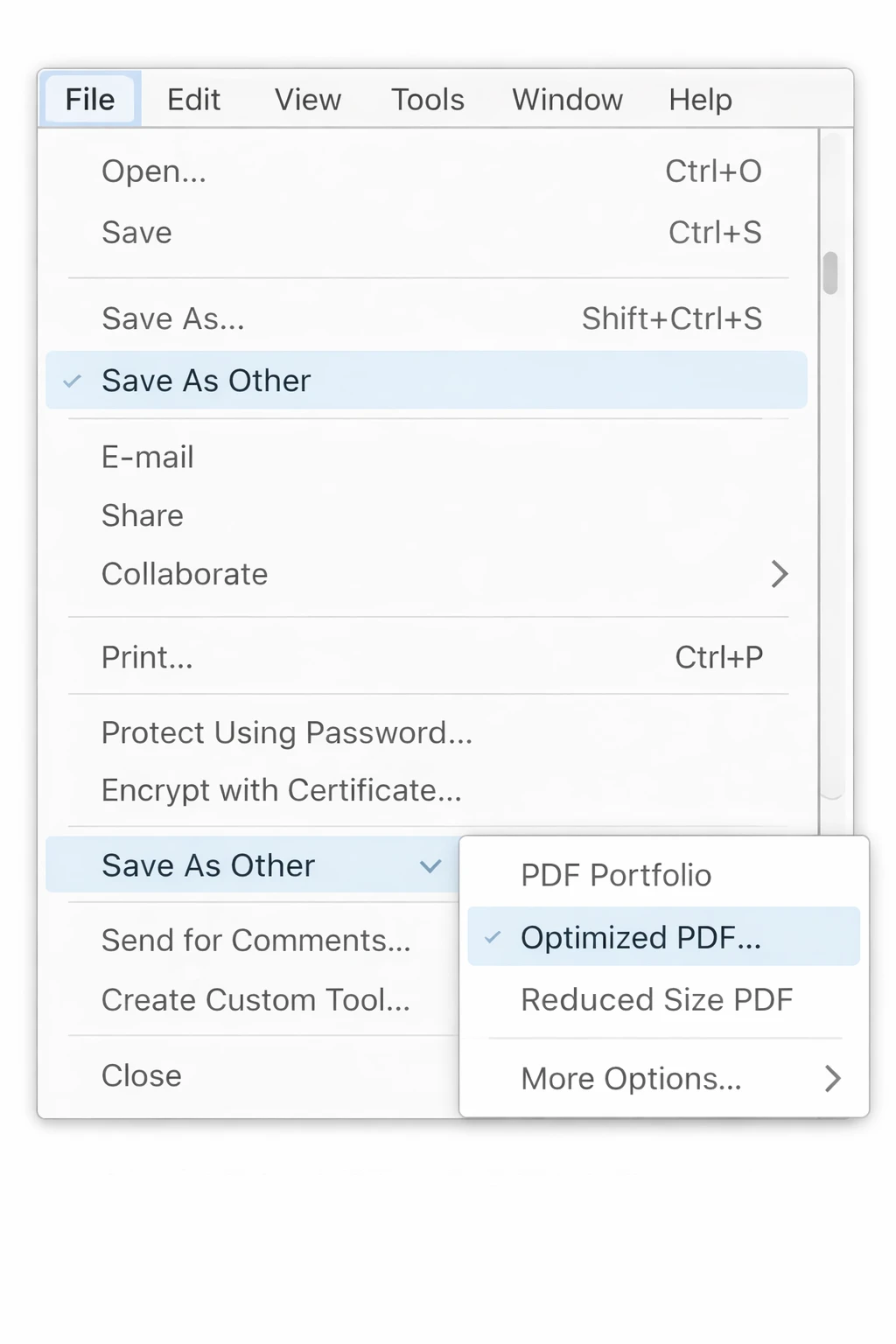
上部のメニューバーでファイルに移動します。
-
その他として保存を選択し、Reduced Size PDFまたはOptimized PDFを選びます。
- 互換性の設定を選びます(新しいバージョンは圧縮がより良くなります 古いバージョンはより多くのデバイスをサポートします)。
- OKをクリックし、ファイルを保存します。
Adobe Acrobatには、PDFファイルのサイズを減らすいくつかのビルトイン機能があり、共有や保存用に圧縮ファイルを生成しやすくします。
それで終わりです。 ほとんどの日常的なドキュメントにおいて、この一つのステップで、品質に目に見える損失なく、ファイルサイズを30%から60%削減できます。 Adobeのオンラインツールを使用する場合、個人情報を共有することなく、圧縮PDFをダウンロードできます。
方法2: PDF Optimizer (Acrobat Pro)の使用
より詳細な制御を求める場合、Acrobat ProのPDF Optimizerは、ファイルを大きくしている要素を正確にターゲットにすることができます。
- Acrobat ProでPDFを開きます。
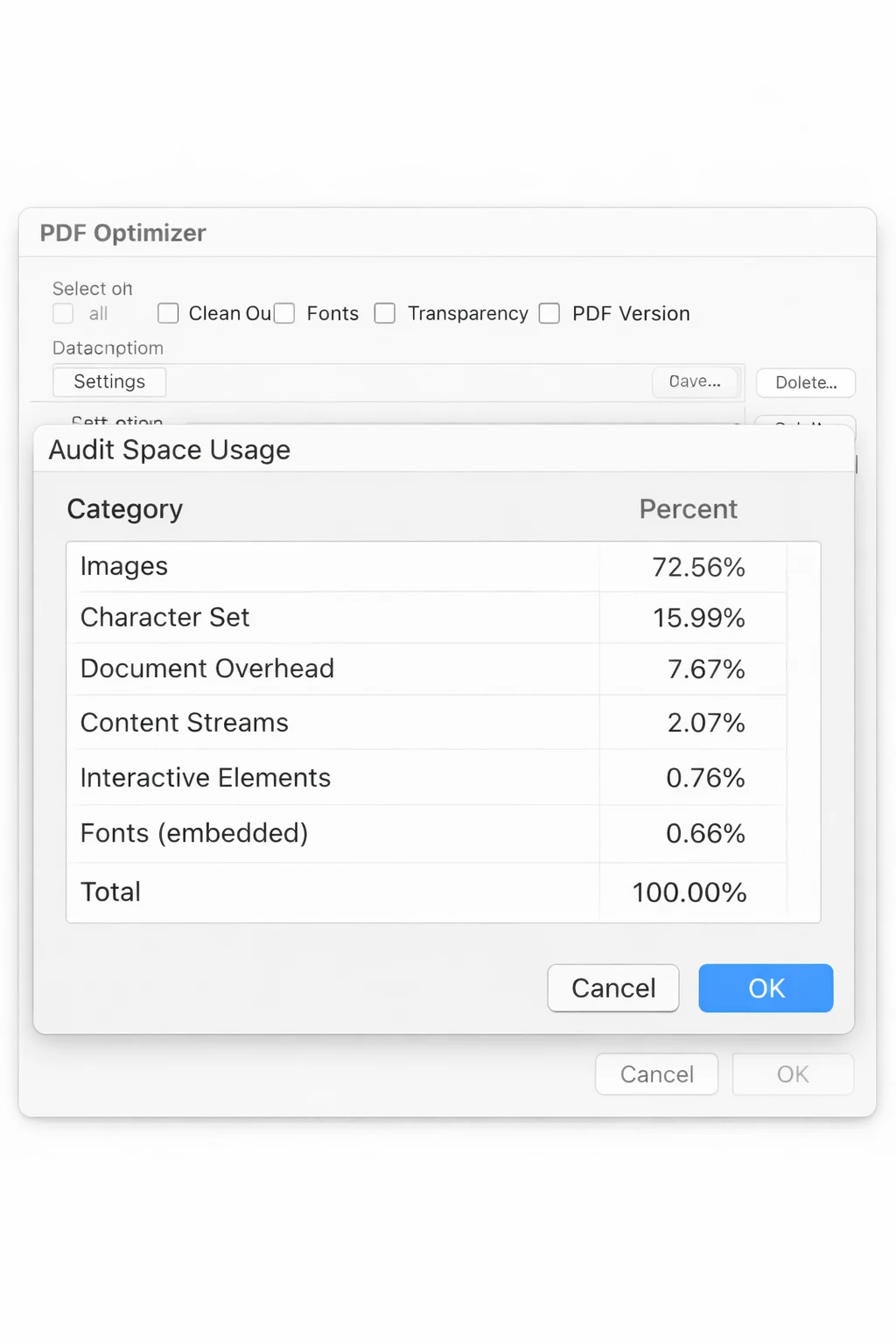
- ファイル > その他として保存 > Optimized PDFに移動します。
-
ダイアログの右上で使用領域の監査をクリックします。 これにより、ファイルサイズを消費しているのが何かが示されます: 画像、フォント、埋め込みコンテンツなど。
-
各カテゴリのスライダーとチェックボックスを調整します:
-
画像 — カラーおよびグレースケール画像のDPIを減少させます(150 DPIは画面表示に適しており、 300 DPIは印刷向けです)。
-
フォント — 受取人がフォントを必要としない場合、"すべてのフォントを埋め込む"のチェックを外します。
-
透明性 — レンダリングの複雑さを減らすために透明性をフラット化します。
-
オブジェクトの破棄 — 必要のない埋め込みサムネイル、JavaScript、フォームアクション、メタデータを削除します。
- クリーンアップ — 削除されたコンテンツ、圧縮アーティファクト、および冗長なオブジェクトを削除します。
-
- OKをクリックし、保存します。
これは、Acrobat内で利用可能な最も強力な方法です。 すべての要因に完全な制御を与えます。* **
方法3: Acrobat印刷ダイアログを介した圧縮(Pro不要)
標準バージョンのAcrobatしかない場合でも、印刷用PDFトリックを使用して圧縮できます。
-
Adobe Acrobat Readerまたは任意のPDFビューアでPDFを開きます。
-
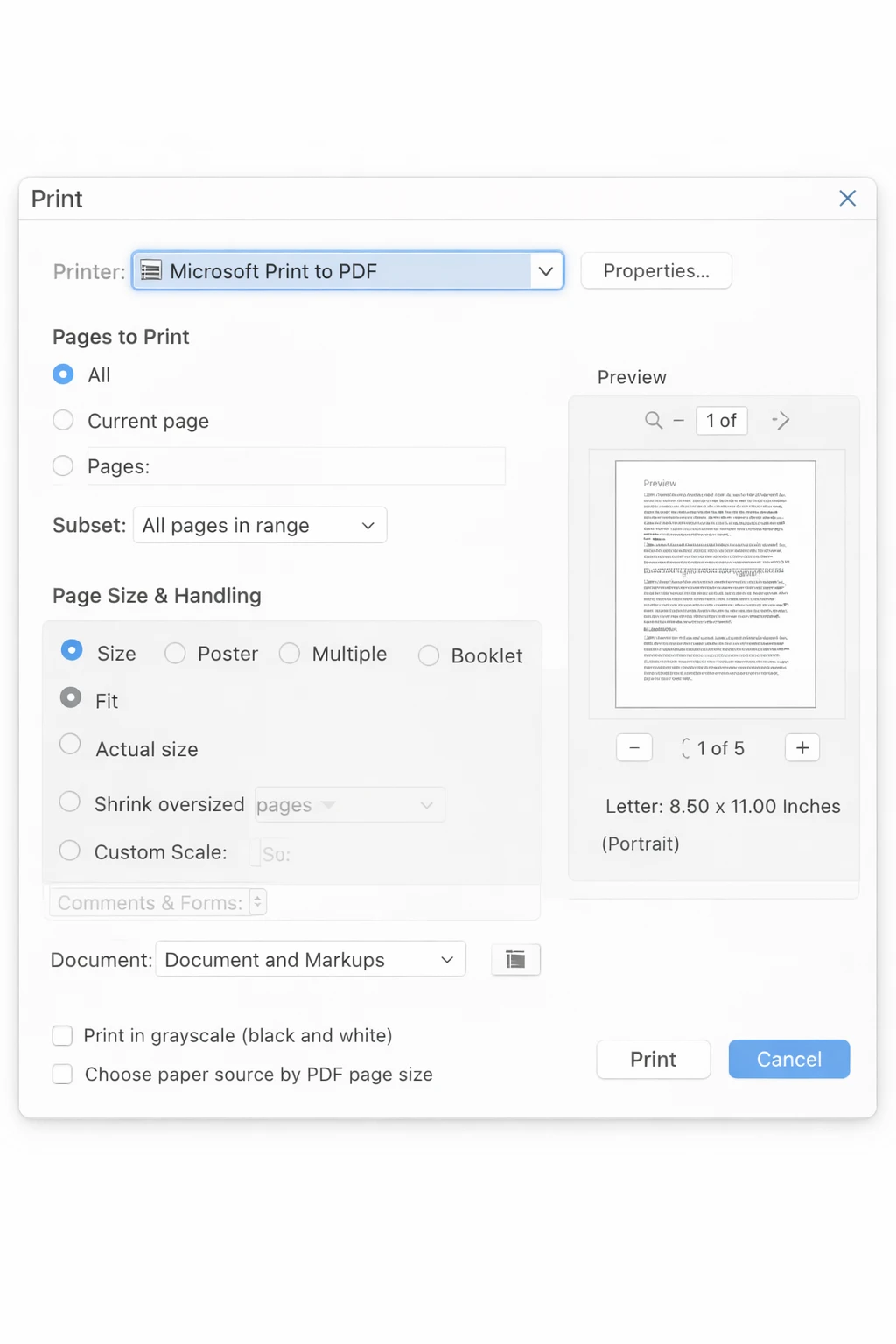
Printダイアログを開くには、Ctrl + P(Windows)またはCmd + P(Mac)を押してください。
-
プリンタをMicrosoft Print to PDF(Windows)またはSave as PDF(Mac)に設定します。
- Printをクリックして、出力ファイルを保存します。
結果のファイルは画面解像度で再レンダリングされ、これにより余分なメタデータが削除され、埋め込み画像が圧縮されます。 このアプローチは、元のエクスポートと比べて低品質の画像やグラフィックを生成する可能性があります。 Microsoft Print to PDFへの印刷は、一般的にExcelから直接エクスポートするよりも小さいファイルサイズを生成し、WordやExcelから直接PDFを書き出すよりも大きなファイルサイズを生成するということがあります。 この方法は、Optimizerよりも制御が少ないですが、有料ソフトウェアなしで任意のコンピュータで動作します。
方法4: Microsoft Wordを使用してPDFサイズを減らす
PDFがもともとWord文書から来た場合、またはExcelスプレッドシートからPDFにエクスポートされた場合、最も簡単な修正方法はソースに戻ることです。
-
Microsoft Wordで元の.DOCXファイルを開く(またはExcelで元のスプレッドシートを開く)。
-
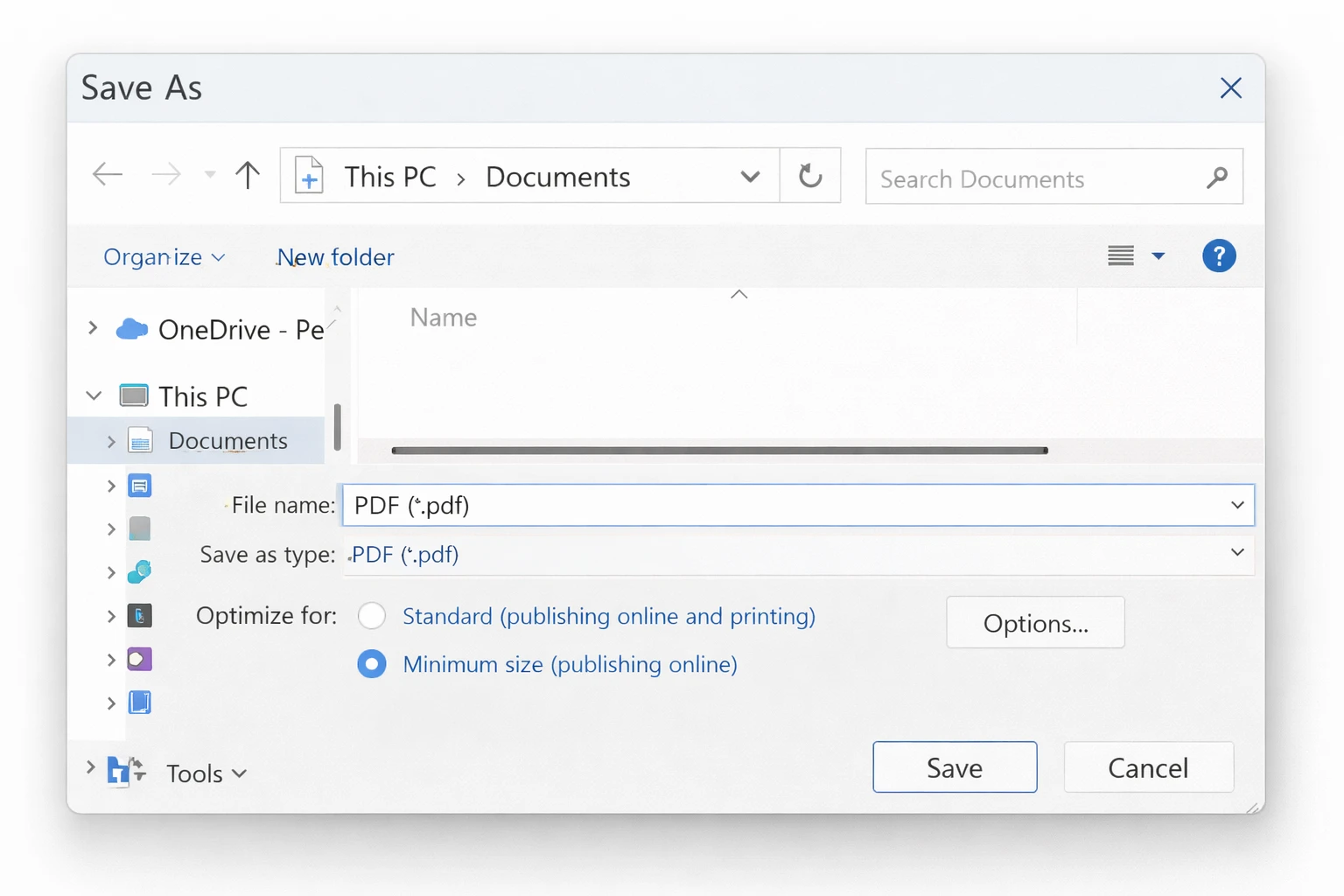
ファイル > 名前を付けて保存に移動し、ファイル形式としてPDFを選択します。
-
保存をクリックする前に、オプション(またはその他のオプション)をクリックします。
-
最適化の下で、"標準"ではなく最小サイズ(オンライン公開用)を選択します。
- ファイルを保存します。
これは、ウェブ最適化された圧縮設定でPDFを再エクスポートし、通常、元のエクスポートよりもはるかに小さくなります。 Word文書に画像をスキャンした場合、各画像を右クリックして画像の圧縮を選択することで、エクスポートする前に解像度を下げてください。
PDFを圧縮することで、テキストや画像の品質を維持しながらファイルサイズを減らすことができます。
方法5: Macのプレビューを使用してPDFを圧縮する
Macユーザーはすべてが組み込まれています — プレビューアプリには圧縮フィルタが含まれています。
- プレビューでPDFを開きます。
-
ファイル > 書き出し("名前を付けて保存"ではない)に移動します。
- フォーマットのドロップダウンで、PDFを選択します。
-
Quartzフィルタのドロップダウンを開き、ファイルサイズを減らすを選択します。
- 節約をクリックします。
注意すべき点: プレビューの"ファイルサイズを減らす"フィルタは積極的に画像の品質を低下させることがあります。 結果が貧弱に見える場合は、以下のオンラインツールを使用するか、ColorSyncユーティリティを通じてより穏やかな設定のカスタムQuartzフィルタを作成してください(トラブルシューティングセクションで取り上げています)。* **
方法6: 無料のオンラインPDF圧縮ツールを使用する
Acrobatを持っていない場合は、Windows上で無料のオンラインツールが一度きりのファイルには実用的なオプションです。
人気のあるオプションにはSmallpdf、ILovePDF、Compress2Go、およびAdobeの無料ウェブツールが含まれます。 すべてのプロセスは似ています:
- ツールのウェブサイトにアクセスし、PDF圧縮セクションを見つけます。
-
ファイルを選択をクリックするか、ドラッグすることでPDFをアップロードして、素早く圧縮します。
- 圧縮レベルを選択します(通常、低、中、高、または品質の割合としてラベル付けされています)。
- 圧縮をクリックし、結果をダウンロードします。
多くのオンラインツールは、メールの添付ファイルやストレージ要件を満たすようにファイルサイズを削減するのに役立ちます。 Acrobatのオンラインツールでは、高、中、低の圧縮レベルから選ぶことができ、AdobeのPDF圧縮ツールは最大2GBのファイルを処理できます。
プライバシーの注意: 機密情報や機密文書のアップロードには注意してください。 社内文書の場合、代わりにデスクトップメソッドを使用するか、組織に承認されたオンラインツールがあるか確認してください。
方法7: Googleドライブを使用してPDFを圧縮する
ファイルがすでにGoogleドライブにある場合や、無料でプライバシーに配慮したオンラインオプションを探している場合は、Googleの変換経路によりサイズが縮小されます。
- GoogleドライブにPDFをアップロードします。
- ファイルを右クリックして"Googleドキュメントで開く"を選択します。
- Googleドキュメントで開いたら、ファイル > ダウンロード > PDFドキュメントに移動します。
- ダウンロードしたファイルを保存します。
再エクスポートのプロセスにより、内容が再レンダリングされ、通常は小さなファイルが生成されます。このプロセスの後、複雑なレイアウトの高度にフォーマットされた文書は少し異なる場合があるため、結果を元のものと比較してください。* **
方法8: PDF画像を特に圧縮する
大きなPDFはほとんど常に高解像度の画像が原因です。 Optimizerが利用できない場合は、画像を直接ターゲットにすることが最も効果的な手動アプローチです。
In Acrobat Pro:
- ツール > PDFの編集に移動します。
- ドキュメント内の画像をクリックします。
-
右のパネルで画像を編集をクリックします(これにより、画像がPhotoshopまたはリンクされたエディタで開きます)。
- 解像度または寸法を減らして保存します。
- Acrobatに戻ってPDFを保存します。
代替 — 画像を削除して低解像度で再挿入: ドキュメントをWord、PowerPoint、またはInDesignで作成した場合は、ソースファイルに戻ります。それぞれの画像を選択して右クリックし、"図の書式設定 > 画像の圧縮"を選択し、解像度をメール(96 ppi)またはウェブ(150 ppi)に設定します。 PDFに再エクスポートします。* **
方法9: Adobe InDesignでPDFサイズを減少させる(設計された文書用)
PDFがInDesignから来た場合は、ソースからエクスポート圧縮を制御できます。
- InDesignファイルを開きます。
-
ファイル > Adobe PDFプリセットに移動し、リストから最小ファイルサイズを選択します。
-
エクスポートダイアログで圧縮タブに移動し、画像解像度設定を減らします。
- エクスポートをクリックします。
InDesignから"最小ファイルサイズ"プリセットでエクスポートされたPDFは、通常、標準の"最高品質印刷"プリセットでエクスポートされたものよりもかなり小さくなります。* **
方法10: レイヤーと透明性を平坦化する
IllustratorやInDesignのような設計ツールで作成されたドキュメントには、編集可能なレイヤーやライブの透明効果を保持しており、これがファイルの重量に大きく寄与しています。 平坦化により、ビジュアル出力に影響を与えずにこれらを削除できます。
In Adobe Acrobat Pro:
-
Tools > Print Production > Flattener Previewに移動します、またはPDF Optimizer > Transparencyを使用します。
- フラット化レベルを高に設定し、適用します。
Adobe Illustratorで(エクスポート前):
- オブジェクト > 透明を平坦化に移動します。
- ラスター/ベクターのバランスを100(完全にラスタライズ)に設定します、ファイルサイズが優先の場合。
- PDFにエクスポートします。* **
方法11: 埋め込みフォントを削除する
PDFに埋め込まれたフォントは、正確なレンダリングのためにファイルサイズの大部分を占めることがあります。特に多くの書体やカスタムフォントを使用する文書ではそうです。
In Acrobat Pro PDF Optimizer:
- ファイル > その他として保存 > Optimized PDFに移動します。
-
左側でフォントタブをクリックします。
- "埋め込むフォント"リストから"埋め込まないフォント"リストにフォントを移動します。
- 保存します。
受取人のコンピュータに同じフォントがインストールされている可能性が高い場合、またはピクセルパーフェクトなフォントの一致が不要な場合に限ります。* **
方法12: PDFを小さな部分に分割する
圧縮方法のいずれもサイズ制限内にファイルを収められない場合、すべてのドキュメントを一度に送信する必要があるかどうかを考えてください。 PDFを論理的なセクションに分けることが最も実用的な回答である場合もあります。
Acrobatで:
- ツール > ページ整理に移動します。
-
上部で分割をクリックします。
- ページ数、ファイルサイズ、またはトップレベルのブックマークで分割することを選びます。
- 部品を保存します。
無料のオンライン代替: ILovePDFおよびSmallpdfの両方が無料の分割ツールを提供しています。 アップロードし、ページ範囲で分割し、部品をダウンロードします。* **
品質の低下を避ける
PDFファイルのサイズを減少させる際には、特にドキュメントが画像やグラフィックを含む場合、品質を損なわないようにすることが重要です。 高品質な画像を維持するためには、ウェブビューまたは印刷用に適切な解像度に画像をダウンサンプリングするような圧縮技術を使用し、可能な限りロスレス圧縮を選択してください。 不要なメタデータや埋め込み要素を削除することも、PDFの見た目に影響を与えることなくファイルサイズを縮小するのに役立ちます。 AdobeのPDF Optimizerのようなツールは、圧縮設定に対するきめ細やかな制御を提供し、印刷版が必要な場合やウェブ共有用の軽量ファイルが必要な場合など、特定の用途に合わせてPDFを最適化することができます。 これらの設定を慎重に調整することで、PDFファイルを圧縮しながら、画像やテキストの明快さと整合性を維持し、ドキュメントがプロフェッショナルで読みやすい状態を保つことができます。
よくある問題とトラブルシューティング
圧縮後でもファイルサイズがほとんど変わらない。 これは通常、コンテンツがすでに圧縮されているか、ファイルの大部分がベクターグラフィックやテキストであり画像ではないことを意味します。 ラスターグラフィック(写真)およびラスター効果(ドロップシャドウやグローなど)は、PDFファイルサイズを最も大きくする要因であることがよくあるので、PDFにこれらが含まれている場合、それがどの程度サイズを減らせるかを制限することになります。何が実際に大きいのかを特定するためにPDF Optimizerの使用領域監査機能を試してください。 もしそれがフォントであれば、方法11に従ってください。それが埋め込み添付ファイル(PDF内に埋め込まれた他のファイル)であるならば、Acrobatでドキュメント > 埋め込みファイルに移動して、それらを削除してください。
圧縮後PDFがぼやけて見える。 圧縮設定が画像の品質を過剰に減少させました。 AcrobatのPDF Optimizerでは、最小画像品質を増やすか、より高いDPI基準(例: 最小72DPIの代わりに150DPI)を設定してください。 Macでプレビューの"ファイルサイズを減らす"フィルタを使用した場合は、代わりにカスタムQuartzフィルタを試してみてください: ColorSync Utilityを開き、フィルタータブをクリックして、"ファイルサイズを減らす"フィルタを複製し、画像品質スライダーを50または60%に上げます。
圧縮されたPDFが開けないか、エラーを表示する。 これは、最適化により、ファイルが内部で参照し続けているコンテンツが削除された場合に発生することがあります。 元のファイルを開き、軽い圧縮設定を使用し、フォームフィールドやインタラクティブ要素に依存するメタデータを削除しないようにしてください。
ファイルが大きいが画像がなく、全てがテキストです。 スキャンされたドキュメントが画像のみのPDFとして保存された場合が一般的な原因です。 各ページは、実際の検索可能なテキストではなく、文字通りの写真です。 これを正しく修正するには、まずファイルでOCR(光学文字認識)を実行してください:Acrobatでツール > スキャン & OCR > テキストを認識を選択します。 OCR後、テキストレイヤーは生の画像データよりもはるかに効率的に圧縮され、ファイルサイズは劇的に減少します。
Macのプレビューのファイルサイズを減少する機能は、元のファイルよりも大きなファイルを生成します。これは、ソースPDFがすでに十分に圧縮されている場合に起こる既知のバグです。 この場合、プレビューのQuartzフィルターが独自のオーバーヘッドを追加します。 オンラインツールを使用するか、Acrobatをお持ちの場合は、代わりにPDF最適化を使用してください。
圧縮はデジタル署名やフォームデータを削除します。特定の最適化プロセスはインタラクティブな要素を削除します。 常にサイン済みまたは記入可能なPDFのオリジナルをコピーしておいてください。 送信の目的で、圧縮されたコピーを作成し、アーカイブ用にオリジナルを保持してください。
クイック比較:使用する方法
|状況|最適な方法| |---|---| |Acrobat Proを持っていて、迅速な結果が必要|ファイル > その他として保存 > サイズ縮小PDF| |何が圧縮されるかを正確に制御する必要がある|Acrobat PDF最適化| |支払い済みのソフトウェアがないMac上で|プレビュー > 出力 > クオーツフィルター| |支払い済みのソフトウェアがないWindows上で|PDFにプリント (Ctrl+P) またはオンラインツール| |WordやPowerPointからきたドキュメント|ソースから再エクスポート"最小サイズ"| |ファイルは主にスキャン画像|まずOCRを実行してから圧縮| |圧縮後もまだファイルが大きすぎる|セクションに分割する| |機密文書、オンラインツール不可|Acrobatまたはプレビューのデスクトップメソッドのみ|
PDF管理のベストプラクティス
効率的なPDF管理は、単にファイルを圧縮するだけではなく、ドキュメントを整理し、アクセス可能で、すべての使用ケースに最適化することです。 重要なPDFのオリジナルかつ非圧縮版を常に保持し、変更を元に戻す必要がある場合や、後で高品質なバージョンを作成するために備えます。 大容量のドキュメントを扱う場合、不要なストレージスペースを占有しないように定期的にPDFファイルをレビューし最適化してください。 ファイルを簡単に見つけて共有できるように、明確な命名慣例とフォルダ構造を使用してください。 PDFを圧縮する際は、用途に応じた適切な設定を選択してください。ウェブとメール向けにはファイルサイズを小さくし、印刷用には高品質にします。 最後に、最新のPDFツールと機能(例:Adobe AcrobatのPDF最適化)を把握し、ファイルサイズを削減し、ワークフローを合理化するために新しい方法を最大限に活用してください。 これらの最良のプラクティスに従うことで、PDFファイルを管理可能で、品質が高く、どんなタスクにも対応できる状態に保つことができます。
開発者向け:IronPDFでPDFをプログラム的に圧縮
アプリケーションまたはワークフローを大規模に構築している場合、コード内でファイルサイズの圧縮を行うことで、GUIツールよりもはるかに多くの制御が可能となります。 IronPDFは、開発者がC#またはVB.NETから直接PDFファイルをレンダリング、操作、圧縮できる.NETライブラリで、Acrobatは不要で、ユーザーの介入は不要です。
既存のPDFを開き、圧縮画像品質設定で保存する単純な例を以下に示します。
using IronPdf;
// Load the existing PDF
var pdf = PdfDocument.FromFile("original-document.pdf");
// Configure compression settings
pdf.CompressImages(60); // Compress images to 60% quality
// Optionally scale down very large images
pdf.ScaleImages(0.8); // Scale to 80% of original dimensions
// Save the optimized file
pdf.SaveAs("compressed-document.pdf");
using IronPdf;
// Load the existing PDF
var pdf = PdfDocument.FromFile("original-document.pdf");
// Configure compression settings
pdf.CompressImages(60); // Compress images to 60% quality
// Optionally scale down very large images
pdf.ScaleImages(0.8); // Scale to 80% of original dimensions
// Save the optimized file
pdf.SaveAs("compressed-document.pdf");Imports IronPdf
' Load the existing PDF
Dim pdf = PdfDocument.FromFile("original-document.pdf")
' Configure compression settings
pdf.CompressImages(60) ' Compress images to 60% quality
' Optionally scale down very large images
pdf.ScaleImages(0.8) ' Scale to 80% of original dimensions
' Save the optimized file
pdf.SaveAs("compressed-document.pdf")このアプローチは、ドキュメント管理システム、自動レポートパイプライン、またはプログラム的に生成および配布されるPDFがあるあらゆるシナリオに特に役立ちます。 ファイルタイプ、宛先(メール対アーカイブ)、またはドキュメントカテゴリに基づいて異なる圧縮レベルを適用でき、すべて手動の介入が不要です。
IronPDFはまた、HTMLからのPDF生成、結合、分割、透かしの追加など多くの機能を処理します。これは、より大きなアプリケーションの一部としてPDFを扱うチームにとって実用的な選択です。








 無料で始めましょう
 無料で始めましょう
 無料ライブデモを予約
















