


C# String Methods (Comment ça fonctionne pour les développeurs)

Écrit par l'équipe de Iron Software.
Si votre PDF est trop volumineux pour être envoyé par e-mail, téléchargé ou partagé, vous n'êtes pas seul. Les fichiers PDF en surpoids sont l'une des frustrations les plus courantes dans tout lieu de travail moderne. Les fichiers PDF volumineux peuvent être difficiles à partager, à télécharger ou à stocker en raison des limites de taille imposées par les services de messagerie et de cloud. Ce guide couvre toutes les méthodes à connaître, de l'approche rapide en un clic aux options plus avancées pour les fichiers récalcitrants, vous aidant à créer une version plus petite de vos grands PDF pour un partage et un stockage plus faciles.
Réduire la taille d'un fichier PDF améliore la vitesse de téléchargement, économise de l'espace de stockage et garantit que les documents sont compatibles avec les courriels.
Introduction à la compression de PDF
La compression de PDF est le processus de réduction de la taille d'un fichier PDF pour le rendre plus facile à télécharger, partager et stocker. En compressant un fichier PDF, vous pouvez réduire considérablement sa taille sans perdre de qualité, ce qui est particulièrement important lors de la gestion de documents volumineux ou de l'espace de stockage limité. Une compression efficace de PDF garantit que vos fichiers restent accessibles et rapides à transférer, que vous les envoyiez par e-mail, les téléchargez sur le web ou les archiviez pour une utilisation future. L'objectif principal est de trouver un équilibre entre la réduction de la taille d'un PDF et le maintien de la qualité de l'image et de l'intégrité du document. Avec les bonnes techniques de compression, vous pouvez optimiser vos fichiers PDF pour un accès plus rapide et une collaboration plus fluide, tout en préservant la qualité essentielle et le contenu de vos fichiers.
Choisir le bon outil
Sélectionner le meilleur outil pour compresser les fichiers PDF est la clé pour obtenir la plus petite taille de fichier possible sans compromettre la qualité. Adobe Acrobat est un choix populaire, offrant des fonctionnalités avancées de compression de PDF et l'outil puissant Optimiser le PDF, qui vous permet de peaufiner les paramètres pour trouver le parfait équilibre entre taille de fichier et qualité. Canva Pro et divers services en ligne offrent également des solutions conviviales pour réduire rapidement et efficacement la taille des fichiers PDF. Lorsque vous choisissez un outil de compression de PDF, prenez en compte des facteurs tels que la facilité d'utilisation, les niveaux de compression disponibles, et la capacité à personnaliser les paramètres d'optimisation. Des outils comme Adobe Acrobat vous donnent un contrôle total sur le processus de compression, vous permettant d'ajuster la qualité de l'image, de supprimer les éléments inutiles et de garantir que votre PDF final répond à vos besoins. Que vous préfériez une application de bureau ou un service en ligne, le bon outil vous aidera à optimiser vos fichiers PDF pour toutes les situations.
La méthode la plus rapide : Enregistrer en tant que PDF optimisé dans Adobe Acrobat
Si vous possédez l'application payante Adobe Acrobat, c'est le chemin le plus rapide pour un fichier plus petit avec le moins d'effort.
- Open your PDF in Adobe Acrobat.
-
Allez dans Fichier dans la barre de menu du haut.
-
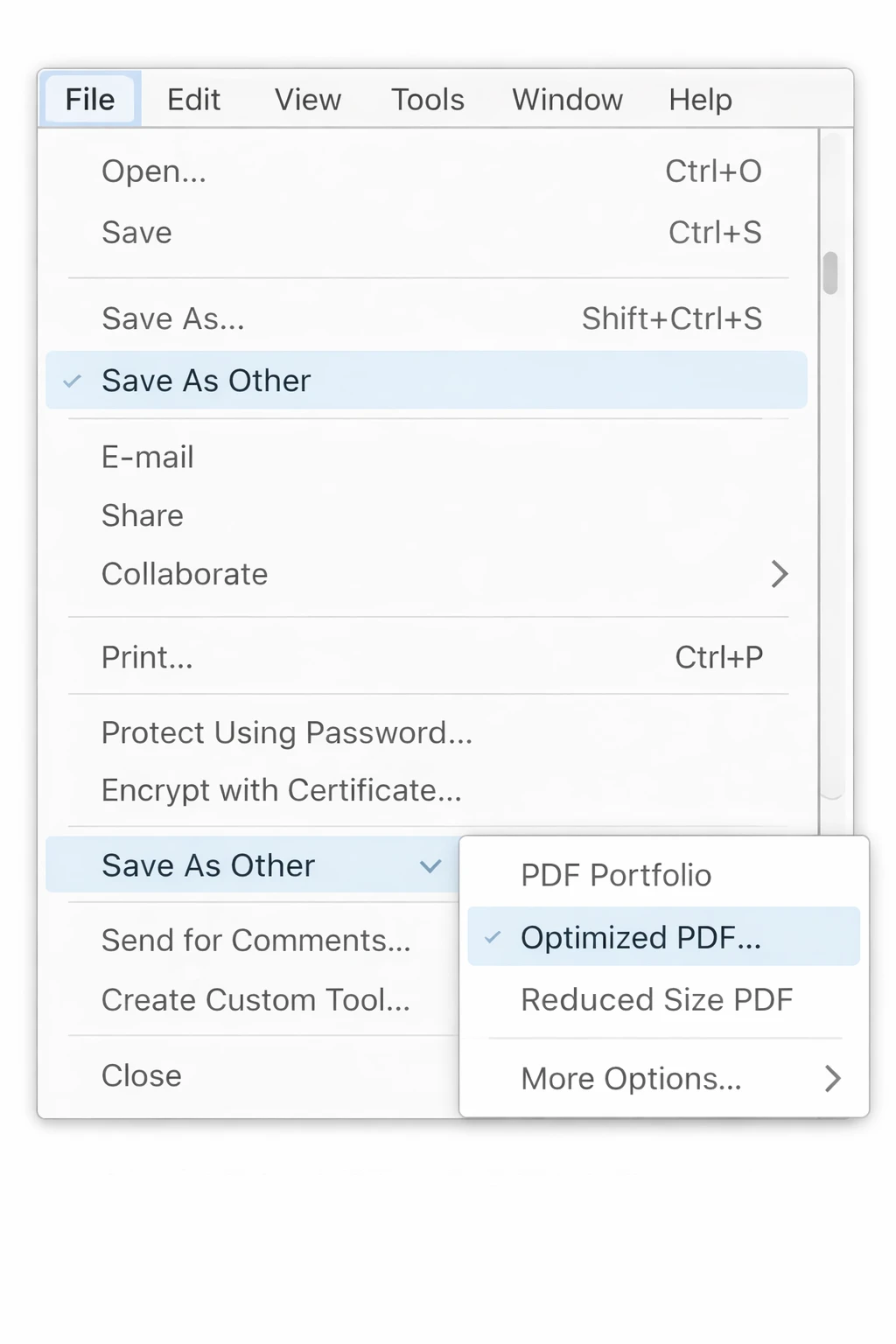
Sélectionnez Enregistrer sous autre, puis choisissez PDF de taille réduite ou PDF optimisé.
- Choisissez votre paramètre de compatibilité (les versions plus récentes compressent mieux ; les versions plus anciennes supportent plus d'appareils).
- Cliquez sur OK et enregistrez le fichier.
Adobe Acrobat propose plusieurs fonctionnalités intégrées pour réduire la taille de vos fichiers PDF, ce qui facilite la génération d'un fichier compressé pour le partage ou le stockage.
Voilà, c'est tout. Pour la plupart des documents quotidiens, cette étape unique réduira la taille du fichier de 30 à 60 % sans aucune perte de qualité visible. Si vous utilisez l'outil en ligne d'Adobe, vous pouvez télécharger le PDF compressé sans partager aucune information personnelle.
Méthode 2 : Utiliser l'Optimiseur PDF (Acrobat Pro)
Pour plus de contrôle, l'Optimiseur PDF dans Acrobat Pro vous permet de cibler exactement ce qui rend votre fichier volumineux.
- Open the PDF in Acrobat Pro.
- Allez dans Fichier > Enregistrer sous autre > PDF optimisé.
-
Cliquez sur Audit de l'utilisation de l'espace en haut à droite de la boîte de dialogue. Cela vous montre une répartition de ce qui consomme de l'espace de fichier : images, polices, contenu intégré, etc.
- Ajustez les curseurs et les cases à cocher pour chaque catégorie :
-
Images — Réduire le DPI pour les images en couleur et en niveaux de gris (150 DPI est suffisant pour la visualisation à l'écran ; 300 DPI pour l'impression).
-
Polices — Décochez "Incorporer toutes les polices" si les destinataires ne sont probablement pas censés en avoir besoin.
-
Transparence — Aplatissez la transparence pour réduire la complexité du rendu.
-
Éliminer les objets — Supprimez les vignettes intégrées, le JavaScript, les actions de formulaire et les métadonnées dont vous n'avez pas besoin.
- Nettoyer — Supprimer le contenu supprimé, les artefacts de compression et les objets redondants.
- Cliquez sur OK et enregistrez.
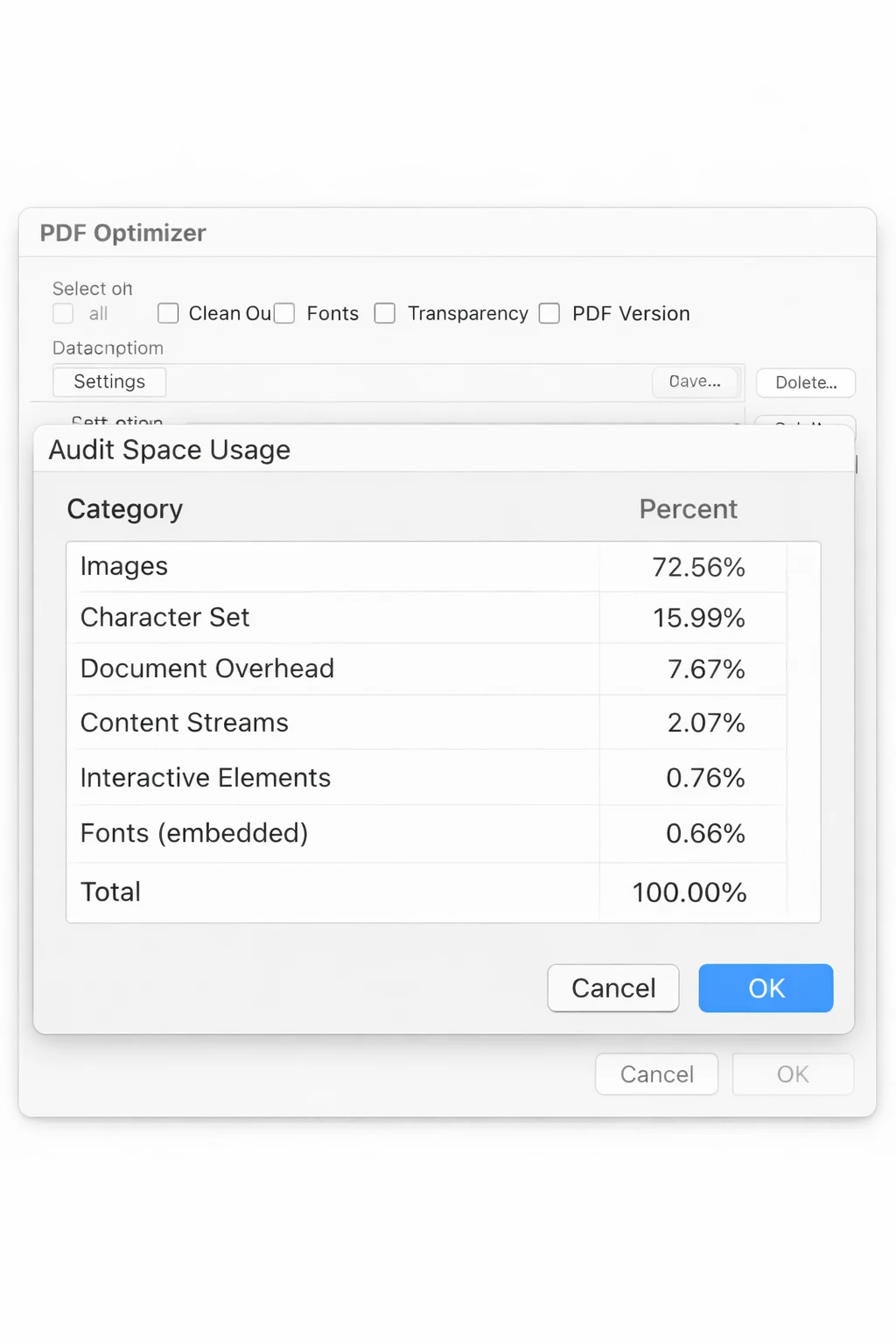
C'est la méthode la plus puissante disponible à l'intérieur d'Acrobat. Elle vous donne un contrôle chirurgical sur chaque facteur contributif.
Méthode 3 : Compresser via le dialogue d'impression d'Acrobat (Pas de Pro requis)
Si vous n'avez que la version standard d'Acrobat, vous pouvez encore compresser en utilisant l'astuce d'impression vers PDF.
-
Ouvrez le PDF dans Adobe Acrobat Reader ou tout autre visualiseur de PDF.
-
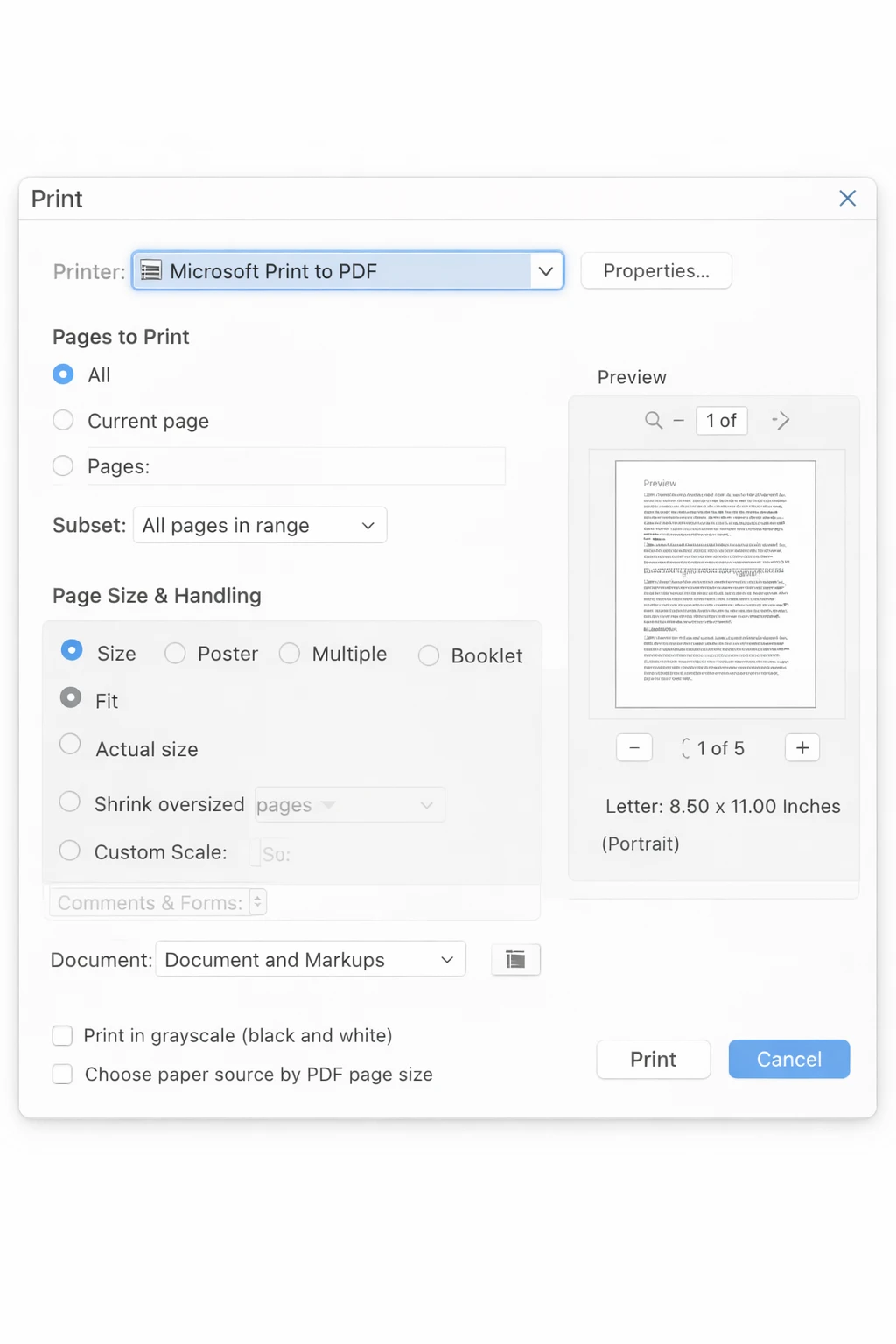
Appuyez sur Ctrl + P (Windows) ou Cmd + P (Mac) pour ouvrir le dialogue d'impression.
-
Réglez l'imprimante sur Microsoft Print to PDF (Windows) ou Enregistrer en PDF (Mac).
- Cliquez sur Imprimer et enregistrez le fichier de sortie.
Le fichier résultant est re-rendu à la résolution écran, ce qui élimine les métadonnées superflues et compresse les images intégrées. Cette approche peut aboutir à des images ou des graphiques de moindre qualité par rapport à l'exportation originale. L'impression vers Microsoft Print to PDF aboutit généralement à des tailles de fichier plus petites que l'exportation directe depuis Excel, et l'enregistrement d'un PDF directement depuis Word ou Excel aboutit généralement à une taille de fichier plus grande que l'impression vers un écrivain PDF. Cette méthode vous donne moins de contrôle que l'Optimiseur, mais fonctionne sur n'importe quel ordinateur sans logiciel payant.
Méthode 4 : Réduire la taille du PDF en utilisant Microsoft Word
Si votre PDF provient à l'origine d'un document Word, ou d'une feuille de calcul Excel exportée vers PDF, la solution la plus simple est de revenir à la source.
-
Ouvrez le fichier .DOCX original dans Microsoft Word (ou la feuille de calcul originale dans Excel).
-
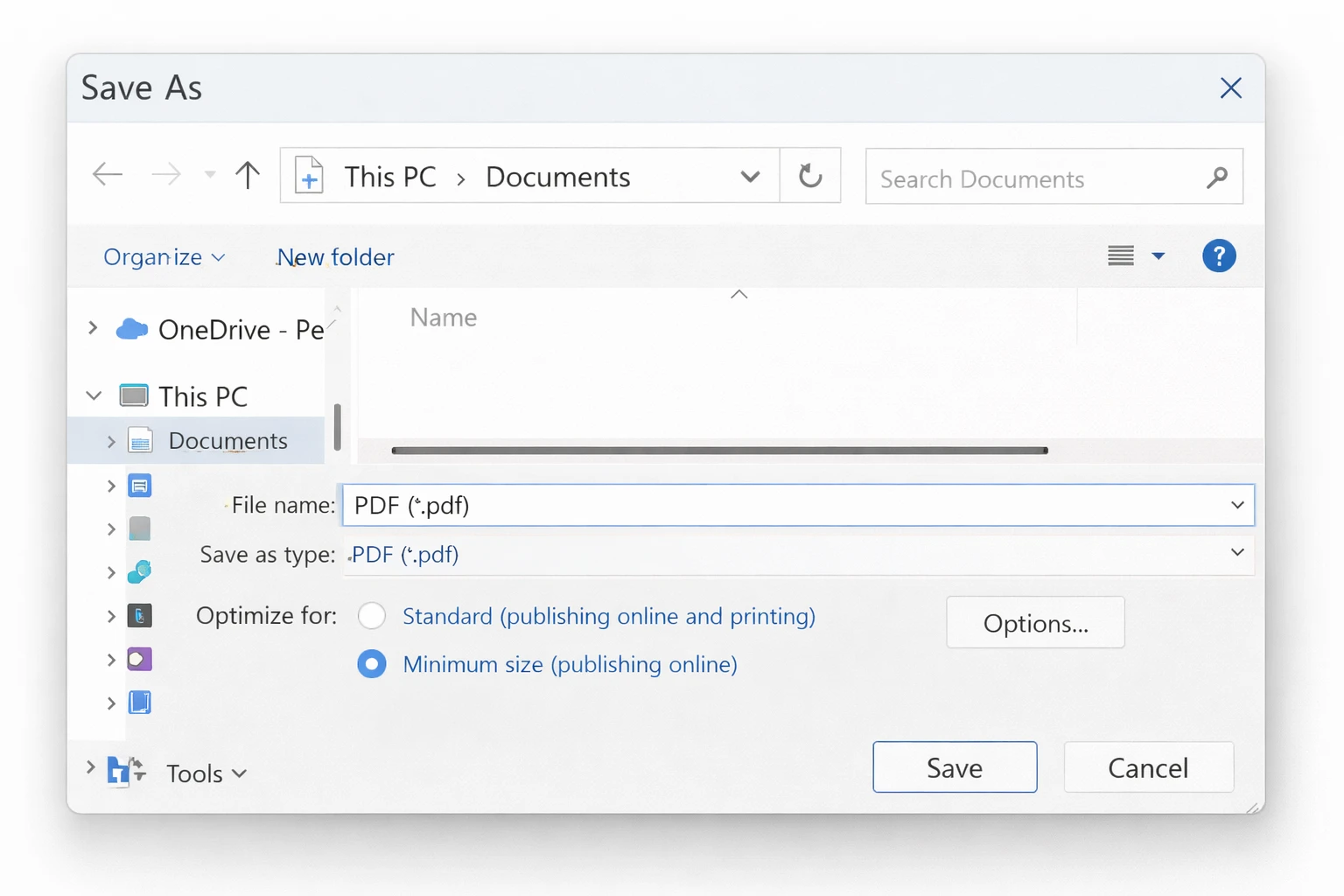
Allez dans Fichier > Enregistrer sous et sélectionnez PDF comme format de fichier.
-
Avant de cliquer sur Enregistrer, cliquez sur Options (ou Plus d'options).
-
Sous Optimiser pour, sélectionnez Taille minimum (publication en ligne) au lieu de " Standard ".
- Enregistrez le fichier.
Cela ré-exporte le PDF avec des paramètres de compression optimisés pour le web, qui est généralement beaucoup plus petit que l'exportation originale. Si vous avez numérisé des images dans le document Word, réduisez également leur résolution avant l'exportation en cliquant droit sur chaque image et en sélectionnant Compresser les images.
Compresser un PDF peut réduire sa taille de fichier tout en maintenant la qualité du texte et des images.
Méthode 5 : Compresser un PDF avec Aperçu sur Mac
Les utilisateurs de Mac ont tout intégré — l'application Aperçu inclut un filtre de compression.
- Ouvrez le PDF dans Aperçu.
-
Allez dans Fichier > Exporter (pas "Enregistrer sous").
- Dans le menu déroulant Format, sélectionnez PDF.
-
Ouvrez le menu déroulant Quartz Filter et sélectionnez Réduire la taille du fichier.
- Cliquez sur Enregistrer.
Attention : le filtre Réduire la taille du fichier dans Aperçu peut être agressif. Il dégrade parfois la qualité des images plus que vous ne le désirez. Si le résultat est de mauvaise qualité, utilisez l'un des outils en ligne ci-dessous ou créez un filtre Quartz personnalisé avec un réglage plus doux via ColorSync Utility (couvert dans la section de dépannage).
Méthode 6 : Utiliser un compresseur de PDF en ligne gratuit
Si vous n'avez pas Acrobat et que vous êtes sur Windows, les outils en ligne gratuits sont une option pratique pour des fichiers uniques.
Les options populaires incluent Smallpdf, ILovePDF, Compress2Go, et l'outil web gratuit d'Adobe. Le processus est similaire pour tous :
- Allez sur le site de l'outil et naviguez vers la section de compression de PDF.
-
Il suffit de télécharger votre PDF en le glissant ou en cliquant sur Choisir un fichier pour une compression rapide.
- Sélectionnez un niveau de compression (généralement étiqueté Bas, Moyen ou Élevé, ou un pourcentage de qualité).
- Cliquez sur Compresser et téléchargez le résultat.
De nombreux outils en ligne vous aident à réduire la taille du fichier pour rester dans les limites de taille pour les pièces jointes e-mail ou les besoins de stockage. Le compresseur PDF d'Adobe peut traiter des fichiers jusqu'à 2 Go, et vous pouvez choisir entre des niveaux de compression Élevé, Moyen et Bas dans l'outil en ligne d'Acrobat.
Note de confidentialité : Soyez prudent lorsque vous téléchargez des documents sensibles ou confidentiels sur des sites web tiers. Pour les documents internes de l'entreprise, utilisez plutôt une méthode informatique ou vérifiez si votre organisation dispose d'un outil en ligne approuvé.
Méthode 7 : Compresser le PDF en utilisant Google Drive
Si votre fichier est déjà dans Google Drive, ou si vous voulez une option en ligne gratuite plus respectueuse de la vie privée, la voie de conversion de Google réduit la taille en tant qu'effet secondaire.
- Téléchargez le PDF dans Google Drive.
- Faites un clic droit sur le fichier et sélectionnez Ouvrir avec > Google Docs.
- Une fois ouvert dans Google Docs, allez dans Fichier > Télécharger > Document PDF.
- Enregistrez le fichier téléchargé.
Le processus de ré-exportation re-rend le contenu et produit généralement un fichier plus petit. Notez que les documents très formatés avec des mises en page complexes peuvent paraître légèrement différents après ce processus, alors comparez le résultat avec l'original avant de l'utiliser.
Méthode 8 : Compresser spécifiquement les images d'un PDF
Un PDF volumineux est presque toujours causé par des images à haute résolution. Si l'Optimiseur n'est pas disponible, cibler les images directement est l'approche manuelle la plus efficace.
In Acrobat Pro:
- Allez dans Outils > Modifier le PDF.
- Cliquez sur une image dans le document.
-
Dans le panneau de droite, cliquez sur Modifier l'image (cela ouvre l'image dans Photoshop ou un éditeur lié).
- Réduisez la résolution ou les dimensions de l'image, puis enregistrez.
- Retournez dans Acrobat, enregistrez le PDF.
Alternative — Retirer et réinsérer des images à une résolution inférieure : Si vous avez créé le document dans Word, PowerPoint ou InDesign, retournez au fichier source. Sélectionnez chaque image, cliquez avec le bouton droit et choisissez Format de l'image > Compresser les images, et réglez la résolution sur Email (96 ppp) ou Web (150 ppp). Réexportez vers PDF.
Méthode 9 : Réduire la taille du PDF dans Adobe InDesign (Pour les documents conçus)
Si votre PDF provient d'InDesign, vous avez la maîtrise de la compression à l'exportation depuis la source.
- Ouvrez le fichier InDesign.
-
Allez dans Fichier > Préréglages Adobe PDF et choisissez Taille de fichier la plus petite dans la liste.
-
Dans la boîte de dialogue d'exportation, allez à l'onglet Compression et réduisez les paramètres de résolution d'image.
- Cliquez sur Exporter.
Les PDF exportés depuis InDesign avec le préréglage "Taille de fichier la plus petite" sont généralement beaucoup plus petits que ceux exportés avec le préréglage standard "Impression de haute qualité".
Méthode 10 : Aplatir les couches et la transparence
Les documents créés dans des outils de conception comme Illustrator ou InDesign conservent parfois des calques modifiables et des effets de transparence vivants, ce qui ajoute un poids de fichier significatif. L'aplatissement supprime ceux-ci sans affecter la sortie visuelle.
In Adobe Acrobat Pro:
-
Allez dans Outils > Production d'impression > Aperçu de l'aplatisseur ou utilisez Optimiseur PDF > Transparence.
- Réglez le niveau d'aplatissement sur Élevé et appliquez.
Dans Adobe Illustrator (avant exportation) :
- Allez dans Objet > Aplatir la transparence.
- Réglez l'équilibre Raster/Vecteur à 100 (entièrement rastérisé) si la taille de fichier est la priorité.
- Exportez vers PDF.
Méthode 11 : Supprimer les polices intégrées
Les polices intégrées dans les PDFs pour un rendu précis peuvent représenter une portion étonnamment grande de la taille du fichier, surtout dans les documents utilisant de nombreuses polices ou des polices personnalisées.
Dans l'Optimiseur PDF d'Acrobat Pro :
- Allez dans Fichier > Enregistrer sous un autre > PDF optimisé.
-
Cliquez sur l'onglet Polices à gauche.
- Déplacez les polices de la liste "Polices à intégrer" vers "Polices à désintégrer".
- Enregistrez.
Faites cela uniquement si l'ordinateur du destinataire est susceptible d'avoir les mêmes polices installées, ou si vous n'avez pas besoin d'une correspondance de police pixel-parfaite.
Méthode 12 : Diviser le PDF en parties plus petites
Si aucune des méthodes de compression ne permet de respecter la limite de taille, réfléchissez à la nécessité d'envoyer l'ensemble du document en une fois. Diviser le PDF en sections logiques est parfois la réponse la plus pratique.
Dans Acrobat :
- Allez dans Outils > Organiser les pages.
-
Cliquez sur Diviser en haut.
- Choisissez de diviser par nombre de pages, taille de fichier, ou signets de niveau supérieur.
- Enregistrez les parties.
Alternative en ligne gratuite : ILovePDF et Smallpdf offrent tous deux des outils de division gratuits. Téléchargez, divisez par plage de pages, et téléchargez les parties.
Éviter la perte de qualité
Lorsque vous réduisez la taille du fichier PDF, il est important de ne pas compromettre la qualité, surtout si votre document contient des images ou des graphiques. Pour maintenir une haute qualité d'image, utilisez des techniques de compression telles que l'échantillonnage des images à une résolution appropriée pour la visualisation en ligne ou l'impression, et optez pour une compression sans perte chaque fois que possible. Supprimer les métadonnées inutiles et les éléments intégrés peut également aider à réduire la taille du fichier sans affecter l'apparence visuelle de votre PDF. Les outils comme l'Optimiseur PDF d'Adobe offrent un contrôle granulaire sur les paramètres de compression, vous permettant d'optimiser votre PDF pour des usages spécifiques, que vous ayez besoin d'une version d'impression nette ou d'un fichier léger pour le partage en ligne. En ajustant soigneusement ces paramètres, vous pouvez compresser vos fichiers PDF tout en préservant la clarté et l'intégrité de vos images et textes, garantissant que votre document reste professionnel et facile à lire.
Problèmes courants et dépannage
Le fichier ne devient presque pas plus petit après compression. Cela signifie généralement que le contenu est déjà compressé, ou que la majeure partie du fichier est constituée de graphiques vectoriels ou de texte plutôt que d'images. Les graphiques raster (photos) et les effets raster (comme les ombres portées et les éclats) sont souvent les plus grands contributeurs à la taille du fichier PDF, donc si votre PDF en contient, ils peuvent limiter la réduction de la taille. Essayez la fonctionnalité Audit Space Usage de l'Optimiseur PDF pour identifier ce qui est vraiment volumineux. Si ce sont des polices, suivez la Méthode 11. Si ce sont des pièces jointes intégrées (autres fichiers intégrés dans le PDF), allez dans Document > Fichiers intégrés dans Acrobat et retirez-les.
Le PDF semble flou après compression. Les paramètres de compression ont réduit la qualité de l'image trop agressivement. Dans l'Optimiseur PDF d'Acrobat, augmentez la qualité minimale de l'image ou définissez un seuil DPI plus élevé (par exemple, minimum 150 DPI au lieu de 72). Si vous avez utilisé l'aperçu sur Mac avec le filtre Réduire la taille du fichier, essayez plutôt un filtre Quartz personnalisé : ouvrez Utilitaire ColorSync, cliquez sur l'onglet Filtres, dupliquez le filtre "Réduire la taille du fichier", et ajustez le curseur de qualité d'image à 50 ou 60 pour cent.
Le PDF compressé ne s'ouvre pas ou affiche des erreurs. Cela peut se produire lorsque l'optimisation supprime du contenu que le fichier référence encore en interne. Ouvrez le fichier original, utilisez un paramètre de compression plus léger, et évitez de dépouiller les métadonnées si le PDF a des champs de formulaire ou des éléments interactifs qui en dépendent.
Le fichier est volumineux mais il n'y a pas d'images, c'est tout du texte. Les documents numérisés enregistrés sous forme de PDF image uniquement sont souvent responsables. Chaque page est littéralement une photo de texte plutôt que du texte réellement consultable. Pour corriger cela correctement, exécutez l'OCR (reconnaissance optique de caractères) sur le fichier en premier : dans Acrobat, allez dans Outils > Numérisation & OCR > Reconnaître le texte. Après l'OCR, les couches de texte se compressent beaucoup plus efficacement que les données d'image brutes, et la taille du fichier chutera dramatiquement.
La réduction de la taille du fichier d'aperçu Mac produit un fichier plus volumineux que l'original. Il s'agit d'un bug connu qui se produit lorsque le PDF source est déjà bien compressé. Le filtre Quartz de l'aperçu ajoute ses propres frais généraux dans ce cas. Utilisez un outil en ligne ou, si vous avez Acrobat, utilisez plutôt l'Optimiseur PDF.
La compression supprime les signatures numériques ou les données de formulaire. Certains processus d'optimisation dépouillent les éléments interactifs. Conservez toujours une copie du PDF signé ou remplissable original. Pour les besoins d'envoi, créez une copie compressée et conservez l'original pour archivage.
Comparaison rapide : Quelle méthode utiliser
|Situation| Meilleure méthode | | ---| ---| | Avez Acrobat Pro, besoin de résultat rapide | Fichier > Enregistrer sous un autre > PDF de taille réduite | | Besoin de contrôle précis sur ce qui est compressé | Optimiseur PDF d'Acrobat | | Sur un Mac sans logiciel payant | Aperçu > Exporter > Filtre Quartz | | Sur Windows sans logiciel payant | Imprimer en PDF (Ctrl+P) ou outil en ligne | | Document provenant de Word ou PowerPoint | Réexportez à partir de la source avec "taille minimum" | | Le fichier est principalement constitué d'images numérisées | Exécutez d'abord l'OCR, puis compressez | | Fichier toujours trop grand après compression | Divisez en sections | | Document confidentiel, pas d'outils en ligne | Méthodes de bureau Acrobat ou Aperçu uniquement |
Meilleures pratiques pour la gestion des PDF
Une gestion efficace des PDF va au-delà de la simple compression des fichiers, il s'agit de garder vos documents organisés, accessibles et optimisés pour chaque cas d'utilisation. Conservez toujours une version originale, non compressée, des PDF importants au cas où vous auriez besoin de revenir aux modifications ou de créer une version de meilleure qualité plus tard. Examinez et optimisez régulièrement vos fichiers PDF pour vous assurer qu'ils n'occupent pas d'espace de stockage inutile, surtout si vous gérez de grands volumes de documents. Utilisez des conventions de nommage claires et des structures de dossier pour faciliter la recherche et le partage des fichiers. Lors de la compression des PDF, choisissez les bons paramètres pour votre utilisation prévue, une taille de fichier plus basse pour le web et l'email, une qualité supérieure pour l'impression. Enfin, restez à jour avec les derniers outils et fonctionnalités PDF, comme l'Optimiseur PDF dans Adobe Acrobat, pour tirer pleinement parti des nouvelles façons de réduire la taille des fichiers et rationaliser votre flux de travail. En suivant ces meilleures pratiques, vous garantirez que vos fichiers PDF restent exploitables, de haute qualité et prêts pour toute tâche.
Pour les développeurs : Compresser des PDFs de manière programmatique avec IronPDF
Si vous construisez une application ou un flux de travail qui traite des PDFs à grande échelle, gérer la compression de la taille des fichiers dans le code vous donne beaucoup plus de contrôle que n'importe quel outil GUI. IronPDF est une bibliothèque .NET qui permet aux développeurs de rendre, manipuler et compresser des fichiers PDF directement depuis C# ou VB.NET, pas besoin d'Acrobat, pas besoin d'interaction utilisateur.
Voici un exemple simple qui ouvre un PDF existant et l'enregistre avec des paramètres de qualité d'image compressée :
using IronPdf;
// Load the existing PDF
var pdf = PdfDocument.FromFile("original-document.pdf");
// Configure compression settings
pdf.CompressImages(60); // Compress images to 60% quality
// Optionally scale down very large images
pdf.ScaleImages(0.8); // Scale to 80% of original dimensions
// Save the optimized file
pdf.SaveAs("compressed-document.pdf");
using IronPdf;
// Load the existing PDF
var pdf = PdfDocument.FromFile("original-document.pdf");
// Configure compression settings
pdf.CompressImages(60); // Compress images to 60% quality
// Optionally scale down very large images
pdf.ScaleImages(0.8); // Scale to 80% of original dimensions
// Save the optimized file
pdf.SaveAs("compressed-document.pdf");Imports IronPdf
' Load the existing PDF
Dim pdf = PdfDocument.FromFile("original-document.pdf")
' Configure compression settings
pdf.CompressImages(60) ' Compress images to 60% quality
' Optionally scale down very large images
pdf.ScaleImages(0.8) ' Scale to 80% of original dimensions
' Save the optimized file
pdf.SaveAs("compressed-document.pdf")Cette approche est particulièrement utile pour les systèmes de gestion de documents, les pipelines de rapport automatisés, ou tout scénario où les PDFs sont générés et distribués de manière programmatique. Vous pouvez appliquer différents niveaux de compression en fonction du type de fichier, de la destination (email vs. archive), ou de la catégorie de document, le tout sans intervention manuelle.
IronPDF gère également la génération de PDF à partir de HTML, la fusion, la division, le filigranage, et bien plus encore, ce qui en fait un choix pratique pour les équipes qui travaillent avec des PDFs dans le cadre d'une application plus large.










 Commencez GRATUITEMENT
 Commencez GRATUITEMENT
 Réservez une démonstration en direct gratuite
















