Tarafından yazılmıştır Iron Software.
PDF'niz e-posta ile gönderilemeyecek, yüklenemeyecek veya paylaşılmayacak kadar büyükse, yalnız değilsiniz. Genişlemiş PDF dosyaları, modern çalışma yerlerinde en yaygın sıkıntılardan biridir. Büyük PDF dosyalar, e-posta ve bulut hizmetleri tarafından empoze edilen boyut limitleri nedeniyle paylaşılması, yüklenmesi veya depolanması zor olabilir. Bu kılavuz, en hızlı tek tıklama yaklaşımından inatçı dosyalar için daha gelişmiş seçeneklere kadar bilinmesi gereken her yöntemi ele alır, böylece büyük PDF'lerinizin daha kolay paylaşım ve depolama için daha küçük bir versiyonunu oluşturmanıza yardımcı olur.
PDF dosya boyutunun küçültülmesi, yükleme hızlarını artırır, depolama tasarrufu sağlar ve belgelerin e-posta dostu olmasını sağlar.
PDF Sıkıştırmaya Giriş
PDF sıkıştırma, PDF dosyasının boyutunu küçültmek ve yüklemeyi, paylaşmayı ve depolamayı kolaylaştırmak sürecidir. Bir PDF'yi sıkıştırarak, özellikle büyük belgeler veya sınırlı depolama alanları ile başa çıkarken, dosya boyutunu kalite kaybı olmadan önemli ölçüde azaltabilirsiniz. Etkili PDF sıkıştırma, dosyalarınızın erişilebilirliğini ve hızlıca aktarılabilirliğini güven altına alır, ister e-posta ile gönderiliyor, ister web'e yükleniyor veya arşivlenmek için saklanıyor olsun. Ana hedef, bir PDF'nin boyutunu en aza indirmek ile belge görsel kalitesi ve bütünlüğünü koruma arasında bir denge kurmaktır. Doğru sıkıştırma teknikleri ile PDF dosyalarınızı daha hızlı erişim ve daha pürüzsüz iş birliği için optimize edebilir, dosyalarınızın temel kalitesini ve içeriğini koruyabilirsiniz.
Doğru Aracı Seçmek
PDF dosyalarını sıkıştırmak için en iyi aracı seçmek, kaliteyi bozmadan mümkün olan en küçük dosya boyutuna ulaşmanın anahtarıdır. Adobe Acrobat gelişmiş PDF sıkıştırma özellikleri ve güçlü Optimize PDF aracı sunarak, dosya boyutu ile kalite arasında mükemmel bir denge sağlayacak ayarları yapmanıza olanak tanıyan popüler bir seçenektir. Canva Pro ve çeşitli çevrimiçi hizmetler de PDF dosya boyutunu hızlı ve verimli bir şekilde azaltmak için kullanıcı dostu çözümler sunar. Bir PDF sıkıştırma aracı seçerken, kullanım kolaylığı, mevcut sıkıştırma seviyeleri ve optimizasyon ayarlarını özelleştirebilme gibi faktörleri göz önünde bulundurun. Adobe Acrobat gibi araçlar, sıkıştırma işlemi üzerinde tam kontrol sahibi olmanıza olanak tanır, böylece görüntü kalitesini ayarlayabilir, gereksiz öğeleri kaldırabilir ve son PDF'nin ihtiyaçlarınızı karşılamasını sağlayabilirsiniz. Bir masaüstü uygulaması veya çevrimiçi bir hizmet tercih edip etmediğinize bağlı olarak, doğru araç PDF dosyalarınızı her duruma uygun şekilde optimize etmenize yardımcı olacaktır.
En Hızlı Yöntem: Adobe Acrobat'ta Optimize Edilmiş PDF olarak Kaydet
Ücretli Adobe Acrobat uygulamanız varsa, en az çabayla daha küçük bir dosyaya ulaşmanın en hızlı yolu budur.
-
PDF'nizi Adobe Acrobat üzerinde açın.
-
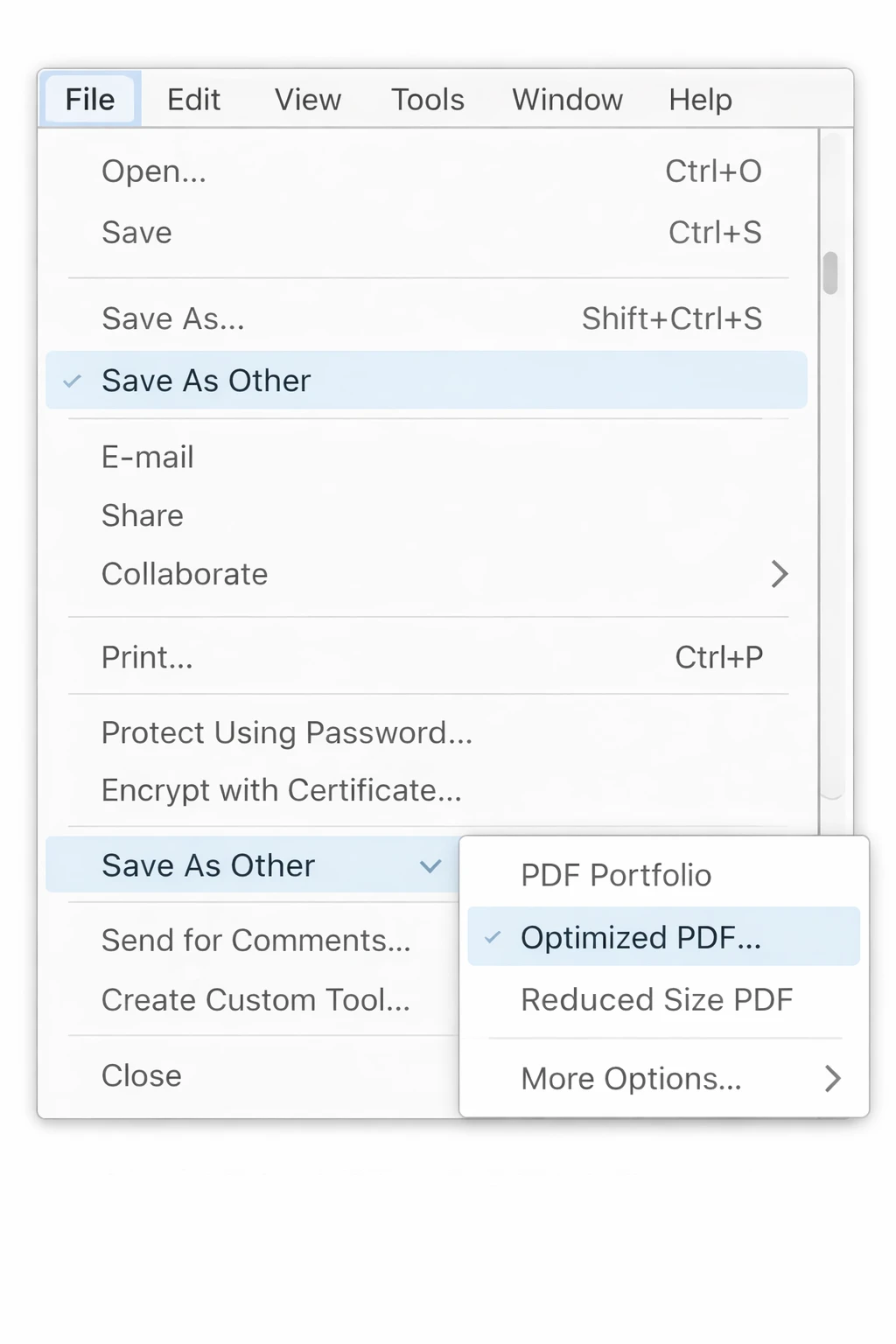
Üst menü çubuğundaki Dosya'ya gidin.
-
Farklı Kaydet'i seçin ve ardından Boyutu Azaltılmış PDF veya Optimize Edilmiş PDF seçin.
-
Uyumluluk ayarınızı seçin (yeni sürümler daha iyi sıkıştırır; eski sürümler daha fazla cihazı destekler).
-
Tamam düğmesine tıklayın ve dosyayı kaydedin.
Adobe Acrobat, PDF dosyalarınızın boyutunu azaltmak için bir dizi yerleşik özellik sunar ve paylaşım veya depolama için sıkıştırılmış bir dosya oluşturmayı kolaylaştırır.
İşte bu kadar. Çoğu günlük belge için bu tek adım, dosya boyutunu gözle görülür bir kalite kaybı olmadan %30 ila %60 arasında azaltacaktır. Adobe'nin çevrim içi aracını kullanıyorsanız, kişisel herhangi bir bilgi paylaşmadan sıkıştırılmış PDF'yi indirebilirsiniz.
Yöntem 2: PDF Optimize Edicisini Kullan (Acrobat Pro)
Daha fazla kontrol için, Acrobat Pro'daki PDF Optimize Edici, dosyanızı büyük hale getiren her şeyi hedeflemenizi sağlar.
-
PDF'yi Acrobat Pro'da açın.
-
Dosya > Farklı Kaydet > Optimize Edilmiş PDF'ye gidin.
-
Üst sağ taraftaki iletişim kutusunda Alan Kullanım Denetimine tıklayın. Bu, dosya boyutunu tüketen şeylerin dökümünü gösterir: resimler, yazı tipleri, gömülü içerik vs.
-
Her kategori için kaydırıcıları ve onay kutularını ayarlayın:
-
Resimler - Renkli ve gri tonlamalı resimler için DPI'yı azaltın (ekran görüntüleme için 150 DPI uygundur; baskı için 300 DPI).
-
Yazı Tipleri - Eğer alıcılar muhtemelen ihtiyaç duymayacaksa 'Tüm yazı tiplerini ekle' işaretini kaldırın.
-
Saydamlık - Yorumlama karmaşıklığını azaltmak için saydamlığı düzleştirin.
-
Nesneleri At - Gömülü küçük resimleri, JavaScript'i, form işlemlerini ve ihtiyaç duymadığınız meta verileri kaldırın.
- Temizle - Silinen içeriği, sıkıştırma eserlerini ve gereksiz nesneleri kaldırın.
- Tamam düğmesine tıklayın ve kaydedin.
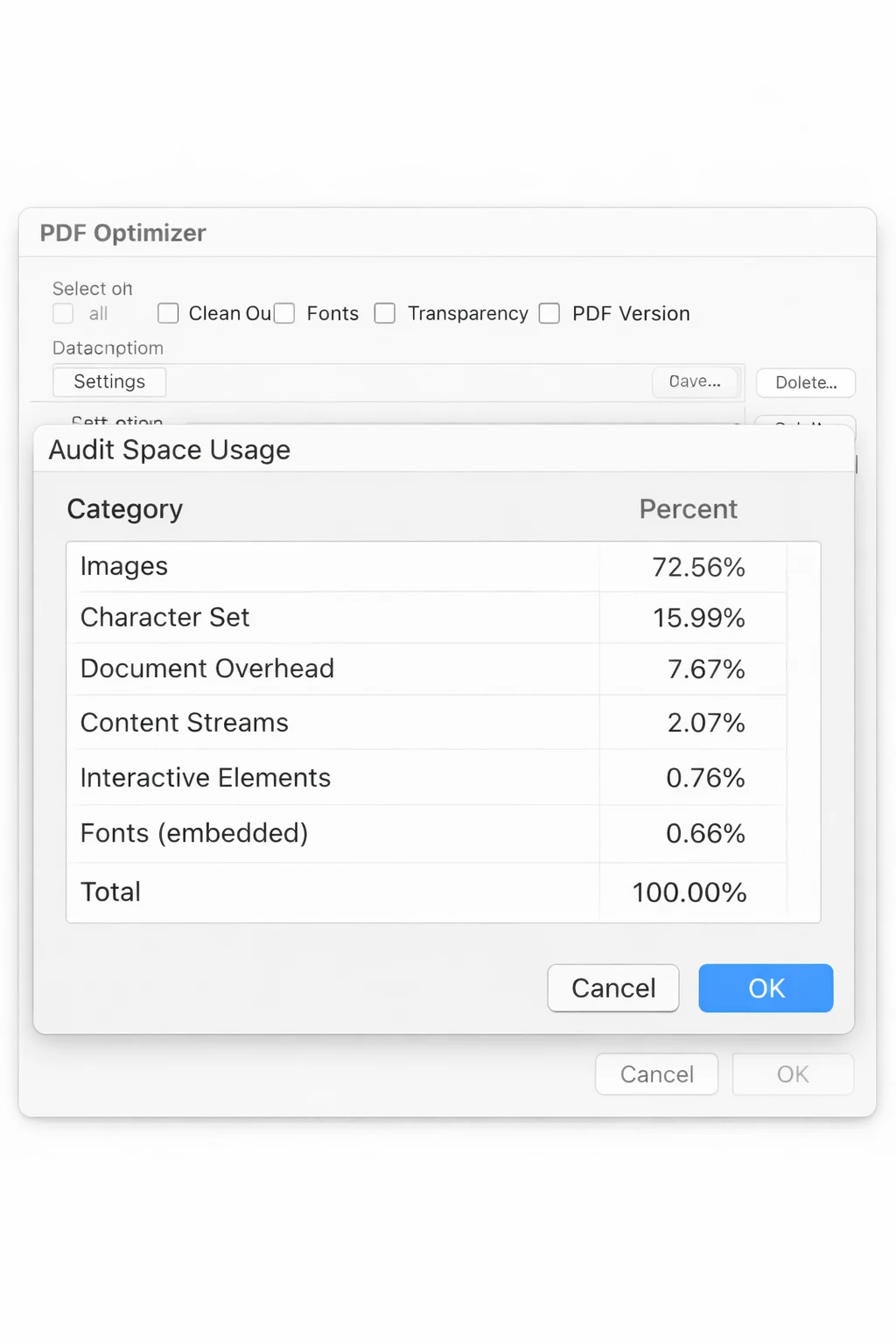
Bu, Acrobat içinde mevcut en güçlü yöntemdir. Her bir katkı sağlayan faktör üzerinde cerrahi kontrol sağlar.
Yöntem 3: Acrobat Yazdırma Diyaloğu ile Sıkıştır (Pro Gerektirmez)
Sadece standart Acrobat sürümüne sahipseniz, hala yazdırma olarak PDF sahtekarlığı ile sıkıştırabilirsiniz.
-
PDF'yi Adobe Acrobat Reader veya herhangi bir PDF görüntüleyici içinde açın.
-
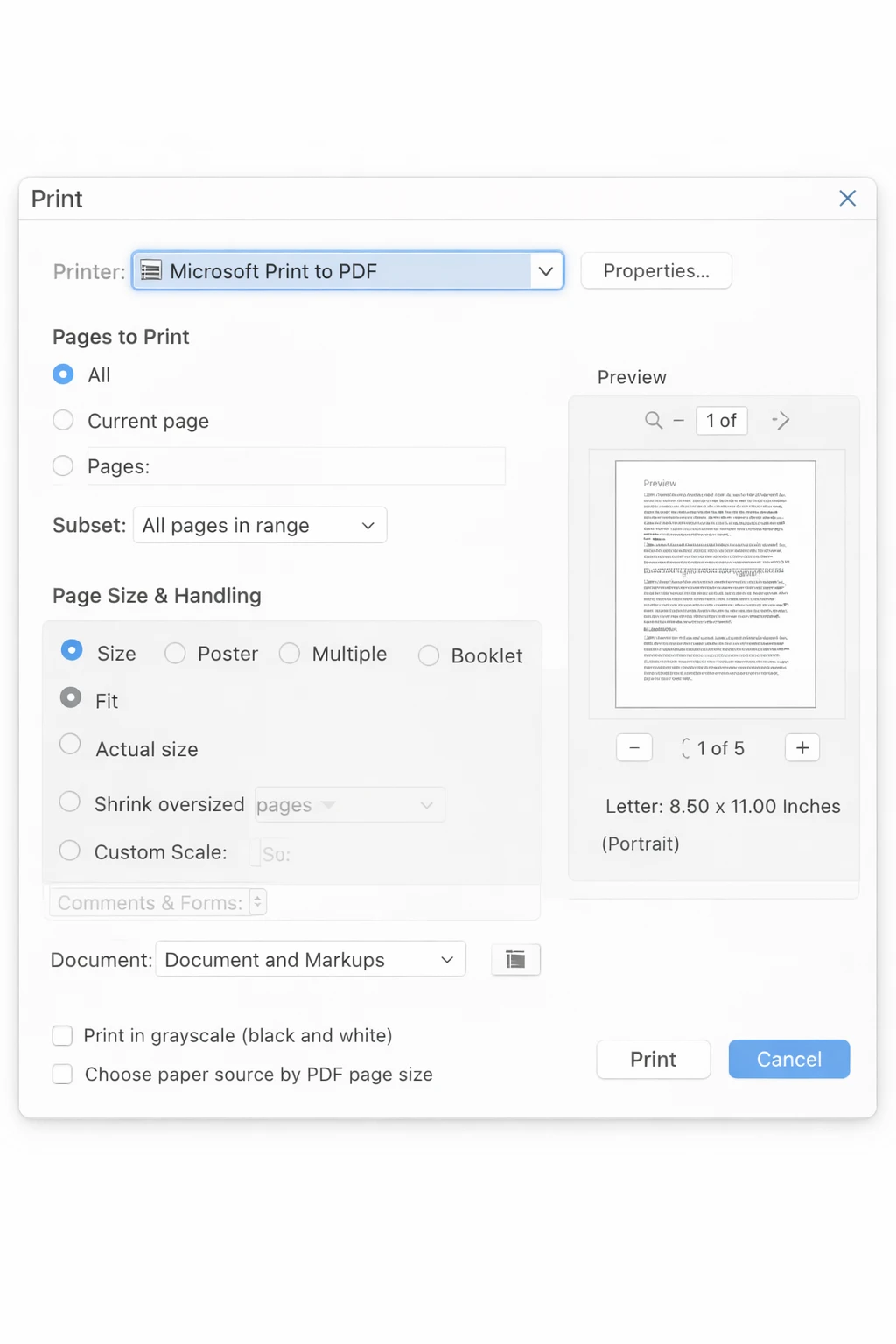
Ctrl + P (Windows) veya Cmd + P (Mac) tuşlarına basarak Yazdırma diyalogunu açın.
-
Yazıcıyı Microsoft Print to PDF (Windows) veya Save as PDF (Mac) olarak ayarlayın.
-
Yazdır'a tıklayın ve çıktı dosyasını kaydedin.
Elde edilen dosya, fazlalık meta verileri kaldıran ve gömülü resimleri sıkıştıran ekran çözünürlüğünde yeniden yaratılmıştır. Bu yaklaşım, orijinal dışa aktarımla karşılaştırıldığında daha düşük kaliteli resimler veya grafiklerle sonuçlanabilir. Microsoft Print to PDF'ye yazdırma, genellikle Excel'den doğrudan dışa aktarımdan daha küçük dosya boyutlarına sonuç verir ve Word veya Excel'den bir PDF'yi doğrudan kaydetmek genellikle bir PDF yazıcısına yazdırmaktan daha büyük bir dosya boyutuna yol açar. Bu yöntem Optimizer'dan daha az kontrol sağlar, ancak ücretli yazılım olmadan herhangi bir bilgisayarda çalışır.
Yöntem 4: Microsoft Word Kullanarak PDF Boyutunu Azaltma
PDF'niz başlangıçta bir Word belgesinden veya PDF'ye aktarılmış bir Excel dosyasından geldiyse, en kolay çözüm kaynağa geri dönmektir.
-
Orijinal .DOCX dosyasını Microsoft Word (veya orijinal hesap tablosunu Excel) içinde açın.
-
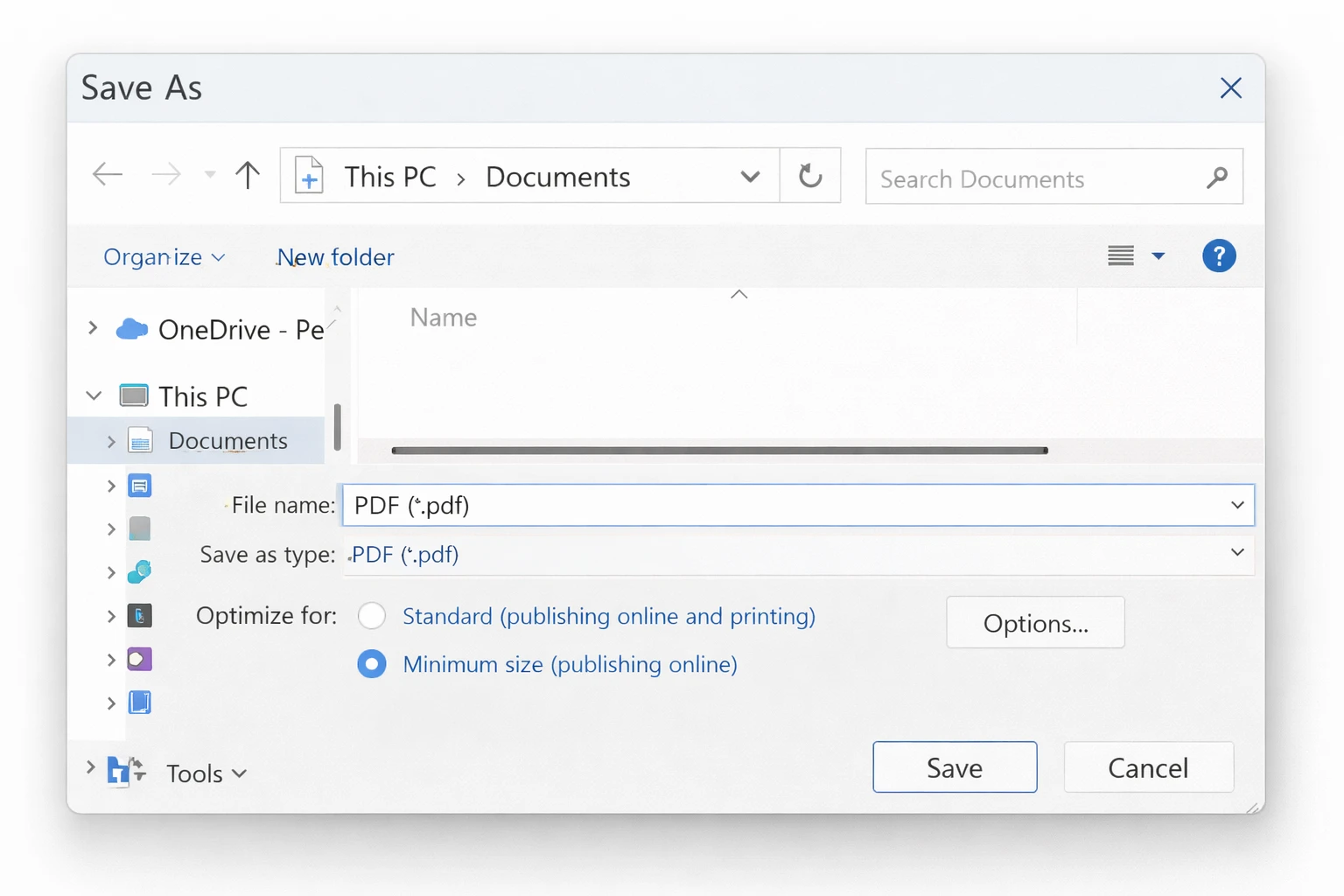
Dosya > Farklı Kaydet seçin ve dosya formatı olarak PDF seçin.
-
Kaydet'e tıklamadan önce Seçenekler (veya Daha fazla seçenek) tıklayın.
-
En uygun hale getirme altında, “Standart” yerine En düşük boyut (çevrimiçi yayınlama) seçin.
-
Dosyayı kaydedin.
Bu, web için optimize edilmiş sıkıştırma ayarlarıyla PDF'yi yeniden dışa aktarır, bu genellikle orijinal dışa aktarımından çok daha küçüktür. Word belgesine görüntüler taradıysanız, eksport etmeden önce her bir görseli sağ tıklayarak ve Resimleri Sıkıştır'ı seçerek çözünürlüklerini azaltın.
Bir PDF'yi sıkıştırmak, metin ve görüntü kalitesini korurken dosya boyutunu azaltabilir.
Yöntem 5: Mac Üzerinde Önizleme Kullanarak PDF Sıkıştırma
Mac kullanıcıları her şeyi dahil olarak bulundurur - Önizleme uygulaması bir sıkıştırma filtresi içerir.
-
PDF'yi Önizleme içinde açın.
-
Dosya > Dışa Aktar seçeneğine gidin ("Farklı Kaydet" değil).
-
Format açılır menüsünde PDF seçin.
-
Quartz Filtresi açılır menüsünü açın ve Dosya Boyutunu Azalt seçeneğini seçin.
-
Kaydet butonuna tıklayın.
Bir uyarı: Önizleme'deki Dosya Boyutunu Azalt filtresi agresif olabilir. Bazen istediğinizden daha fazla görüntü kalitesini düşürür. Sonuç kötü görünüyorsa, aşağıdaki bazı çevrimiçi araçları kullanın veya ColorSync Yardımcı Programı aracılığıyla daha nazik bir ayarla özel bir Quartz filtresi oluşturun (sorun giderme bölümünde ele alınmıştır).
Yöntem 6: Ücretsiz Çevrimiçi PDF Sıkıştırıcı Kullanma
Acrobat yoksa ve Windows üzerinde çalışıyorsanız, tek kullanımlık dosyalar için ücretsiz çevrimiçi araçlar pratik bir seçenektir.
Popüler seçenekler Smallpdf, ILovePDF, Compress2Go ve Adobe'un ücretsiz web aracı içerir. Hepsinde süreç benzerdir:
-
Araç web sitesine gidin ve PDF sıkıştırma bölümüne gidin.
-
PDF dosyanızı hızlı sıkıştırma için sürükleyin veya Dosya Seç'e tıklayın.
-
Bir sıkıştırma seviyesi seçin (genellikle düşük, orta veya yüksek olarak ya da bir kalite yüzdesiyle etiketlenir).
-
Sıkıştır tıklayın ve sonucu indirin.
Birçok çevrimiçi araç, dosya boyutunu e-posta ekleri veya depolama ihtiyaçları için boyut sınırları içinde tutmanıza yardımcı olur. Adobe'nin PDF sıkıştırıcısı 2GB'a kadar olan dosyaları işleyebilir ve Acrobat'ın çevrimiçi aracında Yüksek, Orta ve Düşük sıkıştırma seviyeleri arasında seçim yapabilirsiniz.
Gizlilik notu: Üçüncü taraf web sitelerine hassas veya gizli belgeleri yüklerken dikkatli olun. Şirket içi belgeler için, bunun yerine masaüstü yöntemini kullanın veya organizasyonunuzun onaylı bir çevrimiçi araca sahip olup olmadığını kontrol edin.
Yöntem 7: Google Drive Kullanarak PDF Sıkıştırma
Dosyanız zaten Google Drive'da varsa veya ücretsiz, gizlilik dostu bir çevrimiçi seçenek istiyorsanız, Google'ın dönüşüm yolunda boyut azaltma yan etki olarak gerçekleşir.
- PDF'yi Google Drive'a yükleyin.
- Dosyayı sağ tıklayın ve Birlikte aç > Google Dokümanlar seçeneğini seçin.
- Google Dokümanlar'da açıldıktan sonra Dosya > İndir > PDF Belgesi sekmesine gidin.
- İndirilen dosyayı kaydedin.
Yeniden dışa aktarma işlemi içeriği yeniden işler ve genellikle daha küçük bir dosya üretir. Bu süreç sonrasında karmaşık yerleşimlere sahip ve yüksek biçimlendirilmiş belgeler biraz farklı görünebilir, bu nedenle kullanmadan önce sonucu orijinal ile karşılaştırın.
Yöntem 8: Özellikle PDF Görsellerini Sıkıştırma
Büyük bir PDF neredeyse her zaman yüksek çözünürlüklü görüntülerden kaynaklanır. Optimizer mevcut değilse, görüntüleri doğrudan hedeflemek en etkili manuel yaklaşımdır.
Acrobat Pro İçinde:
-
Araçlar > PDF Düzenle seçeneğine gidin.
-
Belgedeki bir görsele tıklayın.
-
Sağ panelde, Resmi Düzenle'ye tıklayın (bu, resmi Photoshop veya bağlantılı bir düzenleyicide açar).
-
Görüntü çözünürlüğünü veya boyutlarını azaltın, ardından kaydedin.
-
Acrobat'ta geri dönün ve PDF'yi kaydedin.
Alternatif - Düşük çözünürlükte resimleri çıkarın ve yeniden ekleyin: Eğer belgeyi Word, PowerPoint veya InDesign'da oluşturduysanız, kaynak dosyaya geri dönün. Her bir resmi seçin, sağ tıklayın ve Resim Biçimlendir > Resimleri Sıkıştır seçin, çözünürlüğü E-posta (96 ppi) veya Web (150 ppi) olarak ayarlayın. PDF olarak yeniden dışa aktar.
Yöntem 9: Adobe InDesign'da PDF Boyutunu Azaltma (Tasarım Dokümanları İçin)
PDF'niz InDesign'dan geldiyse, kaynaklardan dışa aktarma sıkıştırmasını kontrol edebilirsiniz.
-
InDesign dosyasını açın.
-
Dosya > Adobe PDF Hazır Ayarları seçimine gidin ve listeden En Küçük Dosya Boyutu'nu seçin.
-
İhracat diyalogunda Sıkıştırma sekmesine gidin ve görüntü çözünürlük ayarlarını azaltın.
-
Dışa Aktar tıklayın.
InDesign'dan “En Küçük Dosya Boyutu” hazır ayarı ile dışa aktarılan PDF'ler, genellikle “Yüksek Kaliteli Yazdırma” hazır ayarı ile dışa aktarılanlarla karşılaştırıldığında önemli ölçüde küçüktür.
Yöntem 10: Katmanları ve Şeffaflığı Düzleştirme
Illustrator veya InDesign gibi tasarım araçlarında oluşturulan belgeler bazen önemli ölçüde dosya ağırlığı ekleyen düzenlenebilir katmanlar ve canlı şeffaflık efektleri tutar. Düzleştirme, bunları görsel çıktıyı etkilemeden kaldırır.
In Adobe Acrobat Pro:
-
Araçlar > Baskı Üretimi > Düzleştirici Önizleme veya PDF Optimizasyonu > Şeffaflık kullanarak gidin.
-
Düzleştirme seviyesini Yüksek ayarlayın ve uygulayın.
Adobe Illustrator İçinde (dışa aktarma öncesi):
- Nesne > Şeffaflığı Düzleştir gidin.
- Dosya boyutu öncelikliyse Raster/Vektör Dengesini 100 (tamamen rasterize) ayarlayın.
- PDF olarak dışa aktar.
Yöntem 11: Gömülü Yazı Tiplerini Kaldırma
Belirli bir şekilde görüntülenmesi için PDF'lere gömülü yazı tipleri, özellikle birden çok yazı tipi veya özel yazı tipleri kullanılan belgelerde şaşırtıcı derecede büyük dosya boyutları oluşturabilir.
Acrobat Pro PDF Optimizasyonu İçinde:
-
Dosya > Diğer Olarak Kaydet > Optimize Edilmiş PDF gidin.
-
Sol taraftaki Yazı Tipleri sekmesine gidin.
-
"Gömülecek yazı tiplerinden" "Gömülmeyecek yazı tiplerine" yazı tiplerini taşıyın.
-
Kaydedin.
Yalnızca alıcının bilgisayarında aynı yazı tiplerinin yüklü olma olasılığı varsa veya piksel mükemmel font eşleşmesine ihtiyacınız yoksa bunu yapın.
Yöntem 12: PDF'yi Daha Küçük Parçalara Bölmek
Sıkıştırma yöntemlerinden hiçbiri dosyayı boyut sınırınız içinde getirmediyse, tüm belgeyi bir kerede göndermeniz gerekip gerekmediğini düşünün. PDF'yi mantıksal bölümlere ayırmak bazen en pratik çözümdür.
Acrobat İçinde:
-
Araçlar > Sayfaları Düzenle gidin.
-
Üstteki Böl'e tıklayın.
-
Sayfa sayısına, dosya boyutuna veya en üst seviye yer işaretlerine göre bölmeyi seçin.
-
Parçaları kaydedin.
Ücretsiz çevrimiçi alternatif: ILovePDF ve Smallpdf her ikisi de ücretsiz bölme araçları sunar. Yükleyin, sayfa aralığına göre bölün ve parçaları indirin.
Kalite Kaybını Önlemek
PDF dosya boyutunu azaltırken, belgeniz görüntüler veya grafikler içeriyorsa kaliteyi tehlikeye atmamak önemlidir. Yüksek görüntü kalitesini korumak için görüntüleri web görüntüleme veya baskı için uygun bir çözünürlüğe düşürme gibi sıkıştırma tekniklerini kullanın ve mümkün olduğunda kayıpsız sıkıştırmayı tercih edin. Gereksiz meta verileri ve gömülü öğeleri kaldırmak, PDF'nizin görsel görünümünü etkilemeden dosya boyutunu küçültmeye de yardımcı olabilir. Adobe'un PDF Optimizasyonu gibi araçlar, belirli amaçlarınız için PDF'yi optimize etmenizi sağlayan sıkıştırma ayarları üzerinde ayrıntılı kontrol sağlar; ister net bir baskı versiyonu ister web paylaşımı için hafif bir dosya gerekiyorsa. Bu ayarları dikkatlice ayarlayarak, belgeyi profesyonel ve okunması kolay hale getirerek görüntü ve metinlerinizin netliğini ve bütünlüğünü korurken PDF dosyalarınızı sıkıştırabilirsiniz.
Yaygın Sorunlar ve Sorun Giderme
Dosya sıkıştırmadan sonra neredeyse hiç küçülmez. Bu genellikle içeriğin zaten sıkıştırılmış olduğu veya dosyanın büyük kısmının görüntüler yerine vektör grafiklerden veya metinden oluştuğu anlamına gelir. Raster grafikler (fotoğraflar) ve raster efektler (gölge ve parıltı gibi) genellikle PDF dosya boyutunun en büyük katkı sağlayıcılarıdır, bu yüzden PDF'niz bunları içeriyorsa boyutu ne kadar azaltabileceğinizi sınırlayabilirler. Gerçekten büyük olanı belirlemek için PDF Optimizasyon Aracının Alan Kullanımını Denetle özelliğini deneyin. Sorun yazı tipleriyse, Yöntem 11'i uygulayın. Gömülü eklerse (PDF içinde gömülü başka dosyalar), Acrobat'ta Belge > Gömülü Dosyalar seçeneğine gidin ve kaldırın.
PDF sıkıştırmadan sonra bulanık görünüyor. Sıkıştırma ayarları görüntü kalitesini çok agresif şekilde azalttı. Acrobat'un PDF Optimizatörü'nde, minimum görüntü kalitesini artırın veya daha yüksek bir DPI tabanı ayarlayın (örneğin, minimum 72 yerine 150 DPI). Mac'te Önizleme ile Dosya Boyutunu Azalt filtresi kullandıysanız, bunun yerine özel bir Quartz filtresi deneyin: ColorSync Yardımcı Programını açın, Filtreler sekmesine tıklayın, “Dosya Boyutunu Azalt” filtresini kopyalayın ve görüntü kalitesi sürgüsünü yüzde 50 ila 60 arasında ayarlayın.
Sıkıştırılmış PDF açılmıyor veya hata gösteriyor. Bu, dosyanın hala içsel olarak referans verdiği içeriğin optimizasyon sırasında kaldırılmasıyla olabilecek bir durumdur. Orijinal dosyayı açın, daha hafif bir sıkıştırma ayarı kullanın ve eğer PDF form alanları veya buna bağlı etkileşimli unsurlar içeriyorsa meta verileri silmekten kaçının.
Dosya büyük ama içinde resim yok, tümü metin. Yalnızca görüntü içeren PDF'ler olarak kaydedilmiş taranmış belgeler yaygın bir suçludur. Her sayfa, gerçek aranabilir metin yerine kelimenin tam anlamıyla bir metin fotoğrafıdır. Bu sorunları doğru şekilde düzeltmek için, önce OCR (optik karakter tanıma) çalıştırın: Acrobat'ta, Araçlar > Tarama & OCR > Metni Tanıya gidin. OCR'den sonra, metin katmanları ham görüntü verilerinden çok daha verimli şekilde sıkıştırır ve dosya boyutu dramatik bir şekilde düşer.
Mac Önizleme'nin Dosya Boyutunu Azaltması orijinalden daha büyük bir dosya üretiyor. Bu, kaynak PDF zaten iyi sıkıştırılmış olduğunda meydana gelen bilinen bir hatadır. Bu durumda, Önizleme'nin Quartz filtresi kendi yükünü ekler. Çevrimiçi bir araç kullanın veya Acrobat'a sahipseniz bunun yerine PDF Optimizasyon Aracını kullanın.
Sıkıştırma dijital imzaları veya form verilerini kaldırıyor. Belirli optimizasyon süreçleri etkileşimli öğeleri stripler. Her zaman imzalı veya doldurulabilir PDF'nin orijinal kopyasını saklayın. Gönderme amacıyla, sıkıştırılmış bir kopya oluşturun ve orijinalinin arşivde saklayın.
Hızlı Karşılaştırma: Hangi Yöntemi Kullanmalıyım
|Durum|En İyi Yöntem|
|---|---|
|Acrobat Pro'ya sahip, hızlı bir sonuç gerekir|Dosya > Diğer Olarak Kaydet > Küçültülmüş Boyut PDF|
|Ne sıkıştırıldığında hassas kontrol ihtiyaç|Acrobat PDF Optimizatör|
|Ücretli yazılım olmayan bir Mac'te|Önizleme > Dışa Aktar > Quartz Filtresi|
|Ücretli yazılım olmayan bir Windows'ta|PDF'ye yazdır (Ctrl+P) veya çevrimiçi araç|
|Belge Word veya PowerPoint'ten gelmiş|Kaynak 'Minimum boyut' ile yeniden dışa aktar|
|Dosya çoğunlukla taranmış görüntüler|Önce OCR çalıştır, sonra sıkıştır|
|Sıkıştırma sonrası dosya hala çok büyük|Bölümlere ayır|
|Gizli belge, çevrimiçi araç yok|Yalnızca Acrobat veya Önizleme masaüstü yöntemleri|
PDF Yönetimi için En İyi Uygulamalar
Etkili PDF yönetimi, sadece dosyaları sıkıştırmanın ötesine geçer; belgelerinizi organize etmek, erişilebilir ve her kullanım durumu için optimize edilmiş halde tutmak demektir. Önemli PDF'lerin orijinal, sıkıştırılmamış bir kopyasını saklayın, böylece değişiklikleri geri döndürmeniz veya daha kaliteli bir versiyon oluşturmanız gerekirse elinizde bir örnek olur. PDF dosyalarınızı düzenli olarak gözden geçirin ve optimize edin, özellikle büyük hacimde dokümanlarla uğraşıyorsanız gereksiz depolama alanı kaplamadıklarından emin olun. Dosyaları kolayca bulabilmek ve paylaşabilmek için net isimlendirme kuralları ve klasör yapıları kullanın. PDF'leri sıkıştırırken, amaçladığınız kullanıma uygun ayarları seçin, web ve e-posta için daha düşük dosya boyutu, baskı için daha yüksek kalite. Son olarak, yeni dosya küçültme yöntemlerinden ve iş akışınızı düzene koymanın yollarından tam anlamıyla yararlanmak için Adobe Acrobat'taki PDF Optimizatörü gibi en son PDF araçları ve özelliklerle güncel kalın. Bu en iyi uygulamaları takip ederek, PDF dosyalarınızın yönetilebilir, yüksek kaliteli ve her görev için hazır kalmasını garantileyeceksiniz.
Geliştiriciler İçin: IronPDF ile PDF'leri Programatik Olarak Sıkıştırın
PDF'leri ölçekte işleyen bir uygulama veya iş akışı oluşturuyorsanız, kod içinde dosya boyutu sıkıştırmasını ele almak size herhangi bir GUI aracından çok daha fazla kontrol sağlar. IronPDF, geliştiricilerin C# veya VB.NET ile doğrudan PDF dosyalarını oluşturmasını, düzenlemesini ve sıkıştırmasını sağlayan bir .NET kütüphanesidir; Acrobat gerekmez, kullanıcı etkileşimi gerekmez.
İşte mevcut bir PDF'yi açarak düşük görüntü kalitesi ayarlarıyla kaydetmek için basit bir örnek:
using IronPdf;
// Load the existing PDF
var pdf = PdfDocument.FromFile("original-document.pdf");
// Configure compression settings
pdf.CompressImages(60); // Compress images to 60% quality
// Optionally scale down very large images
pdf.ScaleImages(0.8); // Scale to 80% of original dimensions
// Save the optimized file
pdf.SaveAs("compressed-document.pdf");
using IronPdf;
// Load the existing PDF
var pdf = PdfDocument.FromFile("original-document.pdf");
// Configure compression settings
pdf.CompressImages(60); // Compress images to 60% quality
// Optionally scale down very large images
pdf.ScaleImages(0.8); // Scale to 80% of original dimensions
// Save the optimized file
pdf.SaveAs("compressed-document.pdf");
Imports IronPdf
' Load the existing PDF
Dim pdf = PdfDocument.FromFile("original-document.pdf")
' Configure compression settings
pdf.CompressImages(60) ' Compress images to 60% quality
' Optionally scale down very large images
pdf.ScaleImages(0.8) ' Scale to 80% of original dimensions
' Save the optimized file
pdf.SaveAs("compressed-document.pdf")
Imports IronPdf

' Load the existing PDF
Dim pdf = PdfDocument.FromFile("original-document.pdf")
' Configure compression settings
pdf.CompressImages(60) ' Compress images to 60% quality
' Optionally scale down very large images
pdf.ScaleImages(0.8) ' Scale to 80% of original dimensions
' Save the optimized file
pdf.SaveAs("compressed-document.pdf")
Bu yaklaşım, belge yönetim sistemleri, otomatik rapor hatları veya PDF'lerin programatik olarak oluşturulduğu ve dağıtıldığı herhangi bir senaryo için özellikle kullanışlıdır. Dosya türüne, hedefe (e-posta vs. arşiv) veya belge türüne göre farklı sıkıştırma seviyeleri uygulayabilirsiniz, hepsi manuel müdahaleye gerek kalmadan.
IronPDF ayrıca HTML'den PDF oluşturma, birleştirme, bölümleme, damgalama ve çok daha fazlasını ele alır, PDF'lerle geniş bir uygulamanın parçası olarak çalışan ekipler için pratik bir seçimdir.























