Napisane przez zespół Iron Software_.
Jeśli twój PDF jest zbyt duży, aby go wysłać e-mailem, załadować lub udostępnić, nie jesteś sam. Nadmiernie duże pliki PDF są jedną z najczęstszych frustracji w każdym nowoczesnym miejscu pracy. Duże pliki PDF mogą być trudne do udostępnienia, przesłania lub przechowywania z powodu limitów wielkości nałożonych przez usługi e-mail i chmurowe. Ten przewodnik obejmuje każdą metodę wartą poznania, od najszybszego podejścia jednym kliknięciem po bardziej zaawansowane opcje dla opornych plików, pomagając stworzyć mniejszą wersję dużych PDF-ów dla łatwiejszego udostępniania i przechowywania.
Zmniejszenie rozmiaru pliku PDF poprawia szybkość przesyłania, oszczędza miejsce w magazynie i zapewnia przyjazność dokumentów dla e-maili.
Wprowadzenie do kompresji PDF
Kompresja PDF to proces zmniejszania rozmiaru pliku PDF, aby ułatwić jego przesyłanie, udostępnianie i przechowywanie. Kompresując plik PDF, można znacznie zmniejszyć jego rozmiar bez utraty jakości, co jest szczególnie ważne w przypadku dużych dokumentów lub ograniczonej przestrzeni dyskowej. Skuteczna kompresja PDF zapewnia, że Twoje pliki pozostają dostępne i szybko przesyłane, niezależnie od tego, czy wysyłasz je e-mailem, przesyłasz w sieci, czy archiwizujesz do przyszłego użytku. Głównym celem jest znalezienie równowagi między minimalizacją rozmiaru PDF a zachowaniem jakości i integralności dokumentu. Dzięki odpowiednim technikom kompresji można zoptymalizować pliki PDF dla szybszego dostępu i płynniejszej współpracy, jednocześnie zachowując niezbędną jakość i zawartość plików.
Wybór odpowiedniego narzędzia
Wybór najlepszego narzędzia do kompresji plików PDF jest kluczowy, aby osiągnąć jak najmniejszy rozmiar pliku bez kompromisów w jakości. Adobe Acrobat jest popularnym wyborem, oferującym zaawansowane funkcje kompresji PDF i potężne narzędzie Optymalizacji PDF, które pozwala dostosować ustawienia, aby znaleźć idealną równowagę między rozmiarem pliku a jego jakością. Canva Pro i różne usługi online również oferują przyjazne dla użytkownika rozwiązania do szybkiej i efektywnej redukcji rozmiaru plików PDF. Wybierając narzędzie do kompresji PDF, warto rozważyć takie czynniki, jak łatwość użytkowania, dostępne poziomy kompresji i możliwość dostosowania ustawień optymalizacji. Narzędzia takie jak Adobe Acrobat zapewniają pełną kontrolę nad procesem kompresji, umożliwiając dostosowanie jakości obrazu, usunięcie niepotrzebnych elementów oraz zapewnienie, że końcowy PDF spełnia Twoje potrzeby. Niezależnie od tego, czy preferujesz aplikację desktopową, czy usługę online, odpowiednie narzędzie pomoże Ci zoptymalizować pliki PDF dla każdej sytuacji.
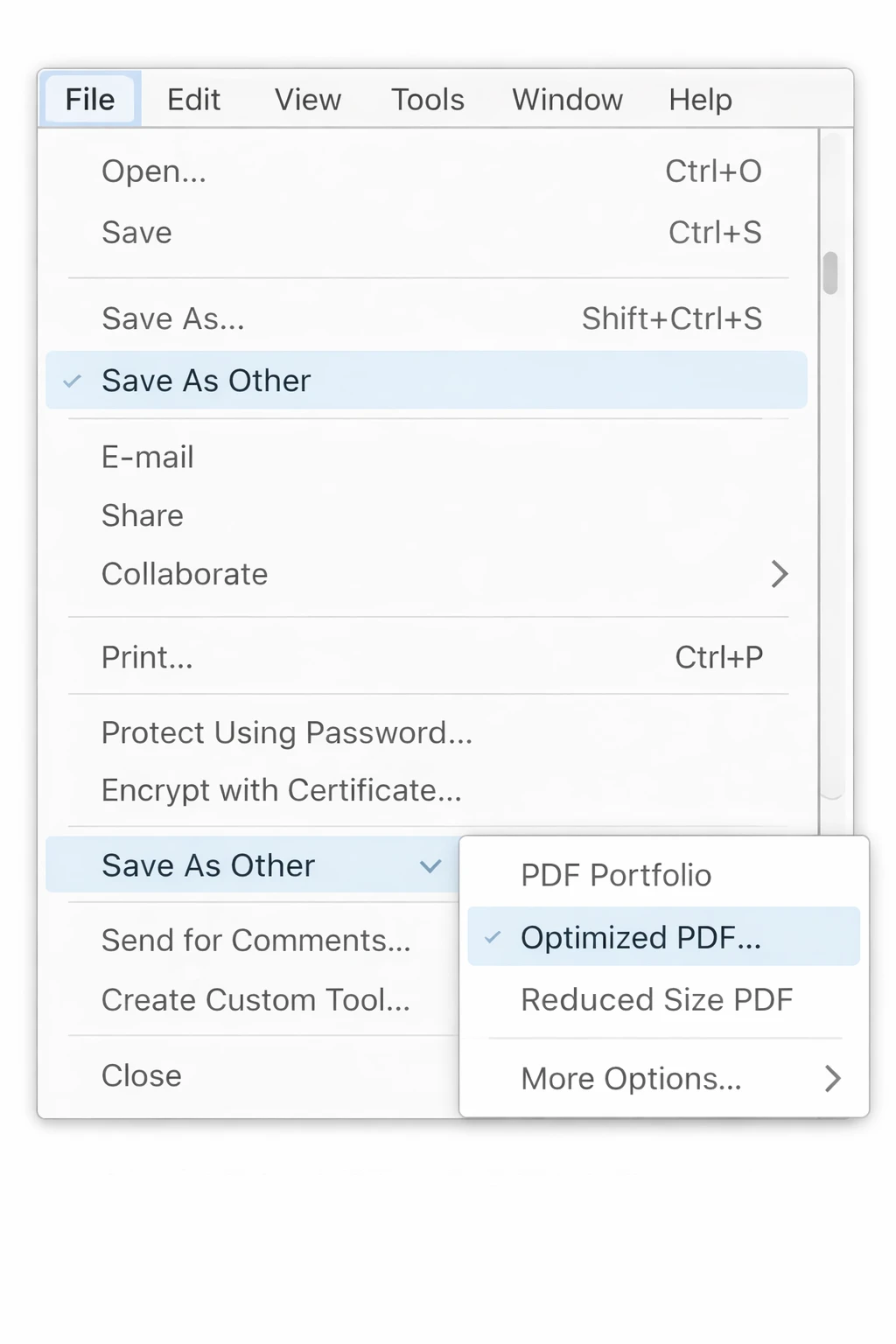
Najszybsza metoda: Zapisz jako zoptymalizowany PDF w Adobe Acrobat
Jeśli masz płatną aplikację Adobe Acrobat, to najszybsza droga do mniejszego pliku przy minimalnym wysiłku.
-
Otwórz swój PDF w Adobe Acrobat.
-
Przejdź do Plik w górnym menu.
-
Wybierz Zapisz jako inny, a następnie wybierz Zredukowany rozmiar PDF lub Zoptymalizowany PDF.
-
Wybierz swoje ustawienie kompatybilności (nowsze wersje lepiej kompresują; starsze wersje wspierają więcej urządzeń).
-
Kliknij OK i zapisz plik.
Adobe Acrobat oferuje kilka wbudowanych funkcji do zmniejszania rozmiaru plików PDF, co ułatwia generowanie skompresowanego pliku do udostępniania lub przechowywania.
To wszystko. Dla większości codziennych dokumentów ten pojedynczy krok zmniejszy rozmiar pliku o 30 do 60 procent bez utraty widocznej jakości. Jeśli korzystasz z narzędzia online Adobe, możesz pobrać skompresowany PDF bez udostępniania jakichkolwiek osobistych informacji.
Metoda 2: Użyj Optymalizatora PDF (Acrobat Pro)
Dla większej kontroli, Optymalizator PDF w Acrobat Pro pozwala celować dokładnie w to, co sprawia, że twój plik jest duży.
-
Open the PDF in Acrobat Pro.
-
Przejdź do Plik > Zapisz jako inne > Zoptymalizowany PDF.
-
Kliknij Audyt użycia przestrzeni w prawym górnym rogu okna dialogowego. To pokazuje podział na to, co zużywa rozmiar pliku: obrazy, czcionki, osadzone treści i tak dalej.
-
Dostosuj suwaki i pola wyboru dla każdej kategorii:
-
Obrazy - Zmniejsz DPI dla obrazów kolorowych i w skali szarości (150 DPI wystarcza do przeglądania na ekranie; 300 DPI do druku).
-
Czcionki - Odznacz "Osadz wszystkie czcionki", jeśli odbiorcy prawdopodobnie ich nie potrzebują.
-
Przezroczystość - Spłaszczenie przezroczystości, aby zmniejszyć złożoność renderowania.
-
Usuń obiekty - Usuń osadzone miniatury, JavaScript, akcje formularzy i metadane, których nie potrzebujesz.
-
Oczyść - Usuń usunięte treści, artefakty kompresji i zbędne obiekty.
-
Kliknij OK i zapisz.
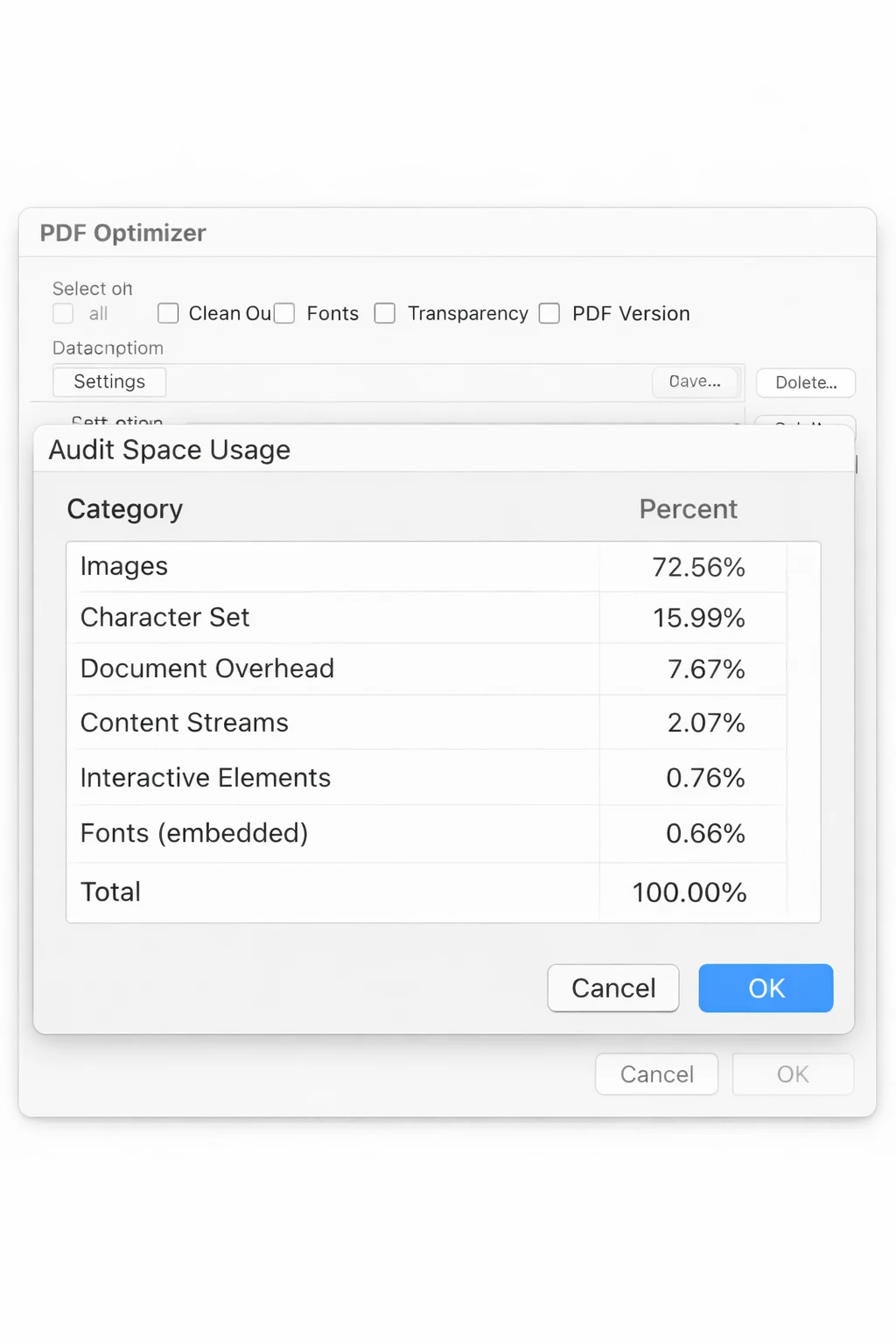
To jest najpotężniejsza metoda dostępna w Acrobat. Daje chirurgiczną kontrolę nad każdym czynnikiem przyczyniającym się do rozmiaru.* **
Metoda 3: Kompresja poprzez dialog Druku w Acrobat (Bez Pro Wymagane)
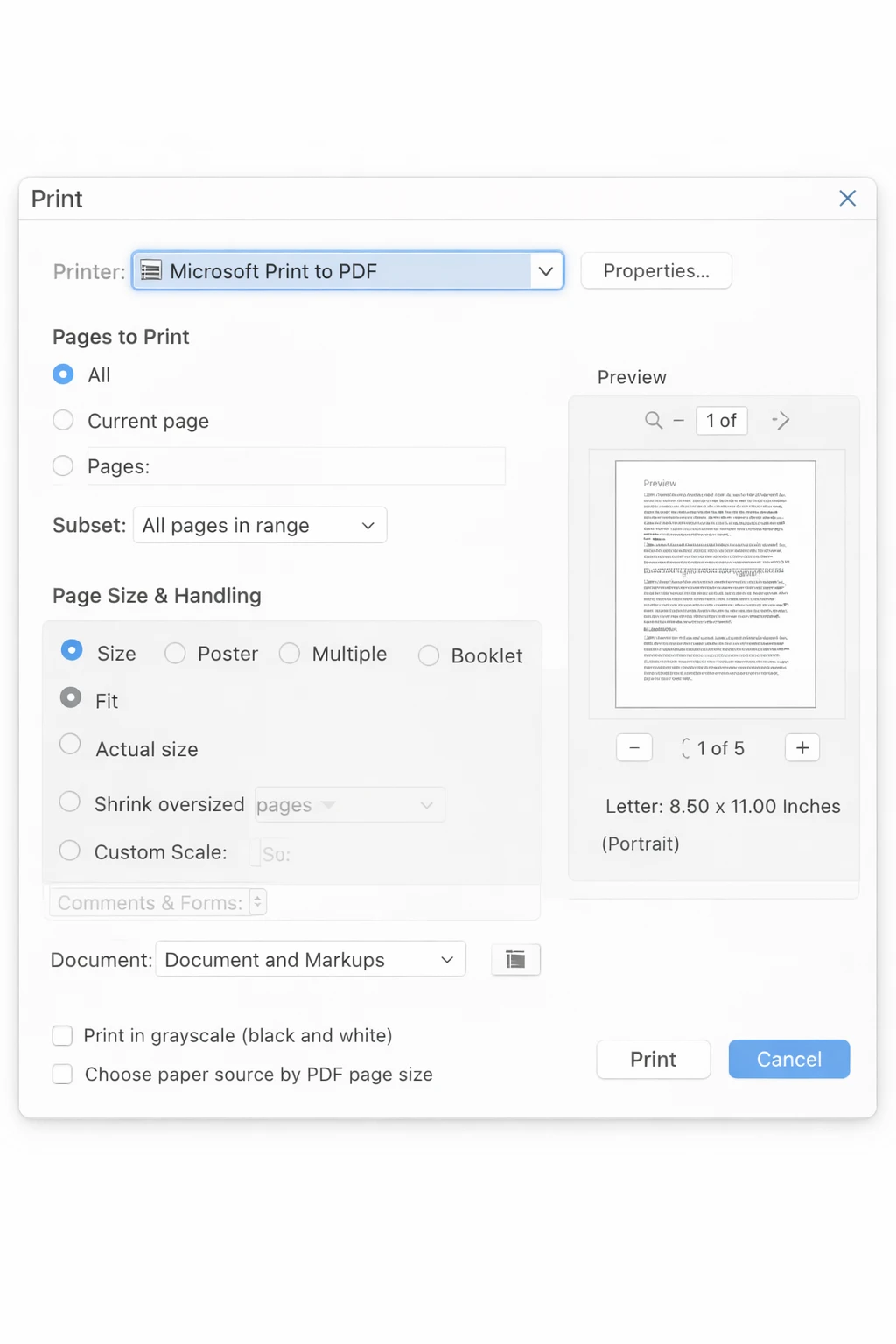
Jeśli masz tylko standardową wersję Acrobat, nadal możesz skompresować używając sztuczki z drukowaniem do PDF.
-
Otwórz PDF w Adobe Acrobat Reader lub dowolnym przeglądarce PDF.
-
Naciśnij Ctrl + P (Windows) lub Cmd + P (Mac), aby otworzyć dialog Drukowania.
-
Ustaw drukarkę na Microsoft Print to PDF (Windows) lub Zapisz jako PDF (Mac).
-
Kliknij Drukuj i zapisz plik wyjściowy.
Powstały plik jest ponownie odtworzony w rozdzielczości ekranu, co usuwa nadmiar metadanych i kompresuje osadzone obrazy. To podejście może skutkować niższą jakością obrazów lub grafik w porównaniu do oryginalnego eksportu. Drukowanie do Microsoft Print to PDF zwykle skutkuje mniejszymi rozmiarami plików niż eksportowanie bezpośrednio z Excel, a zapisanie PDF bezpośrednio z Word lub Excel zwykle skutkuje większym rozmiarem pliku niż drukowanie do pisarza PDF. Ta metoda daje mniej kontroli niż Optymalizator, ale działa na każdym komputerze bez płatnego oprogramowania.
Metoda 4: Zmniejsz rozmiar PDF za pomocą Microsoft Word
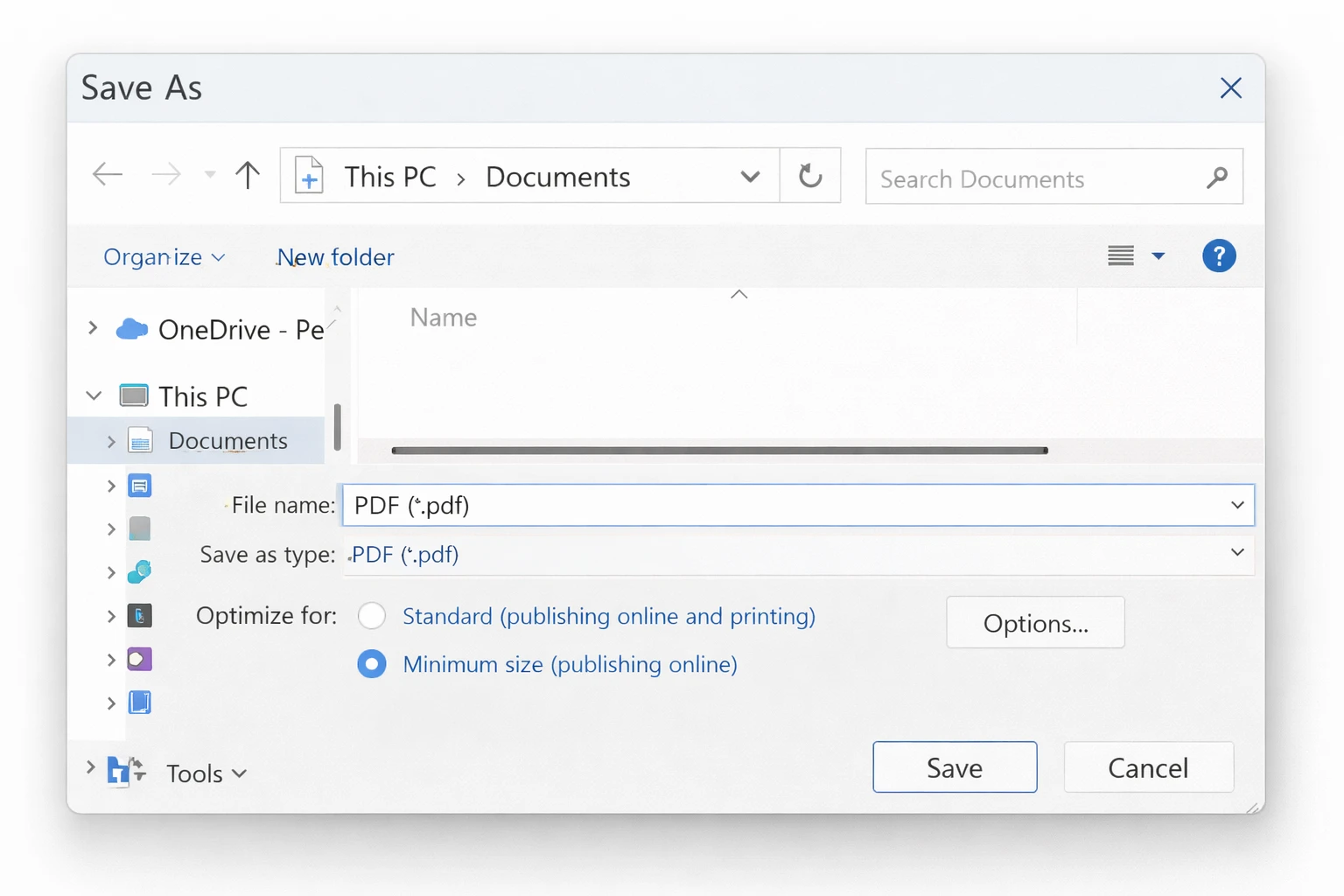
Jeśli twój PDF pierwotnie pochodził z dokumentu Word lub arkusza kalkulacyjnego Excel eksportowanego do PDF, najprostsze rozwiązanie to powrócić do źródła.
-
Otwórz oryginalny plik .DOCX w Microsoft Word (lub oryginalny arkusz w Excel).
-
Przejdź do Plik > Zapisz jako i wybierz PDF jako format pliku.
-
Przed kliknięciem Zapisz, kliknij Opcje (lub Więcej opcji).
-
Pod Optymalizacja dla, wybierz Minimalny rozmiar (publikowanie online) zamiast "Standard."
-
Zapisz plik.
To ponownie eksportuje PDF z ustawieniami kompresji zoptymalizowanymi dla sieci, które zwykle jest znacznie mniejszy niż oryginalny eksport. Jeśli zeskanowałeś obrazy do dokumentu Word, również zmniejsz ich rozdzielczość przed eksportem, klikając prawym przyciskiem każdy obraz i wybierając Kompresuj obrazy.
Kompresowanie PDF może zmniejszyć jego rozmiar, zachowując jakość tekstu i obrazów.
Metoda 5: Kompresja PDF za pomocą Podglądu na Mac
Użytkownicy Mac mają wszystko wbudowane - aplikacja Podgląd zawiera filtr kompresji.
-
Otwórz PDF w Podgląd.
-
Przejdź do Plik > Eksportuj (nie "Zapisz jako").
-
W rozwijanym menu Format wybierz PDF.
-
Otwórz rozwijane menu Quartz Filter i wybierz Zredukowany rozmiar pliku.
-
Kliknij Zapisz.
Jedno słowo ostrzeżenia: filtr Zredukowany rozmiar pliku w Podglądzie może być agresywny. Czasami degraduje jakość obrazu bardziej, niż byś chciał. Jeśli wynik wygląda źle, użyj jednego z narzędzi online poniżej lub stwórz niestandardowy filtr Quartz z łagodniejszym ustawieniem przez Narzędzie ColorSync (opisane w sekcji rozwiązywania problemów).* **
Metoda 6: Użyj darmowego narzędzia online do kompresji PDF
Jeśli nie masz Acrobat i jesteś na Windows, darmowe narzędzia online są praktyczną opcją dla pojedynczych plików.
Popularne opcje to Smallpdf, ILovePDF, Compress2Go i darmowe narzędzie internetowe Adobe. Proces jest podobny we wszystkich z nich:
-
Przejdź na stronę narzędzia i przejdź do sekcji kompresji PDF.
-
Po prostu załaduj swój PDF, przeciągając go lub klikając Wybierz plik dla szybkiej kompresji.
-
Wybierz poziom kompresji (zwykle oznaczony jako Niski, Średni lub Wysoki, lub procent jakości).
-
Kliknij Kompresuj i pobierz wynik.
Wiele narzędzi online pomaga zmniejszyć rozmiar pliku, aby pozostać w granicach rozmiaru dla załączników e-mail lub potrzeb przechowywania. Kompresor PDF Adobe może obsłużyć pliki do 2GB, a w narzędziu online Acrobat można wybrać między Wysokim, Średnim i Niskim poziomem kompresji.
Uwaga dotycząca prywatności: Zachowaj ostrożność podczas przesyłania poufnych lub tajnych dokumentów na strony trzecie. Dla wewnętrznych dokumentów firmowych, użyj metody desktopowej zamiast tego lub sprawdź, czy Twoja organizacja ma zatwierdzone narzędzie online.
Metoda 7: Kompresja PDF za pomocą Google Drive
Jeśli twój plik jest już w Google Drive, lub jeśli chcesz darmową, bardziej przyjazną dla prywatności opcję online, ścieżka konwersji Google redukuje rozmiar jako efekt uboczny.
- Prześlij PDF do Google Drive.
- Kliknij plik prawym przyciskiem myszy i wybierz Otwórz z > Dokumenty Google.
- Kiedy otworzy się w Dokumentach Google, przejdź do Plik > Pobrano > Dokument PDF.
- Zapisz pobrany plik.
Proces ponownego eksportu ponownie przetwarza zawartość i zazwyczaj produkuje mniejszy plik. Należy zauważyć, że wysoko sformatowane dokumenty złożone złożonością mogą wyglądać nieco inaczej po tym procesie, więc porównaj wynik z oryginałem przed użyciem.* **
Metoda 8: Specyficzna kompresja obrazów w PDF
Duży PDF prawie zawsze spowodowany jest obrazami w wysokiej rozdzielczości. Jeśli Optimizer nie jest dostępny, celowanie bezpośrednio w obrazy to najskuteczniejsze podejście ręczne.
In Acrobat Pro:
-
Przejdź do Narzędzia > Edytuj PDF.
-
Kliknij obraz w dokumencie.
-
W prawym panelu kliknij Edytuj obraz (to otworzy obraz w Photoshopie lub powiązanym edytorze).
-
Zmniejsz rozdzielczość lub wymiary obrazu, a następnie zapisz.
-
Wróć do Acrobat i zapisz PDF.
Alternatywa - Usuń i ponownie wstaw obrazy w niższej rozdzielczości: Jeśli dokument został zbudowany w Wordzie, PowerPoint czy InDesign, wróć do pliku źródłowego. Wybierz każdy obraz, kliknij prawym przyciskiem i wybierz Formatuj obraz > Kompresuj obrazy, a następnie ustaw rozdzielczość na Email (96 ppi) lub Web (150 ppi). Ponownie wyeksportuj do PDF.* **
Metoda 9: Zmniejsz rozmiar PDF w Adobe InDesign (Dla zaprojektowanych dokumentów)
Jeśli twój PDF pochodził z InDesign, masz kontrolę nad kompresją eksportu z poziomu źródła.
-
Otwórz plik InDesign.
-
Przejdź do Plik > Presety Adobe PDF i wybierz Najmniejszy rozmiar pliku z listy.
-
W oknie dialogowym eksportu przejdź do zakładki Kompresja i zredukuj ustawienia rozdzielczości obrazów.
-
Kliknij Eksportuj.
Eksportowane PDF-y z InDesign z predefiniowanym "Najmniejszym rozmiarem pliku" zazwyczaj są znacznie mniejsze od tych eksportowanych z predefiniowanym "Wysokiej jakości drukiem".* **
Metoda 10: Spłaszcz warstwy i przezroczystość
Dokumenty stworzone w narzędziach projektowych, takich jak Illustrator czy InDesign, czasami zatrzymują edytowalne warstwy i efekty przezroczystości, które dodają znaczny ciężar plikowi. Spłaszczenie usuwa te elementy bez wpływu na wizualny rezultat.
In Adobe Acrobat Pro:
-
Przejdź do Narzędzia > Produkcja druku > Podgląd spłaszczania lub użyj PDF Optimizer > Przezroczystość.
-
Ustaw poziom spłaszczania na Wysoki i zastosuj.
W Adobe Illustrator (przed eksportem):
- Przejdź do Obiekt > Spłaszcz przezroczystość.
- Ustaw równowagę Raster/Vector na 100 (w pełni zrasowany), jeśli priorytetem jest rozmiar pliku.
- Eksportuj do PDF.* **
Metoda 11: Usuń osadzone czcionki
Czcionki osadzone w PDF-ach dla precyzyjnego renderowania mogą stanowić zaskakująco dużą część rozmiaru pliku, szczególnie w dokumentach używających wielu krojów pisma lub czcionek niestandardowych.
W Optymalizatorze PDF Acrobat Pro:
-
Przejdź do Plik > Zapisz jako inny > Zoptymalizowany PDF.
-
Kliknij zakładkę Czcionki po lewej.
-
Przesuń czcionki z listy "Czcionki do osadzenia" do "Czcionki do odmiany."
-
Zapisz.
Rób to tylko, jeśli komputer odbiorcy prawdopodobnie ma te same czcionki zainstalowane, lub jeśli nie potrzebujesz precyzyjnego dopasowania czcionki.* **
Metoda 12: Podziel PDF na mniejsze części
Jeśli żadna z metod kompresji nie mieści pliku w twoim limicie rozmiaru, zastanów się, czy musisz wysłać cały dokument na raz. Podzielić PDF na logiczne sekcje to czasami najpraktyczniejsze rozwiązanie.
W Acrobat:
-
Przejdź do Narzędzia > Organizuj strony.
-
Kliknij Podziel u góry.
-
Wybierz podział według liczby stron, rozmiaru pliku lub zakładek najwyższego poziomu.
-
Zapisz części.
Darmowa alternatywa online: ILovePDF i Smallpdf obie oferują darmowe narzędzia do podziału. Prześlij, podziel według zakresu stron i pobierz części.* **
Unikanie utraty jakości
Podczas zmniejszania rozmiaru pliku PDF, ważne jest, aby unikać kompromisów w jakości, szczególnie jeśli twój dokument zawiera obrazy lub grafiki. Aby utrzymać wysoką jakość obrazu, użyj technik kompresji, takich jak zmniejszenie rozdzielczości obrazu do odpowiedniej dla przeglądania online lub druku, i stosuj bezstratną kompresję, kiedy to możliwe. Usuwanie niepotrzebnych metadanych i osadzonych elementów może również pomóc w zmniejszeniu rozmiaru pliku bez wpływu na wizualny wygląd twojego PDF. Narzędzia takie jak Optymalizator PDF Adobe dają szczegółową kontrolę nad ustawieniami kompresji, pozwalając na optymalizację twojego PDF dla określonych zastosowań, niezależnie od tego, czy potrzebujesz wyraźnej wersji do druku, czy lekkiego pliku do udostępniania w sieci. Poprzez staranne dostosowywanie tych ustawień, można skompresować pliki PDF zachowując wyrazistość i integralność obrazów i tekstu, zapewniając, że dokument pozostaje profesjonalny i łatwy do odczytania.
Typowe problemy i rozwiązywanie problemów
Plik ledwo zmniejsza się po kompresji. To zazwyczaj oznacza, że zawartość jest już skompresowana, lub większość pliku to grafika wektorowa lub tekst zamiast obrazów. Grafiki rastrowe (zdjęcia) i efekty rastrowe (jak cienie i poświaty) często są największymi przyczynami wielkości plików PDF, więc jeśli twój PDF zawiera te elementy, mogą one ograniczać, jak dużo możesz zmniejszyć rozmiar. Wypróbuj funkcję Audyt użycia przestrzeni w Optymalizatorze PDF, aby zidentyfikować, co faktycznie jest duże. Jeśli są to czcionki, postępuj zgodnie z Metodą 11. Jeśli są to osadzone załączniki (inne pliki osadzone w PDF), przejdź do Dokument > Osadzone pliki w Acrobat i usuń je.
PDF wygląda rozmazany po kompresji. Ustawienia kompresji zbyt agresywnie zredukowały jakość obrazów. W Optymalizatorze PDF Acrobat zwiększ minimalną jakość obrazu lub ustaw wyższą podstawę DPI (np. 150 DPI minimum zamiast 72). Jeśli użyłeś Podglądu na Mac z filtrem Zredukowany rozmiar pliku, spróbuj niestandardowego filtra Quartz: otwórz Narzędzie ColorSync, kliknij kartę Filtry, zduplikuj filtr "Zredukowany rozmiar pliku" i dostosuj suwak jakości obrazu do 50 lub 60 procent.
Skompresowany PDF nie otwiera się lub wyświetla błędy. To może się zdarzyć, gdy optymalizacja usuwa zawartość, do której plik nadal odnosi się wewnętrznie. Otwórz oryginalny plik, użyj lżejszego ustawienia kompresji i unikaj usuwania metadanych, jeśli PDF ma pola formularzy lub interaktywne elementy, które na nich polegają.
Plik jest duży, ale nie ma obrazów, to wszystko tekst. Skanowane dokumenty zapisane jako PDF-y tylko z obrazami są częstym błędnym rozwiązaniem. Każda strona jest dosłownie zdjęciem tekstu, a nie rzeczywistym tekstem możliwym do wyszukania. Aby to naprawić, uruchom najpierw OCR (rozpoznawanie znaków druku): w Acrobat, przejdź do Narzędzia > Skanuj i OCR > Rozpoznawanie tekstu. Po OCR, warstwy tekstu kompresują się znacznie skuteczniej niż surowe dane obrazowe, a rozmiar pliku dramatycznie spada.
Podgląd na Mac z filtrem Zredukowany rozmiar pliku tworzy plik większy niż oryginał. To znany błąd, który występuje, gdy źródłowy PDF jest już dobrze skompresowany. Filtr Quartz w Podglądzie dodaje swoje własne przeciążenie w tym przypadku. Użyj narzędzia online lub, jeśli masz Acrobat, użyj Optimizer PDF.
Kompresja usuwa podpisy cyfrowe lub dane formularzy. Niektóre procesy optymalizacji usuwają interaktywne elementy. Zawsze zachowuj kopię oryginalnego podpisanego lub wypełnialnego PDF. Do celów wysyłkowych, stwórz skompresowaną kopię i zachowaj oryginał dla archiwum.
Szybkie porównanie: której metody użyć
|Sytuacja|Najlepsza metoda|
|---|---|
|Masz Acrobat Pro, potrzebujesz szybkiego wyniku|Plik > Zapisz jako inny > Zredukowany rozmiar PDF|
|Potrzebujesz precyzyjnej kontroli nad tym, co jest kompresowane|Optymalizator PDF Acrobat|
|Na Macu bez płatnego oprogramowania|Podgląd > Eksportuj > Filtr Quartz|
|Na Windows bez płatnego oprogramowania|Drukowanie do PDF (Ctrl+P) lub narzędzie online|
|Dokument pochodzi z Word lub PowerPoint|Ponownie wyeksportuj z źródła z "Minimalnym rozmiarem"|
|Plik to głównie skanowane obrazy|Najpierw uruchom OCR, a następnie skompresuj|
|Plik nadal zbyt duży po kompresji|Podziel na sekcje|
|Poufny dokument, brak narzędzi online|Tylko metody na desktopie Acrobat lub Podgląd|
Najlepsze praktyki zarządzania PDF
Efektywne zarządzanie plikami PDF wykracza poza samo kompresowanie plików, chodzi o to, aby dokumenty były zorganizowane, dostępne i zoptymalizowane dla każdego przypadku użycia. Zawsze przechowuj oryginalną, nieskompresowaną wersję ważnych plików PDF, na wypadek gdybyś musiał cofnąć zmiany lub później utworzyć wersję wyższej jakości. Regularnie przeglądaj i optymalizuj swoje pliki PDF, aby nie zajmowały niepotrzebnego miejsca na dysku, zwłaszcza jeśli obsługujesz duże ilości dokumentów. Używaj jasnych konwencji nazewnictwa i struktury folderów, aby ułatwić znajdowanie i udostępnianie plików. Podczas kompresowania plików PDF wybierz odpowiednie ustawienia dla zamierzonego użytku, niższe rozmiary pliku dla sieci i emaili, wyższą jakość dla druku. Na koniec, bądź na bieżąco z najnowszymi narzędziami i funkcjami PDF, takimi jak PDF Optimizer w Adobe Acrobat, aby w pełni wykorzystać nowe sposoby zmniejszania rozmiaru plików i usprawniania swojego przepływu pracy. Przestrzegając tych najlepszych praktyk, zapewnisz, że twoje pliki PDF pozostaną zarządzalne, wysokiej jakości i gotowe do każdego zadania.
Dla Programistów: Kompresuj PDF Programowo z IronPDF
Jeśli budujesz aplikację lub przepływ pracy, który przetwarza pliki PDF na dużą skalę, obsługa kompresji rozmiaru pliku w kodzie daje ci o wiele więcej kontroli niż jakiekolwiek narzędzie GUI. IronPDF to biblioteka .NET, która pozwala programistom renderować, manipulować i kompresować pliki PDF bezpośrednio z C# lub VB.NET, bez potrzeby instalacji Acrobat, bez interakcji z użytkownikiem.
Oto prosty przykład, który otwiera istniejący plik PDF i zapisuje go z ustawieniami skompresowanej jakości obrazu:
using IronPdf;
// Load the existing PDF
var pdf = PdfDocument.FromFile("original-document.pdf");
// Configure compression settings
pdf.CompressImages(60); // Compress images to 60% quality
// Optionally scale down very large images
pdf.ScaleImages(0.8); // Scale to 80% of original dimensions
// Save the optimized file
pdf.SaveAs("compressed-document.pdf");
using IronPdf;
// Load the existing PDF
var pdf = PdfDocument.FromFile("original-document.pdf");
// Configure compression settings
pdf.CompressImages(60); // Compress images to 60% quality
// Optionally scale down very large images
pdf.ScaleImages(0.8); // Scale to 80% of original dimensions
// Save the optimized file
pdf.SaveAs("compressed-document.pdf");
Imports IronPdf
' Load the existing PDF
Dim pdf = PdfDocument.FromFile("original-document.pdf")
' Configure compression settings
pdf.CompressImages(60) ' Compress images to 60% quality
' Optionally scale down very large images
pdf.ScaleImages(0.8) ' Scale to 80% of original dimensions
' Save the optimized file
pdf.SaveAs("compressed-document.pdf")
Imports IronPdf

' Load the existing PDF
Dim pdf = PdfDocument.FromFile("original-document.pdf")
' Configure compression settings
pdf.CompressImages(60) ' Compress images to 60% quality
' Optionally scale down very large images
pdf.ScaleImages(0.8) ' Scale to 80% of original dimensions
' Save the optimized file
pdf.SaveAs("compressed-document.pdf")
To podejście jest szczególnie przydatne dla systemów zarządzania dokumentami, zautomatyzowanych linii raportów lub wszelkich scenariuszy, w których pliki PDF są generowane i dystrybuowane programatycznie. Możesz zastosować różne poziomy kompresji w zależności od typu pliku, celu (email vs. archiwum) lub kategorii dokumentu, wszystko to bez ingerencji ręcznej.
IronPDF obsługuje również generację PDF z HTML, scalanie, dzielenie, znak wodny i wiele więcej, co czyni go praktycznym wyborem dla zespołów pracujących z plikami PDF jako częścią większej aplikacji.























