Napisane przez zespół Iron Software
Masz formularz jak aplikacja o pracę, arkusz przyjmowania klienta, rejestracja na wydarzenie i potrzebujesz, aby ludzie wypełniali go cyfrowo bez potrzeby drukowania. Odpowiedzią jest wypełnialny PDF: dokument z interaktywnymi polami tekstowymi, polami wyboru, rozwijanymi menu, polami podpisu, polem podpisu i przyciskami akcji, które każdy może wypełnić na swoim komputerze lub telefonie. Możesz tworzyć wypełnialne formularze od zera lub przez konwersję istniejących plików Word lub PDF na dokument wypełnialny PDF.
Najszybszy sposób, aby to zrobić? Otwórz swój dokument w Adobe Acrobat, po prostu otwórz swój PDF lub plik Worda, przejdź do Tools i,rarr; Prepare Form, i pozwól Acrobat wykrywać automatycznie twoje pola. W mniej niż minutę, twój statyczny PDF staje się interaktywny. Acrobat może również automatycznie konwertować pliki PDF na wypełnialne dokumenty PDF.
Ale Adobe Acrobat to tylko jedna z kilku opcji, a odpowiedni wybór różni się w zależności od sytuacji. Ten przewodnik obejmuje każdą metodę, od darmowych narzędzi przeglądarkowych po aplikacje desktopowe, dzięki czemu możesz wybrać tę, która pasuje do sytuacji. Możesz tworzyć wypełnialne pliki PDF korzystając z różnych narzędzi, a ten przewodnik pokaże ci, jak tworzyć wypełnialne pliki PDF od zera lub konwertując istniejące dokumenty.***
Czym jest wypełnialny PDF?
Wypełnialny PDF (nazywany również interaktywnym PDF, formularzem PDF lub wypełnialnym formularzem) zawiera pola formularza wypełnialne, w które użytkownicy mogą wpisać, kliknąć lub wybrać bez edytowania samego dokumentu. Podstawowy układ pozostaje zablokowany; tylko wyznaczone pola są interaktywne. Wypelnialny dokument PDF pozwala użytkownikom elektronicznie współdziałać z wyznaczonymi polami.
Typowe pola formularza wypełnialne to:
- Pola tekstowe - dla imion, adresów, otwartych odpowiedzi
- Pola wyboru - dla opcji tak/nie lub multi-wybór
- Przyciski radiowe - dla wyborów jedno-zrochłodowych
- Menu rozwijane - dla długich list opcji
- Picker daty - dla strukturalnego wpisywania daty
- Pola podpisu - dla podpisów elektronicznych
- Przycisk Prześlij/Zresetuj - dla formularzy połączonych z Internetem
Dla schludnego, profesjonalnego układu, wyrównaj swoje pola wypełnialne poziomo, aby zapewnić, że wszystkie elementy są wizualnie zgodne i łatwe do przeczytania.
Odpowiednie narzędzie zależy od tego, z czego zaczynasz (dokument Word, istniejący PDF, czy pustą stronę), jak skomplikowany musi być formularz oraz czy chcesz płatne lub darmowe rozwiązanie.
Przejście na wypełnialne formularze PDF przynosi wiele korzyści zarówno dla organizacji, jak i użytkowników. Po pierwsze i najważniejsze, wypełnialne formularze PDF oszczędzają czas eliminując potrzebę drukowania, skanowania lub wysyłania pocztą tradycyjną papierowych formularzy, użytkownicy mogą po prostu wypełnić, zapisać i przesłać swoje odpowiedzi elektronicznie. Ten cyfrowy przepływ pracy nie tylko redukuje koszty, ale także usprawnia zbieranie danych, co ułatwia organizację i analizę informacji.
Dzięki zaawansowanym funkcjom formularza, takim jak pola wyboru, rozwijane menu i pola podpisu, możesz stworzyć złożone formularze, dopasowane do różnych potrzeb. Te interaktywne elementy pomagają zagwarantować, że użytkownicy dostarczają dokładne i kompletne dane, redukując błędy i niespójności, które często towarzyszą ręcznemu wprowadzaniu. Formularze wypełnialne PDF również poprawiają doświadczenia użytkownika czyniš formy łatwiejszymi do nawigowania i wypełnienia, niezależnie od tego, czy na komputerze czy urządzeniu mobilnym.
Przyjmując wypełnialne formularze PDF, firmy i organizacje mogą tworzyć bardziej efektywne procesy, poprawiać jakość danych i skupiać się na tym, co najważniejsze, bez utęsknienia przez papierkową robotę. Jeśli zbierasz rejestracje, aplikacje czy opinie, wypełnialne formularze PDF to inteligentny sposób na oszczędność czasu, redukcję kłopotów i dostarczenie lepszego doświadczenia dla wszystkich zaangażowanych.
Metoda 1: Adobe Acrobat Pro - Złoty standard
Najlepszy dla: Ktoś, kto pracuje na co dzień z plikami PDF i potrzebuje niezawodnych, profesjonalnych wyników.
Adobe Acrobat Pro jest punktem odniesienia w branży dla tworzenia wypełnialnych PDF. Narzędzie "Prepare Form" może automatycznie wykrywać pola formularzy z istniejącego układu, oszczędzając znaczną ilość ręcznej pracy. Acrobat może automatycznie analizować dokument PDF w celu identyfikacji potencjalnych pól formularza, automatyzując proces przekształcania pliku PDF w interaktywny. Acrobat oferuje również potężne funkcje do tworzenia i edytowania wypełnialnych PDF, takie jak edytowalne pola formularza, rozwijane menu i pola wyboru.
Jak to zrobić
- Otwieraj swoje PDF (lub plik Word/Excel) w Adobe Acrobat Pro.
- Przejdź do Tools w górnym pasku menu i wybierz "Prepare Form".
- Acrobat zeskanuje dokument i automatycznie wykryje pola na podstawie linii, pól i etykiet, które rozpoznaje.
- Przejrzyj zaproponowane pola, zmień nazwę, rozmiar lub usuń błędne.
- Aby ręcznie dodać pole, zaznacz typ pola z paska narzędziowego na górze i kliknij gdzie chcesz je umieścić na stronie.
- Kliknij dwukrotnie na dowolne pole, aby otworzyć jego panel właściwości, tutaj możesz ustawić nazwę pola, rozmiar czcionki, stan wymagany, tekst podpowiedzi i więcej.
- Gdy skończysz, kliknij "File→Save" aby zapisać jako wypełnialny PDF.
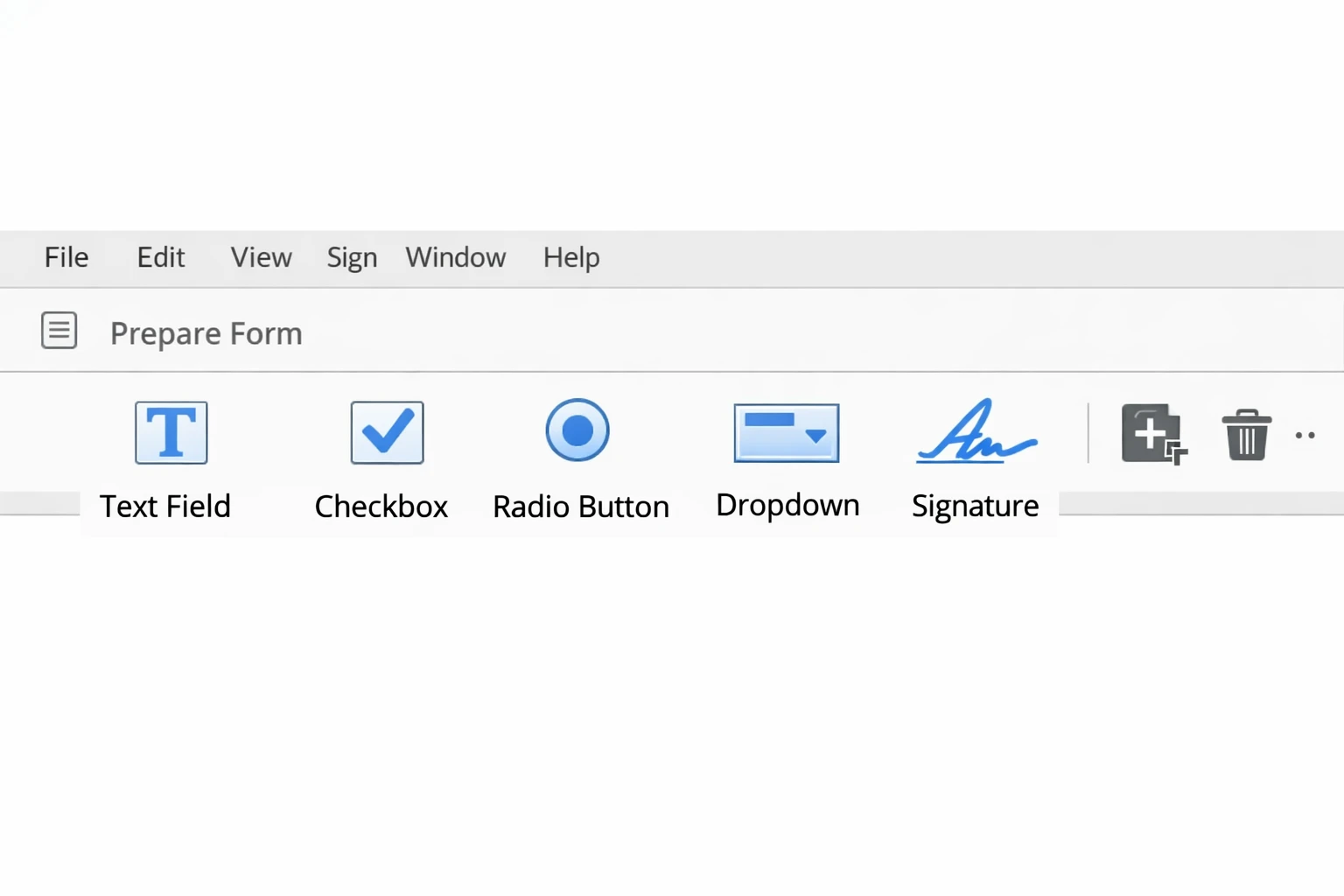
Ustawianie właściwości pola (krok, który większość przewodników pomija)
Kliknij prawym przyciskiem na dowolne pole →Kodi "Properties" aby uzyskać dostęp do ustawień:
- Pole wymagane przełącznik - wyświetla czerwony obrys dla użytkowników końcowych
- Podpowiedź - tekst pomocniczy pojawiający się na najechanie
- Wartość domyślna - wstępnie wypełnia tekst (np., "DD/MM/RRRR" w polu daty)
- Walidacja - ogranicza wpis do liczb, dat lub niestandardowych formatów
- Porządek tabulacji - kontroluje sekwencję przyciski Tab przechodzą formularz
Po zapisaniu, udostępnij PDF poprzez email lub link, lub wygeneruj udostępnialy link do łatwej dystrybucji. Odbiorcy mogą go wypelnić za pośrednictwem Adobe Acrobat Reader za darmo, nie potrzebują płatnej subskrypcji.
Koszt: Adobe Acrobat Pro kosztuje około $19,99/miesiąc (lub w pakiecie z Adobe Creative Cloud). Dostępny jest 7-dniowy bezpłatny okres próbny.
Metoda 2: Microsoft Word→Eksportuj jako wypełnialny PDF
Najlepszy dla: Użytkownicy, którzy już mają swój formularz zaprojektowany w Word lub inne pliki Word i chcą szybki sposób do PDF bez kupowania dodatkowego oprogramowania.
Word ma własne pola formularzy "Developer" (kontrole zawartości), i gdy eksportowane do PDF poprawnie, mogą przenieść się jako interaktywne pola, choć z mniejszą kontrolą niż w Acrobat. Możesz konwertować pliki PDF z dokumentów Word używając tej metody. Na przykład, narzędzia jak Adobe Acrobat lub LibreOffice mogą pomóc przekonwertować pliki Word na wypełnialne formularze PDF z interaktywnymi polami.
Aby utworzyć wypełnialny plik PDF, możesz przesłać dokument z urządzenia lub usługi przechowywania w chmurze.
Krok 1 - Włącz kartę "Developer"
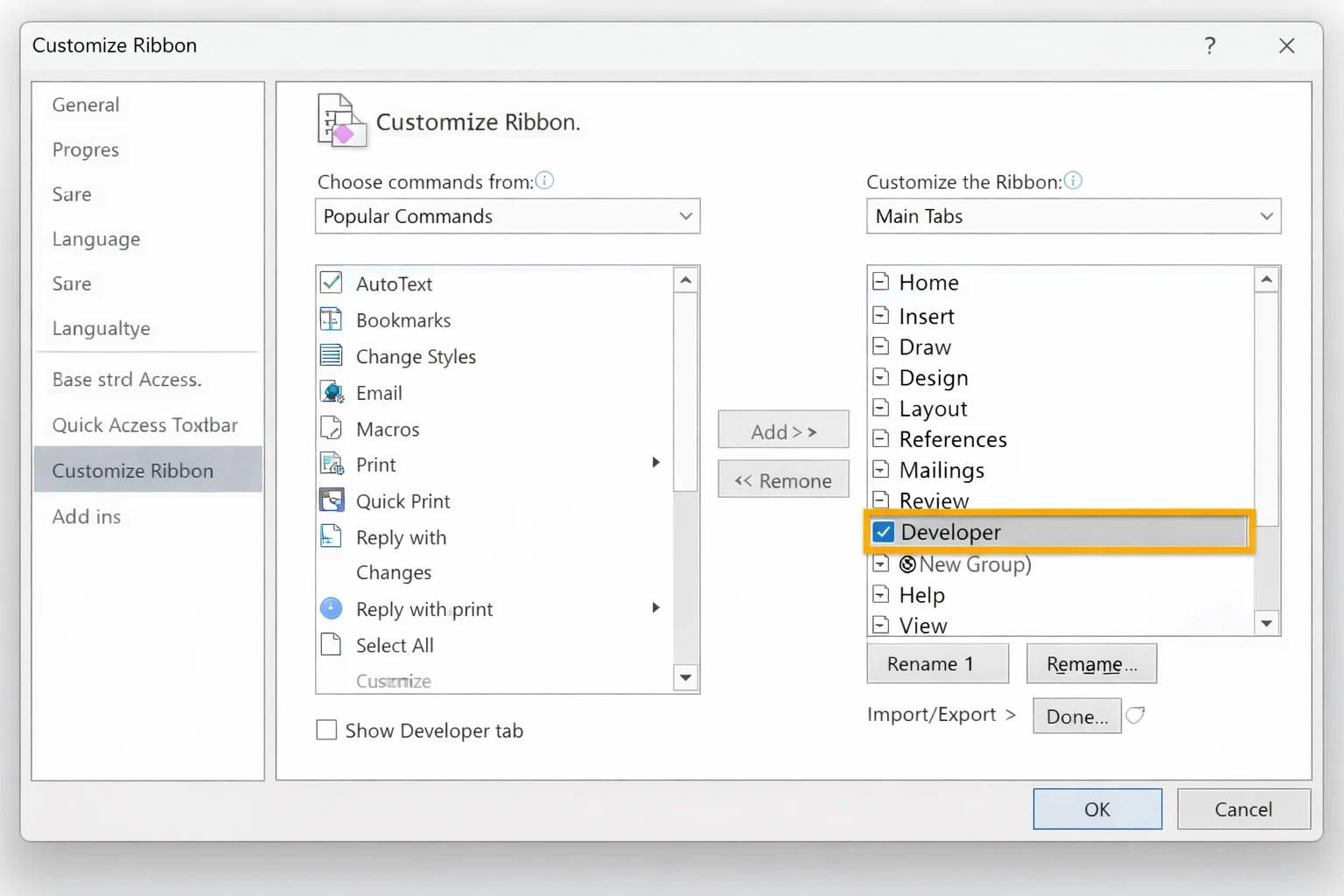
- Przejdź do Plik → Opcje → Dostosuj wstążkę.
- W prawej kolumnie zaznacz Developer i kliknij OK.
- Karta Developer teraz pojawia się na twojej wstędze.
-
Kliknij w dokumencie, gdzie chcesz umieścić pole.
-
W karcie Developer, kliknij właściwą kontrolę:
-
Rich Text Content Control (Aa with lines) - dla tekstu otwartego
-
Plain Text Content Control (Aa) - dla prostego tekstu
-
Check Box Content Control - dla pól wyboru
-
Drop-Down List Content Control - dla menu rozwijanych
- Kontrolka zawartości Wybieracz dat - dla dat
- Kliknij pole, a następnie Właściwości, aby dostosować etykietę, tekst zastępczy i opcje.
Krok 3 - Zabezpiecz dokument (ważne)
W zakładce Deweloper kliknij Ogranicz edytowanie → Zezwalaj tylko na ten typ edytowania: Wypełnianie formularzy. To blokuje układ i pozwala użytkownikom współdziałać tylko z polami formularza.
Krok 4 - Eksportuj do PDF
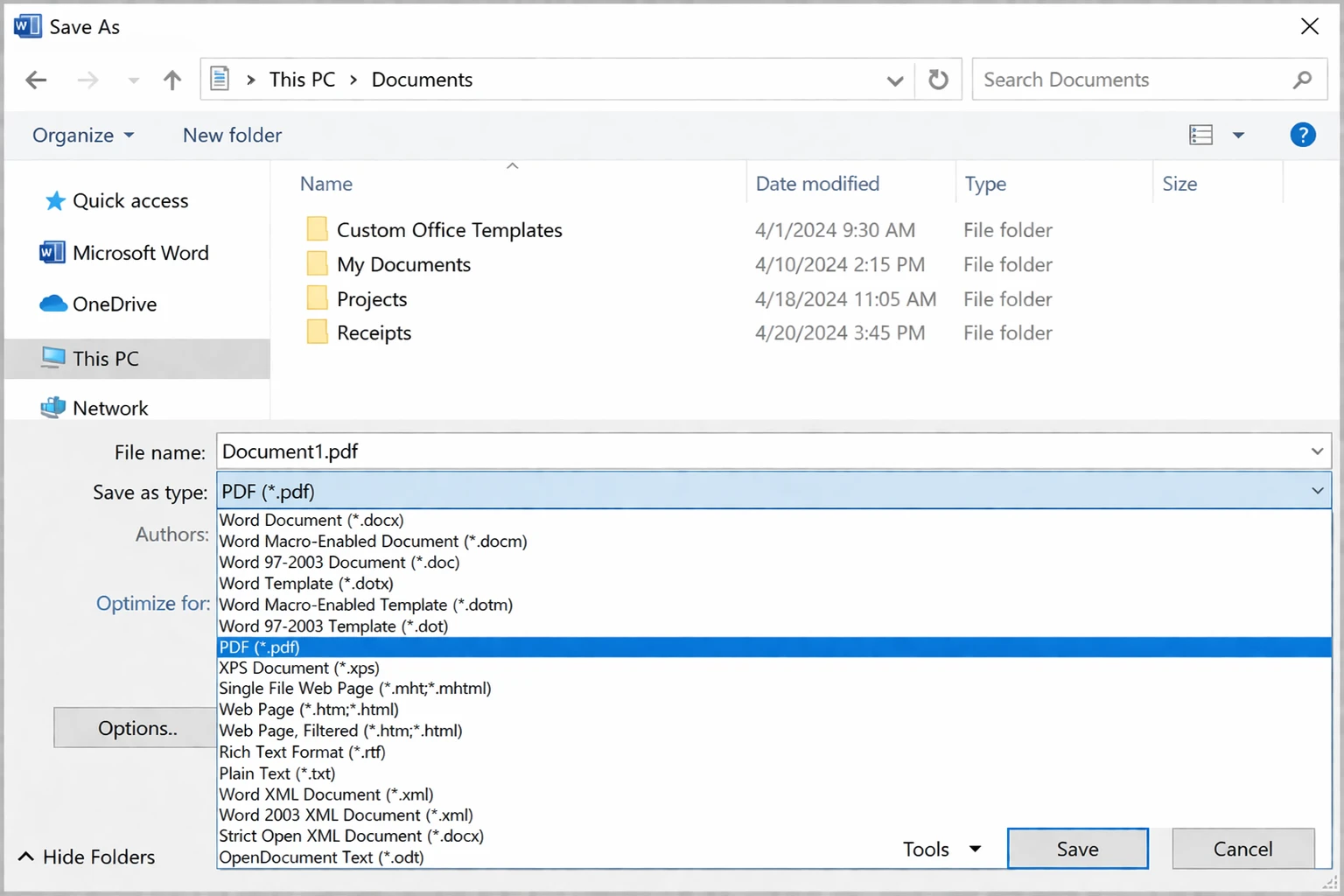
Przejdź do "File→ Save As→ PDF." W oknie dialogowym opcji, zaznacz "Tagi struktury dokumentu do dostępności" i upewnij się, że "Tekst bitmapowy, gdy czcionki mogą nie być osadzone" jest odznaczony.
Ograniczenie: Eksport Word do PDF nie zawsze idealnie zachowuje wszystkie typy pól. W przypadku złożonych formularzy, rozważ otwarcie wyeksportowanego PDF w Acrobat, aby oczyścić lub uzupełnić pola.***
Najlepszy dla: Zespoły już korzystające z Google Workspace potrzebujące szybkiego, współdzielącego formularza, chociaż technicznie to nie jest tradycyjny formularz PDF.
Jeśli twoim celem jest formularz, który ludzie wypełniają online i przesyłają, Google Forms jest najprostszą darmową opcją. Będziesz potrzebować konta Google, aby tworzyć i zarządzać swoimi formularzami. Projektujesz formularz w przeglądarce, udostępniasz link, a odpowiedzi trafiają automatycznie do arkusza Google.
Większość edytorów PDF online pozwala użytkownikom zapisywać dokumenty w różnych formatach i łatwo je udostępniać.
-
Przejdź na forms.google.com i kliknij przycisk +.
-
Dodaj pytania, korzystajac z rozwijanej listy typow pytan (Krotka odpowiedz, Wielokrotnego wyboru, Pola wyboru, Rozwijane, Data, itd.).
-
Kliknij ikone palety, aby zmienic motyw/kolor.
-
Kliknij ikone oka, aby podejrzec.
-
Kliknij Wyslij, aby udostepnic za pomoca linku, e-maila lub kodu do osadzenia.
Eksportowanie jako PDF
Jesli potrzebujesz fizycznej wersji struktury formularza w formacie PDF (nieinteraktywna): Plik → Drukuj → Zapisz jako PDF. To daje Ci plaski PDF ukladu formularza, ktory mozesz nastepnie uczynic wypelnialnym w programie Acrobat.
Ograniczenie: Google Forms nie moze utworzyc natywnego interaktywnego PDF. Jesli potrzebujesz prawdziwego interaktywnego pliku PDF (nie formularza webowego), uzyj innej metody.
Metoda 4: Darmowe narzedzia online dla PDF
Najlepsze dla: Okazjonalnych uzytkownikow, ktorzy nie chca instalowac oprogramowania ani placic za subskrypcje.
Kilka narzedzi dzialajacych w przegladarce pozwala na przesylanie pliku PDF i dodawanie pol formularza w przegladarce, bez koniecznosci instalacji oprogramowania. Niektore z tych narzedzi, jak PDF24 Form Editor, nie wymagaja rejestracji, co pozwala szybko rozpoczac tworzenie wypelnialnego dokumentu PDF. Te narzedzia umozliwiaja konwersje istniejacych plikow, takich jak dokumenty Word czy Excel, do formatu PDF wypelnialnego, co pozwala na tworzenie interaktywnych formularzy, kontraktow lub ankiet, ktore moga byc wypelniane elektronicznie.
|Narzedzie|Kluczowe funkcje|Wymagana rejestracja? |
|---|---|---|
|PDF24 Form Editor|Dodaj, edytuj i usuwaj interaktywne pola formularza w PDF bez instalacji. | Nie |
|Smallpdf|Prosty interfejs, obsluguje podstawowe tworzenie pol formularza. | Nie |
|DocFly|Edytor typu przeciagania i upuszczania, obsluguje pola tekstowe, pola wyboru i podpisy. | Nie |
|PDFescape|Edytuj PDF, dodawaj pola formularza, anotuj i chron dokumenty haslem. | Nie |
Wiele narzedzi do edycji PDF oferuje funkcje zmieniania ukladu stron, kompresji plikow i konwersji dokumentow na i z roznych formatow.
Najlepsze darmowe opcje
|Narzedzie|URL|Co robi dobrze|
|---|---|---|
|PDF24 Forms| pdf24.org |Czysty interfejs, dodaje pola tekstowe/pola wyboru|
|Smallpdf| smallpdf.com |Przyjazny dla poczatkujacych, dobry do prostych formularzy|
|DocHub| dochub.com |Pelna funkcjonalnosc, integracja z Google Drive|
|Sejda| sejda.com |Bez rejestracji dla malych plikow|
|iLovePDF| ilovepdf.com |Szybki, obsluguje wieksze pliki|
Ogólne kroki (podobne dla narzedzi)
-
Przejdz na strone narzedzia i kliknij Edytuj PDF lub Utworz formularz.
-
Przeslij swoj PDF.
-
Uzyj paska narzedzi, aby dodac typy pol takie jak pole tekstowe, pole wyboru, rozwijane menu i podpis.
-
Kliknij Zapisz/Pobierz, aby wyeksportowac ukonczony wypelnialny PDF.
Uwaga o prywatnosci: Przesylasz dokumenty na serwer zewnetrzny. Unikaj korzystania z tych narzedzi z dokumentami zawierajacymi wrazliwe dane osobowe, informacje finansowe lub poufne tresci biznesowe.
Metoda 5:LibreOffice Writer(Darmowa aplikacja desktopowa)
Najlepsze dla: Uzytkownikow, ktorzy chca darmowego oprogramowania desktopowego bez polegania na uslugach w chmurze.
LibreOffice to potezny darmowy pakiet biurowy, ktory obsluguje natywny eksport PDF wypelnialnego. ZLibreOffice Writermozna tworzyc wypelnialne formularze PDF od podstaw, dodajac interaktywne pola, takie jak pola tekstowe, pola wyboru i rozwijane menu bezposrednio do dokumentu.
PDFgear to kolejne darmowe rozwiazanie all-in-one dla PDF, ktore pozwala dodawac pola tekstowe, pola wyboru i rozwijane menu bez zadnych ograniczen rozmiaru pliku.
Dla uzytkownikow poszukujacych bardziej zaawansowanych funkcji, Foxit PDF Editor oferuje projektant w trybie przeciagania i upuszczania, dynamiczne pola i e-podpisy, podczas gdy PDF-XChange Editor jest znany z rozbudowanych narzedzi do projektowania formularzy i wsparcia dla zlozonych obliczen.
Jak to zrobić
-
Zaprojektuj swoj formularz wLibreOffice Writerjak normalnie bys zrobil.
-
Aby dodac interaktywne pola: przejdz do Widok → Paski narzedzi → Kontrola formularza, aby pokazac pasek narzedzi formularza.
-
Narysuj kontrole formularza (Pole tekstowe, Pole wyboru, Pole listy, Pole komb.) na stronie, klikajac i przeciagajac.
-
Kliknij prawym przyciskiem myszy dowolna kontrole → Wlasciwosci kontroli, aby skonfigurowac nazwe, wartosc domyslna i opcje.
-
Kiedy jestes gotowy: Plik → Eksportuj jako PDF.
-
W oknie dialogowym eksportu PDF zaznacz "Utworz formularz PDF" w zakladce "Ogólne", a jako format wysylania wybierz Formularz PDF.
Ograniczenie: Dopasowanie pol moze byc utrudnione, a wynikowe formularze moga wygladac nieco inaczej w odczytywacze PDF spoza Adobe.
Najlepsze dla: Uzytkownicy Maca, ktorzy szybko chca dodac podstawowe pola wypelnialne do istniejacego PDF.
Podglad na macOS ma ukryty trick: moze automatycznie wykrywac i zaznaczac potencjalne pola formularza w niektorych PDF-ach.
-
Otworz plik PDF w Podgladzie.
-
Jesli dokument ma wyrazne uklady pol (linie, pudelka), Podglad moze automatycznie pokazac niebieskie zaznaczone obszary, ktore sa polami interaktywnymi.
-
Kliknij dowolny niebieski obszar, aby rozpoczac pisanie.
To dziala tylko na PDF-ach, ktore juz maja jakis znacznik strukturalny. Nie dziala na plaskich, obrazowych PDF-ach.
Dodawanie pol recznie w Podgladzie
Podglad nie obsluguje recznego dodawania niestandardowych pol formularza. Do tego potrzebujesz jednego z powyzszych narzedzi.
Najlepsze dla: Kiedy masz fizyczny papierowy formularz i chcesz go zdigitalizowac.
-
Skanuj papierowy formularz w 300 DPI lub wyzej, uzywajac skanera lub aplikacji do skanowania (Adobe Scan, Microsoft Lens, CamScanner).
-
Otworz zeskanowany PDF w Adobe Acrobat Pro.
-
Przejdz do Narzedzia → Skanowanie i OCR → Rozpoznaj tekst - to konwertuje obraz na przeszukiwalny tekst.
-
Nastepnie przejdz do Narzedzia → Przygotuj formularz - Acrobat teraz bedzie mogl wykrywac lokalizacje pol z warstwy tekstowej.
-
Wyczysc automatycznie wykryte pola i dodaj te, ktorych narzedzie nie wykrylo.
Najlepsze praktyki tworzenia wypelnialnego PDF
Aby stworzyc wypelnialny formularz PDF, ktory jest zarowno efektywny, jak i przyjazny dla uzytkownika, zacznij od starannego planowania i odpowiednich narzedzi. Wybierz niezawodny edytor PDF, taki jak Adobe Acrobat, ktory oferuje zaawansowane funkcje formularza i umozliwia latwe dodawanie i dostosowywanie pol formularza. Podczas projektowania formularzy PDF, uzywaj jasnego, logicznego ukladu, aby uzytkownicy mogli latwo znalezc i wypelnic kazde pole.
Uwzglednij roznorodnosc pol formularza, takich jak pola tekstowe do otwartych odpowiedzi, pola wyboru do wielokrotnych wyborow i rozwijane menu do znormalizowanych wyborow. Upewnij sie, ze kazde pole jest wyraznie oznaczone i odpowiednio rozmiarowane do przewidywanego wprowadzenia. Grupuj powiazane pola razem i uzywaj przestrzeni, aby prowadzic oko uzytkownika przez formularz.
Przed udostepnieniem swojego wypelnialnego PDF, dokladnie przetestuj go na roznych urzadzeniach i przegladarkach, aby upewnic sie, ze wszystkie pola formularza dzialaja zgodnie z zamierzeniem. Rozwaz uzycie narzedzi online lub edytorow PDF, takich jak pdfFiller, do tworzenia, edycji i przegladania swoich wypelnialnych formularzy PDF. Postepujac zgodnie z tymi najlepszymi praktykami, przemyslanym ukladem, jasnym oznakowaniem i dokladnym testowaniem, stworzysz wypelnialny PDF, ktory jest latwy do wypelnienia, edycji i zatwierdzenia, zapewniajac gladkie doswiadczenie dla kazdego uzytkownika.
Bezpieczenstwo i Dostepnosc wypelnialnych PDF
Tworzac wypelnialny PDF, wazne jest, aby priorytetem bylo zarowno bezpieczenstwo, jak i dostepnosc, aby chronic dane i zapewnic, ze kazdy moze korzystac z Twoich formularzy. Dla bezpieczenstwa, uzywaj funkcji w Adobe Acrobat lub swoim ulubionym edytorze PDF, aby zaszyfrowac swoje formularze PDF i ustawic ochrone haslem, zapobiegajac nieautoryzowanemu dostepowi. Dodawanie podpisow cyfrowych lub pol podpisu pomaga weryfikowac tozsamosc uzytkownikow i utrzymywac integralnosc danych zbieranych.
Dostepnosc jest rownie wazna. Upewnij sie, ze Twoj wypelnialny PDF jest kompatybilny z technologiami wspierajacymi, takimi jak czytniki ekranu, aby uzytkownicy z niepelnosprawnosciami mogli dostepować do i wypelniac Twoje formularze. Postepuj zgodnie z ustalonymi wytycznymi, takimi jak WCAG, aby zapewnic, ze Twoje formularze sa nawigowalne i zrozumiale dla wszystkich uzytkownikow. Narzedzia takie jak Adobe Acrobat oferuja wbudowane kontrole dostepnosci i funkcje, aby pomoc w tworzeniu dostepnych wypelnialnych PDF.
Ujmujac zarowno bezpieczenstwo, jak i dostepnosc, upewniasz sie, ze Twoje wypelnialne formularze PDF sa bezpieczne, godne zaufania i uzywalne dla kazdego uzytkownika niezaleznie od jego potrzeb czy mozliwosci.
Finalizowanie swojego wypelnialnego PDF
Po stworzeniu wypelnialnego formularza PDF, wykonaj kilka ostatnich czynnosci, aby upewnic sie, ze jest gotowy do dystrybucji. Dokladnie przegladnij swoj wypelnialny PDF, sprawdzajac, czy wszystkie pola formularza sa obecne, poprawnie oznaczone i funkcjonuja zgodnie z zamierzeniem. Wprowadz wszelkie niezbedne zmiany w celu poprawy przejrzystosci lub naprawienia bledow i przetestuj formularz na roznych urzadzeniach, aby potwierdzic zgodnosc.
Zapisz swoj wypelnialny PDF w szeroko obslugiwanym formacie PDF, aby zapewnic, ze uzytkownicy moga go otwierać i wypelniac na dowolnej platformie. Dla latwego udostepniania i wspolpracy, rozwaz przeslanie swojego wypelnialnego PDF do Google Drive lub innej uslugi przechowywania w chmurze, lub uzycie narzedzi online, takich jak pdfFiller, aby rozpowszechnic swoj formularz. Podaj jasne instrukcje i przydatne zasoby, aby uzytkownicy wiedzieli, jak wypelniac i zatwierdzac formularz oraz oferuj wsparcie, jesli napotkaja jakiekolwiek problemy.
Finalizujac swoj wypelnialny PDF przy uzyciu tych krokow, stworzysz gladkie, profesjonalne doswiadczenie dla uzytkownikow, pomagajac Ci zbierac dokladne dane i usprawniajac swoj workflow.
Typowe problemy i rozwiązywanie problemów
"Pola zniknely po zapisaniu"
To zazwyczaj sie dzieje, gdy zapisujesz jako "Drukuj do PDF" zamiast "Zapisz jako PDF". Drukuj do PDF usuwa cala interaktywnosc. Zawsze uzywaj Plik → Zapisz jako → PDF lub dedykowanej opcji eksportu PDF w swojej aplikacji.
Sprawdz, czy PDF nie jest chroniony lub zaszyfrowany. W Acrobat: Plik → Wlasciwosci → Bezpieczenstwo upewnij sie, ze wypelnianie formularzy jest dozwolone. Jesli dokument ma ograniczenie haslem, najpierw musisz je usunac.
"Pola sa w zlej pozycji po konwersji z Worda"
Marginesy i uklad moga sie przesuwac podczas konwersji z Word do PDF. Otworz wyeksportowany PDF w Acrobat i uzyj Przygotuj formularz, aby zmienic pozycje wszelkich przesunietych pol.
"PDF jest zablokowany"
Niektore PDFy maja zastosowane ograniczenia edycji przez tworce. Jesli posiadasz dokument i znasz haslo, przejdz do Plik → Wlasciwosci → Bezpieczenstwo → Zmien ustawienia w Acrobat, aby usunac ograniczenia.
Jakosc skanu moze byc zbyt niska, lub formularz ma skomplikowany uklad. Sprobuj ponownie zeskanowac w wyzszej rozdzielczosci (300–600 DPI), zwiekszajac kontrast i prostujac strone. Nastepnie uruchom ponownie OCR w Acrobat, zanim uzyjesz Prepare Form.
W Acrobat guziki radiowe w tej samej grupie dziela nazwe, to jest zamierzone. Jesli chcesz niezaleznych pol wyboru, upewnij sie, ze kazde pole wyboru ma unikatowa nazwe pola w swoich wlasciwosciach.
Renderowanie formularza PDF rozni sie w aplikacjach mobilnych. Adobe Acrobat Reader (darmowy, iOS i Android) daje najspojniejsze wyniki. Przetestuj swoj formularz w Acrobat Reader przed dystrybucja.
"Uzytkownicy zapisuja pusta kopie zamiast swojej wypelnionej wersji"
Dodaj uwage do instrukcji swojego formularza: "Po wypelnieniu, uzyj Plik → Zapisz jako, aby zapisac kopie z wpisami." Niektore odczytywacze PDF domyslnie zapisują oryginalny szablon.
Dla programistow: Tworzenie wypelnialnych PDF z IronPDF programowo
Jesli tworzysz aplikacje, ktora potrzebuje generowac wypelnialne PDF na skale, formularze wstapne przed wypelnieniem, dynamiczne umowy, automatycznie generowane raporty z polami wprowadzania, robienie tego recznie w Acrobatzie nie skaluje sie. To tutaj wkracza IronPDF.
IronPDF to biblioteka .NET, ktora pozwala tworzyc, edytowac i wypelniac formularze PDF programowo w C# lub VB.NET. Mozesz generowac PDF z HTML (w tym standardowe elementy <input />, <select>, i <textarea>), a IronPDF konwertuje te pola formularza HTML bezposrednio w interaktywne pola formularza PDF.
using IronPdf;
// Define form HTML with standard input elements
string formHtml = @"
<html>
<body>
<h2>Client Intake Form</h2>
<p>Full Name:
<p>Email:
<p>
Preferred Contact:
Email
Phone
</p>
<p>Department:
<select name='department'>
<option value='sales'>Sales</option>
<option value='support'>Support</option>
<option value='billing'>Billing</option>
</select>
</p>
<p>Notes: <textarea name='notes'></textarea></p>
</body>
</html>";
// Render to PDF — HTML form fields become interactive PDF fields
ChromePdfRenderer renderer = new ChromePdfRenderer();
PdfDocument pdf = renderer.RenderHtmlAsPdf(formHtml);
// Save the fillable PDF
pdf.SaveAs("ClientIntakeForm.pdf");
using IronPdf;
// Define form HTML with standard input elements
string formHtml = @"
<html>
<body>
<h2>Client Intake Form</h2>
<p>Full Name:
<p>Email:
<p>
Preferred Contact:
Email
Phone
</p>
<p>Department:
<select name='department'>
<option value='sales'>Sales</option>
<option value='support'>Support</option>
<option value='billing'>Billing</option>
</select>
</p>
<p>Notes: <textarea name='notes'></textarea></p>
</body>
</html>";
// Render to PDF — HTML form fields become interactive PDF fields
ChromePdfRenderer renderer = new ChromePdfRenderer();
PdfDocument pdf = renderer.RenderHtmlAsPdf(formHtml);
// Save the fillable PDF
pdf.SaveAs("ClientIntakeForm.pdf");Imports IronPdf
' Define form HTML with standard input elements
Dim formHtml As String = "
<html>
<body>
<h2>Client Intake Form</h2>
<p>Full Name:
<p>Email:
<p>
Preferred Contact:
Email
Phone
</p>
<p>Department:
<select name='department'>
<option value='sales'>Sales</option>
<option value='support'>Support</option>
<option value='billing'>Billing</option>
</select>
</p>
<p>Notes: <textarea name='notes'></textarea></p>
</body>
</html>"
' Render to PDF — HTML form fields become interactive PDF fields
Dim renderer As New ChromePdfRenderer()
Dim pdf As PdfDocument = renderer.RenderHtmlAsPdf(formHtml)
' Save the fillable PDF
pdf.SaveAs("ClientIntakeForm.pdf")
Imports IronPdf

' Define form HTML with standard input elements
Dim formHtml As String = "
<html>
<body>
  <h2>Client Intake Form</h2>
  <p>Full Name:
  <p>Email:
  <p>
    Preferred Contact:
     Email
     Phone
  </p>
  <p>Department:
    <select name='department'>
      <option value='sales'>Sales</option>
      <option value='support'>Support</option>
      <option value='billing'>Billing</option>
    </select>
  </p>
  <p>Notes: <textarea name='notes'></textarea></p>
</body>
</html>"

' Render to PDF — HTML form fields become interactive PDF fields
Dim renderer As New ChromePdfRenderer()
Dim pdf As PdfDocument = renderer.RenderHtmlAsPdf(formHtml)

' Save the fillable PDF
pdf.SaveAs("ClientIntakeForm.pdf")
IronPDF rowniez obsluguje czytanie i wypelnianie istniejacych formularzy PDF, przydatne gdy trzeba wstapniej wypelnic pola przed wyslaniem dokumentu do klienta:
using IronPdf;
using IronPdf.Forms;
// Load an existing fillable PDF
PdfDocument pdf = PdfDocument.FromFile("ClientIntakeForm.pdf");
// Fill specific form fields by name
pdf.Form.FindFormField("fullName").Value = "Jane Smith";
pdf.Form.FindFormField("email").Value = "jane.smith@example.com";
pdf.Form.FindFormField("department").Value = "support";
// Save filled PDF
pdf.SaveAs("ClientIntakeForm_Filled.pdf");
using IronPdf;
using IronPdf.Forms;
// Load an existing fillable PDF
PdfDocument pdf = PdfDocument.FromFile("ClientIntakeForm.pdf");
// Fill specific form fields by name
pdf.Form.FindFormField("fullName").Value = "Jane Smith";
pdf.Form.FindFormField("email").Value = "jane.smith@example.com";
pdf.Form.FindFormField("department").Value = "support";
// Save filled PDF
pdf.SaveAs("ClientIntakeForm_Filled.pdf");
Imports IronPdf
Imports IronPdf.Forms
' Load an existing fillable PDF
Dim pdf As PdfDocument = PdfDocument.FromFile("ClientIntakeForm.pdf")
' Fill specific form fields by name
pdf.Form.FindFormField("fullName").Value = "Jane Smith"
pdf.Form.FindFormField("email").Value = "jane.smith@example.com"
pdf.Form.FindFormField("department").Value = "support"
' Save filled PDF
pdf.SaveAs("ClientIntakeForm_Filled.pdf")
Imports IronPdf
Imports IronPdf.Forms

' Load an existing fillable PDF
Dim pdf As PdfDocument = PdfDocument.FromFile("ClientIntakeForm.pdf")
' Fill specific form fields by name
pdf.Form.FindFormField("fullName").Value = "Jane Smith"
pdf.Form.FindFormField("email").Value = "jane.smith@example.com"
pdf.Form.FindFormField("department").Value = "support"
' Save filled PDF
pdf.SaveAs("ClientIntakeForm_Filled.pdf")
To jest szczegolnie uzyteczne w przeplywach automatyzacji dokumentow, procesach rekrutacyjnych, generacji dokumentow prawnych, systemach dokumentacji HR lub w kazdym scenariuszu, w ktorym formularz musi byc czesciowo wypelniony przed jego uzupelnieniem przez uzytkownika.
Szybkie porownanie: Ktora metode powinienes wybrac?
| Twoja sytuacja |Najlepsza metoda|
|---|---|
|Masz Acrobat Pro i potrzebujesz wypieszczonego formularza|Adobe Acrobat - Przygotuj formularz|
|Zaczynasz od dokumentu Word|Kontrola programisty Word → Eksportuj|
|Potrzebujesz darmowego rozwiazania desktopowego|LibreOffice Writer|
|Jestes na Macu i formularz jest prosty|Podglad Mac (z ograniczeniami)|
|Potrzebujesz czegos szybkiego, opartego na przegladarce|PDF24,DocHublub Smallpdf|
|Zdigitalizujesz papierowy formularz|Skan → Acrobat OCR → Przygotuj formularz|
|Potrzebujesz darmowej wspólpracy w zespole online|Google Forms (formularz webowy, nie PDF)|
|Tworzysz aplikacje lub automatyzujesz formularze|IronPDF (.NET library)|
- Przetestuj najpierw sam. Otworz gotowy PDF w swiezej kopii Adobe Acrobat Reader (darmowy) i wypelnij kazde pole przed wyslaniem.
- Ustaw kolejnosc zakladek. W Acrobat: Widok → Pokaż/Ukryj → Panie nawigacyjne → Kolejnosc, ustaw logiczna kolejnosc zakladek, aby uzytkownicy klawiatury mogli sie naturalnie poruszac po formularzu.
- Dodaj metode przesylania. Przyciski wyslania (polaczone z adresem e-mail lub URL) lub jasne instrukcje ("Zapisz i wyslij na forms@twojafirma.com") zapobiegaja zamieszaniu.
- Uzywaj dymków na skomplikowanych polach. Krotka wskazowka, taka jak "Wprowadz date w formacie MM/DD/YYYY", oszczedza e-maile wsparcia.
- Utrzymuj rozmiar pliku rozsadny. Duze osadzone obrazy spowalniaja ladowanie formularza. Skurcz obrazy przed budowaniem formularza.
Tworzenie wypelnialnego PDF nie musi byc skomplikowane. Bez wzgledu na to, czy uzywasz darmowego narzedzia online do jednorazowego projektu czy budujesz zautomatyzowany kanal dokumentow, odpowiednia metoda istnieje na kazda sytuacje, teraz znasz wszystkie z nich.























