


HTML美化器(開發者如何執行)

Written by the team at Iron Software
您可能有一個像工作申請表、客戶導入表、活動註冊單這樣的表格,且您需要人們以數位方式填寫而不需列印。 解答是一種可填寫的PDF:一種文件包含互動文字框、勾選框、下拉選項欄、簽名字段、簽名框和操作按鈕,任何人都可以在其電腦或手機上完成。 您可以從頭開始建立可填寫的表單或將現有的Word文件或PDF轉換為可填寫的PDF文件。
最快達到目的的方式是什麼? 在Adobe Acrobat中打開您的文件,只需打開您的PDF文件或Word文件,轉至工具 → 準備表單,讓Acrobat自動檢測您的字段。 在不到一分鐘的時間內,您的靜態PDF變成可互動的。Acrobat還可以自動將PDF文件轉換為可填寫的PDF文件。
但Adobe Acrobat是幾個選擇中的一個,正確的選擇因情況而異。 本指南涵蓋每一種方法,從免費的瀏覽器工具到桌面應用,因此您可以選擇適合您的情況的工具。 您可以使用各種工具建立可填寫的PDF,本指南將向您展示如何從頭開始建立可填寫的PDF或通過轉換現有的文件建立。
什麼是可填寫的PDF?
可填寫的PDF(也稱為交互式PDF、PDF表單或可填寫表單)包含可填寫的表單字段,使用者可以在其中輸入、點擊或選擇而不需要編輯文件本身。 底層佈局保持鎖定; 只有指定的字段是互動的。可填寫的PDF文件允許使用者電子地互動於指定的字段。
常見的可填寫表單字段包括:
- 文字字段 — 用於姓名、地址、開放式回答
- 勾選框 — 用於是/否或多選選項
- 單選按鈕 — 用於單選
- 下拉選單 — 用於長選項列表
- 日期選擇器 — 用於結構化日期輸入
- 簽名字段 — 用於電子簽名
- 提交/重設按鈕 — 用於網路連接的表單
為了獲得整潔、專業的佈局,將您的可填寫表單字段水平對齊以確保所有元素視覺上一致且易於閱讀。
正確的工具取決於您從哪裡開始(Word文件、現有的PDF或空白頁),表單的複雜程度以及您是否希望使用付費或免費的解決方案。
使用可填寫PDF表單的好處
轉向可填寫PDF表單為組織和使用者帶來了一系列好處。 首先,可填寫PDF表單通過消除列印、掃描或郵寄紙質表單的需要來節省時間,使用者可以簡單地電子地填寫、保存並提交他們的回應。 這種數位化工作流程不僅降低成本,還簡化資料收集,使資訊更易組織和分析。
使用勾選框、下拉選單和簽名字段等高級表單功能,您可以建立符合特定需求的複雜表單。 這些互動元素有助於確保使用者提供準確且完整的資料,減少手工輸入的錯誤和不一致性。 可填寫的PDF表單還通過在電腦或移動裝置上輕鬆操作和完成,提升使用者體驗。
藉由採用可填寫的PDF表單,企業和組織可以建立更高效的流程,改善資料質量,並專注於最重要的事而不被文書工作拖累。 無論您是在收集註冊、申請還是反饋,可填寫的PDF表單都是節省時間、減少麻煩及提供更佳體驗的智慧選擇。
方法1:Adobe Acrobat Pro — 黃金標準
最佳用於:定期處理PDF文件並需要可靠、專業結果的人。
Adobe Acrobat Pro是建立可填寫PDF的行業基準。 其"準備表單"工具可以自動從現有佈局檢測表單字段,以節省大量手動工作量。 Acrobat可以自動分析您的PDF文件以識別潛在表單字段,簡化製作您的PDF互動流程。Acrobat還提供強大的功能來建立和編輯可填寫的PDF,如可編輯的表單字段、下拉選單和勾選框。
如何做到這一點
- 在Adobe Acrobat Pro中打開您的PDF(或Word/Excel文件)。
- 轉到頂部選單欄中的工具並選擇準備表單。
- Acrobat將根據它識別的線條、框和標籤掃描文件並自動檢測字段。
- 查看建議的字段重命名、調整大小或刪除任何錯誤的字段。
- 要手動新增字段,從上方工具欄選擇字段型別(文字字段、勾選框、單選按鈕等)並單擊您希望在頁面上加入的位置。
- 雙擊任何字段以打開其屬性面板,這裡您可以設置字段名稱、字體大小、必需狀態、工具提示文字等。
- 完成後,單擊文件 → 保存以保存為可填寫的PDF。
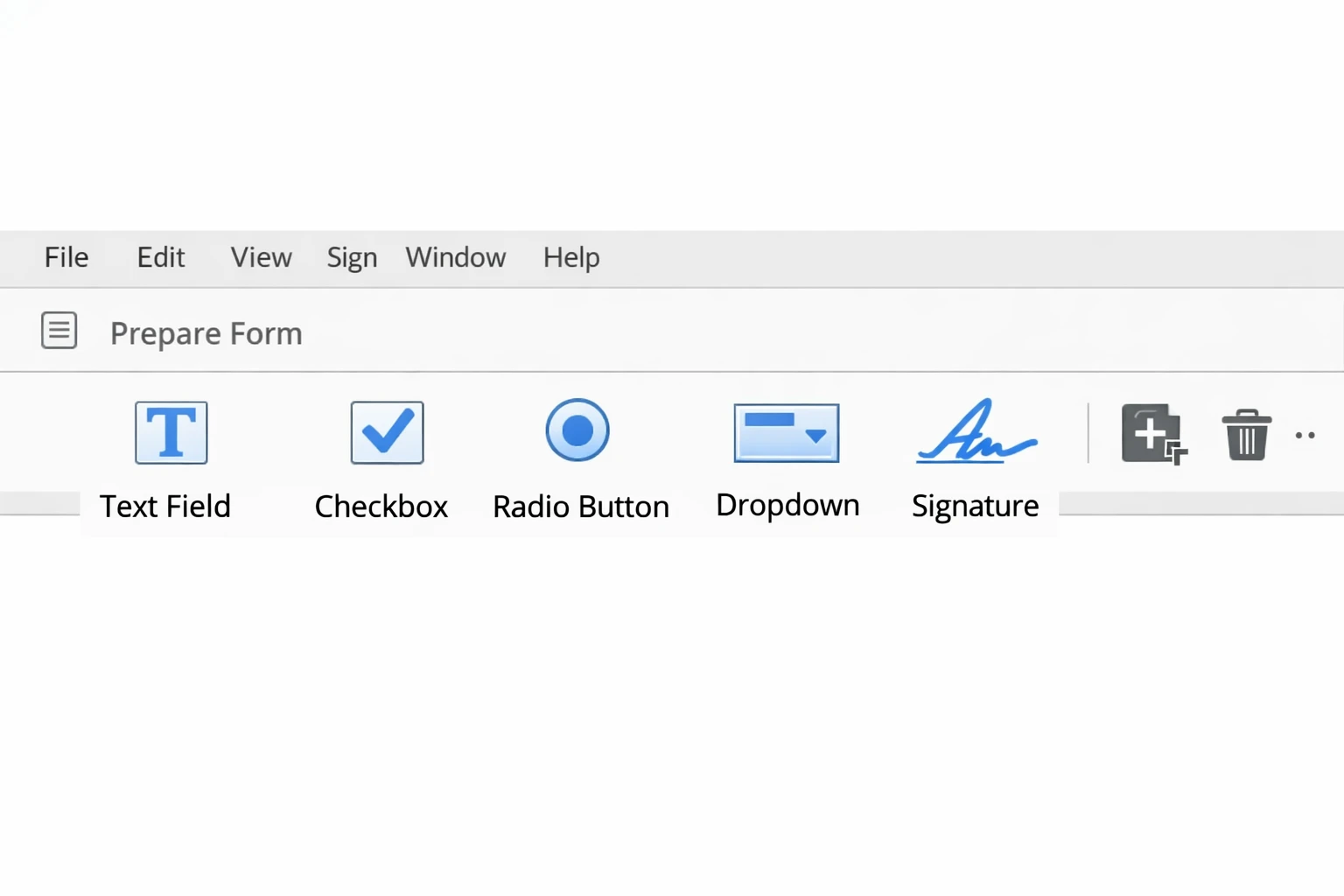
設置字段屬性(大多數指南跳過的步驟)
右鍵單擊任一字段 → 屬性以存取:
- 必填字段 切換 — 向終端使用者顯示紅色邊框
- 工具提示 — 懸停時顯示的輔助文字提示
- 預設值 — 預填文字(例如,在日期字段中"MM/DD/YYYY")
- 驗證 — 限制輸入為數字、日期或自定義格式
- 標籤順序 — 控制使用者按Tab鍵瀏覽表單的順序
分發表單
保存後,通過電子郵件或連結分享PDF,或者生成可共享的連結以便輕鬆分發。 接收者可以在免費版的Adobe Acrobat Reader中填寫,不需要付費訂閱。
費用:Adobe Acrobat Pro的費用約為$19.99/月(或與Adobe Creative Cloud綁定)。 提供7天免費試用。
方法2:Microsoft Word → 另存為可填寫PDF
最佳用於:已在Word中設計好表單或其他Word文件並希望快速轉為PDF而不購買額外軟體的使用者。
Word有自己"開發者"表單字段(內容控件),當正確匯出為PDF時,它們可以傳輸為互動字段,但控制比Acrobat少。 您可以使用此方法從Word文件轉換PDF。 例如,像Adobe Acrobat或LibreOffice之類的工具可以幫助Word文件轉換成具有互動字段的可填寫PDF表單。
要建立可填寫PDF,您可以從您的裝置或雲端儲存上傳文件。
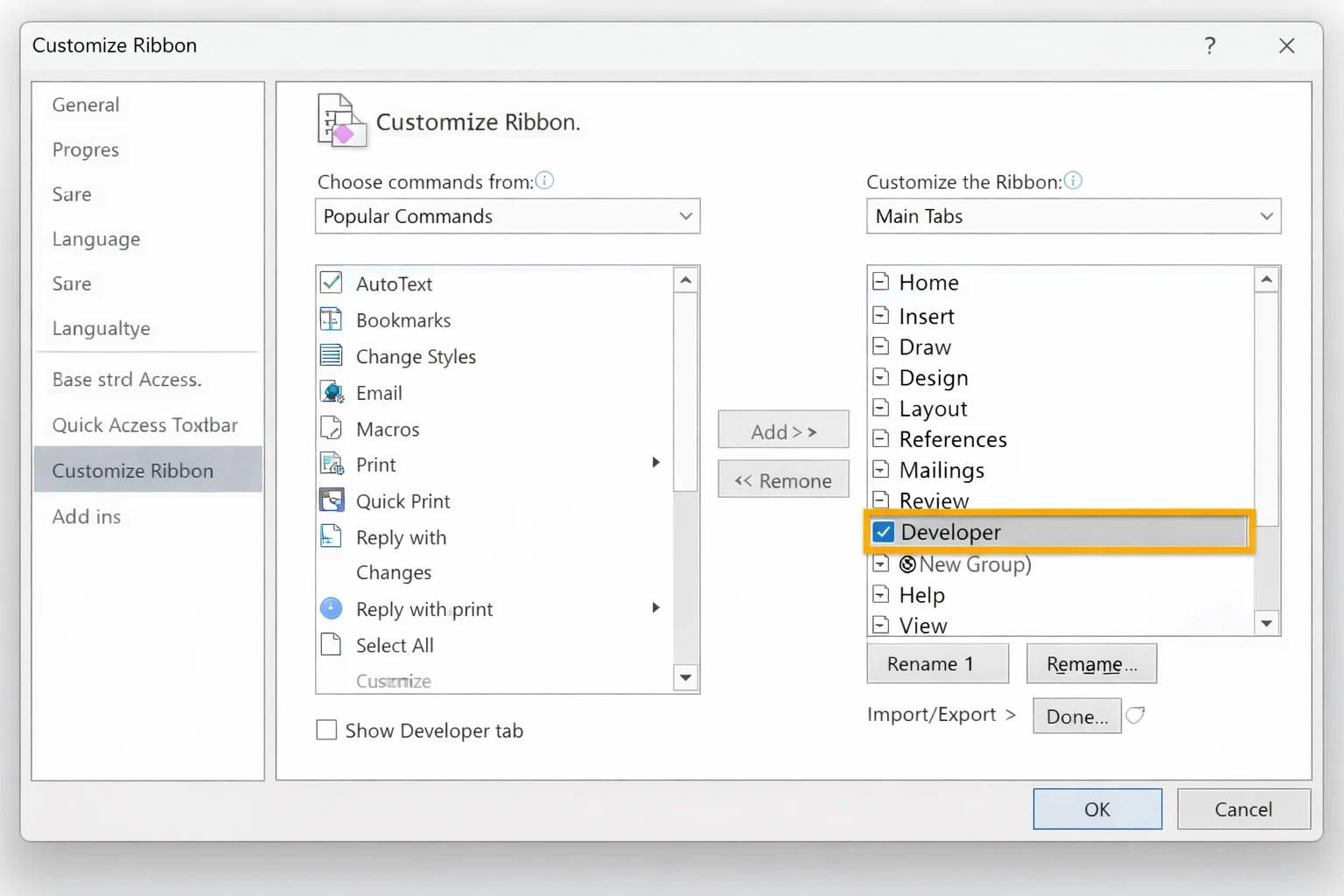
步驟1 — 啟用開發者選項卡
- 轉到文件 → 選項 → 自訂功能區。
- 在右側列中,勾選開發者並單擊OK。
- 開發者選項卡現已出現在您的功能區中。
步驟2 — 插入表單控件
-
單擊您希望放置字段的文件位置。
-
在開發者選項卡中,單擊合適的控制:
-
豐富文字內容控件(帶線的Aa)— 用於開放文字
-
純文字內容控件(Aa)— 用於簡單文字
-
勾選框內容控件— 用於勾選框
- 下拉列表內容控件— 用於下拉選單
-
- 日期選擇器內容控件— 用於日期
-
- 單擊字段然後屬性以自訂標籤、佔位符文字和選項。
步驟3 — 保護文件(重要)
在開發者選項卡中,單擊限制編輯 → 僅允許編輯型別:填寫表單。 這將鎖定佈局並允許使用者僅與表單字段互動。
步驟4 — 匯出為PDF
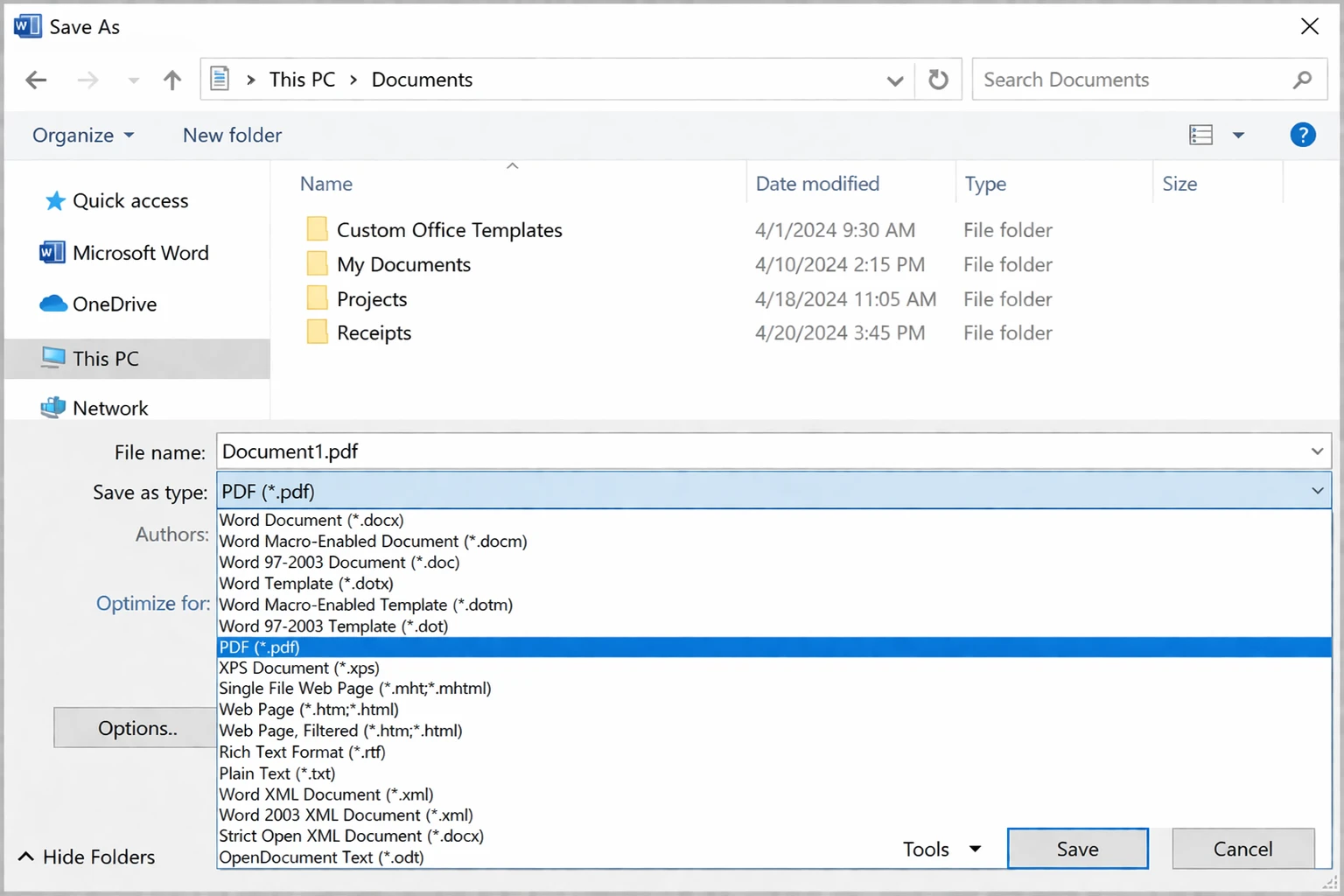
轉到文件 → 另存為 → PDF。 在選項對話框中,勾選"用於可存取性標記的文件結構"並確保"當字體可能無法嵌入時,使用位圖文字"未勾選。
限制:Word到PDF匯出並不總是完美地保存所有字段型別。 對於複雜的表單,考慮在匯出後在Acrobat中打開清理或補充字段。
方法3:Google Docs + Google Forms(免費)
最佳用於:已在Google Workspace中的團對需要快速共享表單,雖然這技術上不是傳統的PDF表單。
如果您的目的是在線填寫和提交的表單,Google表單是最簡單的免費選擇。 您需要一個Google帳戶以建立和管理您的表單。 您在瀏覽器中設計表單,分享聯結,回應會自動進入Google工作表。
大多數在線PDF編輯器允許使用者在不同格式中保存其文件並輕鬆分享它們。
如何建立Google表單
-
前往forms.google.com並單擊 + 按鈕。
- 使用問題型別下拉選單新增您的問題(簡短答案,多選,勾選框,下拉選單,日期等)。
-
單擊 調色盤圖標 以更改主題/顏色。
-
單擊 眼睛圖標 來預覽。
- 單擊 發送 透過連結、電子郵件或嵌入程式碼共享。
匯出為PDF
如果您需要表單結構的物理PDF版本(不是互動的):文件 → 列印 → 另存為PDF。 這會給您一個平面表單佈局的PDF,您可以在Acrobat中將其製作成可填寫版本。
限制:Google表單無法生成原生互動PDF。 如果您需要真實的可填寫PDF文件(而不是網頁表單),請使用其他方法。
方法4:免費的在線PDF工具
最佳用於:不想安裝軟體或支付訂閱費的偶發使用者。
幾個基於瀏覽器的工具允許您上傳PDF並在瀏覽器中新增表單字段,無需安裝軟體。 其中一些工具,如PDF24表單編輯器,不需要註冊,讓你能夠立即開始製作可填寫PDF文件。 這些工具允許您將現有文件,如Word或Excel文件,轉換成可填寫PDF格式,因此您可以建立互動表單,合同或問卷,能夠電子填寫。
| 工具 | 關鍵特性 | 是否需要註冊? |
|---|---|---|
| PDF24表單編輯器 | 在PDF中新增、編輯和移除互動表單字段而不需安裝。 | 否 |
| Smallpdf | 簡單介面,支持基本的表單字段建立。 | 否 |
| DocFly | 拖放編輯器,支持文字字段、勾選框和簽名。 | 否 |
| PDFescape | 編輯PDF、新增表單字段、註釋和密碼保護文件。 | 否 |
許多PDF編輯工具提供重新排頁面、壓縮文件及文件格式之間轉換的功能。
頂級免費選擇
| 工具 | 網址 | 它做得好的事情 |
|---|---|---|
| PDF24 Forms | pdf24.org | 乾淨介面,新增文字/勾選框字段 |
| Smallpdf | smallpdf.com | 對初學者友好,適合簡單表單 |
| DocHub | dochub.com | 全功能,與Google Drive整合 |
| Sejda | sejda.com | 小文件不需註冊 |
| iLovePDF | ilovepdf.com | 快速處理大文件 |
一般步驟(工具之間類似)
-
進入工具的網站並點擊 編輯PDF 或 建立表單。
- 上傳您的PDF。
- 使用工具欄新增字段型別如文字框、勾選框、下拉選單和簽名。
- 點擊 保存/下載 以匯出完成的可填寫PDF。
隱私注意:您將文件上傳到第三方伺服器。 避免在這些工具中使用包含敏感個人資料、財務資訊或保密商業內容的文件。
方法5:LibreOffice Writer(免費桌面應用)
最佳用於:想要免費桌面軟體卻不依賴於雲服務的使用者。
LibreOffice是一套強大的免費辦公套件,原生支持可填寫PDF的匯出。 使用LibreOffice Writer,您可以從頭開始建立可填寫PDF表單,直接在文件中加入互動字段如文字框、勾選框和下拉選單。
PDFgear是另一個免費的一體化PDF解決方案,可以無限制地新增文字框、勾選框和下拉選單。
對於尋求更高級功能的使用者,Foxit PDF Editor提供拖放設計器、動態字段和電子簽名,而PDF-XChange Editor則以其廣泛的表單設計工具和對複雜計算的支持而聞名。
如何做到這一點
-
在LibreOffice Writer中設計您的表單,如同您通常會做的那樣。
-
要新增互動字段:轉到 視圖 → 工具欄 → 表單控件 顯示表單工具欄。
- 通過點擊和拖動在頁面上繪製表單控件(文字框、複選框、列表框、組合框)。
-
右鍵單擊任一控件 → 控件屬性 來配置名稱、預設值和選項。
- 準備就緒:文件 → 匯出為PDF。
- 在PDF匯出對話框中,在"常規"頁籤中勾選"建立PDF表單",然後選擇PDF表單作為提交格式。
限制:字段對齊可能會麻煩,結果表單在非Adobe PDF讀取器中可能會略有不同。
方法6:Mac Preview(適用於macOS上簡單表單)
最佳用於:需要快速向現有PDF新增基本可填寫字段的Mac使用者。
macOS上的Preview有一項隱藏的技巧:它可以自動檢測並突出顯示某些PDF中潛在的表單字段。
使用Preview的表單檢測
- 在預覽中打開PDF。
-
如果文件有明顯的字段佈局(線條、框),Preview可能會自動顯示藍色突出區域這些是互動字段。
- 單擊任一藍色區域開始輸入。
這僅在已經有某些結構化標記的PDF上有效。它不適用於平面的、基於圖像的PDF。
在Preview中手動新增字段
Preview 不支持手動新增自定義表單字段。 為此,您需要以上工具之一。
方法7:經掃描將現有紙質表單轉換
最佳用於:當您有紙質表單而想數字化處理時。
-
通過掃描儀或掃描應用(Adobe Scan,Microsoft Lens,CamScanner)以 300 DPI 或更高的解析度掃描紙質表單。
- 在Adobe Acrobat Pro中打開掃描的PDF。
-
轉到工具 → 掃描 & OCR → 認識文字 — 這將圖像轉換為可搜尋文字。
-
然後轉到 工具 → 準備表單 — Acrobat現在能夠從文字層檢測字段位置。
- 清理自動檢測的字段並新增任何工具遺漏的字段。
建立可填寫PDF的最佳實踐
為建立既有效又使用者友好的可填寫PDF表單,從仔細規劃和正確的工具開始。 選擇一個可靠的PDF編輯器如Adobe Acrobat,它提供高級表單功能,並讓您輕鬆新增和自定義表單字段。 設計PDF表單時,使用清晰、邏輯的佈局,以便使用者能輕鬆找到和填寫每個字段。
包括多種表單字段,如開放回應的文字字段,用於多重選擇的勾選框,以及標準選項的下拉選單。 確保每個字段都有明確的標籤,並根據預期的輸入進行適當調整。 將相關字段分組,使用空白來引導使用者的視線通過表單。
在分享您的可填寫PDF之前,仔細在不同的裝置和瀏覽器上測試,以確保所有表單字段如預期運行。 考慮使用在線工具或PDF編輯器如pdfFiller來建立、編輯和審查您的可填寫PDF表單。 通過遵循這些最佳實踐,細心的佈局,清晰的標籤,和徹底的測試,您會建立出一個易於填寫、編輯和提交的可填寫PDF,為每位使用者提供順暢的體驗。
可填寫PDF的安全性和無障礙考量
當您建立可填寫PDF時,優先考慮安全性和無障礙性,以保護您的資料並確保每一個人都能使用您的表單。 為安全起見,使用Adobe Acrobat或您偏好的PDF編輯器中的功能來加密您的PDF表單並設置密碼保護,防止未經授權存取。 新增數位簽章或簽名字段有助於驗證使用者身份並保持所收集資料的完整性。
無障礙性同樣重要。 確保您的可填寫PDF與輔助技術,如螢幕閱讀器相容,以便有殘疾的使用者能夠存取和填寫您的表單。 遵循既定指導方針如WCAG,確保您的表單對所有使用者都可導航和理解。 像Adobe Acrobat這樣的工具提供內建的無障礙性檢查和功能,以幫助您建立無障礙的可填寫PDF表單。
通過解決安全和無障礙問題,您確保您的可填寫PDF表單是安全,可信賴且對每一位使用者無論其需求或能力都可用。
最終完成您的可填寫PDF
在建立好您的可填寫PDF表單後,採取幾個最後步驟以確保它已準備好分發。 仔細查看您的可填寫PDF,檢查所有表單字段是否存在、標籤是否正確,並按預期運行。 做出任何必要的更改以增強清晰度或修正錯誤,並在不同的裝置上測試表單以確認相容性。
將您的可填寫PDF保存為廣泛支持的PDF格式,以確保使用者能在任何平台上打開和填寫它。 為了便捷的分享和協作,考慮將您的可填寫PDF上傳到Google Drive或其他雲端儲存服務,或使用像pdfFiller這樣的在線工具來分發您的表單。 提供明確的指示和有用的資源,使使用者了解如何填寫和提交表單,並在遇到任何問題時提供支持。
通過最後完成您的可填寫PDF,您將為使用者創造一個順暢、專業的體驗,幫助您收集準確的資料並簡化您的工作流程。
常見問題與故障排除
"保存後字段消失"
這通常在保存為"列印到PDF"而不是"另存為PDF" 當中發生。列印到PDF會將所有互動性扁平化。 始終使用 文件 → 另存為 → PDF 或您的應用的專用PDF匯出選項。
"接收者無法填寫表單"
檢查PDF是否未受保護或加密。 在Acrobat中:文件 → 屬性 → 安全性 確保允許填寫表單。 如果文件有密碼限制,您需要先解除它。
"從Word轉換後字段位置錯誤"
Word到PDF轉換中邊距和佈局可能會發生偏移。 在Acrobat中打開匯出的PDF並使用 準備表單 重新定位任何錯位字段。
"PDF被鎖定"
有些PDF有建立者應用的編輯限制。 如果您擁有文件並知道密碼,請移至 文件 → 屬性 → 安全性 → 更改設置 在Acrobat中解除限制。
"掃描的表單無法檢測字段"
掃描質量可能太低,或者表單的佈局太複雜。 嘗試重新掃描以更高解析度(300至600 DPI),增加對比度並拉直頁面。 然後在Acrobat中重新執行OCR,然後使用準備表單。
"單選按鈕中的勾選框行為"(一起切換)
在Acrobat中,同一組的單選按鈕共享一個名稱,這是故意的。 如果您想獨立勾選框,請確保每個勾選框在其屬性中具有唯一的字段名稱。
"表單在手機上看起來不同"
PDF表單渲染在不同移動應用中有所不同。Adobe Acrobat Reader(適用於iOS和Android的免費版)提供最一致的結果。 在發布之前,在Acrobat Reader中測試您的表單。
"使用者保存空白副本而非已填寫版本"
在您的表單指示中新增註釋:"填寫完畢後,使用文件 → 另存為來保存含有您條目的副本"。一些PDF閱讀器預設保存原始模板。
對開發者:使用IronPDF以程式化方式建立可填寫的PDF
如果您正在構建一個需要大規模生成可填寫PDF的應用程式,預先填寫的導入表單,動態合同,自動生成的帶輸入字段的報告,手動在Acrobat中操作無法擴展。 這就是IronPDF的用武之地。
IronPDF是一個.NET程式庫,允許您在C#或VB.NET中以程式化方式建立、編輯和填寫PDF表單。 您可以從HTML生成PDF(包括標準的<input />, <select>和<textarea>元素),IronPDF將這些HTML表單字段直接轉換為互動的PDF表單字段。
using IronPdf;
// Define form HTML with standard input elements
string formHtml = @"
<html>
<body>
<h2>Client Intake Form</h2>
<p>Full Name:
<p>Email:
<p>
Preferred Contact:
Email
Phone
</p>
<p>Department:
<select name='department'>
<option value='sales'>Sales</option>
<option value='support'>Support</option>
<option value='billing'>Billing</option>
</select>
</p>
<p>Notes: <textarea name='notes'></textarea></p>
</body>
</html>";
// Render to PDF — HTML form fields become interactive PDF fields
ChromePdfRenderer renderer = new ChromePdfRenderer();
PdfDocument pdf = renderer.RenderHtmlAsPdf(formHtml);
// Save the fillable PDF
pdf.SaveAs("ClientIntakeForm.pdf");using IronPdf;
// Define form HTML with standard input elements
string formHtml = @"
<html>
<body>
<h2>Client Intake Form</h2>
<p>Full Name:
<p>Email:
<p>
Preferred Contact:
Email
Phone
</p>
<p>Department:
<select name='department'>
<option value='sales'>Sales</option>
<option value='support'>Support</option>
<option value='billing'>Billing</option>
</select>
</p>
<p>Notes: <textarea name='notes'></textarea></p>
</body>
</html>";
// Render to PDF — HTML form fields become interactive PDF fields
ChromePdfRenderer renderer = new ChromePdfRenderer();
PdfDocument pdf = renderer.RenderHtmlAsPdf(formHtml);
// Save the fillable PDF
pdf.SaveAs("ClientIntakeForm.pdf");Imports IronPdf
' Define form HTML with standard input elements
Dim formHtml As String = "
<html>
<body>
<h2>Client Intake Form</h2>
<p>Full Name:
<p>Email:
<p>
Preferred Contact:
Email
Phone
</p>
<p>Department:
<select name='department'>
<option value='sales'>Sales</option>
<option value='support'>Support</option>
<option value='billing'>Billing</option>
</select>
</p>
<p>Notes: <textarea name='notes'></textarea></p>
</body>
</html>"
' Render to PDF — HTML form fields become interactive PDF fields
Dim renderer As New ChromePdfRenderer()
Dim pdf As PdfDocument = renderer.RenderHtmlAsPdf(formHtml)
' Save the fillable PDF
pdf.SaveAs("ClientIntakeForm.pdf")IronPDF還支持讀取和填寫現有的PDF表單,當您需要在向客戶發送文件之前預填寫字段時非常有用:
using IronPdf;
using IronPdf.Forms;
// Load an existing fillable PDF
PdfDocument pdf = PdfDocument.FromFile("ClientIntakeForm.pdf");
// Fill specific form fields by name
pdf.Form.FindFormField("fullName").Value = "Jane Smith";
pdf.Form.FindFormField("email").Value = "jane.smith@example.com";
pdf.Form.FindFormField("department").Value = "support";
// Save filled PDF
pdf.SaveAs("ClientIntakeForm_Filled.pdf");
using IronPdf;
using IronPdf.Forms;
// Load an existing fillable PDF
PdfDocument pdf = PdfDocument.FromFile("ClientIntakeForm.pdf");
// Fill specific form fields by name
pdf.Form.FindFormField("fullName").Value = "Jane Smith";
pdf.Form.FindFormField("email").Value = "jane.smith@example.com";
pdf.Form.FindFormField("department").Value = "support";
// Save filled PDF
pdf.SaveAs("ClientIntakeForm_Filled.pdf");Imports IronPdf
Imports IronPdf.Forms
' Load an existing fillable PDF
Dim pdf As PdfDocument = PdfDocument.FromFile("ClientIntakeForm.pdf")
' Fill specific form fields by name
pdf.Form.FindFormField("fullName").Value = "Jane Smith"
pdf.Form.FindFormField("email").Value = "jane.smith@example.com"
pdf.Form.FindFormField("department").Value = "support"
' Save filled PDF
pdf.SaveAs("ClientIntakeForm_Filled.pdf")這在文件自動化工作流程、入門流程、法律文件生成、HR文件系統或任何表單需要在使用者完成之前部分預填的情境中特別有用。
快速比較:您應該使用哪種方法?
| 您的情況 | 最佳方法 |
|---|---|
| 您有Acrobat Pro並且需要一個精美的表單 | Adobe Acrobat — 準備表單 |
| 您是從Word文件開始 | Word開發者控制 → 匯出 |
| 您需要一個免費的桌面解決方案 | LibreOffice Writer |
| 您是Mac使用者並且表單簡單 | Mac Preview(有局限性) |
| 您需要快速的、基於瀏覽器的選擇 | PDF24, DocHub, 或Smallpdf |
| 您要數位化紙質表單 | 掃描→ Acrobat OCR → 準備表單 |
| 您需要免費的團隊在線協作 | Google Forms(網頁表單,不是PDF) |
| 您正在構建應用程式或自動化表單 | IronPDF(.NET程式庫) |
在分享您的表單之前的最後提示
- 先自行測試。 在免費版Adobe Acrobat Reader中打開完成的PDF並填寫每個字段然後再傳送。
- 設置標籤順序。 在Acrobat中:查看 → 顯示/隱藏 → 導航窗格 → 順序,設置邏輯的標籤順序,讓鍵盤使用者自然地瀏覽表單。
- 新增提交方法。 一個提交按鈕(連接到電子郵件地址或URL)或者明確的指示("保存並電郵至forms@yourcompany.com")可防止混淆。
- 在複雜字段上使用工具提示。 像"按MM/DD/YYYY輸入日期"這樣的簡短提示能減少支持郵件。
- 保持文件大小合理。 大的嵌入圖像會拖慢表單載入。 在構建表單之前壓縮圖像。
建立可填寫PDF不必複雜。 無論您是使用免費的在線工具完成一次性專案還是構建自動文件管道,現在您知道每種情境都存在直擊的方法。










 免費開始
免費開始 免費開始
免費開始 預訂免費直播演示
















